1. Общие сведения о мобильном приложении «Merchandiser»
1.1. Описание и назначение мобильного приложения
Мобильное приложение Merchandiser предназначено для управления промо-дисплеями и электронными ценниками ESL. В зависимости от типа оборудования приложение позволяет выполнять следующие операции:
- Ценники (ESL) – привязка товара к электронному ценнику и изменение привязанного товара.
- Экраны (Промо-дисплеи):
- Настройка параметров сети Wi-Fi.
- Подключение к СуперМаг DS.
- Регистрация устройств.
- Настройка устройств.
- Управление отображением контента:
- Медиа-контент (воспроизведение рекламных материалов).
- Ценник (отображение информации о товарах).
1.2. Требования к программным и аппаратным средствам
Мобильное приложение совместимо со следующим списком оборудования.
1.3. Установка мобильного приложения на Android
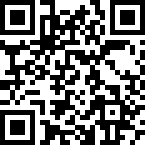
1. Перед началом установки получите APK-файл мобильного приложения одним из доступных способов (например, отсканируйте QR-код выше, откройте ссылку на скачивание или скопируйте его на устройство).
2. Если система запросит разрешение на установку приложений из данного источника, нажмите Настройки, включите параметр Разрешить установку приложений из этого источника, затем вернитесь к установке.
3. Подтвердите установку мобильного приложения и дождитесь ее завершения.
4. Нажмите на кнопку Открыть, чтобы запустить мобильное приложение.
При первом запуске приложения предоставьте необходимые разрешения:
- Для доступа к геопозиции выберите При использовании приложения.
- Для поиска устройств поблизости, подключения к ним и определения их относительного местоположения выберите Разрешить.
- Иконка мобильного приложения
 отображается в меню устройства.
 - Мобильное приложение запускается и работает без ошибок.
2. Работа с мобильным приложением «Merchandiser»
2.1. Вход в учетную запись
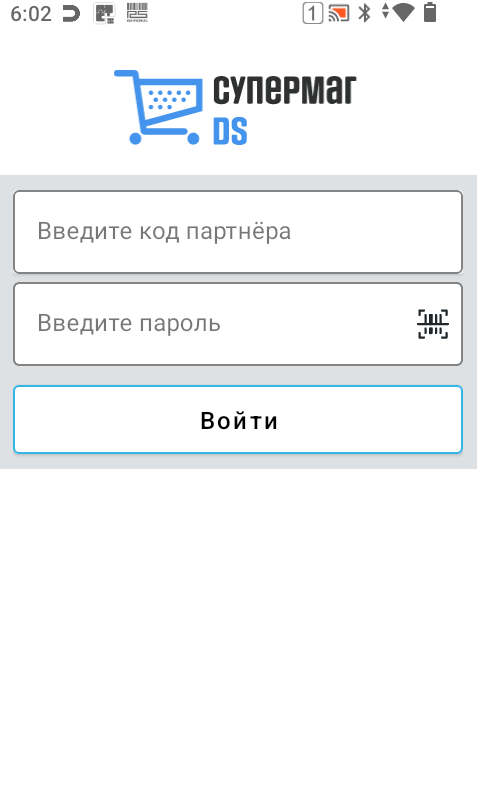
1. Подключитесь к Wi-Fi сети и включите Bluetooth.
2. Откройте мобильное приложение.
3. Используйте для входа предоставленные учетные данные (Код партнера и Пароль).
4. Нажмите на кнопку Войти.
- Преобразуйте пароль в QR-код.
- Нажмите на кнопку
 , чтобы открыть камеру.
 - Считайте QR-код.
2.2. Выбор торгового объекта
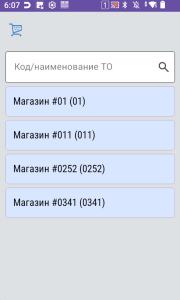
1. Выберите торговый объект (ТО) из списка или выполните поиск по коду или по наименованию, в котором необходимо зарегистрировать промо-дисплей.
В списке отображаются первые четыре ТО, зарегистрированные в СуперМаг DS.
2. Нажмите на кнопку для запуска поиска.
3. Нажмите на выбранный ТО.
Авторизационные данные и выбранный ТО сохраняются в памяти приложения для автоматического входа при следующих запусках.
2.3. Выбор Раздела
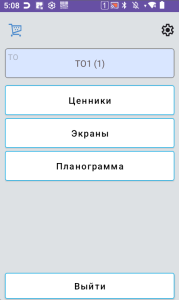
1. Нажмите на кнопку Ценники для управления электронными ценниками ESL.
2. Нажмите на кнопку Экраны для управления промо-дисплеями.
3. Нажмите на кнопку Планограмма, чтобы перейти к управлению цифровой планограммой ESL-ценников.
2.4. Главный экран мобильного приложения
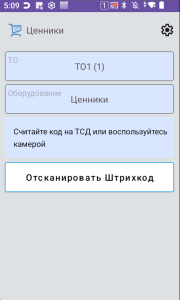
На главном экране мобильного приложения расположены следующие элементы:
| Элемент | Назначение |
|---|---|
| Иконка шестеренки | Переход в раздел настроек |
| Поле ТО | Торговый объект (ТО), в котором зарегистрировано оборудование |
| Поле Оборудование | Тип оборудования, с которым будет вестись работа |
| Надпись "Считайте код на ТСД или воспользуйтесь камерой" | Подсказка как считать QR-код:
|
Кнопка Отсканировать Штрихкод | Активация камеры для сканирования |
2.4.1. Экран «Настройки»
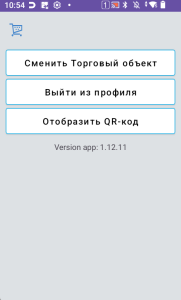
На экране настроек расположены следующие элементы:
| Элемент | Назначение |
|---|---|
| Кнопка Сменить Торговый объект | Изменение выбранного торгового объекта |
| Кнопка Выйти из профиля | Выход из учетной записи. При следующем входе потребуется заново ввести код партнера и пароль |
| Кнопка Отобразить QR-код | Отображение QR-кода для идентификации устройства |
| Поле Version app | Отображение установленной версии мобильного приложения |
2.5. Управление ESL-ценниками
2.5.1. Первичная привязка товара
Перед первичной настройкой ESL-ценника убедитесь, что выполнены следующие действия:
- В СуперМаг DS:
- Создан товарный справочник для отображения электронного ценника.
- Добавлен набор форм для отображения электронного ценника.
- ESL-ценники загружены в соответствующий подраздел.
- Настроена точка доступа.
- На устройстве установлено мобильное приложение Merchandiser, включен Bluetooth и выполнено подключение к Wi-Fi сети.
1. Откройте мобильное приложение на главном экране.
2. Подключитесь к ESL-ценнику одним из способов:
2.1. Сканером (ТСД): поднесите сканирующий механизм ТСД к штрих-коду и нажмите на соответствующую кнопку на устройстве, чтобы его отсканировать.
2.2. Камерой (ТСД или мобильного устройства): нажмите на кнопку Отсканировать Штрихкод, чтобы открыть камеру и отсканируйте штрих-код.
При запросе разрешений на фото и аудио выберете При использовании приложения.
3. Выберите товар одним из способов:
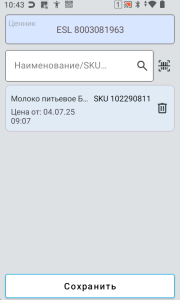
3.1. Поиск вручную:
3.1.1. Ручной поиск: введите название товара или SKU в поле ввода и нажмите на кнопкудля запуска поиска.
3.1.2. Всплывающий список: нажмите на кнопку в поле ввода, чтобы открыть всплывающий список доступных товаров.
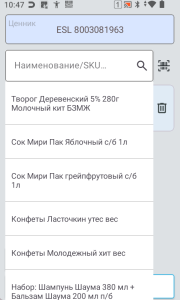
В списке отображаются первые 15 товаров, зарегистрированные в СуперМаг DS.
3.2. Считывание штрих-кода товара:
3.2.1. Сканером (ТСД): поднесите сканирующий механизм ТСД к штрих-коду товара и нажмите на соответствующую кнопку на устройстве.
1.2.2. Камерой (ТСД или мобильного устройства): нажмите на соответствующую кнопку  , чтобы открыть камеру и считайте штрих-код товара.
- При отсутствии штрих-кода в карточке товара сканирование невозможно. Используйте ручной поиск по наименованию товара или по SKU.
- Если у выбранного товара цена отсутствует, он подсветится красным и сохранение будет недоступно. В таком случае замените товар на другой или добавьте цену в карточке товара в СуперМаг DS.
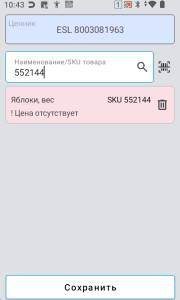
4. Нажмите на кнопку Сохранить.
Время загрузки электронного ценника составляет около 1 минуты.
2.5.2. Перепривязка товара
Перед началом работы убедитесь, что:
- Настроена точка доступа.
- На устройстве установлено мобильное приложение Merchandiser, включен Bluetooth и выполнено подключение к Wi-Fi сети.
1. Откройте мобильное приложение на главном экране.
2. Подключитесь к ESL-ценнику одним из способов.
3. Нажмите на товар для замены или на кнопку  для удаления.
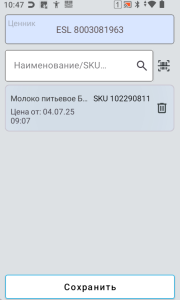
Чтобы заменить товар, нажмите на него и выберите новый – замена произойдёт автоматически.
4. Выберете новый товар.
5. Нажмите на кнопку Сохранить.
Время загрузки электронного ценника составляет около 1 минуты.
2.5.3. Планограмма
Данный раздел предназначен для создания цифрового расположения ESL-ценников в торговом зале. В планограмме ценники размещаются последовательно: стеллаж – полка – позиция на полке.
- Номер полки определяется снизу вверх.
- Позиции ESL-ценников на полке определяются слева направо.
1. Убедитесь, что в мобильном приложении выбран нужный торговый объект (ТО).
2. На экране выбора раздела нажмите на кнопку Планограмма.
3. Откроется список стеллажей выбранного ТО.
Для работы с другим ТО откройте настройки приложения и смените торговый объект.
1. На экране Планограмма отображаются стеллажи выбранного торгового объекта и чтобы найти стеллаж, введите его название в поле Наименование стеллажа и нажмите на значок поиска .
- Если подходящие стеллажи отсутствуют, на экране отображается сообщение "Стеллажей не найдено".
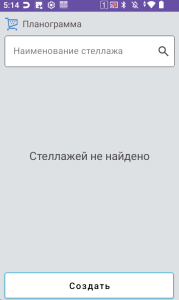
2. Нажмите на кнопку Создать, чтобы создать новый стеллаж.
3. Введите наименование стеллажа в окне Создание стеллажа.
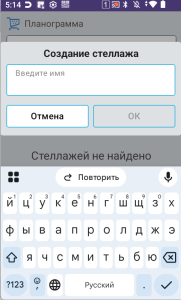
Используйте понятное название, по которому стеллаж можно найти в торговом зале.
4. Нажмите ОК.
5. После создания стеллаж появится в списке. Нажмите на него, чтобы открыть полки.
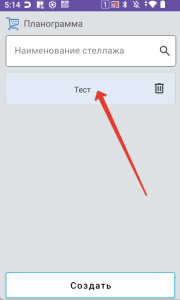
6. Если в стеллаже еще нет полок, на экране отображается сообщение "Полок не найдено".
7. Нажмите на кнопку Создать, чтобы создать новую полку в выбранном стеллаже.
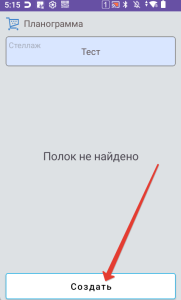
8. Укажите наименование полки в окне Создание полки и подтвердите кнопкой ОК.
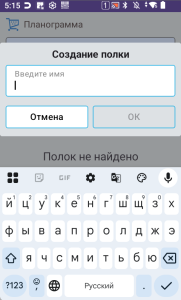
9. После создания полка появится в списке. Нажмите на нее, чтобы открыть расположение ценников.
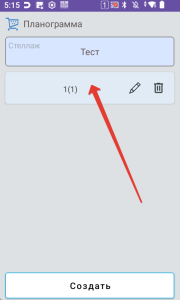
10. Добавьте ESL-ценники одним из способов:
10.1. Ручной поиск: введите штрих-код ESL-ценника или название товара в поле ввода, нажмите на кнопку поиска .
10.2. Сканером (ТСД): поднесите сканирующий механизм ТСД к штрих-коду ESL-ценника и нажмите на соответствующую кнопку на устройстве.
10.3. Камерой (ТСД или мобильного устройства): нажмите на кнопку Добавление ценников, чтобы открыть камеру и считайте штрих-код ESL-ценника.
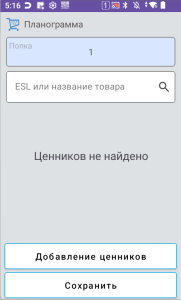
11. Выберите найденный ESL-ценник.
12. После добавления, замены или удаления ценников нажмите на кнопку Сохранить.
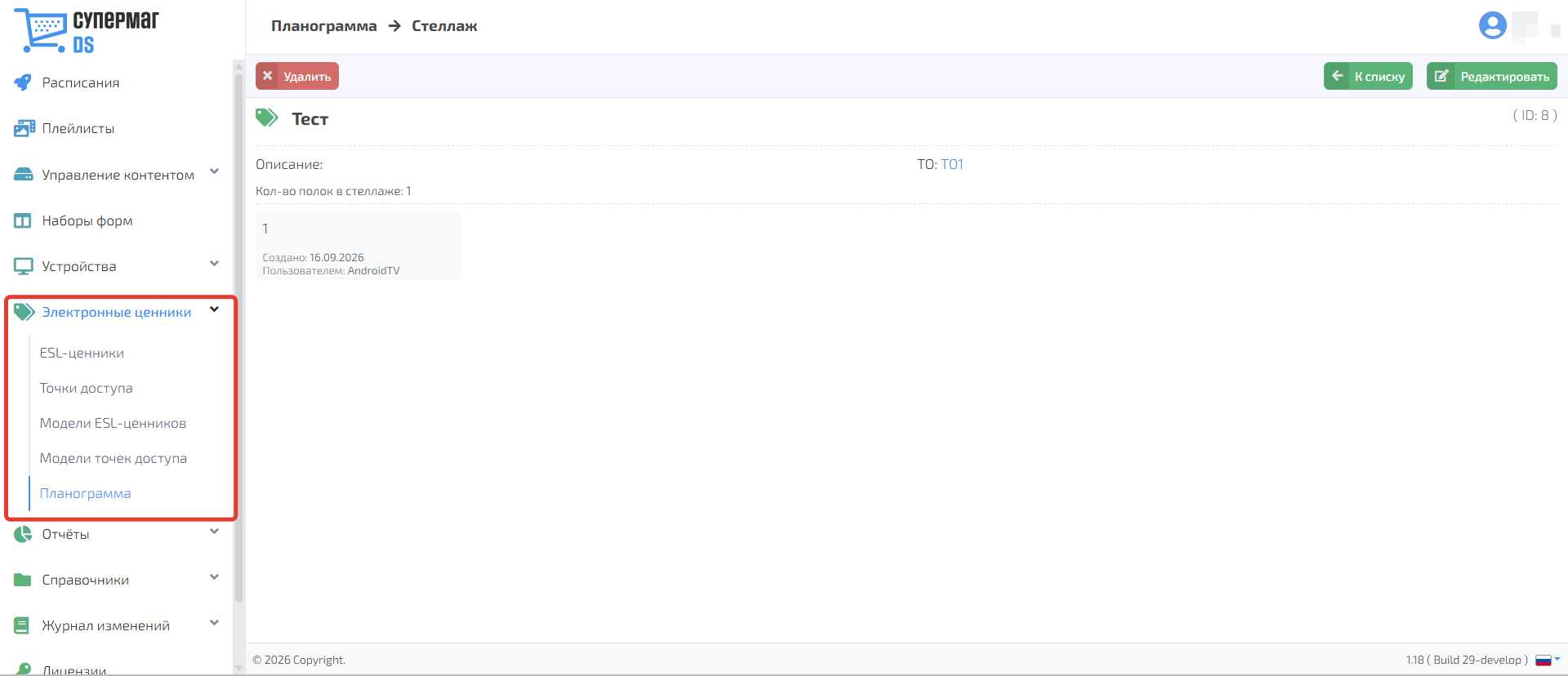
После сохранения изменения автоматически передаются в СуперМаг DS. Созданный стеллаж и полки отображаются в разделе Электронные ценники – Планограмма в личном кабинете.
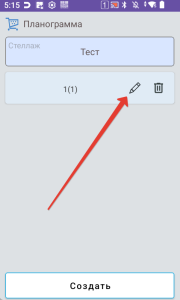
13. В списке полок нажмите на значок карандаша рядом с нужной полкой, чтобы изменить её наименование.
14. В окне Редактировать полку введите новое наименование.
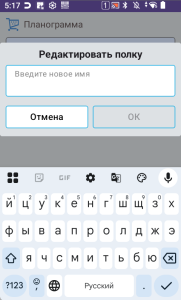
15. Нажмите ОК, чтобы сохранить настройки.
16. Для удаления полки, стеллажа или ESL-ценника нажмите на значок корзины  рядом с нужным объектом в соответствующем списке.
Перед удалением стеллажа или полки убедитесь, что на них не размещены ESL-ценники.
4. Порядок действий при возникновении проблем
1. По всем вопросам обращайтесь к вашему менеджеру или руководителю проекта.
2. В случае возникновения ошибки зафиксируйте её на видео или подробно опишите пошаговый сценарий действий с указанием примерного времени возникновения ошибки.