Данный раздел посвящен настройкам ограничений продажи, связанных с проверкой контрольных марок в системе "Честный знак" (разрешительный режим проверки маркированного товара).
ВНИМАНИЕ!
Все настройки проверок осуществляются исключительно в данном разделе кассового сервера. Загрузка настроек из внешних систем через конвертер невозможна.
Для товарных групп, подлежащих обязательным проверкам, неукоснительно следует проставить галочки в соответствующих столбцах.
Для проверок в локальном модуле (ЛМ) галочки следует проставлять только в первой строке Товар без группы.
Также настоятельно рекомендуется для Товар без группы проставить галочки в следующих столбцах: Признак нанесения КИ на упаковку, Результат проверки крипто-подписи КМ, Код ошибки и Признак возможности реализации КМ.
В соответствии с требованиями, установленными ППРФ от 26.04.2019 №515 и ППРФ от 19.03.2020 №303, с 28 декабря 2025 года организации и ИП, продающие маркированные товары через кассу, обязаны применять специальный модуль для проверки кодов маркировки — Техническое средство получения информации о товаре (ТС ПИоТ).
Просим своевременно и внимательно выполнить все необходимые настройки.
На главной странице отображен список групп настроек, созданных для определенных локаций или отдельных магазинов. Список можно сортировать в прямом или обратном порядке по определенному признаку, просто нажимая на названия соответствующих столбцов:
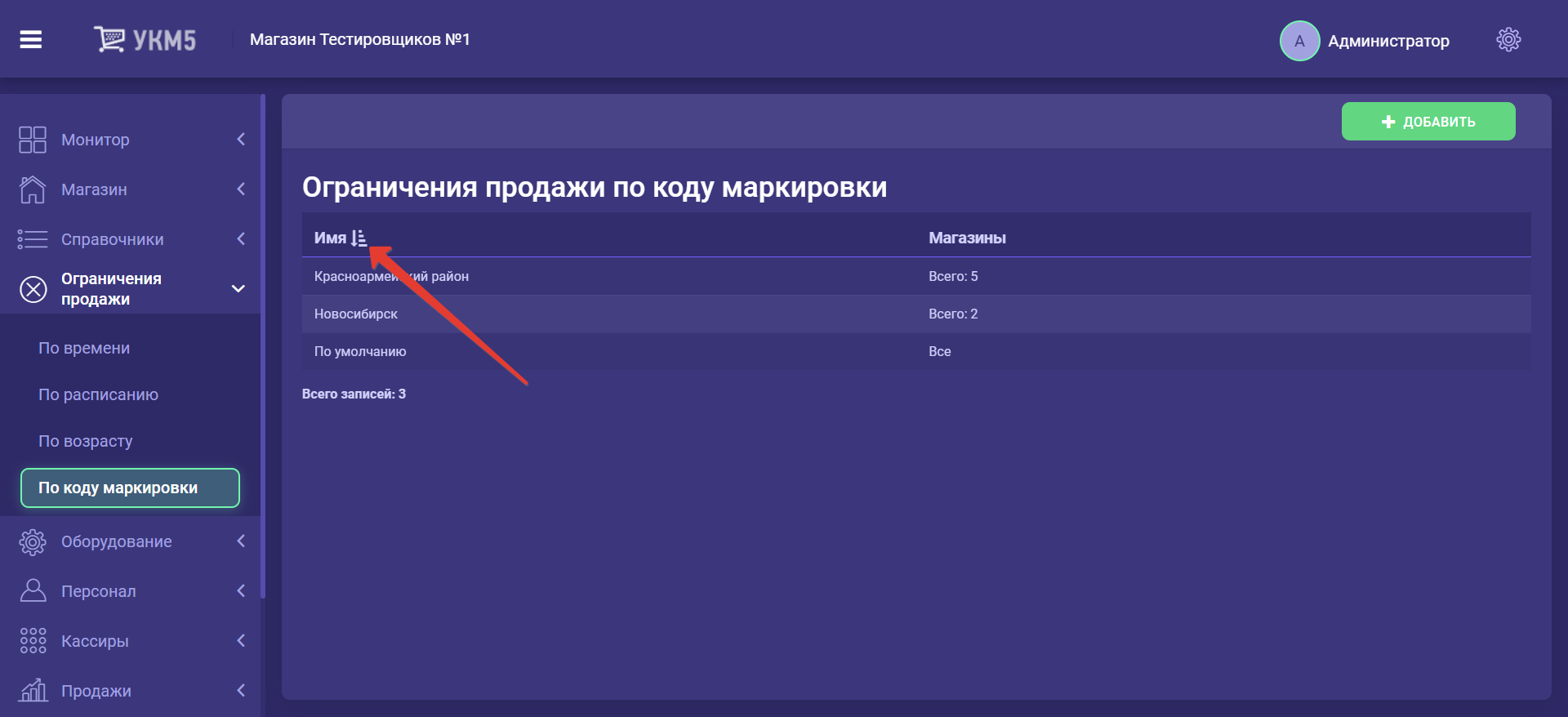
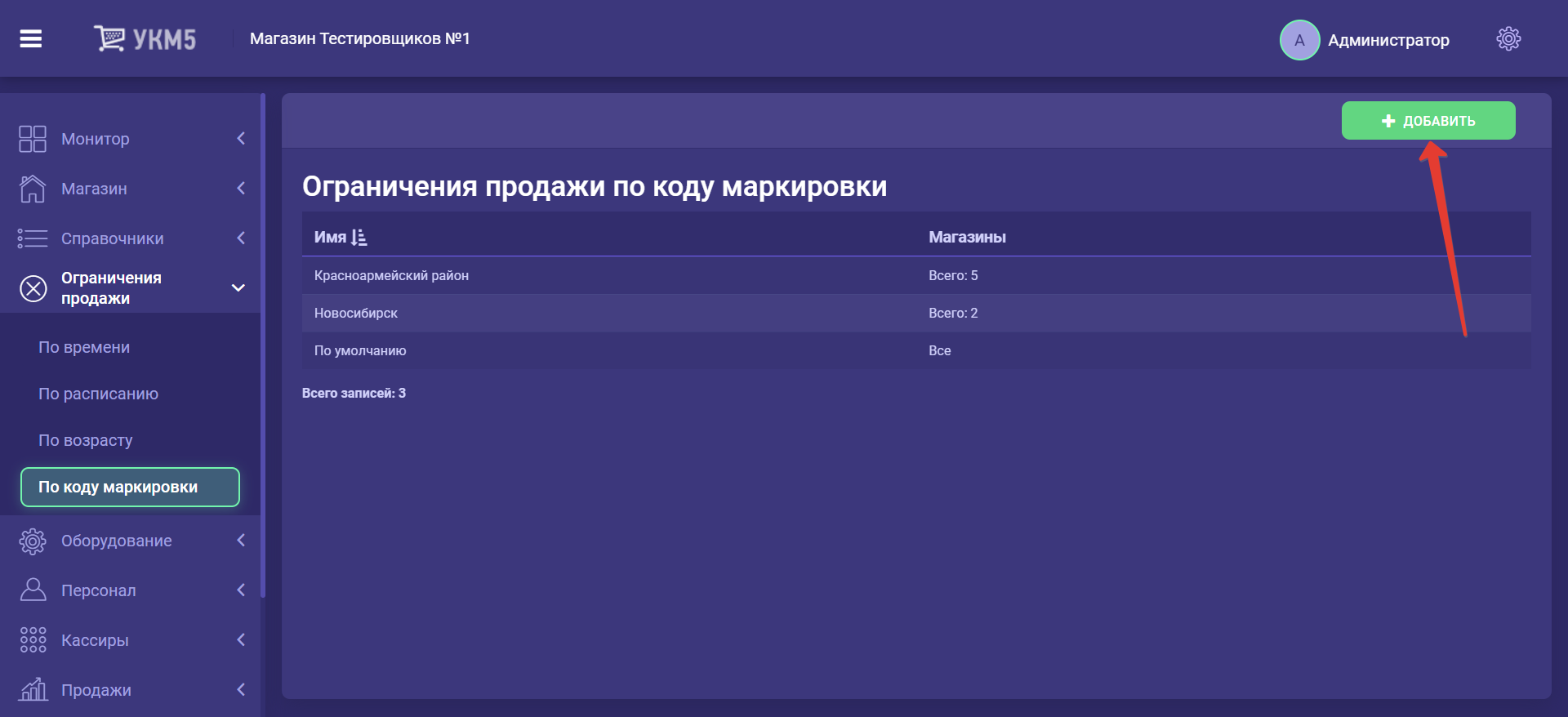
По умолчанию, в данном разделе доступна только группа По умолчанию, куда включены все магазины, созданные на кассовом сервере. Создать другие группы можно по кнопке Добавить:
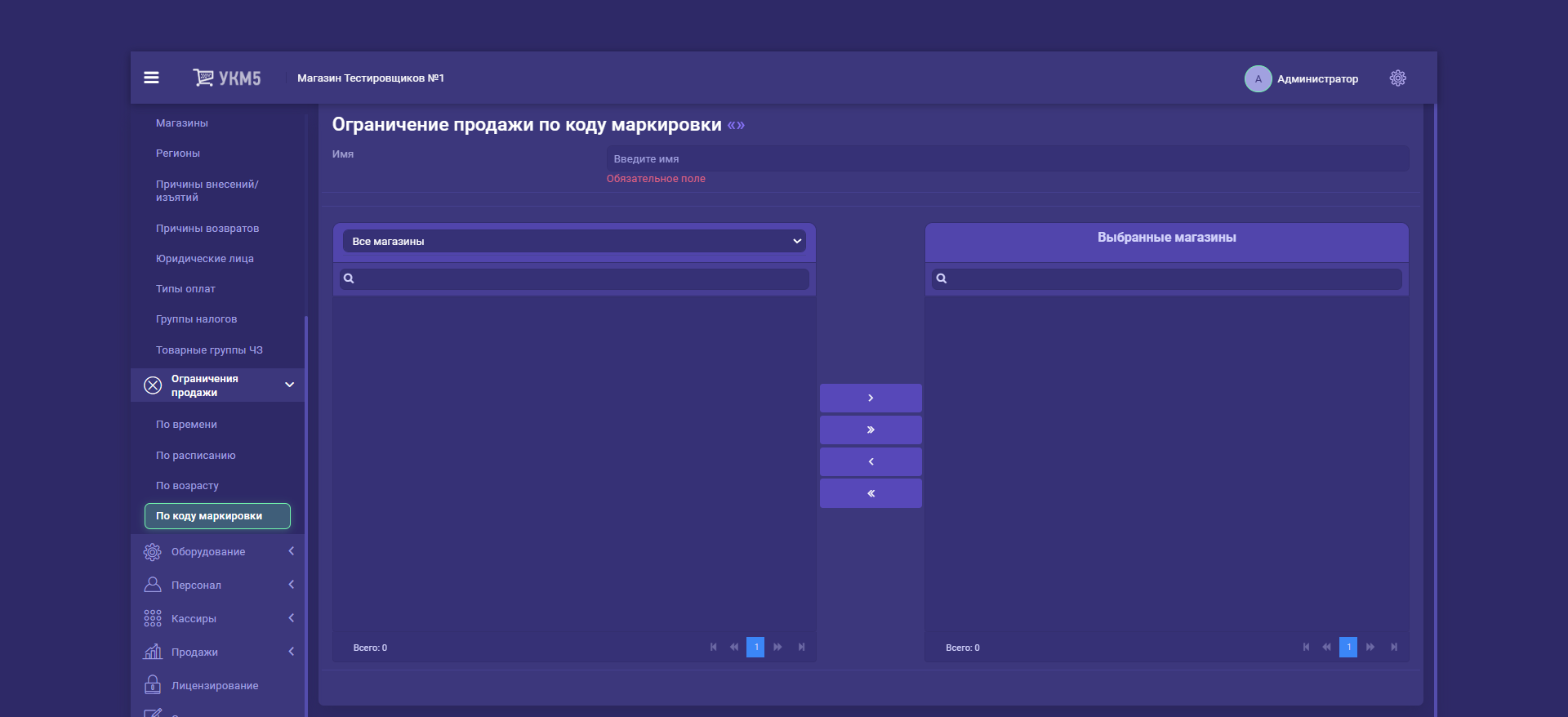
Откроется следующая страница:
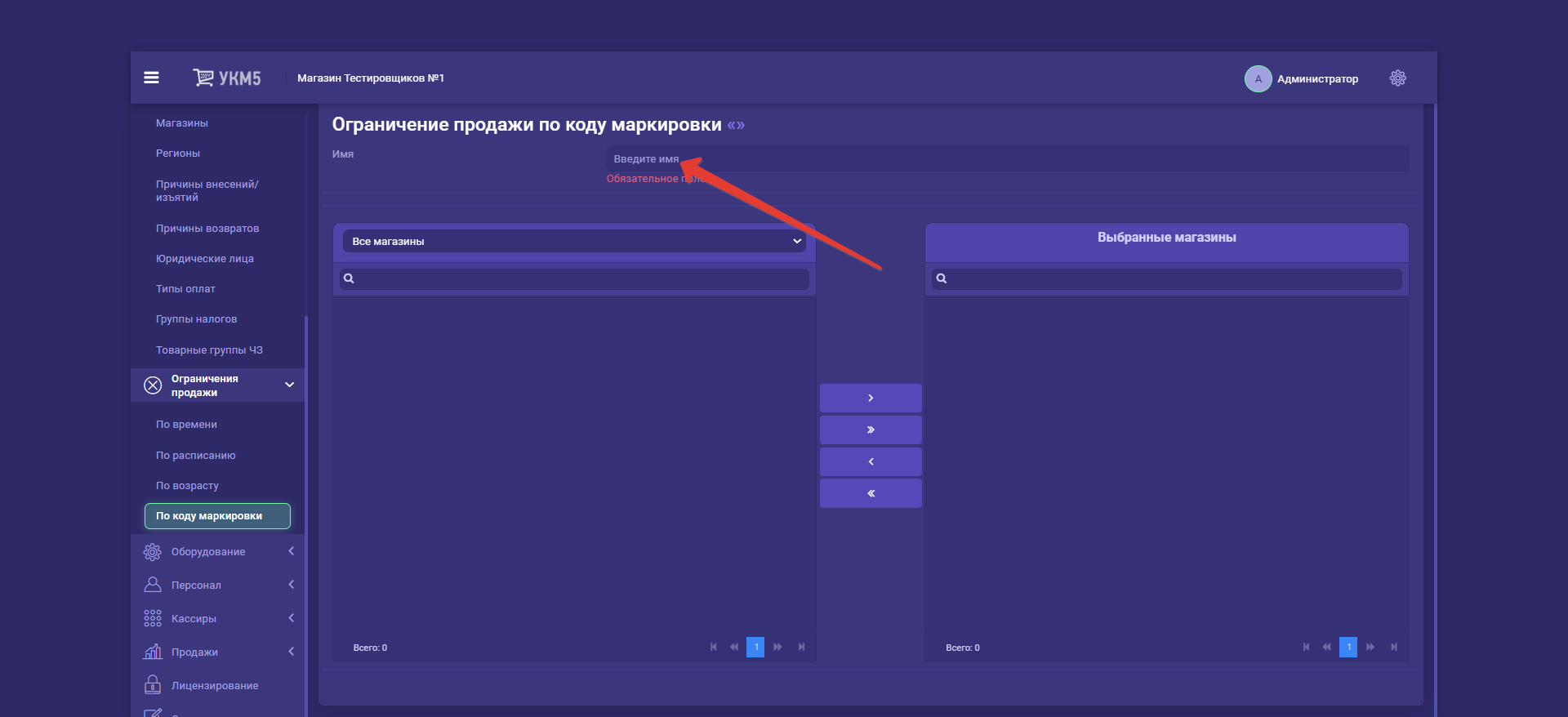
Создаваемой группе настроек необходимо задать Имя:
Далее, необходимо определить, в каких магазинах будет действовать создаваемая группа проверок. Сначала из выпадающего списка нужно выбрать город или регион, в котором расположены интересующие магазины:
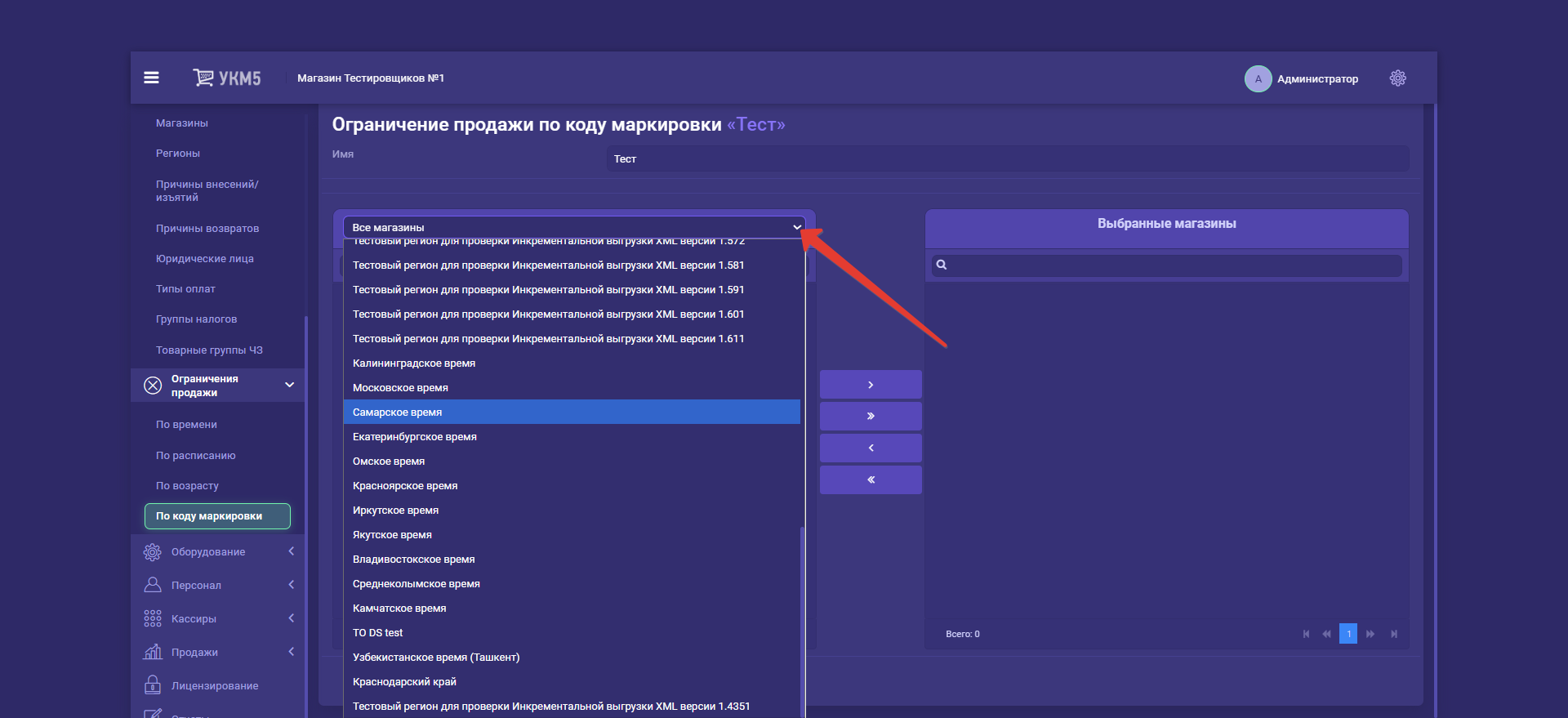
Затем в отобразившемся списке магазинов города/региона необходимо кликнуть на название нужного магазина и, воспользовавшись кнопкой  , добавить его в список в окне Выбранные магазины:
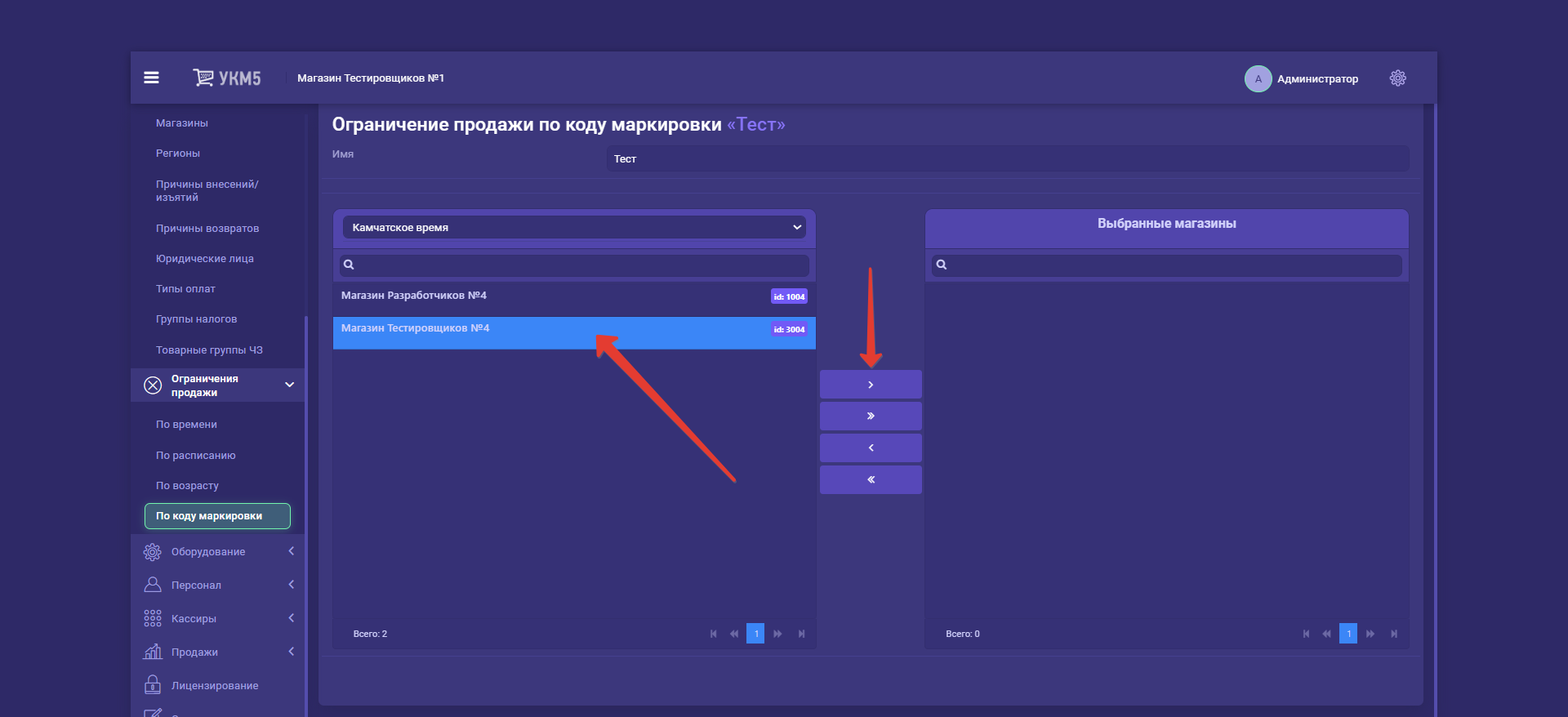
Добавлять отдельные магазины в список выбранных можно только по одному. Чтобы добавить в список выбранных сразу все магазины города/региона, можно воспользоваться кнопкой  . Удалить один или все магазины из списка выбранных можно с помощью кнопки
  или
или  , соответственно.
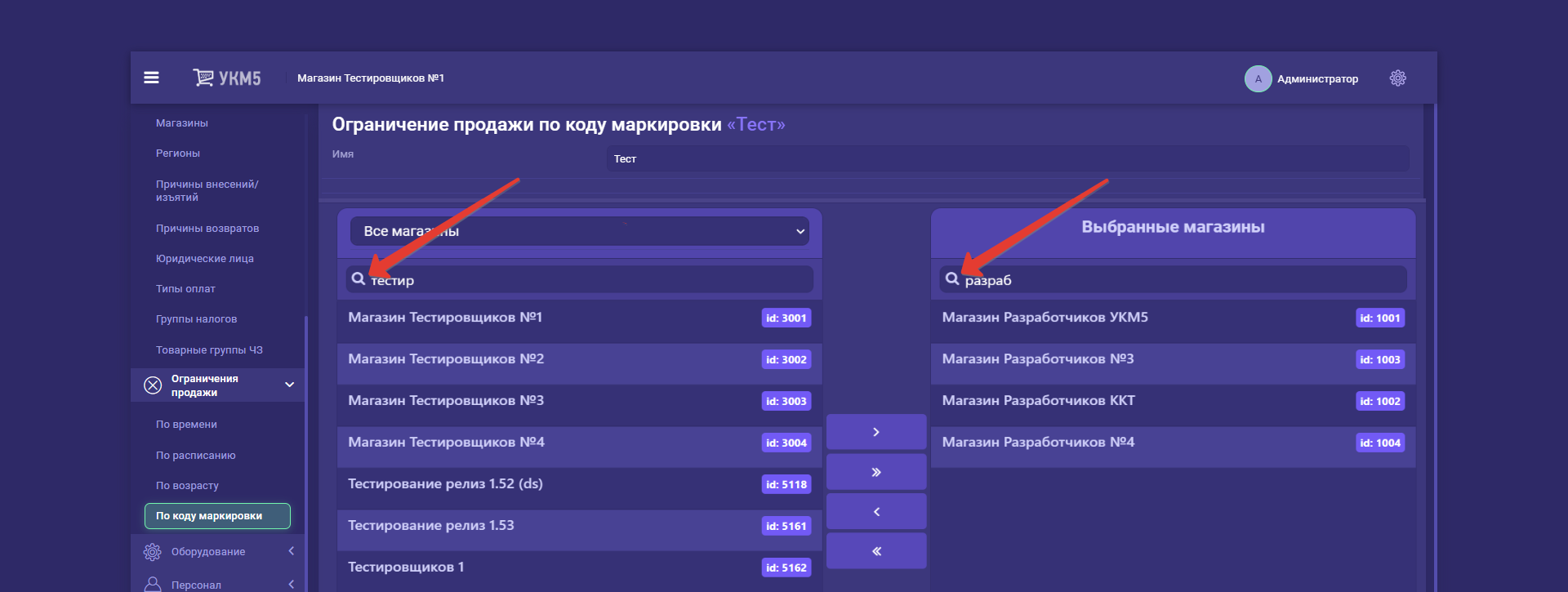
К обоим спискам магазинов применим поиск по полному или частичному названию или адресу:
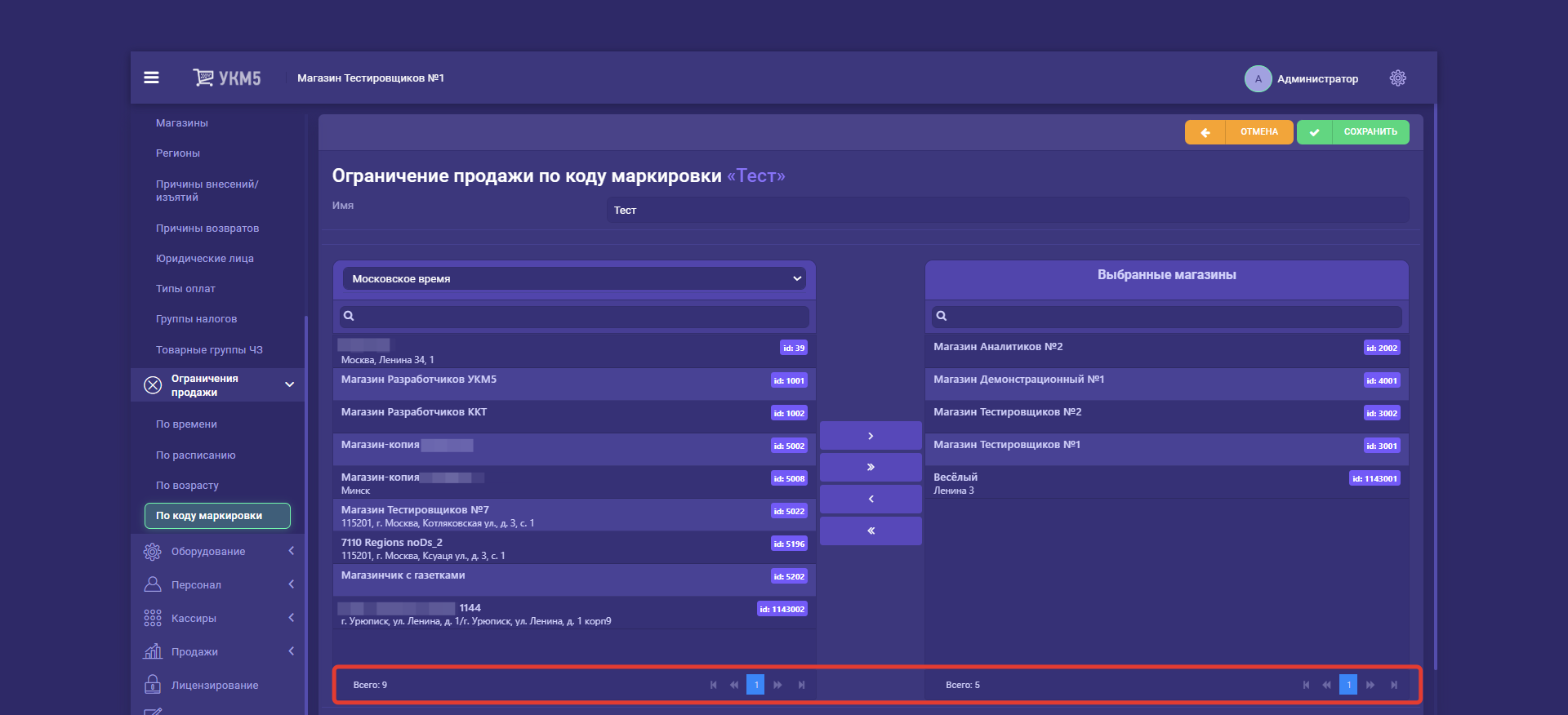
При большом количестве магазинов, можно воспользоваться кнопками навигации по страницам списка, расположенным внизу:
Когда все нужные магазины указаны, необходимо нажать кнопку Сохранить:
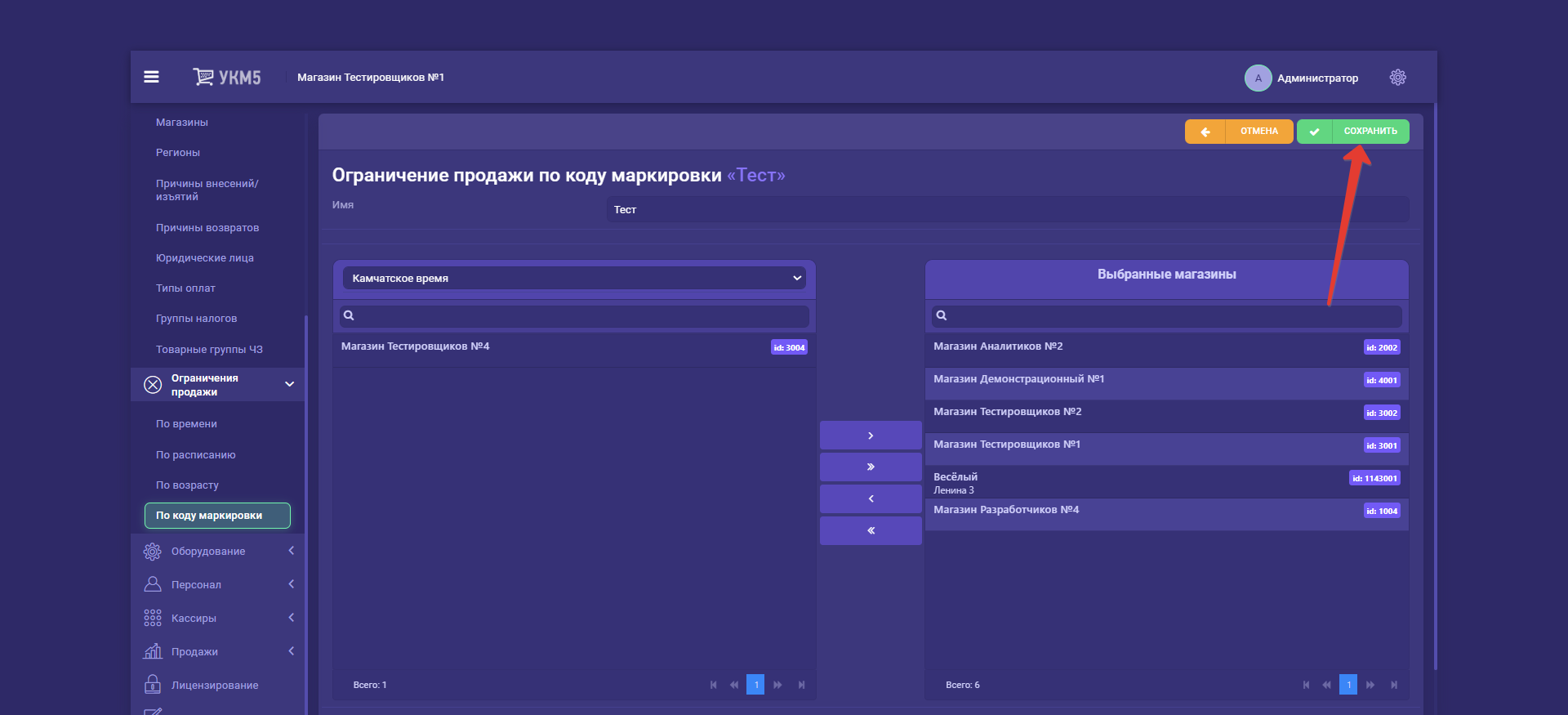
Произойдет автоматический переход к общему списку групп ограничений, в котором следует выбрать только что созданную группу, чтобы продолжить работу над ней:
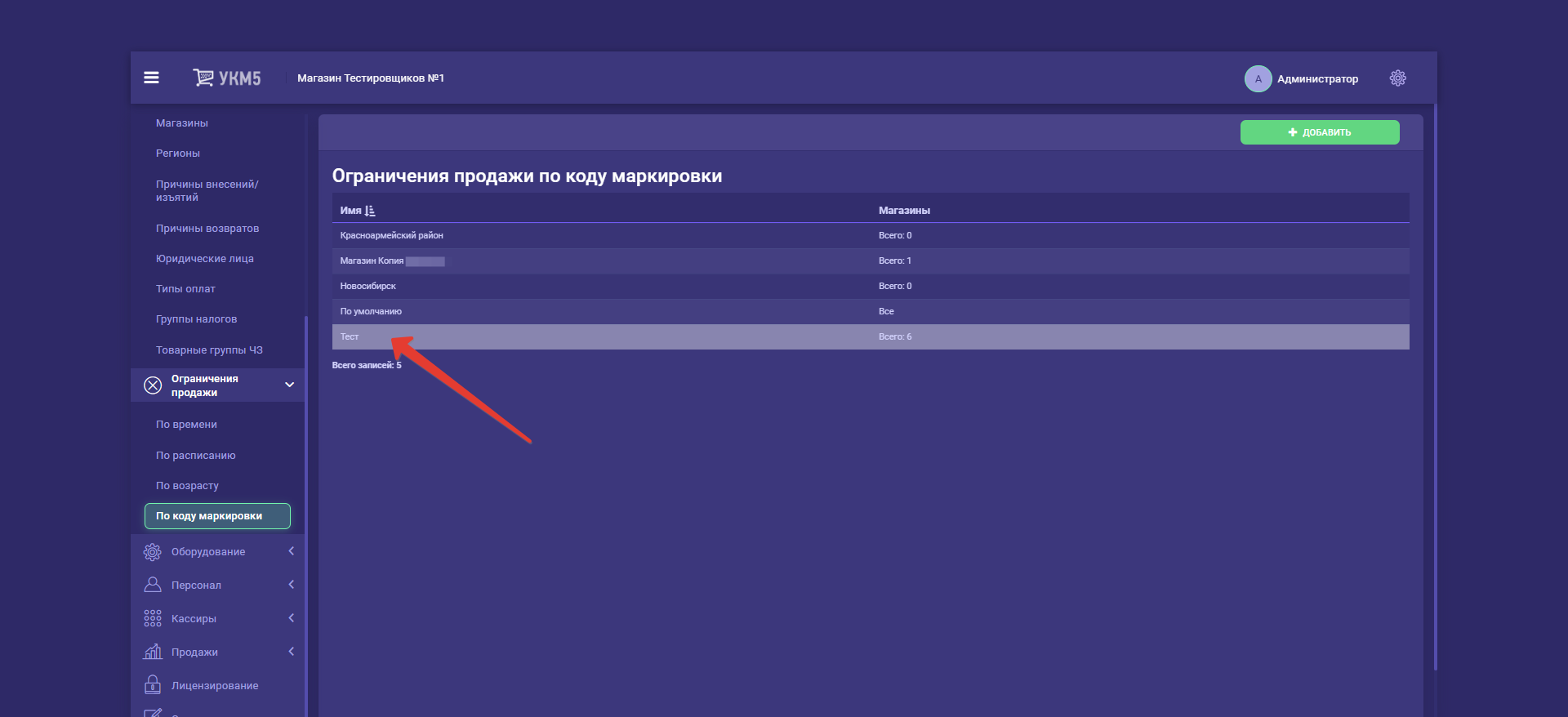
Откроется следующее окно:
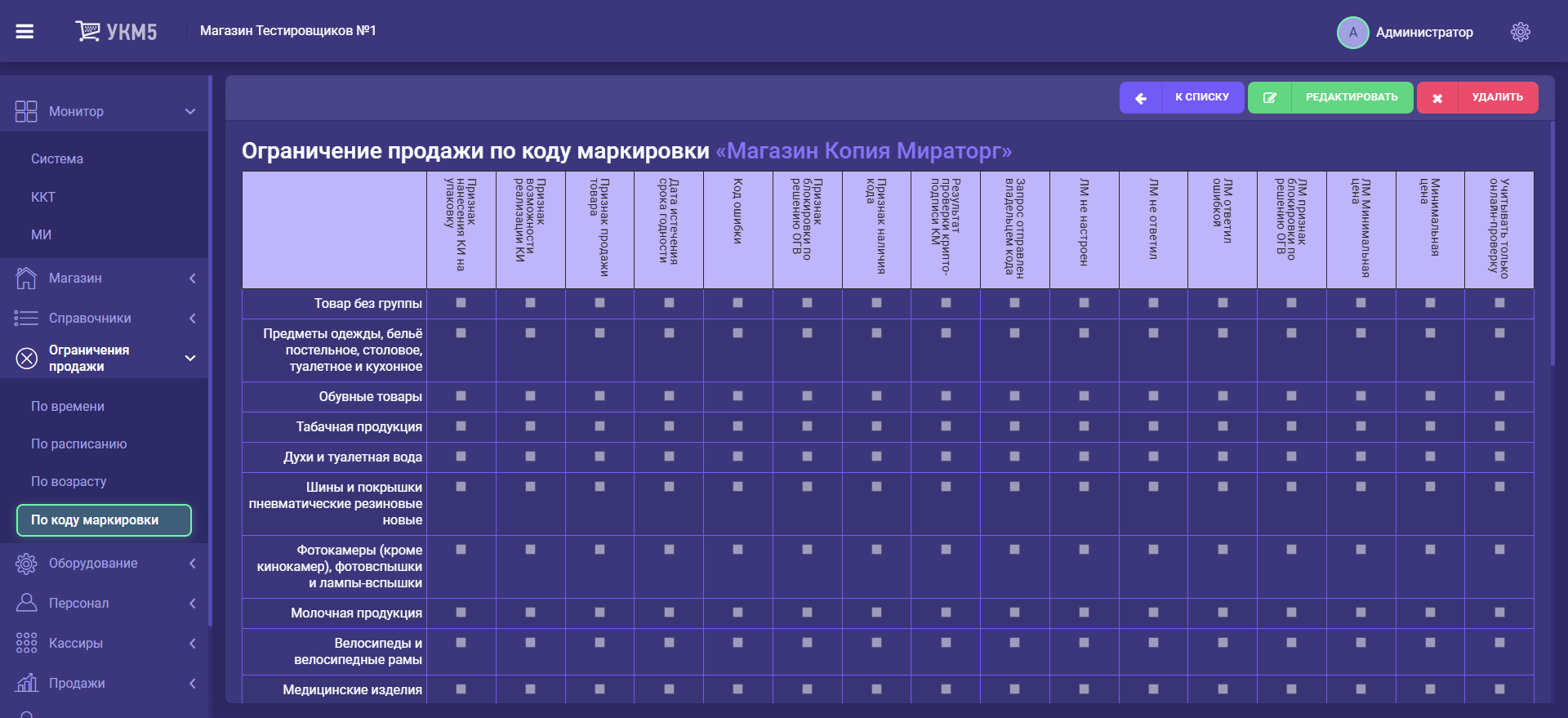
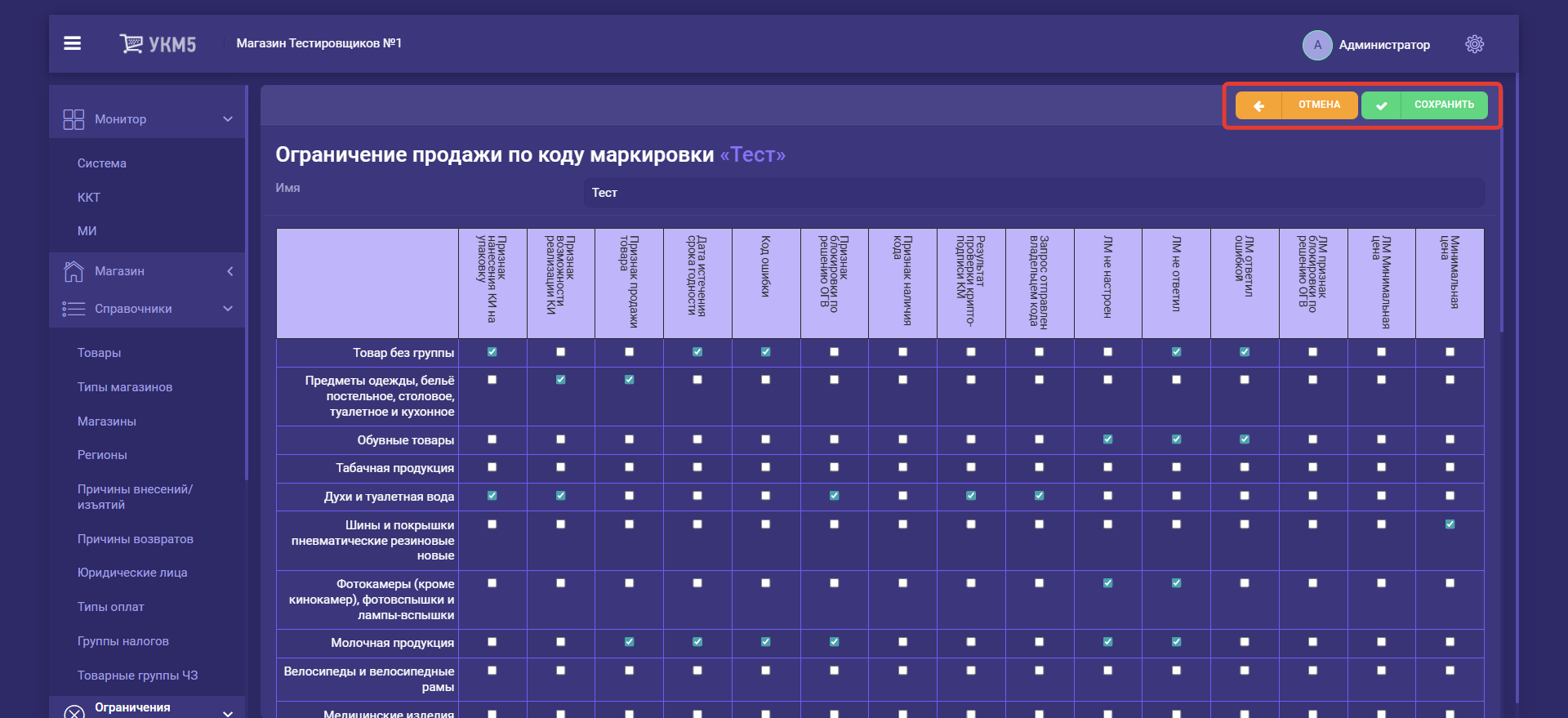
В открывшейся таблице перечень проверок (колонки) определяется функционалом кассовой программы, а перечень товарных групп (строки) определяется содержимым справочника Товарные группы ЧЗ. Для начала работы над страницей, необходимо войти в режим ее редактирования:
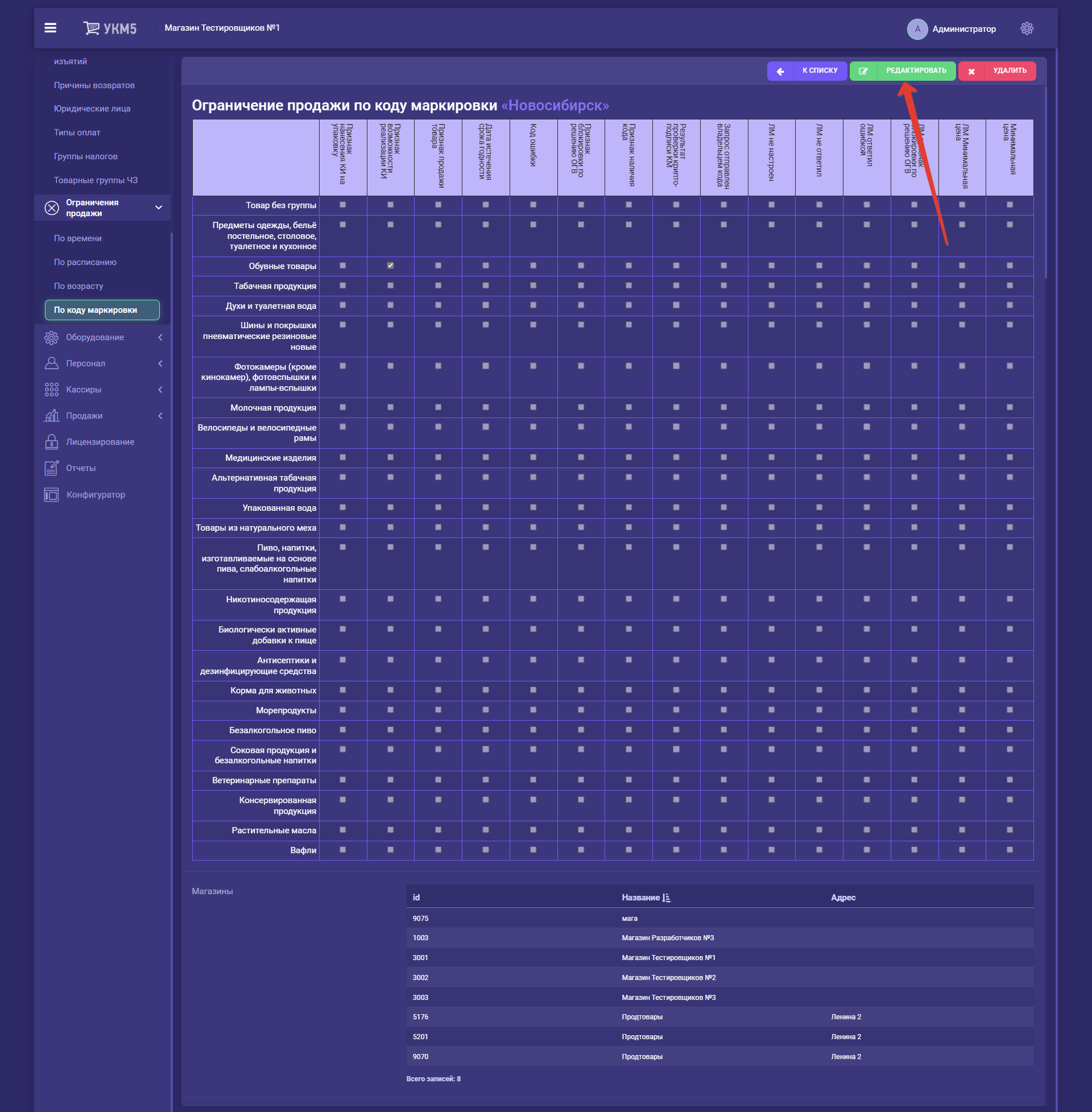
Выставляя галочки в столбцах в таблице, расположенной ниже, можно включать прямо в интерфейсе веб-сервера определенные проверки для каждой группы товаров. Товарные группы в этом разделе соответствуют товарным группам, определенным в Постановлении правительства РФ от 21 ноября 2023 г. N 1944. Этот же код группы касса получает от системы "Честный знак".
Внимание! Для товарных групп, подлежащих обязательным проверкам, неукоснительно следует проставить галочки в соответствующих столбцах. Для проверок в локальном модуле галочки следует проставлять только в первой строке Товар без группы.
Ограничение Учитывать только онлайн-проверку создано для группы Товар без группы и служит для исключения возможности продажи маркированного товара, если его онлайн-проверка по каким-либо причинам (ПИоТ/облако недоступны, офлайн-ответ локального модуля, код 1 / −1 и т.п.) не состоялась. При этом, кассир получает следующее сообщение: «Продажа товара запрещена. Сервис проверки маркировки недоступен». По умолчанию, данное ограничение не активно.
Настройки, выполненные на странице, можно либо сохранить, либо отменить и вернуться на главную страницу раздела, воспользовавшись соответствующими кнопками:
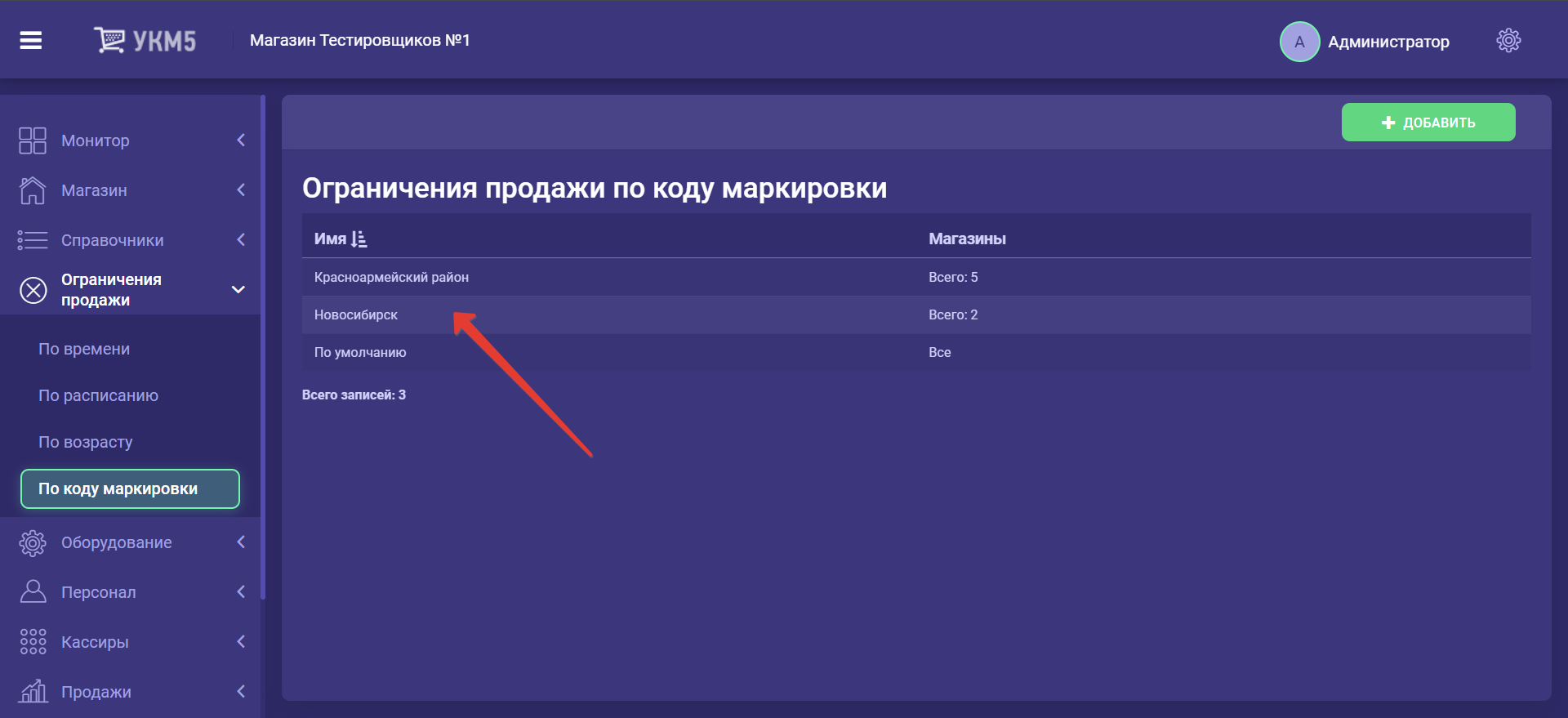
Для просмотра, редактирования или удаления любой группы настроек, ее следует выбрать в общем списке (нажать на строку с записью о ней):
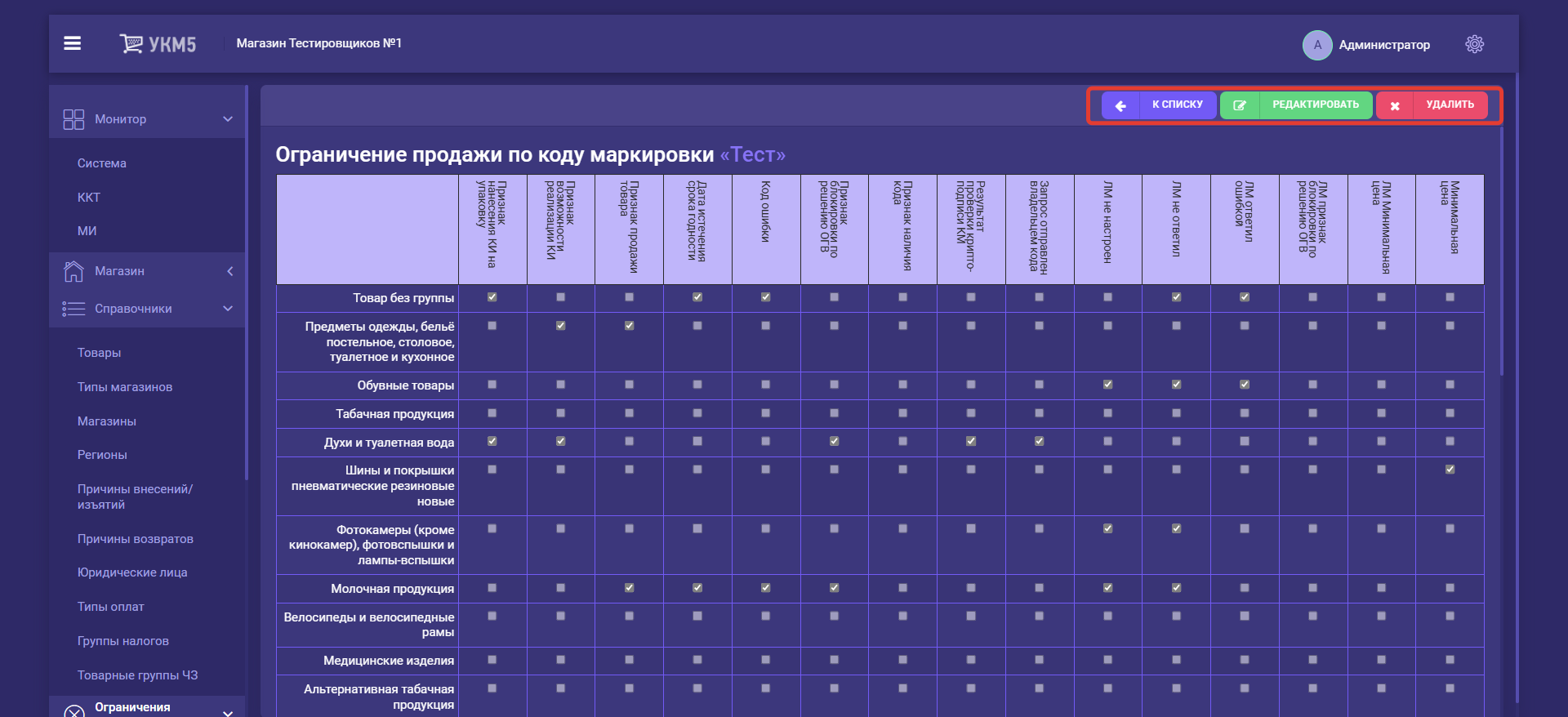
На открывшейся странице, для группы настроек станут доступны опции Редактировать и Удалить, соответственно. Также, станет доступен возврат на главную страницу раздела по кнопке К списку:
Ограничения на продажу маркированной продукции, не прошедшей проверку по критериям системы "Честный знак", срабатывают как на кассах самообслуживания и киосках, так и на обыкновенных кассах УКМ 5.
Для того, чтобы функционал проверок в системе "Честный знак" работал корректно, помимо указанных выше настроек, также необходимо выполнить ряд манипуляций с конфигурационными файлами на кассовом сервере.
Настройка и установка ТС ПИоТ
В соответствии с требованиями, установленными ППРФ от 26.04.2019 №515 и ППРФ от 19.03.2020 №303, с 28 декабря 2025 года организации и ИП, продающие маркированные товары через кассу, обязаны применять специальный модуль для проверки кодов маркировки — Техническое средство получения информации о товаре (ТС ПИоТ). Ниже подробно описаны настройки работы через ПИоТ.
Минимальные требования
Версия кассового клиента УКМ 5 – не ниже 1.62.
Для первичного запуска ТС ПИоТ, на кассе и на ККТ должна быть открыта смена.
Версии прошивок ККТ:
Доступность следующих адресов с кассы:
при работе с ФН:
- при работе с МГМ:
Установка службы ПИоТ
1. Скачать набор системных библиотек для ОС Ubuntu – glibc-2.25.tar.gz.
2. Разместить архив glibc-2.25.tar.gz на кассе, по пути /home/ukm5 (предварительно создав папки piot и distr).
3. Подключиться к кассе через SSH (можно воспользоваться сервисной утилитой Сash_ukm5 => SSH). Необходимо учесть, что при запуске по SSH по умолчанию мы уже находимся в домашней директории (/home/ukm5).
4. Разархивировать архив sudo tar xzf glibc-2.25.tar.gz -C / (пароль – xxxxxx).
5. Активировать sudo /usr/local/glibc-2.25/sbin/ldconfig.
6. Скачать дистрибутив ПИоТ и разместить файл tspiot на кассе по пути /home/ukm5/piot.
7. Открыть директорию (где размещён файл tspiot ) через консоль cd /home/ukm5/piot и дать набор прав chmod +x tspiot.
8. Выполнить команду /usr/local/glibc-2.25/bin/ldd tspiot.
Установка сертификата и настройка
1. Выполнить команду openssl s_client -connect crpt.ru:443 (в ответе будет сертификат => cкопировать его).
2. В папке/ukm5/piot/data_tspiot создать файл с названием gismt_cert.txt, разместить туда сертификат (должно выглядеть примерно так):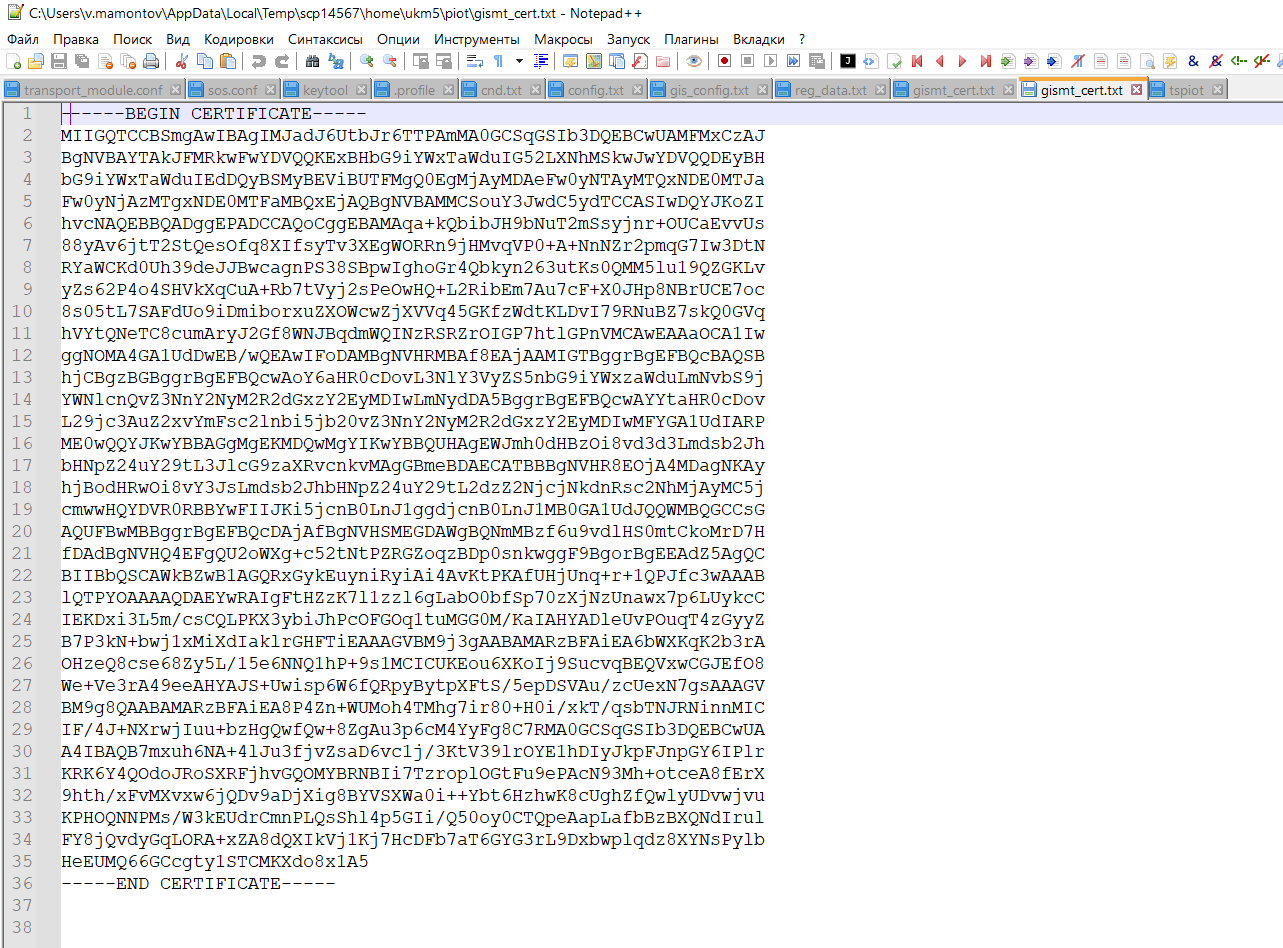
3. Создать файл в /etc/systemd/system с названием piot.service: sudo touch /etc/systemd/system/piot.service. Появится пустой файл в папке system.
4. Заполнить пустой файл sudo nano /etc/systemd/system/piot.service (открыли текстовый редактор для файла piot.service).
5. Скопировать код ниже и вставить правой кнопкой мыши в редактор (который открыли ранее) => для сохранения использовать Ctrl+O, затем Enter => для выхода использовать Ctrl+X:
[Unit]
Description=SuperMag TS PIOT
After=mint.service

[Service]
Type=simple
User=ukm5
WorkingDirectory=/home/ukm5/piot
ExecStart=/home/ukm5/piot/tspiot
Restart=on-failure

[Install]
WantedBy=multi-user.target
6. Убедиться, что файл в /etc/systemd/system/piot.service заполнился данными выше.
Настройка кассы
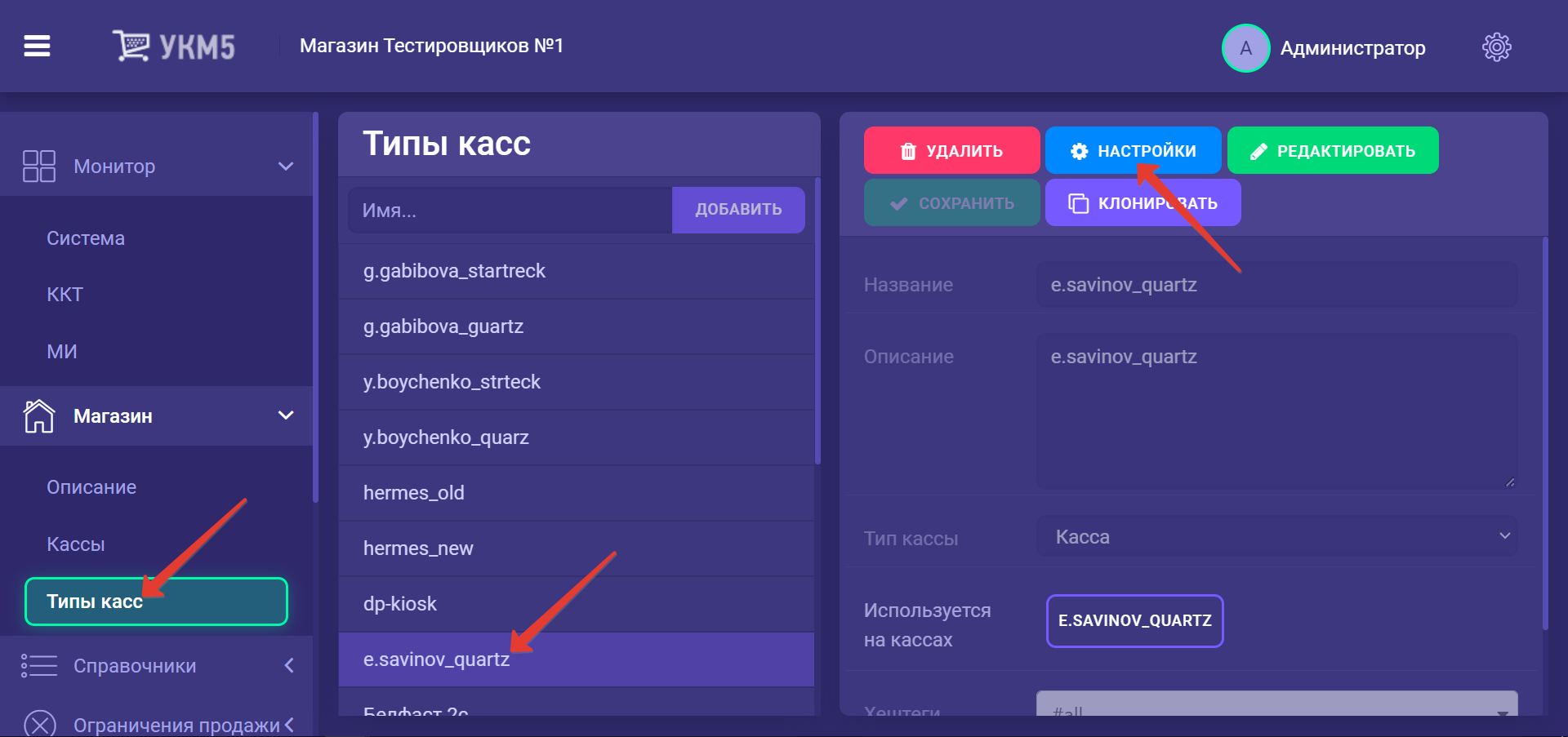
Производится на кассовом сервере по адресу: Магазин – Типы касс. Нужно выбрать тип кассы и нажать кнопку Настройки:
1. В файле sale.conf (applications\sale\sale.conf) необходимо раскомментировать следующую строку:
{include file("conf/applications/sale/crpt_validator.conf")}
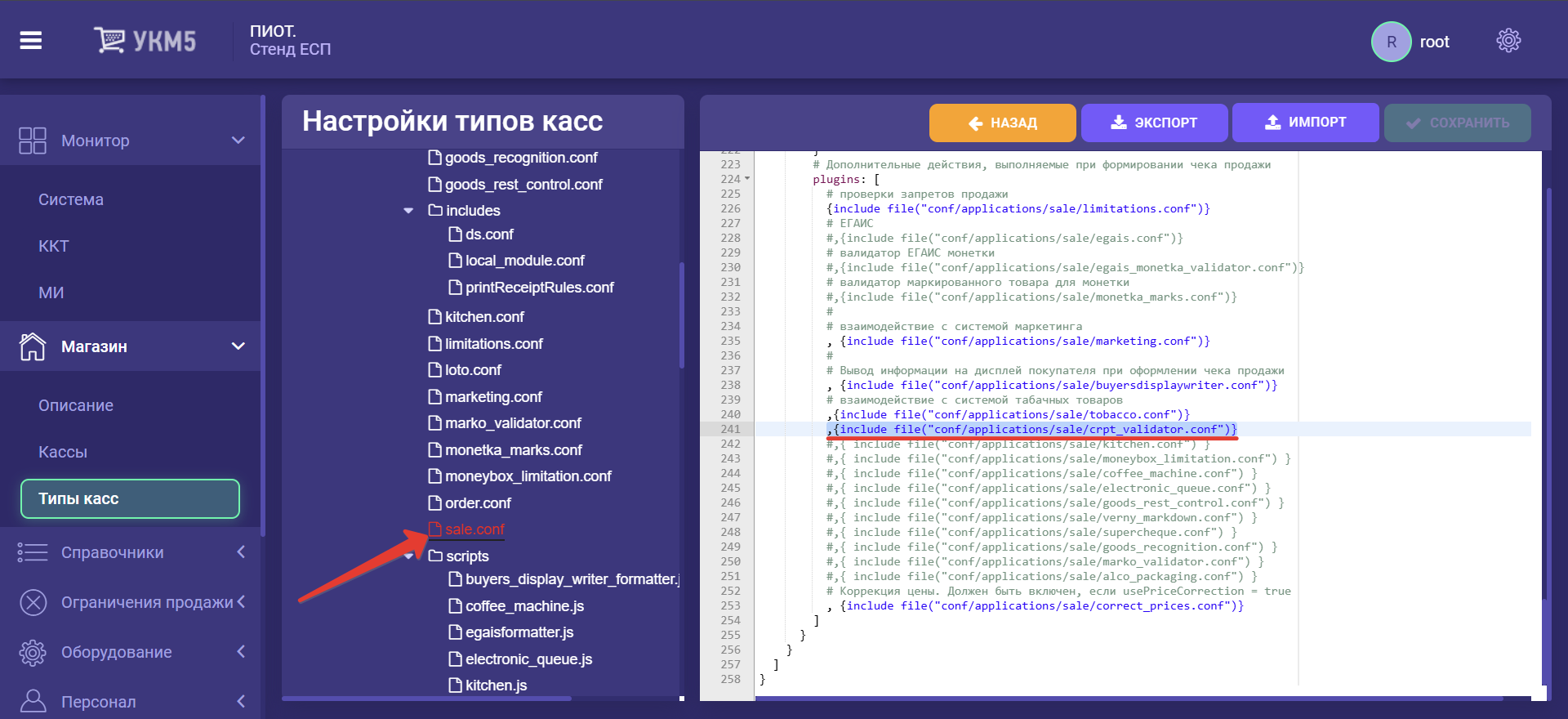
Файл с выполненной настройкой нужно сохранить.
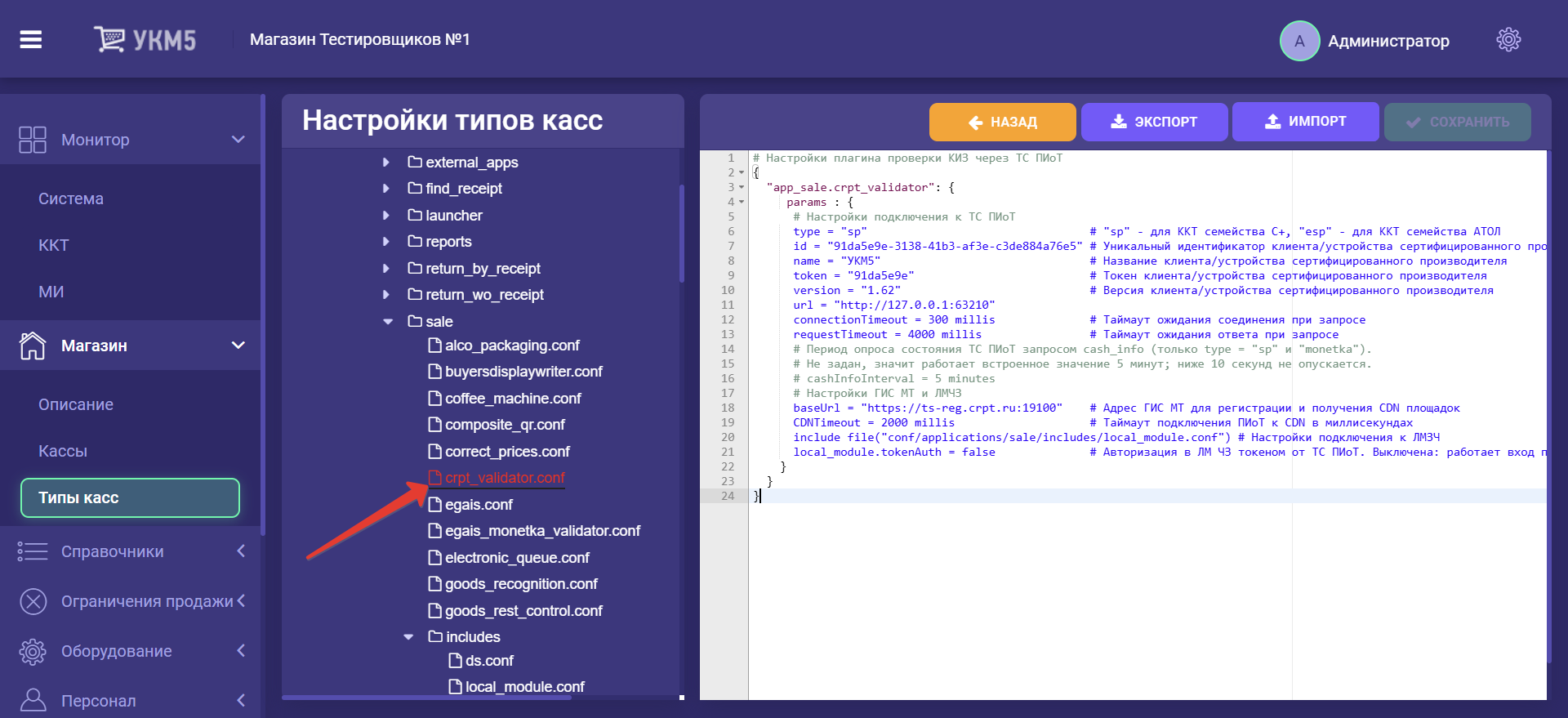
2. Внутри файла crpt_validator.conf (applications\sale\crpt_validator.conf) выполнить настройки работы с ПИоТ, после чего – сохранить файл:
# Настройки плагина проверки КИЗ через ТС ПИоТ
{
  "app_sale.crpt_validator": {
     params : {
	  # Настройки подключения к ТС ПИоТ
      type = "sp"                                 # "sp" - для ККТ семейства С+, "esp" - для ККТ семейства АТОЛ
      id = "91da5e9e-3138-41b3-af3e-c3de884a76e5" # Уникальный идентификатор клиента/устройства сертифицированного производителя
      name = "УКМ5"                               # Название клиента/устройства сертифицированного производителя
      token = "91da5e9e"                          # Токен клиента/устройства сертифицированного производителя
      version = "1.62"                            # Версия клиента/устройства сертифицированного производителя
      url = "http://127.0.0.1:63210"
      connectionTimeout = 300 millis              # Таймаут ожидания соединения при запросе
      requestTimeout = 4000 millis                # Таймаут ожидания ответа при запросе
      # Период опроса состояния ТС ПИоТ запросом cash_info (только type = "sp" и "monetka").
      # Не задан, значит работает встроенное значение 5 минут; ниже 10 секунд не опускается.
      # cashInfoInterval = 5 minutes
      # Настройки ГИС МТ и ЛМЧЗ
      baseUrl = "https://ts-reg.crpt.ru:19100"    # Адрес ГИС МТ для регистрации и получения CDN площадок
      CDNTimeout = 2000 millis                    # Таймаут подключения ПИоТ к CDN в миллисекундах
      include file("conf/applications/sale/includes/local_module.conf") # Настройки подключения к ЛМЗЧ
      local_module.tokenAuth = false              # Авторизация в ЛМ ЧЗ токеном от ТС ПИоТ. Выключена: работает вход по логину и паролю
    }
  }
}
Установка и настройка драйвера ККТ
1. Скачать и установить драйвер для ККТ.
2. Скачать драйвер ККТ, затем разархивировать его.
3. Переместить папку sp-kkt-driver на кассу по адресу: /home/ukm5/.
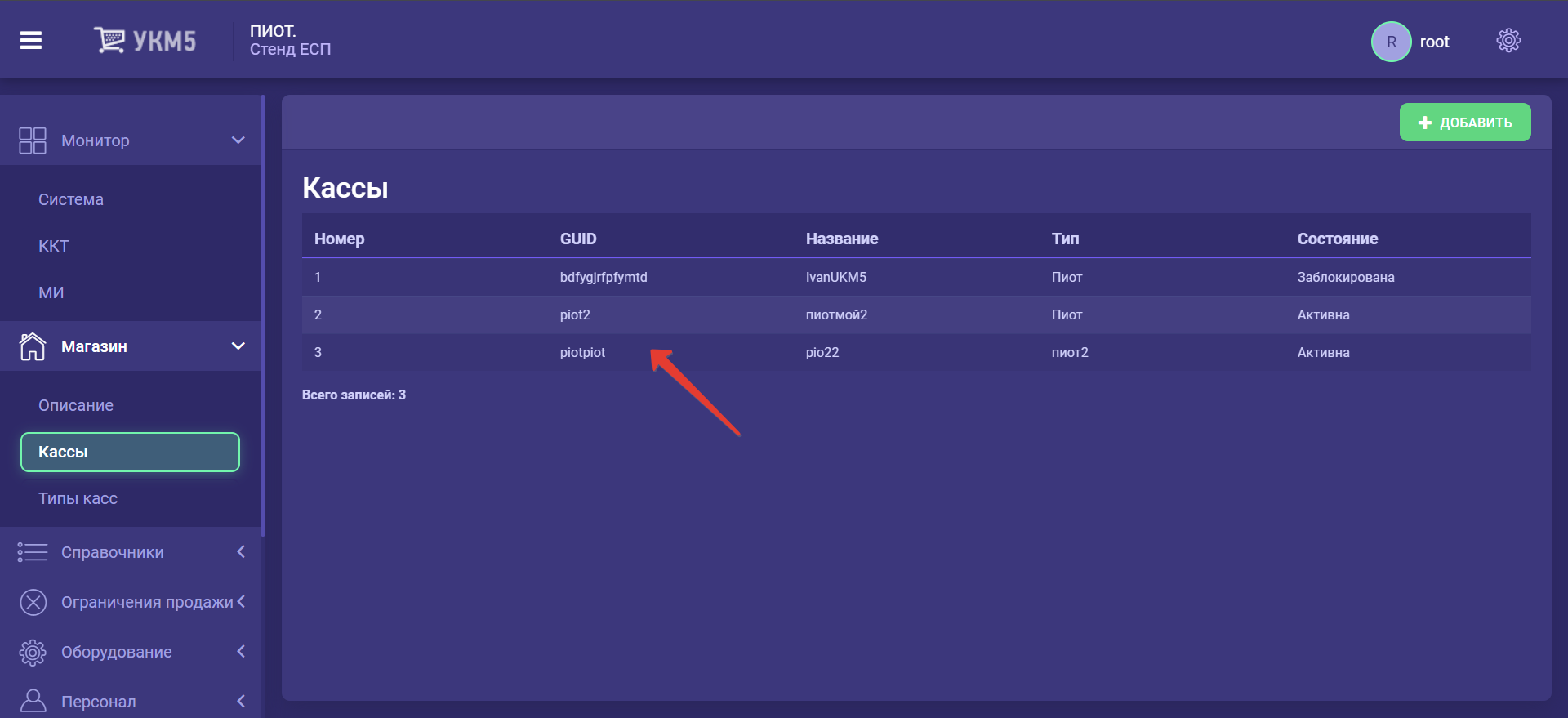
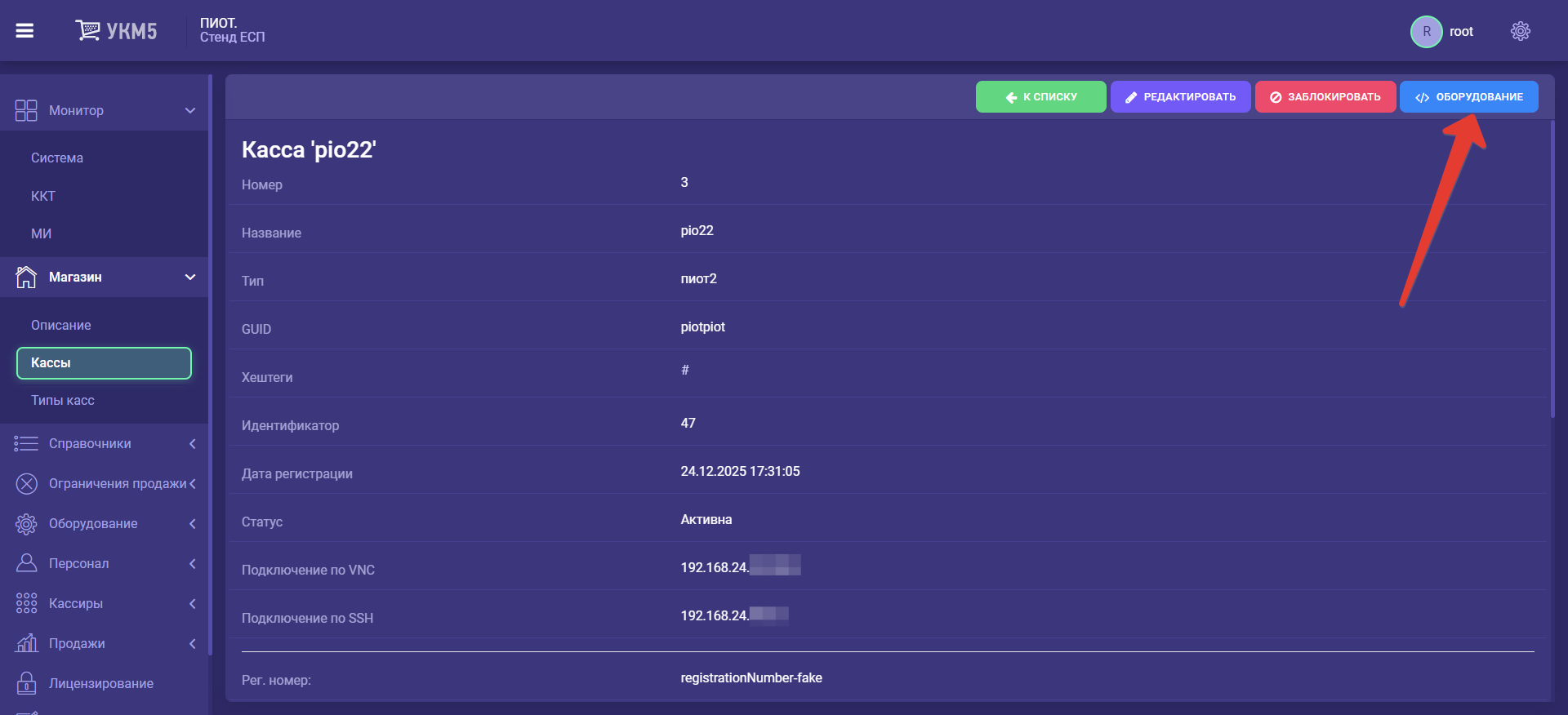
4. На кассовом сервере по адресу: Магазин – Кассы нужно выбрать необходимую кассу и нажать кнопку Оборудование:
2. В появившемся иерархическом древе надо найти файл fiscalprinter.conf (hardware\fiscalprinter\fiscalprinter.conf) и раскомментировать в нем следующую строку:
{ include file("conf/hardware/fiscalprinter/fiscalprinter_hw_sp_kkt_driver.conf") }
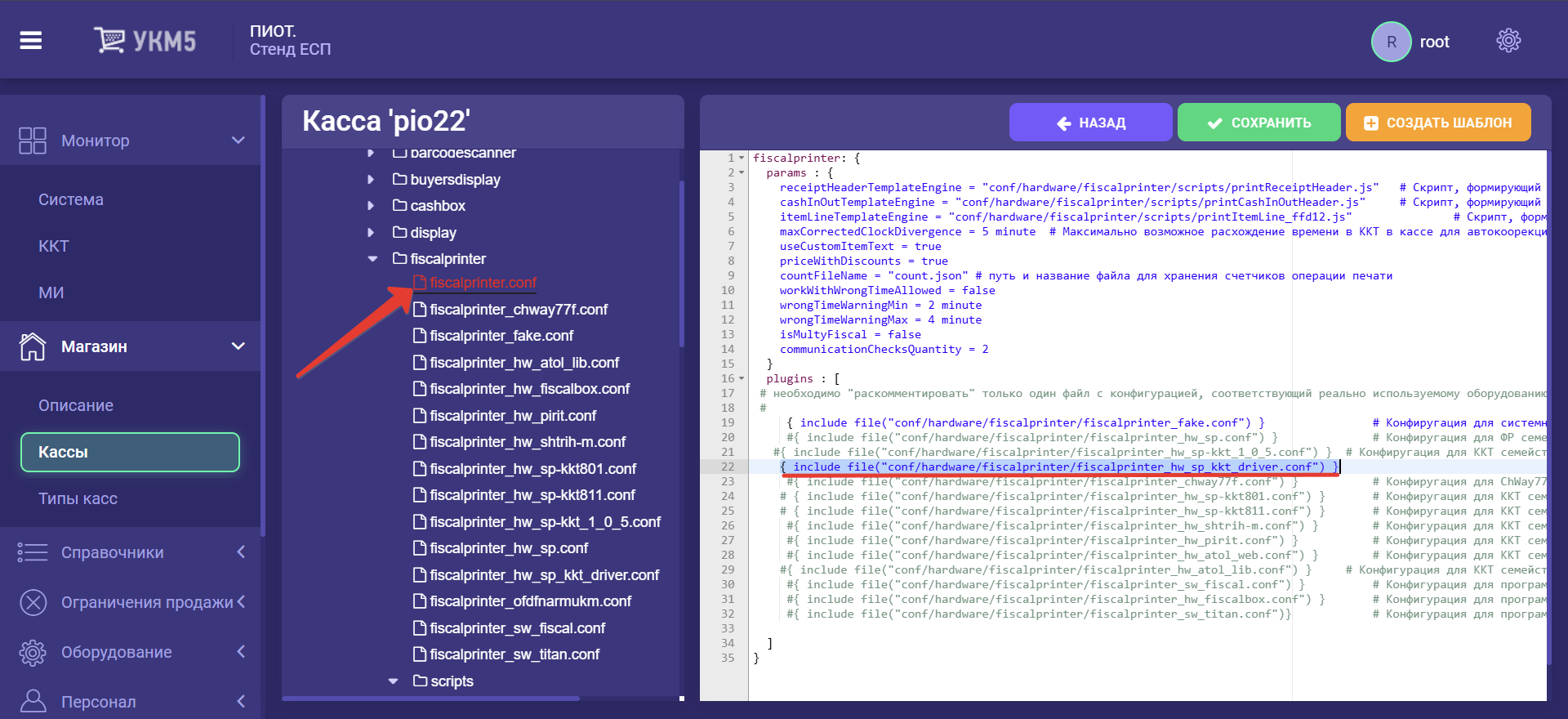
Файл с выполненной настройкой необходимо сохранить.
5. Настроить плагин fiscalprinter_hw_sp_kkt_driver.conf (hardware\fiscalprinter\fiscalprinter_hw_sp_kkt_driver.conf) под вашу ККТ:
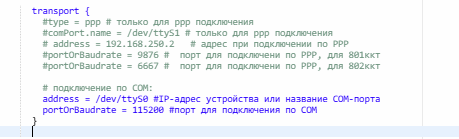
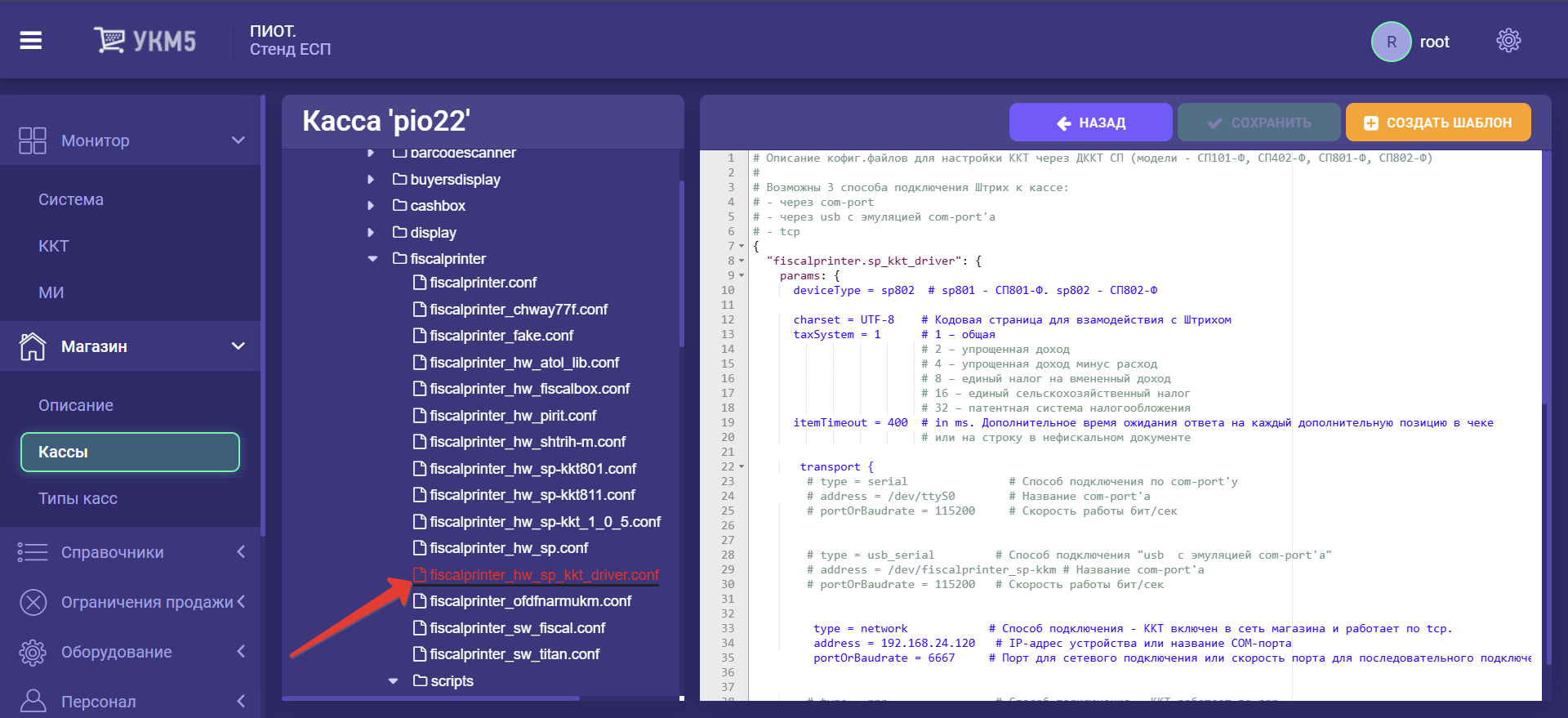
Внимание! При настройке нового конфигурационного файла fiscalprinter_hw_sp_kkt_driver.conf (hardware\fiscalprinter\fiscalprinter_hw_sp_kkt_driver.conf) необходимо убедиться в правильной настройке налоговых групп (см. настройки подключения соответствующей ККТ). Также, следует обратить внимание, что значение налогов для ККТ СП-801 и СП-802 теперь одинаковые.
Файл с выполненными настройками необходимо сохранить.
6. Для сбора данных о статусе работы через ТС ПИоТ, поддержан специальный запрос. Данный запрос поддержан только при работе с ККТ производства нашей компании. Он отправляет один или несколько кодов в ТС ПИоТ для их проверки/верификации, идентифицируя при этом клиентское приложение, которое отправляет запрос. Запрос выполняется 1 раз в 5 минут (интервал можно изменить, обратившись к команде техподдержки) и фиксирует изменения в логе только в случае их присутствия в ответе от ТС ПИоТ. Дополнительных настроек для работы запроса не требуется.
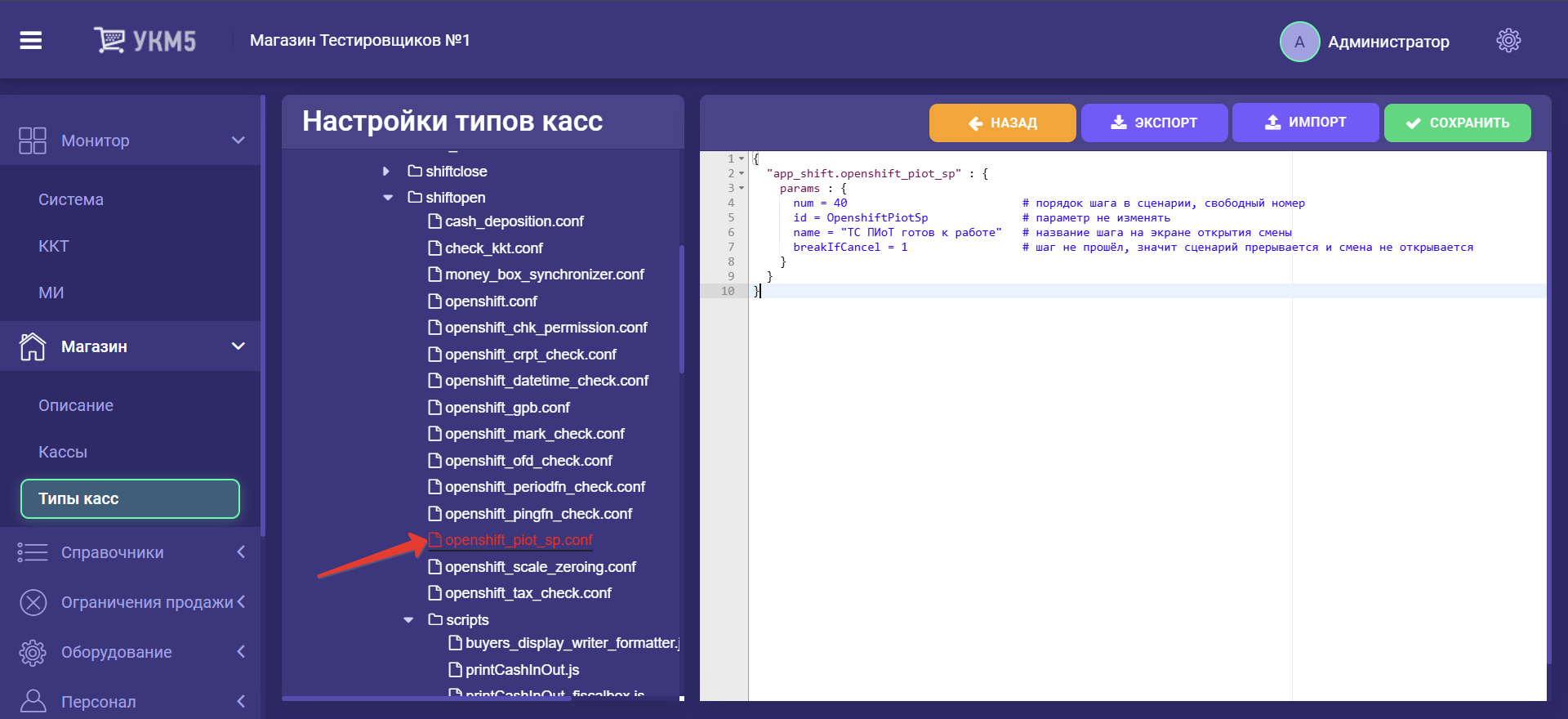
Для проверки состояния ТС ПИоТ при открытии смены, необходимо разместить конфигурационный файл openshift_piot_sp.conf по адресу: applications\shiftopen\openshift_piot_sp.conf:
Размещенный файл необходимо сохранить, после чего в файле applications\shiftopen\shiftopen.conf следует раскомментировать следующую строку:
#{ include file("conf/applications/shiftopen/openshift_piot_sp.conf") } # "Раскомментировать", для проверки состояния ТС ПИоТ при открытии смены
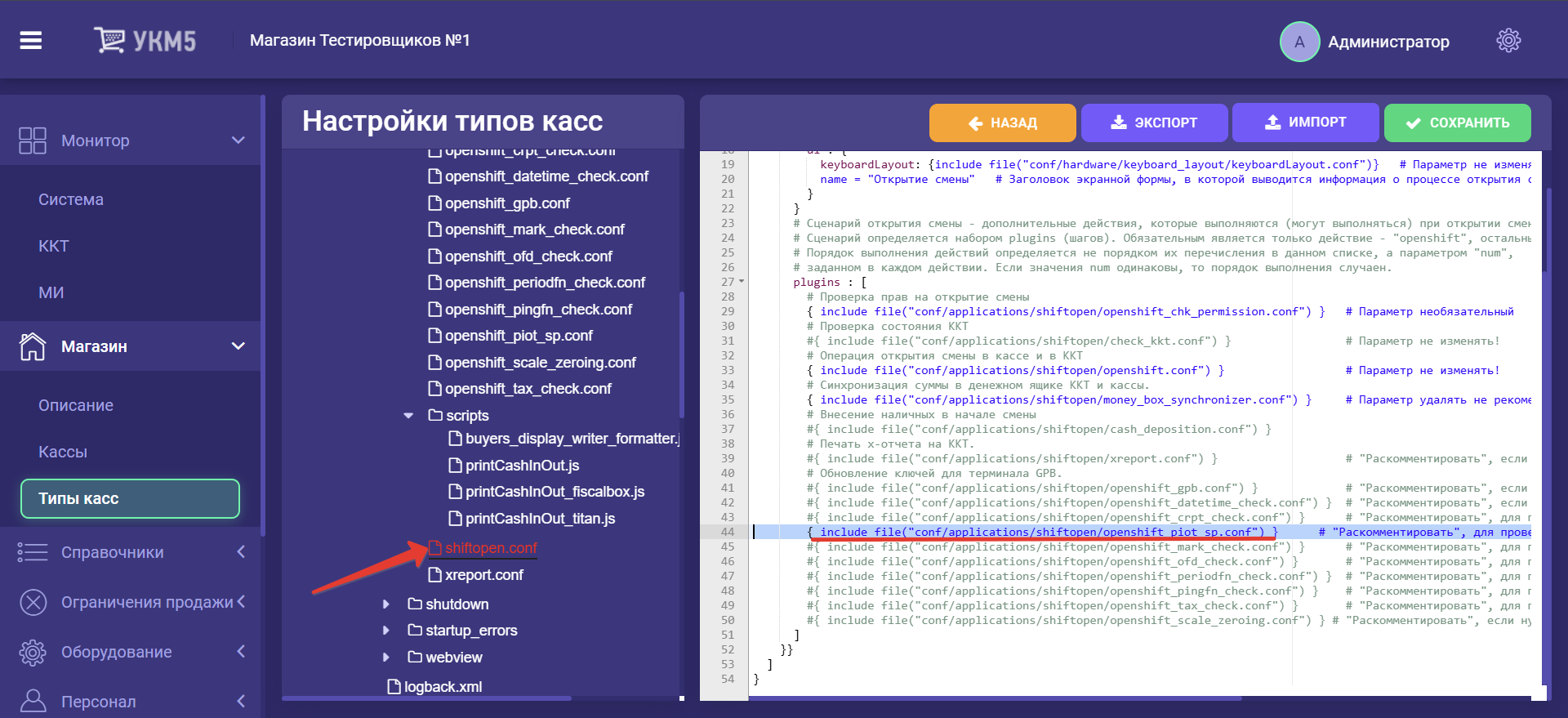
Выполненную настройку в файле нужно сохранить.