Руководство пользователя |
|
|
|
|
ТОМ 7. КОНТРАКТЫ С ПОСТАВЩИКАМИ |
|
|
|
Аннотация
В данном Томе описываются следующие разделы Торговой системы «Супермаг Плюс»:
Контракты и заказы – Контракты с поставщиками.
Контракты и заказы – Соглашения о поставках.
Контракты и заказы – Прайс-листы поставщиков.
Контракты и заказы – Планирование контрактных цен.
История изменений
Версия |
Дата |
Описание изменений |
Автор |
1.0 |
01.03.2017 |
Создание документа |
Васильева И.Е. |
1.1 |
28.06.2017 |
Коррекция |
Кудинов В.П. |
2.0 |
26.03.2018 |
Переход к версии 1.036.1 |
Васильева И.Е |
2.1 |
26.03.2018 |
В п. 2.2 «Интерфейс раздела» добавлено описание элемента «Общие основания» (Бюллетень изменений 1.036.1) |
Васильева И.Е. |
|
|
|
|
|
|
|
|
|
|
|
|
Содержание
1 Введение
1.1 Наименование системы
1.2 Назначение документа
1.3 Сокращения
2 Контракты с поставщиками
2.1 Назначение документа «Контракт с поставщиком» и его структура.
2.2 Интерфейс раздела
2.3 Общие атрибуты документа
2.4 Закладки
2.5 Спецификация контракта с поставщиком
2.6 Создание документа «Контракт с поставщиком».
2.7 Проверка Контракта с поставщиком
2.8 Типы контрактов
2.9 Использование цены контракта для контроля цены в приходной накладной
2.10 Печать контракта
2.11 Контракт с поставщиком в варианте локализации BY (Белоруссия)
2.12 Функции
3 Соглашение о поставках
3.1 Назначение документа «Соглашение о поставках» и его структура
3.2 Закладки
3.3 Спецификация документа соглашения о поставках
3.4 Создание документа
3.5 Удаление документов
3.6 Функции
4 Прайс-лист поставщика
4.1 Назначение документа
4.2 Структура документа
4.3 Создание документа.
4.4 Корректность документа «Прайс-лист»
4.5 Функции
5 ПЛАНИРОВАНИЕ КОНТРАКТНЫХ ЦЕН
5.1 Назначение раздела
5.2 Интерфейс раздела
5.3 Проставить новую цену
5.4 Журналы работы с рабочей средой.
5.5 Настройка исполнения заданий по введению в силу новых цен контракта.
5.6 Генерация актов переоценки при исполнении плана цен.
ПРИЛОЖЕНИЕ А. УКАЗАТЕЛЬ РАЗДЕЛОВ СИСТЕМЫ и документов
Введение
Наименование системы
Полное наименование Системы – Торговая система «Супермаг Плюс».
Сокращенное наименование Системы – «Супермаг».
Назначение документа
Настоящий документ предназначен для сотрудников «Сервис Плюс»: аналитиков, инженеров техподдержки. А также для системных администраторов, инженеров и аналитиков клиента.
Сокращения
Аббревиатура |
Расшифровка |
ТС |
Торговая система |
МХ |
Место хранения |
EDI |
Electronic document interchange (англ. – электронный документооборот) |
Контракты с поставщиками
Назначение документа «Контракт с поставщиком» и его структура.
Раздел Контракты с поставщиками (Рисунок 1) предназначен для описания условий договора с поставщиком в части перечня поставляемого товара, цен поставки и условий её оплаты.
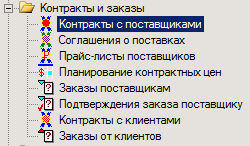
Рисунок 1 – Раздел «Контракты с поставщиками»
Документ Контракт с поставщиком используется для задания цен поставки, а также в качестве ценовой базы при планировании розничных цен.
Документ имеет срок действия, что позволяет сохранять прежние контракты для контроля истории изменений отношений с поставщиком. Срок действия может быть не указан, тогда контракт будет считаться бессрочным.
В зависимости от соотношения статуса документа, сроков его действия и текущей даты, для контрактов используется понятие Состояние:
Не принят  , Ожидаемый
  , Действует
  , Завершен
  .
.
Понятие является логическими, поскольку определяется комбинациями условий, относящихся к статусу документа и соотношению текущего времени со временем начала и окончания действия контракта.
- Не принят – статус контракта не позволяет ему действовать, независимо от дат действия контракта, то есть контракт имеет статус Черновик или Заблокирован.
- Ожидаемый – контракт имеет статус Принят, но текущая дата меньше даты начала его действия.
- Действует – контракт имеет статус Принят и текущая дата больше или равна дате начала действия контракта и меньше или равна дате окончания действия контракта. То есть текущая дата находится внутри диапазона дат действия контракта.
- Завершен – контракт имеет статус Принят, но текущая дата больше даты окончания действия контракта, то есть срок действия контракта истек.
Документ Контракт с поставщиком является первичным документом и основанием для документов Соглашение о поставках, в котором детализируется информация об ассортименте поставки в конкретные магазины и условиях заказа и поставки товара поставщиком. Эти два документа работают в паре.
Документ «Контракт с поставщиком» в состоянии Действует используется для контроля закупочных цен, назначения розничных цен, контроля превышения заказов поставщикам и при генерации платежей. Документ «Соглашения о поставках» используется для генерации заказов поставщикам.
Один контракт соотносится со многими соглашениями о поставках (Рисунок 2):
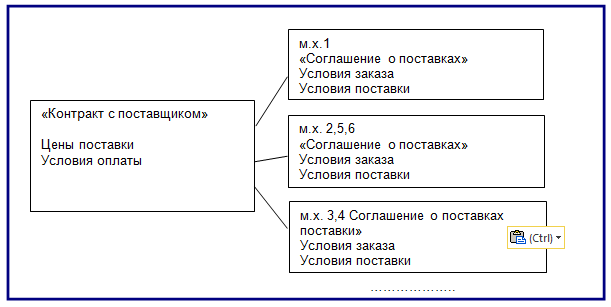
Рисунок 2 – Связь документов «Контракт с поставщиком» и «Соглашение о поставках»
|
Документ «Контракт с поставщиком» имеет смысл только после создания на его основе документов «Соглашения о поставке». Самостоятельный (без «Соглашения о поставке») документ «Контракт с поставщиков» может быть создан, но применить его для заказов и ценообразования будет невозможно. Он нужен только для одной цели – создать на его основе один или несколько документов «Соглашение о поставке». |
|
Документ «Соглашение о поставке» можно создать только на основании документа «Контракт с поставщиком». Самостоятельных документов «Соглашение о поставке» не бывает, они все связаны с контрактом. |
Интерфейс раздела
Раздел отображается в двух режимах: в режиме списка документов () и в режиме просмотра документа (Рисунок 4 и Рисунок 5), доступного по кнопке Открыть.
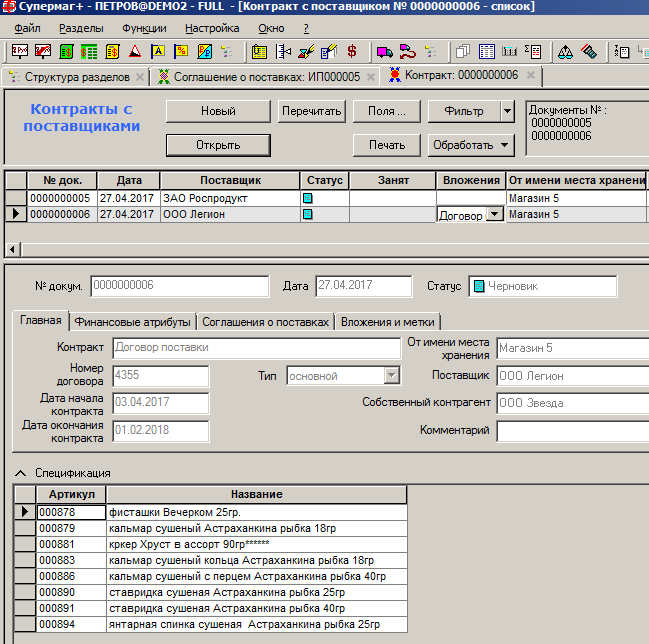
Рисунок 3 – Список документов
При нажатии кнопки  в области Спецификация раскрывается список артикулов контракта. При нажатии кнопки
  список артикулов сворачивается.
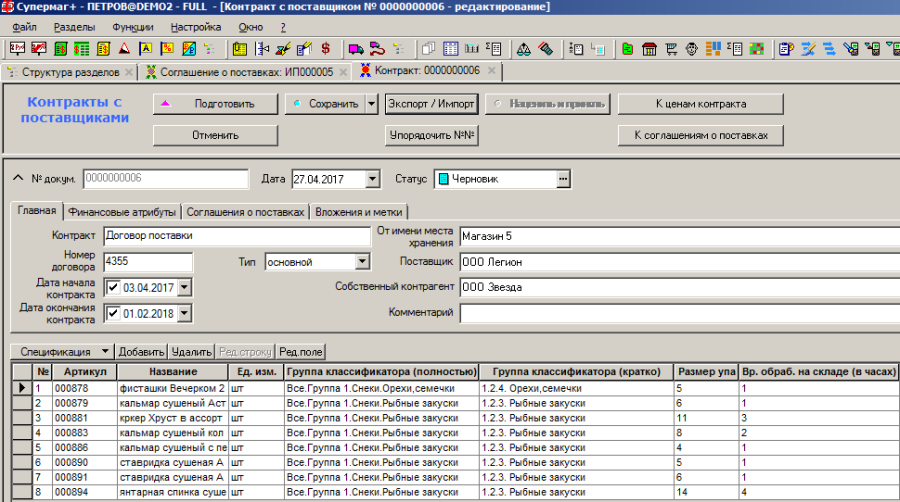
Рисунок 4 – Просмотр документа (1)
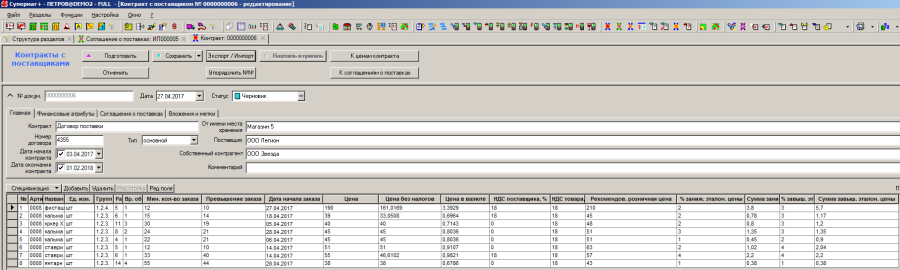
Рисунок 5 – Просмотр документа (2)
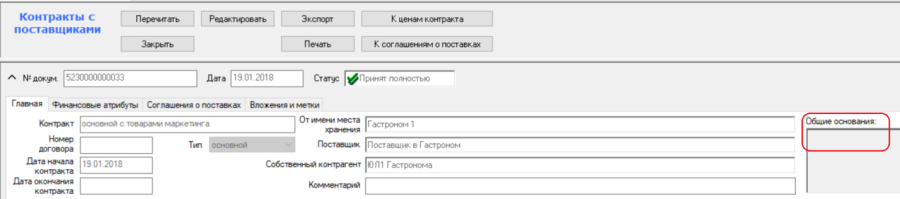
Рисунок 6 – Просмотр документа (3)
Кнопка Наценить и принять активна для документа со статусом Подготовлен и Принят полностью. Функция выполняет генерацию актов изменения цены по алгоритму одноименной функции раздела и меняет статус контракта с поставщиком на Принят полностью. Элемент Общие основания (см. Рисунок 6) предназначен для просмотра и редактирования общих оснований документа.
В открывшемся диалоге (Рисунок 7) необходимо выбрать места хранения, для которых будут создаваться акты переоценки, при условии, что для них есть соглашения о поставках. По умолчанию предлагается создавать акты для всех мест хранения, для которых есть соглашения о поставках.
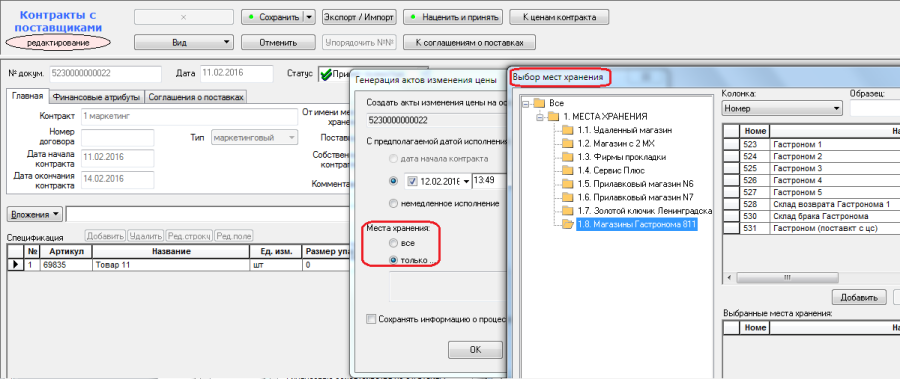
Рисунок 7 – Функция «Наценить и принять»
Общие атрибуты документа
- № докум. – номер документа, присваивается ТС.
- Дата – дата создания записи как объекта учёта ТС.
- Статус – Черновик/ Подготовлен / Принят полностью.
- Черновик – первичный статус Контракта. Новый документ после его создания имеет именно этот статус. В данном состоянии спецификация документа может свободно редактироваться как по составу (товарной номенклатуре), так и по каждой позиции спецификации. В заголовке документа также возможна коррекция любых атрибутов за исключением номера документа, который был сформирован на этапе его создания.
- Подготовлен – для документа с данным статусом разрешается менять финансовые атрибуты заголовка документа, в спецификации документа разрешается менять цены, НДС поставщика, атрибуты отклонения цены поставки от цены контракта и отклонения количества поставки от количества заказа, но не разрешается добавлять или удалять строки из спецификации документа.
- Принят полностью – используется для того, чтобы разделить работы по составлению или изменению перечня поставляемых товаров, и работы, связанные с изменением цен поставки. Изменение списка поставляемых артикулов влияет на состав спецификаций поставки и требует согласования состава документов, тогда как изменение цен контракта или финансовых атрибутов контракта не оказывает влияния на спецификацию поставки.
Закладки
Закладка «Главная»
На закладке Главная (см. Рисунок 4 и Рисунок 5) содержатся основные характеристики контракта с поставщиком.
Атрибуты
- Контракт – название контракта в бумажном варианте.
- Номер договора – номер бумажного договора. Данный параметр является дополнительным идентификатором контракта.
- Тип – тип контракта. Принимает значения «основной», «маркетинговый» или «дополнительный» (см. п. 2.8 «Типы контрактов»).
- Даты начала и окончания контракта – срок действия контракта. Поскольку контракт рекомендуется делать бессрочным, то дата окончания не проставляется. Контракты с типом маркетинговый обязательно делать срочными, ибо всегда существует срок маркетинговой акции. Иначе контракт будет некорректным и не пройдёт системную проверку 40.
- От имени места хранения – указывается логическое место хранения, от имени которого заключается контракт. Контракт с поставщиком мест поставки не содержит.
- Поставщик – наименование контрагента (поставщика).
- Собственный контрагент – наименование контрагента, юридически обозначающего покупателя в контракте на поставку.
Закладка «Финансовые атрибуты»
Закладка Финансовые атрибуты (Рисунок 8) содержит описание условий оплаты по контракту.
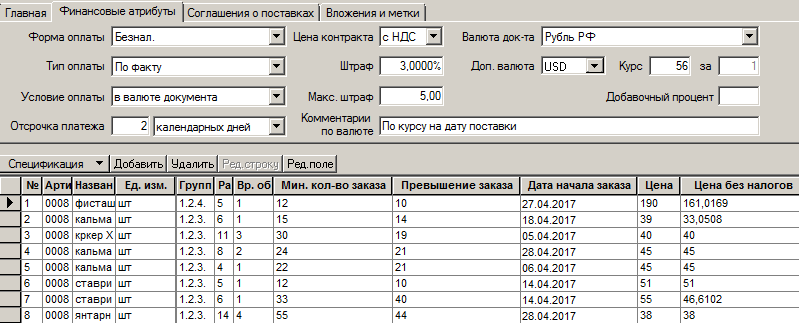
Рисунок 8 – Закладка «Финансовые атрибуты»
Форма оплаты, Тип оплаты, Условие оплаты, Отсрочка платежа, Штраф, Макс. штраф – параметры по смыслу такие же, что и на закладке Поставщик в разделе Контрагенты (см. Том 4). По умолчанию берутся из настроек контрагентов. Могут быть отредактированы вручную. Значения параметров используются при формировании финансовых обязательств на поставку.
Атрибуты
- Форма оплаты – Безналичная/Наличная /Любая (из предыдущих).
- Тип оплаты – По факту (исполнения условий контракта)/Предоплата/ Периодическая.
- Условие оплаты – в валюте документа /в рублях по банковскому курсу (БК) на день оплаты/в рублях по курсу документа.
- Отсрочка платежа – указывается срок в банковских/календарных днях, на который Поставщик предоставляет кредит. Если Поставщик по условиям контракта не предоставляет товарный кредит, то в графе проставляется 0.
- Цена контракта – параметр показывает, в каких ценах заключён ценовой договор с поставщиком. Цена с НДС или цена без НДС. Параметр используется при проверке цен поставки в приходных накладных. Указывает, какие цены следует сравнивать, с налогом или без.
- Штраф – указывается в % к сумме оплаты при просрочке платежа.
- Максимальный штраф – представляет собой предельный размер пени в денежном, а не в процентном выражении.
- Валюта документа – показывает, какая валюта является якорной в данном документе. Данные о ценах в данной валюте всегда будут считаться первичными в данном документе, а все остальные стоимостные показатели будут считаться уже от этих первичных значений. Может быть выбрана базовая валюта (та, которая в данные момент является в системе базовой). Или дополнительная валюта.
- Доп. валюта – выбирается из списка тип альтернативной валюты.
- Курс – курс базовой валюты. Заполняется вручную.
- Комментарий по валюте – представляет собой произвольный текстовый комментарий по используемой валюте.
- Добавочный процент – предусматривает отражение дополнительных условий контракта. Процент доплаты при оплате счета по данному документу в рублях по банковскому курсу. Является атрибутом валютного документа.
Особенности учета финансовых атрибутов контрактов в накладных
Если в основании накладной имеются заказы в статусах Размещен или Закрыт и в основании этих заказов имеются контракты с клиентами в статусе Принят или контракты с поставщиками в статусе Принят полностью, и если найден только один такой контракт, то указанные финансовые атрибуты берутся из контракта. Если таких контрактов найдено несколько или не найдено вообще, то финансовые атрибуты берутся из свойств внешнего контрагента накладной.
В диалоге редактирования штрафных санкций / отсрочки платежа по кнопке «Установить значения из контракта», и в диалоге функций «Установить штрафные санкции», «Установить отсрочку платежа» при выставленной опции «Установить ... из контракта» контракт ищется по описанным выше правилам.
Закладка «Соглашения о поставках»
Закладка Соглашение о поставках (Рисунок 9) является информационной.
Показываются списком связанные с контрактом соглашения о поставках. Показывается признак соответствия контракту их содержания.
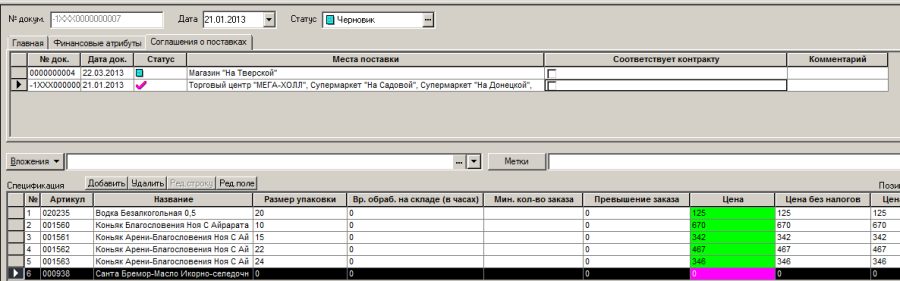
Рисунок 9 – Закладка «Соглашение о поставках»
В заголовке контракта на закладке Соглашения о поставках показывается перечень документов «Соглашение о поставках», созданных на основании текущего контракта (см. п. 2.4.3 «Закладка «Соглашения о поставках»). При двойном щелчке на строке таблицы осуществляется переход к соответствующему документу «Соглашение о поставках». Перейти к полному списку документов «Соглашение о поставках» можно, нажав кнопку К спецификациям поставки.
Атрибуты:
- № док. – номер соглашения о поставках, созданного на основании данного контракта.
- Дата док. – дата создания соглашения о поставках, созданного на основании данного контракта.
- Места поставки – наименования МХ, в которые поставляется товар.
- Соответствует основанию – позволяет определить те спецификации поставки, у которых, по какой либо причине, информация из заголовка документа не соответствует атрибутам контракта с поставщиком.
При работе с контрактом в статусе Черновик, корректной является ситуация, когда все спецификации поставок контракта имеют статус «Черновик». В этом случае гарантируется, что при получении в дальнейшем всеми документами полного статуса между ними не возникнет рассогласования. Если рассогласование по какой-либо причине возникло, в документе «Контракты с поставщиками» будет снят флаг Соответствует основанию.
Несовпадение списка артикулов спецификации поставки со списком артикулов контракта не считается признаком несоответствия спецификации поставки и контракта, поскольку контракт предназначен для хранения полного списка артикулов поставляемых поставщиком и всегда шире, чем конкретное соглашение о поставках.
- Комментарий – может быть использовано для выделения особенностей тех или иных Соглашение о поставках, например, номера дополнительных соглашений с поставщиком, которые послужили основанием для создания спецификации поставки.
Закладка «Вложения и метки»
Закладка Вложения и метки позволяет просмотреть список вложенных файлов, а также просматривать, добавлять/удалять файлы и редактировать их описание (Рисунок 10):
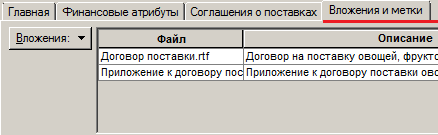
Рисунок 10 – Закладка «Вложения и метки»
Атрибуты
- Файл – список вложенных файлов.
- Описание – описание файла, произвольный текст.
Чтобы открыть файл для просмотра или папку, содержащую файл, необходимо войти в режим редактирования (кнопка Редактировать), выбрать файл в поле Файл, установив на нем курсор, нажать кнопку Вложения и выбрать пункт Открыть файл или Открыть папку с файлом (Рисунок 11):
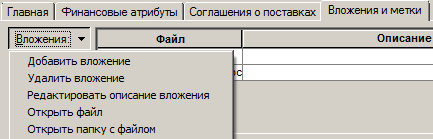
Рисунок 11 – Действия с вложенными файлами
Для добавления файла следует нажать Добавить вложение и выбрать файл из файловой системы.
Для удаления вложенного файла следует выбрать пункт Удалить вложение.
Для добавления/редактирования описания вложенного файла выбрать пункт Редактировать описание вложения и в открывшейся форме написать/отредактировать текст (Рисунок 12):
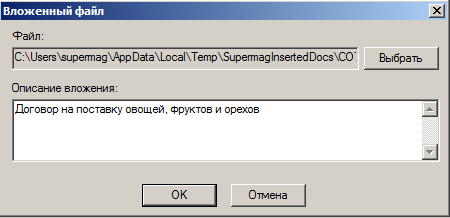
Рисунок 12 – Редактирование описания вложенного файла
|
Добавление/удаление вложения и редактирование его описание возможно только для документов в статусе Черновик и Подготовлен. |
Спецификация контракта с поставщиком
Спецификация контракта с поставщиком представляет собой таблицу атрибутов артикулов (Рисунок 13):


Рисунок 13 – Спецификация контракта с поставщиком
Атрибуты
№ – порядковый номер артикула.
- Артикул – артикул товара.
- Название – название товара.
- Размер упаковки – количество в упаковке. Используется для установки по умолчанию в связанных соглашениях о поставке.
- Вр. обраб. на складе (в часах) – минимально возможное время, необходимое для предпродажной подготовки товара.
- Мин. кол-во заказа – минимальное количество данного товара, которое поставщик согласен поставлять по одному заказу.
- Превышение заказа – максимально допустимое превышение количества поставки по отношению к заказанному количеству. Есть товары, которые в силу их физических свойств невозможно точно отмерить или отгрузить. Существует технологическая погрешность отгрузки. При проверке фактически поставленного количества и сверке его с заказанным количеством эту погрешность можно учесть и «простить» поставщику технологический излишек.
Для документа «Контракт с поставщиками» функция проверки 172 «Контроль задания в контракте предельного превышения поставки над заказанным количеством» (по умолчанию функция установлена в режим Отключена) проверяет задание в контракте ненулевой величины превышения заказа для артикулов с весовой единицей измерения и отсутствие величины или нулевое значение для прочих артикулов. Под весовой единицей измерения понимается единица измерения с флагом Весовая.
- Дата начала заказа – дата, с которой можно заказывать артикул. Используется в том случае, когда недостаточно даты начала действия контракта. По умолчанию поле не заполнено, что означает отсутствие ограничения.
- Цена – цена с НДС.
- Цена без налогов – цена без НДС
- Цена в валюте – цена товара в валюте.
- НДС поставщика % – ставка НДС в понимании поставщика. Вводится, чтобы проверкой 165 (Несовпадение ставок НДС поставщика и карточки товара) сравнить её со ставкой НДС в карточке товара.
Поля Цена без НДС НДС поставщика, % и Цена связаны взаимным расчетом. Ведущей является цена, которая выбрана настройкой Цена контракта на закладке Финансовые атрибуты (см. Рисунок 8 и Рисунок 14).
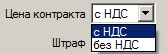
Рисунок 14 – Выбор цены конракта: с НДС/без НДС
Значение ведущей цены округляется до точности валюты, другая цена выводится с точностью до четырех знаков после запятой.
Для удобства понимания того, какая из двух цен является ценой контракта в раздел добавлена настройка выделения цветом соответствующей колонки. Для задания цвета выделения необходимо вызвать функцию Параметры раздела, установить флаг Выделять цветом фона колонку с ценой контракта и выбрать необходимый цвет (Рисунок 15 и Рисунок 16):
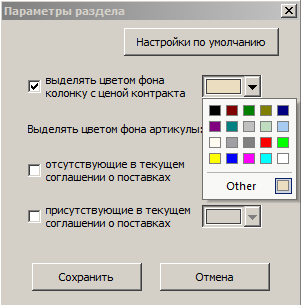
Рисунок 15 – Параметры раздела
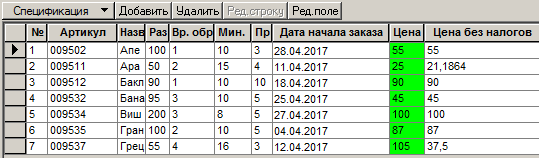
Рисунок 16 – Выделение цены выбранным цветом
- Рекомендованная розничная цена – для хранения в документе значений цен, которые должны (в обязательном порядке – для локализации BY по состоянию на декабрь 2006 года), либо могут быть использованы при реализации данного товара по условиям контракта. Поле заполняется вручную и его значение не связано пересчетами с другими полями спецификации документа. Значение рекомендованной розничной цены не учитывается и в процедуре расчета новых цен на основании контракта. Поле пересылается по почте вместе с документом «Контракт с поставщиком».
В ряде случаев для установки цен контракта используются не только значения цены, но и ценовые коридоры с установленными границами.
Границы отклонения цен используются для назначения цены очень дешёвого товара. Например, 333 единицы товара куплены за 10 рублей. За счёт округлений цену такого товара с точностью до копейки точно внести в систему нельзя. Однако, цена контракта в дальнейшем будет использоваться для сравнения с ценой поставки. За счёт копеечных округлений сравнение может дать отрицательный результат даже при фактическом совпадении цен по бизнес-смыслу.
Во избежание таких проблем для товаров с ценой, не округляемой до копейки, используется ценовой коридор:
- % заниж. эталон. цены – относительное значение минимального отклонения цены поставки от цены контракта.
- Сумма заниж. эталон. цены – абсолютное значение минимального отклонения цены поставки от цены контракта.
- % завыш. эталон. цены – относительное значение максимального отклонения цены поставки от цены контракта.
- Сумма завыш. эталон. цены – абсолютное значение максимального отклонения цены поставки от цены контракта.

В ТС реализован набор функций, предназначенных для контроля соответствия цен в приходных накладных (см. Том 9) ценам в соответствующих Контрактах с поставщиками.
Значения абсолютных и относительных отклонений попарно связаны между собой. То есть значения минимального относительного и минимального абсолютного отклонений между собой связаны, как и значения максимального относительного и максимального абсолютного отклонений. При вводе пользователем одного из связанных значений, второе значение пересчитывается автоматически. Пересчет осуществляется с использованием значения цены поставки.
При редактировании цены поставки относительные значения отклонений остаются без изменения. Абсолютные значения отклонений при этом автоматически пересчитываются. Одновременное заведение как абсолютной, так и относительной величины для строки спецификации невозможно.
Использовать ценовый отклонения для решения бизнес задач, а не задач проблемного округления цен не рекомендуется.
Дополнительные информационные поля документа настраиваются при нажатии кнопки Спецификация и выборе пункта Информационные поля (Рисунок 17):
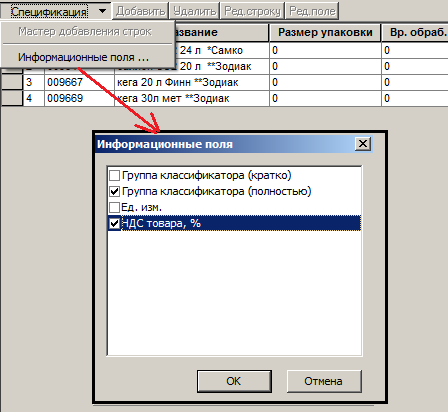
Рисунок 17 – Настройка дополнительных информационных полей
Поля, отмеченные галочкой, отображаются в спецификации. - Группа классификатора (кратко) – краткое наименование группы классификатора, к которому относится товар. Значение передается из карточки товара.
- Группа классификатора (полностью) – полное наименование группы классификатора, к которому относится товар. Значение передается из карточки товара.
- Ед. изм. – единица измерения товара. Значение передается из карточки товара.
Создание документа «Контракт с поставщиком».
Исходной информацией для формирования документа в БД служит заключённый контракт (договор) с поставщиком. Предполагается, что среди условий договора присутствует весь перечень данных, которые используются в Торговой системе.
Заполнение заголовка
После нажатия на кнопку Новый появится первое всплывающее окно диалога «Мастера создания нового документа» (Рисунок 18): «Создание нового документа [места хранения]».
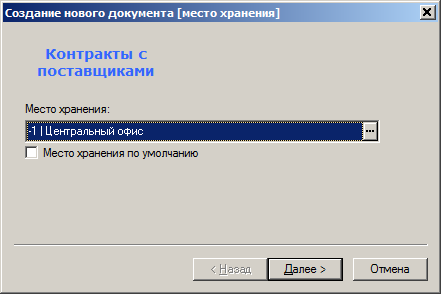
Рисунок 18 – Создание нового документа
При установленном флаге в поле От имени места хранения появляется МХ, установленное из главного меню ТС: Настройка → Место хранения по умолчанию.
- На следующем шаге указываются (выбираются из списка или вводятся вновь) юридические именования поставщика (исполнителя) и собственного контрагента (Рисунок 19):
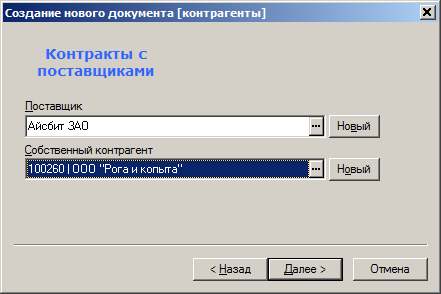
Рисунок 19 – Выбор МХ
- После нажатия кнопки Далее вводятся дата и системный номер документа. По умолчанию проставляется текущая дата и автоматически созданный ТС номер, который пользователь имеет возможность изменить (Рисунок 20).
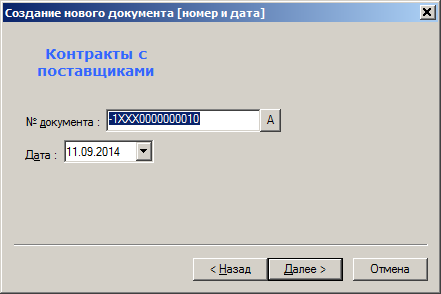
Рисунок 20 – Номер и дата создания документа
- Откроется окно ввода названия контракта с поставщиком – первичного документа (Рисунок 21):
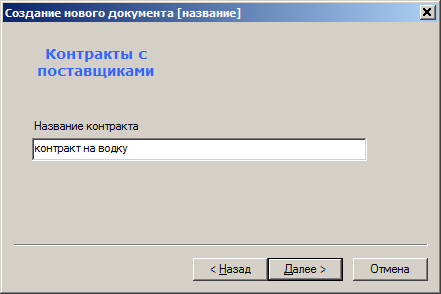
Рисунок 21 – Название контракта
- Откроется окно ввода дат начала и окончания срока действия контракта (Рисунок 22):
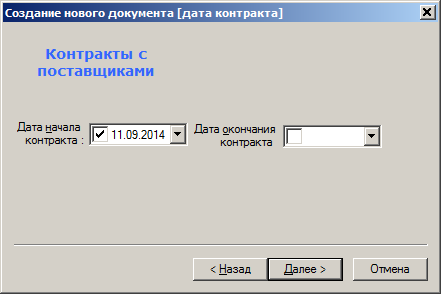
Рисунок 22 – Даты начала и окончания срока действия контракта
- Заключительным шагом выводится окно для визуальной проверки ранее введённых данных, в котором отображаются в т.ч. колонки Контракт (название контракта) и Номер договора (Рисунок 23):
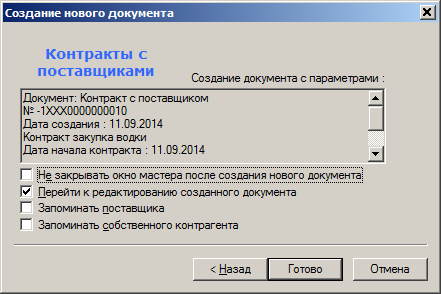
Рисунок 23 – Окно для визуальной проверки ранее введённых данных
- По кнопке Готово происходит переход в режим Контракты с поставщиками, редактирование, если проставлен флаг Перейти к редактированию документа. То есть осуществляется переход к этапу заполнения (редактирования) остальных полей данных заголовка документа и его спецификации (Рисунок 24):
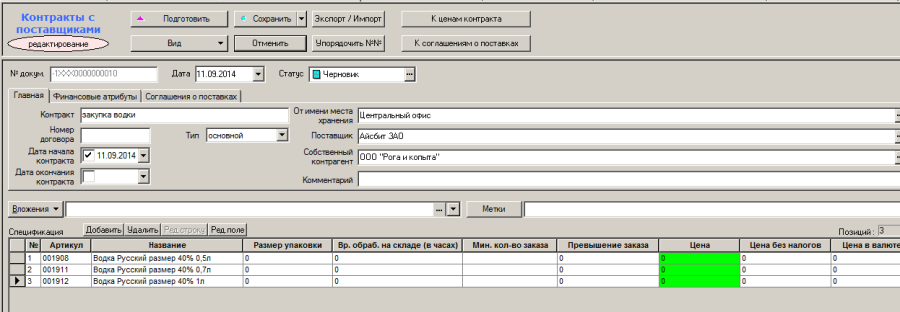
Рисунок 24 – Интерфейс спецификации контракта
Если флаг Перейти к редактированию документа не установлен, то этап формирования документа заканчивается созданием заголовка.
Если установлен флаг Не закрывать окно …, ТС предложит заполнить заголовок следующего контракта.
|
Указанные возможности мастера создания документа на последнем шаге (см. Рисунок 23) как в данном функционале ТС, так и в других, позволяют распределить работу по введению в БД информации за разными работниками (один работник вводит в БД только заголовки документов, то есть создаёт их реестр; другой/другие – заполняют их спецификации). Такое распределение обязанностей может быть особенно актуальным на стадии подготовки открытия нового магазина. |
Перед выполнением следующих действий сформированный проект документа следует сохранить: нажать кнопку Сохранить (при этом происходит завершение сеанса работы с документом и переход в меню Список документов» или выбрать из всплывающего меню той же кнопки (кнопка вывода списка –  ) режим Промежуточное сохранение для продолжения работы с текущим документом.
Заполнение спецификации документа
Заполнение спецификации строками – второй этап создания документа.
|
Позиции спецификации могут соответствовать перечню товаров, поименованных в прайс-листе поставщика. Ассортимент поставщика доступен на закладке Артикулы контрагента по пути Разделы → Контрагенты (см. Том 4). |
Ввод товарных строк в спецификацию может быть произведен в нескольких режимах: с помощью сканера штрих-кода и вручную, т.е. посредством выбора товарных артикулов из справочника товаров, а также с помощью функции Заполнить артикулами из ассортимента поставщика (Рисунок 25).
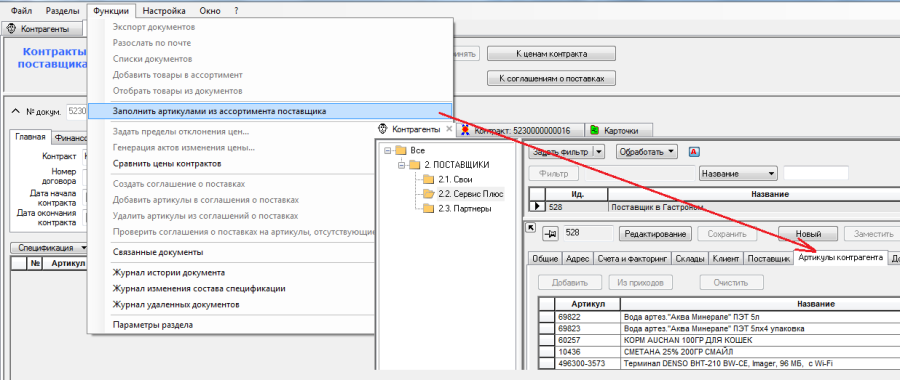
Рисунок 25 – Заполнение контракта артикулами из ассортимента поставщика
Ввод товарных позиций в спецификацию контракта с помощью ручного сканера
Установить курсор в поле Штрих-код (Рисунок 26) и «прочитать» сканером штрих-код товара.

Рисунок 26 – Ввод товаров в спецификацию контракта
|
|
Выбор Артикула из списка карточек вручную
- В режиме редактирования документа нажать кнопку в правой части поля Артикул для выбора товара из классификатора или ввести в поле номер артикула вручную.
- Во всплывающем окне Выбор карточки отметить нужную группу классификатора, либо узел ассортиментов.
|
В целях сокращения выводимого на экран списка товаров нужно выбрать самый низший дочерний узел классификатора, или же воспользоваться фильтром по кнопке Задать фильтр (описание возможностей фильтра – см. Том 3). |
- В правой части экрана отметить нужный артикул; можно выбрать сразу несколько товаров.
- Ввести количество товара в базовых единицах измерения в левой нижней части экрана в поле Количество (в случае отбора одного артикула).
- Нажать кнопку Готово.
В случае отсутствия товара в БД его можно ввести нажатием кнопки Новый товар. Порядок организации новой карточки учёта изложен в Томе 3.
Следующий этап формирования контракта заключается во вводе в спецификацию его атрибутов.
Актуализация содержания полей заголовка документа возможна в статусе Черновик.
Ввод цен в контракт
Внести новые цены поставщика можно как непосредственно в документ Контракт, так и в интерфейсе раздела «Планирование контрактных цен» (подробнее см. в разделе ПЛАНИРОВАНИЕ КОНТРАКТНЫХ ЦЕН).
В разделе выводится спецификация контракта с текущей действующей ценой и датой её вступления в силу, тремя предыдущими ценами с указанием дат их изменения, а также с полями для новой цены и начала её действия (Рисунок 27). Если при задании новой цены дату начала действия не указывать, по умолчанию будет выставлена текущая дата.
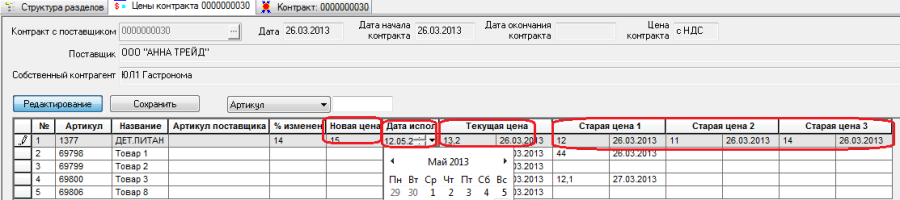
Рисунок 27 – Ввод цен в контракт
Внести изменения в раздел «Планирование контрактных цен» можно не только вручную в интерфейсе раздела , но и автоматически функцией из документа «Прайс-лист поставщика» (подробнее см. раздел Прайс-лист поставщика). Документ предназначен для получения от поставщика информации о новых ценах, об артикулах, которые поставщик предлагает добавить в свой контракт, и о дате начала действия новых цен.
Проверка Контракта с поставщиком
В системе реализована функция проверки цены контракта в момент его перевода в статус Принят (по умолчанию функция имеет режим Запрет). Функция сравнивает цену текущего контракта с ценой ближайшего предыдущего контракта со статусом Принят. Поиск предыдущего контракта ведётся отдельно для каждого артикула. Ближайшим предыдущим считается контракт с датой начала действия меньшей, чем дата начала действия текущего контракта, и с наибольшей датой начала действия среди всех предыдущих контрактов. Цены сравниваются с учётом параметра Цена. Сравнение проводится с допуском в 20%, то есть цена нового контракта считается большей, если она превышает цену предыдущего контракта на 20% или более.
Типы контрактов
Параметр Тип контрактов определяет участие (неучастие) контракта в генерации предложения заказа.
Основной
Тип Основной применяется для регулярных контрактов с поставщиками. Основные контракты используются для генерации автозаказа.
Под основным контрактом понимается контракт на поставку товаров, который определяет условия поставки артикула данным поставщиком в период времени действия контракта. Предполагается, что такой контракт создаётся на длительный срок и в него вносятся со временем различные изменения.
Дополнительный
Под дополнительным контрактом понимается контракт на поставку товаров, который носит вспомогательный и необязательный характер и отражает не обязательство, а возможность поставки артикула на особых условиях.
Дополнительный контракт заводится «про запас», если вдруг подведёт поставщик по основному контракту, и не является обязательным. Дополнительный контракт может быть в таком случае быстро введён в действие простой сменой типа контракта.
Для контрактов с поставщиком с типом Дополнительный разрешено создавать соглашения о поставках.
Соглашения о поставках дополнительных контрактов не проверяются на пересечение по ассортименту и срокам действия с соглашениями о поставках других контрактов, независимо от их типа, и не участвуют в алгоритмах автоматической генерации заказов, но могут быть использованы в процессе «Формирование пакета заказов на базе контракта».
|
Дополнительные контракты не рассматриваются в алгоритмах автоматической генерации заказов и могут быть использованы исключительно для ручной работы с документами поставщика в тех случаях, когда основные контракты не должны использоваться по какой-либо причине. |
Маркетинговый
Тип Маркетинговый применяется для промо-акций поставщика. Такой контракт является срочным и работает «поверх» основного контракта. При генерации предложения заказов маркетинговый контракт имеет приоритет над основным контрактом.
В общем случае, Маркетинговый контракт предназначен для описания исключений из основного контракта, которые действуют ограниченное время в период действия основного контракта.
Маркетинговые контракты, в отличие от других контрактов, обязаны иметь дату окончания контракта. Контроль наличия у маркетингового контракта даты окончания контракта добавлен в функцию проверки 40 «Корректность документов «Контракт с поставщиком»».
Соглашения о поставках маркетингового контракта могут пересекаться по датам с соглашениями о поставках основного контракта, но не могут пересекаться с соглашениями о поставках других маркетинговых контрактов. Проверка пересечения осуществляется с учетом параметра Единственный поставщик для артикула, как и для основных контрактов. В проверке пересечения соглашений о поставках основных контрактов не принимаются во внимание соглашения о поставках дополнительных и маркетинговых контрактов.
Маркетинговые контракты участвуют в автоматической генерации заказа. Если при отборе для артикула действующих соглашений о поставках были отобраны документы и с основным типом контракта, и с маркетинговым, то для расчета заказа будет взят маркетинговый контракт.
Использование цены контракта для контроля цены в приходной накладной
Для включения функции контроля приходных цен по контрактам заданного поставщика следует в разделе Контрагенты (см. Том 4) установить флаг в поле Контроль приходных цен по контрактам на закладке Поставщик (по умолчанию флаг не установлен). Выбрать на какую дату нужно брать цены контракта для контроля. На дату заказа или на дату приходной накладной (Рисунок 28):
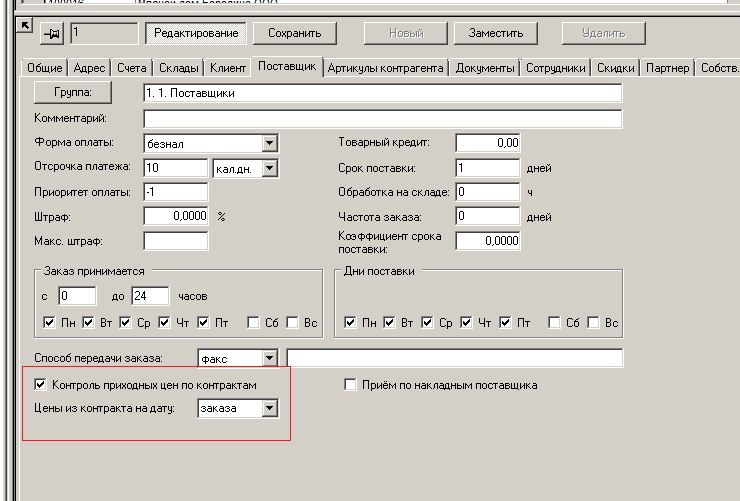
Рисунок 28 – Контроль приходных цен по контрактам
В контракте задаётся цена, её налоговый смысл (с НДС или без НДС) и отклонения цены.
Значения отклонений задаются для каждой строки спецификации контракта или одновременно для нескольких её строк. Значения отклонений для каждой строки спецификации задаются пользователем непосредственно в строке в режиме редактирования.
Особенности работы с нулевой ценой
При проверке Приходной накладной в случае оприходования товара на основании контракта цена прихода сравнивается с ценой Контракта с поставщиком и допустимыми границами её отклонений в абсолютном выражении. Нулевая цена в контракте считается ТС установленной ценой, так как проверка цены прихода ведётся в диапазоне от нуля и до верхней границы отклонения цены.
В Контракте с поставщиками при нулевых значениях цены процент отклонения цены сбрасывается в пустое значение и в дальнейшем не корректируется. При нулевых ценах разрешается вводить только абсолютные значения отклонения от цены контракта.
Пустое значение может быть введено пользователем, как для верхней границы отклонения, так и для нижней границы при любых значениях цены контракта; оно воспринимается функцией проверки как отсутствие ограничения.
Если в основании приходной накладной нет заказа или если в основании заказа нет контракта, то для артикула ищется действующий контракт на дату накладной вначале маркетинговый, затем, если маркетингового контракта нет, ищется основной контракт. В найденном контракте цена берется из истории цен контракта на дату накладной.
Если в основании накладной имеется заказ и в основании заказа имеется контракт, то цена берется из истории цен этого контракта. Если контрактов в основании заказа несколько, например, основной и маркетинговый (для разных артикулов), то контракт для поиска цены определяется по вхождению в его спецификацию рассматриваемого артикула. Вначале артикул ищется в маркетинговом контракте, затем в основном.
Если для контрагента установлена опция Цена из контракта на дату поставки, то при поиске цены контракта алгоритм будет полностью игнорировать контракт в основании заказа, на основании которого создана приходная накладная и будет искать подходящий контракт также как в случае, когда контракт в основании заказа не указан.
Контроль соответствия цены в накладной цене контракта осуществляет проверка 128 «Проверка на соответствие цен контрактам при подъеме статуса док-та до "Принят полностью"».
Проверке подвергаются приходные накладные с операцией Приход и контрагентом, для которого установлен флаг Контроль приходных цен по контрактам. Рассматриваются артикулы типа «товар», для которых найден подходящий контракт с поставщиком. Проверка срабатывает, если модуль разности цены прихода и цены контракта больше суммы завышения или занижения эталонной цены. Допустимая погрешность несоответствия цен равна точности валюты сравниваемых цен. Для работы проверки требуется, чтобы процент завышения / занижения эталонной цены был установлен.
[Сумма завышения / занижения эталонной цены] = [Цена контракта] * [Процент завышения / занижения эталонной цены] / 100 (округляется до точности валюты сравниваемых цен).
Для законодательства Белоруссии:
[Цена прихода] = цена производителя из накладной;
[Цена контракта] = цена производителя из подходящего контракта;
- дополнительно проверка срабатывает, если модуль разности оптовых надбавок из накладной и контракта больше 0,01.
Для прочих законодательств:
Если накладная и контракт – валютные документы и их дополнительные валюты совпадают, то под ценой прихода понимается цена в валюте из накладной, а под ценой контракта – цена в валюте из истории цен подходящего контракта на дату заказа или приходной накладной (см. ниже). Если цена по истории цен не найдена, то в качестве цены контракта будет взята цена в валюте из спецификации контракта, т.е. текущая цена. Соответственно, валюта сравниваемых цен - это дополнительная валюта контракта.
В противном случае, под ценой прихода понимается полная цена (если цена найденного контракта включает НДС) или цена без налогов (если цена найденного контракта без НДС) из накладной, а под ценой контракта понимается полная цена (если цена контракта включает НДС) или цена без налогов (если цена контракта без НДС) из истории цен подходящего контракта на дату заказа или приходной накладной (см. ниже). Если цена по истории цен не найдена, то в качестве цены контракта будет взята полная цена или цена без НДС из спецификации контракта, т.е. текущая цена. Валюта сравниваемых цен – это базовая валюта системы.
Если среди всех найденных подходящих контрактов найдется хотя бы один, которому соответствуют цены прихода (и оптовая надбавка – для законодательства Белоруссии), то проверка не сработает.
Алгоритм поиска подходящего контракта для артикула
- Если для поставщика накладной установлена опция Цены из контракта на дату заказа, ищется контракт в статусе Принят полностью, находящийся в основании заказа поставщику в статусе Размещен или Закрыт, который, в свою очередь, находится в общих основаниях рассматриваемой приходной накладной.
- Если такой контракт найден, то он будет взят в качестве подходящего контракта, если его поставщик совпадает с поставщиком из приходной накладной, среди мест его поставки есть место хранения накладной и валюты контракта и накладной совпадают или оба документа не являются валютными. Цена контракта (кроме законодательства Белоруссии) в этом случае ищется по истории цен контракта на дату заказа.
- Если такой контракт не найден, то подходящим контрактом считается не являющийся дополнительным и действующий на дату накладной контракт с поставщиком из приходной накладной, среди мест поставки которого есть место хранения накладной и валюты контракта и накладной совпадают или оба документа не являются валютными. Цена контракта (кроме законодательства Белоруссии) в этом случае ищется по истории цен контракта на дату приходной накладной.
- Если для поставщика накладной установлена опция Цены из контракта на дату поставки, то подходящий контракт ищется по алгоритму 1б, вне зависимости от наличия или отсутствия основания у накладной.
- После обнаружения основного подходящего контракта будут также рассмотрены связанные с ним по общему основанию маркетинговые контракты и их соглашения о поставках, действующие на текущий момент времени. Цены из маркетинговых контрактов будут иметь приоритет, то есть цена маркетингового контракта замещает цену основного контракта на время действия маркетингового контракта.
Примечания:
- Если среди подходящих контрактов найдены и маркетинговые, и основные контракты, то рассматриваться будут только маркетинговые контракты. Найденные контракты сортируются по дате документа в порядке её убывания, а внутри даты - по номеру документа в порядке его убывания.
- Под местами поставки контракта понимаются места поставки рассматриваемого артикула из документов «Соглашение о поставках» в статусе Принят, в общих основаниях которых имеется данный контракт.
Особенности заполнения накладной валютными ценами из контракта
При вызове функции Заполнить документ ценами из контрактов раздела «Приходные накладные», если в приходной накладной установлен флаг Валютный документ и для строки накладной найден контракт, у которого установлена опция Валюта документа в значение «дополнительная валюта» и дополнительная валюта контракта равна виду валюты приходной накладной, то в приходную накладную в колонку Цена в валюте переносится значение колонки Цена в валюте контракта с поставщиком. Для локализации «Беларусь» данная часть алгоритма не действует.
Печать контракта
Печать сформированного контракта может быть выполнена во всех статусах по кнопке Печать в режимах Предварительный просмотр, Печать и Файл. Отбор параметров печатного документа представлен на рисунке ниже (Рисунок 29):
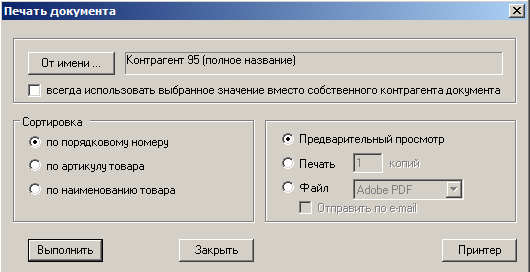
Рисунок 29 – Параметры печатного документа
Пример печатной формы – на рисунке (Рисунок 30):
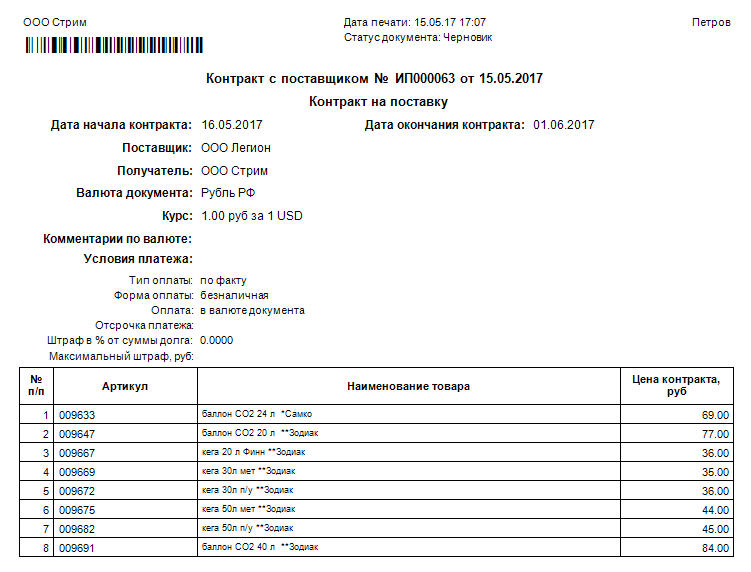
Рисунок 30 – Печатная форма контракта
С началом выполнения команды включается фоновый процессор.
Наиболее важной характеристикой контракта, отслеживаемой в дальнейшем функциями проверки ТС и алгоритмами заказов на основании контрактов, является «Цена». Выполнение условий контракта по параметрам «Кол-во» и «Сумма» ТС не поддерживается.
Контракт с поставщиком в варианте локализации BY (Белоруссия)
Для поддержки требований законодательства республики Беларусь (вариант локализации «BY» торговой системы) в документы «Контракты на закупку» и «Контракты на реализацию» имеются особенности:
- Заблокирован выбор вида цены контракта с НДС/без НДС. Вид цены в контракте всегда должен быть ценой без НДС.
- В спецификацию документов добавлены колонки Цена производителя и Оптовая надбавка.
- Внесены изменения в формулы пересчета полей спецификации аналогично формулам пересчета приходной накладной в режиме округления Сумма без налогов. То есть цена производителя считается стартовой для расчета других цен сумм и не округляется.
Новые поля пересылаются вместе с документом по почте.
Функции
Из задела Функции главного меню вызывается набор общих и специальных функций Контракта с поставщиком. На рисунке специальные функции выделены красным цветом (Рисунок 31):
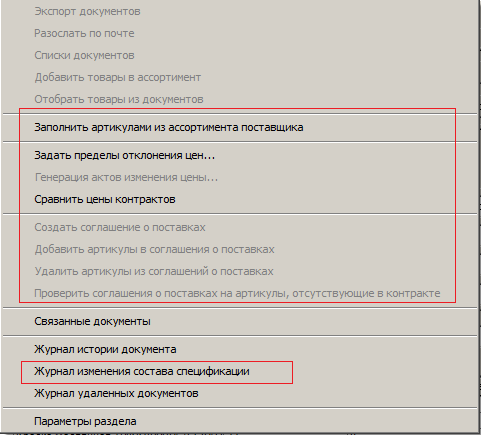
Рисунок 31 – Функции
Списки документов
Функция Списки документов позволяет добавлять отобранные контракты к в классификатор списков документов.
- Выбрать документы (Рисунок 32). При нажатии кнопки Создание/изменение списков откроется раздел классификатора списков документов, в котором можно редактировать списки документов (см. Том 9).
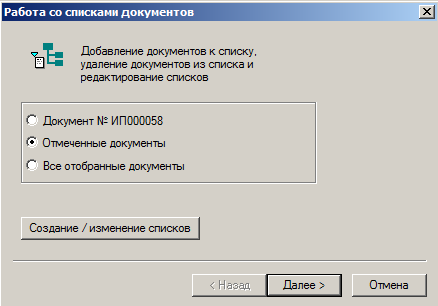
Рисунок 32 – Выбор документов
- Выбрать с помощью переключателя добавляемые документы, затем нажать кнопку
 и в открывшемся окне классификатора списков документов выбрать список, к которому документы необходимо добавить (Рисунок 33):
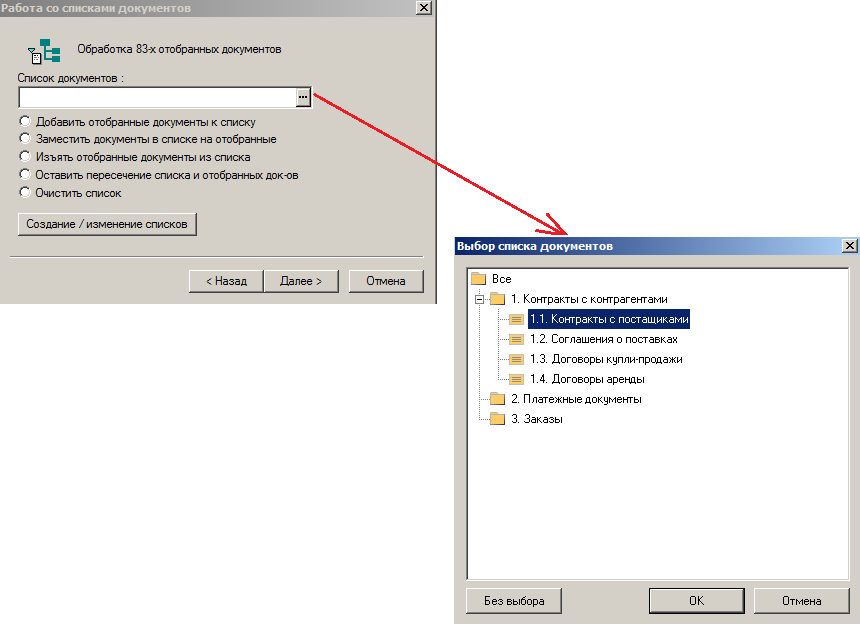
Рисунок 33 – Выбор списка документов
Отобрать товары из документов
При выборе функции Отобрать товары из документов открывается раздел Карточки, содержащий список карточек товаров выбранных контрактов с поставщиками.
Добавить товары в ассортимент
Заполнение спецификации ассортиментом товаров поставщика может быть произведено с использованием функции Добавить товары в ассортимент. Функция копирует перечень артикулов из ассортимента поставщика (раздел Контрагенты, закладка Заказ, см. Том 4) в спецификацию документа, а также параметр Упаковка заказа.
|
Список артикулов может быть скопирован только в документ с пустой спецификацией. Если спецификация не пуста, ее предлагается очистить. |
Задать пределы отклонения цен
Массовой обработкой для нескольких строк спецификации контракта значения пределов отклонения цен задаются с помощью функции Задать пределы отклонения цен. Значения отклонений задаются для документа в статусе Черновик во всплывающем окне Пределы отклонения цен (Рисунок 34):
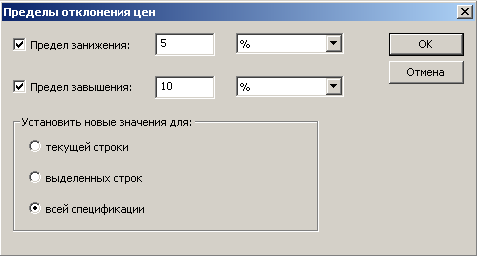
Рисунок 34 – Пределы отклонения цен
Для задания одинаковых значений отклонений для нескольких строк спецификации следует выполнить следующие действия:
- Выбрать мышью строки спецификации, для которых необходимо задать пределы отклонения цен.
- Выбрать пункт главного меню Функции → Задать пределы отклонения цен.
- В окне Пределы отклонения цен ввести значения отклонений либо в относительных (%), либо в абсолютных единицах (установить флаг напротив названия значения, ввести значение в выбранное поле, выбрать из раскрывающегося списка рядом с полем тип значения (% – относительное значение; руб. – абсолютное значение – выбрать из списка).
- В секции Установить новые значения для выбрать для каких строк спецификации задаются значение. Значения могут быть заданы для текущей строки, для выделенных пользователем срок, для всех строк спецификации.
|
Использование этой функции приводит к заполнению соответствующих полей только при проставленных ценах. |
В результате, в строках выбранных пользователем в спецификации, отобразятся введенные значения пределов отклонений.
Генерация актов изменения цены» на основании контрактов с поставщиками
Функция Генерация актов изменения цены предназначена для расчета новых цен реализации на основании цен контракта в ТС. Предполагается, что генерация актов переоценки будет производиться уже после принятия контракта, то есть тогда, когда цены уже окончательно в нем зафиксированы. Подробно функция описана в Томе 10 «Ценообразование».
Сравнить цены контрактов
Функция позволяет сравнивать цены контрактов по пересекающейся части их спецификации. В результате получается справочная таблица сравнения цен (Рисунок 35):
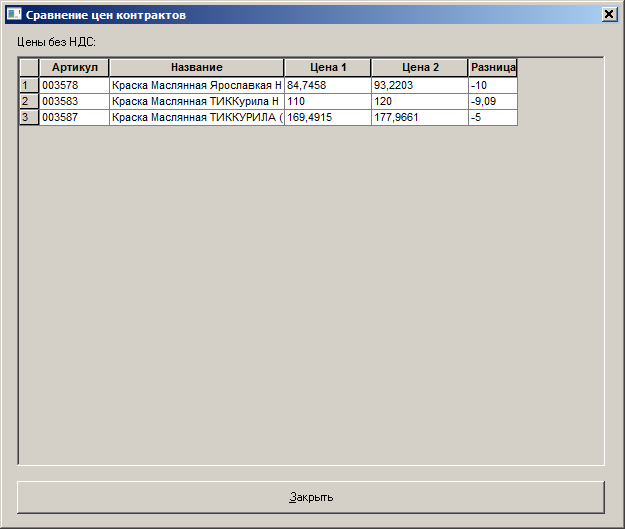
Рисунок 35 – Сравнение цен контрактов
Создать соглашения о поставках
Функция используется для создания соглашения о поставках из списка контрактов. Не обрабатывает документы в статусе Черновик.
Чтобы создать соглашение о поставках на основе выбранного контракта, следует выполнить следующие действия:
- Выбрать места хранения (Рисунок 36):
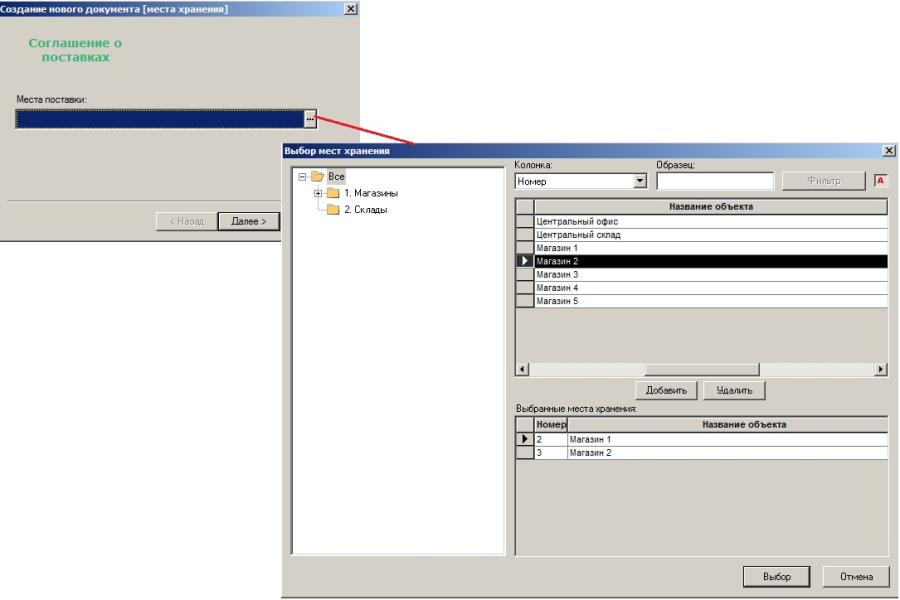
Рисунок 36 – Выбор МХ
- При нажатии кнопки Далее откроется окно, позволяющее задать параметры артикулов, добавляемых с соглашение о поставке Рисунок 37():
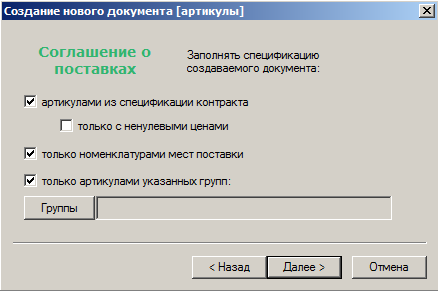
Рисунок 37 – Настройка параметров добавляемых артикулов
При установке флага только артикулами указанных групп становится доступной кнопка Группы, позволяющая выбрать группы классификатора, номенклатур и ассортиментов (Рисунок 38):
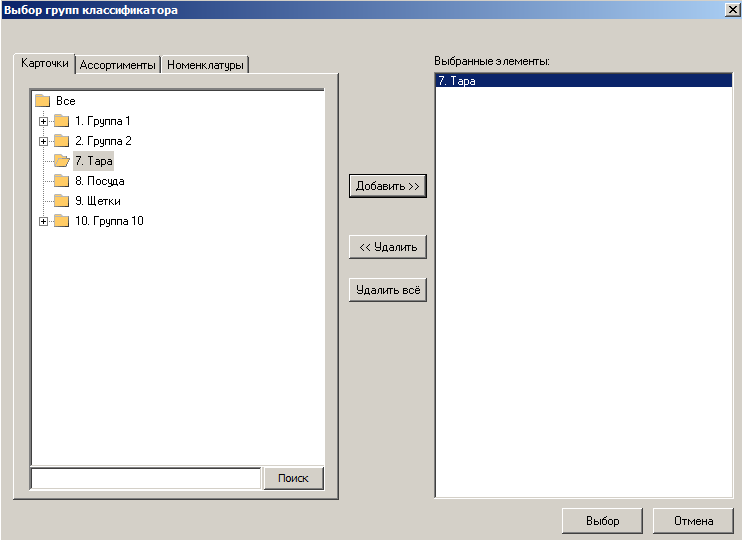
Рисунок 38 – Выбор групп
- В открывшемся окне указывается номер и дата создания документа (Рисунок 39). Поля заполняются автоматически и могут редактироваться. По умолчанию указывается текущая дата.
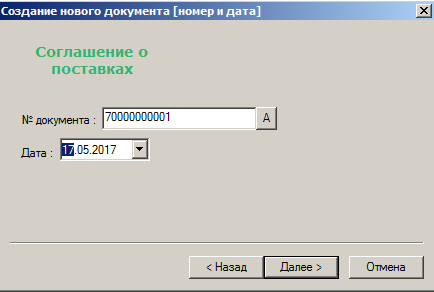
Рисунок 39 – Номер и дата создания документа
- Подтвердить создание документа нажатием кнопки Готово (Рисунок 40):
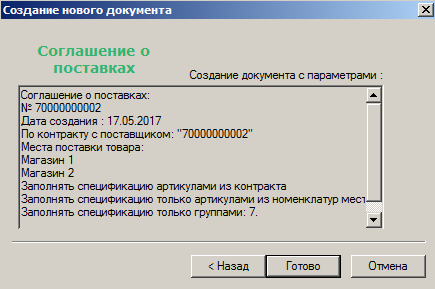
Рисунок 40 – Подтверждение создания документа
- При нажатии кнопки Да () откроется раздел Соглашения о поставках, содержащий созданный документ в статусе Черновик (Рисунок 42):
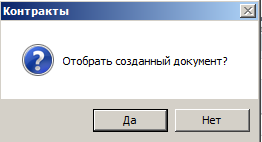
Рисунок 41 – Отобрать документ
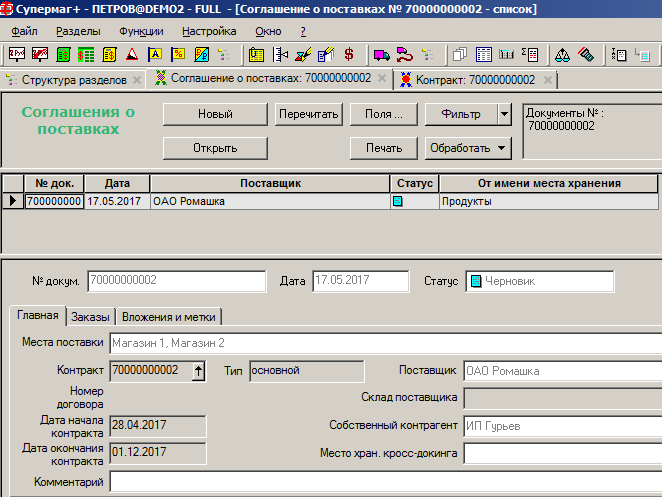
Рисунок 42 – Созданное соглашение о поставках
Добавить артикулы в соглашения о поставках и удалить артикулы из соглашений о поставках
Функции позволяют добавлять/удалять артикул с определенным номером, отмеченные артикулы и все артикулы текущего контракта в/из в отобранного связанного соглашения о поставках, в/из отмеченных документов и во/их всех отобранные связанных соглашений о поставках (Рисунок 43):
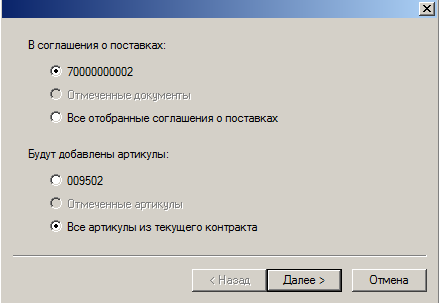
Рисунок 43 – Добавление/удаление артикулов в/из соглашений о поставках
Проверить соглашения о поставках на артикулы, отсутствующие в контракте
Функция служит для выявления рассогласования в списке артикулов соглашения и контракта с поставщиком.
Тем не менее, имеется вероятность того, что в результате неверных действий и игнорирования предупреждений в спецификации поставки может появиться артикул, отсутствующий в контракте, что неверно и может привести к заказу не поставляемого товара.
Скопировать соглашения о поставках из контракта
Функция Скопировать соглашения о поставках из контракта предназначена для того, чтобы для текущего контракта создать соглашения о поставках по примеру соглашений другого контракта, то есть в таком же количестве и с такими же местами поставки и атрибутами заказа, как у соглашений о поставках контракта-эталона, но с заполнением спецификации новых соглашений данными текущего контракта (Рисунок 44 - Рисунок 47):
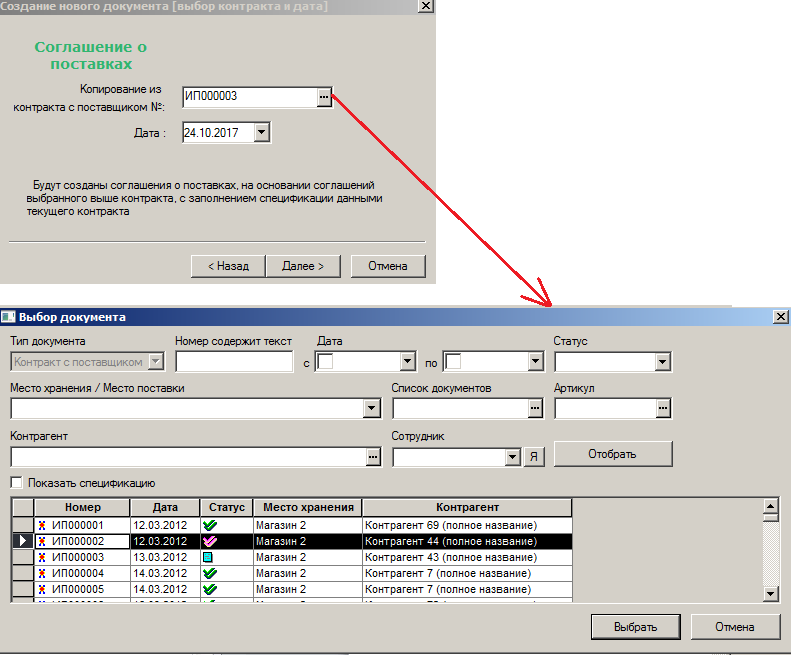
Рисунок 44 – Копирование соглашения о поставках из контракта (1)
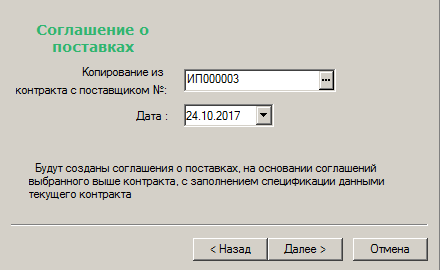
Рисунок 45 – Копирование соглашения о поставках из контракта (2)
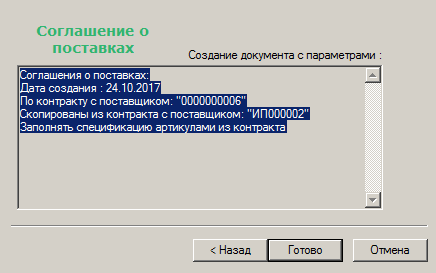
Рисунок 46 – Копирование соглашения о поставках из контракта (3)
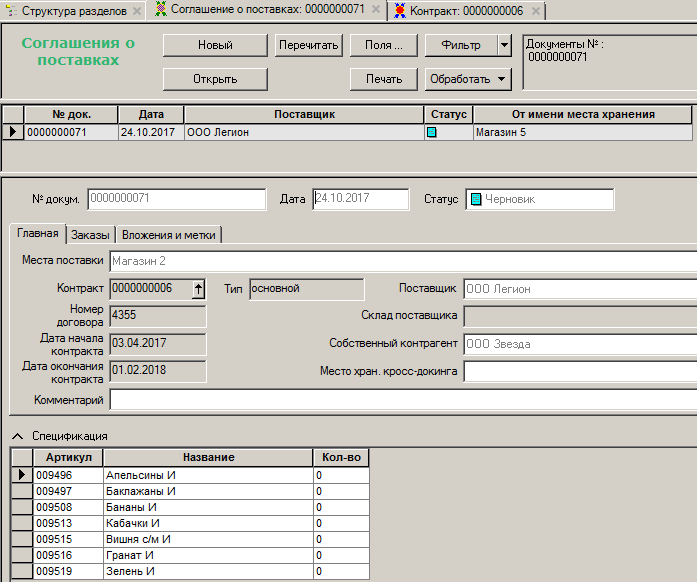
Рисунок 47 – Копирование соглашения о поставках из контракта (4)
Функция может быть использована для создания аукционных контрактов, у которых соглашения о поставках, с точки зрения мест поставки и параметров заказа, аналогичны соглашениям основных контрактов.
Связанные документы
Функция Связанные документы подробно описана в разделе «Соглашения о поставках» (см. п. 3.6.5 «Связанные документы»).
Журнал истории документа
В журнал заносятся операции, в результате которых произошли изменения контракта с поставщиком, а также информация о сумме контракта, и сотруднике, совершившем действие (Рисунок 48):
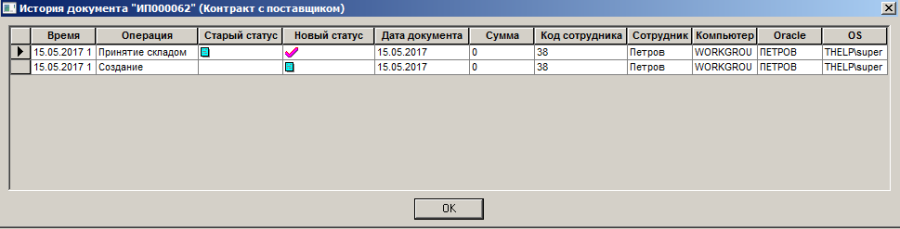
Рисунок 48 – Журнал истории документа
Журнал изменения состава спецификации
В журнал заносятся факты добавления и удаления строк из спецификации контракта с поставщиком, а также информация об артикуле товара, действии и сотруднике, совершившем действие. Дополнительно заносится информация о цене артикула (полной и без НДС) на момент совершения действия (Рисунок 49):
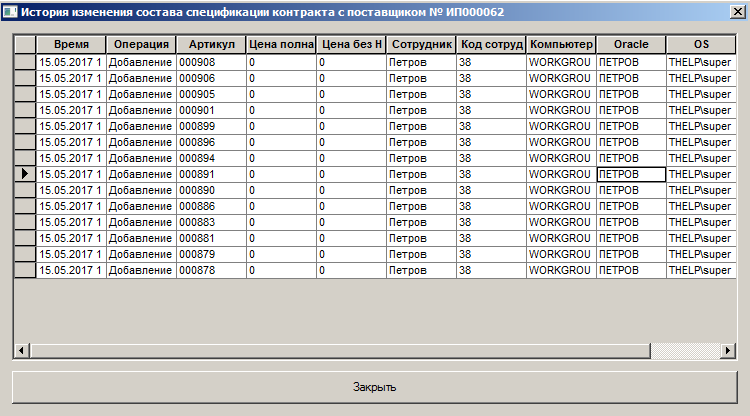
Рисунок 49 – Журнал изменений состава спецификации
Журнал удаленных документов
В верхней части журнала содержится перечень удаленных документов, которые были удалены, а также информация о времени их удаления и сотруднике, удалившем их. В нижней части журнала содержится история изменений документа, на который наведен курсор (Рисунок 50):
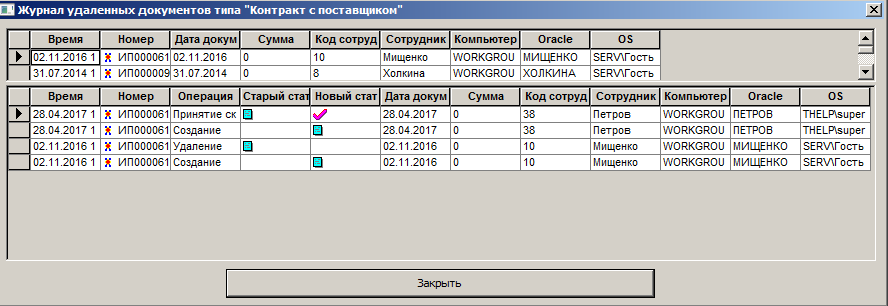
Рисунок 50 – Журнал удаленных документов
Соглашение о поставках
Назначение документа «Соглашение о поставках» и его структура
Документ Соглашение о поставках содержит соглашения с поставщиком об условиях заказ и поставки. Это чисто логистический документ. В нем нет ценовых и стоимостных показателей. Документ Соглашение о поставках имеет тип CQ. Интерфейс документа Соглашение о поставках представлен на рисунке ниже (Рисунок 51):
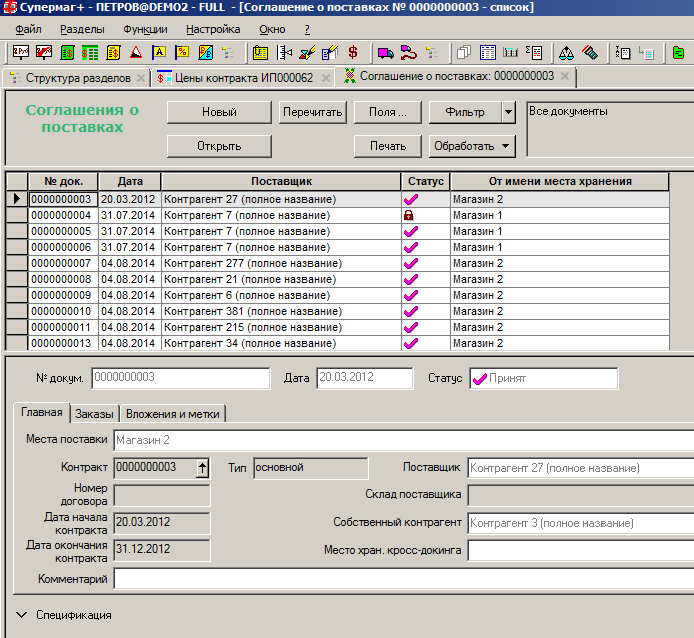
Рисунок 51 – Соглашение о поставках
Общая часть документа
В таблице в верхней части экрана содержатся следующие поля:
- № докум. – системный номер документа «Соглашение о поставках».
- Дата – дата создания документа.
- Статус – статус документа. Документ может принимать следующие статусы: Заблокирован, Черновик и Принят. Статусы документа Соглашение о поставках взаимосвязаны со статусом документа Контракт с поставщиком. Соглашение о поставках не может получить статус Принят, если контракт с поставщиком имеет статус Черновик или Заблокирован (Рисунок 52):

Рисунок 52 – Запрет смены статуса документа на «Принят»
Также существует проверка, запрещающая понижение статуса Контракта с поставщиком с Подготовлен до Черновик, если какое-либо его Соглашение о поставках имеет статус Принят ():
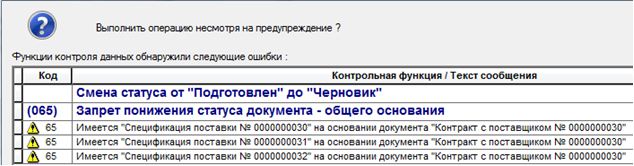
Рисунок 53 – Проверка соответствия «Соглашения о поставках» и «Контракта с поставщиком» (1)
Проверка наличия в контракте товара, содержащегося в Соглашении о поставках (Рисунок 54):

Рисунок 54 – Проверка соответствия «Соглашения о поставках» и «Контракта с поставщиком» (2)
Закладки
Главная
Закладка Главная имеет следующий вид (Рисунок 55):
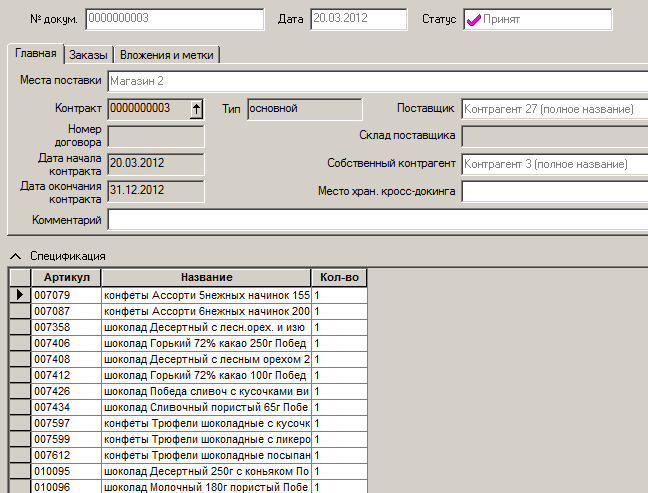
Рисунок 55 – Закладка «Главная»
- Места поставки – места хранения, в которые будет производиться поставка по данному соглашению.
- Контракт – системный номер Контракта с поставщиком, являющегося основанием данного соглашения.
- Номер договора – номер бумажного договора. Данный параметр имеет смысл, как дополнительный идентификатор контракта.
- Даты начала и окончания контракта – срок действия контракта. Информационные поля.
- Тип – тип контракта. Информационное поле, взятое из контракта. Показывает тип контракта с поставщиком.
- Поставщик – наименование контрагента (поставщика).
- Склад поставщика – наименование склада поставщика, с которого будет осуществляться поставка по данному соглашению (информационное поле). Если у поставщика несколько складов, то система при генерации заказа может создавать заказы для каждого склада отдельно. Это удобно поставщику и может быть прописано в бумажном договоре с поставщиком. Для этого нужно создать список складов поставщика на закладке Склад раздела Контрагенты. Для каждого склада поставщику необходимо создать отдельное соглашение о поставках. В этом случае заказы будут системой генерироваться индивидуально по складам поставщика.
- Собственный контрагент – наименование контрагента, юридически обозначающего покупателя в контракте на поставку. Информационное поле.
- Место хран. кросс-докинг – наименование МХ (склада, РЦ, платформы), не являющегося местом поставки, где можно осуществлять приёмку товара по данному соглашению. Далее, принятый товар сразу должен перемещаться в место поставки в полном объеме.
Заказы
На закладка Заказы содержится информация о приеме заказа Поставщиком и поставках (Рисунок 56):
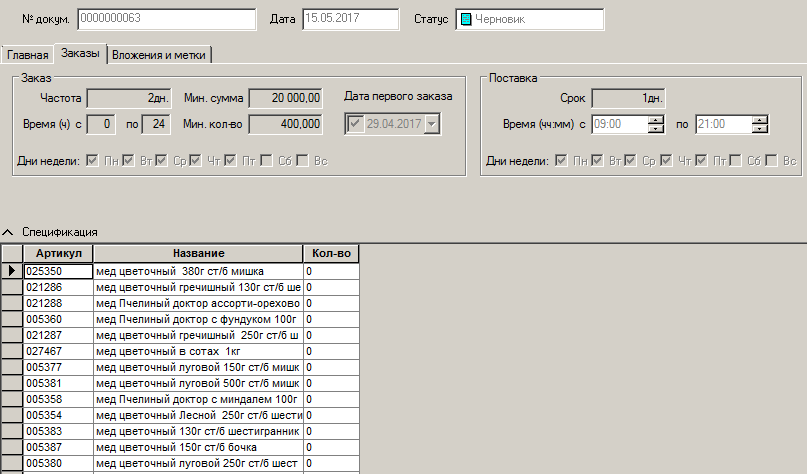
Рисунок 56 – Закладка «Заказы»
Область Заказ:
- Частота – количество календарных дней. Говорит о том, что заказ можно создавать не чаще, чем раз в указанное количество дней. Используется при автоматической генерации заказа.
- Мин. сумма – минимальная сумма заказа. Не используется при генерации заказа. Используется в качестве контролируемого параметра в процессе «Формирование заказа на базе контракта».
- Мин. кол-во – общее количества товара, заказываемого без учета их единиц измерения. Не используется при генерации заказа. Используется в качестве контролируемого параметра в процессе «Формирование заказа на базе контракта».
- Время – время суток/промежуток времени, когда Поставщик принимает заказы.
- Дата первого заказа – дата по условиям контракта. Календарная дата. Используется при автоматической генерации заказа, как дополнительное условие отбора соглашений о поставках. Для работы автозаказа необязательна.
- Дни недели – дни недели, по которым Поставщик принимает заказы. Используется при генерации заказа.
Область Поставка:
- Время (поставки) – время суток/промежуток времени, в течение которого Поставщик отгружает товар.
- Срок – время от даты заказа до даты поставки. Задается в календарных днях. Используется при генерации заказа.
- Дни недели – дни недели, по которым Поставщик отгружает товар. Используется при генерации заказа.
Если в разделе Соглашение о поставках на закладке Заказы выбраны несколько дней недели, то отбираются те документы, у которых все эти дни недели присутствуют среди выбранных. То есть, если установить фильтр по понедельнику, то отберутся документы, у которых выбран понедельник, при этом не имеет значения, выбраны или нет в документе прочие дни недели.
Это позволяет решить, например, следующую задачу – отобрать все соглашения о поставках, по которым можно создавать заказ поставщику с заказом сегодня и поставкой завтра.
Вложения и метки
Закладка Вложения и метки содержит вложенные файлы и метки. Принцип работы такой же, как и в документе «Контракты с поставщиком».
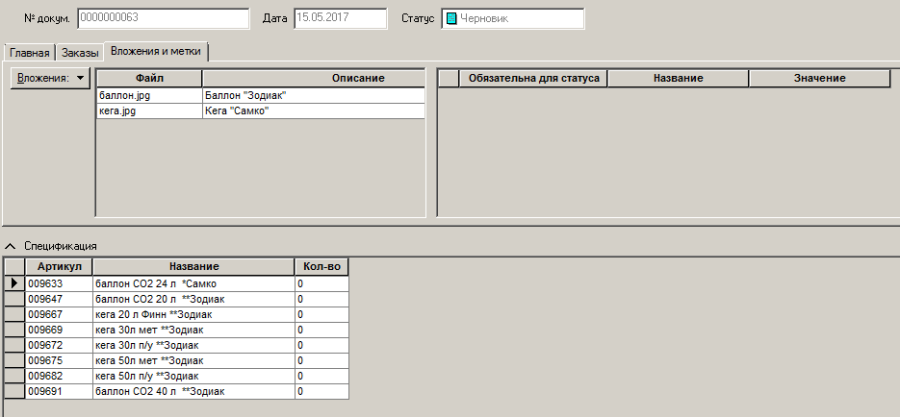
Рисунок 57 – Закладка «Вложения и метки»
Спецификация документа соглашения о поставках
Спецификация соглашения о поставках представляет собой таблицу атрибутов артикулов, включенных в заказ, и их значений (Рисунок 58):

Рисунок 58 – Спецификация документа «Соглашение о поставках»
- №, Артикул, Название – см. п. 2.5 «Спецификация контракта с поставщиком».
- Кол-во – количество товара в единицах продажи потребителю. Параметр носит справочный характер, функционально, кроме печати, нигде не применяется.
- Размер упаковки, Вр. обраб. на складе, Мин. кол-во заказа, Дата начала заказа – см. п. 2.5 «Спецификация контракта с поставщиком».
Дополнительные информационные поля документа настраиваются при нажатии кнопки Спецификация и выборе пункта Информационные поля (Рисунок 59):
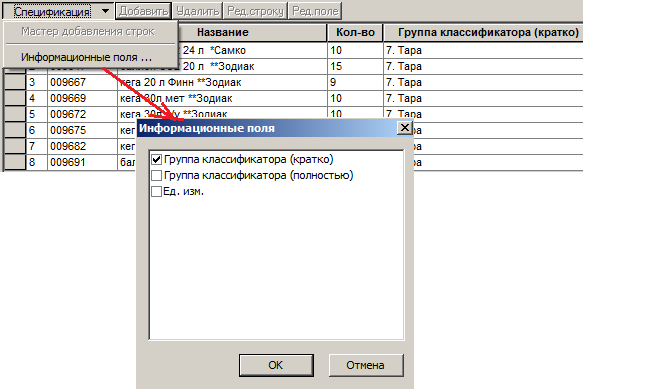
Рисунок 59 – Настройка дополнительных информационных полей
Поля описаны в п. 2.5 «Спецификация контракта с поставщиком».
Создание документа
Документ «Соглашение о поставках» связан с документом «Контракт с поставщиком» и может быть создан только на основании этого документа. Создание документа путем экспорта из другого документа не разрешено.
Заголовок спецификации поставки содержит часть атрибутов контракта, такие как поставщик, собственный контрагент, дата начала и окончания контракта, которые переносятся из контракта при создании спецификации поставки и не могут быть изменены вручную.
При создании документа «Соглашение о поставках» в него копируется спецификация из контракта с опциональным ограничением по номенклатуре мест поставки и / или группам товаров. В спецификацию копируются из контракта также шаблонные данные для полей Время обработки на складе и Минимальное количество. В дальнейшем эти данные могут быть изменены в соответствии с условиями поставки в конкретное место / места хранения.
Спецификация документа может, при необходимости, правиться вручную путем добавления или удаления артикулов. Но в спецификацию документа могут входить только артикулы из контракта. Если при ручном добавлении артикулов в спецификацию поставки будет добавлен артикул, отсутствующий в контракте, то спецификация не сможет получить статус Принят.
Документы «Соглашение о поставках», создаваемые на основании контракта с поставщиком, являются связанными документами, то есть такими документами, поведение и содержание которых зависят от документа-основания. При понижении статуса документа «Контракт с поставщиком» до Черновик в контракт можно внести такие изменения, которые приведут к рассогласованию его с уже созданными спецификациями поставки. В связи с этим при изменении статуса контракта с Черновик до Принят производится проверка соответствия и согласование содержания контракта и связанных с ним спецификаций поставок.
Чтобы создать документ «Соглашение о поставках», необходимо выполнить следующие действия:
- Нажать кнопку Новый.
- В открывшемся окне (Рисунок 60) нажать кнопку
 в поле На основании контракта с поставщиком.
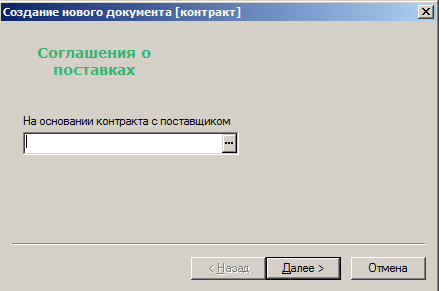
Рисунок 60 – Создание нового соглашения о поставках
- Выбрать контракт с поставщиком, на основании которого создается соглашение о поставках:
- Задать параметры контракта с поставщиком (Рисунок 61):
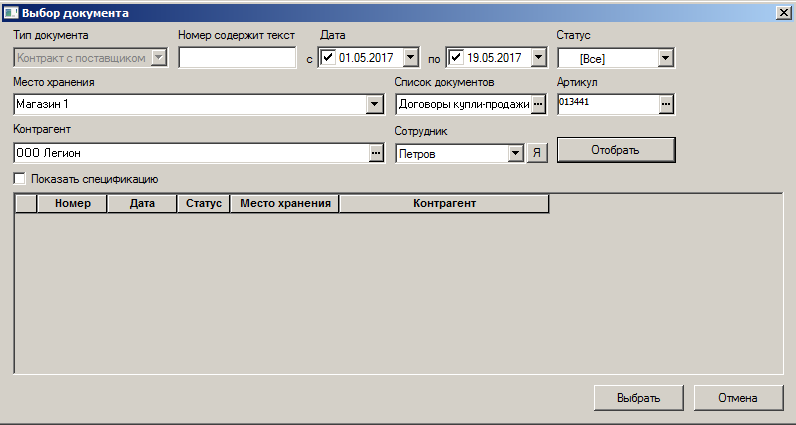
Рисунок 61 – Параметры документа-основания
- Номер содержит текст – ввести текст, который содержится в номере контракта с поставщиком.
- Дата с по – диапазон дат создания контракта с поставщиком. Выбирается из календаря.
- Статус – статус контракта с поставщиком. Выбирается из выпадающего списка.
- Место хранения – МХ, в которое поставляются товары. Выбирается из списка.
- Список документов – выбирается из классификатора списка документов (Рисунок 62). Обязательное поле.
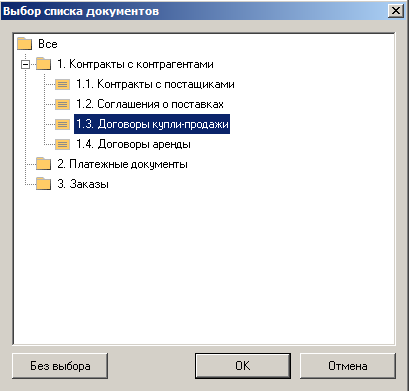
Рисунок 62 – Выбор списка документов
- Артикул – выбор карточек поставляемых артикулов из классификатора, ассортиментов или номенклатур товаров (Рисунок 63):
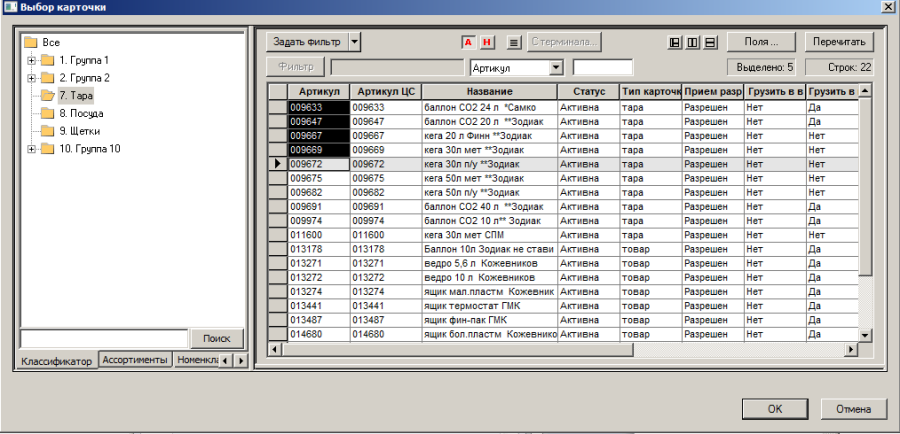
Рисунок 63 – Выбор артикулов
- Контрагент – выбор контрагента, с которым заключался контракт с поставщиком.
- Сотрудник – выбор сотрудника, заключившего контракт с поставщиком.
- При установленном флаге Показать спецификацию справа от списка контрактов с поставщиками открывается спецификация выбранного документа (Рисунок 64):
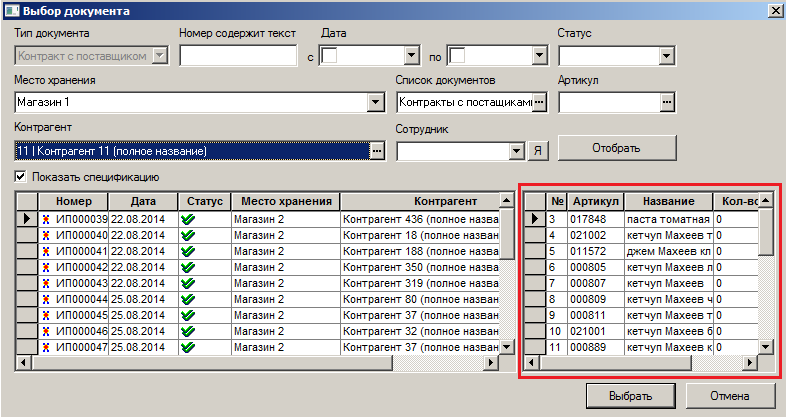
Рисунок 64 – Спецификация выбранного документа
-
- Нажать кнопку Отобрать. Список контрактов с поставщиками, удовлетворяющих заданным условиям, будет отображен в нижней части экрана (Рисунок 65):
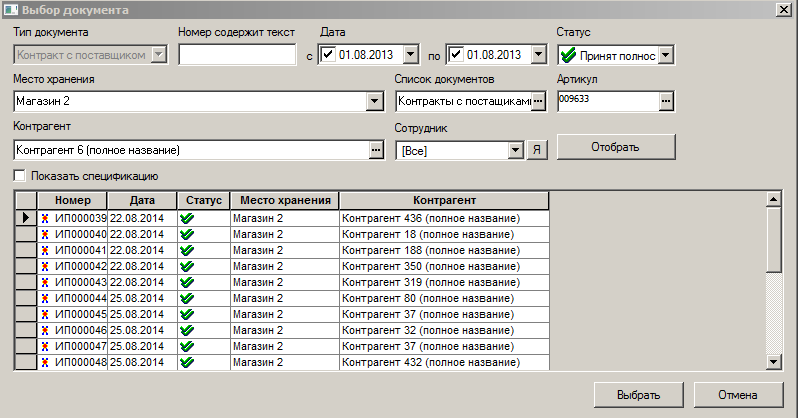
Рисунок 65 – Список контрактов с поставщиками
-
- Выбрать с помощью мыши контракт и нажать кнопку Выбор.
- В открывшемся окне (Рисунок 66) нажать кнопку Далее.
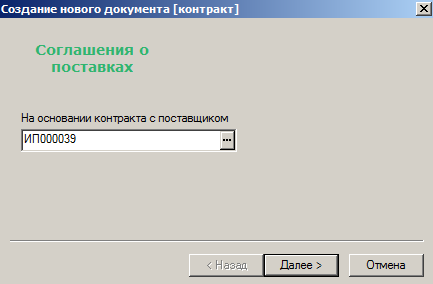
Рисунок 66 – Контрект с поставщиком, на основе которого создается соглашение о поставке
-
- Выбрать места поставки (Рисунок 67) и нажать кнопку Далее.
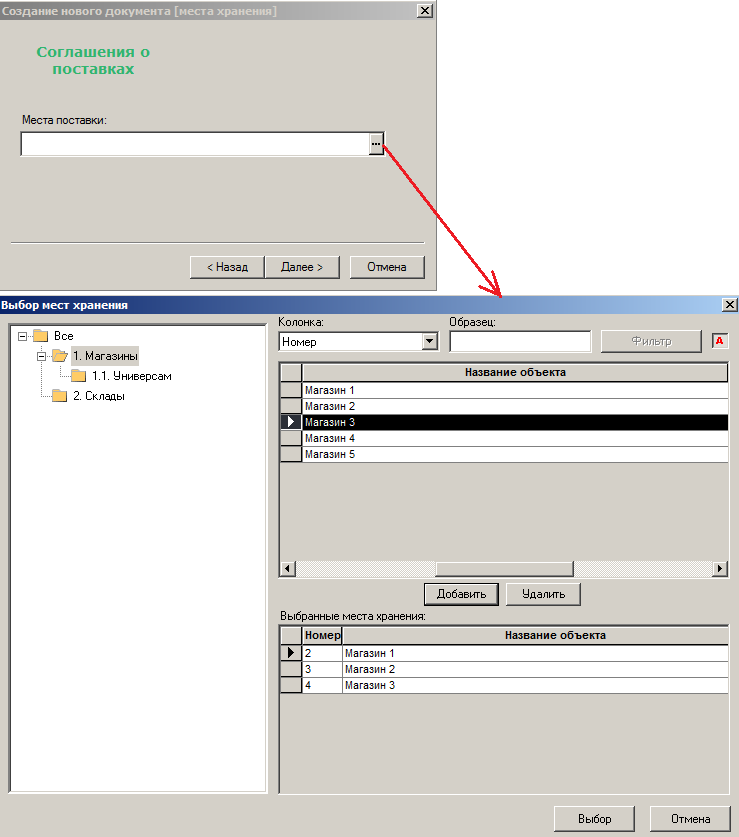
Рисунок 67 – Выбор мест поставки
-
- В открывшемся окне (Рисунок 68) нажать кнопку Далее.
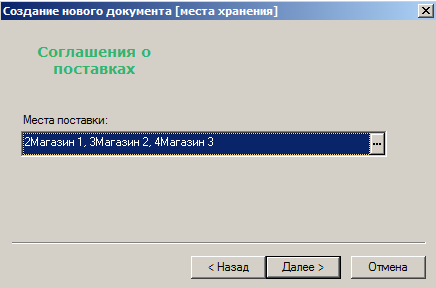
Рисунок 68 – Места поставки
-
- Откроется окно, в котором отображается номер соглашения о поставке и дата его создания (Рисунок 69). Номер генерируется автоматически, в поле Дата устанавливается текущая дата. Данные поля можно редактировать.
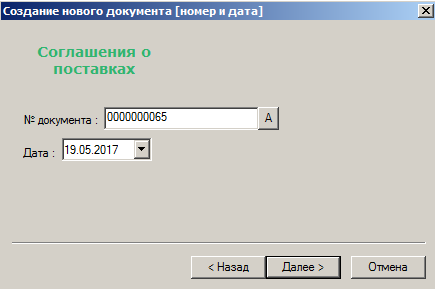
Рисунок 69 – Номер и дата создаваемого соглашения о поставках
-
- Нажать кнопку Далее.
- Опция Не закрывать окно мастера после создания нового документа (Рисунок 70) позволяет создать новое соглашение о поставках на основе только что созданного путем редактирования параметров созданного документа (см. Рисунок 66 – Рисунок 69). При выборе опции Перейти к редактированию созданный документ откроется в режиме редактирования.
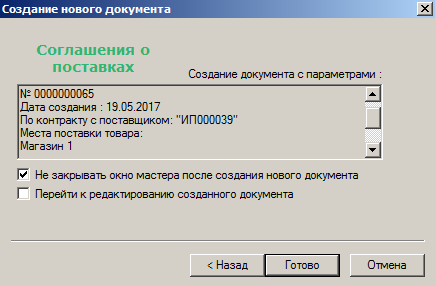
Рисунок 70 – Завершения создания соглашения о поставке
-
- При нажатии кнопки Готово новый документ будет добавлен в список.
Удаление документов
Удалять можно только документы в статусе Черновик.
Чтобы удалить документы, следует выделить их в списке с помощью мыши, нажать кнопку Обработать и выбрать пункт Удалить документ (ы) (Рисунок 71):
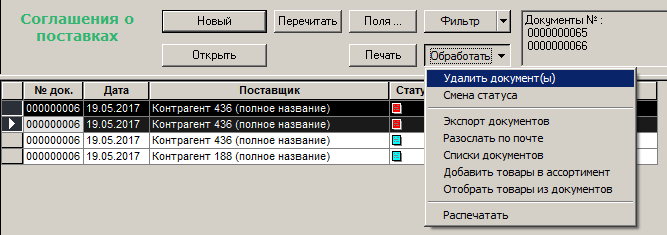
Рисунок 71 – Удаление документов
В открывшемся окне выбрать документы, которые необходимо удалить и нажать кнопку ОК (Рисунок 72):
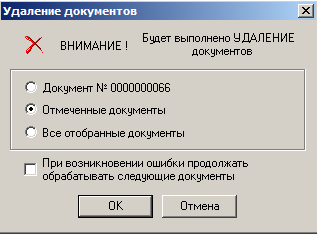
Рисунок 72 – Выбор удаляемых документов
Функции
Описание функций Списки документов, Добавить товары в ассортимент, Отобрать товары из документов см. п. 2.12.1– 2.12.3.
В разделе Функции из главного меню вызываются функции для Соглашения о поставке (Рисунок 73)
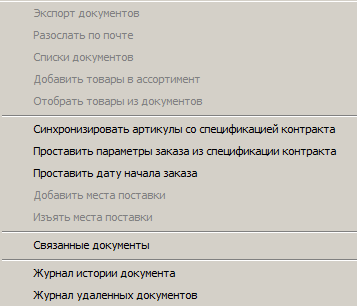
Рисунок 73 – Функции
Синхронизировать артикулы со спецификацией контракта
Функция используется для синхронизации спецификации контракта и спецификации поставки в документе «Соглашение о поставках».
При синхронизации спецификации недостающие артикулы добавляются в спецификацию, а лишние удаляются. Для тех строк спецификации поставки, которые не удаляются и не добавляются, сохраняются значения атрибутов полей Время обработки на складе и Минимальное количество заказа.
Перед исполнением функции настраиваются параметры её исполнения, фильтр по номенклатуре места хранения или по группам классификатора (Рисунок 74):
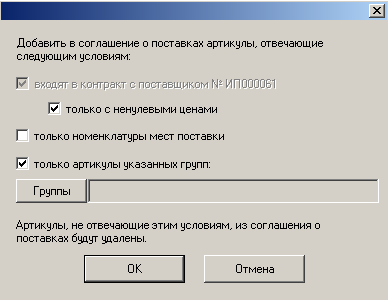
Рисунок 74 – Настройка параметров функции «Синхронизировать артикулы со спецификацией контракта»
Проставить параметры заказа из спецификации контракта
Если в контракте были изменены значения шаблонных атрибутов и их значение необходимо распространить на спецификацию поставки, необходимо воспользоваться функцией Проставить параметры заказа из спецификации контракта. Функция позволяет обновлять значения атрибутов по всем или только по выбранным полям (Рисунок 75):
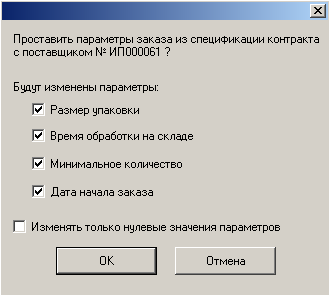
Рисунок 75 – Настройка параметров функции «Проставить параметры заказа из спецификации контракта
Проставить дату начала заказа
Функция Проставить дату начала заказа позволяет заполнить поле сразу для множества строк спецификации (Рисунок 76):
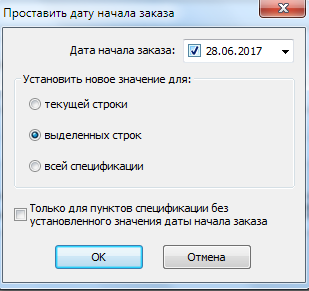
Рисунок 76 – Настройка параметров функции «Проставить дату начала заказа»
Дата начала заказа используется как дата, начиная с которой артикул можно заказывать при наличии в нем потребности. Дата начала заказа может использоваться для заблаговременного ввода в соглашение о поставке новых товаров, которые можно заказывать у поставщика с того времени, с которого поставщик готов принимать заказы на эти товары.
Дата начала заказа не совпадает полностью по смыслу с атрибутом Дата первого заказа" в заголовке документа. Дата первого заказа используется, в том числе, для определения разрешенных дней заказа с учетом частоты заказа. Значение Дата начала заказа используется только как дата, начиная с которой можно заказывать товар, и не влияет на определение графика заказов. Новый атрибут Дата начала заказа не отменяет правило, по которому артикул для одного места хранения может быть включен только в один действующий документ «Соглашение о поставке» для поставщика (или для всех поставщиков, если в административном модуле установлен флаг «Единственный поставщик для артикула», см. Том 24).
Добавить места поставки и Изъять места поставки
Функции Добавить места поставки и Изъять места поставки (Рисунок 77) работают по списку отобранных документов, имеющих статус Черновик.
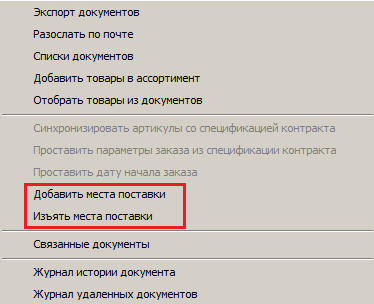
Рисунок 77 – Функции «Добавить места поставки» и «Изъять места поставки»
Функции могут быть использованы, когда необходимо добавить или удалить место поставки из соглашений о поставках множества поставщиков, например, при открытии нового или закрытии существующего магазина.
При добавлении МХ открывается окно выбора МХ из Классификатора, в котором необходимо выбрать мышью МХ и нажать последовательно кнопки Добавить и Выбор (Рисунок 78):
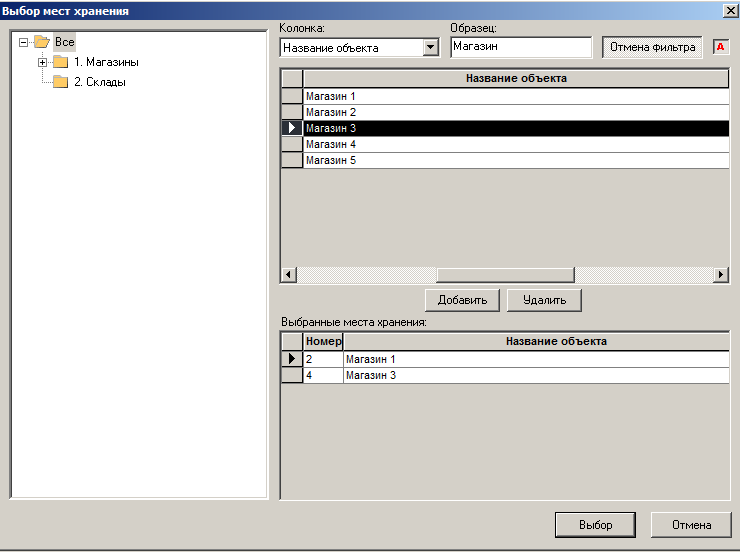
Рисунок 78 – Выбор МХ
С помощью переключателя выбрать в какие соглашения о поставках следует добавить МХ: в документ, на котором установлен курсор, либо во все отобранные документы (Рисунок 79):
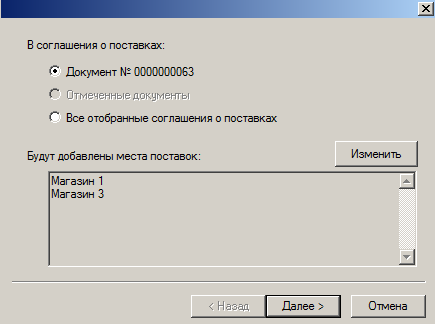
Рисунок 79 – Выбор документов, в которые добавляется МХ
С помощью кнопки Изменить откроется окно, в котором можно выбрать другие МХ (см. Рисунок 78).
Нажать кнопку Далее.
В открывшемся окне можно установить флаг При возникновении ошибки продолжать обрабатывать следующие документы (по умолчанию данная опция неактивна) (Рисунок 80):
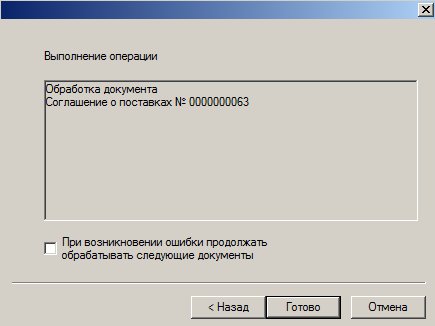
Рисунок 80 – Обработка документов
При нажатии кнопки Готово МХ будут добавлены в отобранные документы.
Связанные документы
Функция Связанные документы позволяет искать контракты, являющихся основанием для выбранного соглашения о поставках или созданных на его основе (Рисунок 81):
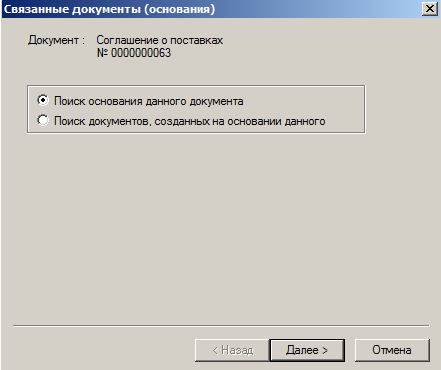
Рисунок 81 – Поиск связанных документов
При нажатии кнопки Далее отображается список связанных документов (Рисунок 82):
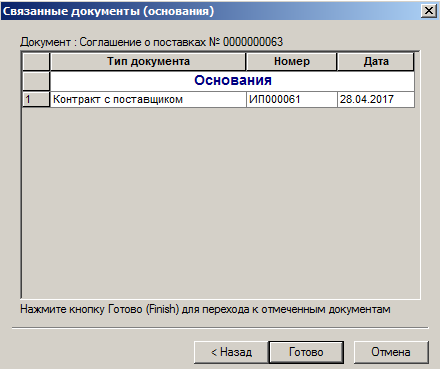
Рисунок 82 – Документы¸связанные с выбранным соглашением о поставках
При выборе мышью документа и нажатии кнопки Готово открывается связанный документ (Рисунок 83):
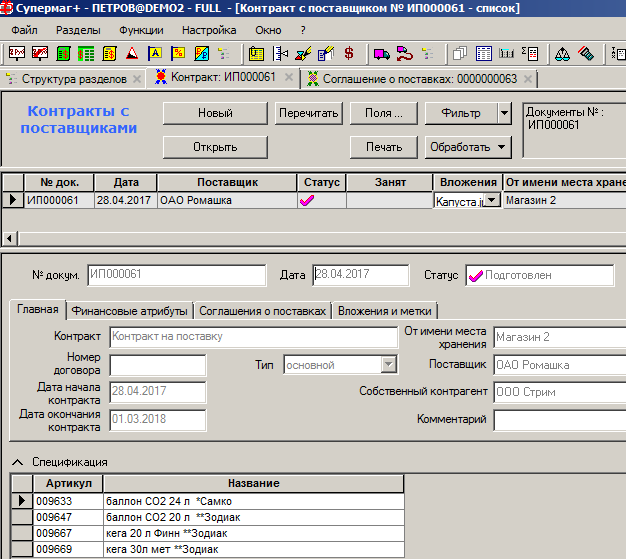
Рисунок 83 – Документ связанный с выбранным соглашением о поставках
Журнал истории документа
Функция Журнал истории документа реализована по аналогии с соответствующей функцией раздела Контракты с поставщиками (см. п. 2.12.4).
Журнал удаленных документов
Функция Журнал удаленных документов реализована по аналогии с соответствующей функцией раздела Контракты с поставщиками (см. п. 2.12.5).
Прайс-лист поставщика
Назначение документа
Документ «Прайс-лист поставщика» предназначен для получения от поставщика информации о новых ценах, об артикулах, которые поставщик предлагает добавить в свой контракт, и о дате начала действия новых цен.
Доступ к документам «Прайс-лист поставщика» производится в разделе Контракты и заказа → Прайс-лист поставщика ():
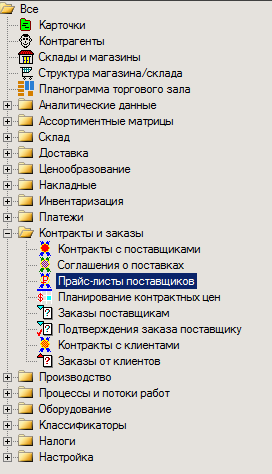
Рисунок 84 – Раздел «Прайс-лист поставщика»
Документ может быть получен от поставщика в электронном виде, либо создан вручную.
Основной способ получения информации о новых ценах от поставщика – это EDI обмен. «Супермаг Плюс» в таком обмене выступает как принимающая система. EDI провайдер формирует объект, который принимается почтовым модулем «Супермаг Плюс».
Основанием для формирования прайс-листа служит EDI-объект PRICAT (каталог товаров).
По своему бизнес-смыслу информация в документе отражает позицию поставщика, а не ретейлера. Эта информация в системе публикуется для просмотра пользователем и принятия решения.
Документ должен обязательно ссылаться на контракт с поставщиком, для которого предназначены новые цены.
Структура документа
Общая часть
- № докум. – системный номер документа.
- Дата – дата создания документа.
- Статус – статус документа. Предусмотрено четыре статуса. Черновик, Заблокирован, Принят к исполнению, Исполнен.
- № договора – номер бумажного договора указанного в качестве основания, который понятен поставщику и получателю.
- Дата начала действия цен – указывается, с которой даты сообщаемые цены вступают в силу у поставщика.
- Цена контракта – указывается налоговая структура договорной цены, с или без НДС (при переносе цен из прайс-листа поставщика в план цен и, затем, в контракт с поставщиком новые цены будут проставлены в ту колонку с ценами контракта с поставщиком, которая указана в этом атрибуте).
- Поставщик – название контрагента поставщика.
- Собственный контрагент – название организации, собственного контрагента (Рисунок 85):
.
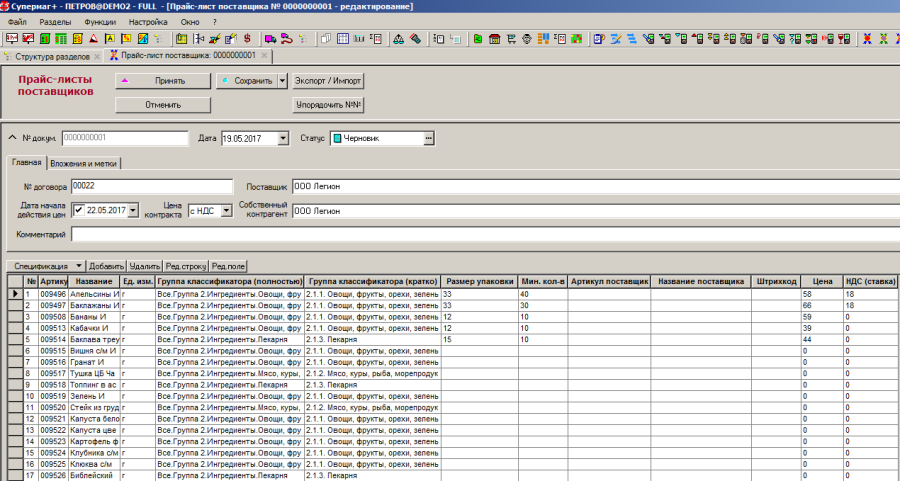
Рисунок 85 – Прайс-лист поставщика
Спецификация документа «Прайс-лист»
- Артикул – системный артикул товарной карточки. Берётся из системных справочников.
- Название – системное название товарной карточки. Берётся из системных справочников.
- Ед. изм – единица измерения товара. Берется из карточки товара.
- Группа классификатора – группа классификатора, в которую входит артикул. Берётся из системных справочников.
- Размер упаковки – количество в упаковке. Используется для установки по умолчанию в связанных соглашениях о поставке. Нулевое значение поля воспринимается, как возможность поставлять товар в количестве, округленном только до единицы измерения товара. При исполнении плана цен, созданного на основании прайс-листа поставщика, в контракт с поставщиком переносятся не только цены, но и новые значения размера упаковки поставки, если они установлены в прайс-листе поставщика. Новые значения размера упаковки и заказа также переносятся и во все связанные с контрактом соглашения о поставках, которые содержат артикулы с новым значением размера упаковки.. Значения переносятся в соглашения о поставках независимо от их статуса. Значения переносятся процедурами Исполнение плана цен с контрактом с поставщиком и Добавить артикулы в контракт с поставщиком.
- Мин. кол-во заказа – минимальное количество товара, которое поставщик согласен поставлять. Нулевое значение в поле означает возможность заказывать товар сколь угодно малым количеством, но не меньше точности единицы измерения артикула, либо размера упаковки поставки, если он установлен. При исполнении плана цен, созданного на основании прайс-листа поставщика, в контракт с поставщиком переносятся не только цены, но и новые значения минимального количества заказа, если они установлены в прайс-листе поставщика. Новые значения минимального количества заказа также переносятся и во все связанные с контрактом соглашения о поставках, которые содержат артикулы с новым значением минимального количества заказа. Значения переносятся в соглашения о поставках независимо от их статуса. Значения переносятся процедурами Исполнение плана цен с контрактом с поставщиком и Добавить артикулы в контракт с поставщиком.
- Артикул поставщика – артикул товара в обозначениях поставщика. Берётся из системных справочников.
- Название поставщика – название товара в названиях поставщика. Берётся из системных справочников.
- Штрихкод – штрих-код товара. Используется в первую очередь для регистрации в спецификации товаров, которых нельзя найти по артикулу. Поставщик может не знать внутренние системные артикулы товара. в то время как штрихкод товара есть его унифицированный идентификатор, известный всем. Присылается поставщиком.
- Цена – цена, пришедшая от поставщика.
- НДС (ставка) – ставка НДС, которую поставщик применяет для этого товара. Присылается поставщиком.
Создание документа.
Создание вручную.
При создании документа вручную номер контракта с поставщиком указывается в мастере создания документа, как обязательный параметр (Рисунок 86):
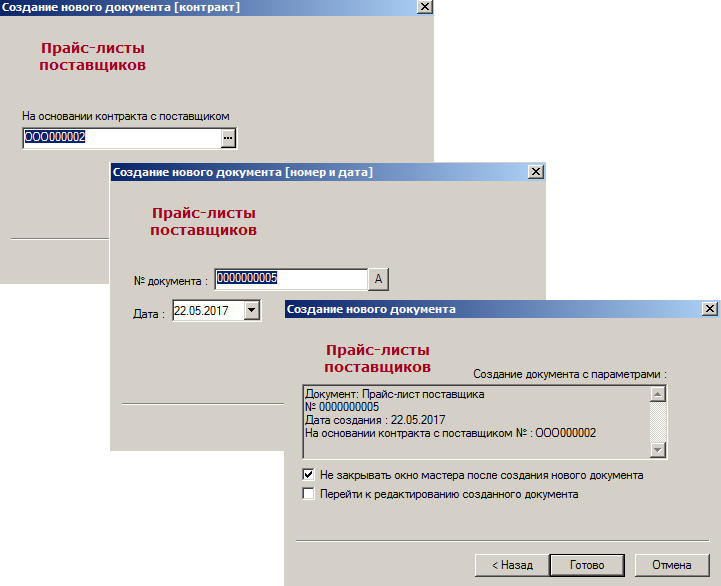
Рисунок 86 – Создание прайс-листа поставщика вручную
Создание импортом внешнего файла.
Внешний файл формируется сторонним источником в XML формате. Приём файл осуществляется почтовым модулем «Супермаг Плюс».
Для почтового приема данных от внешних контрагентов надо создать описание XSD-схемы, соответствующее возможностям электронного документооборота поставщика. В процессе создания описания в программе «Редактор XML-схем» для прайс-листа в варианте «Импорт» можно использовать следующие функции:
- GenerateDocNoPPГенерирует номер документа «Супермаг Плюс» при приёме прайс-листа поставщика
- DocCOByConrtactIDПодбор номера контракта с поставщиком по номеру договора
- ClientByGLN Возвращает код контрагента по его GLN (Global Location Number)
- LocationByGLN Возвращает код места хранения по его GLN (Global Location Number)
- ArticleByBarcode Возвращает существующий артикул по его штрих-коду
На основании принятого файла в системе создаётся прайс-лист с уникальным системным номером.
Функция генерации номера документа «Супермаг Плюс» в качестве аргументов использует номер договора (бумажный номер контракта), код GLN контрагента и дату начала действия новых цен. Это означает, что для одной даты начала действия новых цен и для одного контракта, поставщик может прислать только один прайс-лист. При необходимости внести изменения в прайс-лист с одной и той же датой начала действия новых цен поставщик должен прислать дополненный прайс-лист, а не дополнение к прайс-листу.
При получении документа по почте контроль осуществляется почтовым модулем с использованием функции проверки. Если документ не проходит контроль, то он будет принят, но получит статус Черновик.
При получении документа в электронном виде предусмотрена возможность использования штрихового кода артикула вместо артикула в строке спецификации. Поиск и добавление артикула осуществляет почтовый модуль в процессе приема документа. Если артикул не будет найден, то документ будет принят, но получит статус Черновик. Такая возможность предусмотрена для того, чтобы не блокировать процесс получения новых цен при добавлении поставщиком в прайс-лист нового артикула, который еще не создан в Торговой Системе или при использовании штрихового кода, отсутствующего в системе. Артикул или штриховой код могут быть созданы уже после приема прайс-листа. В этом случае артикул может быть проставлен в спецификацию прайс-листа с помощью функции Проставить артикулы по штриховому коду.
Также, при приеме документа, в его заголовке может быть указан номер договора контракта с поставщиком («бумажный» номер контракта) вместо номера документа Системы. При приеме документа почтовым модулем по номеру договора и контрагенту ищется документ «контракт с поставщиком» и его номер добавляется в прайс-лист поставщика. Если контракт с поставщиком найден не будет, прайс-лист будет принят, но получит статус Черновик.
При успешном приеме прайс-листа поставщика по почте, если его содержание позволяет перенести все новые цены в контракт с поставщиком, документ прайс-лист получит статус Принят к исполнению.
Корректность документа «Прайс-лист»
Для контроля корректности содержания документа при смене статуса с Черновик на Принят к исполнению создана функция проверки 121 «Корректность документов "Прайс-лист поставщика"». Функция имеет режим работы Всегда запрет.
Проверка срабатывает при выполнении одного из следующих условий: - не задана дата начала действия цен;
- в спецификации есть строки с пустым значением артикула торговой системы;
- в спецификации есть строки, у которых цена имеет нулевое значение;
- в общих основаниях документа не указан контракт с поставщиком;
- в общих основаниях указано более одного контракта с поставщиком;
- в общих основаниях указан контракт с поставщиком, отсутствующий в торговой системе;
- в общих основаниях указан контракт с поставщиком, номер договора, внешний контрагент или собственный контрагент, номера которого не совпадают с номером договора, внешним контрагентом или собственным контрагентом рассматриваемого документа;
- в спецификации содержится артикул, отсутствующий в контракте с поставщиком, основании прайс-листа поставщика.
Последнее условие требует от персонала принятия решения о том, следует ли добавить новые артикулы в контракт, или их надо удалить из прайс-листа поставщика, то есть отказать поставщику в добавлении новых артикулов в контракт. В связи с этим такие документы при приеме по почте также остаются в статусе «Черновик».
Функции
Перенести цены в план цен контракта с поставщиком
Когда документ «Прайс-лист поставщика» получает статус Принят к исполнению, для открытого документа становится активной функция Перенести цены в план цен контракта с поставщиком. При вызове функции открывается раздел Планирование контрактных цен в режиме Исполнение прайс-листа ... и в него переносятся новые цены с датой исполнения из прайс-листа поставщика (Рисунок 87):
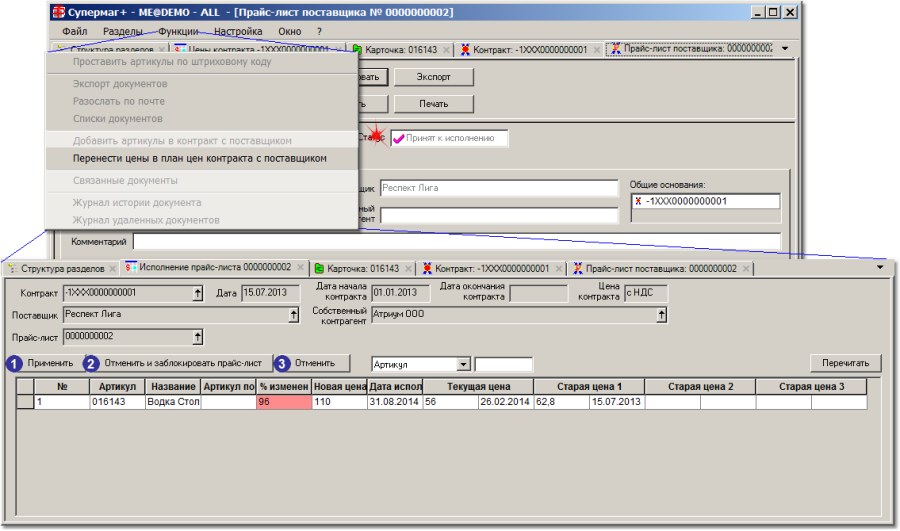
Рисунок 87 – Функция «Перенести цены в план цен контракта с поставщиком»Режим «Исполнение прайс-листа…»
В режиме Исполнение прайс-листа ... в разделе планирования контрактных цен показывается только список тех артикулов, цены по которым будут меняться. Другие артикулы контракта в интерфейсе не показываются.
В этом режиме не позволяется менять запланированную цену и дату исполнения, можно проконтролировать степень изменения цен поставщика и принять решение о согласии или несогласии с ней. Для этого в разделе имеется три функции:
- Применить. Функция переносит новые цены в план цен контракта с поставщиком и меняет статус прайс-листа поставщика – основания для планирования на Исполнен.
- Отменить и заблокировать прайс-лист. Функция не переносит новые цены в план цен контракта с поставщиком и меняет статус прайс-листа поставщика на Заблокирован.
- Отменить. Функция не изменяет статус документ прайс-лист поставщика и закрывает раздел планирования контрактных цен.
У исполненного прайс-листа нельзя понизить статус или каким-либо образом изменить. Документ можно только удалить.
В разделе Планирование контрактных цен журнал истории цен контракта содержит колонку Прайс-лист. Если изменение цены произойдет в результате исполнения прайс-листа поставщика, то в эту колонку будет занесен номер документа «Прайс-лист поставщика». Если в промежуток времени между исполнением прайс-листа (то есть помещением новой цены в план цен контракта) и исполнением плана цен (то есть помещением новых цен в контракт) пользователь с правами редактирования контракта с поставщиком изменит план цен контракта (либо цену, либо дату исполнения), то номер прайс-листа поставщика после исполнения плана цен в истории цен отражен не будет (Рисунок 88):
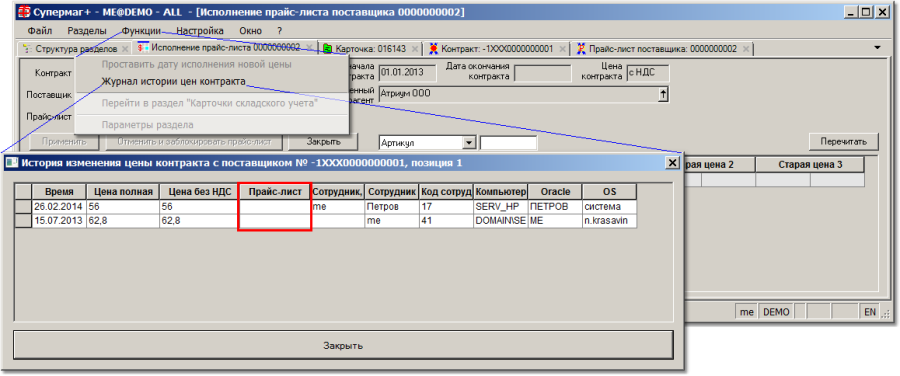
Рисунок 88 – Журнал истории цен контракта
Добавить артикулы в контракт с поставщиком
Для добавления новых артикулов в контракт с поставщиком в разделе «Прайс-лист поставщика» имеется функция Добавить артикулы в контракт с поставщиком.
Контракт с поставщиком в ходе работы функции Добавить артикулы в контракт с поставщиком вручную переводится в статус Черновик. В этом случае функция может быть запущена. Функция запускается, если документ «Прайс-лист поставщика» находится в статусе Черновик и редактирование документа завершено (данные сохранены).
Функция добавляет в контракт все артикулы, имеющиеся в прайс-листе и отсутствующие в контракте, и открывает контракт с поставщиком для дальнейшей обработки новых артикулов. Новые артикулы добавляются в конец спецификации контракта. В сообщении указывается номер строки спецификации, начиная с которой идут новые строки. Артикулы добавляются без цен. Цены должны установиться вместе с другими новыми ценами в ту дату, которая указана в заголовке прайс-листа. В контракте необходимо задать атрибуты заказа артикула, атрибуты контроля цены поставки и добавить, при необходимости, новые артикулы в соглашения о поставках.
После завершения работы по добавлению новых артикулов в контракт, для корректного участия контракта в работе системы, необходимо вручную установить необходимый статус контракта.
Проставить артикулы по штриховому коду
Функция используется в том случае, если документ создан импортом из внешнего файла.
Работает функция и в ручном режиме, но использовать её так бессмысленно. Если в строку спецификации подставить штрих-код другого товара, то система по функции поменяет строку в спецификации на товар, штрих-код которого указали. Это можно использоваться для демонстрации возможностей системы при обучении персонала.
ПЛАНИРОВАНИЕ КОНТРАКТНЫХ ЦЕН
Назначение раздела
Цены поставки меняются чаще всех других условий договора. Поставщик каким-то образом заблаговременно сообщает ретейлеру о своём намерении поменять цену поставки с какого-то времени. Пользователь, отвечающий за цены, должен принять административное решение, согласиться или отказать поставщику в поставке товара по новым ценам. Для принятия решения ему, вероятно, потребуется информация об истории изменения цен поставки по данному поставщику, информация о проценте, на который будет изменена цена. Эти справочные данные должны ему помочь принять решение.
Если пользователь соглашается с ценой, то она становится ценой контракта и действует с указанного срока. Если пользователь не соглашается с ценой, то товар будет поставлять другой поставщик.
Для введения новых цен в контракт можно пользоваться непосредственно редактированием самого контракта. А можно использовать специально созданную для этих целей рабочую среду «Планирование контрактных цен».
Интерфейс раздела
Интерфейс раздела позволяет работать с одним контрактом с поставщиком. Для получения доступа к работе с ценами контракта необходимо либо открыть нужный контракт и нажать кнопку К ценам контракта ():

Рисунок 89 – Переход к ценам контрака.
Либо в интерфейсе раздела Планирование контрактных цен выбрать необходимый контракт в диалоге элемента «Контракт с поставщиком». Диалог позволяет выбрать только ожидаемые или действующие контракты с поставщиком (Рисунок 90):
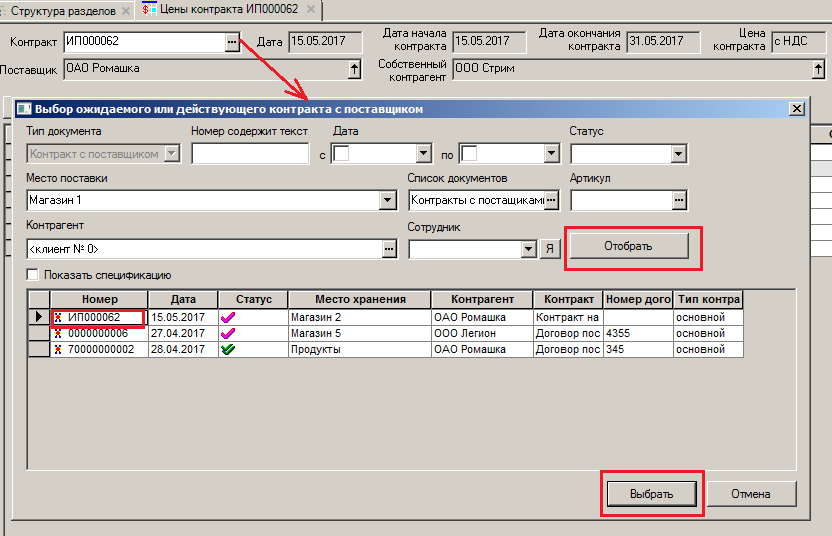
Рисунок 90 – Выбор конракта с поставщиком
В разделе выводится спецификация контракта с текущей действующей ценой и датой её вступления в силу, тремя предыдущими ценами с указанием дат их изменения, а также с полями для новой цены и начала её действия. Если при задании новой цены дату начала действия не указывать, по умолчанию будет выставлена текущая дата.
Рисунок 91 – Интерфейс раздела «Планирование контрактных цен»
Атрибуты
- Артикул – артикул вводимого товара. Товар выбирается из списка существующих артикулов.
- Название – название вводимого товара.
- Артикул поставщика – артикул в обозначениях поставщика. Берётся из раздела Контрагенты, закладка Артикул контрагента.
- %изменения – процент изменения новой цены относительно действующей цены. Равен 100% * («Новая цена» - «Текущая цена»)/ «Текущая цена». Поле не редактируется.
- Новая цена – значение новой цены. Редактируемое поле.
- Дата исполнения – дата, с которой цена станет ценой контракта, вступит в силу.
- Текущая цена – цена, которая сейчас действует в контракте.
- Старая цена 1, 2, 3 – старые цены и даты вступления их в силу. Предназначен для общего анализа частоты и скорости изменения цен поставщика.
Для быстрого поиска и позиционирования на строке спецификации в разделе имеется элемент для задания названия колонки, по которой будет производиться поиск, и элемент для ввода части строки для поиска (Рисунок 92)
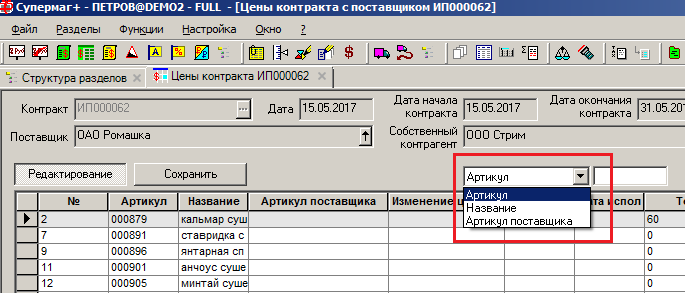
Рисунок 92 – Поиск товара
Колонка % изменения может быть окрашена цветом при превышении заданной величины процента изменения цены. Цвет фона ячейки и порог процента изменения цены задается в диалоге функции Параметры раздела. (Рисунок 93):
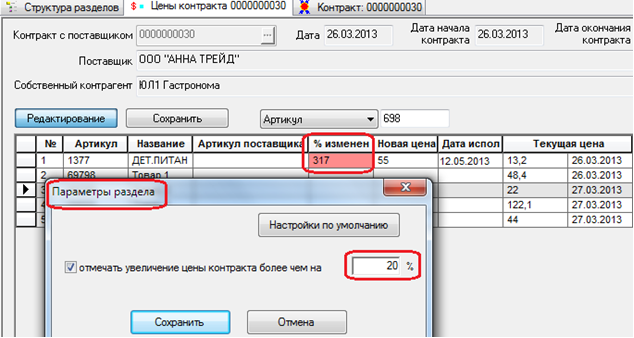
Рисунок 93 – Изменение цены превышает 20%
Работа в рабочей среде завершаются сохранением введённых данных (кнопка Сохранить).
К информационным полям Старая цена 1, Старая цена 2, Старая цена 3 можно добавить информационные поля и опции Отмечать уменьшение цены контракта более чем на и Рассматривать приходы за указанное количество дней.
- Отмечать уменьшение цены контракта более чем на – колонка % изменения (Рисунок 93) окрашивается в указанный цвет, если цена контракта уменьшается на указанный процент. По умолчанию установлен красный цвет для процента изменения более 20%.
- Рассматривать приходы за указанное количество дней– по умолчанию поле не отмечено.
По умолчанию дополнительные информационные поля не отмечены для отображения (Рисунок 94):
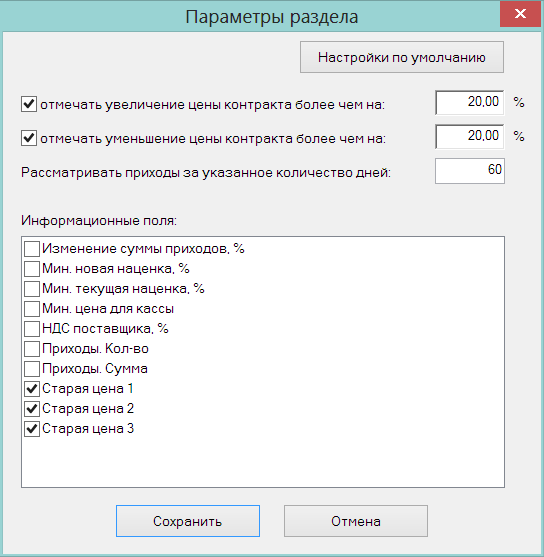
Рисунок 94 – Настройка информационных полей
Алгоритм расчета значения дополнительных информационных полей следующий:
<ac:structured-macro ac:name="unmigrated-wiki-markup" ac:schema-version="1" ac:macro-id="34b3e92d-4a68-4ed5-8565-26143d4b98aa"><ac:plain-text-body><![CDATA[ |
Изменение суммы приходов, % |
= ([Приходы. Кол-во] * [Новая полная цена контракта1] - [Приходы. Сумма]) * 100 / [Приходы. Сумма] |
]]></ac:plain-text-body></ac:structured-macro> |
<ac:structured-macro ac:name="unmigrated-wiki-markup" ac:schema-version="1" ac:macro-id="68738a10-7600-4136-a8c8-ba206bb0ebf3"><ac:plain-text-body><![CDATA[ |
Изменение цены, % |
= ([Новая цена] - [Текущая цена]) * 100 / [Текущая цена] |
]]></ac:plain-text-body></ac:structured-macro> |
<ac:structured-macro ac:name="unmigrated-wiki-markup" ac:schema-version="1" ac:macro-id="f63d4420-e47b-4aee-a780-2b8b664d81f5"><ac:plain-text-body><![CDATA[ |
Мин. новая наценка, % |
= ([Мин. цена для кассы] - [Новая полная цена контракта1]) * 100 / [Мин. цена для кассы] |
]]></ac:plain-text-body></ac:structured-macro> |
<ac:structured-macro ac:name="unmigrated-wiki-markup" ac:schema-version="1" ac:macro-id="ac153f23-457e-4ed1-bdb3-888dca998b90"><ac:plain-text-body><![CDATA[ |
Мин. текущая наценка, % |
= ([Мин. цена для кассы] - [Текущая полная цена контракта]) * 100 / [Мин. цена для кассы] |
]]></ac:plain-text-body></ac:structured-macro> |
Мин. цена для кассы |
Минимальное значение вида цены для кассы среди всех мест поставки контракта2. |
||
НДС поставщика, % |
Значение поля «НДС поставщика, %» из спецификации контракта. |
||
<ac:structured-macro ac:name="unmigrated-wiki-markup" ac:schema-version="1" ac:macro-id="de54befe-75f2-4023-a94a-34951cef09ef"><ac:plain-text-body><![CDATA[ |
Приходы. Кол-во,Приходы. Сумма |
Общее количество и полная сумма текущего артикула из всех приходных накладных с операцией «Приход» в статусе «Принят полностью» со значением поля «Приход в», совпадающим с одним из мест поставки контракта2.Даты накладных должны попадать в интервал с [D]-[N дней] по [D], где[D] - текущая дата (если раздел находится в режиме "Цены контракта") или дата документа «Прайс-лист поставщика» (если раздел находится в режиме «Исполнение прайс-листа»);[N дней] - значение параметра раздела «Рассматривать приходы за указанное количество дней». |
]]></ac:plain-text-body></ac:structured-macro> |
1 Новая полная цена контракта= [Новая цена], если цена контракта с НДС;= [Новая цена] * (1 + [НДС поставщика, %] / 100), если цена контракта без НДС. 2 Места поставки контракта - это места поставки из включающих текущий артикул соглашений о поставках в статусе Принят, в общих основаниях которых находится рассматриваемый контракт с поставщиком.
Проставить новую цену
Функция Проставить новую цену рассчитать и запланировать изменение новой цены контракта. Расчет ведется исходя из текущей цены контракта по формуле «Текущая цена контракта + процент от текущей цены контракта» (Рисунок 95):
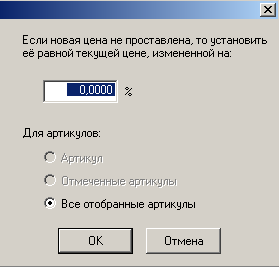
Рисунок 95 – Функция «Проставить новую цену»
Для корректной работы раздела Цены контрактов необходимо, чтобы было запущено периодическое функциональное задание Исполнение плана цен контрактов с поставщиками. Настройка и запуск задания осуществляется в административном модуле в разделе База данных на закладке Задания, см. Том 24.
Журналы работы с рабочей средой.
Для детального просмотра полной истории цен артикула из спецификации необходимо воспользоваться функцией Журнал истории цен контракта (Рисунок 96):
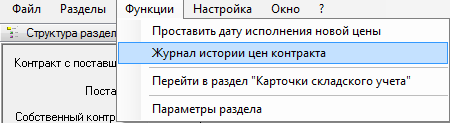
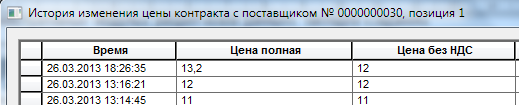
Рисунок 96 – Журнал истории цен контракта
При использовании механизма планирования цен контрактов цена в контракт проставляется в заданное время процедурой автоматического задания «Исполнение плана цен контрактов с поставщиками», которое исполняется от имени сотрудника, его запустившего. В связи с этим имя сотрудника, изменившего цену в контракте, в журнале истории цен не указывает на сотрудника, эту цену определившего.
В разделе Планирование контрактных цен в диалоге функции Журнал истории цен контракта в таблице журнала содержится колонка Сотрудник, запланировавший изменение.
В колонке отображается имя сотрудника, который зафиксировал новую цену в разделе Планирование контрактных цен. Имя сотрудника, запланировавшего изменение, заносится в журнал изменения цен контракта в момент изменения цены в контракте. Если цена или дата запланированного изменения менялась несколько раз разными сотрудниками до момента исполнения запланированного изменения, в журнал попадет имя последнего сотрудника, изменившего цену или дату запланированного изменения.
Настройка исполнения заданий по введению в силу новых цен контракта.
Чтобы запланированные цены проставлялись в контракт с поставщиком, необходимо запустить периодическое задание Исполнение плана цен контрактов с поставщиками в административном модуле, раздел База данных, закладка Задания (Рисунок 97):
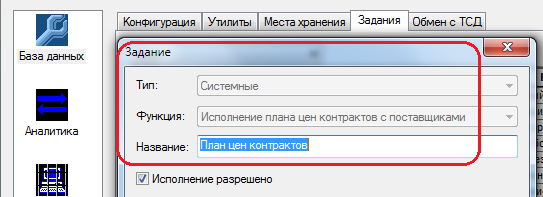
Рисунок 97 – Задание «Исполнение плана цен контрактов с поставщиками»
В акт переоценки также помещаются комплексные артикулы, связанные с нацениваемым базовым артикулом.
Генерация актов переоценки при исполнении плана цен.
Чтобы вслед за ценами контрактов менялись и розничные (и иные) цены, реализована возможность автоматической генерации актов переоценки.
В административном модуле в разделе База данных на закладке Конфигурация в группу данных Ценообразование» настраивается флаг Генерация актов переоценки при исполнении плана цен контрактов с поставщиками (Рисунок 98). По умолчанию флаг не установлен.
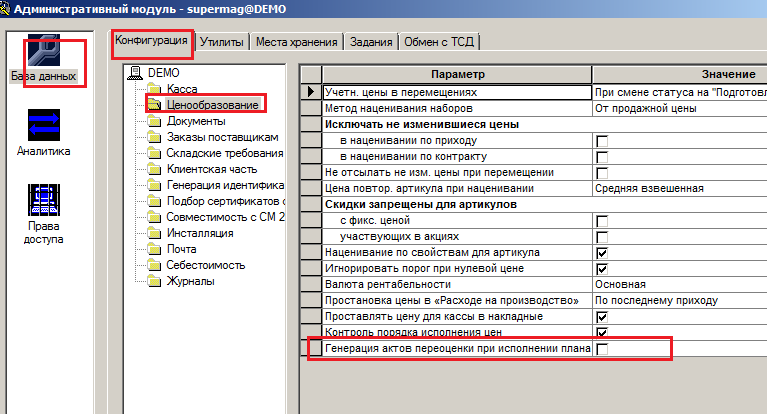
Рисунок 98 – Генерация актов переоценки при исполнении плана цен контрактов с поставщиками
Если флаг опции установлен, то при выполнении периодического задания Исполнение плана цен контрактов с поставщиками для новых цен контракта, если контракт имеет статус Принят полностью, выполняется процедура «Генерация актов изменения цены ...» с опцией немедленное исполнение. Если при исполнении акта переоценки проверка цен приведет к ошибкам, новый акт останется в статусе Черновик.
УКАЗАТЕЛЬ РАЗДЕЛОВ СИСТЕМЫ и документов
Раздел ТС |
Описание в документации |
|
|
Том 3 «Справочник товаров» |
|
|
Том 4 «Контрагенты» |
|
|
Том 2 «Торговая сеть», Раздел 2 «Склады и магазины», стр. 5 |
|
|
Том 5 «Структура магазина» |
|
|
Том 5 «Структура магазина» |
|
|
|
|
|
Том 20 «Альбом печатных форм» |
|
|
Том 19 «Аналитика и отчетность» |
|
|
Том 19 «Аналитика и отчетность» |
|
|
Том 19 «Аналитика и отчетность» |
|
|
|
|
|
Том 6 «Ассортиментные матрицы» |
|
|
Том 6 «Ассортиментные матрицы» |
|
|
|
|
|
Том 3 «Справочник товаров» |
|
|
Том 11 «Распределительный центр. Доставка товаров на дом» |
|
|
Том 11 «Распределительный центр. Доставка товаров на дом» |
|
|
Том 11 «Распределительный центр. Доставка товаров на дом» |
|
|
|
|
|
Том 11 «Распределительный центр. Доставка товаров на дом» |
|
|
Том 11 «Распределительный центр. Доставка товаров на дом» |
|
|
|
|
|
Том 10 «Ценообразование» |
|
|
Том 16 «Маркетинг, лояльность» |
|
|
Том 10 «Ценообразование» |
|
|
Том 10 «Ценообразование» |
|
|
Том 10 «Ценообразование» |
|
|
Том 10 «Ценообразование» |
|
|
Том 16 «Маркетинг, лояльность» |
|
|
Том 16 «Маркетинг, лояльность» |
|
|
Том 10 «Ценообразование» |
|
|
|
|
|
Том 9 «Поступление товаров от поставщиков» |
|
|
Том 13 «Продажи по документам, возвраты и списания» |
|
|
Том 11 «Распределительный центр. Заказ товаров на дом» |
|
|
Том 8 «Заказы поставщикам» |
|
|
Том 9 «Поступление товаров от поставщиков» |
|
|
Том 14 «Продажа с использованием ККТ» |
|
|
Том 14 «Продажа с использованием ККТ» |
|
|
Том 16 «Маркетинг, лояльность» |
|
|
Том 14 «Продажа с использованием ККТ» |
|
|
Том 9 «Поступление товаров от поставщиков» |
|
|
Том 9 «Поступление товаров от поставщиков» |
|
|
|
|
|
Том 22 «Обмен с ЕГАИС» |
|
|
Том 22 «Обмен с ЕГАИС» |
|
|
Том 22 «Обмен с ЕГАИС» |
|
|
Том 22 «Обмен с ЕГАИС» |
|
|
Том 22 «Обмен с ЕГАИС» |
|
|
Том 22 «Обмен с ЕГАИС» |
|
|
|
|
|
Том 15 «Инвентаризация» |
|
|
Том 15 «Инвентаризация» |
|
|
Том 15 «Инвентаризация» |
|
|
Том 15 «Инвентаризация» |
|
|
Том 15 «Инвентаризация» |
|
|
|
|
|
Том 17 «Расчеты с контрагентами» |
|
|
Том 17 «Расчеты с контрагентами» |
|
|
Том 17 «Расчеты с контрагентами» |
|
|
Том 17 «Расчеты с контрагентами» |
|
|
Том 17 «Расчеты с контрагентами» |
|
|
Том 17 «Расчеты с контрагентами» |
|
|
Том 13 «Продажи по документам, возвраты и списания» |
|
|
Том 14 «Продажа с использованием ККТ» |
|
|
Том 17 «Расчеты с контрагентами» |
|
|
Том 17 «Расчеты с контрагентами» |
|
|
|
|
|
Том 7 «Контракты с поставщиками» |
|
|
Том 7 «Контракты с поставщиками» |
|
|
Том 7 «Контракты с поставщиками» |
|
|
Том 7 «Контракты с поставщиками» |
|
|
Том 8 «Заказы поставщикам» |
|
|
Том 8 «Заказы поставщикам» |
|
|
Том 13 «Продажи по документам, возвраты и списания» |
|
|
Том 13 «Продажи по документам, возвраты и списания» |
|
|
|
|
|
Том 12 «Производство» |
|
|
Том 12 «Производство» |
|
|
Том 12 «Производство» |
|
|
Том 12 «Производство» |
|
|
Том 12 «Производство» |
|
|
Том 12 «Производство» |
|
|
Том 12 «Производство» |
|
|
Том 15 «Инвентаризация» |
|
|
Том 12 «Производство» |
|
|
Том 12 «Производство» |
|
|
|
|
|
Том 18 «Процессы и потоки работ» |
|
|
Том 18 «Процессы и потоки работ» |
|
|
Том 18 «Процессы и потоки работ» |
|
|
Том 27 «Руководство пользователя "Супермаг Мобайл"» |
|
|
Том 27 «Руководство пользователя "Супермаг Мобайл"» |
|
|
Том 27 «Руководство пользователя "Супермаг Мобайл"» |
|
|
Том 27 «Руководство пользователя "Супермаг Мобайл"» |
|
|
Том 27 «Руководство пользователя "Супермаг Мобайл"» |
|
|
Том 27 «Руководство пользователя "Супермаг Мобайл"» |
|
|
Том 27 «Руководство пользователя "Супермаг Мобайл"» |
|
|
Том 27 «Руководство пользователя "Супермаг Мобайл"» |
|
|
Том 27 «Руководство пользователя "Супермаг Мобайл"» |
|
|
Том 27 «Руководство пользователя "Супермаг Мобайл"» |
|
|
Том 27 «Руководство пользователя "Супермаг Мобайл"» |
|
|
Том 27 «Руководство пользователя "Супермаг Мобайл"» |
|
|
Том 27 «Руководство пользователя "Супермаг Мобайл"» |
|
|
Том 23 «Пользовательские доработки» |
|
|
Том 23 «Пользовательские доработки» |
|
|
Том 23 «Пользовательские доработки» |
|
|
|
|
|
Том 5 «Структура магазина» |
|
|
Том 5 «Структура магазина» |
|
|
|
|
|
Том 3 «Справочник товаров» |
|
|
Том 4 «Контрагенты» |
|
|
Том 4 «Контрагенты» |
|
|
Том 2 «Торговая сеть», Раздел 1. «Классификатор складов и магазинов», стр. 4 |
|
|
Том 3 «Справочник товаров» |
|
|
Том 3 «Справочник товаров» |
|
|
Том 4 «Контрагенты» |
|
|
Том 4 «Контрагенты» |
|
|
Том 9 «Поступление товаров от поставщиков» |
|
|
Том 19 «Аналитика и отчетность» |
|
|
Том 18 «Процессы и потоки работ» |
|
|
|
|
|
Том 1 «Соглашения системы. Базовые настройки» |
|
|
Том 3 «Справочник товаров» |
|
|
|
|
|
Том 1 «Соглашения системы. Базовые настройки» |
|
|
Том 3 «Справочник товаров» |
|
|
Том 1 «Соглашения системы. Базовые настройки» |
|
|
Том 20 «Альбом печатных форм» |
|
|
Том 1 «Соглашения системы. Базовые настройки» |
|
|
|
|
|
Не содержит описания разделов. Содержит описание алгоритмов и методик.
|
|
|
|
|
Том 24. «Руководство системного администратора» |
||
Том 25. «Структура базы данных» |
||
Том 26. «Руководство по установке» |
||
|
|
|