Главная страница
Раздел предназначен для создания и ведения цифровой схемы размещения ESL-ценников в торговом объекте. С помощью планограммы можно создавать стеллажи и полки, размещать на них ESL-ценники и контролировать их расположение.
На главной странице раздела отображается список стеллажей. Для каждого стеллажа указаны статус, наименование, описание, торговый объект (ТО), количество полок, пользователь и дата создания.
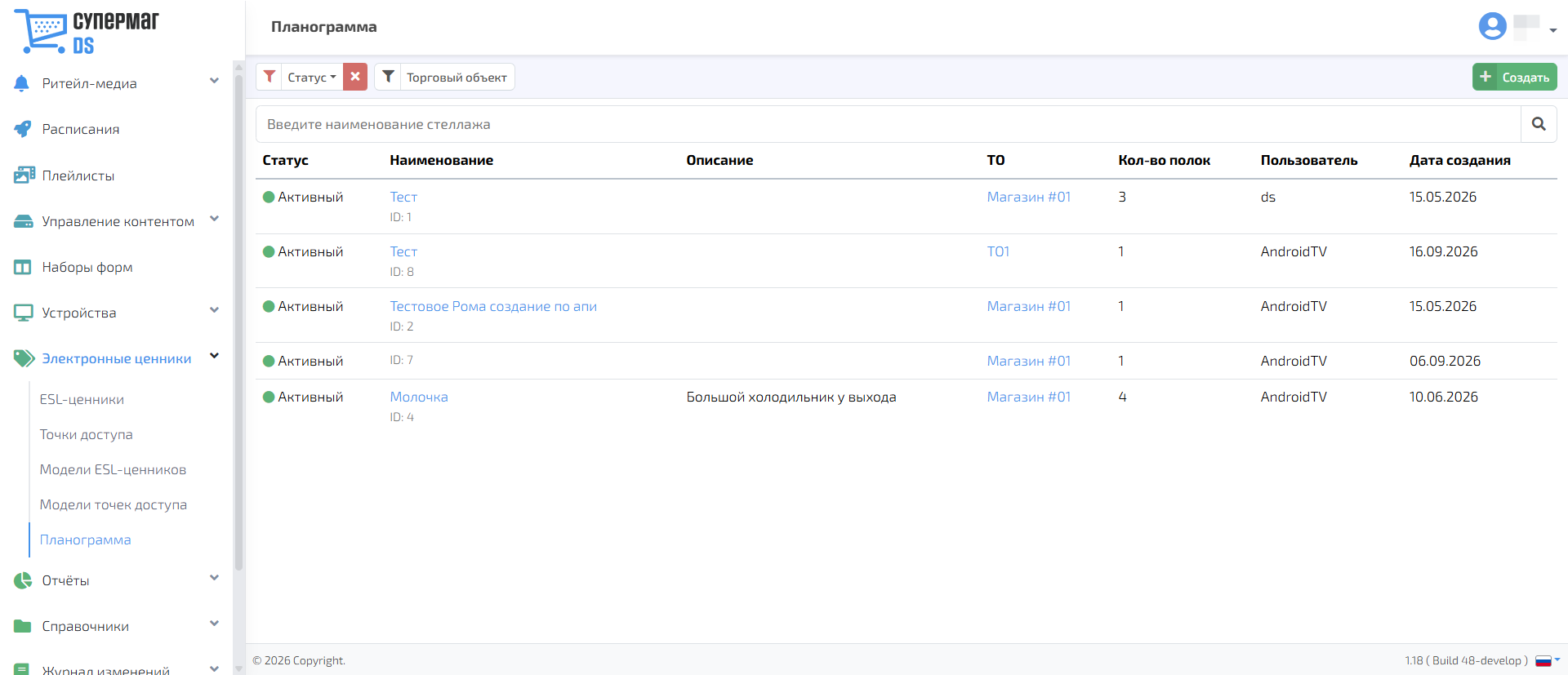
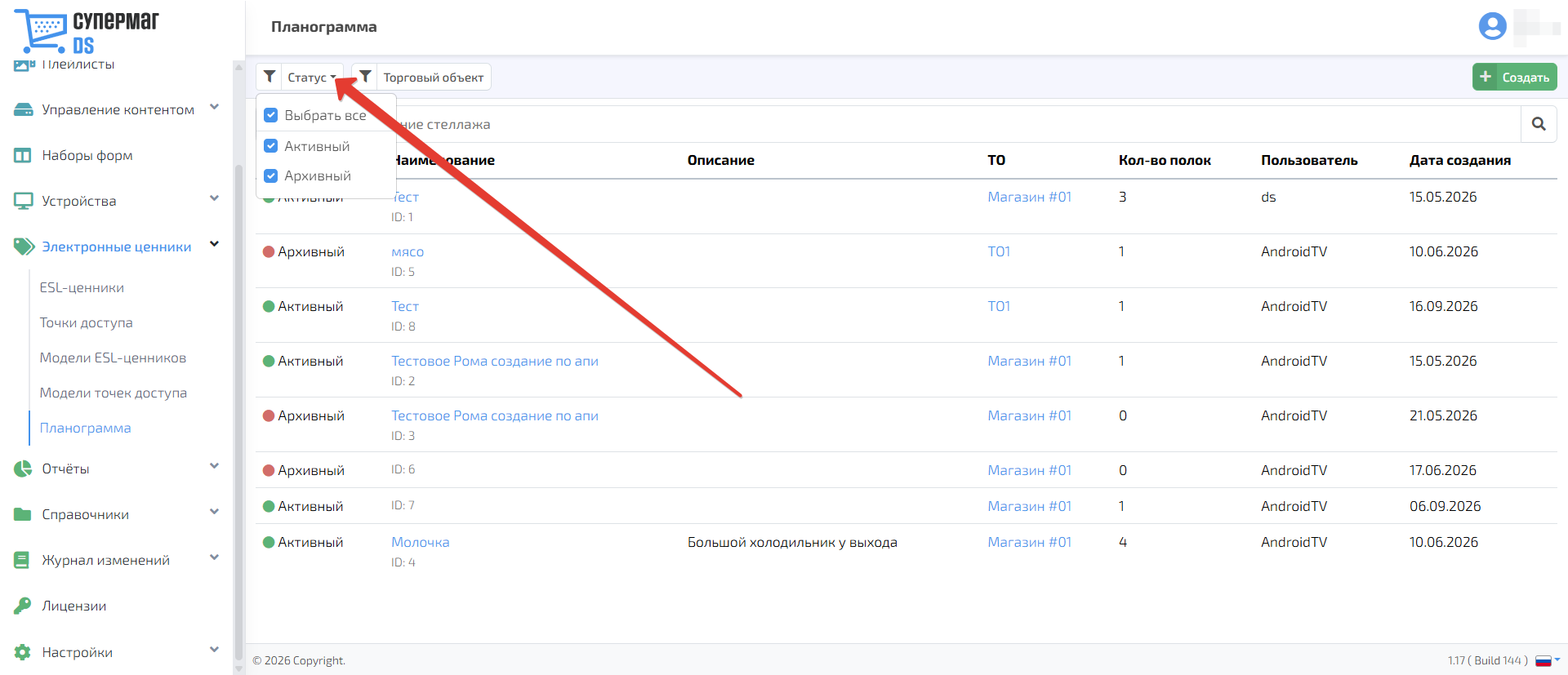
Нажмите Статус, чтобы отфильтровать стеллажи по статусу, и выберите нужное значение в открывшемся меню.
Нажмите на иконку  , чтобы сбросить выбранный фильтр.
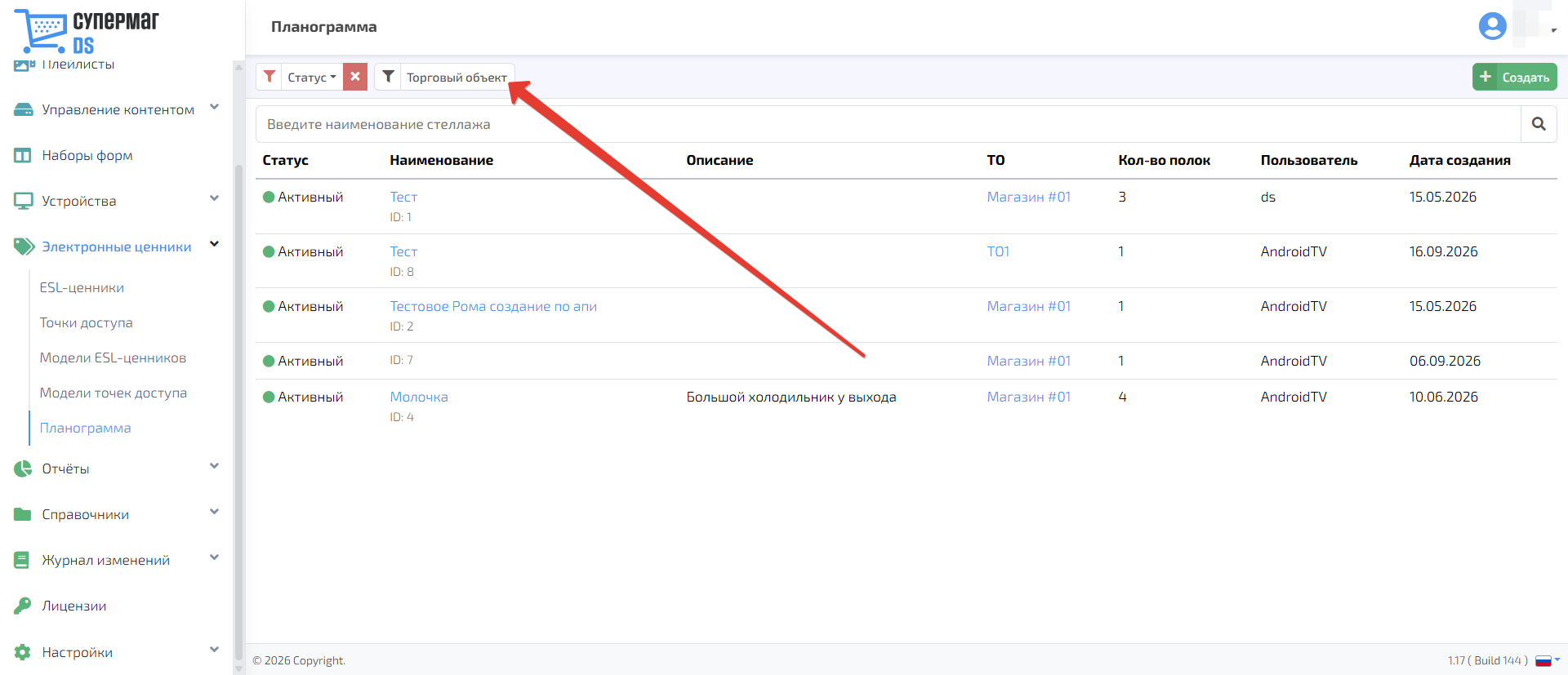
При нажатии кнопки Торговый объект открывается список созданных торговых объектов.
В открывшемся окне доступен поиск торгового объекта по наименованию или по локации. Для этого введите полное или частичное наименование в строку поиска и нажмите кнопку  .
.
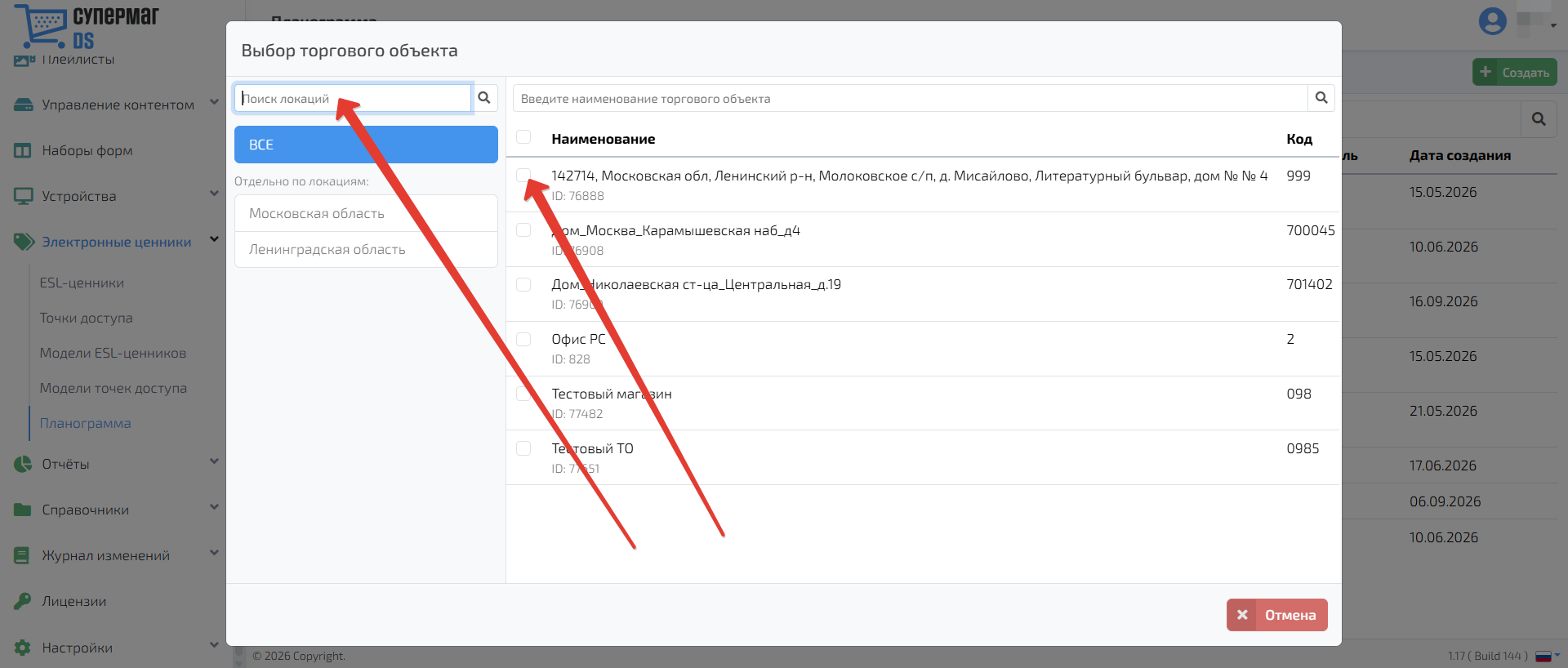
Удалить текст из поисковой строки можно с помощью кнопки .
.
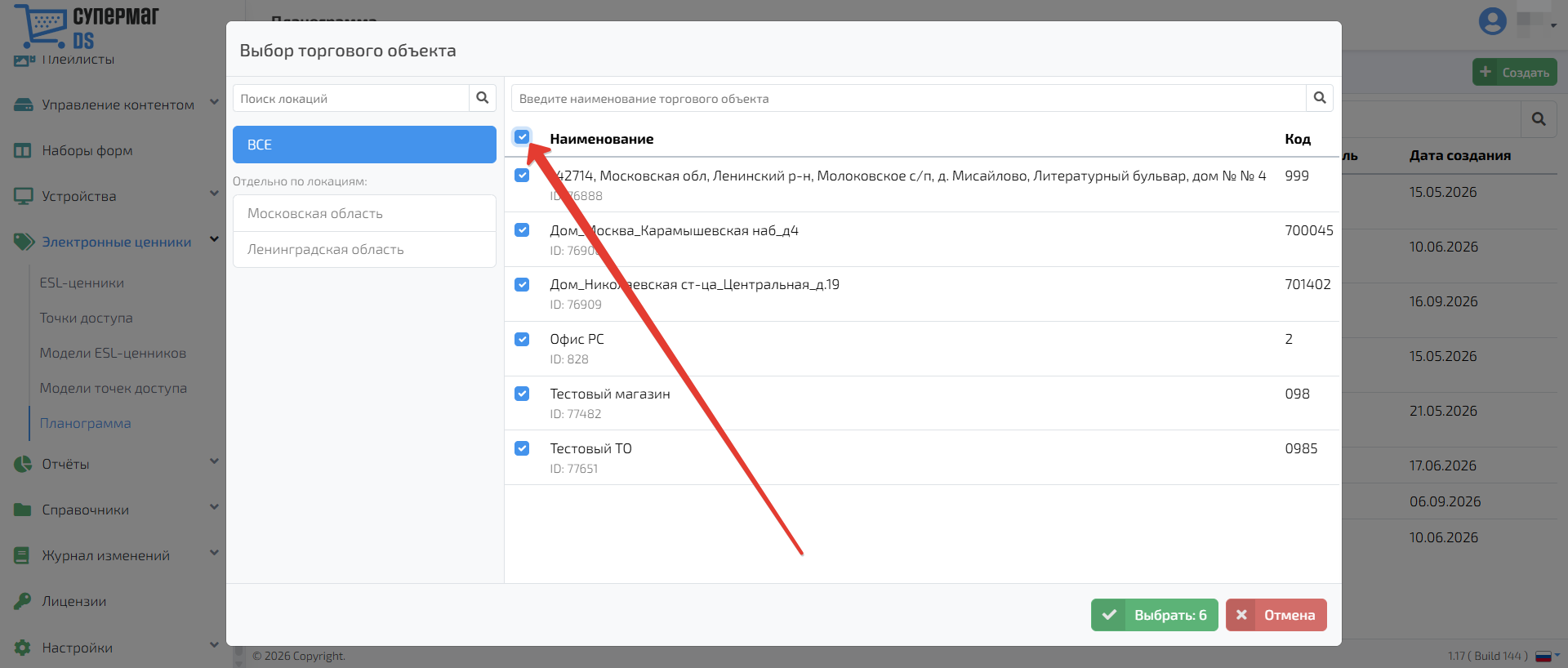
Отметьте галочкой торговые объекты, которые необходимо выбрать. Для подтверждения нажмите Выбрать. Выйти из окна выбора торговых объектов можно по кнопке Отмена.
Чтобы выбрать все торговые объекты, установите флажок рядом с Наименованием, как показано на скриншоте:
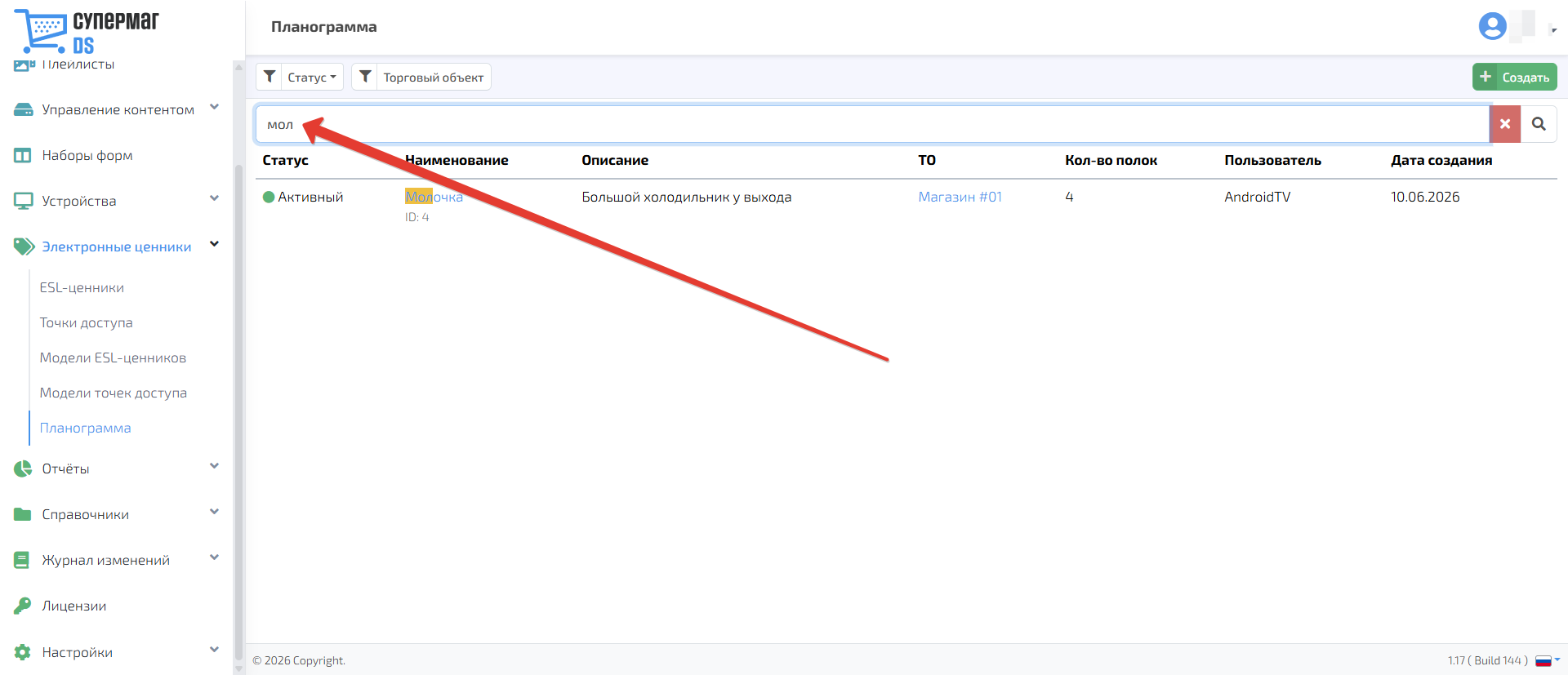
Для поиска стеллажа введите в строку поиска полное или частичное наименование после чего нажмите кнопку или отмените поиск, нажав на кнопку  .
.
Создание стеллажа
Начать создавать новый стеллаж можно по кнопке Создать:
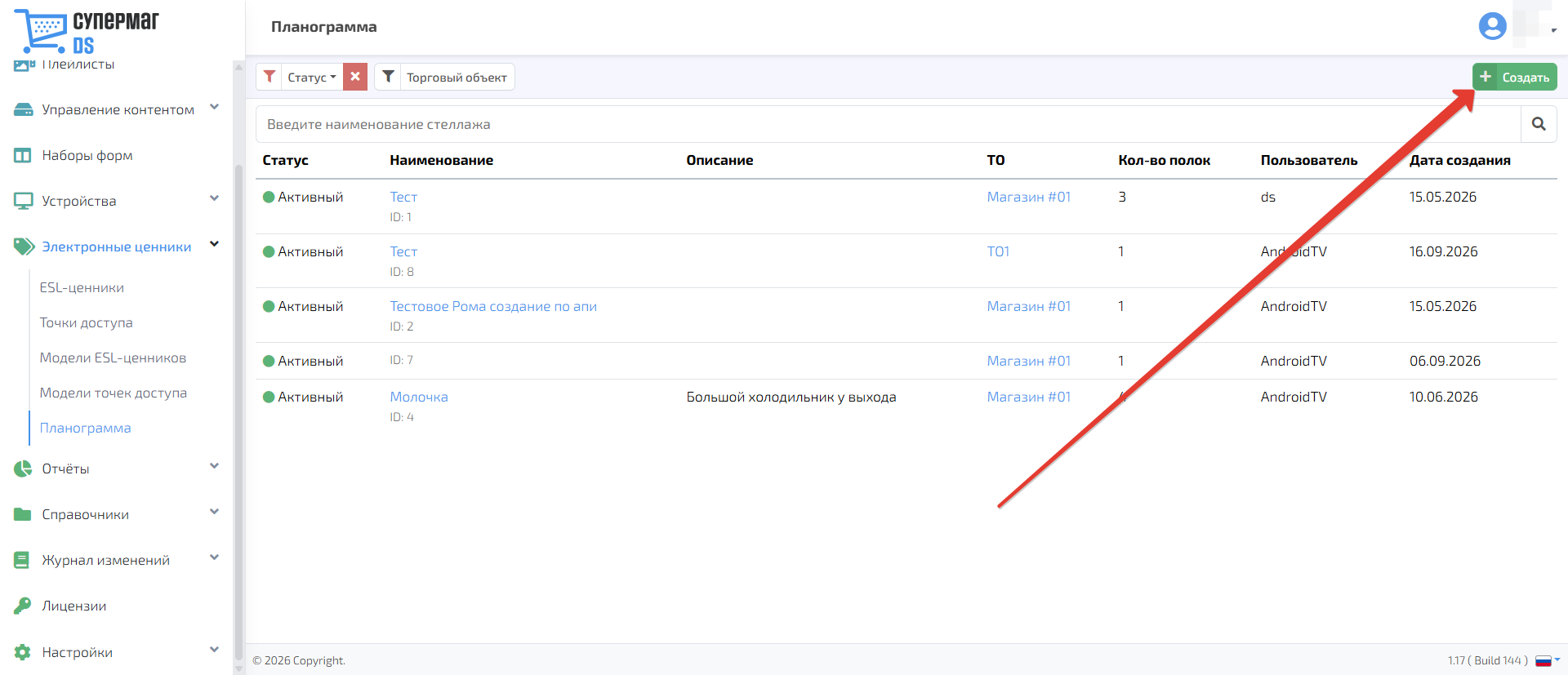
После нажатия кнопки Создать откроется форма создания стеллажа:
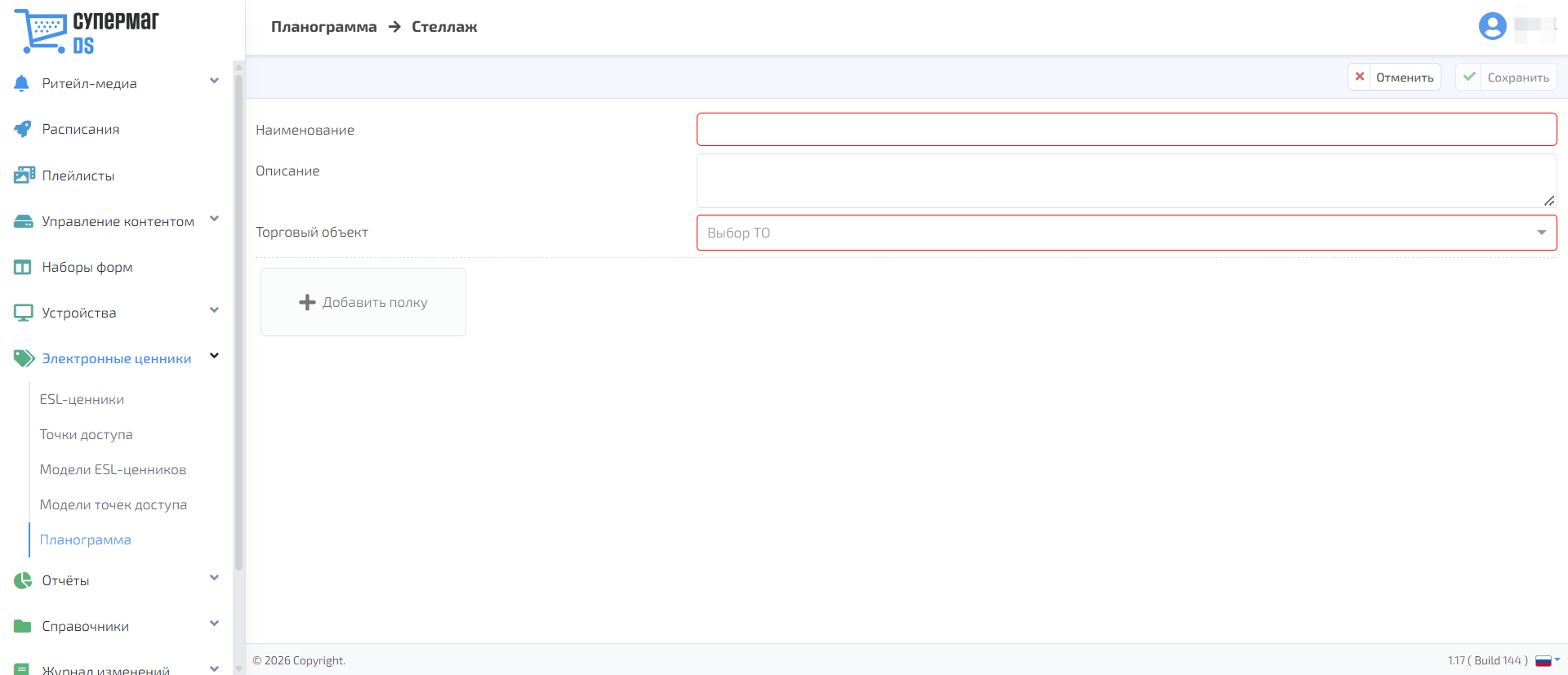
Наименование – название стеллажа.
Описание – пояснительный комментарий в произвольном формате.
Торговый объект – магазин, в котором зарегистрированы ESL-ценники.
Чтобы создать полку нажмите на кнопку Добавить полку.
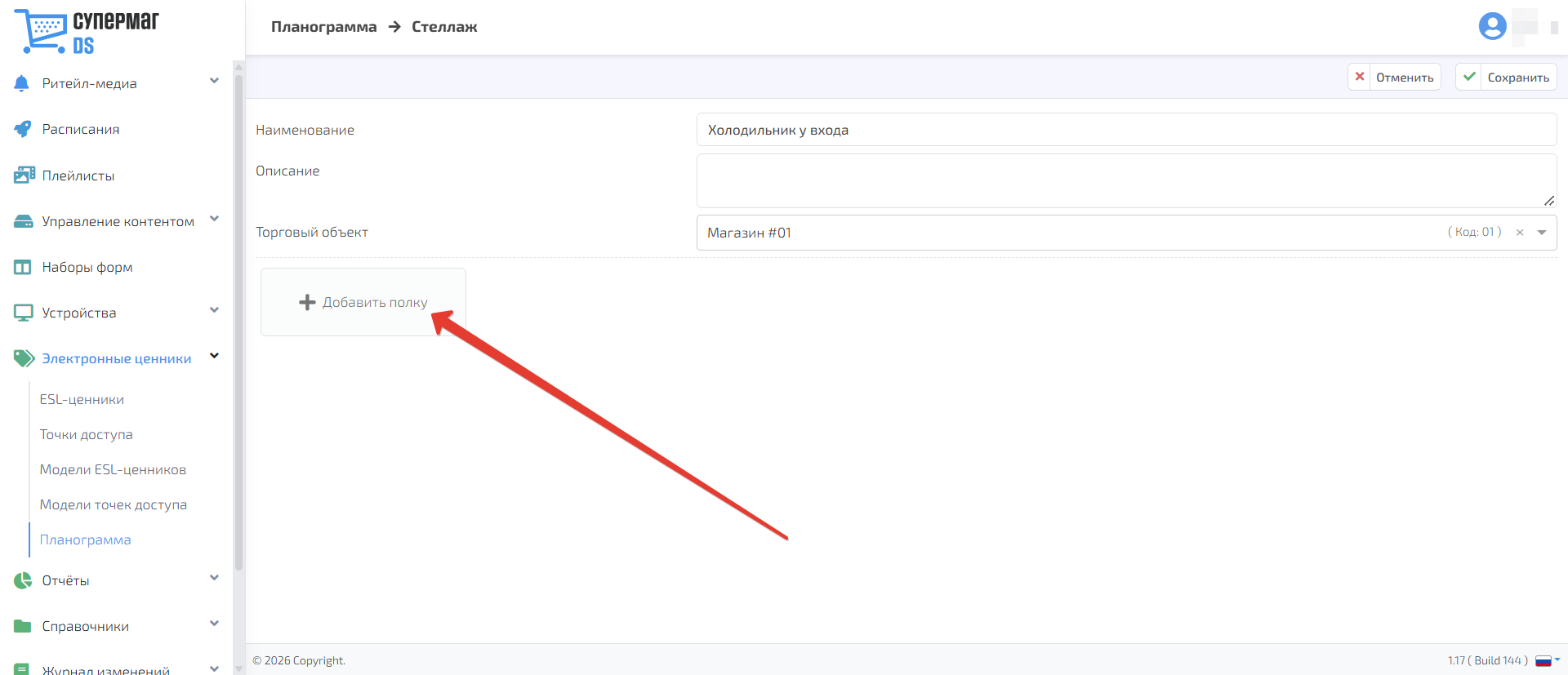
Чтобы переименовать полку, нажмите на поле с её наименованием и введите новое название. Чтобы применить изменение, нажмите в любом свободном месте страницы за пределами поля ввода.
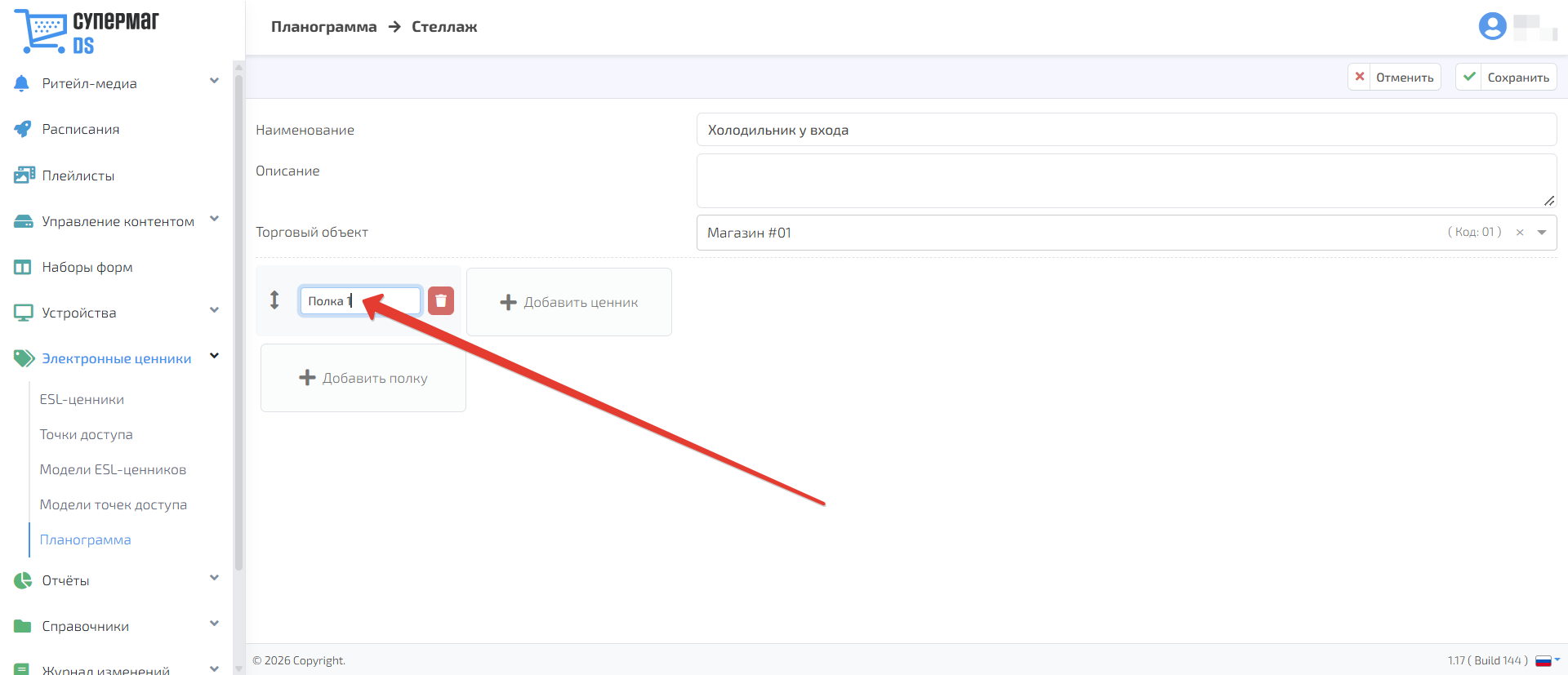
При необходимости порядок полок можно изменить с помощью соответствующей кнопки  рядом с нужной полкой. Чтобы удалить полку, нажмите на иконку
 .
.
Чтобы разместить ценник на полке, нажмите Добавить ценник напротив нужной полки.
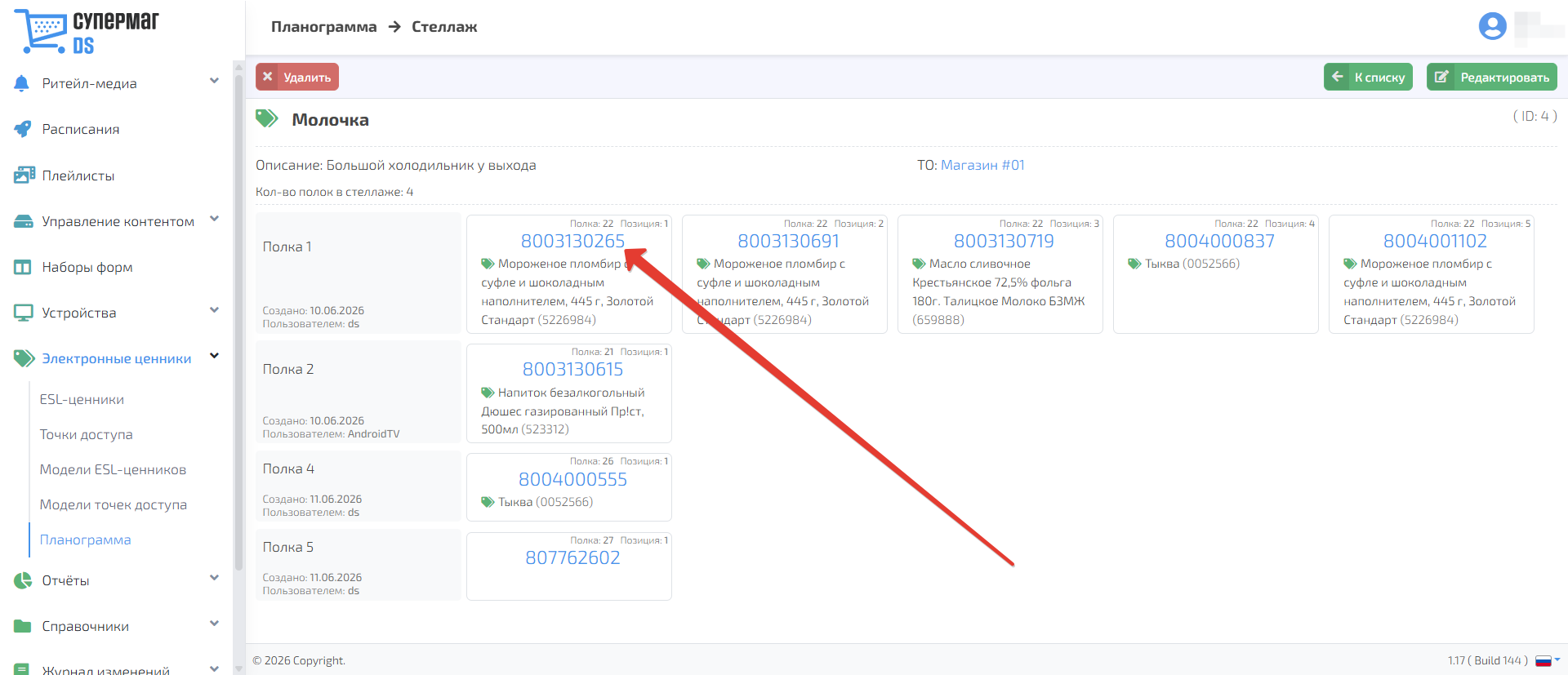
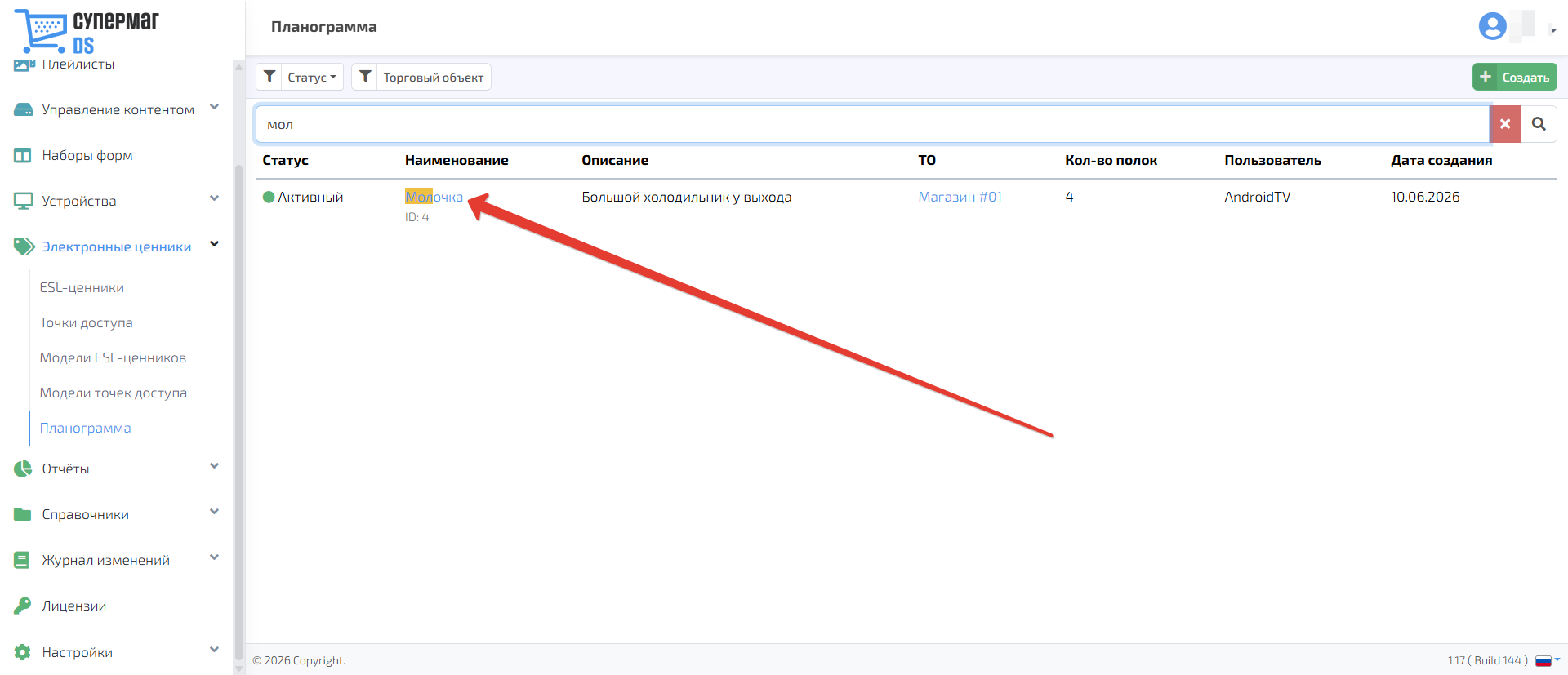
Чтобы открыть стеллаж, нажмите на его наименование.
В карточке стеллажа отображаются наименование, описание, количество полок в стеллаже, торговый объект, а также схема размещения ESL-ценников по полкам.
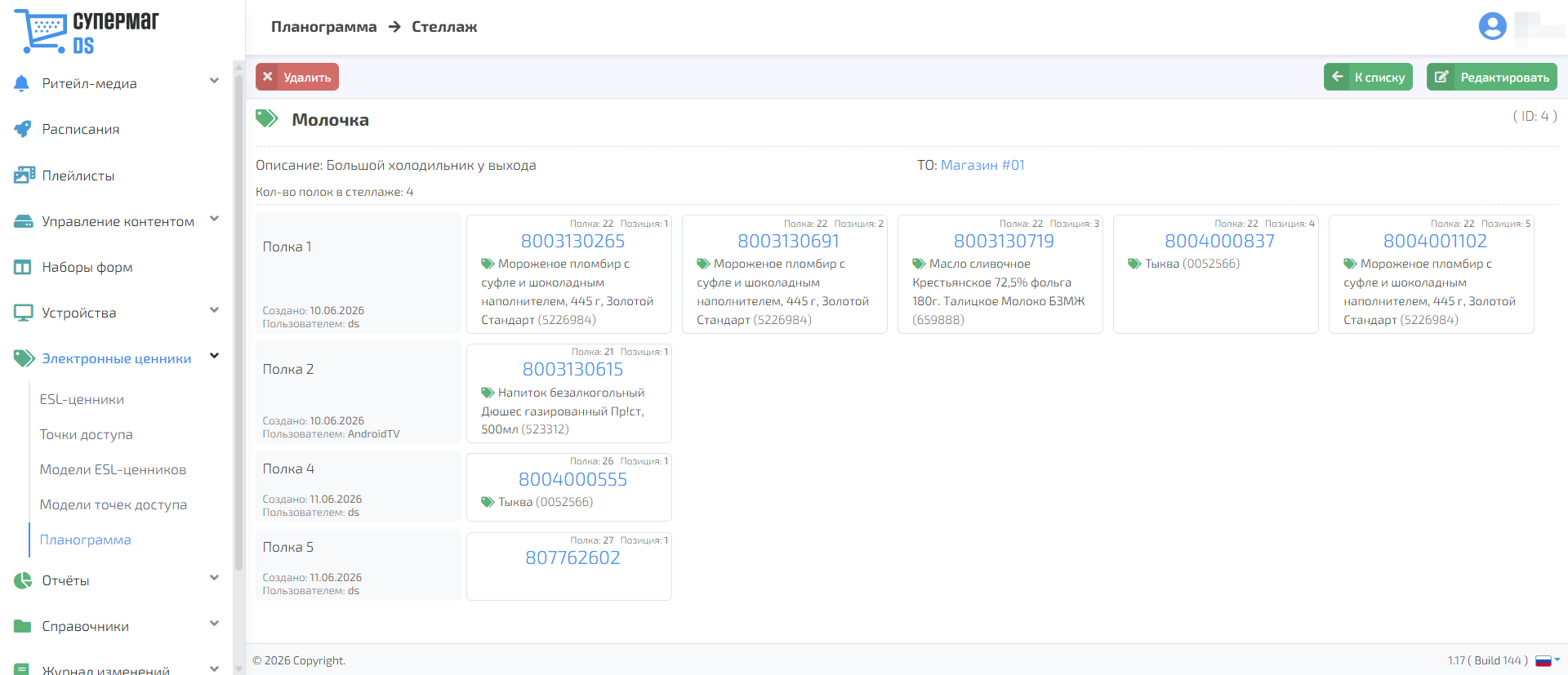
Для каждой полки указываются дата создания, пользователь, а также ESL-ценники, размещённые на ней.
Для каждого ESL-ценника отображаются штрих-код, номер полки, позиция на полке, а также сведения о привязанном товаре – наименование и SKU, если такая информация доступна. ESL-ценники отображаются на полке слева направо в соответствии с их позицией.
Нажмите на штрих-код ESL-ценника, чтобы перейти в его карточку.