Главная страница
В этом разделе располагается удобный редактор, с помощью которого из разрозненных фото и видео можно создать и настроить видео-ряд, который впоследствии будет транслироваться на конечных устройствах. Пользуясь редактором видео-ряда, легко можно:
- задать порядок воспроизведения файлов в плей-листе;
- указать время показа для статических файлов: фото или html-страниц;
- прямо в режиме редактирования посмотреть, что получается.
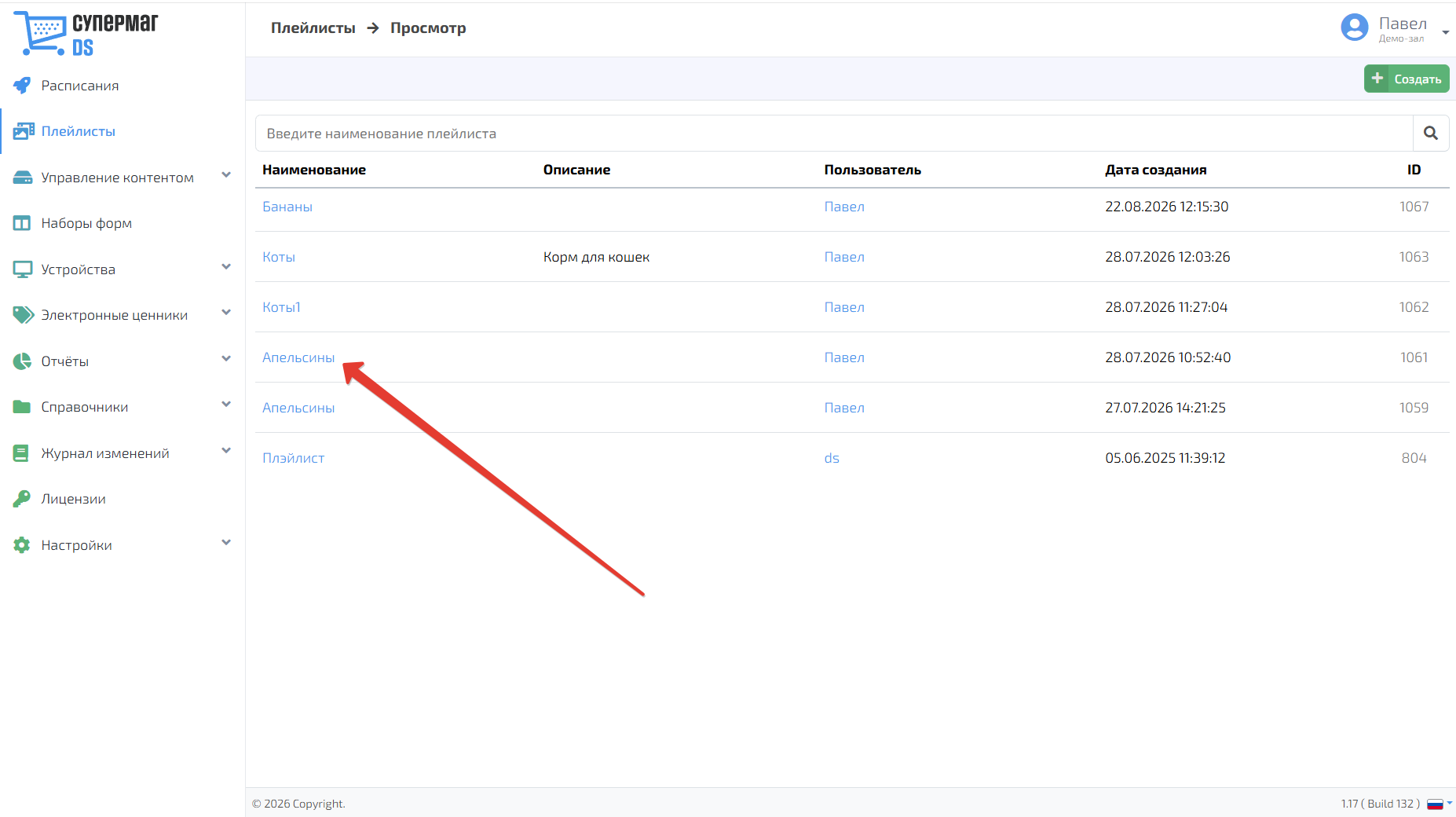
На главной странице раздела можно найти общий список созданных в системе плей-листов:
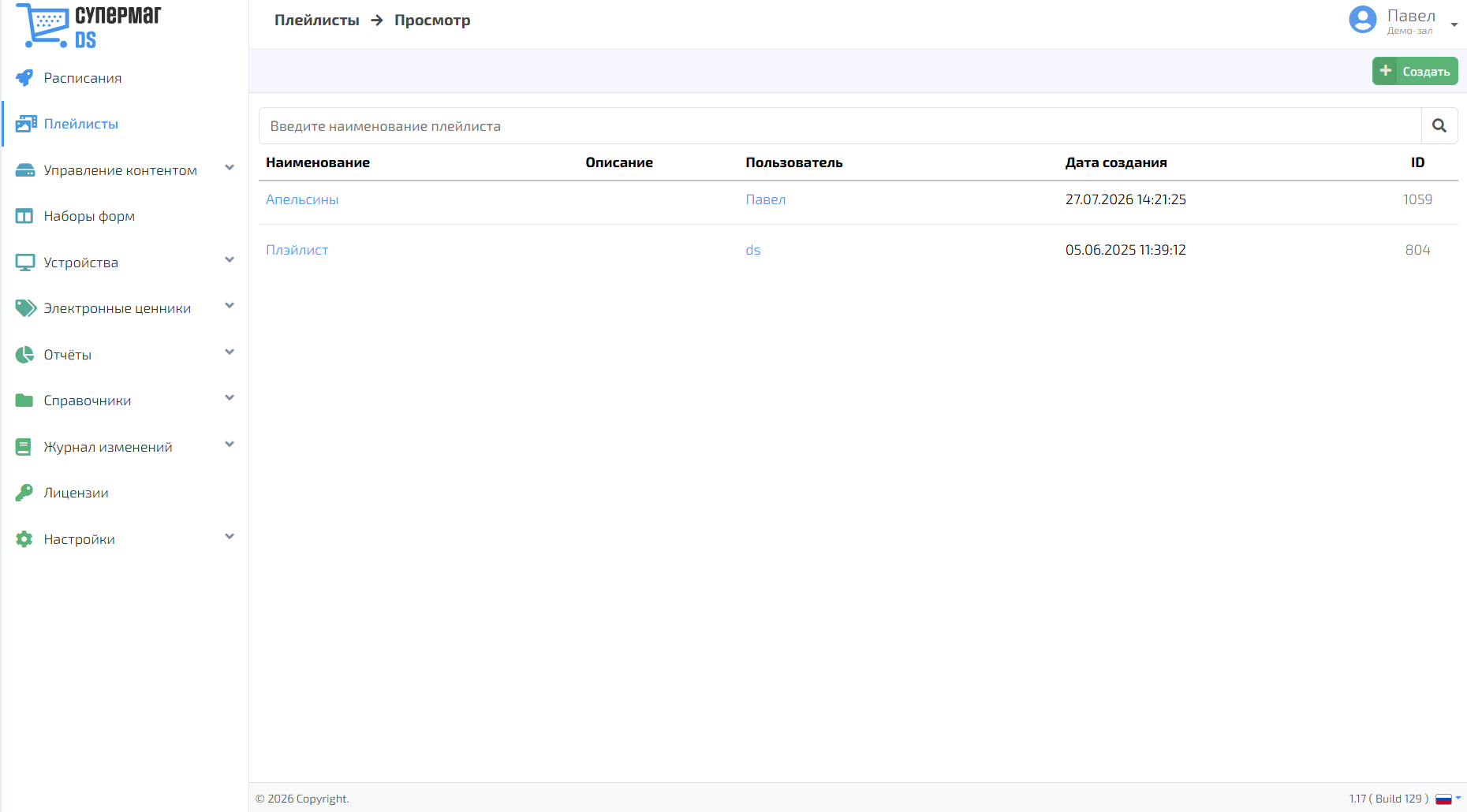
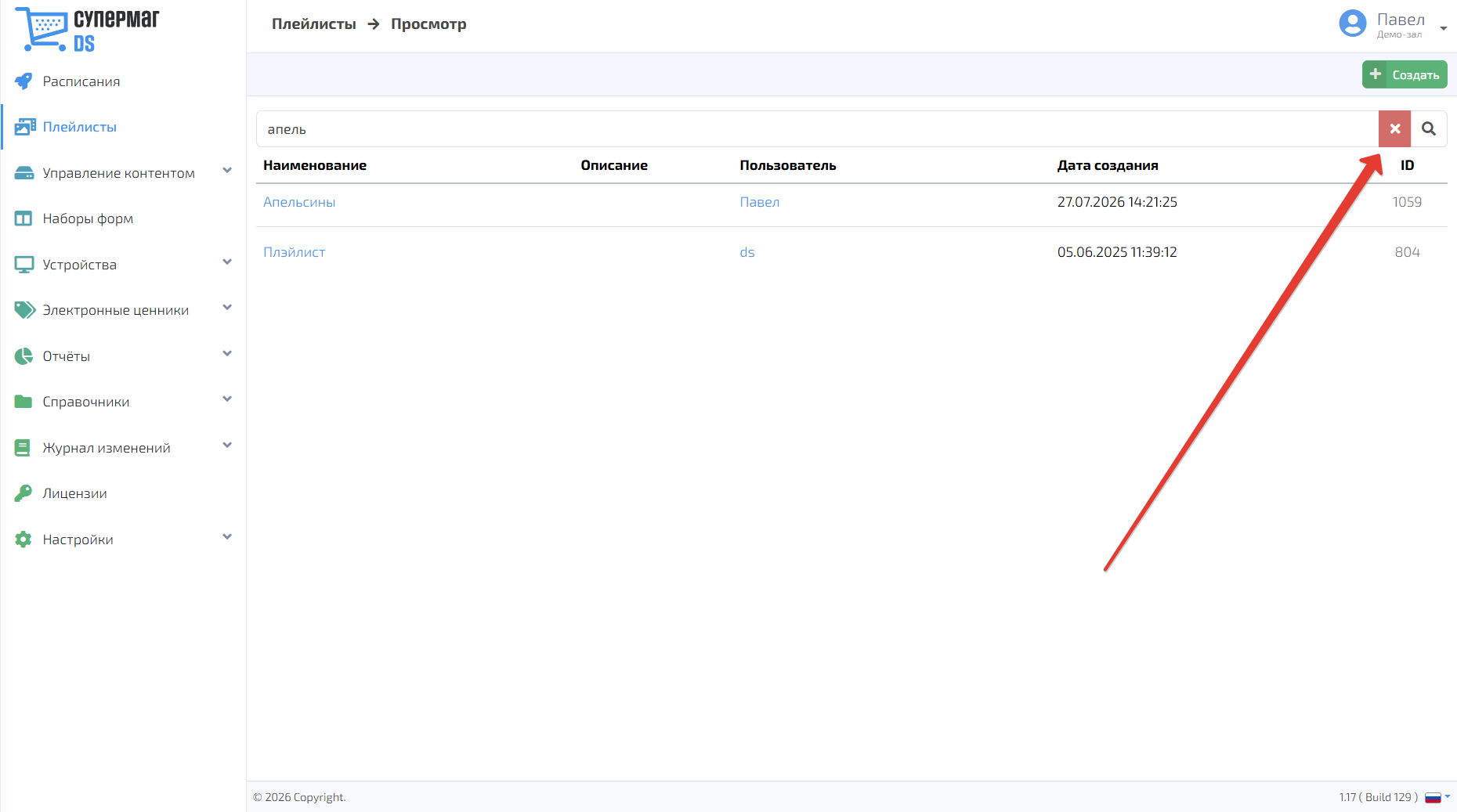
Для поиска используйте поисковую строку: введите полный или частичный текст и нажмите кнопку . Для сброса результатов поиска нужно воспользоваться кнопкой, указанной на скриншоте ниже:
Создание плей-листа
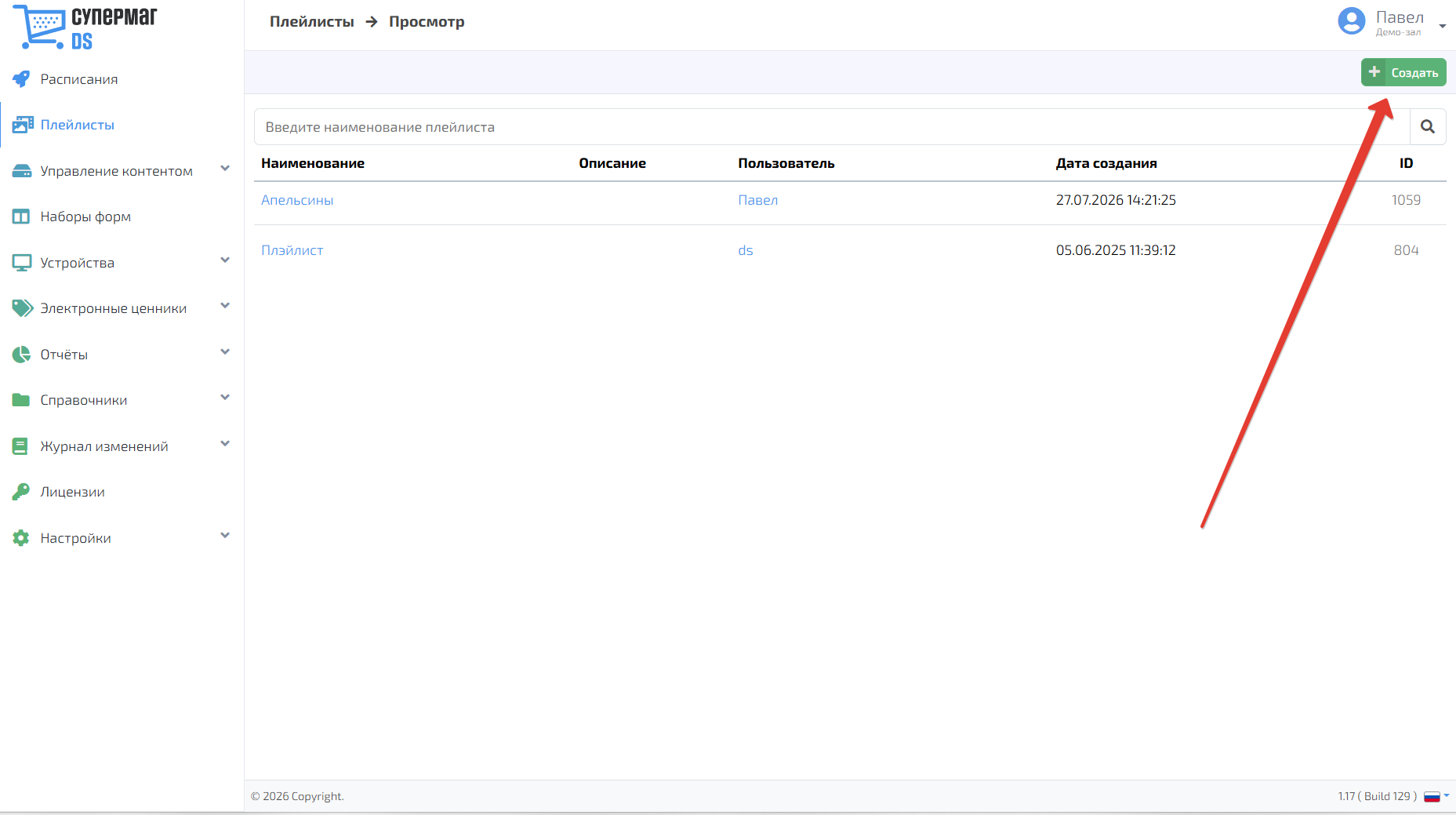
Создать новый плей-лист можно при помощи кнопки Создать:
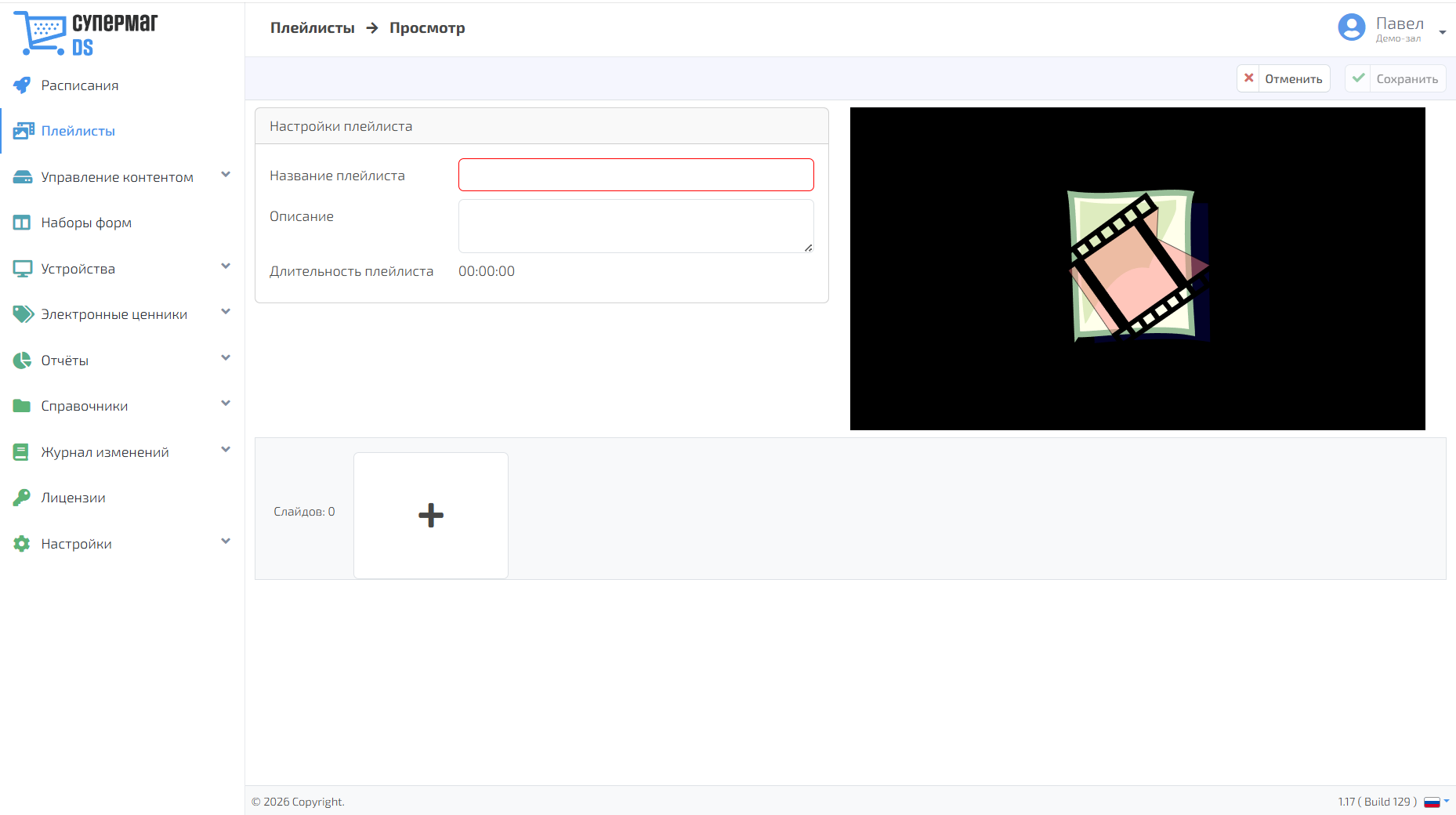
Откроется страница, на которой необходимо заполнить следующие данные:
Название плейлиста – наименование создаваемого плей-листа в произвольном формате.
Описание – краткое пояснение к плей-листу.
Значения полей Длительность плейлиста, Количество слайдов и Создан будут заполнены системой автоматически по мере формирования и сохранения сформированного плей-листа.
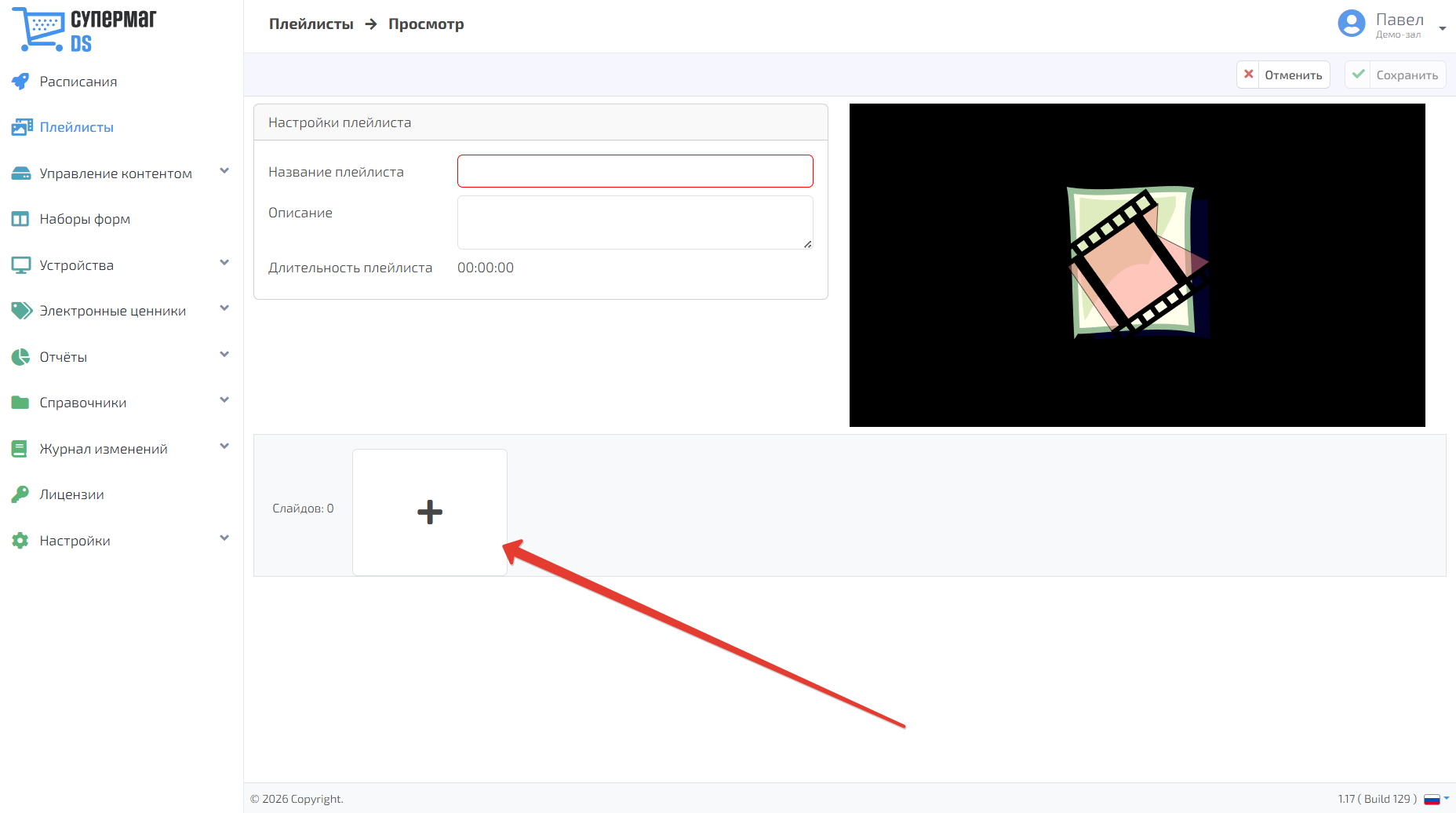
Чтобы добавить контент в видео-ряд, нужно воспользоваться кнопкой, указанной на скриншоте ниже:
При нажатии кнопки откроется окно выбора каталога
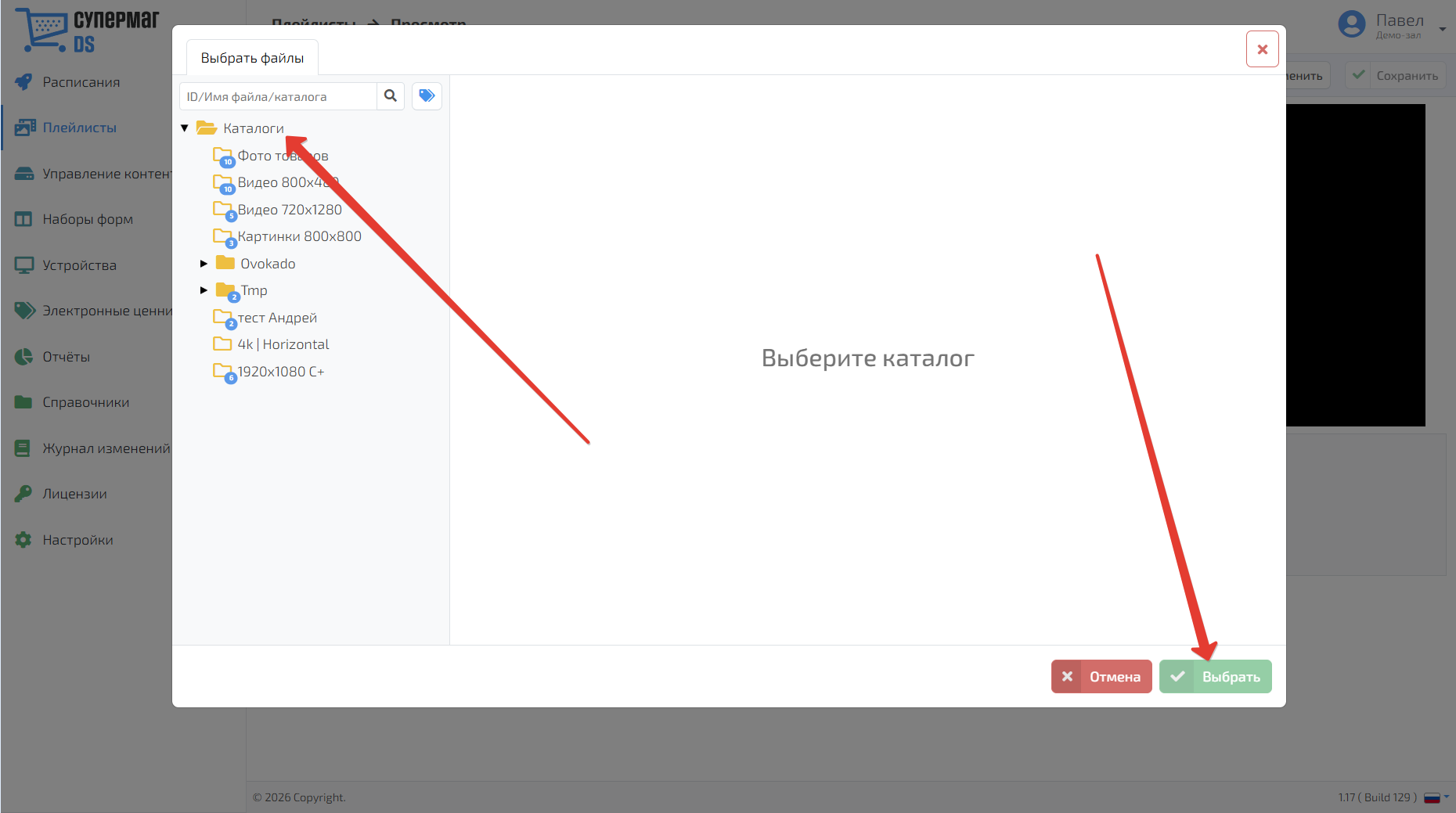
При выборе каталога и нажатии кнопки Выбрать откроется окно выбора медиа-файлов, в котором доступны два вкладки: Выбрать файлы и Выбрать шаблоны.
Выбор файлов
При желании добавить в плей-лист файлы по одному, во вкладке Выбрать файлы необходимо отметить галочкой файл, который нужно включить в видео-ряд, после чего нажать кнопку Выбрать:
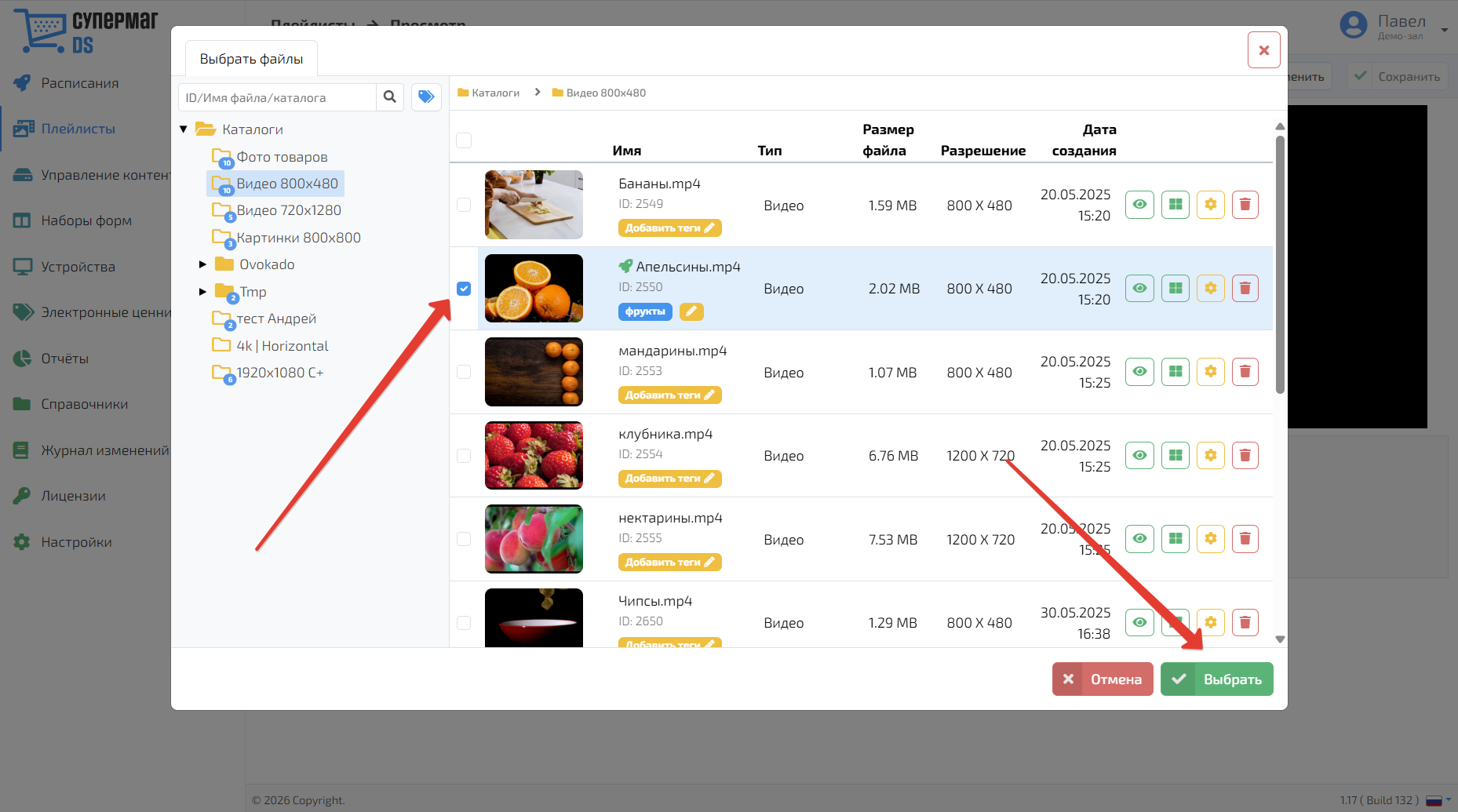
В одной папке каталога медиа-файлов можно последовательно отметить галочкой сразу несколько файлов, а затем нажать кнопку Выбрать, в результате чего отмеченные файлы будут добавлены в видео-ряд в том порядке, в котором были отмечены галочкой.
Файлы можно выбирать из любых доступных папок и каталогов, иерархическое древо которых расположено в левой части экрана.
Для создания самих папок и каталогов перейдите в раздел Управление контентом. Сворачивать или раскрывать содержание папок с вложениями можно с помощью кнопки, указанной стрелкой на скриншоте ниже:
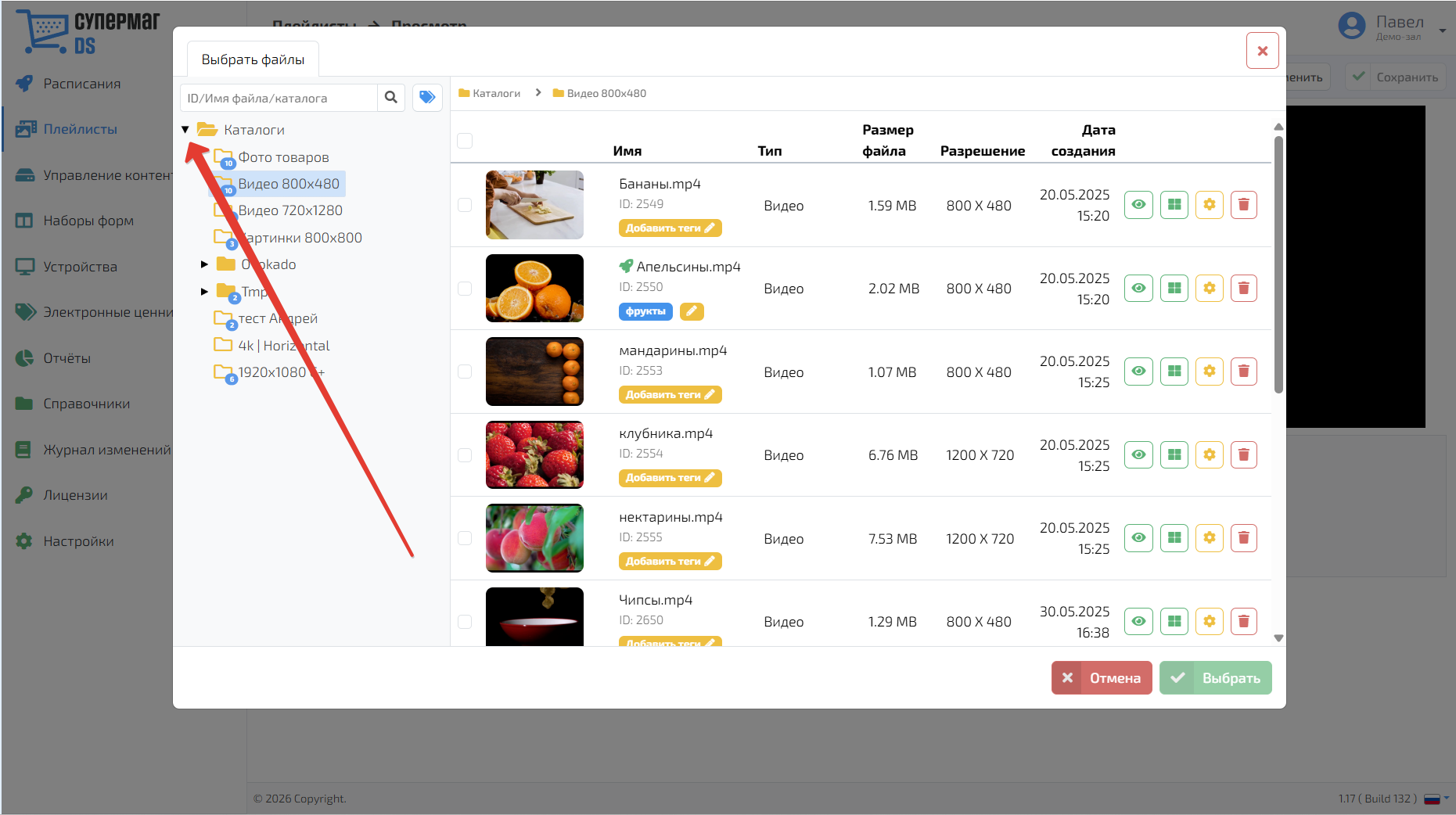
Когда все необходимые файлы настроены, отмечены галочкой и добавлены в плей-лист нажатием кнопки Выбрать, окно выбора файлов автоматически закрывается.
Редактирование плей-листа
Когда все необходимые файлы и/или шаблоны добавлены в плей-лист нажатием кнопки Выбрать, страница формирования плей-листа приобретает следующий вид:
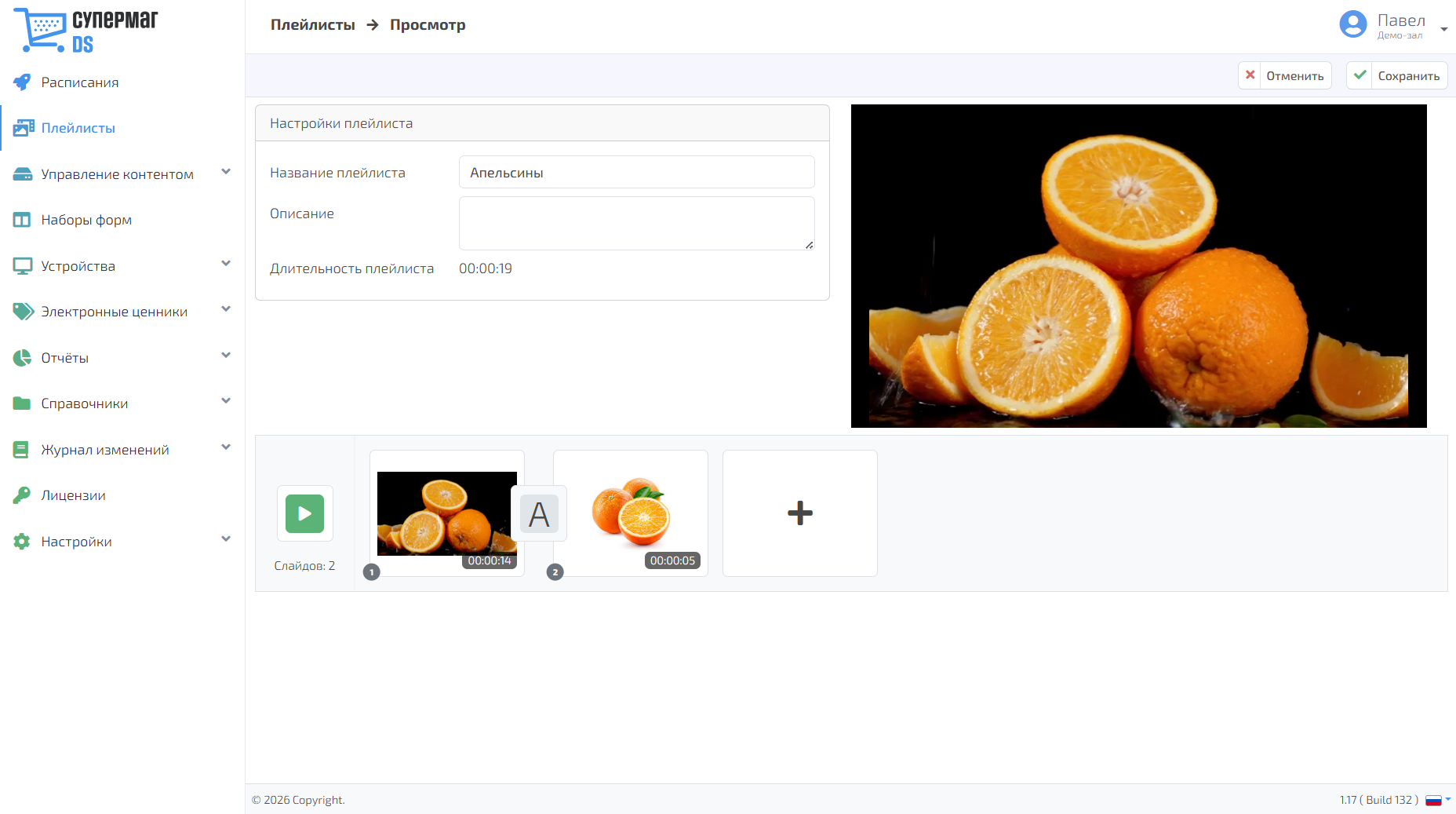
В полях Название плейлиста, Описание и Длительность плейлиста появились соответствующие значения.
При помощи кнопки Отменить можно прервать работу над плей-листом без сохранения достигнутых результатов.
На данном этапе рекомендуется сначала сохранить плей-лист при помощи кнопки Сохранить, а затем, при необходимости, продолжить работать над его содержанием, войдя в режим редактирования:
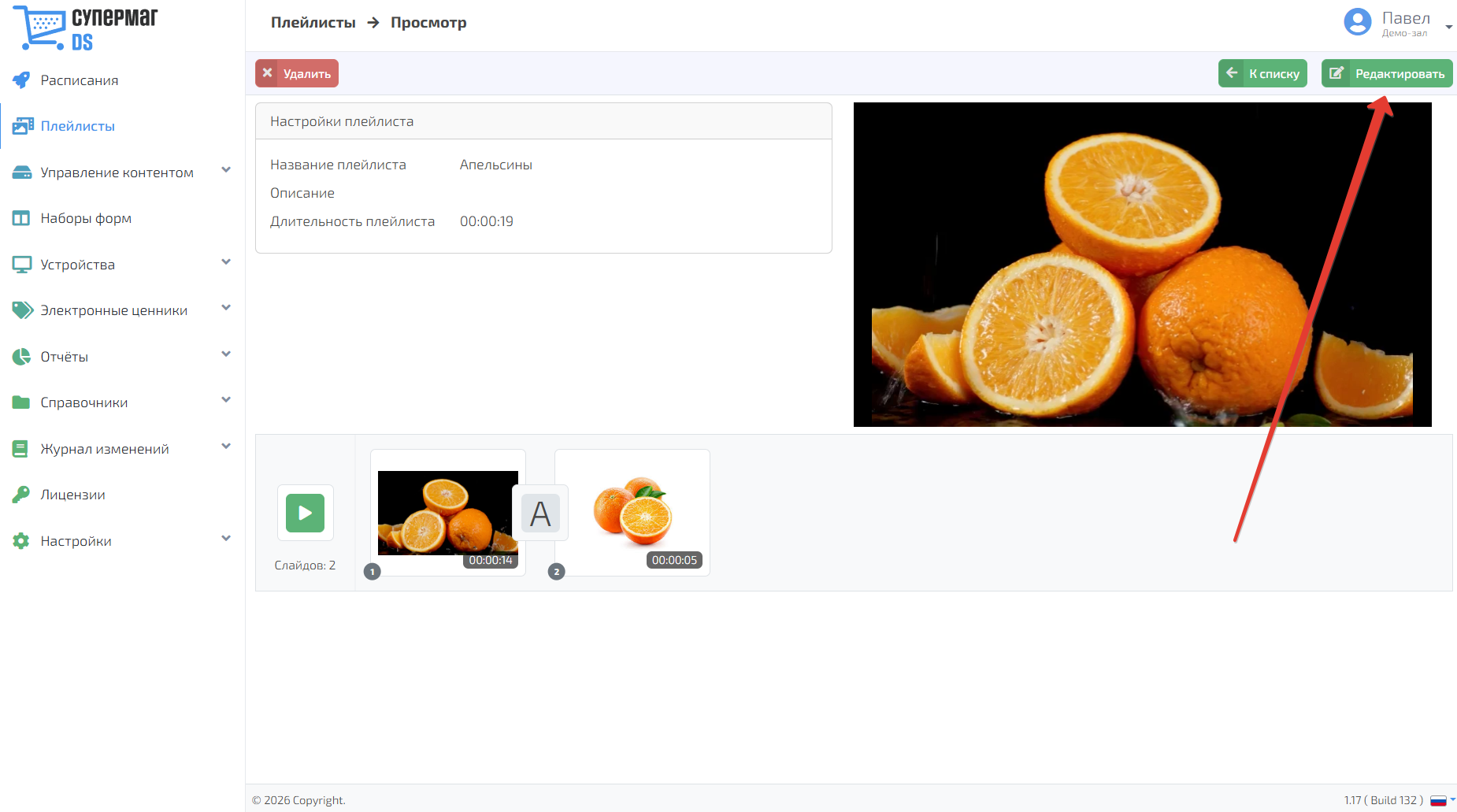
При редактировании, название и описание плей-листа по-прежнему можно изменить.
Если в плей-лист включены видео-файлы, то его длительность складывается из суммарной продолжительности всех входящих в него видео-файлов, а также установленной длительности каждого из файлов-картинок. По умолчанию, на трансляцию каждого файла-картинки, добавленного в видео-ряд, выделяется 5 секунд. Чтобы увеличить или сократить время трансляции такого файла, необходимо выбрать слайд для настройки, нажав на него (пункт 1 на скриншоте ниже), после чего вызвать таймер в появившемся ниже поле Длительность слайда, нажав на соответствующую кнопку (пункт 2 на скриншоте ниже), и указать время трансляции (в часах, минутах и секундах), пользуясь прокруткой таймера вверх и вниз (пункт 3 на скриншоте ниже):
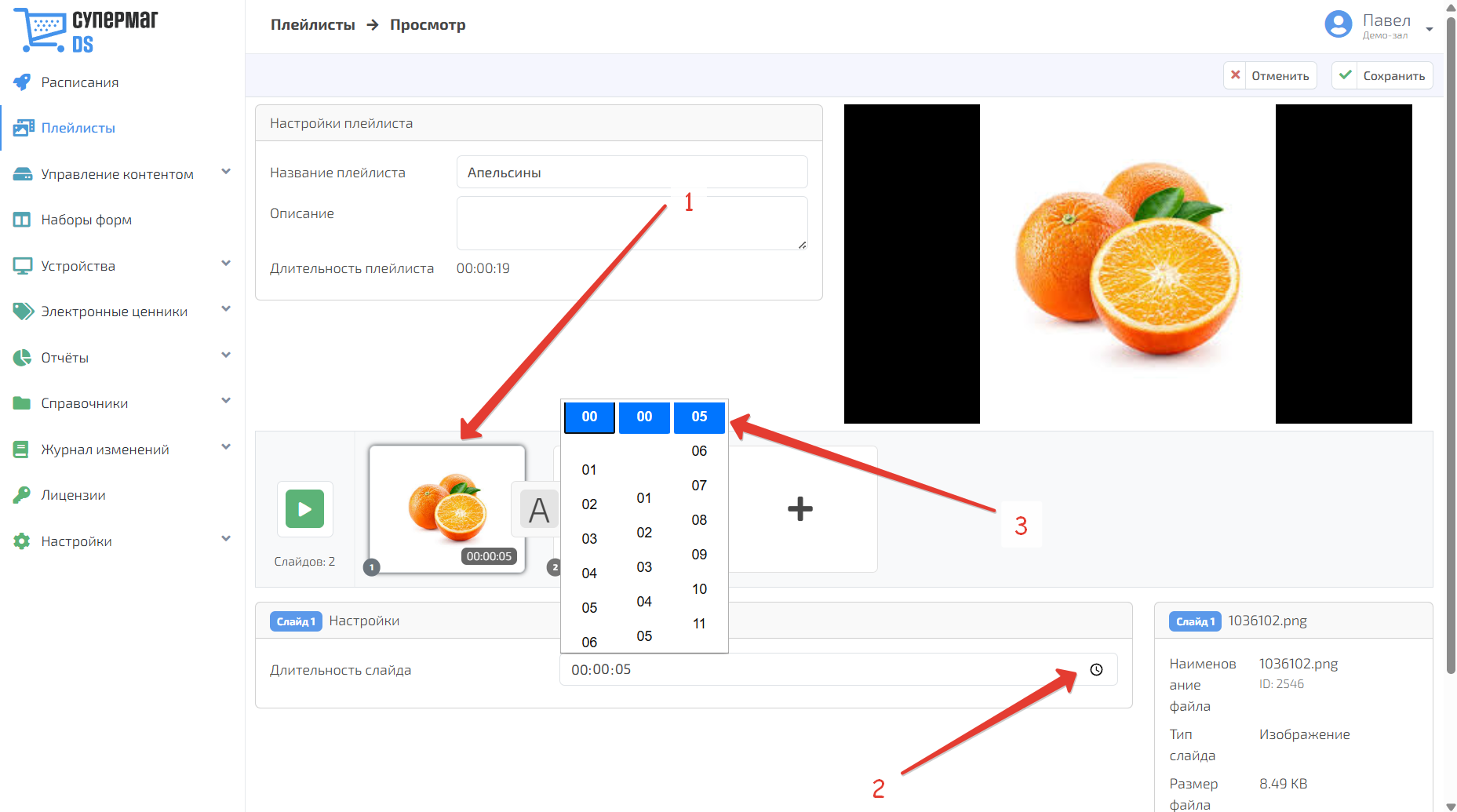
Выставив на таймере нужное время, можно просто кликнуть в любой свободной точке экрана, после чего выполненные настройки времени будут сохранены. Дополнительного сохранения не требуется. Длительность видео-файлов изменить невозможно.
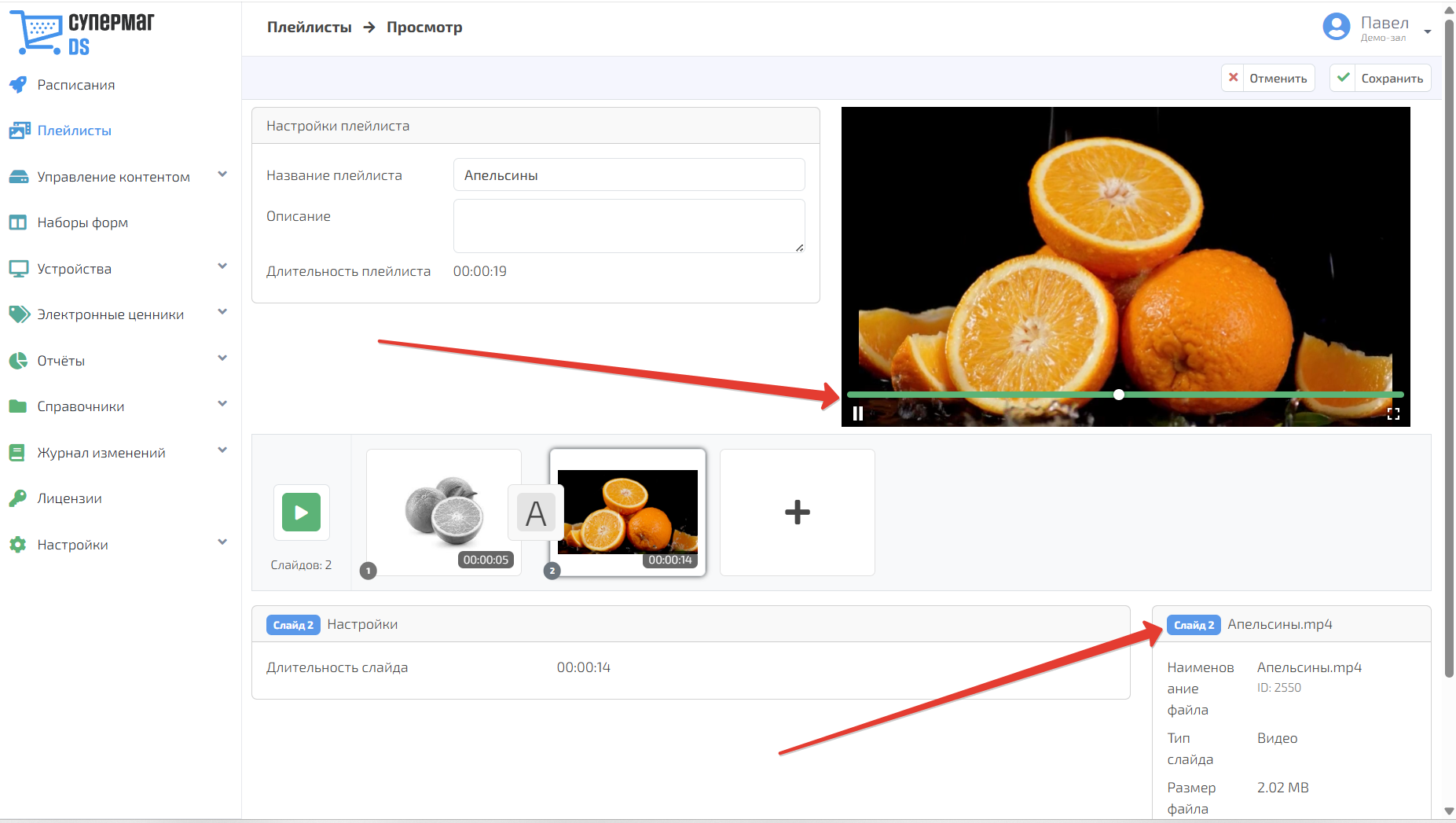
При нажатии на слайд, сразу начинается его воспроизведение в окне просмотра, а также становится доступной краткая информационная сводка о нем:
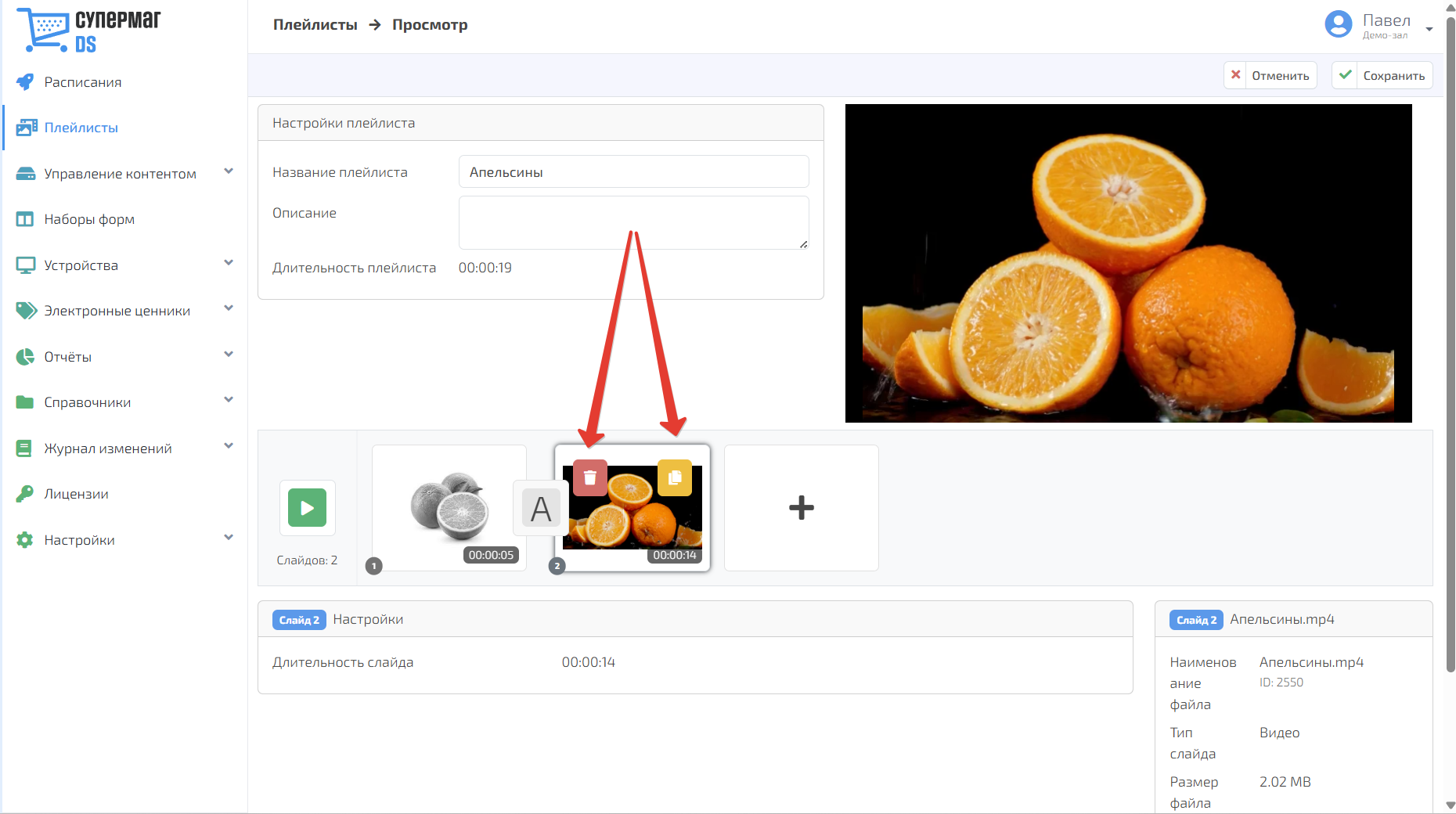
Слайды в видеоряде можно дублировать или удалять, используя соответствующие кнопки, указанные на скриншоте ниже ( – дублировать,
  – удалить):
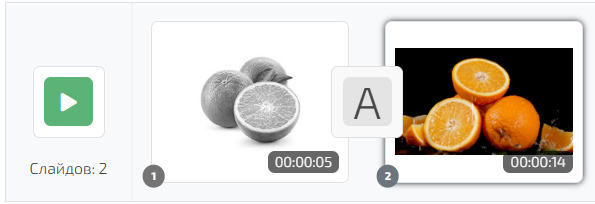
Порядок воспроизведения каждого слайда в видео-ряде указан цифрой на самом изображении слайда:
Чтобы передвинуть слайд в видео-ряде, необходимо, кликнуть на него и, удерживая нажатой левую кнопку мыши, "перетащить" слайд на новое место в цепочке. Порядковая нумерация слайдов при этом скорректируется автоматически.
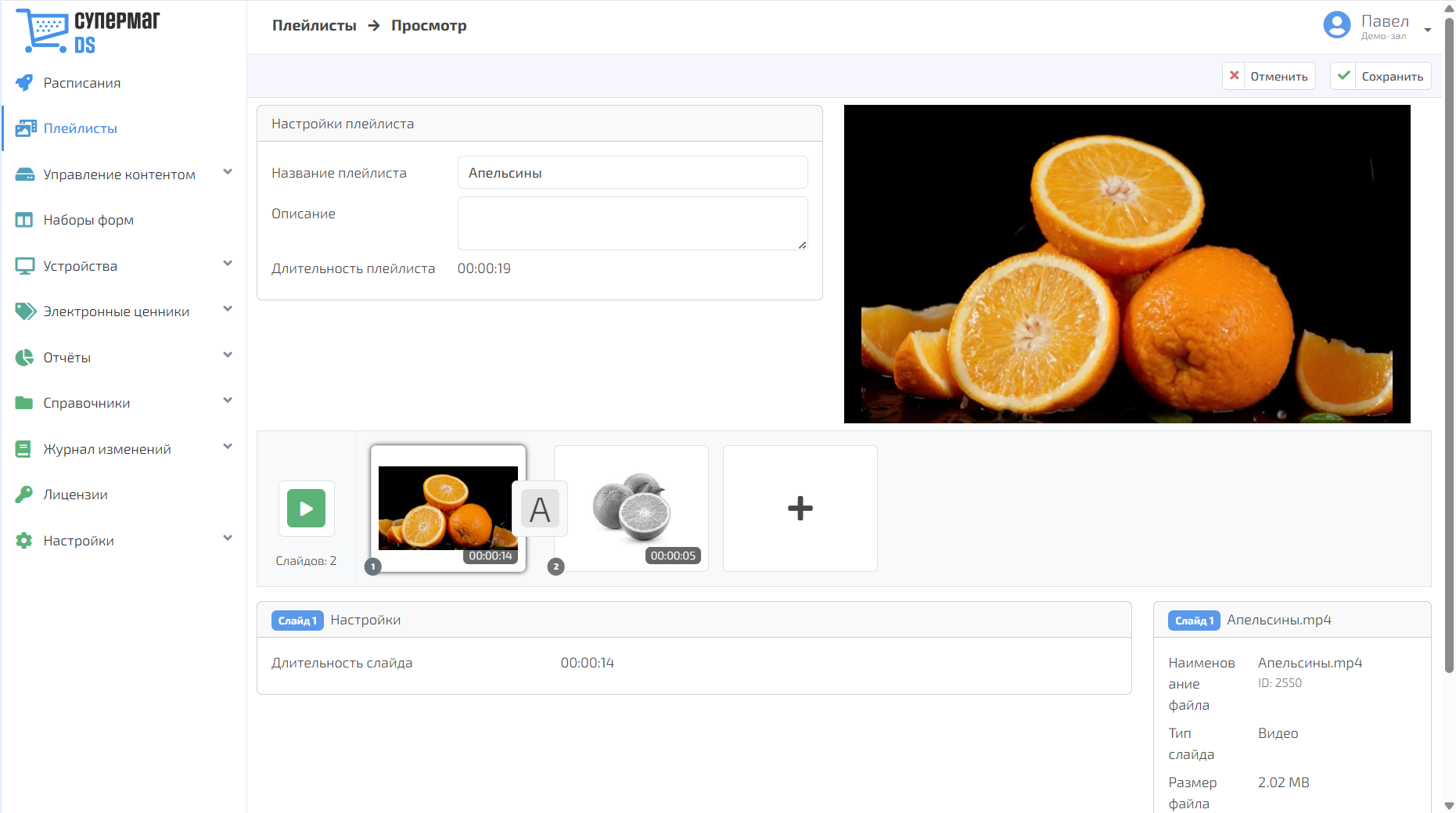
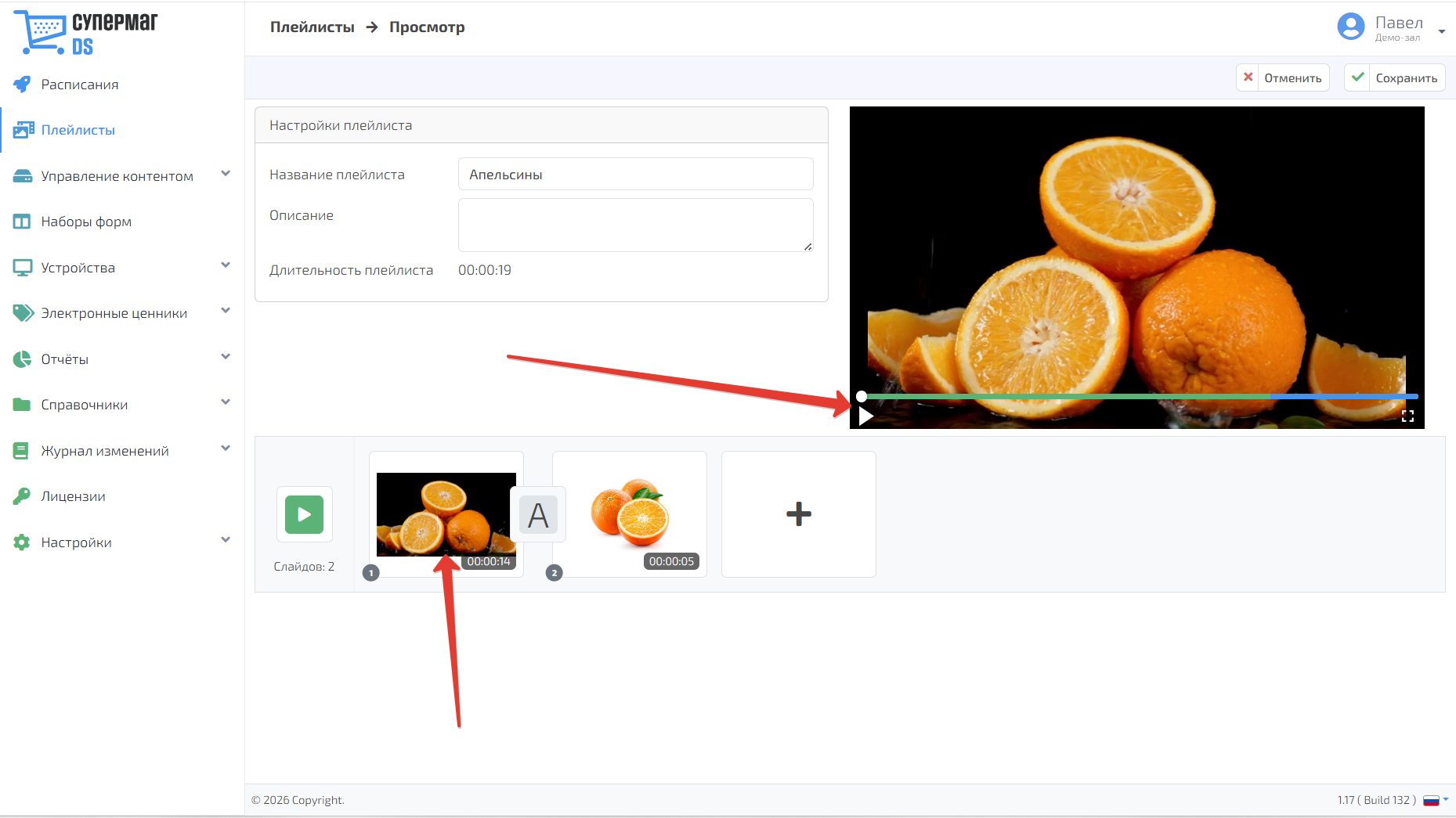
Чтобы просмотреть содержимое определенного слайда, достаточно просто на него нажать. Его воспроизведение запустится автоматически:
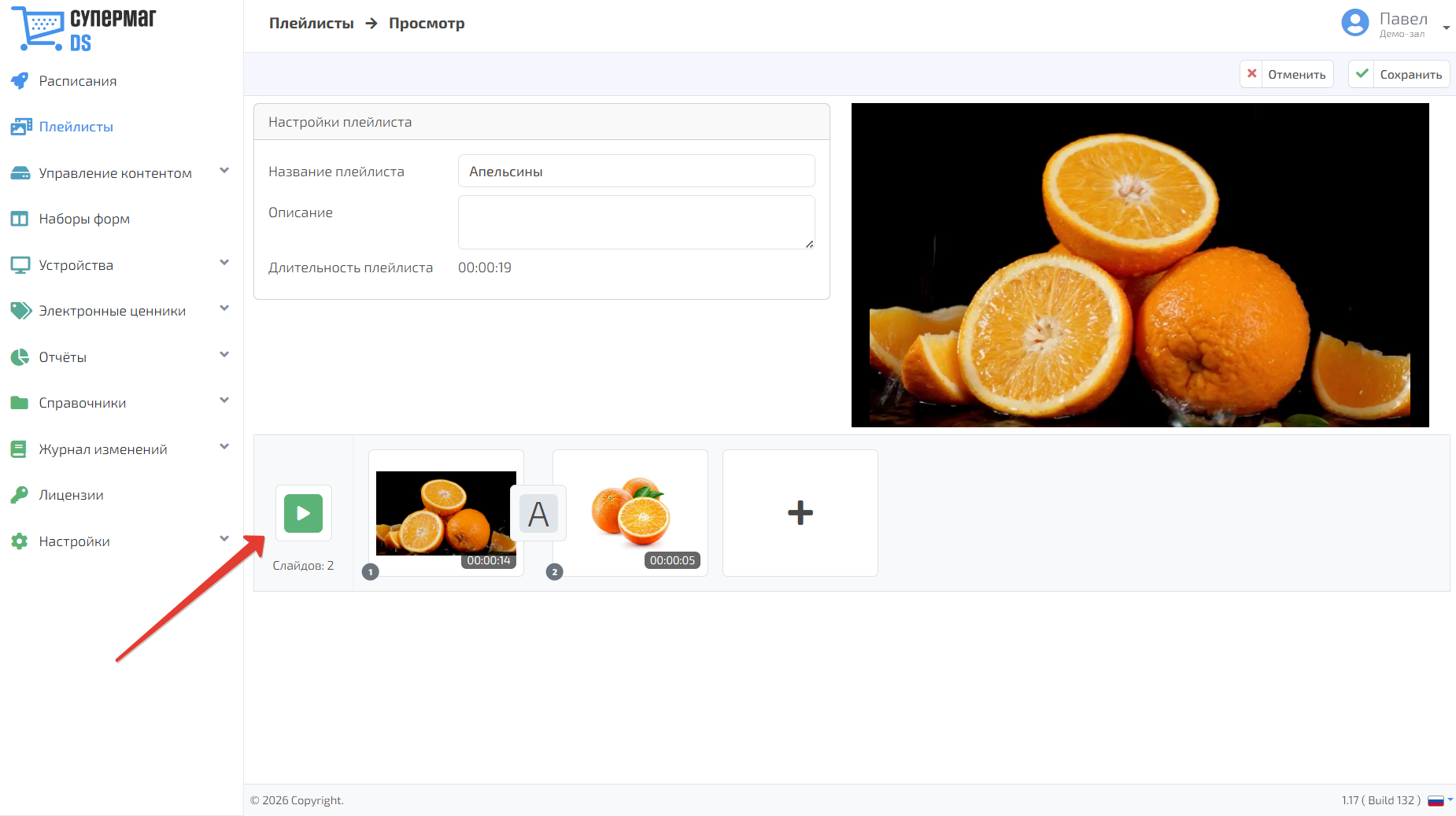
Просмотр всего видео-ряда инициируется по кнопке, указанной на скриншоте ниже:
Развернуть экран просмотра на весь монитор можно с помощью кнопки, указанной на скриншоте ниже:
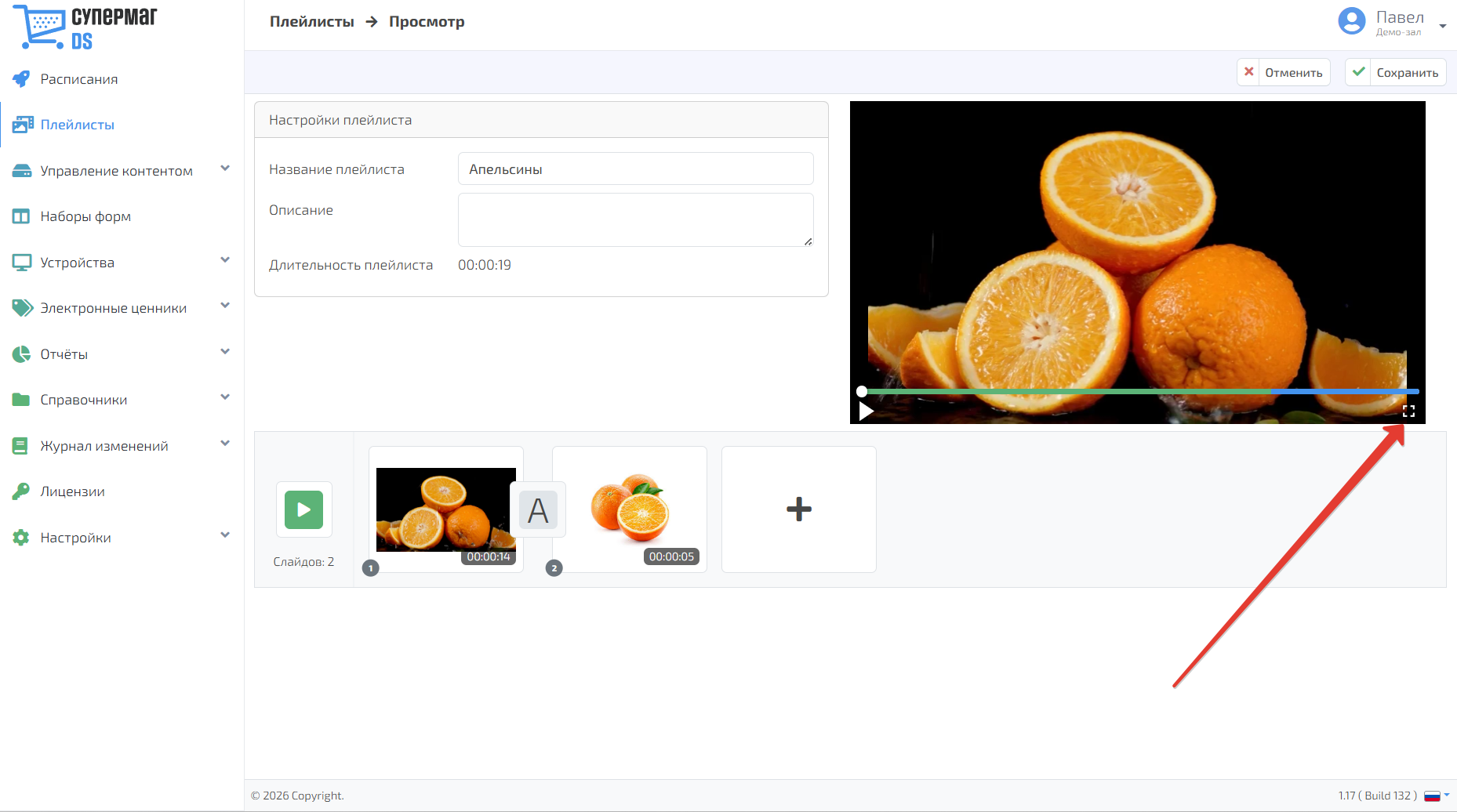
Выход из режима полноэкранного просмотра осуществляется по клавише Esc.
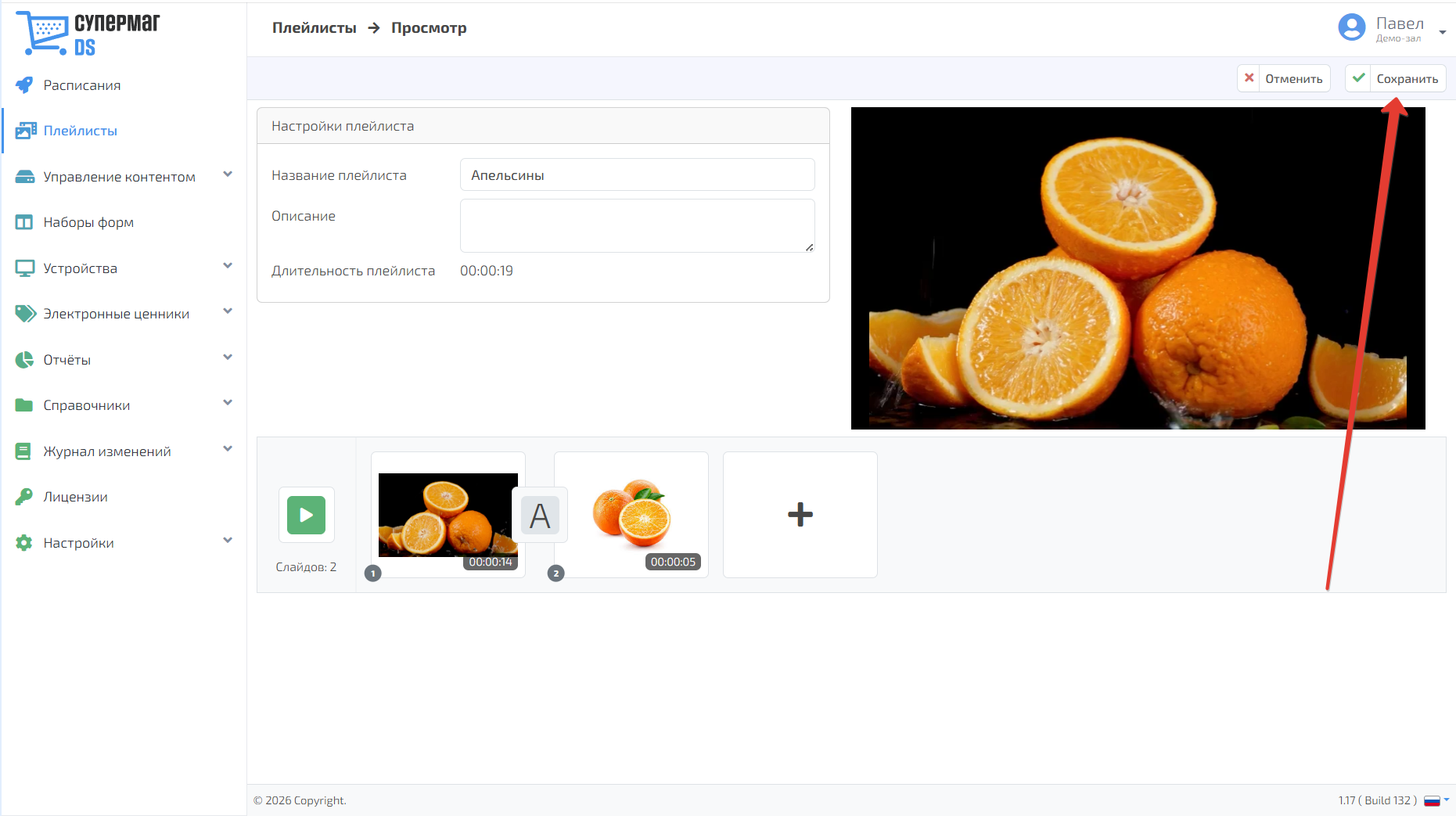
Настроенный плей-лист необходимо сохранить:
Сохраненный плей-лист можно вновь открыть для редактирования, просмотреть или удалить, воспользовавшись соответствующими кнопками. Из интерфейса сохраненного плей-листа также можно вернуться к общему списку созданных в системе плей-листов. Для этого достаточно нажать кнопку К списку:
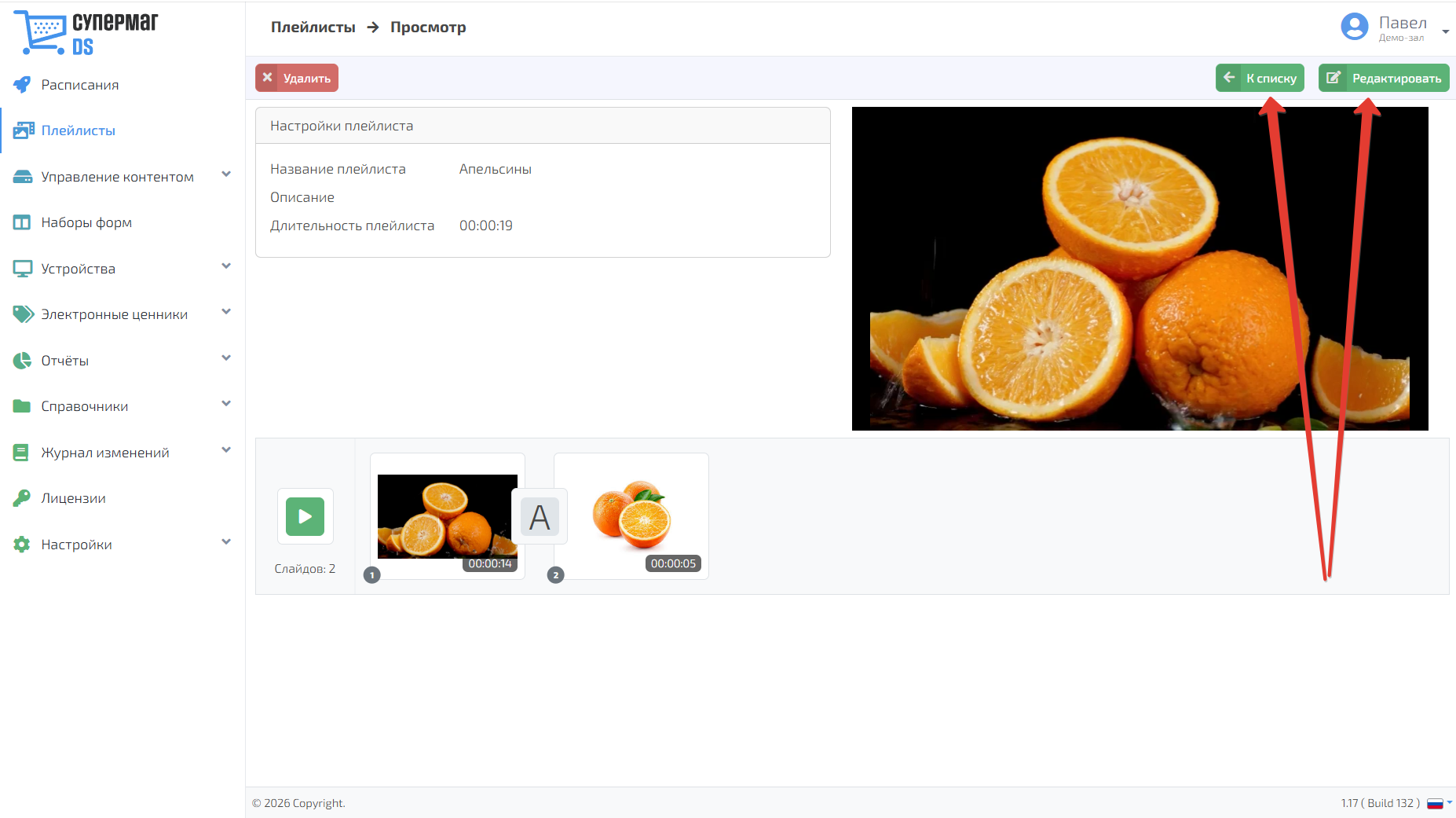
Новый сохраненный плей-лист появляется на главной странице раздела. Открыть его для просмотра и редактирования можно простым нажатием на запись нем: