Руководство пользователя |
|
|
|
|
ТОМ 8. ЗАКАЗЫ ПОСТАВЩИКАМ |
|
|
|
Аннотация
В данном Томе описываются следующие разделы Торговой системы «Супермаг Плюс»:
Контракты и заказы – Заказы поставщикам.
Контракты и заказы – Подтверждение заказа поставщику.
Накладные – Накладные поставщика.
История изменений
Версия |
Дата |
Описание изменений |
Автор |
1.0 |
01.03.2017 |
Создание документа |
Васильева И.Е. |
1.1 |
11.2017 |
Корректировка |
Кудинов |
1.2 |
06.02.2018 |
Изменен раздел 2.5 «Автоматическая генерация Заказов»: опция «При генерации заказов формировать отдельный заказ на каждое соглашение о поставках» перенесена из административного модуля в раздел «Контрагенты» на закладку «Поставщик» |
Васильева И.Е. |
1.3 |
23.03.2018 |
Изменены значения атрибутов «Дата заказа» и «Дата поставки» аукционного заказа (Бюллетень изменений 1035 сп2) |
Васильева И.Е. |
2.0 |
11.04.2018 |
Переход к версии 1.036.1 |
Васильева И.Е. |
2.1 |
20.04.2018 |
В подраздел 2.5 «Автоматическая генерация Заказов» добавлено описание коррекции уровня складских запасов (Бюллетень изменений 1036 сп2) |
Васильева И.Е. |
2.2 |
20.04.2018 |
В заголовке документа «Заказ поставщику» поле «Время поставки» заменено на поля «Поставка с… по», п. 2.2.1 Формирование заголовка документа «Заказ поставщику», Рисунок 8 (Бюллетень изменений 1036 сп3) |
Васильева И.Е. |
Содержание
1 Введение
1.1 Наименование системы
1.2 Назначение документа
1.3 Сокращения, термины и определения
2 Заказы поставщикам
2.1 Назначение раздела
2.2 Создание заказа
2.3 Функции
2.4 Печать документа
2.5 Автоматическая генерация Заказов
2.6 Файл трассировки
2.7 Особенности формирования заказов, создаваемых вручную
2.8 Формирование заказа на базе контракта
2.9 Формирование аукционного заказа
3 Подтверждение заказа поставщику
4 Накладные поставщика
4.1 Создание приходной накладной на основании накладной поставщика.
4.2 Контроль соответствия приходной накладной и накладной поставщика.
ПРИЛОЖЕНИЕ А. УКАЗАТЕЛЬ РАЗДЕЛОВ СИСТЕМЫ и документов
Введение
Наименование системы
Полное наименование Системы – Торговая система «Супермаг Плюс».
Сокращенное наименование Системы – «Супермаг».
Назначение документа
Настоящий документ предназначен для сотрудников «Сервис Плюс»: аналитиков, инженеров техподдержки. А также для системных администраторов, инженеров и аналитиков клиента.
Сокращения, термины и определения
Термины
Термин |
Определение |
Оперативно доступный остаток |
Количество товара, доступное к реализации, то есть имеющееся в наличии с учетом потерь и не находящееся в пути или приемке и с учетом оперативных данных о продажах касс |
Эффективный остаток |
Текущий остаток в месте хранения поставки минус потери |
|
|
|
|
Сокращения
Аббревиатура |
Расшифровка |
БД |
База данных |
МХ |
Место хранения |
ТС |
Торговая система |
Заказы поставщикам
Назначение раздела
Документ Заказ поставщику предназначен для формирования заказа поставщику, а именно: перечня заказываемых артикулов, их количества и условий поставки заказа.
Формирование заказов поставщикам производится в меню Разделы → Контракты и заказы → Заказы поставщикам (Рисунок 1):
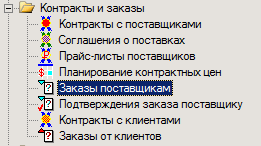
Рисунок 1 – Раздел «Заказы поставщикам»
Заказ используется для заказа необходимых товаров у поставщика в терминах артикулов поставщика и для контроля соответствия поставок товаров заказанному количеству.
Документ имеет статусы: Заблокирован, Черновик, Размещен, Закрыт. Статус Размещен означает факт завершения формирования заказа для передачи его поставщику. Статус Закрыт означает завершение работ с поставками по данному заказу, независимо от полноты его исполнения.
При получении статуса Размещен количество товара, указанное в заказе, отражается на остатках товара в колонке Поставка. Количество товара, ожидаемого к поставке, учитывается в алгоритмах генерации заказа, чтобы не допустить повторный заказ уже заказанного товара. При получении статуса Закрыт недопоставленное количество товара по заказу изымается из количества, ожидаемого к поставке, и может быть помещено в следующий заказ.
Доступны для редактирования могут быть только документы в статусе Черновик.
При оформлении приходной накладной на основании заказа и получении накладной статуса Принят в количестве (см. Том 9) одновременно с увеличением товарного остатка товара происходит уменьшение количества товара, ожидаемого к поставке по данному заказу.
Создание заказа
Для создания нового документа необходимо в меню раздела нажать кнопку Новый документ.
После этого «Мастером диалога» предлагается на выбор четыре сценария дальнейшего диалога – Новый заказ (создание заказа вручную), Автоматическая генерация заказов, Формирование заказа на базе контракта, Аукционные заказы (Рисунок 2):
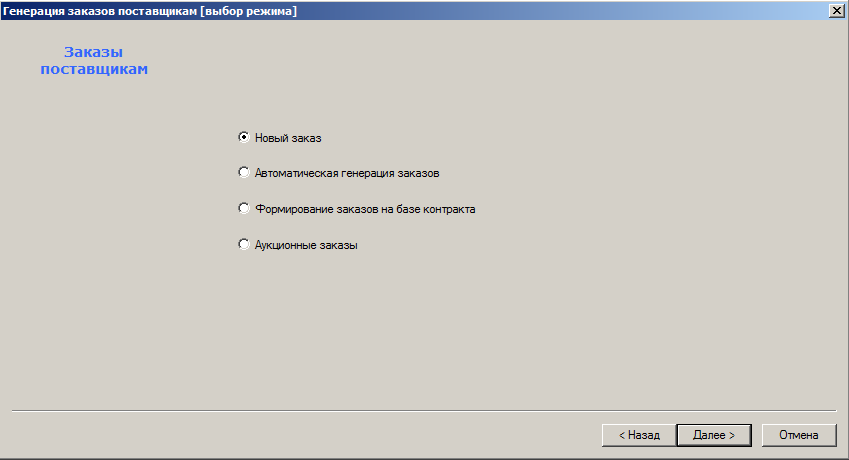
<ac:structured-macro ac:name="anchor" ac:schema-version="1" ac:macro-id="4383384d-f917-45d1-a6e3-6c7c2a9e633b"><ac:parameter ac:name="">_Ref484687829</ac:parameter></ac:structured-macro>Рисунок 2 – Выбор способа создания заказа
После определения выбора сценария создания документа, заполнить остальные поля окна [выбор режима].
При автоматической генерации заказа выбор алгоритма По умолчанию бу дет означать, что принимается тот алгоритм, который был определён для МХ в разделе Склады и магазины на закладке Логистика (см. Том 2).
ТС предполагает просмотр трассировки генерации заказа при его автоматической генерации с помощью установки флага в соответствующем поле окна диалога и указания место хранения файла трассировки (см. п. 2.6 «Файл трассировки»).
<ac:structured-macro ac:name="anchor" ac:schema-version="1" ac:macro-id="d594340b-aae9-4d6c-903c-fefee209b9d8"><ac:parameter ac:name="">_Toc299612573</ac:parameter></ac:structured-macro><ac:structured-macro ac:name="anchor" ac:schema-version="1" ac:macro-id="5b0a7706-8acd-44cf-807c-b833d566efc5"><ac:parameter ac:name="">_Toc299890708</ac:parameter></ac:structured-macro><ac:structured-macro ac:name="anchor" ac:schema-version="1" ac:macro-id="02ba313c-8a0b-4c83-afc6-f7257e0021ff"><ac:parameter ac:name="">_Toc299891507</ac:parameter></ac:structured-macro><ac:structured-macro ac:name="anchor" ac:schema-version="1" ac:macro-id="eb50ee99-edc2-4f8e-aa09-ae6ae5c9fe1f"><ac:parameter ac:name="">_Toc299896975</ac:parameter></ac:structured-macro><ac:structured-macro ac:name="anchor" ac:schema-version="1" ac:macro-id="367515db-e413-4f15-b06d-ff199c9cf801"><ac:parameter ac:name="">_Toc299950441</ac:parameter></ac:structured-macro><ac:structured-macro ac:name="anchor" ac:schema-version="1" ac:macro-id="05d9d403-320e-4e29-9dfa-047290cb7567"><ac:parameter ac:name="">_Toc299950663</ac:parameter></ac:structured-macro><ac:structured-macro ac:name="anchor" ac:schema-version="1" ac:macro-id="e57f2b0c-ce08-41f6-a885-7f1be07c8daa"><ac:parameter ac:name="">_Toc299951869</ac:parameter></ac:structured-macro><ac:structured-macro ac:name="anchor" ac:schema-version="1" ac:macro-id="6124754f-a301-4de6-91ff-4610211ccbb1"><ac:parameter ac:name="">_Toc299952166</ac:parameter></ac:structured-macro><ac:structured-macro ac:name="anchor" ac:schema-version="1" ac:macro-id="a1d379cc-e6cc-4cd3-8f99-8c0560b4dab0"><ac:parameter ac:name="">_Toc299971398</ac:parameter></ac:structured-macro><ac:structured-macro ac:name="anchor" ac:schema-version="1" ac:macro-id="e4050585-f167-4a58-8da9-d7f0658bc7f9"><ac:parameter ac:name="">_Toc299971634</ac:parameter></ac:structured-macro><ac:structured-macro ac:name="anchor" ac:schema-version="1" ac:macro-id="3c0cb81a-b9bf-420e-8264-25e02bb7c640"><ac:parameter ac:name="">_Toc299971872</ac:parameter></ac:structured-macro><ac:structured-macro ac:name="anchor" ac:schema-version="1" ac:macro-id="4ba4f9e0-4117-4d85-96b3-3cef0c3c9f08"><ac:parameter ac:name="">_Toc332791250</ac:parameter></ac:structured-macro><ac:structured-macro ac:name="anchor" ac:schema-version="1" ac:macro-id="e0395e19-9768-47ca-bf4d-2937fe804a34"><ac:parameter ac:name="">_Toc332964529</ac:parameter></ac:structured-macro><ac:structured-macro ac:name="anchor" ac:schema-version="1" ac:macro-id="80267f8f-4039-480a-bd27-b1d7556f6531"><ac:parameter ac:name="">_Toc333320369</ac:parameter></ac:structured-macro><ac:structured-macro ac:name="anchor" ac:schema-version="1" ac:macro-id="9fa3f68a-7918-4583-8060-89b959cff7d9"><ac:parameter ac:name="">_Toc333320658</ac:parameter></ac:structured-macro><ac:structured-macro ac:name="anchor" ac:schema-version="1" ac:macro-id="34135784-56a1-49b9-841f-31a3be3dd9d5"><ac:parameter ac:name="">_Toc334515880</ac:parameter></ac:structured-macro><ac:structured-macro ac:name="anchor" ac:schema-version="1" ac:macro-id="d6eca6f6-1ea2-4606-9141-a08b34890388"><ac:parameter ac:name="">_Toc334516171</ac:parameter></ac:structured-macro><ac:structured-macro ac:name="anchor" ac:schema-version="1" ac:macro-id="0265972d-7b18-4fb9-bd20-0ce7d8ceff59"><ac:parameter ac:name="">_Toc334517044</ac:parameter></ac:structured-macro><ac:structured-macro ac:name="anchor" ac:schema-version="1" ac:macro-id="b93453e1-2cc0-4d87-a529-0732fc79acae"><ac:parameter ac:name="">_Toc334517335</ac:parameter></ac:structured-macro><ac:structured-macro ac:name="anchor" ac:schema-version="1" ac:macro-id="d67e617b-3419-4bd5-a05f-6b48999c5494"><ac:parameter ac:name="">_Toc334517626</ac:parameter></ac:structured-macro><ac:structured-macro ac:name="anchor" ac:schema-version="1" ac:macro-id="136f4479-b044-45c2-824f-1615419f1cf9"><ac:parameter ac:name="">_Toc334517917</ac:parameter></ac:structured-macro><ac:structured-macro ac:name="anchor" ac:schema-version="1" ac:macro-id="a6baa071-0583-4855-bf56-f9b201effffb"><ac:parameter ac:name="">_Toc334518472</ac:parameter></ac:structured-macro><ac:structured-macro ac:name="anchor" ac:schema-version="1" ac:macro-id="d5558dff-a284-405a-80f7-f053c0a350f5"><ac:parameter ac:name="">_Toc334518763</ac:parameter></ac:structured-macro><ac:structured-macro ac:name="anchor" ac:schema-version="1" ac:macro-id="f9107473-4ff2-4f2e-8a43-56e138a0ba15"><ac:parameter ac:name="">_Toc334519345</ac:parameter></ac:structured-macro><ac:structured-macro ac:name="anchor" ac:schema-version="1" ac:macro-id="7408ba45-994d-44c3-83fe-8673b4a11db1"><ac:parameter ac:name="">_Toc334519636</ac:parameter></ac:structured-macro><ac:structured-macro ac:name="anchor" ac:schema-version="1" ac:macro-id="0f05724f-7a72-4adf-8bc9-99f79031bedc"><ac:parameter ac:name="">_Toc334519926</ac:parameter></ac:structured-macro><ac:structured-macro ac:name="anchor" ac:schema-version="1" ac:macro-id="247dfcf9-6445-4cc4-af2b-a4df69b01ee5"><ac:parameter ac:name="">_Toc334520216</ac:parameter></ac:structured-macro><ac:structured-macro ac:name="anchor" ac:schema-version="1" ac:macro-id="d7c8b849-d9de-43f9-9583-08af7655c9c5"><ac:parameter ac:name="">_Toc334520506</ac:parameter></ac:structured-macro><ac:structured-macro ac:name="anchor" ac:schema-version="1" ac:macro-id="0f0bd869-ed4e-4eb1-9319-3a2c4e387693"><ac:parameter ac:name="">_Toc334520796</ac:parameter></ac:structured-macro><ac:structured-macro ac:name="anchor" ac:schema-version="1" ac:macro-id="b283b9bc-1bff-478a-9e32-4ddd0dd47ba9"><ac:parameter ac:name="">_Toc334521641</ac:parameter></ac:structured-macro><ac:structured-macro ac:name="anchor" ac:schema-version="1" ac:macro-id="dfd28e92-45b5-4c37-ab9d-03b2abb3e192"><ac:parameter ac:name="">_Toc334521931</ac:parameter></ac:structured-macro><ac:structured-macro ac:name="anchor" ac:schema-version="1" ac:macro-id="598a4c96-009d-414c-b83d-f9c664ff8fe9"><ac:parameter ac:name="">_Toc334522221</ac:parameter></ac:structured-macro><ac:structured-macro ac:name="anchor" ac:schema-version="1" ac:macro-id="b30a1265-5289-4006-827a-4b9d8b9e4d58"><ac:parameter ac:name="">_Toc357595391</ac:parameter></ac:structured-macro><ac:structured-macro ac:name="anchor" ac:schema-version="1" ac:macro-id="27f35a97-a92e-4cc3-8cd4-9f0c3725962e"><ac:parameter ac:name="">_Toc357610471</ac:parameter></ac:structured-macro><ac:structured-macro ac:name="anchor" ac:schema-version="1" ac:macro-id="503d03d8-7bde-49c2-94d0-fb2cf1bf66e4"><ac:parameter ac:name="">_Toc357668137</ac:parameter></ac:structured-macro><ac:structured-macro ac:name="anchor" ac:schema-version="1" ac:macro-id="368ce724-f1d2-4956-8315-95ba2219cbe3"><ac:parameter ac:name="">_Toc358126730</ac:parameter></ac:structured-macro><ac:structured-macro ac:name="anchor" ac:schema-version="1" ac:macro-id="f6025c86-edc5-4ebf-9a68-f4837f6ca76c"><ac:parameter ac:name="">_Toc358130173</ac:parameter></ac:structured-macro><ac:structured-macro ac:name="anchor" ac:schema-version="1" ac:macro-id="f18ddec6-61ec-493a-8b0f-a2871b84443d"><ac:parameter ac:name="">_Toc364086378</ac:parameter></ac:structured-macro><ac:structured-macro ac:name="anchor" ac:schema-version="1" ac:macro-id="78a00553-9d00-46f8-aa8c-22f5f2dc6fda"><ac:parameter ac:name="">_Toc364086672</ac:parameter></ac:structured-macro><ac:structured-macro ac:name="anchor" ac:schema-version="1" ac:macro-id="83fd3e43-d696-4eb6-963d-c6fda668f260"><ac:parameter ac:name="">_Toc379281253</ac:parameter></ac:structured-macro><ac:structured-macro ac:name="anchor" ac:schema-version="1" ac:macro-id="2596118c-94cc-4e5b-b5fe-0d322f9dbe59"><ac:parameter ac:name="">_Toc379371453</ac:parameter></ac:structured-macro><ac:structured-macro ac:name="anchor" ac:schema-version="1" ac:macro-id="6f027495-ab6e-4952-ba5a-2e38f8794204"><ac:parameter ac:name="">_Toc379377480</ac:parameter></ac:structured-macro><ac:structured-macro ac:name="anchor" ac:schema-version="1" ac:macro-id="1868818b-7bec-4409-9673-3c916e6940d4"><ac:parameter ac:name="">_Toc379801025</ac:parameter></ac:structured-macro><ac:structured-macro ac:name="anchor" ac:schema-version="1" ac:macro-id="14e7fdab-c475-4a3e-8c3d-7c17891d387d"><ac:parameter ac:name="">_Toc379801606</ac:parameter></ac:structured-macro><ac:structured-macro ac:name="anchor" ac:schema-version="1" ac:macro-id="f7c3c94c-613a-4839-80b7-eaa097ac3025"><ac:parameter ac:name="">_Toc379802865</ac:parameter></ac:structured-macro><ac:structured-macro ac:name="anchor" ac:schema-version="1" ac:macro-id="e8aa060b-7192-4f01-85b5-700eb1e433fb"><ac:parameter ac:name="">_Toc398900602</ac:parameter></ac:structured-macro><ac:structured-macro ac:name="anchor" ac:schema-version="1" ac:macro-id="8d23acdb-4df2-4b78-b2f7-0dd2585fdf50"><ac:parameter ac:name="">_Toc398900706</ac:parameter></ac:structured-macro><ac:structured-macro ac:name="anchor" ac:schema-version="1" ac:macro-id="b8b9a02a-ef5b-4b34-a423-64bc6c8e631a"><ac:parameter ac:name="">_Toc485112866</ac:parameter></ac:structured-macro><ac:structured-macro ac:name="anchor" ac:schema-version="1" ac:macro-id="ecf88f97-c36d-49ee-a610-ebeaed19bd44"><ac:parameter ac:name="">_Toc485140314</ac:parameter></ac:structured-macro><ac:structured-macro ac:name="anchor" ac:schema-version="1" ac:macro-id="9b5b5772-e6cf-4568-bd6e-7fbe377194e9"><ac:parameter ac:name="">_Toc485223223</ac:parameter></ac:structured-macro><ac:structured-macro ac:name="anchor" ac:schema-version="1" ac:macro-id="f8e240d2-cd9d-48ef-8411-920c44651a16"><ac:parameter ac:name="">_Toc485288893</ac:parameter></ac:structured-macro><ac:structured-macro ac:name="anchor" ac:schema-version="1" ac:macro-id="61841d8f-8ee2-445c-87d5-c5cb6bcd4eee"><ac:parameter ac:name="">_Toc485291419</ac:parameter></ac:structured-macro><ac:structured-macro ac:name="anchor" ac:schema-version="1" ac:macro-id="34085d47-9413-4ab5-a8a7-d019c48c3a73"><ac:parameter ac:name="">_Toc485392139</ac:parameter></ac:structured-macro><ac:structured-macro ac:name="anchor" ac:schema-version="1" ac:macro-id="4334ab61-3cf4-423c-8ca4-2b0c41c3b344"><ac:parameter ac:name="">_Toc498008021</ac:parameter></ac:structured-macro><ac:structured-macro ac:name="anchor" ac:schema-version="1" ac:macro-id="48c66426-6c95-4394-83d2-115ea971404c"><ac:parameter ac:name="">_Toc498074025</ac:parameter></ac:structured-macro><ac:structured-macro ac:name="anchor" ac:schema-version="1" ac:macro-id="5360ac05-945c-4bbf-8d9a-0940ab23e78c"><ac:parameter ac:name="">_Toc498085593</ac:parameter></ac:structured-macro><ac:structured-macro ac:name="anchor" ac:schema-version="1" ac:macro-id="84a88920-5f98-495b-809b-9864f3ab6590"><ac:parameter ac:name="">_Toc498089352</ac:parameter></ac:structured-macro><ac:structured-macro ac:name="anchor" ac:schema-version="1" ac:macro-id="be278991-ccff-4ea6-8697-42035f06a418"><ac:parameter ac:name="">_Toc498334161</ac:parameter></ac:structured-macro><ac:structured-macro ac:name="anchor" ac:schema-version="1" ac:macro-id="e7c6eef5-65ed-4473-8abb-23cc25b0ee59"><ac:parameter ac:name="">_Toc498334852</ac:parameter></ac:structured-macro><ac:structured-macro ac:name="anchor" ac:schema-version="1" ac:macro-id="e4ff0f3f-df3f-4a5d-8898-67f9d60ce537"><ac:parameter ac:name="">_Toc498427553</ac:parameter></ac:structured-macro><ac:structured-macro ac:name="anchor" ac:schema-version="1" ac:macro-id="7bb9dac9-96fd-4bb0-bdb5-cecbdf50a519"><ac:parameter ac:name="">_Toc498438932</ac:parameter></ac:structured-macro><ac:structured-macro ac:name="anchor" ac:schema-version="1" ac:macro-id="55a598d7-77c9-4e48-9b0a-d556e54536d6"><ac:parameter ac:name="">_Toc505702533</ac:parameter></ac:structured-macro><ac:structured-macro ac:name="anchor" ac:schema-version="1" ac:macro-id="c1ef3887-0ae9-4eb7-ae77-1e8b7ce3ee04"><ac:parameter ac:name="">_Toc161649158</ac:parameter></ac:structured-macro><ac:structured-macro ac:name="anchor" ac:schema-version="1" ac:macro-id="e27160f7-8d0b-47d4-b8a0-0e6dccc82e33"><ac:parameter ac:name="">_Toc174257834</ac:parameter></ac:structured-macro><ac:structured-macro ac:name="anchor" ac:schema-version="1" ac:macro-id="62c98e82-b0d4-4ffd-9a12-ec2fba84d3b9"><ac:parameter ac:name="">_Toc174257979</ac:parameter></ac:structured-macro><ac:structured-macro ac:name="anchor" ac:schema-version="1" ac:macro-id="4ef67242-7c00-439b-916d-1ddd68b70a6e"><ac:parameter ac:name="">_Toc174258124</ac:parameter></ac:structured-macro><ac:structured-macro ac:name="anchor" ac:schema-version="1" ac:macro-id="023ff4b2-d80e-42c3-a411-e0062d66f418"><ac:parameter ac:name="">_Toc174258270</ac:parameter></ac:structured-macro><ac:structured-macro ac:name="anchor" ac:schema-version="1" ac:macro-id="96a5a8d7-8c85-46a9-a98b-d16cf72a7575"><ac:parameter ac:name="">_Toc174945276</ac:parameter></ac:structured-macro><ac:structured-macro ac:name="anchor" ac:schema-version="1" ac:macro-id="d1a4be13-55c2-4fca-90ef-8643ed00ba87"><ac:parameter ac:name="">_Toc203974505</ac:parameter></ac:structured-macro><ac:structured-macro ac:name="anchor" ac:schema-version="1" ac:macro-id="b30887e9-f731-472e-9a3f-d5cfd3f7c18d"><ac:parameter ac:name="">_Toc511997465</ac:parameter></ac:structured-macro>
Формирование заголовка документа «Заказ поставщику»
При выборе сценария Новый заказ на следующих шагах «Мастера диалог» необходимо выбрать МХ, подтвердить реквизиты регистрации документа в БД, дату формирования заказа и выбрать наименование поставщика и заказчика (Рисунок 3 - Рисунок 6):
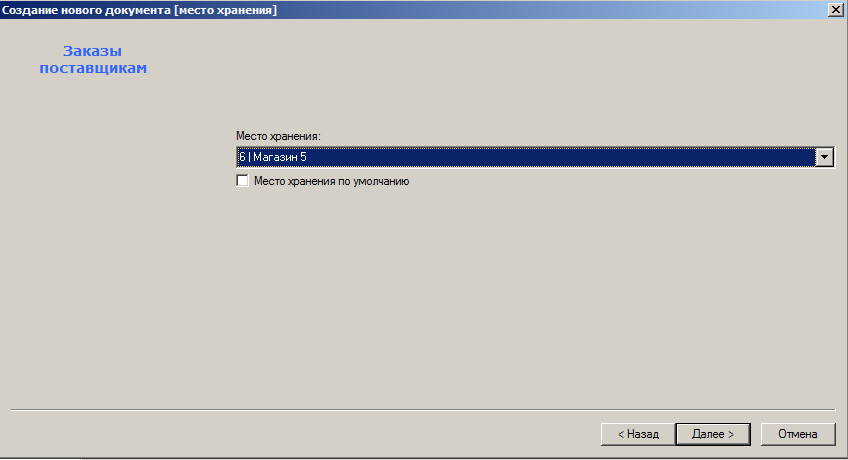
Рисунок 3 – Выбор МХ
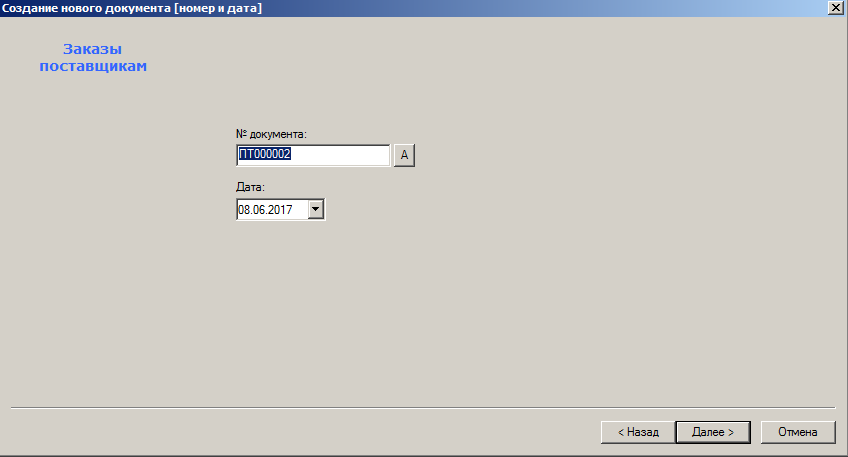
Рисунок 4 – Номер документа и дата его создания
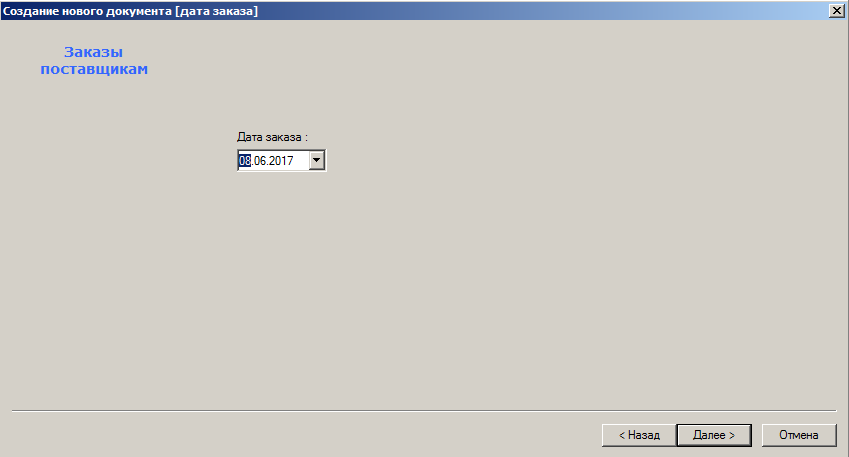
Рисунок 5 – Дата заказа
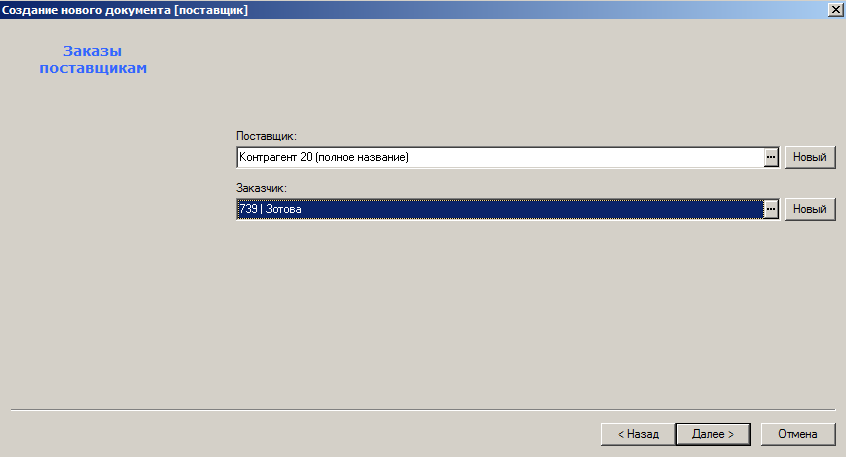
Рисунок 6 – Выбор поставщика и заказчика
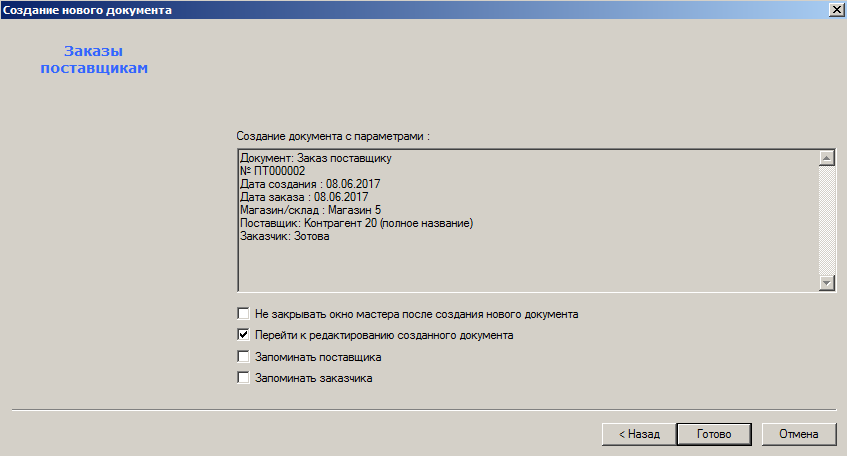
Рисунок 7 – Проверка введенных данных
В последнем окне «Мастера диалога» визуально проверяются все введенные данные (см. Рисунок 7). После установки флага Перейти к редактированию созданного документа и нажатия на кнопку Готово происходит переход к актуализации полей заголовка документа (Рисунок 8):
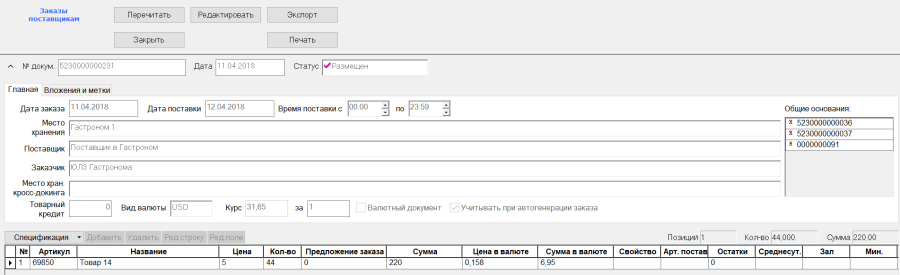
Рисунок 8 – Заголовок документа
Атрибуты:
- № докум. – номер документа. Заполняется автоматически.
- Дата – дата создания документа.
- Статус – статус документа (Черновик, Размещен, Принят, Заблокирован).
- Дата заказа – по соглашениям ТС равна дате формирования документа в БД. Устанавливается равной текущей дате, то есть, дате создания процесса.
При формировании процесса аукционного заказа на «Дату заказа», значение поля процесса Дата заказа устанавливается равным значению «Дата заказа», заданному в интерфейсе старта процесса, а значение поля процесса «Дата поставки» устанавливается равной «Дата заказа» плюс один день
- Дата поставки – дата предполагаемой (желаемой) поставки. Устанавливается равным значению «Дата поставки», из интерфейса старта процесса.
- Время поставки с… по – предполагаемое (желаемое) время поставки. Выводится в печатной форме документа. По умолчанию «время поставки с» останавливается в значение 00:00, а «время поставки по» в значение 23:59. При создании заказа поставщику на основании документа «Соглашение о поставке», значение времени поставки «по» копируется из соглашения о поставке.
- Место хранения – МХ, куда поступает заказ.
- Поставщик – наименование поставщика.
- Заказчик – наименование заказчика.
- Место хран. кросс-докинга – список доступных мест хранений для назначения места хранения кросс-докинга не зависит от прав пользователя на места хранения.
- Товарный кредит – сумма кредита, предоставленного на приобретение товара.
- Вид валюты – валюта, в которой оплачивается заказ.
- Курс – курс валюты к единице национальной валюты.
- Валютный документ – исходные цены и суммы документа определены в валюте, а цены и суммы в национальной валюте пересчитываются через курс.
- Учитывать при автогенерации заказа – по умолчанию флаг установлен.
Флаг определяет, учитывать ли документ для определения даты последнего заказа поставщику в алгоритмах автоматической генерации заказа. Дата последнего заказа используется для определения даты ближайшего заказа и поставки, если для поставщика установлена отличная от нуля частота заказа, то есть, когда задана минимальная периодичность поставки, чаще которой товар у данного поставщика заказывать нельзя.
Если флаг не установлен, то такой документ не будет считаться последним заказом. Это может быть использовано в тех случаях, когда в дополнение к периодическим заказам поставщику по согласованию с ним делается дополнительный заказ (например, срочный дозаказ), и этот заказ не должен смещать график периодических заказов.
- Общие основания (Рисунок 9) – документ, служащий основанием создания данного документа.
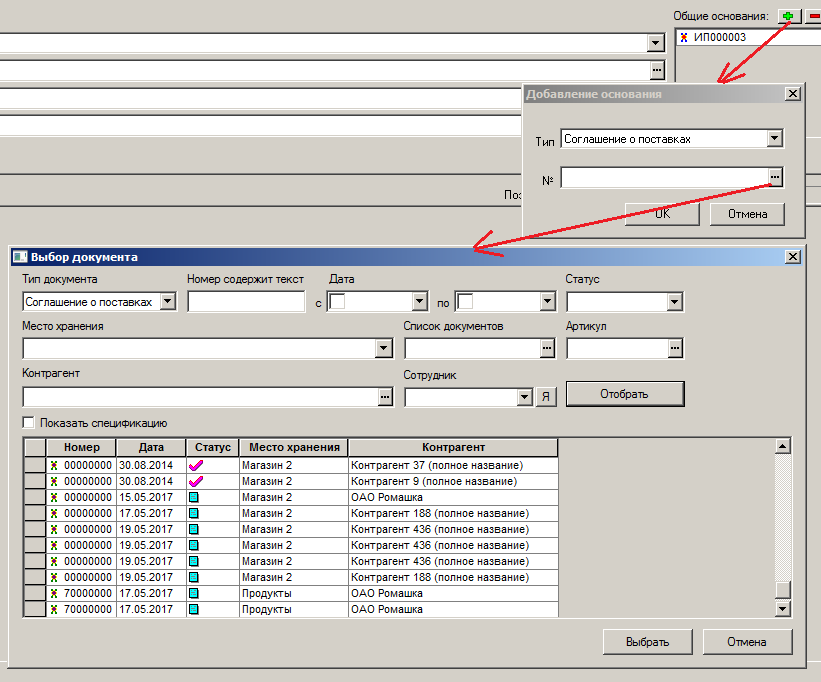
Рисунок 9 – Выбор документа-основания
Поле заголовка спецификации «Общие основания» заполняется в диалоге после нажатия на кнопку Основание+. Перечень документов-оснований может содержать несколько позиций.
Например, если в качестве основания заказа выбран «Контракт с поставщиком», то ТС предложит отобрать соответствующий документ из списка после нажатия на кнопку Отобрать (см. Рисунок 9). При отборе документов-оснований можно сузить их перечень установкой параметров-фильтров (Номер содержит текст, Дата, и т.д.).
Очистить данное поле заголовка спецификации можно нажатием кнопки Основание -.
Содержимое таблицы можно упорядочить по тому или иному признаку двойным щелчком на заголовке соответствующего столбца спецификации.
Спецификация документа «Заказ поставщику»
Подбор товарных артикулов в спецификацию осуществляется нажатием кнопки Добавить и выбором карточек из классификатора (Рисунок 10):
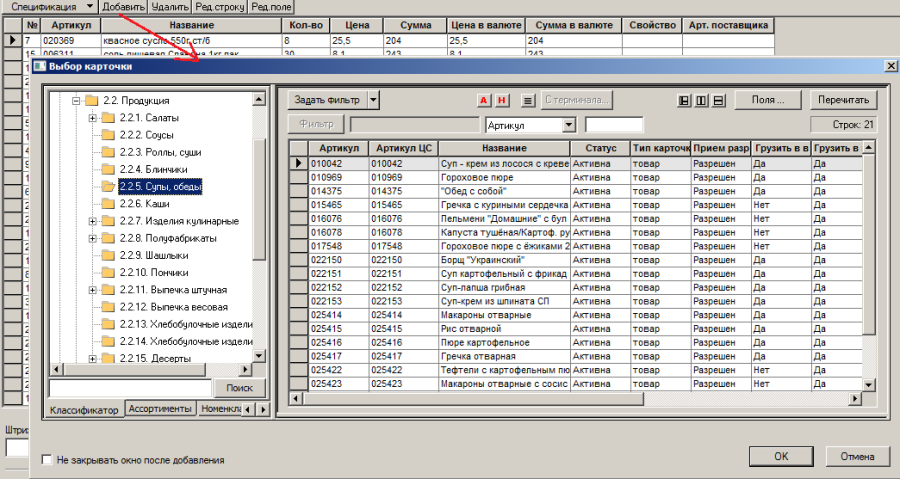
Рисунок 10 – Добавление артикулов
После отбора артикулов необходимо заполнить остальные поля заголовка документа (Рисунок 11):
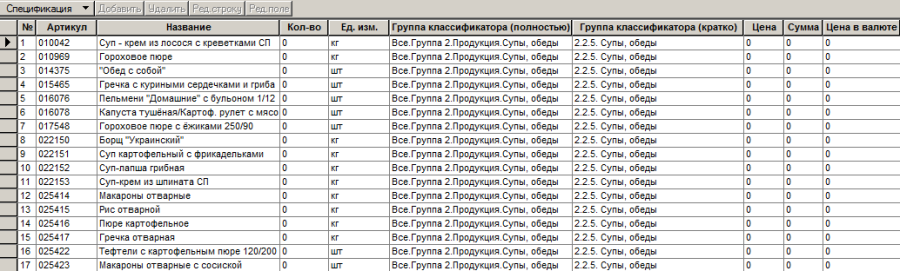
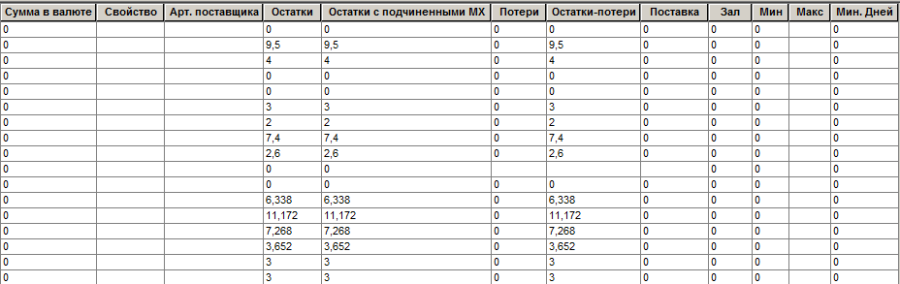
Рисунок 11 – Заполнение спецификации
Перед заполнением остальных полей строк спецификации целесообразно провести промежуточное сохранения документа – опция из списка кнопки Сохранить (Рисунок 12):
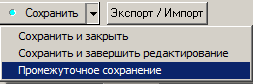
Рисунок 12 – Промежуточное сохранение документа
В меню кнопки Спецификация содержится список информационных полей, которые при установленном флаге отображаются в спецификации (Рисунок 13):
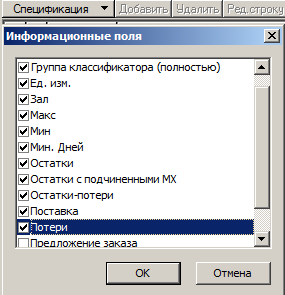
Рисунок 13 – Настройка информационных полей
Атрибуты
- № – порядковый номер артикула. Заполняется автоматически.
- Артикул – артикул вводимого товара. Товар выбирается из списка существующих артикулов. Заполняется автоматически.
- Название – название вводимого товара. Заполняется автоматически.
- Кол-во – количество заказываемого товара.
- Ед. изм. – единица измерение. Значение берется из карточки товара.
- Группа классификатора (полностью) и Группа классификатора (кратко) – значения берутся из карточки товара.
- Цена – цена единицы товара. Можно заполнить вручную в построчном режиме для каждого артикула, либо заполнить все строки автоматически, выбрав Функции → Заполнить документ ценами последнего прихода/ Заполнить документ ценами из контракта с поставщиками/ Заполнить документ учетными ценами/ Заполнить документ продажными ценами (см. п. 2.3.1 - 2.3.4).
- Сумма – рассчитывается и заполняется автоматически.
- Цена в валюте – цена единицы товара в валютном эквиваленте.
- Сумма в валюте – рассчитывается и заполняется автоматически.
- Свойство – значение берется из карточки товара.
- Арт. поставщика – артикул контрагента из раздела Контрагенты-Поставщики-Артикулы контрагента.
- Остатки, Остатки с подчиненными МХ – складские остатки из карточки товара.
- Среднесут. реализация – среднесуточная реализация из карточки товара. Подробно описана в Томе 3.
- Остатки-потери – разница значений остатки и потери из карточки товара.
- Поставка – количество ожидаемой поставки из карточки товара.
- Зал – количество товара в торговом зале из карточки товара.
- Мин. – значение минимального уровня складского запаса в количестве из карточки товара.
- Макс. – значение максимального уровня складского запаса в количестве из карточки товара.
- Мин. Дней – значение минимального уровня складского запаса в днях.
Для добавления артикулов в спецификацию следует нажать кнопку Добавить, либо кнопку Новый товар и выбрать артикулы из списка.
Кнопка Портативный терминал, доступная в режиме редактирования документа в статусе Черновик, расположенная в левой нижней части экрана, позволяет принять в спецификацию данные из ТСД.
Функции
Функции, выполняемые в режиме списка документов, аналогичны функциям, описанным в Томе 10.
Заполнить документ ценами последнего прихода
Функция Заполнить документ ценами последнего прихода (Рисунок 14) доступна для документов в статусе Черновик в режиме редактирования.
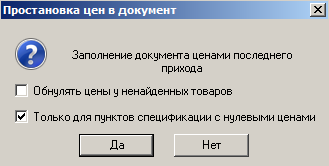
Рисунок 14 – Фукция «Заполнить документ ценами последнего прихода»
Цены последнего прихода проставляются в спецификацию в поле Цена.
Заполнить документ ценами из контракта с поставщиками
Функция доступна для документов в статусе Черновик как в режиме просмотра документов, так и в режиме списка документов. В последнем случае функция может быть применима и к набору документов. Функция только при наличии функционального права «Заказы пост.: Заполнение спецификации ценами».
По умолчанию цены проставляются из документов-оснований (опция Цены из подходящих контрактов). Чтобы проставить цены из другого документа, необходимо выбрать опцию Цены из указанного контракта, нажать кнопку  выбрать контракт с поставщиком (Рисунок 15):
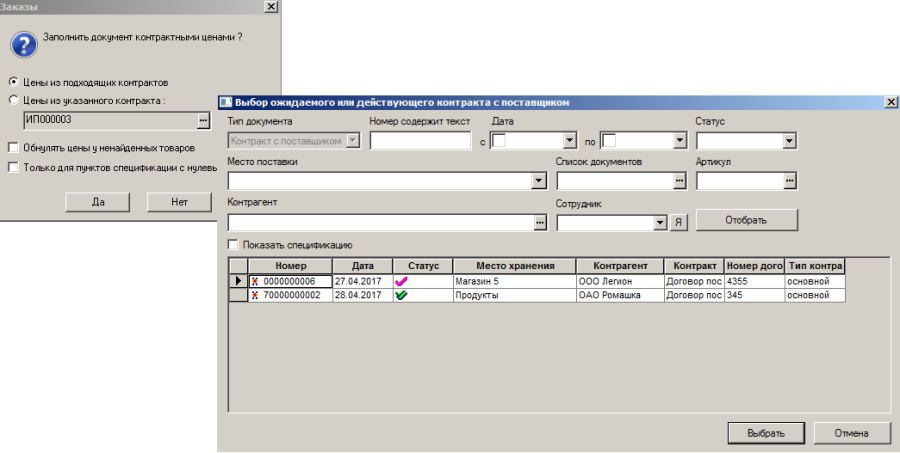
Рисунок 15 – Фукция «Заполнить документ ценами из контракта с поставщиками»
Цены из контрактов с поставщиком проставляются в спецификацию в поле Цена.
Заполнить документ учетными ценами
Функция Заполнить документ учетными ценами (Рисунок 16) доступна для документов в статусе Черновик в режиме редактирования.
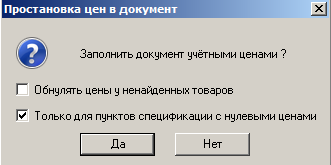
Рисунок 16 – Фукция «Заполнить документ учетными ценами»
Учетные цены последнего проставляются в спецификацию в поле Цена.
Заполнить документ продажными ценами
Функция Заполнить документ учетными ценами (Рисунок 17 и Рисунок 16) доступна для документов в статусе Черновик в режиме редактирования. Для заполнения документа продажными ценами необходимо выбрать из классификатора вид цены.
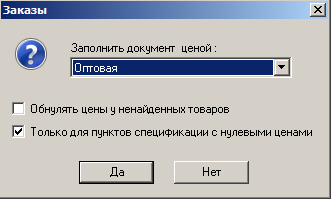
Рисунок 17 – Фукция «Заполнить документ продажными ценами»
Слияние документов
Функция создает новый документ путем сложения спецификаций исходных документов. То есть, каждая строка исходных документов копируется в новый документ (Рисунок 18).
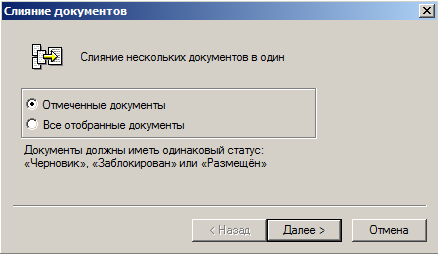
Рисунок 18 – Фукция «Слияние документов»
При слиянии нескольких заказов, содержащих одинаковые артикулы, в результирующем документе совпадающие артикулы помещаются в одну строку спецификации с количеством равным сумме количеств артикула в исходных документах и с ценой из первого попавшегося исходного документа. Поле Предложение заказа в результирующем документе не заполняется.
Все исходные заказы для слияния не должны иметь в общих основаниях контракта с поставщиком, или все исходные заказы должны иметь в основании только один, одинаковый для всех, контракт с поставщиком. Этот контракт станет общим основанием созданного заказа.
Если исходные заказы находятся в статусе Размещён  , то создаваемый заказ будет обладать этим же статусом. Для этого пользователь должен обладать новым правом «Заказы пост.: Слияние документов в статусе Размещён» (см. Том 24). Исходные заказы при этом будут удалены или заблокированы
  , в зависимости от выбранной опции мастера функции (Рисунок 19):
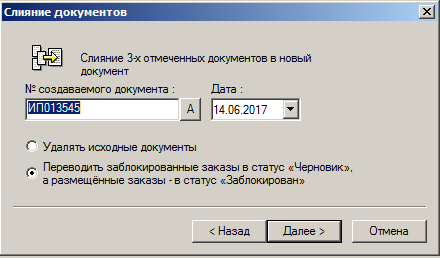
Рисунок 19 – Удалить/заблокировать исходные заказы
Функция также позволяет объединять уже размещенные заказы в один или дополнять уже размещенный заказ товарами, сформировав их список предварительно в отдельном документе, если это необходимо сделать по соглашению с поставщиком.
Генерация заказов
Функция Генерация заказов позволяет создать заказ поставщику (см. п. 2.2.1).
Печать документа
Печать документа производится по кнопке Печать, либо из главного меню Файл → Печать, либо выбором опции кнопки  .
.
Форма диалога настройки содержания печатной формы представлена на рисунке (Рисунок 20):
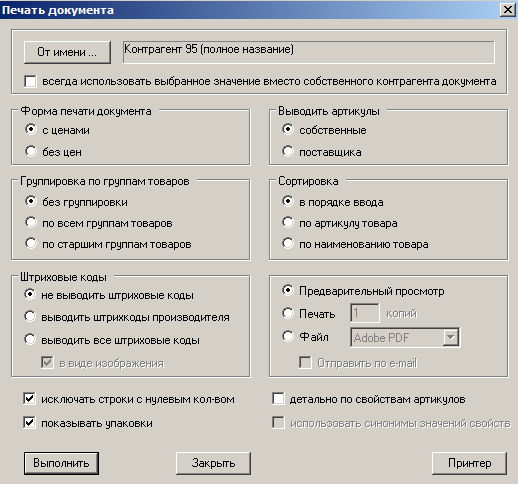
Рисунок 20 – Настройка печати
Пример печатной формы заказа приведён на рисунке (Рисунок 21):
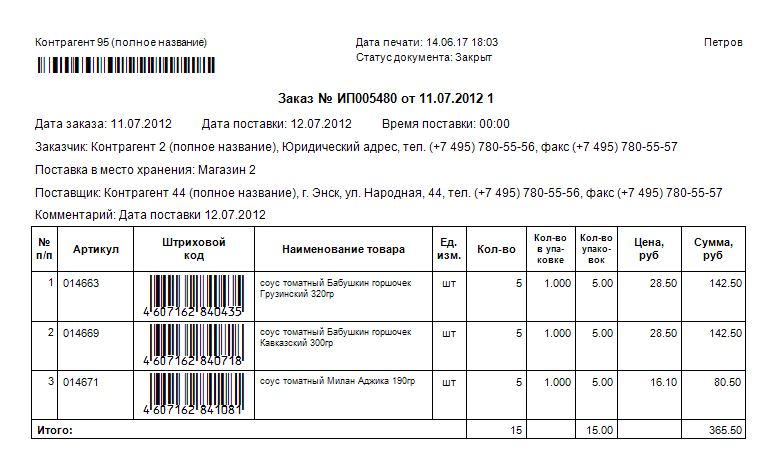
Рисунок 21 – Печатная форма заказа
Автоматическая генерация Заказов
При автоматической генерации заказов (Рисунок 22) учитываются настройки, установленные пользователем для контрагентов на закладке Поставщик (Разделы → Контрагенты, см. Том 4).
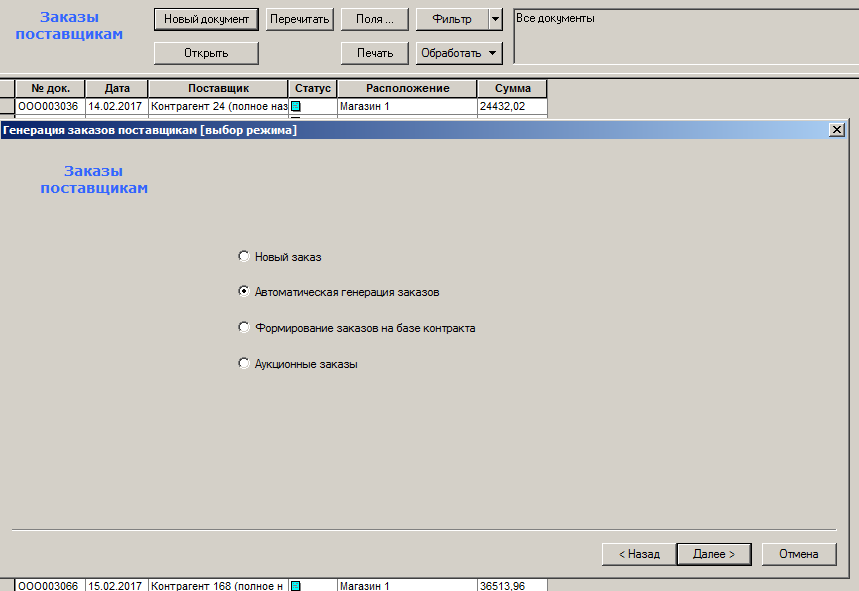
Рисунок 22 – Автоматическая генерация заказа (1)
Если в разделе Контрагенты на закладке Поставщики опция При генерации заказов формировать отдельный заказ на каждое соглашение о поставках выбрана (Рисунок 23), то процедура автоматической генерации заказа, в случае если заказ делается на основании выбранных контрактов, распределяет предложение заказа по нескольким документам Заказ поставщику, каждый из которых соответствует только одному контракту. Разделение предложения заказа по контрактам производится независимо от того, к одному или нескольким контрагентам относятся контракты.
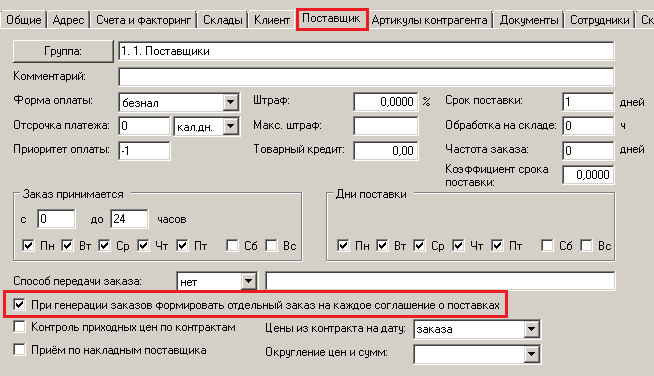
Рисунок 23 – Флаг «Формировать отдельный заказ на каждое соглашение о поставках»
Мастер генерации заказов состоит из семи диалоговых окон (Рисунок 24 - Рисунок 30).
- Выбор алгоритма (см. Рисунок 22).
- Выбор флагов.
Флаг Проставлять цены по контрактам с поставщиками
В случае выбора опции одновременно с флагом По выбранным соглашениям о поставках в спецификацию созданных заказов будут проставлены цены из контрактов, указанных на шаге 4 для генерации заказа (Рисунок 24):
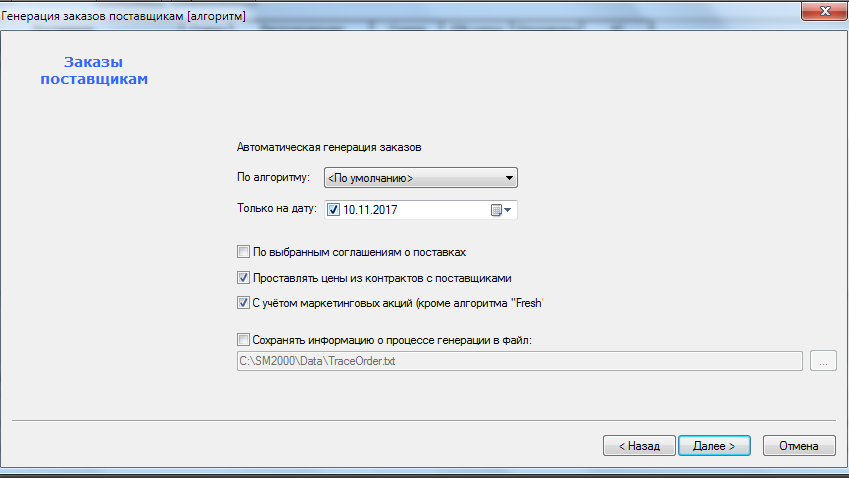
Рисунок 24 – Автоматическая генерация заказа (2)
Если же флаг По выбранным соглашениям о поставках не установлен, то цены буду браться из подходящих контрактов. Сами подходящие контракты будут проставлены в заказ в качестве основания.
Алгоритм поиска «подходящего контракта»
Для каждого артикула заказа ищется контракт с поставщиком, отвечающий следующим условиям:
- статус контракта Принят;
- поставщик контракта совпадает с поставщиком заказа;
- среди мест поставки контракта есть место хранения заказа;
- спецификация контракта содержит артикул заказа.
Если таковых контрактов обнаружено несколько, то будет браться документ с наибольшей датой, а если и таковых несколько, то документ с наибольшим номером документа.
При определении возможной ближайшей даты заказа: если при генерации заказа для артикула и места хранения поставки был определен поставщик с действующим контрактом, то для вычисления даты заказа предыдущие заказы с данным артикулом ищутся только среди мест поставки данного контракта.
Флаг Сохранять информацию о процессе генерации в файл – при проставлении флага потребуется указать место сохранения файла трассировки.
Флаг С учётом маркетинговых акций. При выборе опции алгоритм генерации заказа считает прогнозные значения остатков товара на даты поставок с учетом коэффициентов изменений среднесуточной реализации из-за начала и завершения маркетинговых акций.
В тех случаях, когда в рассматриваемом периоде имеется более одной маркетинговой акции, например, если акции пересекаются, то коэффициенты изменения спроса начала и конца акции могут быть взяты из любой из акций, попавших в рассмотрение. Это связано с тем, что нет возможности определить, какие из коэффициентов являются более достоверными. Если уровни складских запасов считаются в днях поставки, то есть рассчитываются как произведение среднесуточной реализации на заданное количество дней, то в случае, когда среднесуточная реализация посчитана в ходе акции, а поставка ожидается после акции, уровень складских запасов на день поставки корректируется также, как и значение среднесуточной реализации, то есть уменьшается на коэффициент прогнозируемого снижения спроса.
- Группы товаров.
В случае выбора опции По группам товаров предоставлена возможность из классификатора и ассортиментов производить отбор групп товаров (Рисунок 25, Рисунок 26).
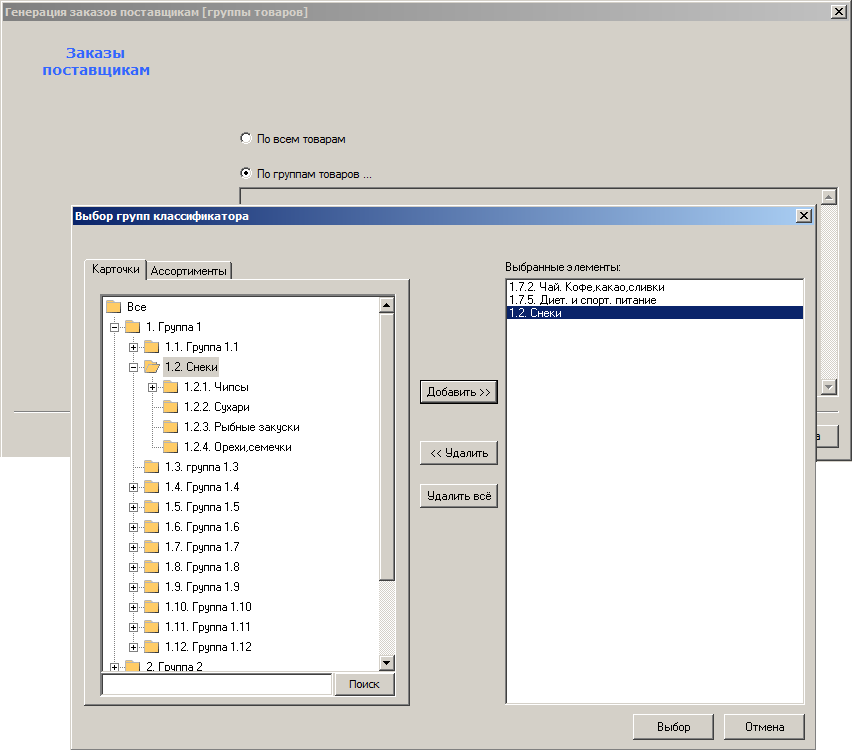
Рисунок 25 – Автоматическая генерация заказа (3)
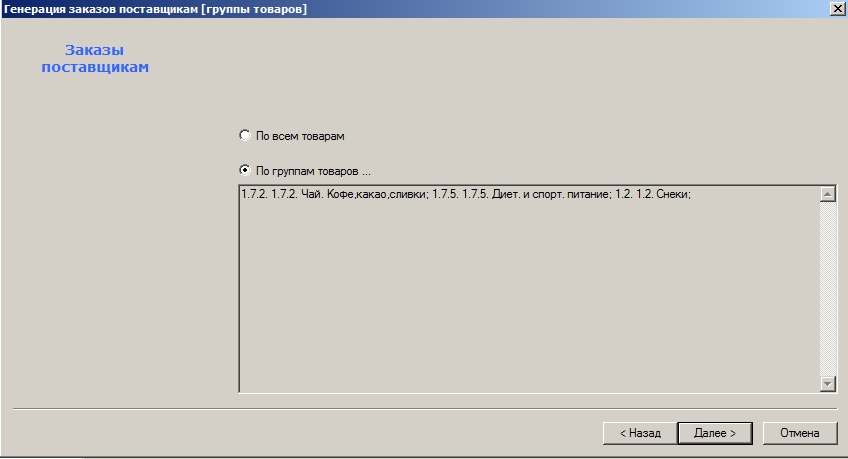
Рисунок 26 – Автоматическая генерация заказа (4)
- Если флаг По выбранным соглашениям о поставках не установлен (см. Рисунок 24), открывается окно, содержащее флаг По местам хранения, который позволяет выбрать МХ из классификатора (Рисунок 27, Рисунок 28):
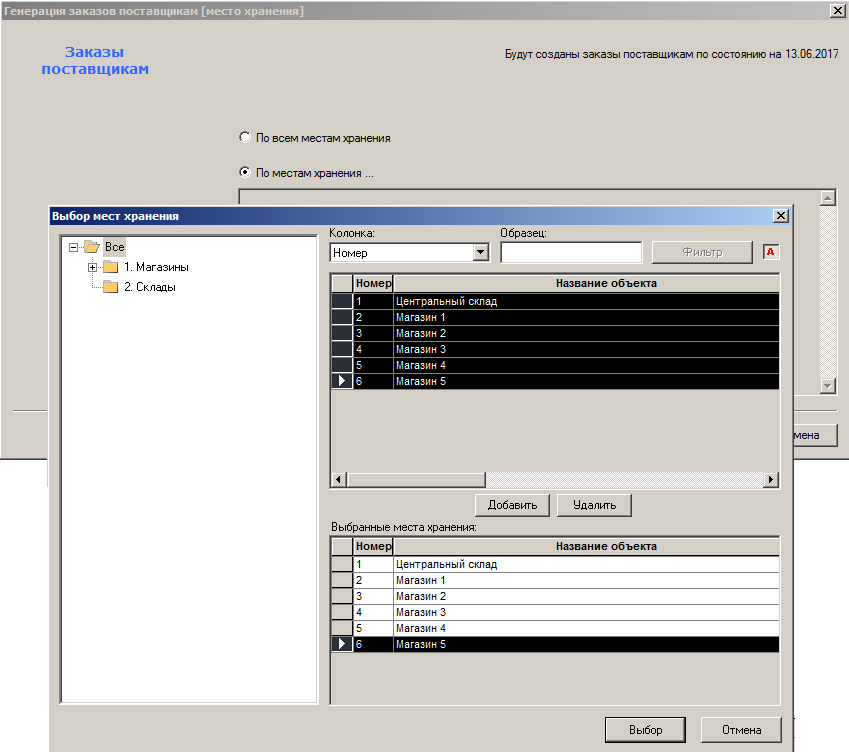
Рисунок 27 – Автоматическая генерация заказа (5)
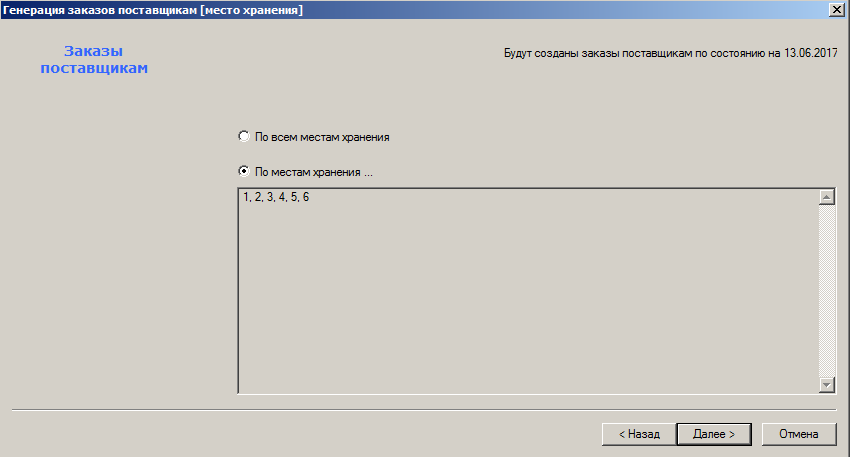
Рисунок 28 – Автоматическая генерация заказа (6)
- Выбрать поставщика и заказчика (Рисунок 29):
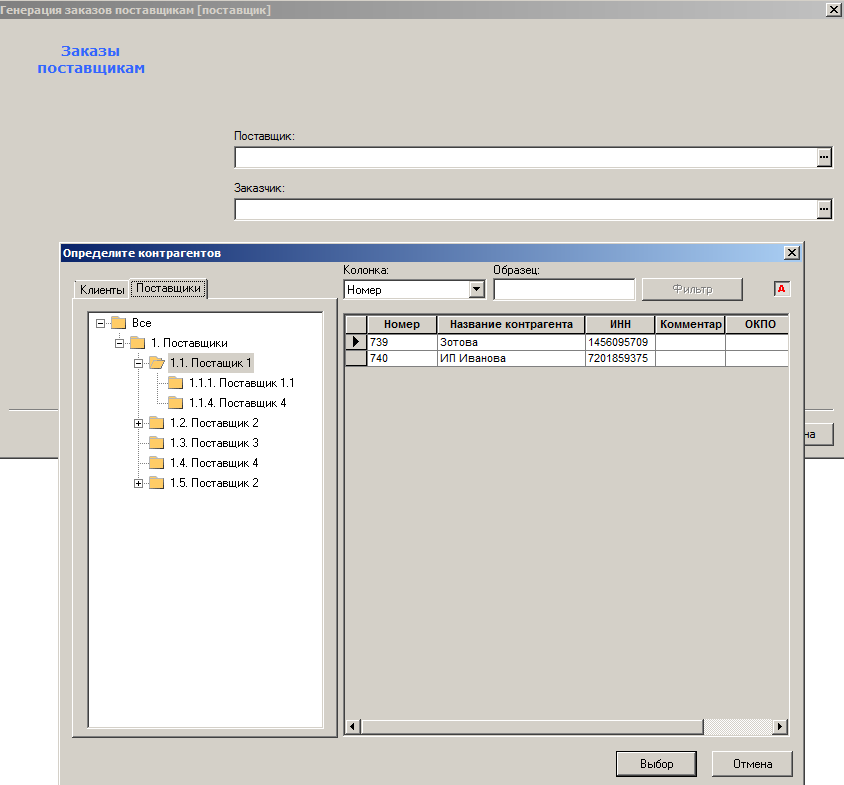
Рисунок 29 – Автоматическая генерация заказа (7)
- Флаг Запомнить поставщика» (Рисунок 30) при следующем формировании заказа освобождает пользователя от заполнения наименования контрагентов.
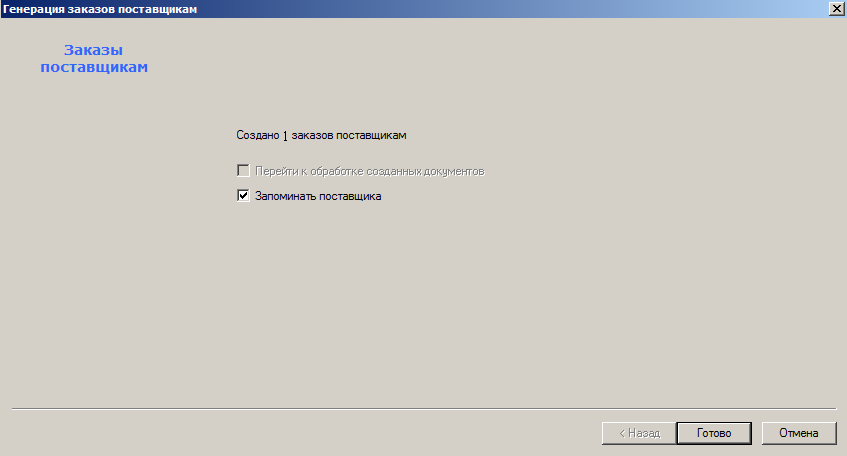
Рисунок 30 – Автоматическая генерация заказа (8)
Файл трассировки
Просмотр последовательности выполнения алгоритма доступен в файле трассировки TraceOrder.txt, местонахождение которого было определено на первом шаге «Мастера диалога». С помощью информации в данном файле можно определить причины некорректного формирования строк того или иного сгенерированного заказа.
Далее приводится фрагмент примерного содержания файла трассировки; флаг По выбранным соглашениям о поставках (см. Рисунок 24) не был проставлен:
«-------------------------------------------------------------------------------------------06.02.2017 09:41Место хранения: 1Алгоритм: СтандартныйНа дату: 06.02.2017Учет свойств: 0------------------------------------------------------------------------------------------Всего отобрано артикулов 3626--------------------------------------------Артикул: 000001[Мин. уровень] = 0, [Макс. уровень] = , [Срок реализации] = Если [Срок реализации] > 1 или не установлен: [Остаток на день ближайшей поставки] = [Текущие остатки.Поставка] + ( ([Текущие остатки.Текущий остаток] - [Текущие остатки.Потери]) (отрицательное значение обнуляется) ) = 0 + greatest(,766 + 0,0) = ,766[Дневной расход] = ,439[Дата, когда остаток снизится ниже минимума] = [Текущая дата] + наибольшее целое кол-во дней <= ( ( [Остаток на день ближайшей поставки] - [Мин. уровень] ) / [Дневной расход] ) = 06.02.07 + floor( ( ,766 - 0 ) / ,439 ) = 07.02.07Список поставщиков по условиям: среди мест хр. для поставки есть место хр. 1 и в ассортимент поставщика входит арт. 000001Поставщик 1 [Частота заказа] = 0Определение дат ближайшего заказа, поставки и готовности к продаже.Ищем дату заказа, начиная с [Дата заказа] = 06.02.07Дата заказа определена: 06.02.07[Дата поставки] = [Дата заказа] + [Срок поставки] = 06.02.07 + 1 = 07.02.07[Дата готовности к продаже] = [Дата поставки] + наименьшее целое, большее или равное ( [Время обработки на складе] / 24 ) = 07.02.07 + ceil( 0 / 24 ) = 07.02.07Определение дат следующего заказа, поставки и готовности к продаже.Ищем дату заказа, следующую за [Дата заказа] = 06.02.07[Дата заказа] = [Дата заказа] + 1 = 07.02.07Дата заказа определена: 07.02.07[Дата поставки] = [Дата заказа] + [Срок поставки] = 07.02.07 + 1 = 08.02.07[Дата готовности к продаже] = [Дата поставки] + наименьшее целое, большее или равное ( [Время обработки на складе] / 24 ) = 08.02.07 + ceil( 0 / 24 ) = 08.02.07Для поставщика 1 [Дата, когда остаток снизится ниже минимума] - [Дата ближайшей готовности к продаже] = 0Т.к. [Дневной расход] <> 0 и [Срок реализации] > 1 или не установлен:[Интервал между поставками] = [Дата следующей готовности к продаже] - [Дата ближайшей готовности к продаже] = 08.02.07 - 07.02.07 = 1[Остаток на день ближайшей поставки] (отрицательный результат обнуляется) = [Остаток на день ближайшей поставки] - [Дневной расход] * ( [Дата ближайшей готовности к продаже] – [Текущая дата] ) = ,766 - ,439 * ( 07.02.07 - 06.02.07 ) = ,327[Кол-во заказа] = [Мин. уровень] + [Интервал между поставками] * [Дневной расход] - [Остаток на день ближайшей поставки] = 0 + 1 * ,439 - ,327 = ,112---------------------------------------------Артикул: 000002[Мин. уровень] = 0, [Макс. уровень] = , [Срок реализации] = Если [Срок реализации] > 1 или не установлен: [Остаток на день ближайшей поставки] = [Текущие остатки.Поставка] + ( ([Текущие остатки.Текущий остаток] - [Текущие остатки.Потери]) (отрицательное значение обнуляется) ) = 0 + greatest(,34 + 0,0) = ,34[Дневной расход] = ,758[Дата, когда остаток снизится ниже минимума] = [Текущая дата] + наибольшее целое кол-во дней <= ( ( [Остаток на день ближайшей поставки] - [Мин. уровень] ) / [Дневной расход] ) = 06.02.07 + floor( ( ,34 - 0 ) / ,758 ) = 06.02.07Список поставщиков по условиям: среди мест хр. для поставки есть место хр. 1 и в ассортимент поставщика входит арт. 000002Поставщик 1 [Частота заказа] = 0Определение дат ближайшего заказа, поставки и готовности к продаже.Ищем дату заказа, начиная с [Дата заказа] = 06.02.07Дата заказа определена: 06.02.07[Дата поставки] = [Дата заказа] + [Срок поставки] = 06.02.07 + 1 = 07.02.07[Дата готовности к продаже] = [Дата поставки] + наименьшее целое, большее или равное ( [Время обработки на складе] / 24 ) = 07.02.07 + ceil( 0 / 24 ) = 07.02.07Определение дат следующего заказа, поставки и готовности к продаже.Ищем дату заказа, следующую за [Дата заказа] = 06.02.07[Дата заказа] = [Дата заказа] + 1 = 07.02.07Дата заказа определена: 07.02.07[Дата поставки] = [Дата заказа] + [Срок поставки] = 07.02.07 + 1 = 08.02.07[Дата готовности к продаже] = [Дата поставки] + наименьшее целое, большее или равное ( [Время обработки на складе] / 24 ) = 08.02.07 + ceil( 0 / 24 ) = 08.02.07Для поставщика 1 [Дата, когда остаток снизится ниже минимума] - [Дата ближайшей готовности к продаже] = -1Т.к. [Дневной расход] <> 0 и [Срок реализации] > 1 или не установлен:[Интервал между поставками] = [Дата следующей готовности к продаже] - [Дата ближайшей готовности к продаже] = 08.02.07 - 07.02.07 = 1[Остаток на день ближайшей поставки] (отрицательный результат обнуляется) = [Остаток на день ближайшей поставки] - [Дневной расход] * ( [Дата ближайшей готовности к продаже] – [Текущая дата] ) = ,34 - ,758 * ( 07.02.07 - 06.02.07 ) = 0[Кол-во заказа] = [Мин. уровень] + [Интервал между поставками] * [Дневной расход] - [Остаток на день ближайшей поставки] = 0 + 1 * ,758 - 0 = ,758Т.к. [Кол-во заказа] > 0: выбран поставщик 1Сформирован заказ на артикул 000002 в кол-ве 1 для поставщика 1
----------------------------------------------Артикул: 000270[Мин. уровень] = 0, [Макс. уровень] = , [Срок реализации] = Если [Срок реализации] > 1 или не установлен: [Остаток на день ближайшей поставки] = [Текущие остатки.Поставка] + ( ([Текущие остатки.Текущий остаток] - [Текущие остатки.Потери]) (отрицательное значение обнуляется) ) = 0 + greatest(1 + 0,0) = 1[Дневной расход] = 1,562[Дата, когда остаток снизится ниже минимума] = [Текущая дата] + наибольшее целое кол-во дней <= ( ( [Остаток на день ближайшей поставки] - [Мин. уровень] ) / [Дневной расход] ) = 06.02.07 + floor( ( 1 - 0 ) / 1,562 ) = 06.02.07Список поставщиков по условиям: среди мест хр. для поставки есть место хр. 1 и в ассортимент поставщика входит арт. 000270Поставщик 100004 [Частота заказа] = 0Определение дат ближайшего заказа, поставки и готовности к продаже.Ищем дату заказа, начиная с [Дата заказа] = 06.02.07Дата заказа определена: 06.02.07[Дата поставки] = [Дата заказа] + [Срок поставки] = 06.02.07 + 1 = 07.02.07[Дата готовности к продаже] = [Дата поставки] + наименьшее целое, большее или равное ( [Время обработки на складе] / 24 ) = 07.02.07 + ceil( 0 / 24 ) = 07.02.07Определение дат следующего заказа, поставки и готовности к продаже.Ищем дату заказа, следующую за [Дата заказа] = 06.02.07[Дата заказа] = [Дата заказа] + 1 = 07.02.07Дата заказа определена: 07.02.07[Дата поставки] = [Дата заказа] + [Срок поставки] = 07.02.07 + 1 = 08.02.07[Дата готовности к продаже] = [Дата поставки] + наименьшее целое, большее или равное ( [Время обработки на складе] / 24 ) = 08.02.07 + ceil( 0 / 24 ) = 08.02.07Для поставщика 100004 [Дата, когда остаток снизится ниже минимума] - [Дата ближайшей готовности к продаже] = -1Т.к. [Дневной расход] <> 0 и [Срок реализации] > 1 или не установлен:[Интервал между поставками] = [Дата следующей готовности к продаже] - [Дата ближайшей готовности к продаже] = 08.02.07 - 07.02.07 = 1[Остаток на день ближайшей поставки] (отрицательный результат обнуляется) = [Остаток на день ближайшей поставки] - [Дневной расход] * ( [Дата ближайшей готовности к продаже] – [Текущая дата] ) = 1 - 1,562 * ( 07.02.07 - 06.02.07 ) = 0[Кол-во заказа] = [Мин. уровень] + [Интервал между поставками] * [Дневной расход] - [Остаток на день ближайшей поставки] = 0 + 1 * 1,562 - 0 = 1,562 Т.к. [Кол-во заказа] > 0: выбран поставщик 100004Сформирован заказ на артикул 000270 в кол-ве 2 для поставщика 100004
--------------------------------------------------------------------------------------------
06.02.2007 09:42Место хранения: 7Алгоритм: СтандартныйНа дату: 06.02.2007Учет свойств: 0-------------------------------------------------------------------------------------------Всего отобрано артикулов 1---------------------------------------------Артикул: 020305[Мин. уровень] = 0, [Макс. уровень] = , [Срок реализации] = 10Если [Срок реализации] > 1 или не установлен: [Остаток на день ближайшей поставки] = [Текущие остатки.Поставка] + ( ([Текущие остатки.Текущий остаток] - [Текущие остатки.Потери]) (отрицательное значение обнуляется) ) = 0 + greatest(95 + 0,0) = 95[Дневной расход] = 0Заказ для артикула 020305 не создан: [Дневной расход] = 0 и [Остаток на день ближайшей поставки] >= [Мин. уровень]».
Особенности формирования заказов, создаваемых вручную
В данных заказах в строках спецификации будет заполнено не редактируемое поле Предложение заказа. В это поле помещается количество, которое сформированное автоматически при генерации заказов. Реальное количество единиц артикулов в заказе может быть изменено пользователем в колонке Количество. Однако в документе всегда остается информация о количестве товара, которое подсчитала программа при его составлении, и информация о количестве, введённом пользователем.
При удалении строк из автоматически сгенерированного заказа срабатывает функция проверки «Запрет удаления строк спецификации с ненулевым предложением заказа». Вместо удаления строки можно ввести нулевое количество в соответствующее поле заказа.
|
Если даже товар не занесен в товарную номенклатуру для некоторого места хранения этот товар будет попадать в заказ в случае, если на закладке Заказ карточки (см. Том 3) будут отражены параметры для учёта их в алгоритме автоматического заказа; список товаров – общий и не разделяется по местам хранения. |

Формирование заказа на базе контракта
|
Настоящий вариант подготовки заказа предназначен для сотрудников, создающих заказы на прямые поставки в магазины с большой долей ручного труда в принятии решения, то есть когда требуется определять количество заказа на основании информации о текущем состоянии и динамике изменения товарных запасов. |
- Запуск процесса формирования заказа происходит при нажатии кнопки Новый документ и выбором опции Формирование заказа на базе контракта (Рисунок 31):
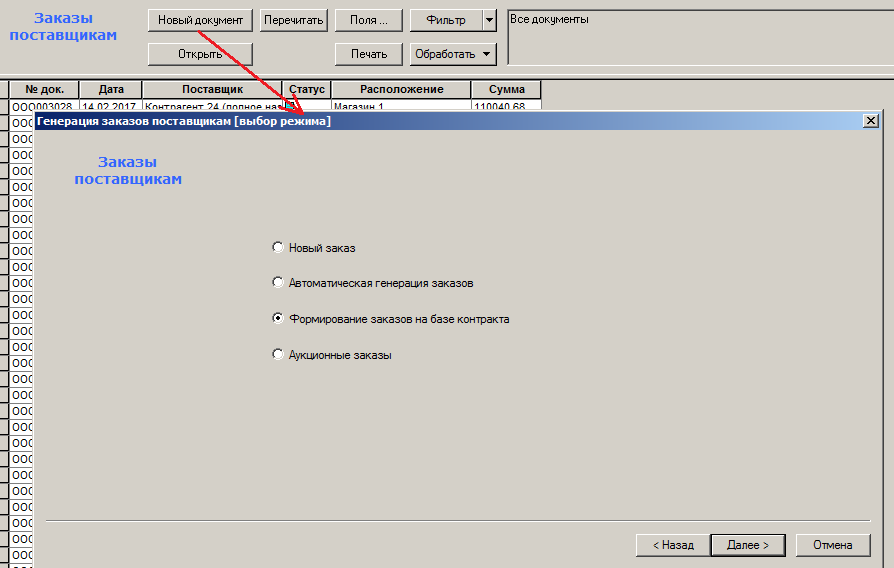
Рисунок 31 – Формирование заказа на базе контракта (1)
- Выбор контракта из списка действующих производится в окне Выбор документа (Рисунок 32):
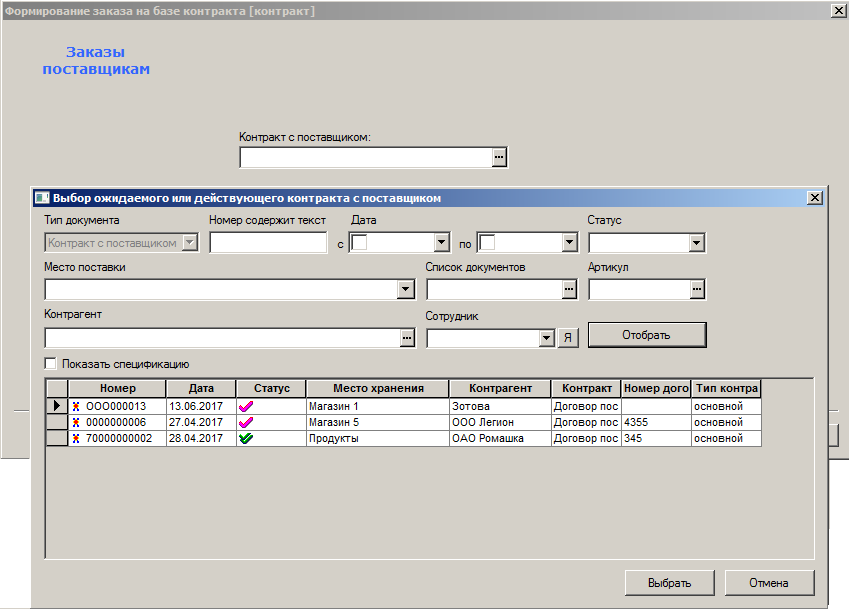
Рисунок 32 – Формирование заказа на базе контракта (2)
- Откроется окно, содержащее таблицу с перечнем соглашений о поставках выбранного контракта (Рисунок 33). В колонке Разрешенные места поставки таблицы показываются места поставки, описанные в соглашении о поставке. В текущей версии при показе перечня мест хранений поставки учитывается ограничение прав пользователя, и показываются только те места хранения, для которых у пользователя есть право на редактирование документов.
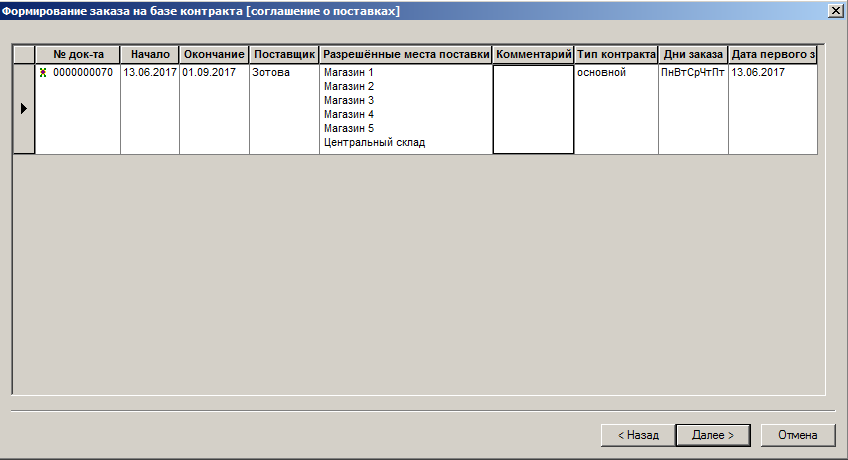
Рисунок 33 – Формирование заказа на базе контракта (4)
- Выбрать МХ (Рисунок 34) из перечня мест хранений поставки, который был установлен в документе Контракт (см. Том 7). Для каждого выбранного МХ будет создаваться отдельный заказ.
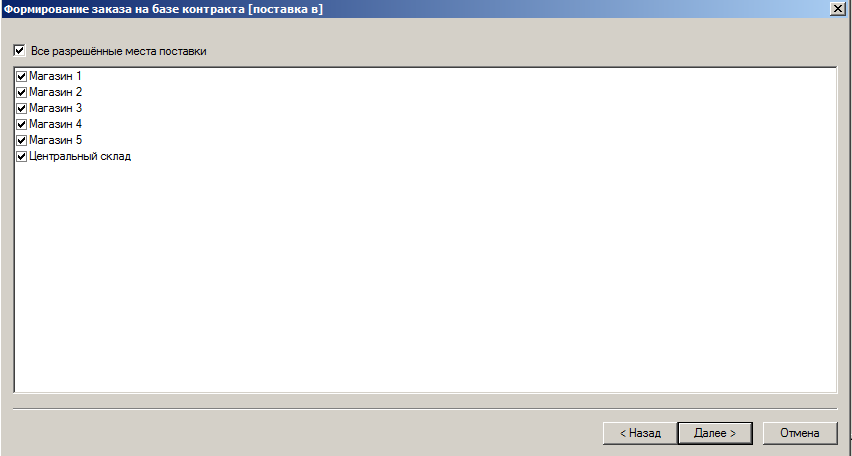
Рисунок 34 – Формирование заказа на базе контракта (3)
- Выбрать алгоритм расчета предложения заказа (Рисунок 35):
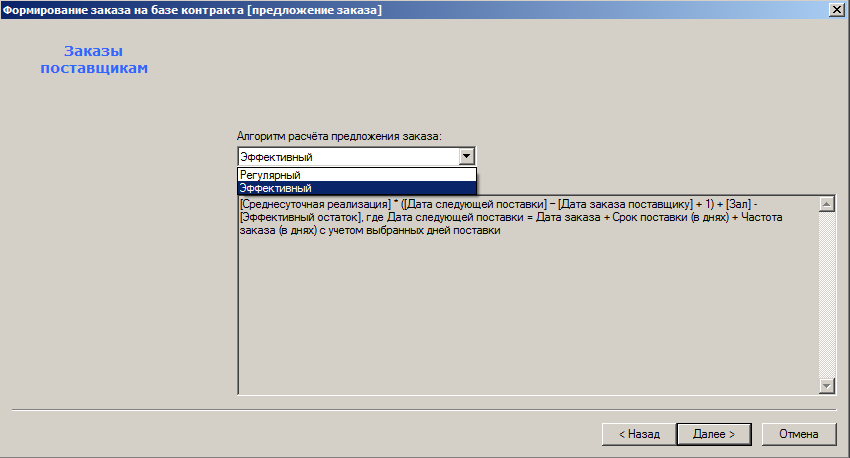
Рисунок 35 – Формирование заказа на базе контракта (5)
В зависимости от того, закончены ли все процессы формирования заказов или нет, в следующем окне опция Продолжить процесс будет активна или нет (Рисунок 42):
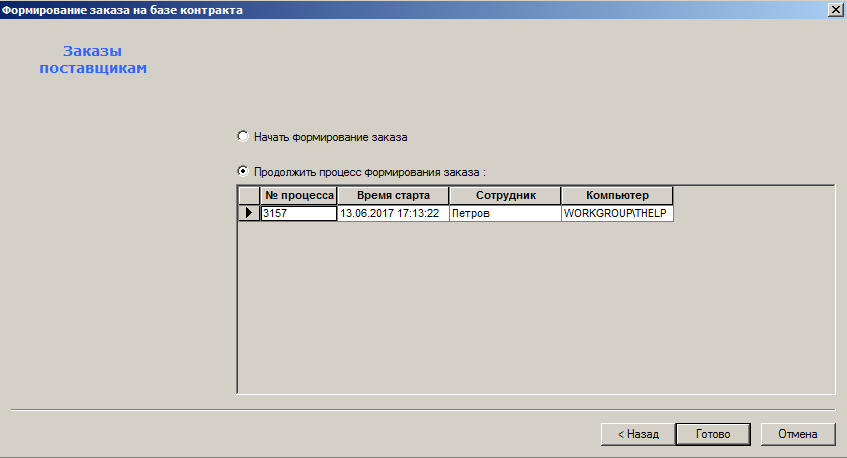
Рисунок 36 – Формирование заказа на базе контракта (6)
- По кнопке Готово открывается интерфейс дальнейшей настройки процесса (Рисунок 37).
Интерфейс процесса подготовки заказа состоит из заголовка и спецификации. Данные интерфейса заполняются условиями заказа из контракта и артикулами контракта, входящими в номенклатуру места хранения поставки. Спецификация процесса в дальнейшем не изменяется.
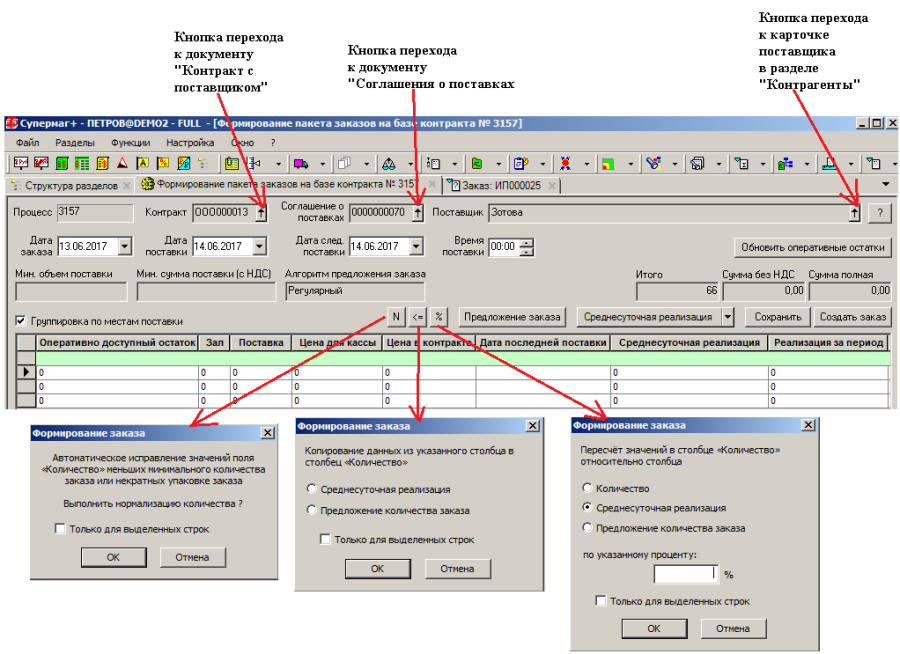
Рисунок 37 – Настройка процесса формирования заказа
В заголовке:
- Дата заказа по умолчанию определяется как наибольшая величина между текущей датой и датой предыдущего заказа плюс частота заказа и затем делается смещение на ближайшую дату, разрешенную для заказа по контракту с поставщиком.
- Дата поставки определяется как дата заказа плюс срок поставки из контракта.
- Дата следующей поставки может быть установлена пользователем.
- Время поставки определяется как начальное время поставки из контракта.
Спецификация интерфейса содержит два взаимосвязанных редактируемых поля – Количество (заказа) и Процент изменения (количества заказа по отношению к количеству предложения заказа), и два зависимых расчетных поля: Сумма полная и Сумма без налогов.
Значение поля спецификации Количество и расчетных полей заголовка Итого (количество) и Сумма без НДС контролируются на соответствие условиям заказа. В случае неверного значения фон поля окрашивается в красный цвет, а во всплывающей подсказке дается информация о характере ошибки.
Заказ не может быть создан, если имеется хотя бы один параметр, не соответствующий условиям заказа. Нулевое количество заказываемой позиции при ненулевом значении минимального количества заказа ошибкой не считается, поскольку в этом случае товар не заказывается.
После создания заказа повторный вход в интерфейс формирования заказа не разрешается, однако данные процесса подготовки заказа сохраняются в виде журнала процесса формирования заказа, который доступен к просмотру с использованием функции Журнал формирования заказа в разделе Заказы поставщику.
В рабочей среде процесса строки данных для заказов могут быть сгруппированы по местам хранения (Рисунок 38):
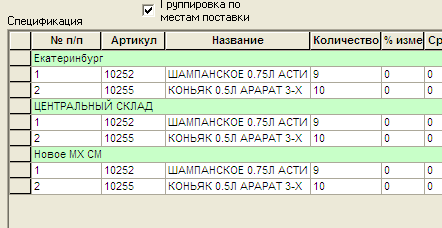
Рисунок 38 – Группировка заказов по МХ
В этом случае строки данных, относящиеся к месту хранения заказа, предваряются строкой с названием места хранения, что позволяет контролировать содержание каждого будущего заказа. Сортировка данных по колонкам в случае группировки по местам хранения действует только внутри каждой группы.
Строки могут быть отображены без группировки. В этом случае в таблицу рабочих данных добавляется колонка с названием места хранения заказа. Количество строк остается неизменным. Сортировка происходит насквозь по всему списку строк, что позволяет решать иные задачи. Например, при сортировке по артикулу можно проконтролировать общее количества заказа конкретного товара.
|
При изменении содержания контракта уже после начала работы по формированию заказа необходимо помнить, что параметры контракта считываются и запоминаются в среде процесса в момент его создания и в дальнейшем не изменяются. Если по какой-то причине возникла необходимость изменить содержание контракта, то надо удалить текущий процесс формирования заказа и создать его заново. |
Часть расчетных полей заполняется в момент формирования исходных данных процесса подготовки заказа, при этом все эти величины сохраняются в рабочей среде процесса и не изменяются в дальнейшем при изменении данных в базе данных.
Часть данных, требующая значительных ресурсов, остается незаполненной и может быть рассчитана в ходе подготовки заказа.
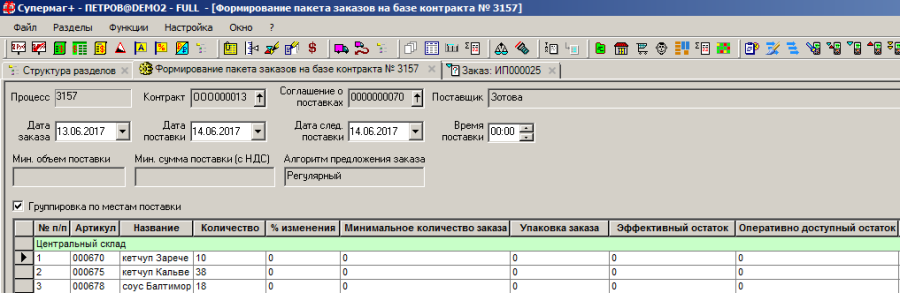


Рисунок 39 – Формирование заказа на базе контракта (6)
Заполняются поля:
- № п/п – порядковый номер, заполняется автоматически.
- Артикул – номер артикула.
- Название – название артикула. Значение берется из классификатора товаров.
- Количество – количество заказа. Значение берется из контракта. Редактируемое поле.
- % изменения – процент изменения количества заказа по отношению к количеству предложения заказа.
- Минимальное количество заказа - минимальное количество заказа из соглашения о поставках. Если значение не задано, то в этом качестве будет использоваться размер упаковки из соглашения о поставках.
- Упаковка заказа – количество упаковки заказа, указанное в контракте.
- Эффективный остаток – текущий остаток в месте хранения поставки минус потери.
- Оперативно доступный остаток – параметр «Оперативно доступно» карточки складского учета – количество товара доступное к реализации, то есть имеющееся в наличии с учетом потерь и не находящееся в пути или приемке и с учетом оперативных данных о продажах касс.
- Зал – параметр Зал карточки складского учета – минимальное количество товара в торговом зале.
- Цена для кассы – берется по текущему значению цены в месте хранения поставки на момент старта процесса.
- Цена в контракте – значение берется из соответствующего контракта с поставщиком.
- Дата последней поставки – определяется по полностью оприходованным приходным накладным с операцией «приход» в место хранения поставки. Данное поле в скрытом виде хранит информацию о номере документа последней поставки. Номер документа показывается в строке всплывающей подсказки. Чтобы перейти к документу, необходимо дважды щелкнуть мышкой по ячейке с датой документа.
- Среднесуточная реализация заполняется текущими рассчитанными значениями для места хранения поставки, но может быть пересчитано при наличии соответствующего права. Расчет ведется при настройке опций. Результаты расчета сохраняются в рабочей среде процесса и не отражаются на текущих значениях среднесуточной реализации в разделе карточек складского учета.
- Реализация за период показывает реализацию за период расчета среднесуточной реализации. Реализация суммируется только по тем дням, которые учтены в расчете среднесуточной реализации. Расчет реализации за период производится только в разделе процесса в ходе выполнения расчета среднесуточной реализации. При запуске интерфейса до первого расчета среднесуточной реализации, в колонке Среднесуточная реализация показывается значение из карточки товара, а в колонке Реализация за период значение равно нулю.
- Предложение заказа – значение рассчитывается при нажатии на кнопку Предложение заказа. Алгоритм расчета предложения заказа задается одинаковым для всех мест хранения процесса или индивидуально для каждого места хранения. Описание алгоритмов расчета дается в справочнике «Алгоритмы предложения заказа на базе контракта».
- Цена без НДС – вычисляется от цены контракта без НДС.
- Сумма полная – вычисляется от суммы с НДС, или равна цене контракта в противном случае.
Функция проверки 153 «Контроль минимальной суммы заказа поставщику». срабатывает при смене статуса заказа с Черновик на Размещен, если в основании заказа поставщику имеется оприходованное соглашение о поставке и полная сумма заказа меньше минимальной суммы заказа, установленной в соглашении о поставках. Если в основании заказа поставщику проставлено несколько соглашений о поставках, то для сравнения будет взята наименьшая минимальная сумма заказа из этих соглашений.
- Сумма без НДС.
- В поля Мин. и Макс. заносится значение максимального и минимального уровня складского запаса в количестве. Поля заполняются в момент формирования спецификации, а также при выполнении функции Обновить оперативные остатки.
- Поставка – количество товара ожидаемого к поставке, то есть заказанного, но еще не поставленного..
- В поле Дата последней продажи заносится дата последней операции Продажа по месту хранения, для которого формируется заказ. Поле заполняется в момент формирования спецификации, а также при выполнении функции Обновить оперативные остатки.
- Кол-во упаковок – количество упаковок в заказе.
- Дата начала заказа – значение берется из контракта с поставщиком.
- Суммарное количество – суммарное заказываемое количество артикула по всем местам хранения.
При использовании процессов формирования заказа на базе контракта необходимо учитывать, что алгоритмы расчета предложения заказа в этих процессах пригодны только для расчета заказа прямых поставок и не могут быть использованы для расчета заказа в распределительные или иные склады, когда требуется учесть потребность подчиненных мест хранений.
В процессы добавлена функция контроля превышения максимального уровня складского запаса на дату поставки по факту выполнения текущего заказа. Функция работает, если для артикула в карточке товара задан максимальный уровень складского запаса. В случае если обнаружено превышение, то цифра количества заказа окрашивается в красный цвет , а во всплывающей подсказке при подведении курсора выводится текст с пояснением о причине предупреждения. Также, при выполнении функции Создать заказ, выводится сообщение о наличии строк с превышением максимального уровня складских запасов на дату поставки.
|
|
|
|
|
|
|
|
Максимальный уровень запаса определяется как «Зал» плюс «Максимум». Поле Зал определяет такое количество товара, при котором товар перестает продаваться, либо количество товара по размеру полки. Поле Максимум означает максимальный страховой запас или максимальное количество товара, которое помещается на полке за вычетом количества Зал. |
|
|
|
|
|
|
Интерфейс процесса содержит три функциональных модуля для инструментальной обработки данных (Рисунок 40):
- функция коррекции значения количества для соответствия параметру минимальное количество заказа
 ;
; - функция копирования количества предложения заказа или значения среднесуточной реализации в колонку количество
 ;
; - функция коррекции количества по отношению к предложению заказа на указанный процент отношения
 ; результат расчета всегда округляется в ближайшую сторону до точности единицы измерения артикула.
Рисунок 40 – !worddav81ae53b7195a85301a92603d1d594c4d.png|height=515,width=660!Функциональные модули для боработки данных
При работе с процессом можно сохранить его текущее состояние и продолжить работу спустя некоторое время (кнопка Сохранить). Процесс считается завершенным в момент нажатия кнопки Создать заказ и генерации заказа на основании подготовленных данных.
Заказ не может быть создан, если имеется хотя бы один параметр, не соответствующий условиям заказа. Нулевое количество заказываемой позиции при ненулевом значении минимального количества заказа ошибкой не считается, поскольку в этом случае товар не заказывается.
После создания заказа повторный вход в интерфейс формирования заказа не разрешается, однако данные процесса подготовки заказа сохраняются в виде журнала процесса формирования заказа, который доступен к просмотру с использованием новой функции Журнал формирования заказа в разделе Заказы поставщику.
Функция проверки 176 «Заказываемое количество не кратно упаковке (процесс ORCP)» по умолчанию имеет режим «Запрет» срабатывает в начале работы функции генерации заказов до создания документов «Заказ поставщику».
Функция проверки 174 «Контроль наличия действующего контракта» по умолчанию установлена в режим «Отключена» предназначена для проверки каждого артикула из спецификации заказа на наличие действующего контракта с контрагентом заказа с учетом наличия места хранения заказа в перечне мест хранения поставки контракта. Проверка осуществляется при смене статуса заказа с Черновик на Размещен.
В административном модуле в разделе База данных на закладке Конфигурация в группе данных Заказы поставщику содержится флаг При генерации заказов брать собственного контрагента из настроек места хранения заказа ().

Рисунок 41 – Флаг «При генерации заказов брать собственного контрагента из настроек места хранения заказа»
По умолчанию флаг не установлен.
Если флаг установлен, то в заказы поставщику, созданные в процессе работы алгоритма автоматической генерации заказа и процессом Формирование пакета заказов на базе контракта, в качестве собственного контрагента будет проставлен собственный контрагент места хранения, в которое будет осуществлена поставка по заказу. Если месту хранения назначено несколько собственных контрагентов, заказ поставщику будет разделен на несколько заказов в соответствии со списками товаров, относящихся к тому или иному собственному контрагенту. Если месту хранения не назначен ни один собственный контрагент, то он будет взят из контракта с поставщиком, на основании которого создается заказ.
Если флаг не установлен, то собственный контрагент будет браться из контракта с поставщиком, на основании которого создается заказ.
Печатная форма размещенного заказа – пример на рисунке (Рисунок 42):
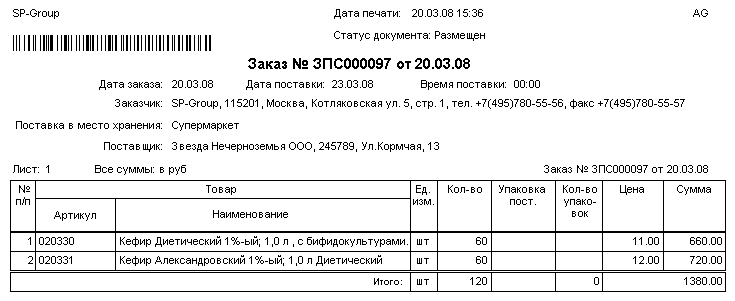
Рисунок 42 – Печатная форма заказа
Формирование аукционного заказа
Режим генерации «Аукционные заказы» предназначен для создания заказов поставщику в условиях, когда поставщик заказа заранее не известен и будет определён по результатам аукциона. В этом случае, на первом этапе формируется предложение заказа, которое затем может быть назначено одному или нескольким поставщикам. Для генерации заказа с опцией «Аукционные заказы» необходимо иметь функциональное право «Заказы пост.: Аукционные заказы».
Предложение аукционного заказа формируются либо путем автоматического расчета (Рисунок 43) либо копированием из документов Заказ поставщику с заданными условиями отбора по дате заказа или дате поставки и поставщику (Рисунок 44):
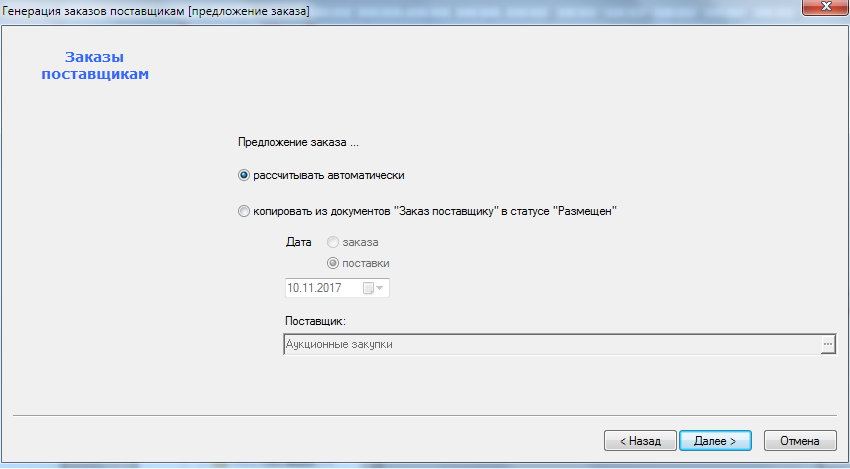
Рисунок 43 – Формирование аукционного заказа автоматически
Поле Поставщик – обязательное, т.е. переход на следующие страницы возможен только после его заполнения.
При автоматическом расчете для первоначального формирования предложения заказа используются те же алгоритмы, что и для автоматической генерации заказов и с такими же возможностями по выбору списка товаров и перечня мест хранения, за исключением выбора контракта с поставщиком. Предложение заказа для аукционных закупок в части атрибутов поставщика формируется исходя из предположения, что заказ создается на сегодняшний день с поставкой заказа завтра, частота заказа равна нулю, поставщик может принять заказ и выполнить поставку в любой день недели.
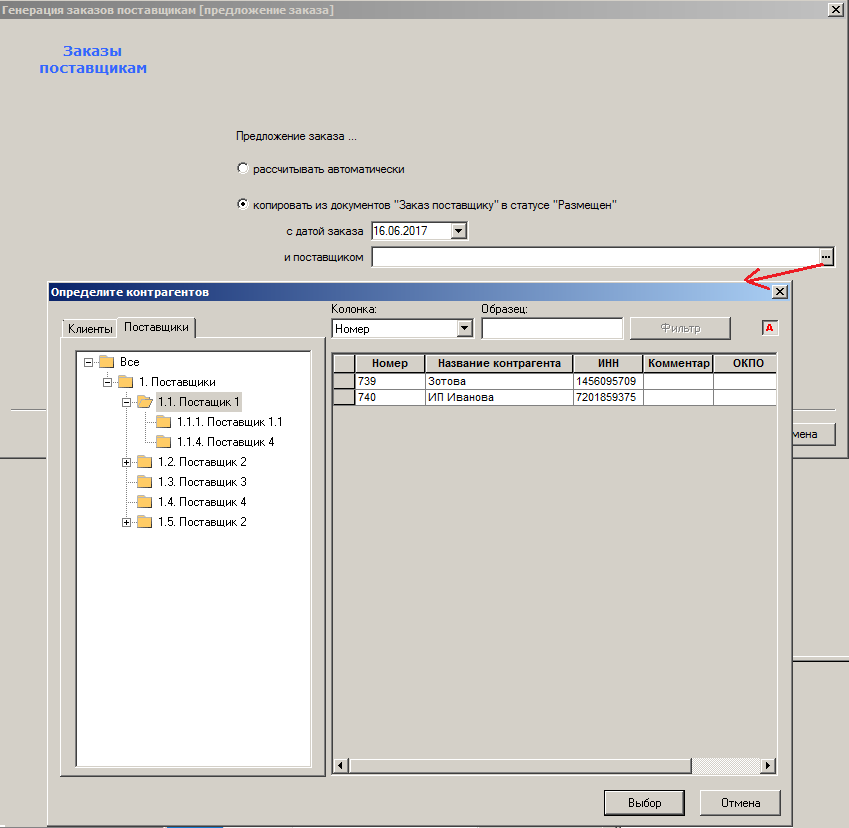
Рисунок 44 – Формирование аукционного заказа на основе «Заказа поставщику»
При выборе опции Копировать из документов «Заказ поставщику» в статусе Размещен»» количество предложения заказа по магазинам формируется на основании количества заказа из обнаруженных по заданному условию документов. После создания процесса Аукционные заказы документы «Заказ поставщику» переводятся в статус Исполнен. Способ формирования предложения заказа на основании других документов Заказ поставщику предполагается использовать в тех случаях, когда предложения заказа формируются в магазинах и собираются в центре. Использование статусов заказов Размещен и Исполнен до и после обработки позволяет избежать ситуации, когда исправленный магазином заказ может остаться не учтенным при формировании предложения заказа.
На последнем шаге необходимо подтвердить заказ (Рисунок 45):
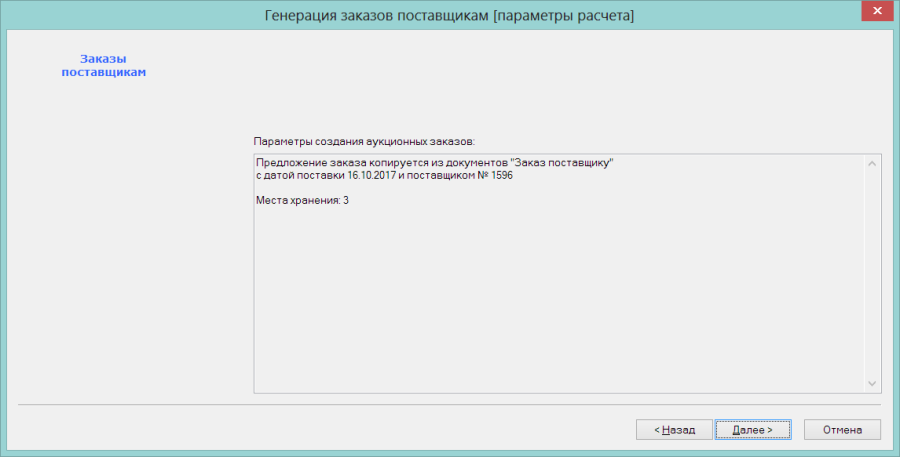
Рисунок 45 – Подтверждение заказа
Если магазин пришлет исправленный заказ уже после его обработки, то такой документ не будет принят, что даст возможность внести исправление уже в интерфейсе аукционного заказа по согласованию с менеджером процесса (Рисунок 46):
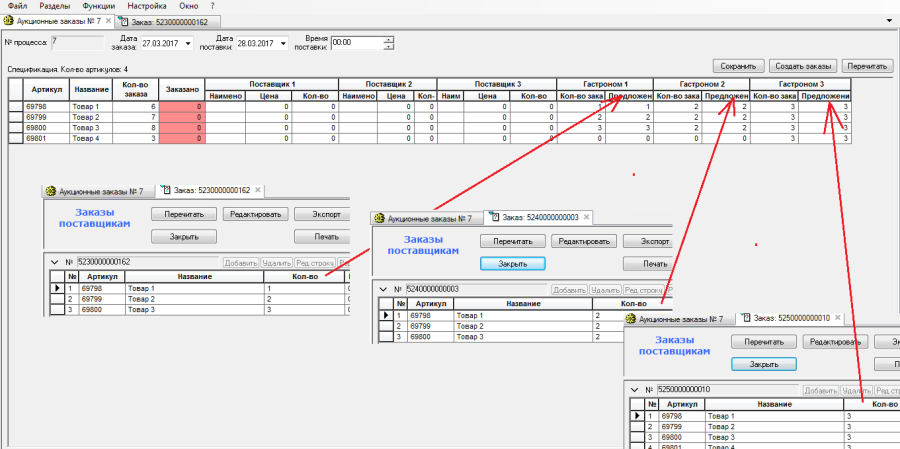
Рисунок 46 – Исправления в интерфейсе аукционного заказа
В результате работы функции Генерация заказов поставщикам (Аукционные заказы) формируются не документы «Заказ поставщику», а экземпляр процесса «Аукционные заказы», в котором можно продолжить работу по выбору поставщиков для предложенных к заказу товаров с первоначальным предложением заказа и затем уже сформировать заказы. Доступ к экземпляру процесса, после того как он создан, можно получить в разделе Реестр процессов в группе классификатора процессов Заказ товаров.
При работе с экземпляром процесса для каждого товара можно указать от одного до трех поставщиков товаров с конкретным количеством поставки по каждому поставщику. Суммарное количество поставляемого товара показывается в колонке Заказано, и если оно меньше требуемого количества заказа, то поле окрашивается красным фоном (Рисунок 47):
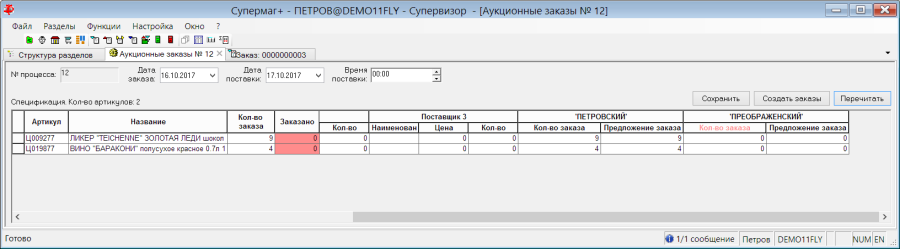
Рисунок 47 – Количество товара меньше требуемого количества заказа
Для каждого поставщика дополнительно можно указать цену поставки, которая, в дальнейшем, будет помещена в заказ поставщику.
В таблице аукционного заказа показывается детализация количества заказа и количества предложения заказа по местам хранения.
Количество предложения заказа сформировано при генерации экземпляра процесса (автоматически или копированием из заказов) и не может быть изменено.
Количество заказа может быть, при необходимости, скорректировано оператором. Данное изменение отразится в суммарном поле Количество заказа. Название колонки Кол-во заказа в группе колонок места хранения показывается красным цветом, если во всех строках колонки установлено значение ноль.
При формировании аукционного заказа на основании документов «Заказ поставщику», документы формируются в подчиненных местах хранения. Нулевое количество заказа по всем позициям может служить признаком того, что соответствующий документ из подчиненного места хранения не поступил.
После завершения работы по выбору поставщиков можно сгенерировать документы «Заказ поставщику», нажав кнопку Создать заказы (Рисунок 48):
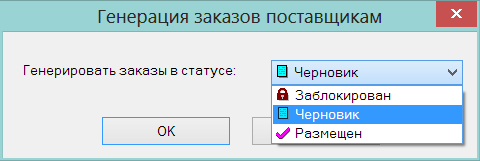
Рисунок 48 – Генерация заказов поставщикам
Перед генерацией делается проверка на полноту покрытия количества заказа предложениями поставщиков (Рисунок 49):
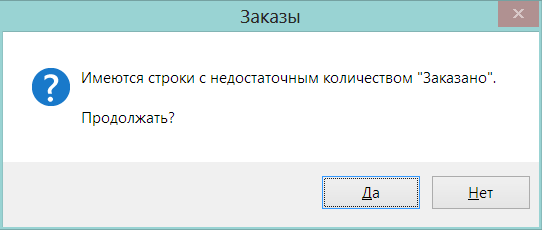
Рисунок 49 – Проверка полноты покрытия количества заказа предложениями поставщиков
Если распределенное по поставщикам количество заказа меньше, чем количество заказа, то при генерации заказов количество поставки распределяется по местам хранения в порядке приоритета места хранения, учитываемого при генерации складского требования и заказов. При этом приоритет -1 означает отсутствие приоритета, место хранения с наименьшим значением приоритета рассматривается в первую очередь и дальше по возрастанию значения приоритета.
Если заказ распределяется на два или более поставщиков, то вначале распределяется поставка первого поставщика, затем второго, и после третьего.
После успешного создания документов «Заказ поставщику» экземпляр процесса закрывается (Рисунок 50). В дальнейшем содержание завершенного процесса можно открыть только для просмотра.
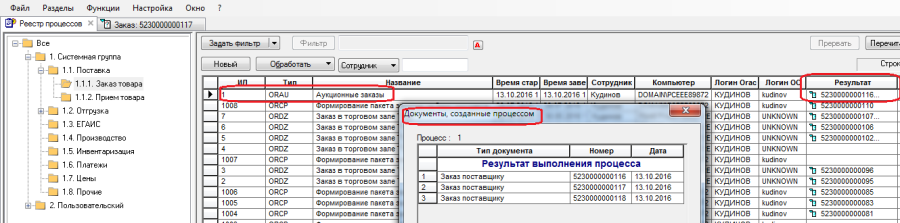
Рисунок 50 – Закрытие заказа
Подтверждение заказа поставщику
Раздел Контракты и заказы → Подтверждение заказа поставщику предназначен для получения ответа от поставщика о подтверждении или отклонении позиций заказа или всего заказа и для принятия решения об отказе от заказа или об изменении заказа, например, если поставщик подтвердил возможность частичного выполнения заказа (Рисунок 51):
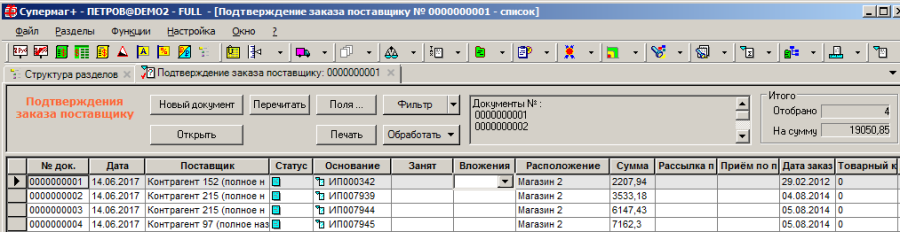
Рисунок 51 – Раздел «Подтверждение заказа поставщику»
Документ может создаваться вручную по данным, полученным от поставщика, или документ может быть принят по почте. Документ может создаваться на основании заказов в статусе Размещен.
Правила приема аналогичны правилам приема накладной поставщика (см. Раздел 4 «Накладные поставщика», то есть с использованием функций XML-протокола для генерации номера документа, замещения штриховых кодов товаров артикулами, замещения GLN-кодов контрагентов и мест хранений их кодами в Торговой системе. Функции преобразования должны быть описаны в XSD-файле с помощью программы «Редактор XML-схем почтовых объектов» аналогично тому, как описываются эти функции для документа «Накладная поставщика». При описании схемы можно удалить поля, относящиеся к данным заказа поставщика, т.к. эти данные, такие как условия заказа и количество заказа, будут добавлены в документ при его помещении в базу данных и смене статуса на Принят по текущему содержанию заказа поставщику (Рисунок 52).
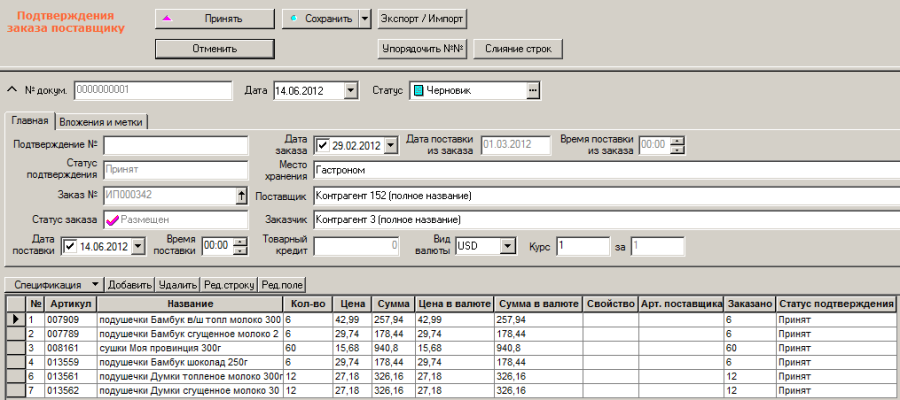
Рисунок 52 – Подтверждение заказа поставщику в режиме редактирования
При приеме по почте проверяется, что аналогичный документ от поставщика не присутствует в базе данных. Если такой документ уже имеется и его статус Принят, то повторный прием документа не разрешается. Работа с документом в статусе Закрыт больше не ведется, то есть, что процесс поставки, в который был вовлечен документ, завершен, или для этого процесса данный документ более не требуется.
При любом способе создания документа «Подтверждение заказа поставщику» документ должен обязательно содержать в качестве основания один и только один документ «Заказ поставщику». Не может быть также двух документов «Подтверждение заказа поставщику», созданных на основании одного и того же заказа поставщику.
В заголовке документа указывается номер документа подтверждения, данный ему поставщиком. Если такой номер на задан, документ не может быть переведен в статус «Принят». В заголовке указываются дата и время поставки, указанные поставщиком. В заголовке также показываются атрибуты заказа поставщику – основания подтверждения заказа: дата заказа, дата и время поставки, статус заказа, величина товарного кредита, а также общий статус соответствия подтверждения и заказа, который определяется по статусам строк спецификации.
Если дата и время поставки, указанные поставщиком, не совпадают с данными заказа, то эти поля могут быть выделены цветом фона. Цвет фона определяется в диалоге функции Параметры раздела.
При ручном создании документа и его редактировании возможно расхождение состава спецификации подтверждения заказа с содержанием спецификации заказа, например, если удалить строку спецификации. Также может возникнуть расхождение с данными заказа, если по какой-то причине было изменено содержание заказа. Поскольку данные заказа хранятся непосредственно в документе в колонке Заказано и при ручном создании копируются в него в момент создания, то для того чтобы не создавать документ заново, имеется функция Согласовать атрибуты заказа с заказом поставщика. Функция активна только в режиме редактирования документа в статусе Черновик. Функция добавляет в спецификацию подтверждения заказа строки с отсутствующими артикулами с подтвержденным количеством 0, восстанавливает цены из заказа и согласует атрибуты заголовка с данными заказа.
Функция проверки 213 «Корректность документов "Подтверждение заказа поставщику"» с режимом работы «Всегда запрет» срабатывает при выполнении одного из следующих условий:
- в общих основаниях рассматриваемого документа нет документа «Заказ поставщику»;
- в общих основаниях рассматриваемого документа указано несколько документов «Заказ поставщику»;
- заказ поставщику, являющийся общим основанием рассматриваемого документа, отсутствует в торговой системе;
- не совпадают места хранения, поставщики или собственные контрагенты рассматриваемого документа и заказа поставщику;
- не совпадают даты заказа рассматриваемого документа и заказа поставщику.
Проверка отсутствия артикула основания Подтверждение заказа поставщику в спецификации текущего документа Заказ поставщику осуществляется проверкой 7 «Наличие товара в основании документа», режим работы которой может настраиваться по должностям. Проверка может управляться детальным режимом функции проверки: 6 «Заказ поставщику содержит артикул, отсутствующий в подтверждении заказа поставщику».
Спецификация документа «Подтверждения заказа поставщику» (см. Рисунок 52) содержит количество заказанного товара, подтвержденное поставщиком количество и поле статус подтверждения – Принят, Изменен, Отклонен, Закрыт. В статус Закрыт переводятся документы, работа с которыми больше не ведется, то есть, что процесс поставки, в который был вовлечен документ, завершен, или для этого процесса данный документ более не требуется.
Состояние статуса определяется совпадением или не совпадением количества заказанного и согласованного количества. Строки со статусом, отличным от Принято могут быть выделены цветом. Цвет фона определяется в диалоге функции Параметры раздела.
При несоответствии количества заказанного товара и подтвержденного количества возможно два варианта действий – отменить заказ или согласовать заказ с подтверждением заказа (Рисунок 53):

Рисунок 53 – 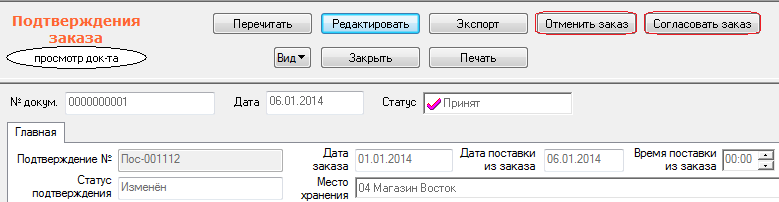 Отмена или согласование заказа
Для этого в интерфейсе имеются соответствующие кнопки (см Рисунок 53). При выполнении функции Отменить заказ документ «Заказ поставщику» переводится в статус Заблокирован.
В случае выполнения функции Согласовать заказ заказ поставщику также переводится в статус Заблокирован и создается новый заказ поставщику со спецификацией из текущего документа «Подтверждение заказа». Заказ поставщику создается в статусе Черновик для дальнейшей обработки. Функции доступны, если документ «Подтверждение заказа» имеет статус Принят и статус подтверждения показывает расхождение с заказом поставщику.
Новый заказ поставщику должен быть отослан поставщику либо для дальнейшего согласования, либо для использования его в качестве основания поставки. При приеме поставки контроль соответствия состава поставки производится только по содержанию документа «Заказ поставщику». Подтверждение заказа служит для обеспечения процесса согласования, но не основанием для поставки.
Накладные поставщика
При наличии электронного документооборота с поставщиком поставщик может присылать данные о своих поставках в виде документа «Накладная поставщика» до того, как начнется процесс их приема в торговой организации. Это дает возможность оптимизировать затраты торговой организации на контроль и оформление приема товара.
Важным условием построения бизнес-процесса приема товара на основании данных из накладной поставщика является обязательное формирование поставки на основании заказа поставщику и гарантии достоверности данных в электронной накладной.
Документ Накладная поставщика является документом, определяющим окончательные намерения поставщика поставить товар в обозначенном количестве и с указанной ценой.
Рисунок 54 – Раздел «Накладные поставщика»
Документ должен приходить по почте или системе электронного документооборота от поставщика и не может создаваться вручную. Документ не приводит к изменению остатка товара и не порождает финансовое обязательство перед поставщиком.
Документ может быть использован в качестве основания для формирования приходной накладной, а также источником информации о поставке в случае доверительного приема поставки, когда прием товара производится без его пересчета в процессе приемки.
Для документа не предусмотрена обработка числовых полей в процессе приема документа почтовым модулем. Если какие-либо поля цен или сумм не заданы, они останутся пустыми. Если суммы и цены в документе не согласованы, документ будет принят в том виде, в котором он поступил.
Документ, будучи принятым из внешней системы, может пересылаться в другие базы данных по правилам рассылки почтового модуля.
Документ имеет три статуса: Заблокирован, Черновик, Принят и Завершен. Для удаления документа необходимо понизить его статус до черновика и после удалить.
Накладная поставщика является документом, определяющим окончательные намерения поставщика поставить товар в обозначенном количестве и с указанной ценой. Документ может быть использован в качестве основания для формирования приходной накладной, а также источником информации о поставке в случае доверительного приема поставки, когда прием товара производится без его пересчета в процессе приемки.
Интерфейс раздела Накладные поставщика имеет следующий вид (Рисунок 55):
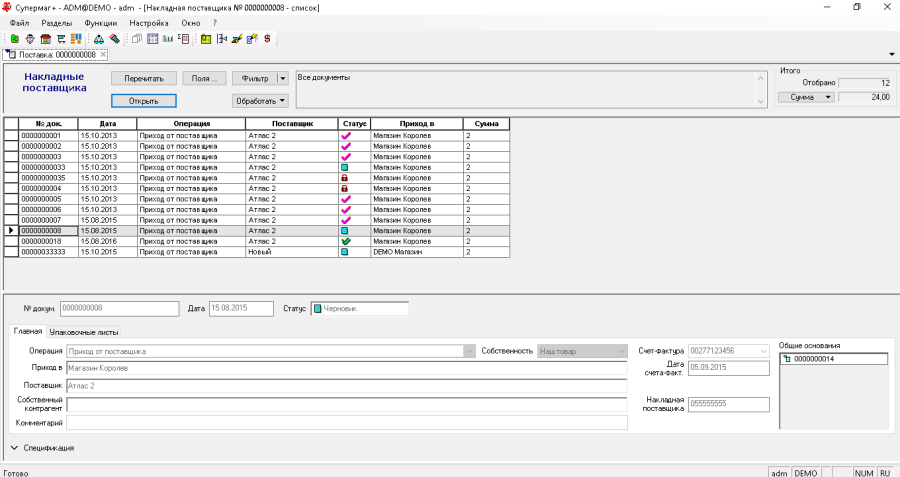
Рисунок 55 – Список документов «Накладные поставщика»
Структура данных документа имеет упрощенный вид, в частности, в спецификации документа может быть только один вид налога – НДС, отсутствует информация о цене для кассы (Рисунок 56):
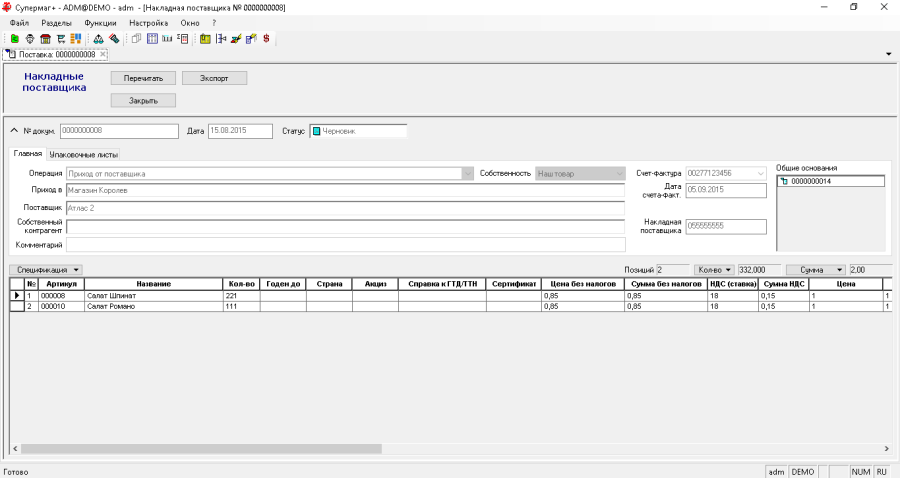
Рисунок 56 – Накладные поставщика. Спецификация
Номер документа создается по правилам генерации номеров документов «Супермаг Плюс» в момент его приема по почте. Исходный номер накладной поставщика сохраняется в отдельном поле. Документ имеет две операции: 61 «Приход от поставщика» и 62 «Поступление инвентаря от поставщика». По умолчанию, если операция не задана, то при приеме документа будет проставлена операция 61 «Приход от поставщика».
Для документа не предусмотрена обработка числовых полей в процессе приема документа почтовым модулем. Если какие-либо поля цен или сумм не заданы, они останутся пустыми. Если суммы и цены в документе не согласованы, документ все равно будет принят в том виде, в котором он поступил.
Документ, будучи принятым из внешней системы, может пересылаться в другие базы данных по правилам рассылки почтового модуля.
Создание приходной накладной на основании накладной поставщика.
В системе имеется возможность создавать приходную накладную с предварительным заполнением ее спецификации артикулами из заказа поставщику с опциональным проставлением количества по документу поставщика, количества и цен из заказа.
Те же атрибуты приходной накладной можно заполнить и из накладной поставщика, в которой эта информация имеет большую достоверность, чем в заказе. Кроме того, из накладной поставщика можно получить достоверную информацию о дате и номере накладной поставщика и сумме документа, плюс «№ док. Поставщика» – значения номера пункта спецификации из документа поставщика. Нельзя вводить эту информацию в приходную накладную вручную.
Использование данных накладной поставщика основано на уже существующем процессе создания новой приходной накладной на основании заказа поставщику. То есть для того, чтобы воспользоваться данными накладной поставщика на странице мастера «Создание нового документа [на основании заказа]» достаточно выбрать или ввести номер заказа, на основании которого осуществлена поставка, и выбрать опции заполнения приходной накладной. Далее если имеется одна или несколько накладных поставщика, созданных на основании данного заказа, при нажатии на кнопку Далее будет показана страница с перечнем накладных поставщика, связанных с заказом. Как правило, такая накладная должна быть одна, однако если поставщик сформировал несколько поставок на основании одного заказа, то оператору будет необходимо указать номер накладной, по которой осуществляется приемка.
При формировании приходной накладной на основании накладной поставщика в основание приходной накладной помещается как документ заказ поставщику, так и накладная поставщика.
При создании приходной накладной на основании накладной поставщика с опцией Заполнять спецификацию товарами из заказа / накладной поставщика поле № док. поставщика заполняется автоматически данными из накладной поставщика.
Если приходная накладная создана на основании накладной поставщика без заполнения спецификации, то номера пунктов спецификации можно скопировать из накладной поставщика уже после создания спецификации приходной накладной с помощью функции Проставить номер позиции по документу поставщика. Функция для каждой строки приходной накладной ищет в накладной поставщика подходящую позицию по совпадению артикула. Если в накладной поставщика имеется несколько строк с одним артикулом, то номер позиции документа поставщика для текущей строки спецификации приходной накладной ищется по совпадению артикула и цены.
Проверка корректности количества поставки осуществляются на основании информации из заказа поставщику. Данные накладной поставщика нужны, прежде всего, для автоматического заполнения цен и количества по документу поставщика, чтобы сократить трудоемкость и уменьшить вероятность ошибок при вводе этих данных.
Статус накладной поставщика Закрыт используется в качестве отметки о том, что поставка по данной накладной состоялась, либо более не ожидается.
Накладная поставщика поступает в систему от внешней системы в статусе Принят. После завершения приема на основании накладной поставщика или в случае если такой прием по какой-то причине делать не предполагается, статус накладной поставщика может быть изменен на Закрыт, как сигнал о том, что по данной накладной более не ожидается поставка. При ошибочном изменении статуса документа, ему можно вернуть статус Принят. Для управления правами доступа пользователей к функциям ручного изменения статуса добавлены две функциональные роли «Накл. пост.: Отмена статуса "Закрыт"» и «Накл. пост.: Перевод в статус "Закрыт"».
Функции ручного изменения статуса доступны при нажатии кнопки «Обработать» в окне списка отобранных документов.
Статус накладной поставщика может быть изменен автоматически, при изменении статуса приходной накладной, созданной на основании накладной поставщика.
Для включения автоматического изменения статуса необходимо в административном модуле в разделе «База данных – Конфигурация - Заказы поставщикам» отметить флажок «Автоматически помечать накладные поставщика закрытыми при смене статуса прихода на 'Принят на складе'».
Контроль соответствия приходной накладной и накладной поставщика.
В тех случаях, когда имеется договоренность с поставщиком о том, что он отсылает данные о поставке в виде накладной поставщика до момента осуществления поставки, можно потребовать от персонала обязательного использования накладной поставщика при приеме товара. Для этого в разделе Контрагенты на закладке Поставщик необходимо установить флаг Прием по накладным поставщика (Рисунок 57). По умолчанию флаг не отмечен.
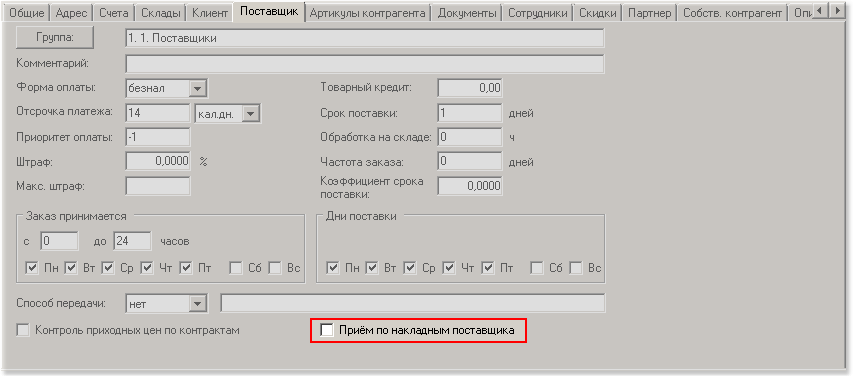
Рисунок 57 – Прием по накладным поставщика
Если флаг отмечен, то приходная накладная проверяется функцией проверки
211 «Соответствие приходной накладной и накладной поставщика» – Рисунок 58 (см. Том 24). По умолчанию функция Отключена.
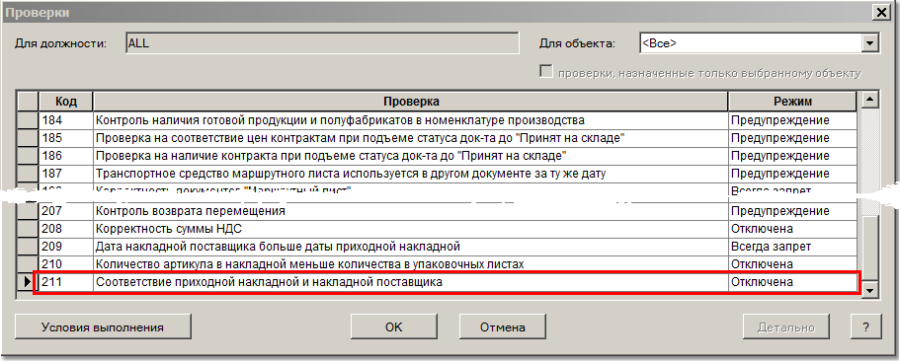
Рисунок 58 – Функция проверки 211
Функция проверки запускается для проверки содержания документа при смене статуса накладной с Черновик на Принят складом и при смене статуса с Принят складом до Принят полностью.
Функция проверяет, что в общих основаниях приходной накладной обязательно есть накладная поставщика и она только одна, что она присутствует в торговой системе и не находится в общих основаниях других приходных накладных.
Далее проверяется, что в приходной накладной и накладной поставщика совпадают поставщики, номер и дата накладной поставщика, данные счета-фактуры и полная сумма накладной поставщика.
Далее проверяется спецификация приходной накладной. Спецификации приходной накладной и накладной поставщика должны совпадать с учетом скрытых строк приходной накладной и количество по документу поставщика в приходной накладной должно быть равным количеству из накладной поставщика.
Скрытые строки в приходной накладной появляются в случае нулевого приема, то есть когда товар, обозначенный в накладной поставщика, полностью не принят. Тогда в строке приходной накладной в поле Количество такого артикула проставляется ноль при ненулевом значении поля Количество по документу поставщика. При смене статуса с Черновик до Принят складом такие строки перекладываются из спецификации приходной накладной в таблицу отложенных строк, чтобы приходная накладная имела корректный вид и чтобы, в дальнейшем, можно было корректно напечатать акт о несоответствии количества.
УКАЗАТЕЛЬ РАЗДЕЛОВ СИСТЕМЫ и документов
Раздел ТС |
Описание в документации |
|
|
Том 3 «Справочник товаров» |
|
|
Том 4 «Контрагенты» |
|
|
Том 2 «Торговая сеть», Раздел 2 «Склады и магазины», стр. 5 |
|
|
Том 5 «Структура магазина» |
|
|
Том 5 «Структура магазина» |
|
|
|
|
|
Том 20 «Альбом печатных форм» |
|
|
Том 19 «Аналитика и отчетность» |
|
|
Том 19 «Аналитика и отчетность» |
|
|
Том 19 «Аналитика и отчетность» |
|
|
|
|
|
Том 6 «Ассортиментные матрицы» |
|
|
Том 6 «Ассортиментные матрицы» |
|
|
|
|
|
Том 3 «Справочник товаров» |
|
|
Том 11 «Распределительный центр. Доставка товаров на дом» |
|
|
Том 11 «Распределительный центр. Доставка товаров на дом» |
|
|
Том 11 «Распределительный центр. Доставка товаров на дом» |
|
|
|
|
|
Том 11 «Распределительный центр. Доставка товаров на дом» |
|
|
Том 11 «Распределительный центр. Доставка товаров на дом» |
|
|
|
|
|
Том 10 «Ценообразование» |
|
|
Том 16 «Маркетинг, лояльность» |
|
|
Том 10 «Ценообразование» |
|
|
Том 10 «Ценообразование» |
|
|
Том 10 «Ценообразование» |
|
|
Том 10 «Ценообразование» |
|
|
Том 16 «Маркетинг, лояльность» |
|
|
Том 16 «Маркетинг, лояльность» |
|
|
Том 10 «Ценообразование» |
|
|
|
|
|
Том 9 «Поступление товаров от поставщиков» |
|
|
Том 13 «Продажи по документам, возвраты и списания» |
|
|
Том 11 «Распределительный центр. Заказ товаров на дом» |
|
|
Том 8 «Заказы поставщикам» |
|
|
Том 9 «Поступление товаров от поставщиков» |
|
|
Том 14 «Продажа с использованием ККТ» |
|
|
Том 14 «Продажа с использованием ККТ» |
|
|
Том 16 «Маркетинг, лояльность» |
|
|
Том 14 «Продажа с использованием ККТ» |
|
|
Том 9 «Поступление товаров от поставщиков» |
|
|
Том 9 «Поступление товаров от поставщиков» |
|
|
|
|
|
Том 22 «Обмен с ЕГАИС» |
|
|
Том 22 «Обмен с ЕГАИС» |
|
|
Том 22 «Обмен с ЕГАИС» |
|
|
Том 22 «Обмен с ЕГАИС» |
|
|
Том 22 «Обмен с ЕГАИС» |
|
|
Том 22 «Обмен с ЕГАИС» |
|
|
|
|
|
Том 15 «Инвентаризация» |
|
|
Том 15 «Инвентаризация» |
|
|
Том 15 «Инвентаризация» |
|
|
Том 15 «Инвентаризация» |
|
|
Том 15 «Инвентаризация» |
|
|
|
|
|
Том 17 «Расчеты с контрагентами» |
|
|
Том 17 «Расчеты с контрагентами» |
|
|
Том 17 «Расчеты с контрагентами» |
|
|
Том 17 «Расчеты с контрагентами» |
|
|
Том 17 «Расчеты с контрагентами» |
|
|
Том 17 «Расчеты с контрагентами» |
|
|
Том 13 «Продажи по документам, возвраты и списания» |
|
|
Том 14 «Продажа с использованием ККТ» |
|
|
Том 17 «Расчеты с контрагентами» |
|
|
Том 17 «Расчеты с контрагентами» |
|
|
|
|
|
Том 7 «Контракты с поставщиками» |
|
|
Том 7 «Контракты с поставщиками» |
|
|
Том 7 «Контракты с поставщиками» |
|
|
Том 7 «Контракты с поставщиками» |
|
|
Том 8 «Заказы поставщикам» |
|
|
Том 8 «Заказы поставщикам» |
|
|
Том 13 «Продажи по документам, возвраты и списания» |
|
|
Том 13 «Продажи по документам, возвраты и списания» |
|
|
|
|
|
Том 12 «Производство» |
|
|
Том 12 «Производство» |
|
|
Том 12 «Производство» |
|
|
Том 12 «Производство» |
|
|
Том 12 «Производство» |
|
|
Том 12 «Производство» |
|
|
Том 12 «Производство» |
|
|
Том 15 «Инвентаризация» |
|
|
Том 12 «Производство» |
|
|
Том 12 «Производство» |
|
|
|
|
|
Том 18 «Процессы и потоки работ» |
|
|
Том 18 «Процессы и потоки работ» |
|
|
Том 18 «Процессы и потоки работ» |
|
|
Том 27 «Руководство пользователя "Супермаг Мобайл"» |
|
|
Том 27 «Руководство пользователя "Супермаг Мобайл"» |
|
|
Том 27 «Руководство пользователя "Супермаг Мобайл"» |
|
|
Том 27 «Руководство пользователя "Супермаг Мобайл"» |
|
|
Том 27 «Руководство пользователя "Супермаг Мобайл"» |
|
|
Том 27 «Руководство пользователя "Супермаг Мобайл"» |
|
|
Том 27 «Руководство пользователя "Супермаг Мобайл"» |
|
|
Том 27 «Руководство пользователя "Супермаг Мобайл"» |
|
|
Том 27 «Руководство пользователя "Супермаг Мобайл"» |
|
|
Том 27 «Руководство пользователя "Супермаг Мобайл"» |
|
|
Том 27 «Руководство пользователя "Супермаг Мобайл"» |
|
|
Том 27 «Руководство пользователя "Супермаг Мобайл"» |
|
|
Том 27 «Руководство пользователя "Супермаг Мобайл"» |
|
|
Том 23 «Пользовательские доработки» |
|
|
Том 23 «Пользовательские доработки» |
|
|
Том 23 «Пользовательские доработки» |
|
|
|
|
|
Том 5 «Структура магазина» |
|
|
Том 5 «Структура магазина» |
|
|
|
|
|
Том 3 «Справочник товаров» |
|
|
Том 4 «Контрагенты» |
|
|
Том 4 «Контрагенты» |
|
|
Том 2 «Торговая сеть», Раздел 1. «Классификатор складов и магазинов», стр. 4 |
|
|
Том 3 «Справочник товаров» |
|
|
Том 3 «Справочник товаров» |
|
|
Том 4 «Контрагенты» |
|
|
Том 4 «Контрагенты» |
|
|
Том 9 «Поступление товаров от поставщиков» |
|
|
Том 19 «Аналитика и отчетность» |
|
|
Том 18 «Процессы и потоки работ» |
|
|
|
|
|
Том 1 «Соглашения системы. Базовые настройки» |
|
|
Том 3 «Справочник товаров» |
|
|
|
|
|
Том 1 «Соглашения системы. Базовые настройки» |
|
|
Том 3 «Справочник товаров» |
|
|
Том 1 «Соглашения системы. Базовые настройки» |
|
|
Том 20 «Альбом печатных форм» |
|
|
Том 1 «Соглашения системы. Базовые настройки» |
|
|
|
|
|
Не содержит описания разделов. Содержит описание алгоритмов и методик.
|
|
|
|
|
Том 24. «Руководство системного администратора» |
||
Том 25. «Структура базы данных» |
||
Том 26. «Руководство по установке» |
||
|
|
|