Данный инструмент позволяет реализовать любой дизайн интерфейса покупателя на кассе самообслуживания.
Примечание. Вид и свойства элементов конфигуратора и встроенных интерфейсов могут улучшаться/дополняться с выходом новых версий, возможны расхождения со скриншотами.
Оглавление
1. Логика работы
...
Список всех экранов, доступных для кастомизации:
- Приветствие;
- Чек;
- Каталог;
- Подытог;
- Спасибо;
- Ассистент;
- Поиск;
- СуперМаг Vision;
- standByStandBy.
Данный список может дополняться.
...
- В режиме разметки – возможно ознакомиться с выбранной в разделе Настройки разметкой для выбранного экрана;.
- В режиме редактирования – основной режим, в котором производятся все изменения в интерфейсе;.
- В режиме воспроизведения – в данном режиме возможно ознакомиться с тем, как будет работать настроенный вариант вживую.
...
Здесь отображается результат добавления/изменения/удаления элементов. В таком же виде интерфейс будет отображаться на устройстве.
5. Элементы интерфейса
Для удобства восприятия, описание будет происходить на основе примере встроенного интерфейса с под названием "Ритейл В":
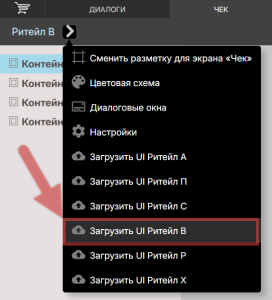
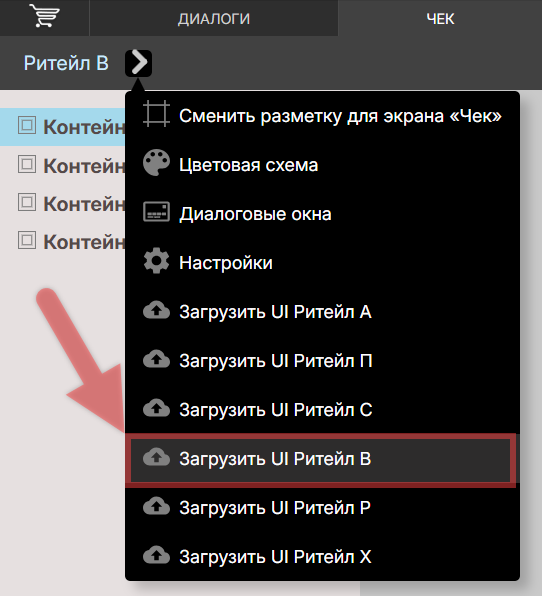
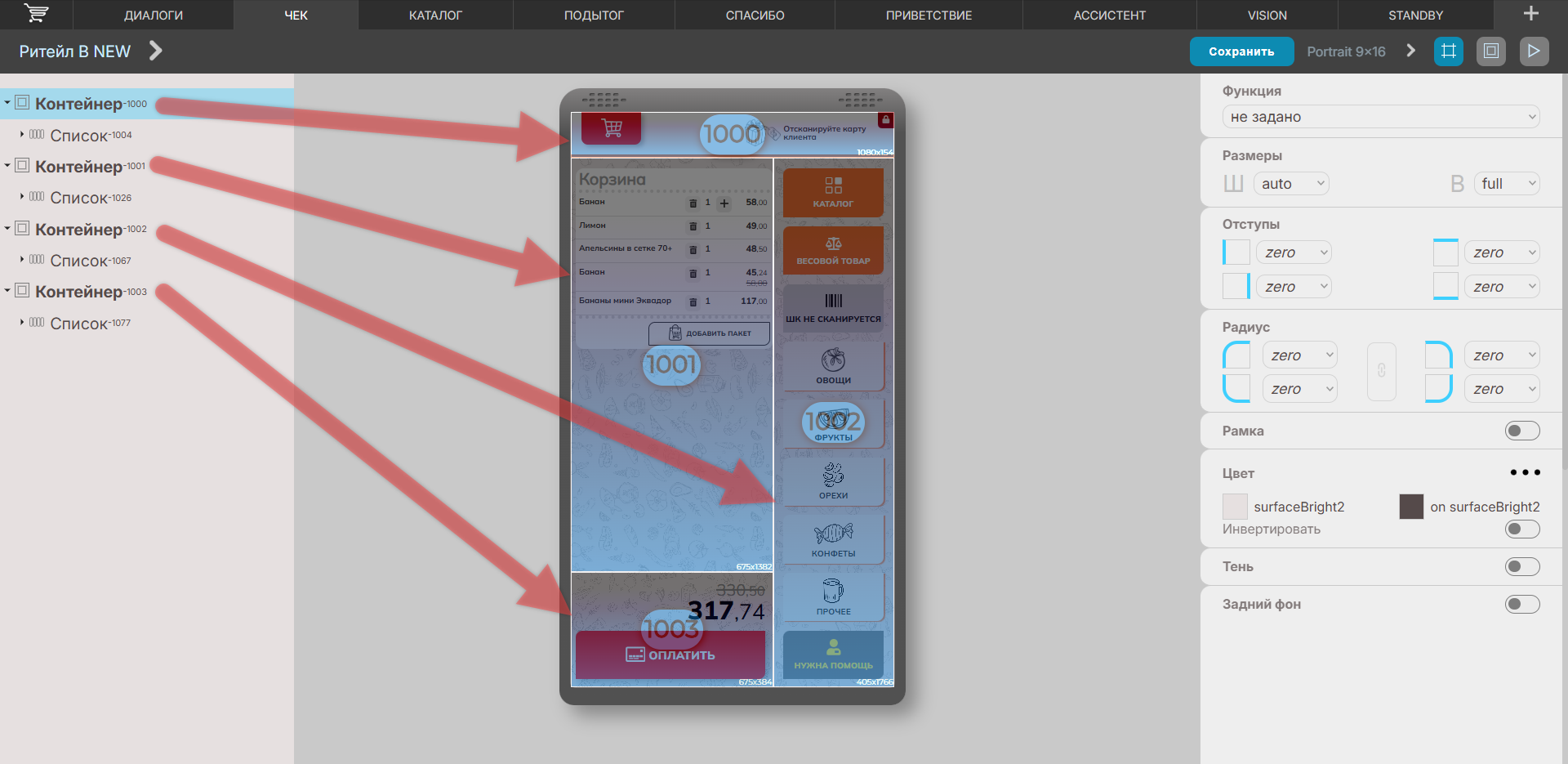
Элемент может быть как глобальным, т.е. доступным к добавлению на любом экране, так и локальным, т.е. доступным на одном или нескольких экранах.
При выделении элемента в левом меню, происходит его выделение в центральной части части – и наоборот.
Примечание: вид и свойства элементов Конфигуратора и встроенных интерфейсов могут улучшаться/дополняться с выходом новых версий, возможны расхождения со скриншотами.
5.1. Глобальные элементы
...
5.1. Глобальные элементы
5.1.1. Контейнер
Основной элемент, позволяющий хранить в себе 1 один вложенный элемент.:
Настройки:
Пример:
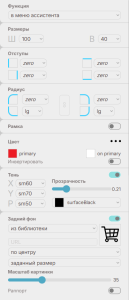
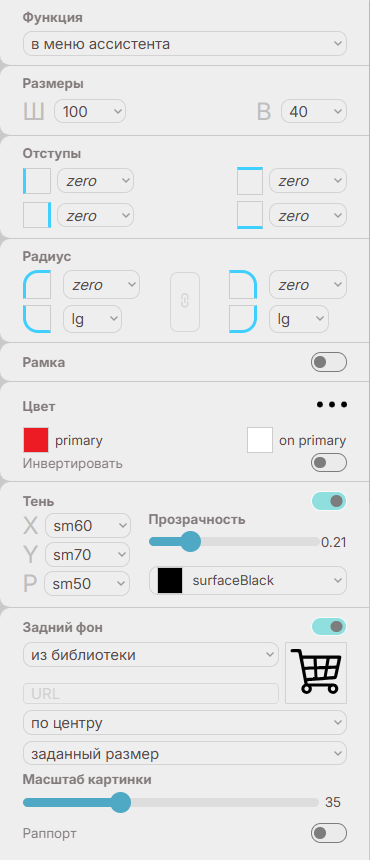
- Функция - – позволяет выбрать ту или иную функцию, которая будет выполняться по результату нажатия на элемент на настраиваемом экране:
- перейти в каталог;
- контекстный поиск;
- перейти к экрану распознавания СуперМаг Vision;
- перейти к подытогу;
- перейти в меню ассистента;
- запустить сценарий регистрации покупателя;
- перейти в окно добавления товара по коду;
- запустить сценарий отмены чека;
- позвать ассистента;
- перейти в окно добавления товара из пик-листа;
- добавить пакет;
- к предыдущему экрану;
- к следующему экрану;
- оплата;
- служебные функции из меню ассистента:
- открыть информацию о кассе и её статус;
- выйти на рабочий стол;
- обнулить весы;
- скорректировать цену.
- Размеры - – позволяет выбрать ширину и высоту элемента;.
- Отступы - – позволяет выбрать значения отступов для всех вложенных элементов со всех 4-х сторон элемента.
- Радиус - – позволяет выбрать закругления на всех 4-х углах элемента как вместе, так и по отдельности.
- Рамка - – при активации позволяет установить рамку со всех 4-х сторон элемента как вместе, так и по отдельности.
- Цвет - – позволяет выбрать цвет элемента из списка настроенных в разделе "Цветовая схема";.
- Тень - – при активации позволяет выбрать:
- значения отступов тени элемента;
- степень рассеивания;
- Уровень уровень прозрачности тени;
- Цвет цвет тени из списка настроенных в разделе "Цветовая схема".
- Задний фон - – при активации позволяет задать любое изображение в качестве заднего фона элемента со следующими настройками:
- Источник:
- из Библиотеки;
- по URL.
- URL - – ссылка на картинку при выборе варианта Источника - "По URL"источника по URL.
- Позиционирование:
- справа;
- слева;
- сверху;
- снизу;
- по центру.
- Размер картинки:
- по размеру картинки - картинки – масштабирование происходит по наименьшей стороне элемента;
- по размеру блока - блока – масштабирование происходит по большей стороне элемента;
- заданный размер - размер – масштабирование можно установить вручную.
- Раппорт - – дублирование картинки по всей площади элемента.
- Источник:
5.1.2. Список
Основной элемент, позволяющий хранить в себе несколько вложенных элементов.:
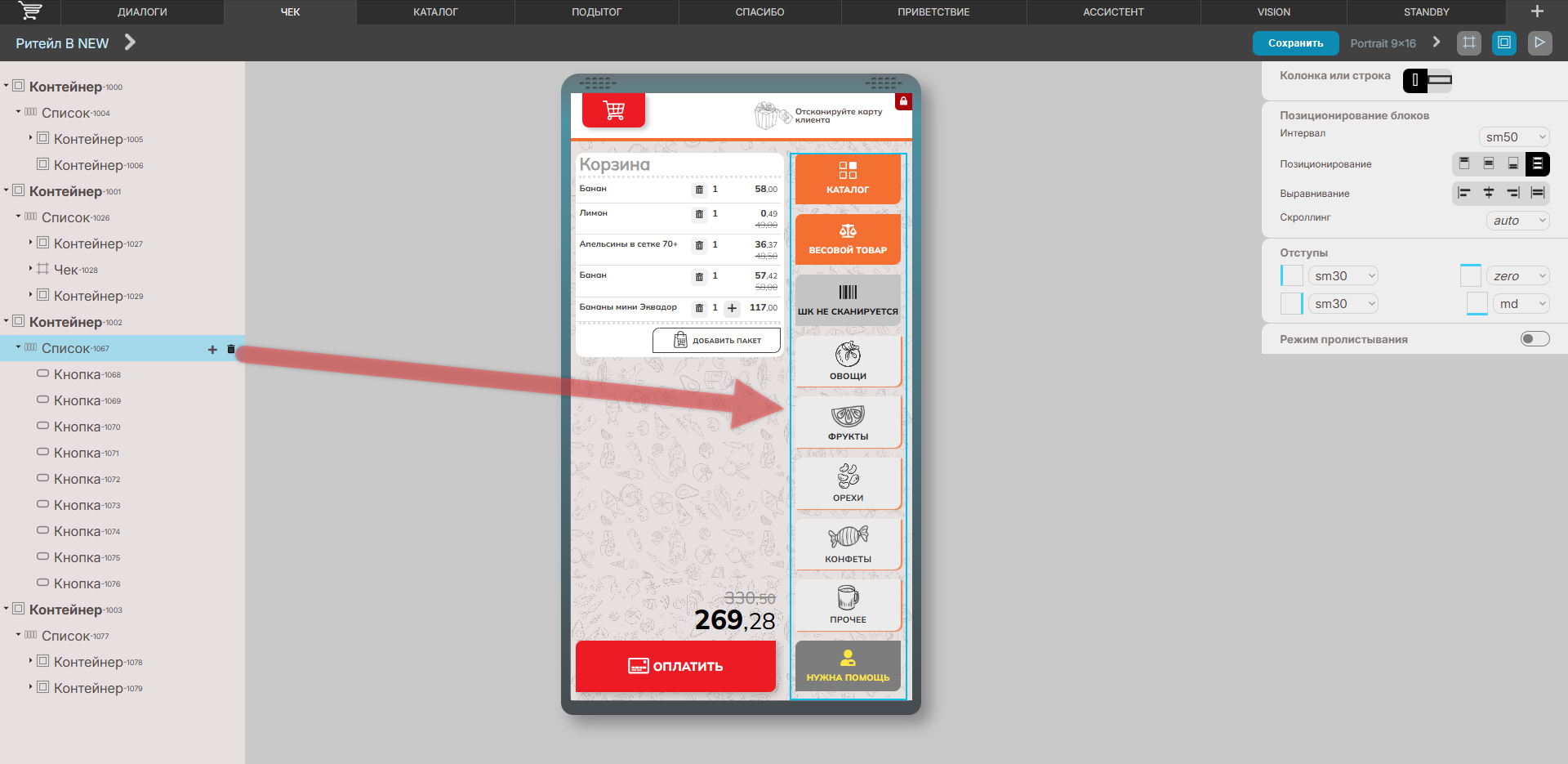
Настройки:
Пример:
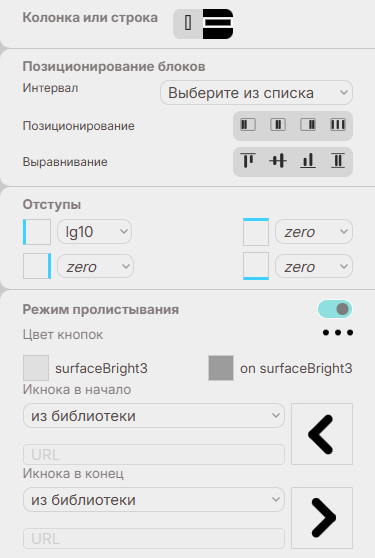
- Колонка или строка - – позволяет выбрать вариант расположения вложенных элементов.
- Позиционирование блоков - – позволяет настроить позиционирование вложенных элементов со следующими настройками:
- Интервал - – позволяет выбрать расстояние между вложенными элементами.
- Позиционирование / выравнивание - – позволяет настроить расположение вложенных элементов в зависимости от выбранного варианта расположения (колонка или строка):
- По по левому краю;
- По по правому краю;
- По по верхнему краю;
- По по нижнему краю;
- По по центру;
- По по ширине.
- Скроллинг:
- Автоматический (auto);
- Скрытый (hidden);
- Видимый с полосой прокрутки (scroll);
- Видимый без полосы прокрутки (visible).
- Отступы - – позволяет выбрать значения отступов для всех вложенных элементов со всех 4-х сторон элемента.
- Режим пролистывания - – при активации позволяет настроить вариант пролистывания в зависимости от настроенного скроллинга:.
- Цвет кнопок - позволяет – позволяет выбрать цвет элемента из списка настроенных в разделе "Цветовая схема".
- Иконка "В начало" - позволяет – позволяет задать любое изображение в качестве иконки "В начало":
- Из из библиотеки;
- По по URL.
- Иконка "В конец" - позволяет – позволяет задать любое изображение в качестве иконки "В конец":
- Из из библиотеки;
- По по URL.
5.1.3. Текст
Основной элемент, позволяющий добавить текст.:
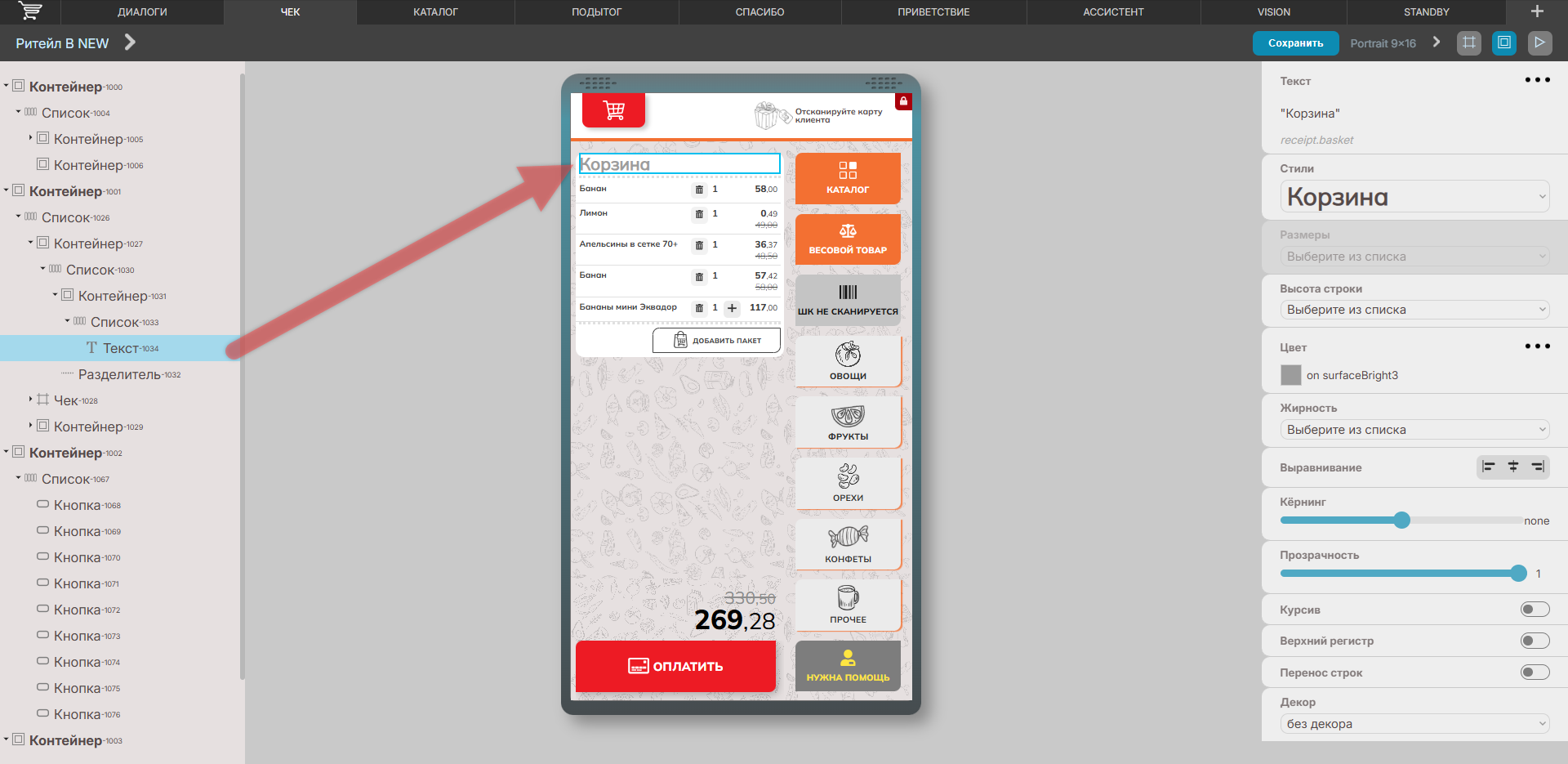
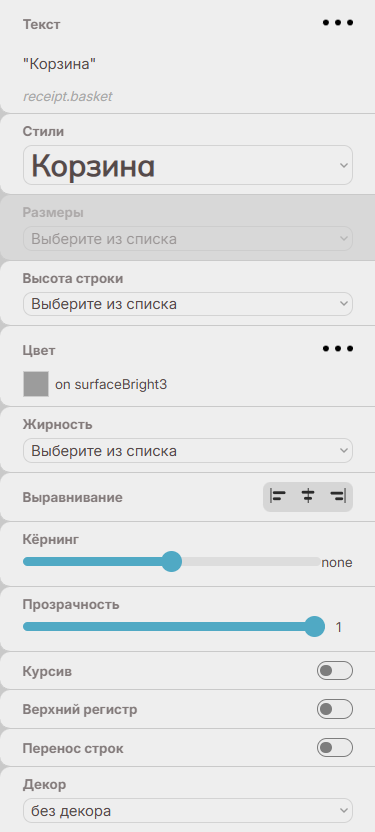
Настройки:
Пример: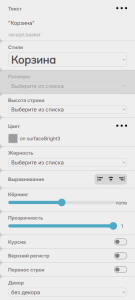
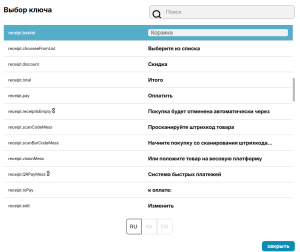
Текст - – позволяет (по нажатию на троеточие):Якорь text text - выбрать текст из списка заготовленных;
- изменить текст на другой (по нажатию на значок "Карандаша" редактирования (редактированиекарандаш) напротив того или иного текста):
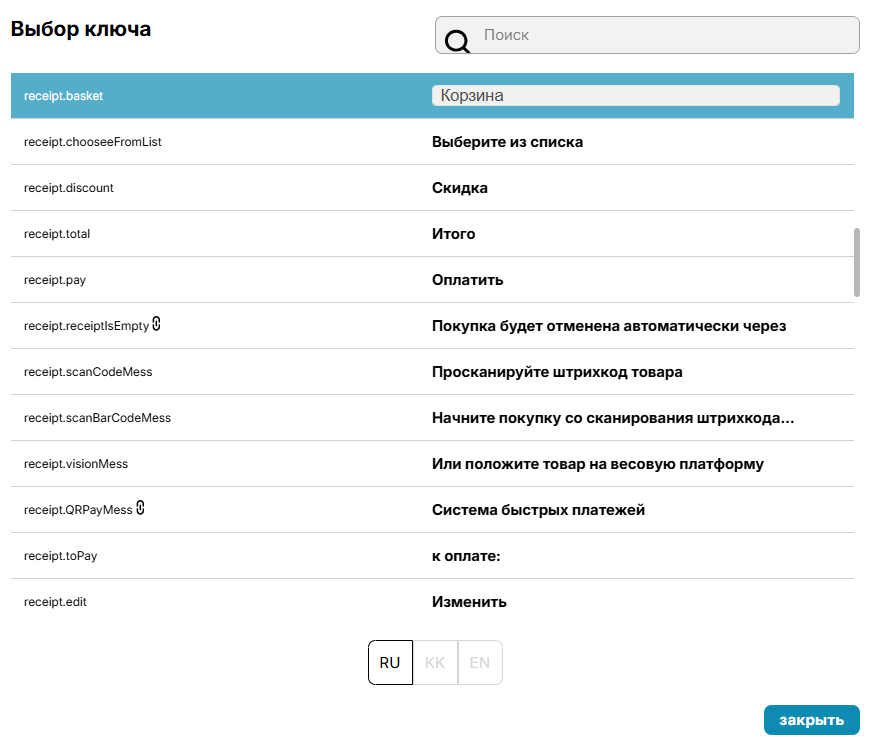
- Стили - – позволяет выбрать стиль текста элемента.
- Размеры - – позволяет выбрать размер текста элемента (недоступен при выбранном Стилеcтиле).
- Высота строки - – позволяет выбрать высоту строки текста элемента.
- Цвет - – позволяет выбрать цвет элемента из списка настроенных в разделе "Цветовая схема";.
- Жирность - – позволяет выбрать степень жирности элемента.
- Выравнивание - – позволяет установить выравнивание текста относительно элемента, в котором он находится.
- Кёрнинг - – позволяет выбрать расстояние между буквами элемента.
- Прозрачность - – позволяет установить степень прозрачности элемента.
- Курсив - при Курсив – при активации делает текст элемента курсивным.
- Верхний регистр - – при активации изменяет все буквы элемента на заглавные.
- Перенос строк - – при активации позволяет указать количество строк, на которое следует переносить текст элемента, если он не умещается в элемент, в котором он находится.
- Декор - – позволяет выбрать вариант декора текста элемента:
- line-through - through – перечёркнутый текст;
- underline - underline – подчёркнутый текст.
5.1.4. Кнопка
Основной элемент, позволяющий реализовать стандартный функционал кнопки.:
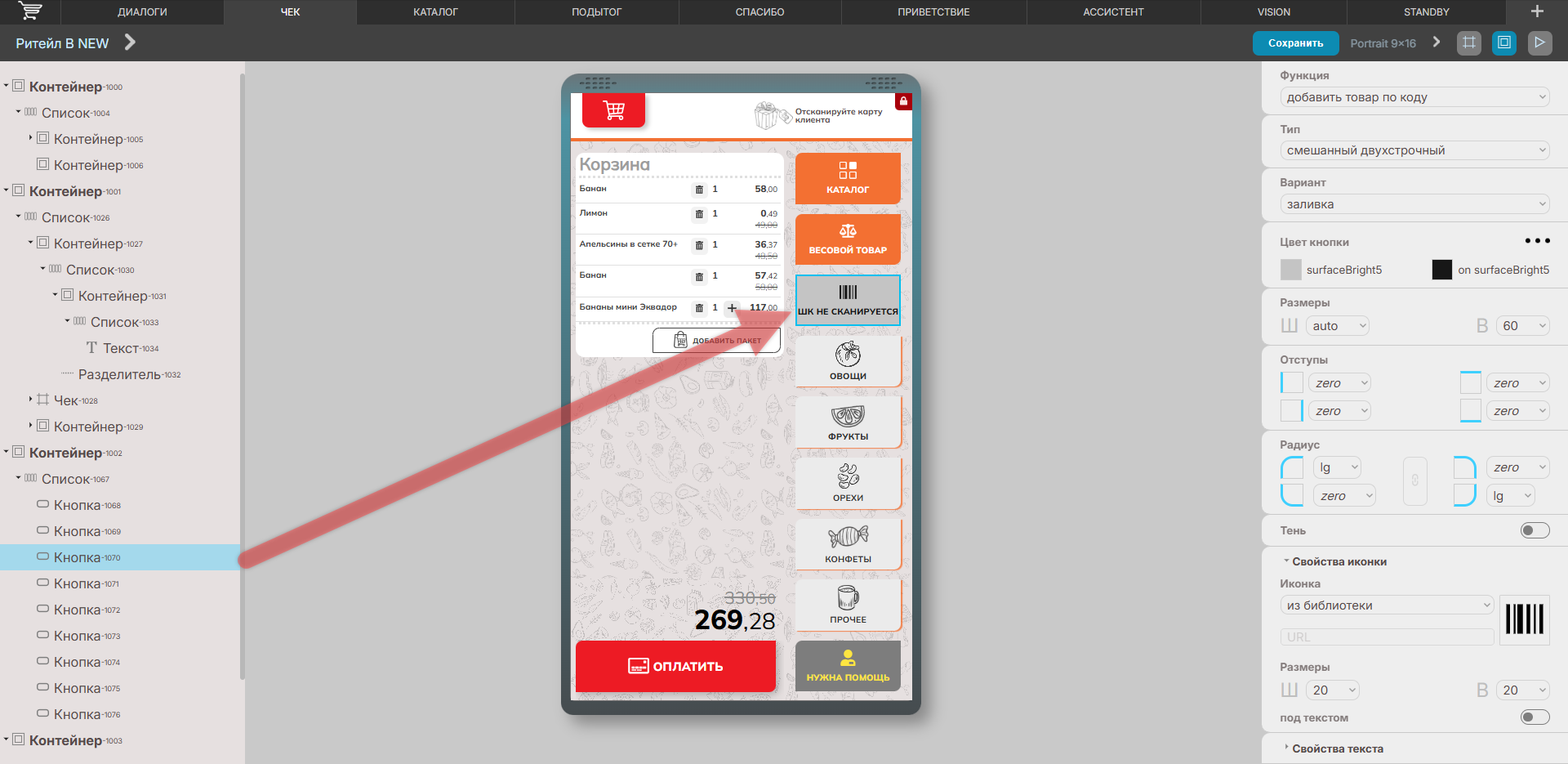
Настройки:
Пример:
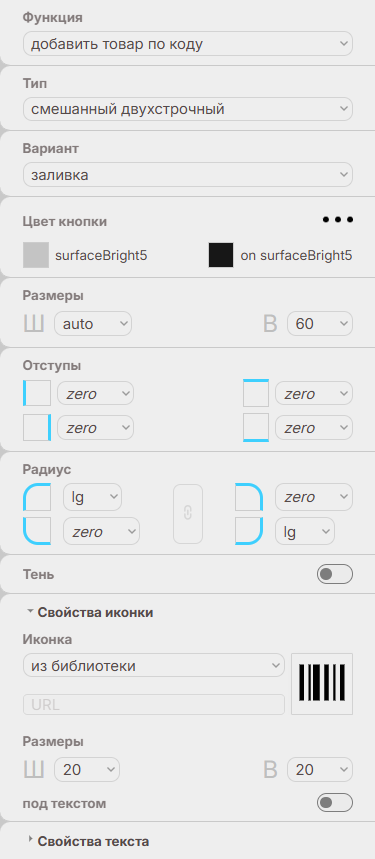
- Функция - – позволяет выбрать ту или иную функцию, которая будет выполняться по результату нажатия на элемент на настраиваемом экране:
- варианты идентичны вариантам Контейнера
- перейти в каталог;
- контекстный поиск;
- перейти к экрану распознавания СуперМаг Vision;
- перейти к подытогу;
- перейти в меню ассистента;
- запустить сценарий регистрации покупателя;
- перейти в окно добавления товара по коду;
- запустить сценарий отмены чека;
- позвать ассистента;
- перейти в окно добавления товара из пик-листа;
- добавить пакет;
- к предыдущему экрану;
- к следующему экрану;
- оплата;
- служебные функции из меню ассистента:
- открыть информацию о кассе и её статус;
- выйти на рабочий стол;
- обнулить весы;
- скорректировать цену.
- Тип – Тип - позволяет выбрать тип отображения информации:
- Только иконка - только иконка – отображение только настроенной иконки;
- Только текст - только текст – отображение только настроенного текста;
- Смешанный однострочный - смешанный однострочный – отображение и настроенного текста, и настроенной иконки в одну строчку;
- Смешанный двустрочный - смешанный двустрочный – отображение и настроенного текста, и настроенной иконки в две строчки.
- Вариант - – позволяет выбрать вариант заливки:
- Заливказаливка;
- Заливка заливка инверсивная;
- Обводкаобводка.
- Цвет кнопки - – позволяет выбрать цвет элемента из списка настроенных в разделе "Цветовая схема";.
- Размеры - – позволяет выбрать ширину и высоту элемента;.
- Отступы - – позволяет выбрать значения отступов для всех вложенных элементов со всех 4-х сторон элемента.
- Радиус - – позволяет выбрать закругления на всех 4-х углах элемента как вместе, так и по отдельности.
- Тень - – позволяет выбрать:
- Значения значения отступов тени элемента;
- Степень степень рассеивания;
- Уровень уровень прозрачности тени;
- Цвет цвет тени из списка настроенных в разделе "Цветовая схема".
- Свойства иконки - – раздел, в котором можно настроить отображение иконки:
- Иконка:
- из Библиотеки
- по URL.
- URL - – ссылка на картинку при выборе варианта Источника - "По URL"источника по URL.
- Размеры - – позволяет выбрать ширину и высоту иконки;
- за За текстом - – при активации переносит иконку за текст.
- Иконка:
- Свойства текста - – раздел, в котором можно настроить отображение текста.
- Настройки элемента идентичны настройкам элемента "Текст" за исключенем Текст, за исключением некоторых неактуальных.
5.1.5. Разделитель
Основной элемент, позволяющий добавить декор в ту или иную часть настраиваемого экрана.:
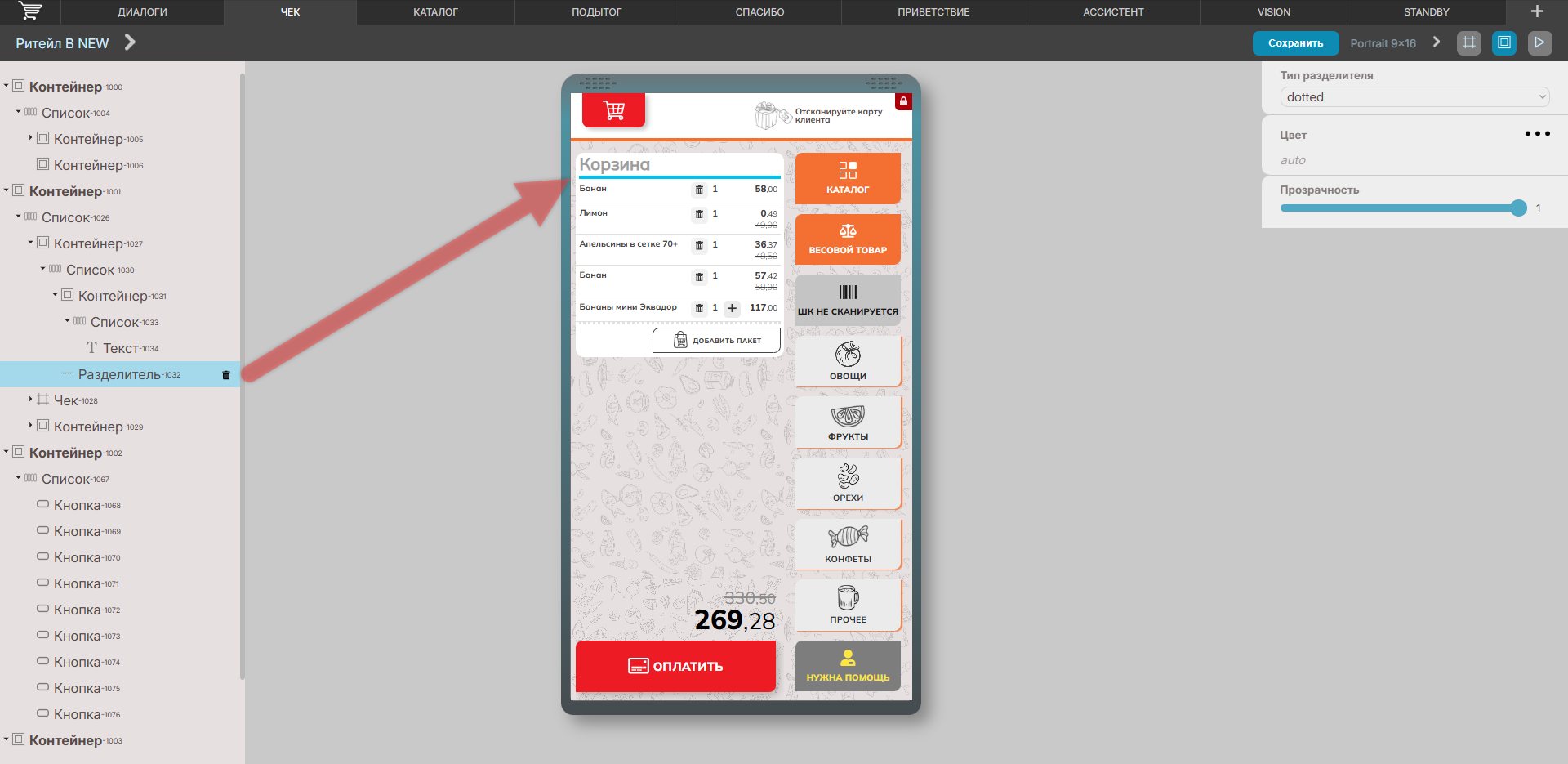
Настройки:
Пример:
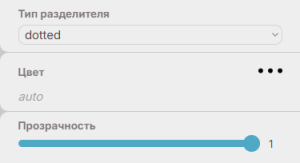
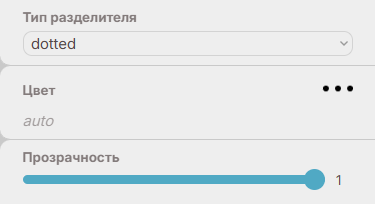
- Тип разделителя - – позволяет выбрать вариант отображения разделителя:
- wave - – в виде волны;
- dotted - dotted – в виде точек;
- solid - solid – в виде линии.
- Цвет - – позволяет выбрать цвет из списка настроенных в разделе "Цветовая схема";.
- Прозрачность - – позволяет установить степень прозрачности Разделителяразделителя.
5.1.6. Статус кассы
Основной элемент, информирующий о том, в каком статусе находится касса.:
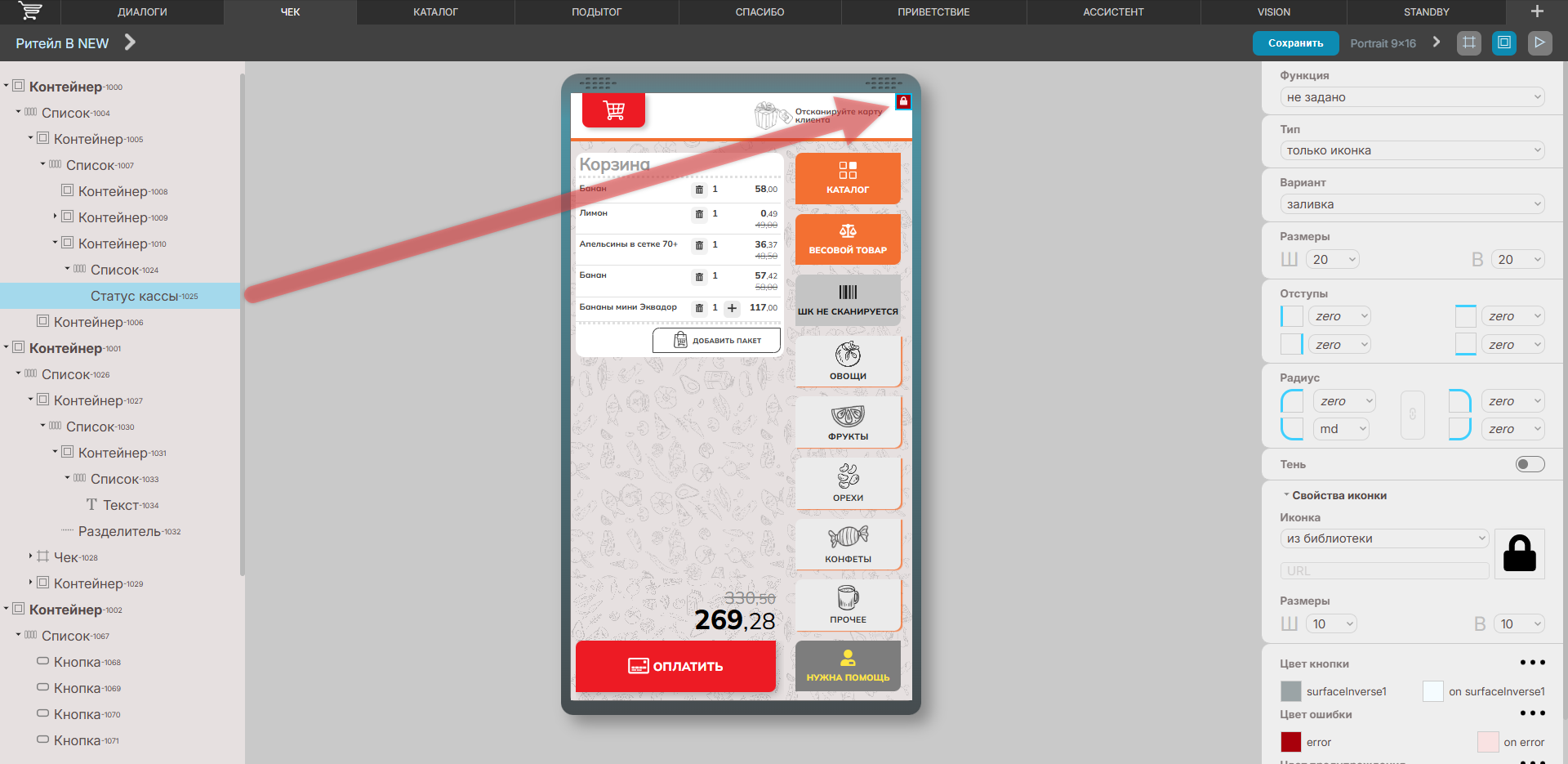
Настройки:
Пример:
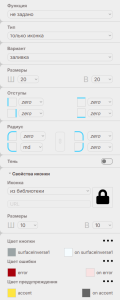
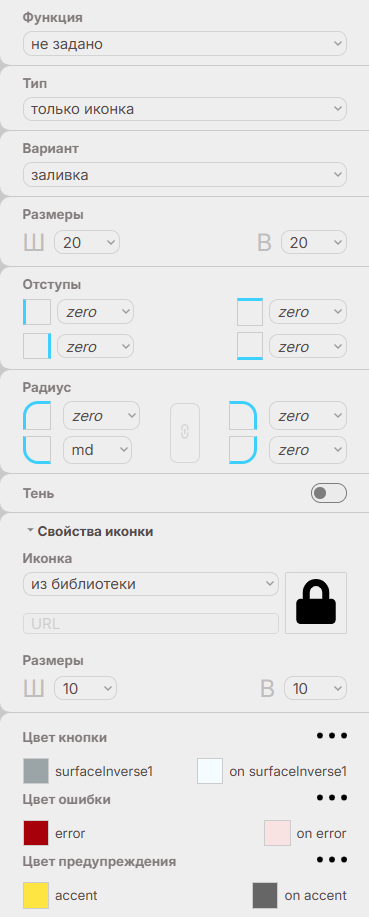
- Функция - позволяет выбрать ту или иную функцию, которая будет выполняться по результату нажатия на элемент на настраиваемом экране:
- варианты идентичны вариантам Контейнера
- Тип - позволяет выбрать тип отображения информации:
- Только иконка - отображение только настроенной иконки;
- Только текст - отображение только настроенного текста;
- Смешанный однострочный - отображение и настроенного текста, и настроенной иконки в одну строчку;
- Смешанный двустрочный - отображение и настроенного текста, и настроенной иконки в две строчки
- Вариант - позволяет выбрать вариант заливки:
- Заливка
- Заливка инверсивная
- Обводка
- Размеры - позволяет выбрать ширину и высоту элемента;
- Отступы - позволяет выбрать значения отступов для всех вложенных элементов со всех 4-х сторон элемента
- Радиус - позволяет выбрать закругления на всех 4-х углах элемента как вместе, так и по отдельности
- Тень - позволяет выбрать:
- значения отступов тени элемента
- степень рассеивания
- Уровень прозрачности тени
- Цвет тени из списка настроенных в разделе "Цветовая схема".
- Свойства иконки - раздел, в котором можно настроить отображение иконки:
- Иконка:
- из Библиотеки
- по URL
- URL - ссылка на картинку при выборе варианта Источника - "По URL"
- Размеры - позволяет выбрать ширину и высоту иконки
- за текстом - при активации переносит иконку за текст
- Иконка:
- Свойства текста - раздел, в котором можно настроить отображение текста:
- Настройки элемента идентичны настройкам элемента "Текст" за исключенем некоторых неактуальных
- Цвет кнопки - позволяет выбрать цвет элемента из списка настроенных в разделе "Цветовая схема" для состояния "Без ошибок";
- Цвет ошибки - позволяет выбрать цвет элемента из списка настроенных в разделе "Цветовая схема" для состояния "Ошибка";
- Цвет предупреждения - позволяет выбрать цвет элемента из списка настроенных в разделе "Цветовая схема" для состояния "Предупреждение".
...