...
При выделении элемента в левом меню, происходит его выделение в центральной части – и наоборот.
5.1. Глобальные элементы
Якорь container container
| container | |
| container |
5.1.1. Контейнер
Основной элемент, позволяющий хранить в себе один вложенный элемент:
...
- Функция – позволяет выбрать ту или иную функцию, которая будет выполняться по результату нажатия на элемент на настраиваемом экране:
- перейти в каталог;
- контекстный поиск;
- перейти к экрану распознавания СуперМаг Vision;
- перейти к подытогу;
- перейти в меню ассистента;
- запустить сценарий регистрации покупателя;
- перейти в окно добавления товара по коду;
- запустить сценарий отмены чека;
- позвать ассистента;
- перейти в окно добавления товара из пик-листа;
- добавить пакет;
- к предыдущему экрану;
- к следующему экрану;
- оплата;
- служебные функции из меню ассистента:
- открыть информацию о кассе и её статус;
- выйти на рабочий стол;
- обнулить весы;
- скорректировать цену.
- Тип – позволяет выбрать тип отображения информации:
- только иконка – отображение только настроенной иконки;
- только текст – отображение только настроенного текста;
- смешанный однострочный – отображение и настроенного текста, и настроенной иконки в одну строчку;
- смешанный двустрочный – отображение и настроенного текста, и настроенной иконки в две строчки.
- Вариант – позволяет выбрать вариант заливки:
- заливка;
- заливка инверсивная;
- обводка.
- Цвет кнопки – позволяет выбрать цвет элемента из списка настроенных в разделе Цветовая схема.
- Размеры – позволяет выбрать ширину и высоту элемента.
- Отступы – позволяет выбрать значения отступов для всех вложенных элементов со всех 4-х сторон элемента.
- Радиус – позволяет выбрать закругления на всех 4-х углах элемента как вместе, так и по отдельности.
- Тень – позволяет выбрать:
- значения отступов тени элемента;
- степень рассеивания;
- уровень прозрачности тени;
- цвет тени из списка настроенных в разделе Цветовая схема.
- Свойства иконки – раздел, в котором можно настроить отображение иконки:
- Иконка:
- из Библиотеки
- по URL.
- URL – ссылка на картинку при выборе варианта источника по URL.
- Размеры – позволяет выбрать ширину и высоту иконки;.
- За текстом – при активации переносит иконку за текст.
- Иконка:
- Свойства текста – раздел, в котором можно настроить отображение текста.
- Настройки элемента идентичны настройкам элемента Текст, за исключением некоторых неактуальных.
...
- Функция – позволяет выбрать ту или иную функцию, которая будет выполняться по результату нажатия на элемент на настраиваемом экране:
- перейти в каталог;
- контекстный поиск;
- перейти к экрану распознавания СуперМаг Vision;
- перейти к подытогу;
- перейти в меню ассистента;
- запустить сценарий регистрации покупателя;
- перейти в окно добавления товара по коду;
- запустить сценарий отмены чека;
- позвать ассистента;
- перейти в окно добавления товара из пик-листа;
- добавить пакет;
- к предыдущему экрану;
- к следующему экрану;
- оплата;
- служебные функции из меню ассистента:
- открыть информацию о кассе и её статус;
- выйти на рабочий стол;
- обнулить весы;
- скорректировать цену.
- Тип – позволяет выбрать тип отображения информации:
- Только только иконка – отображение только настроенной иконки;
- Только текст – только текст – отображение только настроенного текста;
- Смешанный смешанный однострочный – отображение и настроенного текста, и настроенной иконки в одну строчку;
- Смешанный смешанный двустрочный – отображение и настроенного текста, и настроенной иконки в две строчки.
- Вариант – позволяет выбрать вариант заливки:
- Заливказаливка;
- Заливка заливка инверсивная;
- Обводкаобводка.
- Размеры – позволяет выбрать ширину и высоту элемента;.
- Отступы – позволяет выбрать значения отступов для всех вложенных элементов со всех 4-х сторон элемента.
- Радиус – позволяет выбрать закругления на всех 4-х углах элемента как вместе, так и по отдельности.
- Тень – позволяет выбрать:
- значения отступов тени элемента;
- степень рассеивания;
- Уровень уровень прозрачности тени;
- Цвет цвет тени из списка настроенных в разделе "Цветовая схема".
- Свойства иконки - – раздел, в котором можно настроить отображение иконки:
- Иконка:
- из Библиотеки;
- по URL.
- URL - – ссылка на картинку при выборе варианта Источника - "По URL"источника по URL.
- Размеры - – позволяет выбрать ширину и высоту иконки.
- за За текстом - – при активации переносит иконку за текст.
- Иконка:
- Свойства текста - – раздел, в котором можно настроить отображение текста:
- Настройки элемента идентичны настройкам элемента "Текст" за исключенем Текст, за исключением некоторых неактуальных.
- Цвет кнопки - – позволяет выбрать цвет элемента из списка настроенных в разделе "Цветовая схема" для для состояния "Без ошибок";.
- Цвет ошибки - – позволяет выбрать цвет элемента из списка настроенных в разделе "Цветовая схема" для для состояния "Ошибка";.
- Цвет предупреждения - – позволяет выбрать цвет элемента из списка настроенных в разделе "Цветовая схема" для для состояния "Предупреждение".
5.1.7. Итого
Основной элемент, позволяющий отобразить информацию о тех или иных суммах добавленных в чек товарах.товаров:
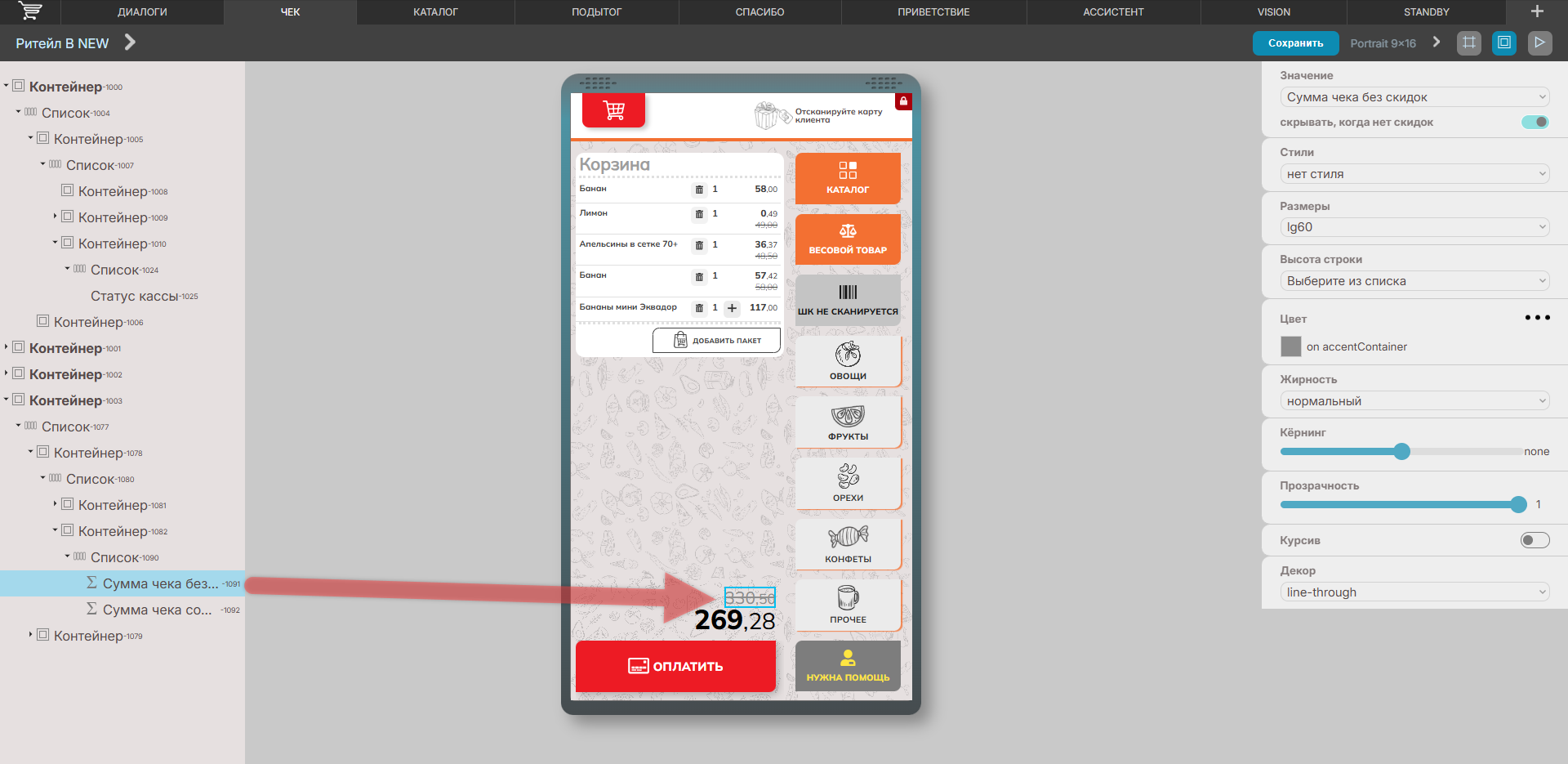
Настройки
Пример:
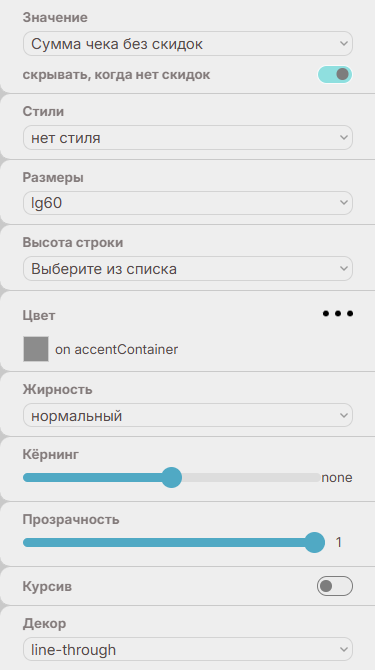
- Значение - – позволяет выбрать, какую сумму будет отображать элемент:
- Сумма cумма чека без скидок;
- Сумма cумма чека со скидками;
- Сумма cумма скидок;
- Сумма cумма оплат.
- Стили - – позволяет выбрать стиль текста элемента.
- Размеры - – позволяет выбрать размер текста элемента (недоступен при выбранном Стилеcтиле).
- Высота строки - – позволяет выбрать высоту строки текста элемента.
- Цвет - – позволяет выбрать цвет элемента из списка настроенных в разделе "Цветовая схема";.
- Жирность - – позволяет выбрать степень жирности элемента.
- Кёрнинг - – позволяет выбрать расстояние между буквами элемента.
- Прозрачность - – позволяет установить степень прозрачности элемента.
- Курсив - – при активации делает текст элемента курсивным.
- Декор - – позволяет выбрать вариант декора текста элемента:
- line-through - through – перечёркнутый текст;
- underline - underline – подчёркнутый текст.
5.1.8. Регистрация клиента
...
- До добавления в чек карты постоянного покупателя (лояльности);
Примеручастника программы лояльности, например: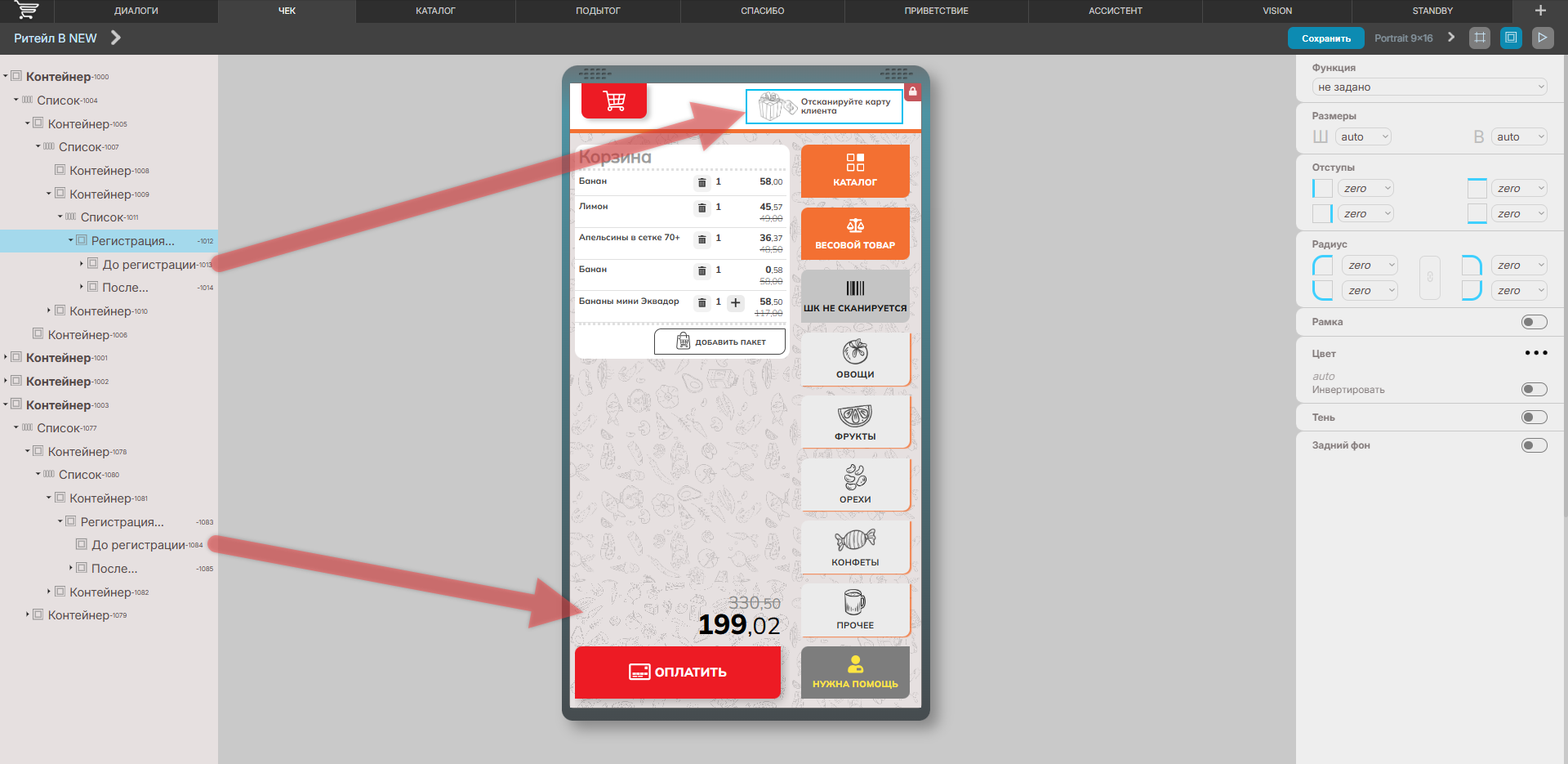
- После добавления в чек карты постоянного покупателя (лояльности):
Примерчек карты участника программы лояльности, например: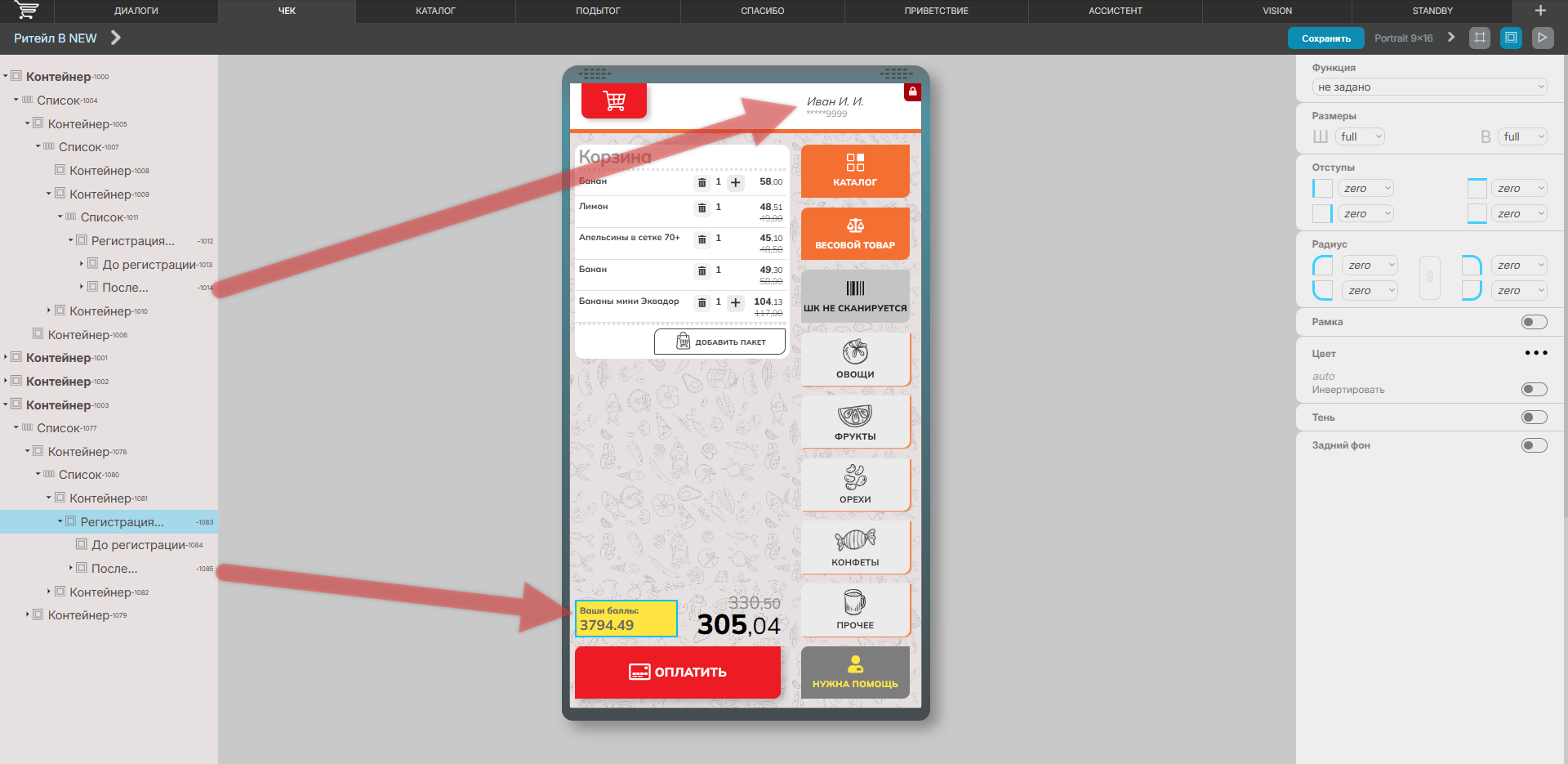
Элемент добавляется с двумя вложенными элементами с типом Контейнер контейнер:
- До до регистрации;
- После после регистрации.
Настройка данных Контейнеров контейнеров производится согласно логике настройки элемента Контейнер контейнер.
5.1.9 Список скидок
Основной элемент, позволяющий добавить информацию о списке применённых в чеке скидок.
...
- Картинка - раздел, в котором можно настроить отображение картинки в диалоговом окне:
- из Библиотеки
- по URL
- URL - ссылка на картинку при выборе варианта Источника - "По URL"
- Цвет иконки - позволяет выбрать цвет элемента из списка настроенных в разделе "Цветовая схема";
- Размеры - позволяет выбрать ширину и высоту элемента.
6.2.3. Заголовок
Настройки аналогичны элементу "Текст".
6.2.4. Описание
Настройки аналогичны элементу "Описание"
6.2.5 Кнопка (Подтверждения, Согласия/Отказа)
Настройки аналогичны элементу "Кнопка".
6.2.6. Выбор "один из"
Настройки будут доступны позже.
6.2.7. Строковая форма
Настройки будут доступны позже.
6.2.8. Числовая форма
Настройки будут доступны позже.
6.2.9. Информация антифрод
Настройки будут доступны позже.