...
- Функция – позволяет выбрать ту или иную функцию, которая будет выполняться по результату нажатия на элемент на настраиваемом экране:
- перейти в каталог;
- контекстный поиск;
- перейти к экрану распознавания СуперМаг Vision;
- перейти к подытогу;
- перейти в меню ассистента;
- запустить сценарий регистрации покупателя;
- перейти в окно добавления товара по коду;
- запустить сценарий отмены чека;
- позвать ассистента;
- перейти в окно добавления товара из пик-листа;
- добавить пакет;
- к предыдущему экрану;
- к следующему экрану;
- оплата;
- служебные функции из меню ассистента:
- открыть информацию о кассе и её статус;
- выйти на рабочий стол;
- обнулить весы;
- скорректировать цену.
- Размеры – позволяет выбрать ширину и высоту элемента.
- Отступы – позволяет выбрать значения отступов для всех вложенных элементов со всех 4-х сторон элемента.
- Радиус – позволяет выбрать закругления на всех 4-х углах элемента как вместе, так и по отдельности.
- Рамка – при активации позволяет установить рамку со всех 4-х сторон элемента как вместе, так и по отдельности.
- Цвет – позволяет выбрать цвет элемента из списка настроенных в разделе Цветовая схема.
- Тень – при активации позволяет выбрать:
- значения отступов тени элемента;
- степень рассеивания;
- уровень прозрачности тени;
- цвет тени из списка настроенных в разделе Цветовая схема.
- Задний фон – при активации позволяет задать любое изображение в качестве заднего фона элемента со следующими настройками:
- Источник:
- из Библиотекибиблиотеки;
- по URL.
- URL – ссылка на картинку при выборе варианта источника по URL.
- Позиционирование:
- справа;
- слева;
- сверху;
- снизу;
- по центру.
- Размер картинки:
- по размеру картинки – масштабирование происходит по наименьшей стороне элемента;
- по размеру блока – масштабирование происходит по большей стороне элемента;
- заданный размер – масштабирование можно установить вручную.
- Раппорт – дублирование картинки по всей площади элемента.
- Источник:
...
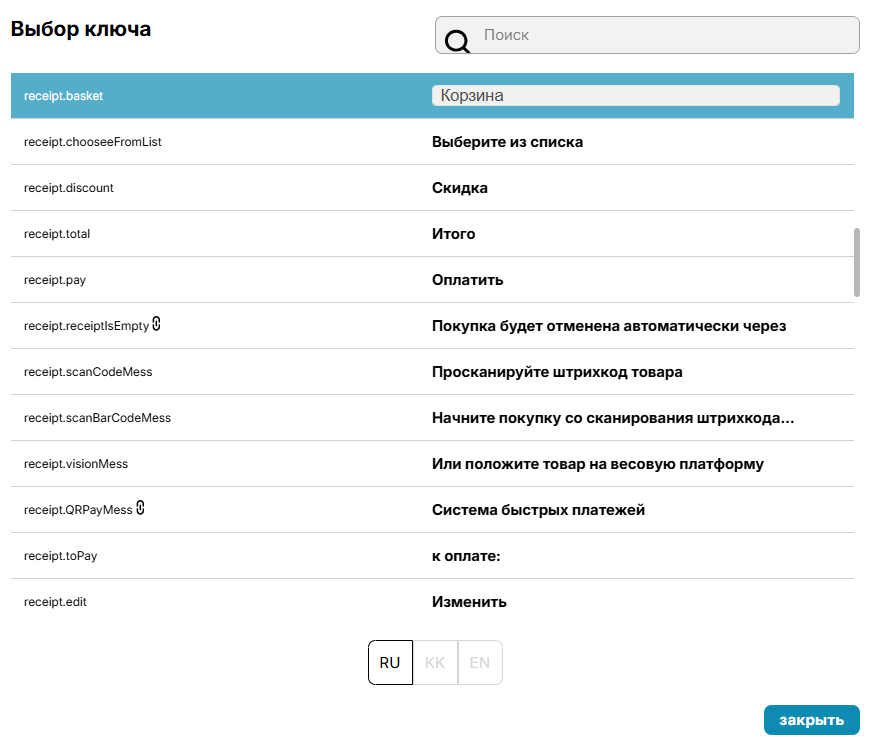
Текст – позволяет (по нажатию на троеточие):Якорь text text - выбрать текст из списка заготовленных;
- изменить текст на другой (по нажатию на значок редактирования (карандаш) напротив того или иного текста):
- Стили – позволяет выбрать стиль текста элемента.
- Размеры – позволяет выбрать размер текста элемента (недоступен при выбранном cтиле).
- Высота строки – позволяет выбрать высоту строки текста элемента.
- Цвет – позволяет выбрать цвет элемента из списка настроенных в разделе Цветовая схема.
- Жирность – позволяет выбрать степень жирности элемента.
- Выравнивание – позволяет установить выравнивание текста относительно элемента, в котором он находится.
- Кёрнинг – позволяет выбрать расстояние между буквами элемента.
- Прозрачность – позволяет установить степень прозрачности элемента.
- Курсив – при активации делает текст элемента курсивным.
- Верхний регистр – при активации изменяет все буквы элемента на заглавные.
- Перенос строк – при активации позволяет указать количество строк, на которое следует переносить текст элемента, если он не умещается в элемент, в котором находится.
- Декор – позволяет выбрать вариант декора текста элемента:
- line-through – перечёркнутый текст;
- underline – подчёркнутый текст.
Якорь button button
5.1.4. Кнопка
| button | |
| button |
Основной элемент, позволяющий реализовать стандартный функционал кнопки:
...
- Функция – позволяет выбрать ту или иную функцию, которая будет выполняться по результату нажатия на элемент на настраиваемом экране:
- перейти в каталог;
- контекстный поиск;
- перейти к экрану распознавания СуперМаг Vision;
- перейти к подытогу;
- перейти в меню ассистента;
- запустить сценарий регистрации покупателя;
- перейти в окно добавления товара по коду;
- запустить сценарий отмены чека;
- позвать ассистента;
- перейти в окно добавления товара из пик-листа;
- добавить пакет;
- к предыдущему экрану;
- к следующему экрану;
- оплата;
- служебные функции из меню ассистента:
- открыть информацию о кассе и её статус;
- выйти на рабочий стол;
- обнулить весы;
- скорректировать цену.
- Тип – позволяет выбрать тип отображения информации:
- только иконка – отображение только настроенной иконки;
- только текст – отображение только настроенного текста;
- смешанный однострочный – отображение и настроенного текста, и настроенной иконки в одну строчку;
- смешанный двустрочный – отображение и настроенного текста, и настроенной иконки в две строчки.
- Вариант – позволяет выбрать вариант заливки:
- заливка;
- заливка инверсивная;
- обводка.
- Цвет кнопки – позволяет выбрать цвет элемента из списка настроенных в разделе Цветовая схема.
- Размеры – позволяет выбрать ширину и высоту элемента.
- Отступы – позволяет выбрать значения отступов для всех вложенных элементов со всех 4-х сторон элемента.
- Радиус – позволяет выбрать закругления на всех 4-х углах элемента как вместе, так и по отдельности.
- Тень – позволяет выбрать:
- значения отступов тени элемента;
- степень рассеивания;
- уровень прозрачности тени;
- цвет тени из списка настроенных в разделе Цветовая схема.
- Свойства иконки – раздел, в котором можно настроить отображение иконки:
- Иконка:
- из Библиотекибиблиотеки
- по URL.
- URL – ссылка на картинку при выборе варианта источника по URL.
- Размеры – позволяет выбрать ширину и высоту иконки.
- За текстом – при активации переносит иконку за текст.
- Иконка:
- Свойства текста – раздел, в котором можно настроить отображение текста.
- Настройки элемента идентичны настройкам элемента Текст, за исключением некоторых неактуальных.
...
- Функция – позволяет выбрать ту или иную функцию, которая будет выполняться по результату нажатия на элемент на настраиваемом экране:
- перейти в каталог;
- контекстный поиск;
- перейти к экрану распознавания СуперМаг Vision;
- перейти к подытогу;
- перейти в меню ассистента;
- запустить сценарий регистрации покупателя;
- перейти в окно добавления товара по коду;
- запустить сценарий отмены чека;
- позвать ассистента;
- перейти в окно добавления товара из пик-листа;
- добавить пакет;
- к предыдущему экрану;
- к следующему экрану;
- оплата;
- служебные функции из меню ассистента:
- открыть информацию о кассе и её статус;
- выйти на рабочий стол;
- обнулить весы;
- скорректировать цену.
- Тип – позволяет выбрать тип отображения информации:
- только иконка – отображение только настроенной иконки;
- только текст – отображение только настроенного текста;
- смешанный однострочный – отображение и настроенного текста, и настроенной иконки в одну строчку;
- смешанный двустрочный – отображение и настроенного текста, и настроенной иконки в две строчки.
- Вариант – позволяет выбрать вариант заливки:
- заливка;
- заливка инверсивная;
- обводка.
- Размеры – позволяет выбрать ширину и высоту элемента.
- Отступы – позволяет выбрать значения отступов для всех вложенных элементов со всех 4-х сторон элемента.
- Радиус – позволяет выбрать закругления на всех 4-х углах элемента как вместе, так и по отдельности.
- Тень – позволяет выбрать:
- значения отступов тени элемента;
- степень рассеивания;
- уровень прозрачности тени;
- цвет тени из списка настроенных в разделе Цветовая схема.
- Свойства иконки – раздел, в котором можно настроить отображение иконки:
- Иконка:
- из Библиотекибиблиотеки;
- по URL.
- URL – ссылка на картинку при выборе варианта источника по URL.
- Размеры – позволяет выбрать ширину и высоту иконки.
- За текстом – при активации переносит иконку за текст.
- Иконка:
- Свойства текста – раздел, в котором можно настроить отображение текста:
- Настройки элемента идентичны настройкам элемента Текст, за исключением некоторых неактуальных.
- Цвет кнопки – позволяет выбрать цвет элемента из списка настроенных в разделе Цветовая схема для состояния Без ошибок.
- Цвет ошибки – позволяет выбрать цвет элемента из списка настроенных в разделе Цветовая схема для состояния Ошибка.
- Цвет предупреждения – позволяет выбрать цвет элемента из списка настроенных в разделе Цветовая схема для состояния Предупреждение.
...
Настройки вложенных в элемент Товар элементов:
- Название - – отображает Название Товараназвание товара. Настройки:
- Отступы - позволяет Отступы – позволяет выбрать значения отступов со всех 4-х сторон элемента.
- Остальные настройки настройки элемента идентичны настройкам элемента "Текст" за исключенем Текст, за исключением некоторых неактуальных.
- Цена - – содержит в себе 2 элемента:
- Итоговая - – отображает итоговую цену товара с учётом скидки. Настройки:
- Отступы - позволяет – позволяет выбрать значения отступов со всех 4-х сторон элемента.
- Остальные настройки Остальные настройки элемента идентичны настройкам элемента "Текст" за , за исключением некоторых неактуальных.
- Без скидки - – отображает итоговую цену товара без учёта скидки. Настройки:
- Отступы - позволяет Отступы – позволяет выбрать значения отступов со всех 4-х сторон элемента.
- Остальные настройки Остальные настройки элемента идентичны настройкам элемента "Текст" за , за исключением некоторых неактуальных.
- Итоговая - – отображает итоговую цену товара с учётом скидки. Настройки:
- Стоимость товара - – отображает стоимость товара (за единицу). Настройки:
- Отступы - позволяет – позволяет выбрать значения отступов со всех 4-х сторон элемента.
- Остальные настройки Остальные настройки элемента идентичны настройкам элемента "Текст" за , за исключением некоторых неактуальных.
- Картинка - – при доступности элемента на карточке товара позволяет настроить формат отображения картинки товара. Настройки:
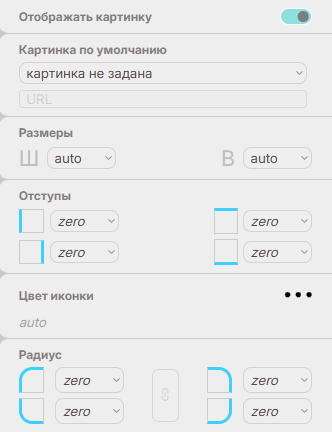
- Картинка по умолчанию - – раздел, в котором можно настроить отображение картинки по умолчанию:
- из Библиотекибиблиотеки;
- по URL.
- URL - – ссылка на картинку при выборе варианта Источника - "По URL"источника по URL.
- Размеры - – позволяет выбрать ширину и высоту элемента.
- Отступы - позволяет – позволяет выбрать значения отступов со всех 4-х сторон элемента;.
- Цвет иконки - позволяет – позволяет выбрать цвет элемента из списка настроенных в разделе "Цветовая схема";.
- Радиус - – позволяет выбрать закругления на всех 4-х углах элемента как вместе, так и по отдельности.
- Картинка по умолчанию - – раздел, в котором можно настроить отображение картинки по умолчанию:
- Скидки - – при доступности элемента на карточке товара позволяет настроить отображение скидки Товаратовара. Настройки:
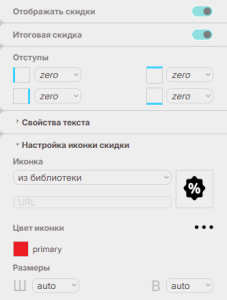
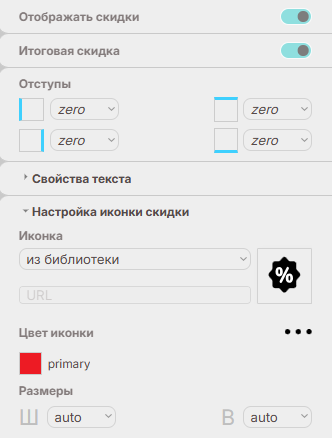
- Отображать скидки - – активирует отображение Скидки;скидки.
- Итоговая скидка - – при активации изменяет название скидки на её значение;.
- Отступы - позволяет – позволяет выбрать значения отступов со всех 4-х сторон элемента;.
- Свойства текста - – раздел, в котором можно настроить отображение текста. Настройки:
- Настройки элемента идентичны настройкам элемента "Текст" за исключенем Текст, за исключением некоторых неактуальных.
- Настройка иконки скидки - – раздел, вкотором в котором можно настроить иконку скидки. Настройки:
- Иконка:
- из Библиотекибиблиотеки;
- по URL.
- URL - – ссылка на картинку при выборе варианта Источника - "По URL"источника по URL.
- Цвет иконки - позволяет – позволяет выбрать цвет элемента из списка настроенных в разделе "Цветовая схема";.
- Размеры - – позволяет выбрать ширину и высоту элемента.
- Иконка:
- Артикул - – при доступности элемента на карточке товара позволяет настроить отображение артикула Товаратовара. Настройки:
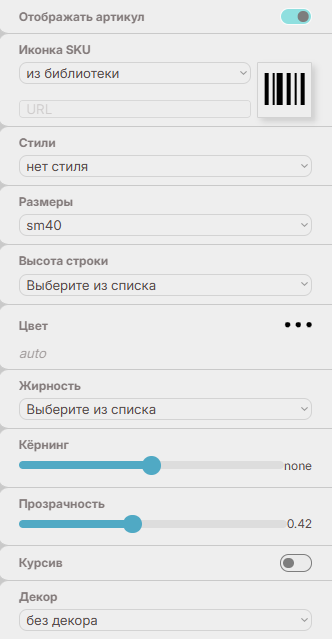
- Отображать артикул - – активирует отображение Артикула;артикула.
- Иконка SKU:
- из Библиотекибиблиотеки;
- по URL.
- URL - – ссылка на картинку при выборе варианта Источника - "По URL"источника по URL.
- Остальные настройки элемента настройки элемента идентичны настройкам элемента "Текст" за , за исключением некоторых неактуальных.
- Количество - – блок, объединяющий в себе отображение информации о количестве товара и кнопками увеличения/уменьшения количества и/или удаления Товаратовара. Настройки:
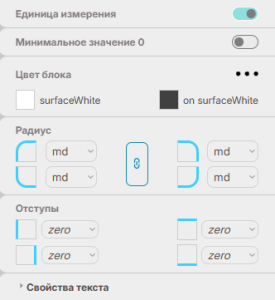
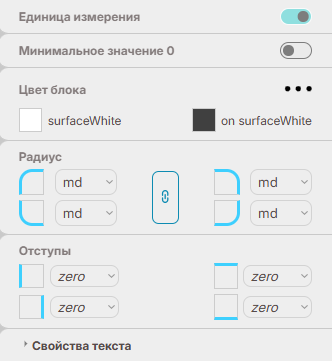
- Для элемента:
- Единица измерения - – активирует отображение единицы измерения Товара;товара.
- Минимальное значение 0 - – активирует минимальное значение "0" для Товара товара (актуально для списка товаров, например, с пакетами, когда предлагается выбрать 1 из нескольких пакетов из списка).
- Цвет блока - позволяет – позволяет выбрать цвет блока из списка настроенных в разделе "Цветовая схема";.
- Радиус - – позволяет выбрать закругления на всех 4-х углах блока как вместе, так и по отдельности.
- Отступы - позволяет – позволяет выбрать значения отступов со всех 4-х сторон блока;.
- Свойства текста - – раздел, в котором можно настроить отображение текста. Настройки:
- Настройки элемента астройки элемента идентичны настройкам элемента "Текст" за исключенем Текст, за исключением некоторых неактуальных.
- Для вложенных кнопок (Увеличить, Уменьшить, Удалить):
- Настройки элемента идентичны настройкам элемента "Кнопка" , за исключением некоторых неактуальных.
- Для элемента:
- Удалить - – при доступности кнопки на карточке товара, позволяет настроить формат отображения кнопки удаления Товаратовара.
- Настройки элемента Настройки элемента идентичны настройкам элемента "Кнопка" , за исключением некоторых неактуальных.
5.2. Локальные элементы
5.2.1. Каталог
...
Локальный элемент, позволяющий добавить информацию о QR-коде сформированного по результату оплаты фискального чека. Доступен на экранах:
- Спасибо
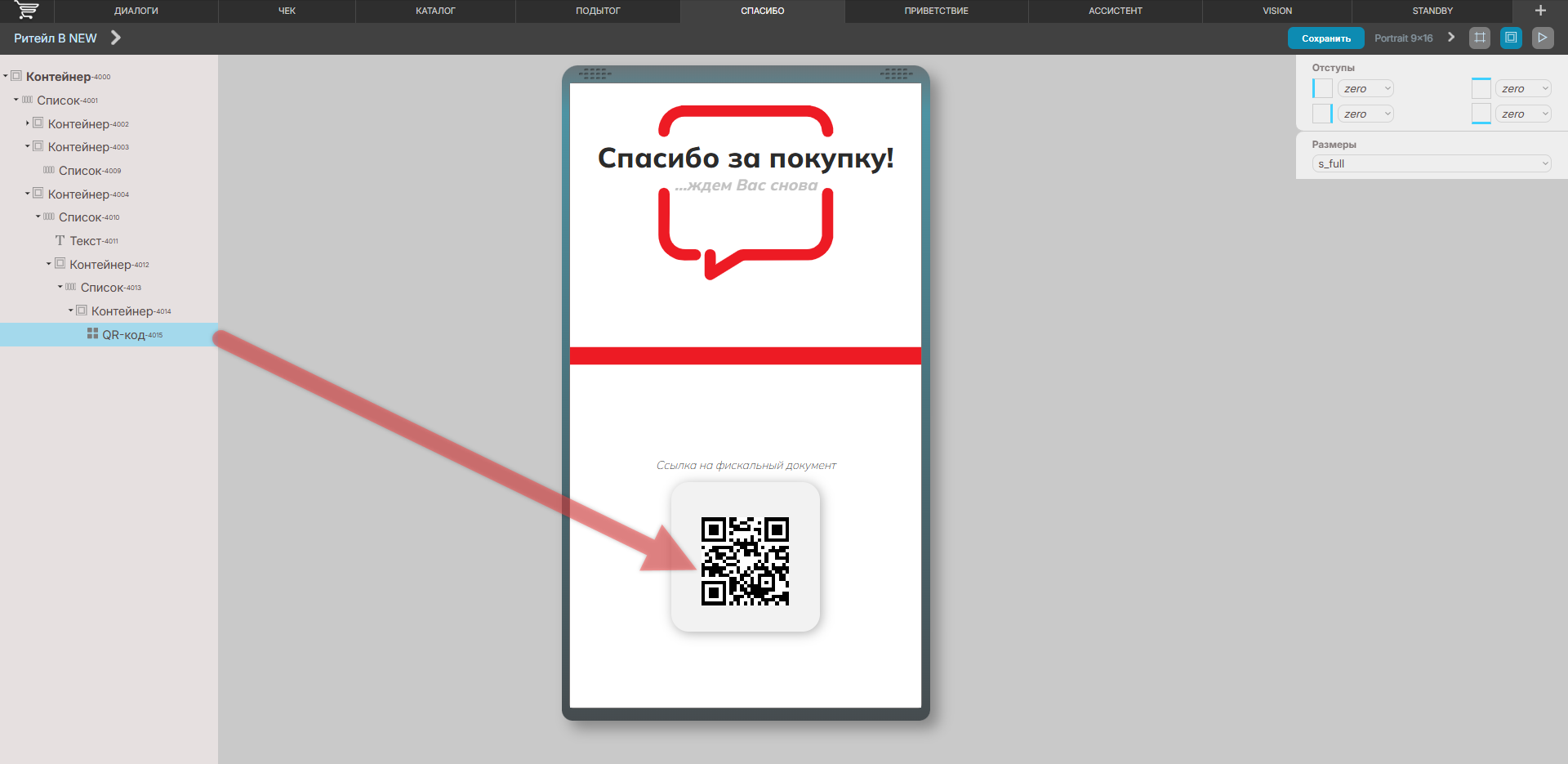
Настройки:
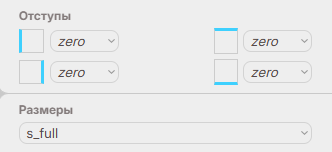
- Отступы - позволяет выбрать значения отступов со всех 4-х сторон элемента
- Размеры - позволяет выбрать размер элемента
...
Локальный элемент, позволяющий добавить бекущую строку к контенту, воспроизводимому через инструмент Digital Signage.
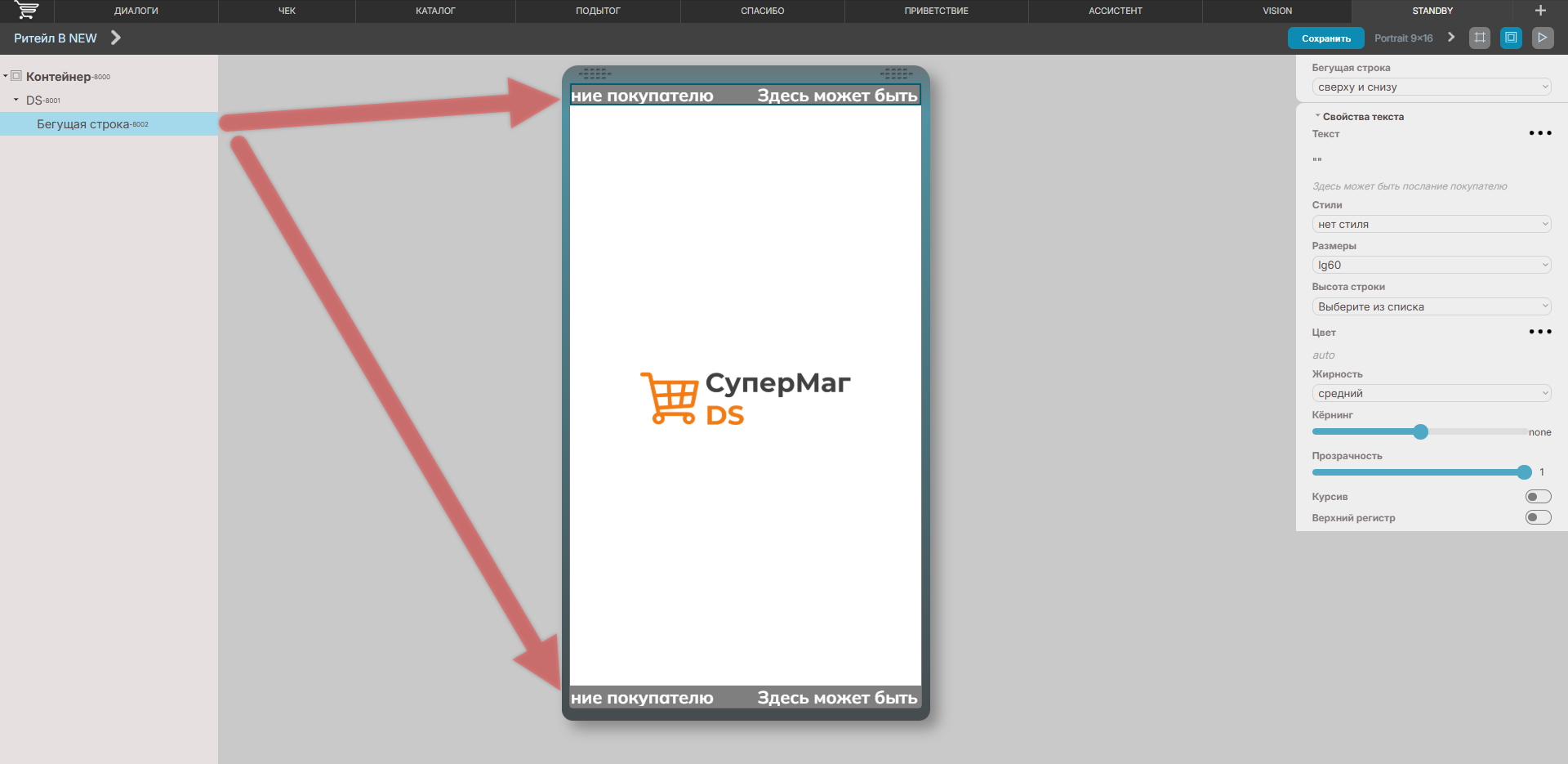
Настройки:
Пример:
...
- Позиционирование - позволяет выбрать вариант расположения вложенных в диалоговое окно элементов
- Размеры - позволяет выбрать ширину и высоту диалогового окна;
- Отступы - позволяет выбрать значения отступов для всех вложенных элементов со всех 4-х сторон элемента
- Радиус - позволяет выбрать закругления на всех 4-х углах элемента как вместе, так и по отдельности
- Цвет - позволяет выбрать цвет элемента из списка настроенных в разделе "Цветовая схема";
- Тень - при активации позволяет выбрать:
- значения отступов тени элемента
- степень рассеивания
- Уровень прозрачности тени
- Цвет тени из списка настроенных в разделе "Цветовая схема".
- Задний фон - при активации позволяет задать любое изображение в качестве заднего фона элемента со следующими настройками:
- Источник:
- из Библиотекибиблиотеки
- по URL
- URL - ссылка на картинку при выборе варианта Источника - "По URL"
- Позиционирование:
- справа
- слева
- сверху
- снизу
- по центру
- Размер картинки:
- по размеру картинки - масштабирование происходит по наименьшей стороне элемента
- по размеру блока - масштабирование по большей стороне элемента
- заданный размер - масштабирование можно установить вручную
- Раппорт - дублирование картинки по всей площади элемента.
- Источник:
...
- Картинка - раздел, в котором можно настроить отображение картинки в диалоговом окне:
- из Библиотекибиблиотеки
- по URL
- URL - ссылка на картинку при выборе варианта Источника - "По URL"
- Цвет иконки - позволяет выбрать цвет элемента из списка настроенных в разделе "Цветовая схема";
- Размеры - позволяет выбрать ширину и высоту элемента.
...