...
- Функция – позволяет выбрать ту или иную функцию, которая будет выполняться по результату нажатия на элемент на настраиваемом экране:
- перейти в каталог;
- контекстный поиск;
- перейти к экрану распознавания СуперМаг Vision;
- перейти к подытогу;
- перейти в меню ассистента;
- запустить сценарий регистрации покупателя;
- перейти в окно добавления товара по коду;
- запустить сценарий отмены чека;
- позвать ассистента;
- перейти в окно добавления товара из пик-листа;
- добавить пакет;
- к предыдущему экрану;
- к следующему экрану;
- оплата;
- служебные функции из меню ассистента:
- открыть информацию о кассе и её статус;
- выйти на рабочий стол;
- обнулить весы;
- скорректировать цену.
- Тип – позволяет выбрать тип отображения информации:
- только иконка – отображение только настроенной иконки;
- только текст – отображение только настроенного текста;
- смешанный однострочный – отображение и настроенного текста, и настроенной иконки в одну строчку;
- смешанный двустрочный – отображение и настроенного текста, и настроенной иконки в две строчки.
- Вариант – позволяет выбрать вариант заливки:
- заливка;
- заливка инверсивная;
- обводка.
- Цвет кнопки – позволяет выбрать цвет элемента из списка настроенных в разделе Цветовая схема.
- Размеры – позволяет выбрать ширину и высоту элемента.
- Отступы – позволяет выбрать значения отступов для всех вложенных элементов со всех 4-х сторон элемента.
- Радиус – позволяет выбрать закругления на всех 4-х углах элемента как вместе, так и по отдельности.
- Тень – позволяет выбрать:
- значения отступов тени элемента;
- степень рассеивания;
- уровень прозрачности тени;
- цвет тени из списка настроенных в разделе Цветовая схема.
- Свойства иконки – раздел, в котором можно настроить отображение иконки:
- Иконка:
- из библиотеки
- по URL.
- URL – ссылка на картинку при выборе варианта источника по URL.
- Размеры – позволяет выбрать ширину и высоту иконки.
- За текстом – при активации переносит иконку за текст.
- Иконка:
- Свойства текста – раздел, в котором можно настроить отображение текста.
- Настройки элемента идентичны настройкам элемента Текст, за исключением некоторых неактуальных.
5.1.5. Таблица (доступно, начиная с версии 1.61)
Основной элемент, позволяющий добавить элемент с возможностями таблицы в ту или иную часть настраиваемого экрана:
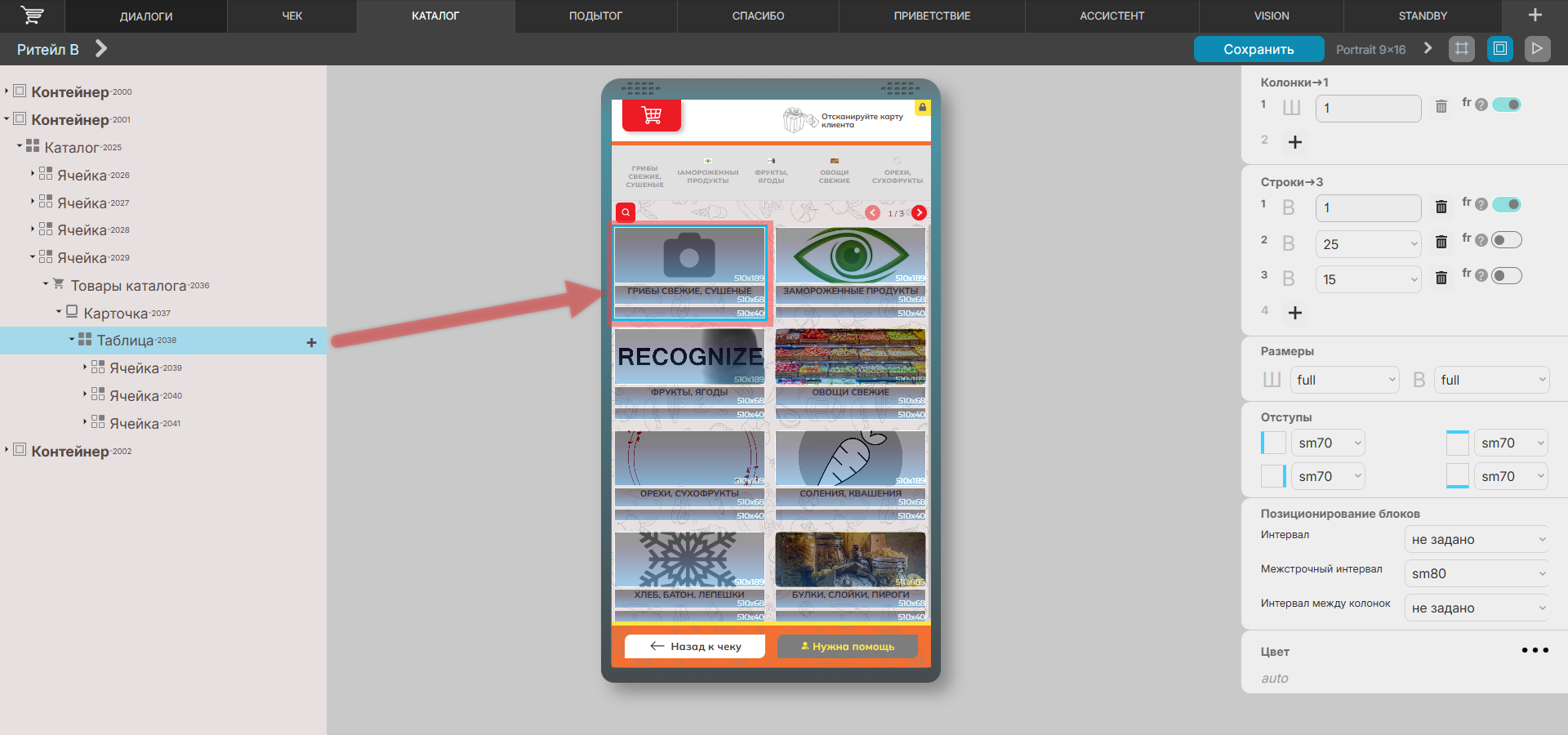
Настройки
Пример:
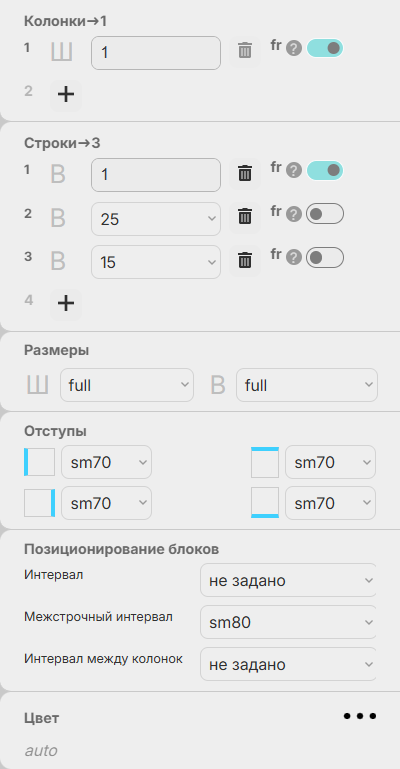
- Колонки /строки – позволяет добавить колонку/строку со следующими параметрами:
- fr – при активации, позволяет указать размер настраиваемой колонки/строки в абсолютном значении; в деактивированном состоянии работает логика пропорции (один к двум, два к трём и т.д.);
- + – позволяет добавить колонку/строку.
- Размеры – позволяет выбрать ширину и высоту элемента.
- Отступы – позволяет выбрать значения отступов для всех вложенных элементов со всех 4-х сторон элемента.
- Позиционирование блоков – блок, позволяющий настроить отступы между столбцами/строками:
- Интервал – позволяет выбрать расстояние между колонками.
- Межстрочный интервал – позволяет выбрать расстояние между строчками.
- Интервал между колонок – позволяет выбрать расстояние между колонками.
- Цвет – позволяет выбрать цвет элемента из списка настроенных в разделе Цветовая схема.
В данный элемент возможно добавить единственный доступный к добавлению элемент:
5.1.5.1. Ячейка
Позволяет настроить конкретную ячейку таблицы. Количество ячеек должно соответствовать настроенной сетке таблицы (например: если в таблице присутствует 2 строчки и 2 столбца, то ячеек должно быть 4 штуки – для возможности настройки каждой из них):
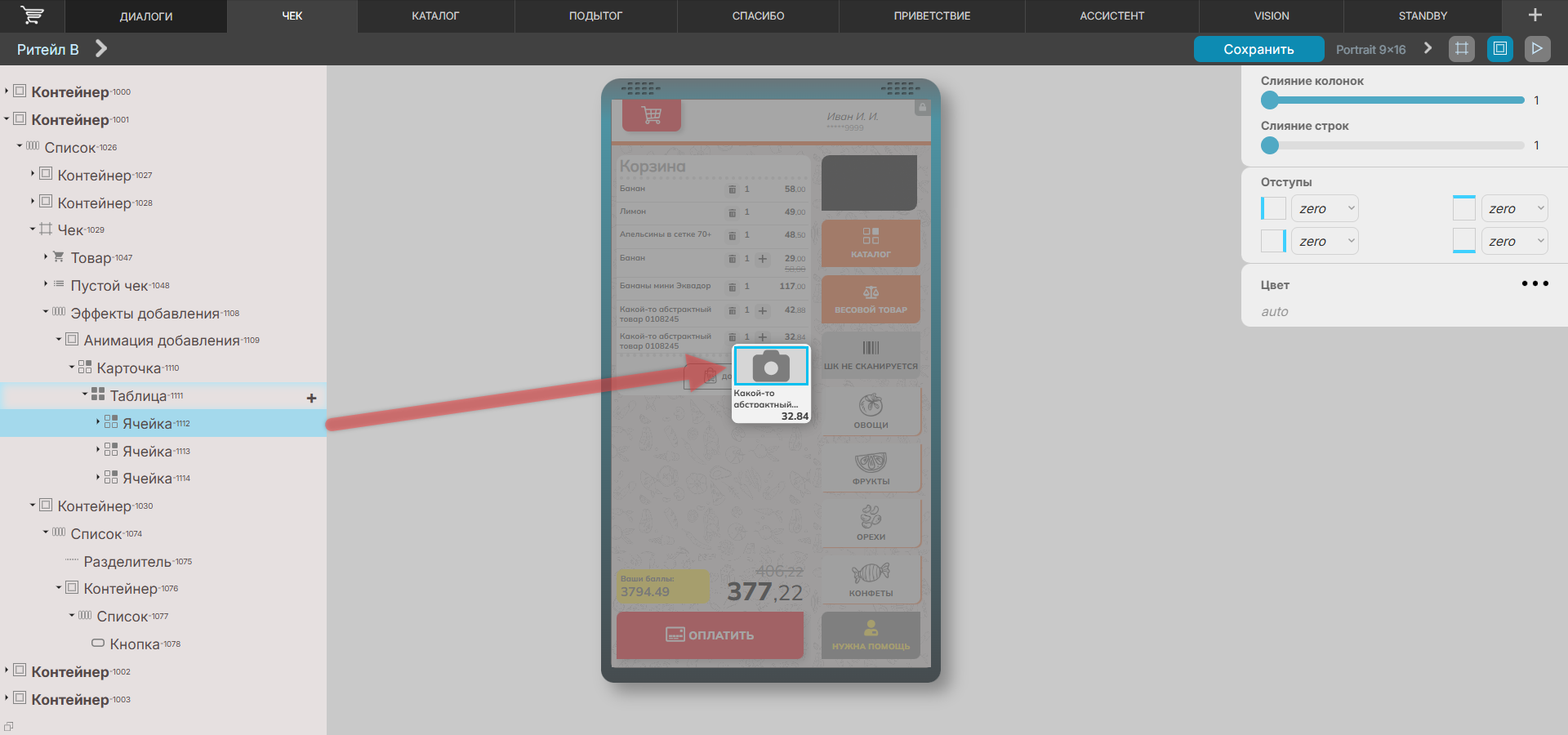
Настройки
Пример:
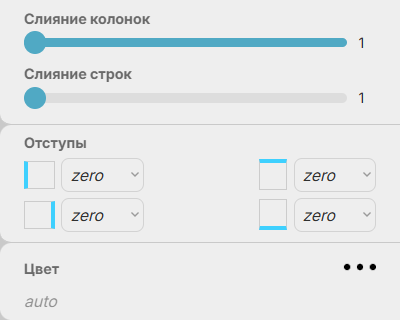
- Слияние колонок – позволяет настроить количество колонок, которые требуется объединить в одну.
- Слияние строк – позволяет настроить количество строк, которые требуется объединить в одну.
- Отступы – позволяет выбрать значения отступов для всех вложенных элементов со всех 4-х сторон элемента.
- Цвет – позволяет выбрать цвет элемента из списка настроенных в разделе Цветовая схема.
5.1.6. Разделитель
Основной элемент, позволяющий добавить декор в ту или иную часть настраиваемого экрана:
...