...
- Колонки /строки – позволяет добавить колонку/строку со следующими параметрами:
- fr – при активации, позволяет активации позволяет указать размер настраиваемой колонки/строки в абсолютном значении; в деактивированном состоянии работает логика пропорции (один к двум, два к трём и т.д.);
- + – позволяет добавить колонку/строку.
- Размеры – позволяет выбрать ширину и высоту элемента.
- Отступы – позволяет выбрать значения отступов для всех вложенных элементов со всех 4-х сторон элемента.
- Позиционирование блоков – блок, позволяющий настроить отступы между столбцами/строками:
- Интервал – позволяет выбрать расстояние между колонками.
- Межстрочный интервал – позволяет выбрать расстояние между строчками.
- Интервал между колонок – позволяет выбрать расстояние между колонками.
- Цвет – позволяет выбрать цвет элемента из списка настроенных в разделе Цветовая схема.
...
- Тип разделителя – позволяет выбрать вариант отображения разделителя:
- wave – в виде волны;
- dotted – в виде точек;
- solid – в виде линии.
- Цвет – позволяет выбрать цвет из списка настроенных в разделе Цветовая схема.
- Прозрачность – позволяет установить степень прозрачности разделителя.
5.1.
...
7.
...
Статус кассы
Основной элемент, информирующий о том, в каком статусе находится касса:
...
- Функция – позволяет выбрать ту или иную функцию, которая будет выполняться по результату нажатия на элемент на настраиваемом экране:
- перейти в каталог;
- контекстный поиск;
- перейти к экрану распознавания СуперМаг Vision;
- перейти к подытогу;
- перейти в меню ассистента;
- запустить сценарий регистрации покупателя;
- перейти в окно добавления товара по коду;
- запустить сценарий отмены чека;
- позвать ассистента;
- перейти в окно добавления товара из пик-листа;
- добавить пакет;
- к предыдущему экрану;
- к следующему экрану;
- оплата;
- служебные функции из меню ассистента:
- открыть информацию о кассе и её статус;
- выйти на рабочий стол;
- обнулить весы;
- скорректировать цену.
- Тип – позволяет выбрать тип отображения информации:
- только иконка – отображение только настроенной иконки;
- только текст – отображение только настроенного текста;
- смешанный однострочный – отображение и настроенного текста, и настроенной иконки в одну строчку;
- смешанный двустрочный – отображение и настроенного текста, и настроенной иконки в две строчки.
- Вариант – позволяет выбрать вариант заливки:
- заливка;
- заливка инверсивная;
- обводка.
- Размеры – позволяет выбрать ширину и высоту элемента.
- Отступы – позволяет выбрать значения отступов для всех вложенных элементов со всех 4-х сторон элемента.
- Радиус – позволяет выбрать закругления на всех 4-х углах элемента как вместе, так и по отдельности.
- Тень – позволяет выбрать:
- значения отступов тени элемента;
- степень рассеивания;
- уровень прозрачности тени;
- цвет тени из списка настроенных в разделе Цветовая схема.
- Свойства иконки – раздел, в котором можно настроить отображение иконки:
- Иконка:
- из библиотеки;
- по URL.
- URL – ссылка на картинку при выборе варианта источника по URL.
- Размеры – позволяет выбрать ширину и высоту иконки.
- За текстом – при активации переносит иконку за текст.
- Иконка:
- Свойства текста – раздел, в котором можно настроить отображение текста:
- Настройки элемента идентичны настройкам элемента Текст, за исключением некоторых неактуальных.
- Цвет кнопки – позволяет выбрать цвет элемента из списка настроенных в разделе Цветовая схема для состояния Без ошибок.
- Цвет ошибки – позволяет выбрать цвет элемента из списка настроенных в разделе Цветовая схема для состояния Ошибка.
- Цвет предупреждения – позволяет выбрать цвет элемента из списка настроенных в разделе Цветовая схема для состояния Предупреждение.
5.1.
...
8.
...
Итого
Основной элемент, позволяющий отобразить информацию о тех или иных суммах добавленных в чек товаров:
...
- Значение – позволяет выбрать, какую сумму будет отображать элемент:
- cумма чека без скидок;
- cумма чека со скидками;
- cумма скидок;
- cумма оплат.
- Стили – позволяет выбрать стиль текста элемента.
- Размеры – позволяет выбрать размер текста элемента (недоступен при выбранном cтиле).
- Высота строки – позволяет выбрать высоту строки текста элемента.
- Цвет – позволяет выбрать цвет элемента из списка настроенных в разделе Цветовая схема.
- Жирность – позволяет выбрать степень жирности элемента.
- Кёрнинг – позволяет выбрать расстояние между буквами элемента.
- Прозрачность – позволяет установить степень прозрачности элемента.
- Курсив – при активации делает текст элемента курсивным.
- Декор – позволяет выбрать вариант декора текста элемента:
- line-through – перечёркнутый текст;
- underline – подчёркнутый текст.
5.1.
...
9.
...
Регистрация клиента
Основной элемент, позволяющий настроить отображение вложенных элементов в двух состояниях:
...
Настройка данных контейнеров производится согласно логике настройки элемента Контейнер.
5.1.
...
10. Список скидок
Основной элемент, позволяющий добавить информацию о списке применённых в чеке скидок.
...
Настройки элемента будут добавлены позже.
5.1.
...
11. Чек
Основной элемент, позволяющий добавить информацию о добавленных в чек товарах:
...
Данный элемент добавляется с двумя тремя вложенными элементами:
...
5.1.11.1. Товар
Автоматически добавляемый элемент, в который вложены все параметры
...
с возможностью их кастомизации.
Настройки
Пример:
...

- Тип товарной карточки – позволяет выбрать тип товарной карточки из списка преднастроенных.
- Отступы – позволяет выбрать значения отступов со всех 4-х сторон элемента.
- Цвет – позволяет выбрать цвет элемента из списка настроенных в разделе Цветовая схема.
- Пустой чек – его настройка производится согласно логике настройки элемента Контейнер.
...
- Название – отображает название товара. Настройки:
- Отступы – позволяет выбрать значения отступов со всех 4-х сторон элемента.
- Остальные настройки элемента идентичны настройкам элемента Текст, за исключением некоторых неактуальных.
- Цена – содержит в себе 2 элемента:
- Итоговая – отображает итоговую цену товара с учётом скидки. Настройки:
- Отступы – позволяет выбрать значения отступов со всех 4-х сторон элемента.
- Остальные настройки элемента идентичны настройкам элемента Текст, за исключением некоторых неактуальных.
- Без скидки – отображает итоговую цену товара без учёта скидки. Настройки:
- Отступы – позволяет выбрать значения отступов со всех 4-х сторон элемента.
- Остальные настройки элемента идентичны настройкам элемента Текст, за исключением некоторых неактуальных.
- Итоговая – отображает итоговую цену товара с учётом скидки. Настройки:
- Стоимость товара – отображает стоимость товара (за единицу). Настройки:
- Отступы – позволяет выбрать значения отступов со всех 4-х сторон элемента.
- Остальные настройки элемента идентичны настройкам элемента Текст, за исключением некоторых неактуальных.
- Картинка – при доступности элемента на карточке товара позволяет настроить формат отображения картинки товара. Настройки:
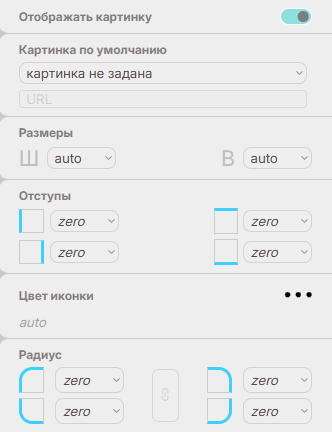
- Картинка по умолчанию – раздел, в котором можно настроить отображение картинки по умолчанию:
- из библиотеки;
- по URL.
- URL – ссылка на картинку при выборе варианта источника по URL.
- Размеры – позволяет выбрать ширину и высоту элемента.
- Отступы – позволяет выбрать значения отступов со всех 4-х сторон элемента.
- Цвет иконки – позволяет выбрать цвет элемента из списка настроенных в разделе Цветовая схема.
- Радиус – позволяет выбрать закругления на всех 4-х углах элемента как вместе, так и по отдельности.
- Картинка по умолчанию – раздел, в котором можно настроить отображение картинки по умолчанию:
- Скидки – при доступности элемента на карточке товара позволяет настроить отображение скидки товара. Настройки:
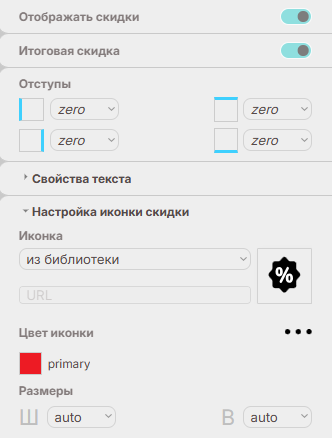
- Отображать скидки – активирует отображение скидки.
- Итоговая скидка – при активации изменяет название скидки на её значение.
- Отступы – позволяет выбрать значения отступов со всех 4-х сторон элемента.
- Свойства текста – раздел, в котором можно настроить отображение текста. Настройки:
- Настройки элемента идентичны настройкам элемента Текст, за исключением некоторых неактуальных.
- Настройка иконки скидки – раздел, в котором можно настроить иконку скидки. Настройки:
- Иконка:
- из библиотеки;
- по URL.
- URL – ссылка на картинку при выборе варианта источника по URL.
- Цвет иконки – позволяет выбрать цвет элемента из списка настроенных в разделе Цветовая схема.
- Размеры – позволяет выбрать ширину и высоту элемента.
- Иконка:
- Артикул – при доступности элемента на карточке товара позволяет настроить отображение артикула товара. Настройки:
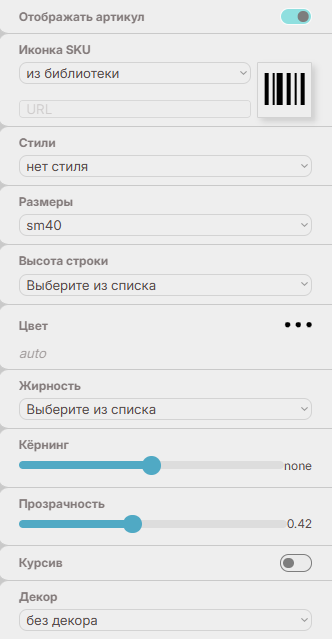
- Отображать артикул – активирует отображение артикула.
- Иконка SKU:
- из библиотеки;
- по URL.
- URL – ссылка на картинку при выборе варианта источника по URL.
- Остальные настройки элемента идентичны настройкам элемента Текст, за исключением некоторых неактуальных.
- Количество – блок, объединяющий в себе отображение информации о количестве товара и кнопками увеличения/уменьшения количества и/или удаления товара. Настройки:
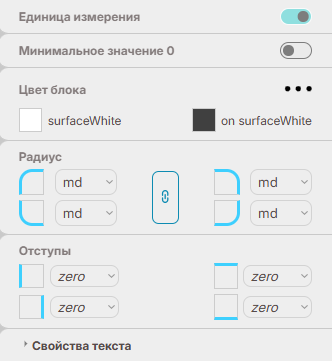
- Для элемента:
- Единица измерения – активирует отображение единицы измерения товара.
- Минимальное значение 0 – активирует минимальное значение "0" для товара (актуально для списка товаров, например, с пакетами, когда предлагается выбрать 1 из нескольких пакетов из списка).
- Цвет блока – позволяет выбрать цвет блока из списка настроенных в разделе Цветовая схема.
- Радиус – позволяет выбрать закругления на всех 4-х углах блока как вместе, так и по отдельности.
- Отступы – позволяет выбрать значения отступов со всех 4-х сторон блока.
- Свойства текста – раздел, в котором можно настроить отображение текста. Настройки:
- Настройки элемента идентичны настройкам элемента Текст, за исключением некоторых неактуальных.
- Для вложенных кнопок (Увеличить, Уменьшить, Удалить):
- Настройки элемента идентичны настройкам элемента Кнопка, за исключением некоторых неактуальных.
- Для элемента:
- Удалить – при доступности кнопки на карточке товара, позволяет настроить формат отображения кнопки удаления товара.
- Настройки элемента идентичны настройкам элемента Кнопка, за исключением некоторых неактуальных.
5.
...
1.11.2.
...
Пустой чек
Автоматически добавляемый элемент, который позволяет настроить отображение экрана пустого чека.
Настройка производится согласно логике настройки элемента Контейнер.
5.1.11.3. Эффекты добавления
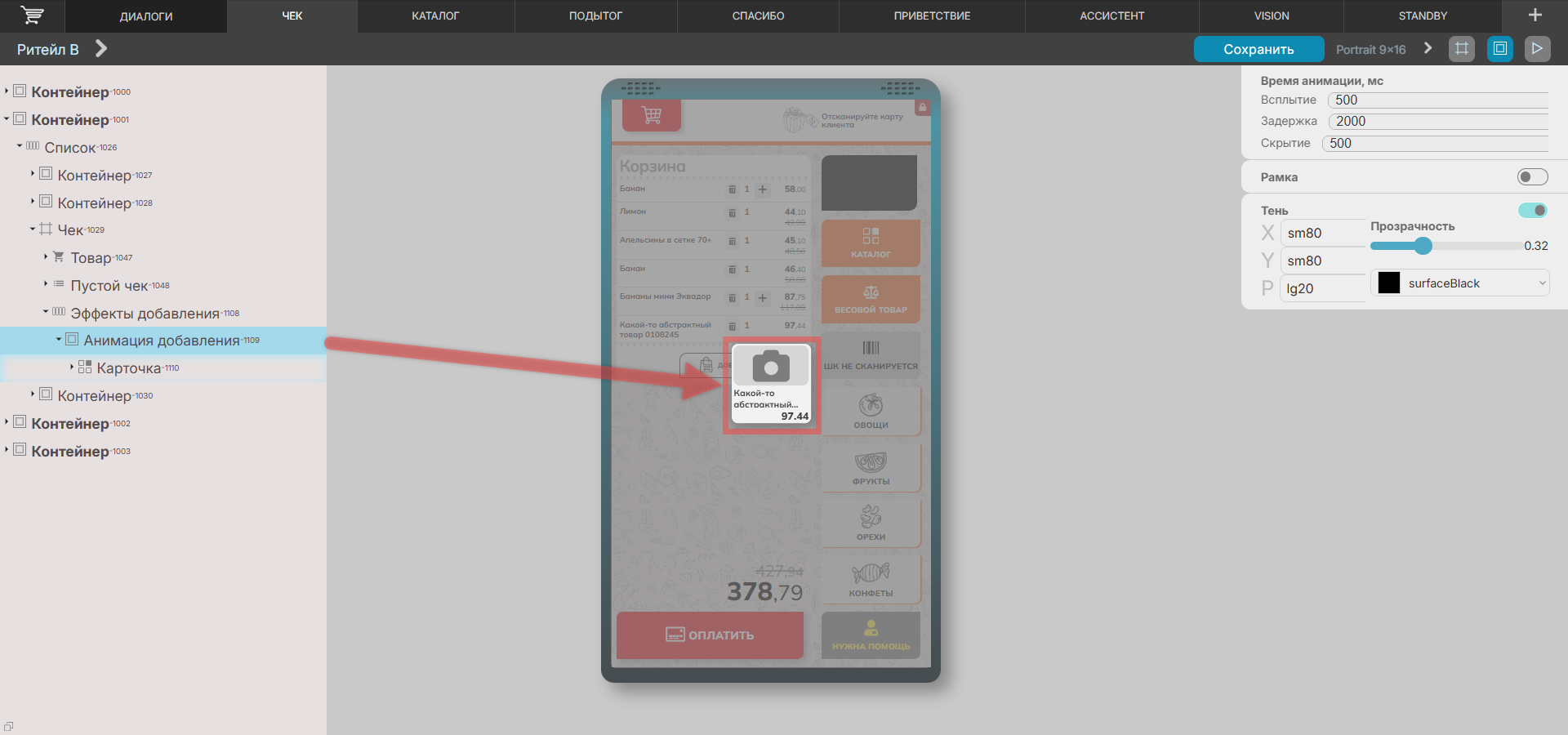
Вручную добавляемый элемент, позволяющий настроить формат отображения анимации при добавлении товара в чек.
В данном элементе имеется 1 вложенный элемент:
- Анимация добавления:
Настройки
Пример:
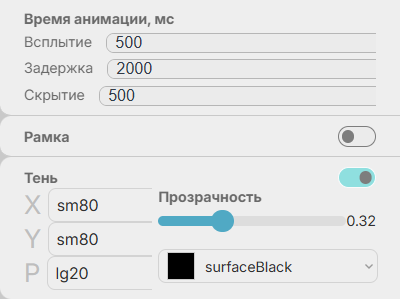
- Время анимации:
- Всплытие – позволяет настроить время отображения анимации всплытия карточки (в миллисекундах).
- Задержка – позволяет настроить время отображения карточки (в миллисекундах).
- Скрытие – позволяет настроить время отображения анимации скрытия карточки (в миллисекундах).
- Рамка – при активации позволяет установить рамку со всех 4-х сторон элемента как вместе, так и по отдельности.
- Тень – при активации позволяет выбрать:
- значения отступов тени элемента;
- степень рассеивания;
- уровень прозрачности тени;
- цвет тени из списка настроенных в разделе Цветовая схема.
Элемент добавляется с вложенным элементом Карточка, настройки которого идентичны настройкам карточки каталога.
5.1.12. Список push-уведомлений
Основной элемент, позволяющий реализовать отображение всплывающих сообщений (push-уведомлений) о списке применённых в чеке скидок.
Настройки
Пример:
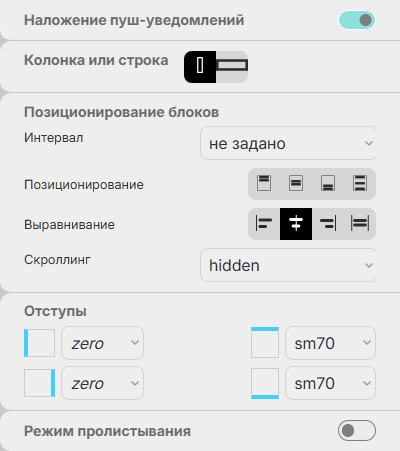
- Наложение пуш-уведомлений – настройка позволяет либо располагать push-уведомления друг за другом, либо накладывать их поверх по мере появления новых событий.
- Остальные настройки элемента идентичны настройкам элемента Список.
В элементе имеется 1 вложенный элемент:
Пуш-уведомление
Локальный элемент, позволяющий осуществить настройку возникаемого пуш-уведомления.
Настройки:
Пример:
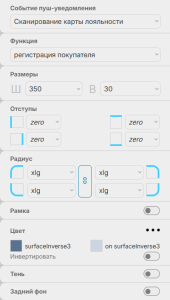
- Событие пуш-уведомления - настройка позволяет указать, на какое событие будет возникать настраиваемое пуш-уведомление;
- Остальные настройки элемента идентичны настройкам элемента "Список" за исключенем некоторых неактуальных.
Для корректной работы новых событий пуш-уведомлений требутеся дополнить файл toasters.conf, добавив в него следующее:
| Блок кода | ||||
|---|---|---|---|---|
| ||||
{
      event =  "ScanAge", //событие всплывает после добавления акцизного товара. Диалог про напоминание о 18+ возрасте при этом не показывается
      closeTimeOut = 15 seconds // number seconds, если 0, то не исчезает сам, по умолчанию 15sec
},
{
      event =  "ScanSomePosition", //событие всплывает после добавления позиции в чек по счёту, указанному в поле param
      param = 3, // Номер позиции, при добавлении которой показывать событие ScanSomePosition
      closeTimeOut = 15 seconds // number seconds, если 0, то не исчезает сам, по умолчанию 15sec
} |
После применения настроек требуется выполнить Быструю перезагрузку.
5.1.13. DS
5.2. Локальные элементы
Якорь catalogue catalogue
5.2.1. Каталог
| catalogue | |
| catalogue |
Локальный элемент, позволяющий добавить каталог,
...
Локальный элемент, позволяющий добавить каталог, доступный на следующих экранах:
...
- Таблица – позволяет кастомизировать табличное отображение пик-листов. Настройки:
- Для элемента Таблица:
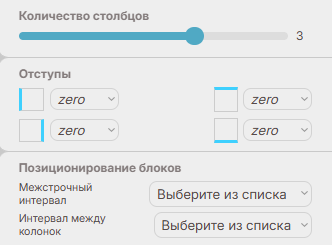
- Количество столбцов – позволяет выбрать количество столбцов карточек каталога.
- Отступы – позволяет выбрать значения отступов со всех 4-х сторон элемента.
- Позиционирование блоков – блок, позволяющий настроить отступы между позициями пик-листа:
- Межстрочный интервал – позволяет выбрать расстояние между строчками позиций пик-листа.
- Интервал между колонок – позволяет выбрать расстояние между столбцами позиций пик-листа.
Для элемента Карточка:Якорь prof prof 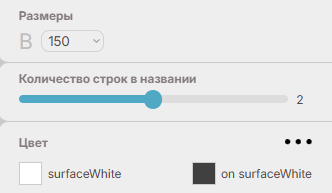
- Размеры – позволяет выбрать высоту элемента.
- Количество строк в названии - позволяет выбрать количество строк в названии позиции пик-листа.
- Цвет – позволяет выбрать цвет элемента из списка настроенных в разделе Цветовая схема.
- Для элемента Таблица:
- Вкладки – при активированных вкладках в настройках элемента Каталог позволяет настроить их отображение. Настройки:
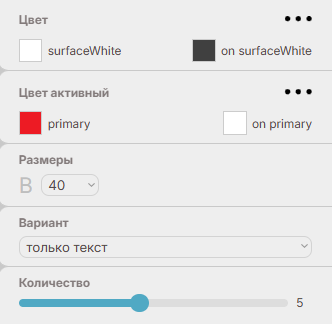
- Цвет – позволяет выбрать цвет элемента из списка настроенных в разделе Цветовая схема.
- Цвет активный – позволяет выбрать цвет активной вкладки элемента из списка настроенных в разделе Цветовая схема.
- Размеры – позволяет выбрать высоту элемента.
- Вариант – позволяет выбрать тип отображения информации:
- Только иконка – отображение только иконки пик-листа.
- Только текст – отображение только названия пик-листа.
- Смешанный однострочный – отображение и названия, и иконки пик-листа в одну строчку.
- Смешанный двустрочный – отображение и названия, и иконки пик-листа в две строчки.
- Количество – позволяет выбрать количество отображаемых на странице вкладок пик-листов.
...