...
6 – нажать кнопку Сохранить.
Для осуществления перехода с версии Киоск 2.0 на конфигуратор, необходимо выполнить однократную настройку:
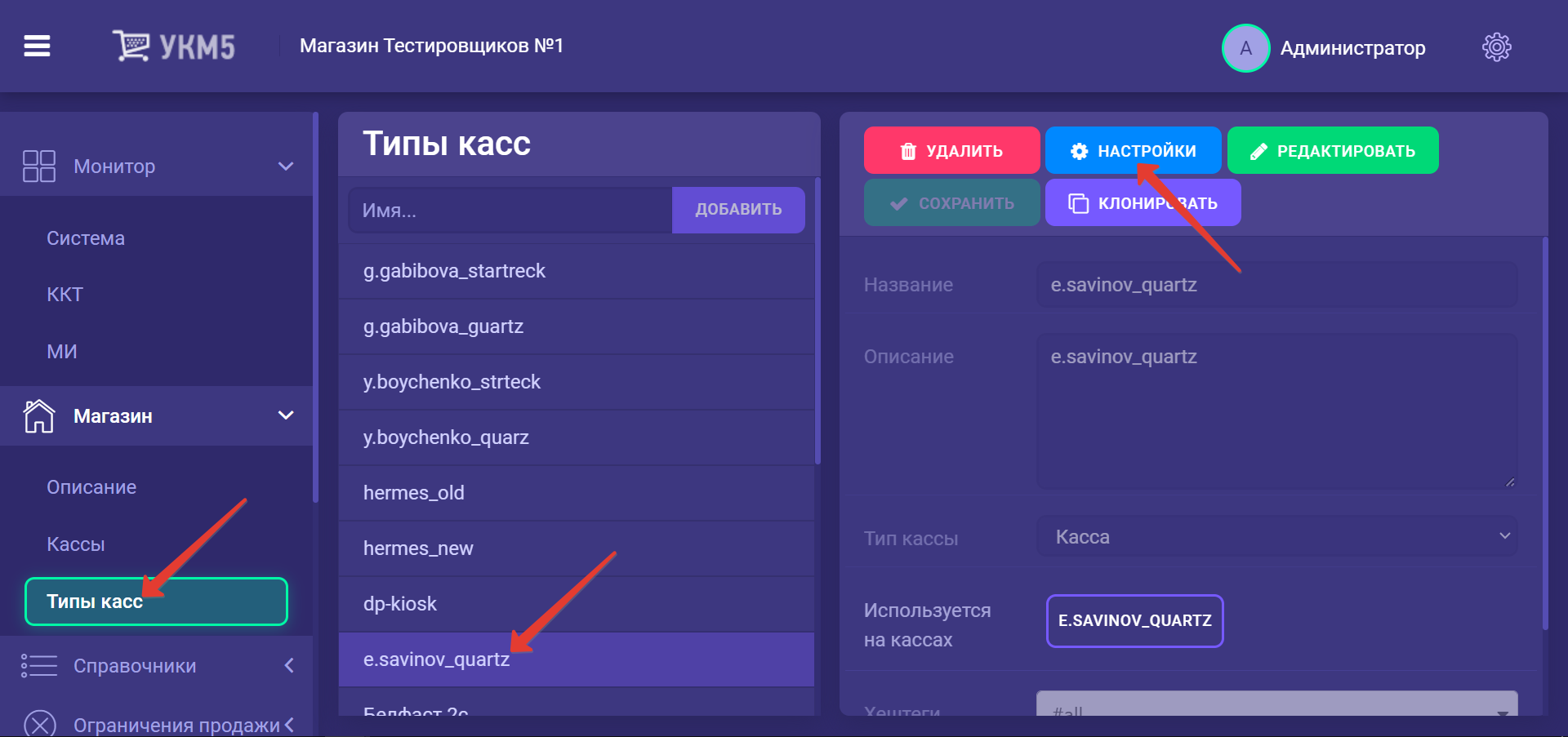
- На кассовом сервере по адресу: Магазин – Типы касс, где нужно выбрать тип кассы и нажать кнопку Настройки:
- В конфигурационном файле \mintukm.conf должна присутствовать строка следующего содержания в месте, указанном на скриншоте ниже:
Блок кода language scala theme RDark pathToStatic = "www/yolo"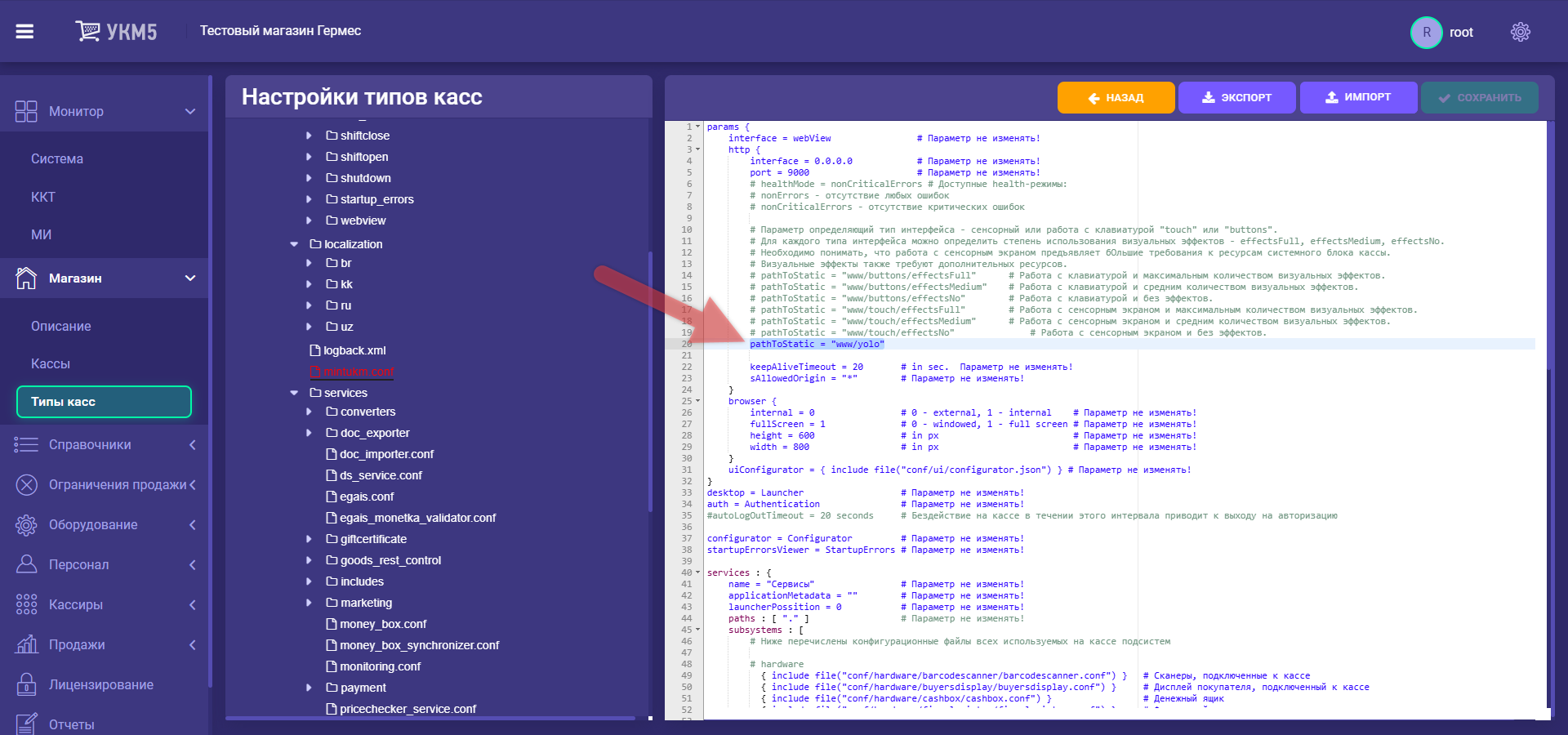
- В этом же файле \mintukm.conf нужно закомментировать следующую строку, :
Блок кода language scala theme RDark # pathToStatic = "www/touch/effectsNo"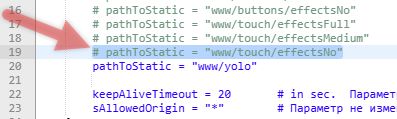
- Следует также удостовериться в том, что в файле \mintukm.conf присутствует следующая строка (если ее нет, то необходимо добавить ее вручную и сохранить после этого файл):
Блок кода language scala theme RDark uiConfigurator = { include file("conf/ui/configurator.json") }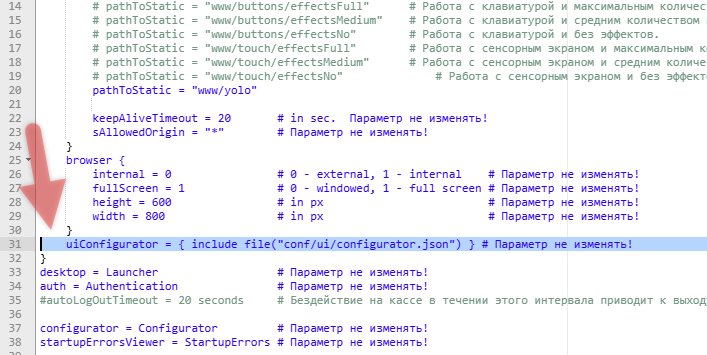
- Необходимо сохранить все выполненные изменения.
2. Доступ к конфигуратору
...
Список всех экранов, доступных для кастомизации:
- Приветствие
- Чек
- Каталог
- Подытог
- Спасибо
- Ассистент
- Поиск
- СуперМаг Vision
- StandBy.
Данный список может дополняться.
...
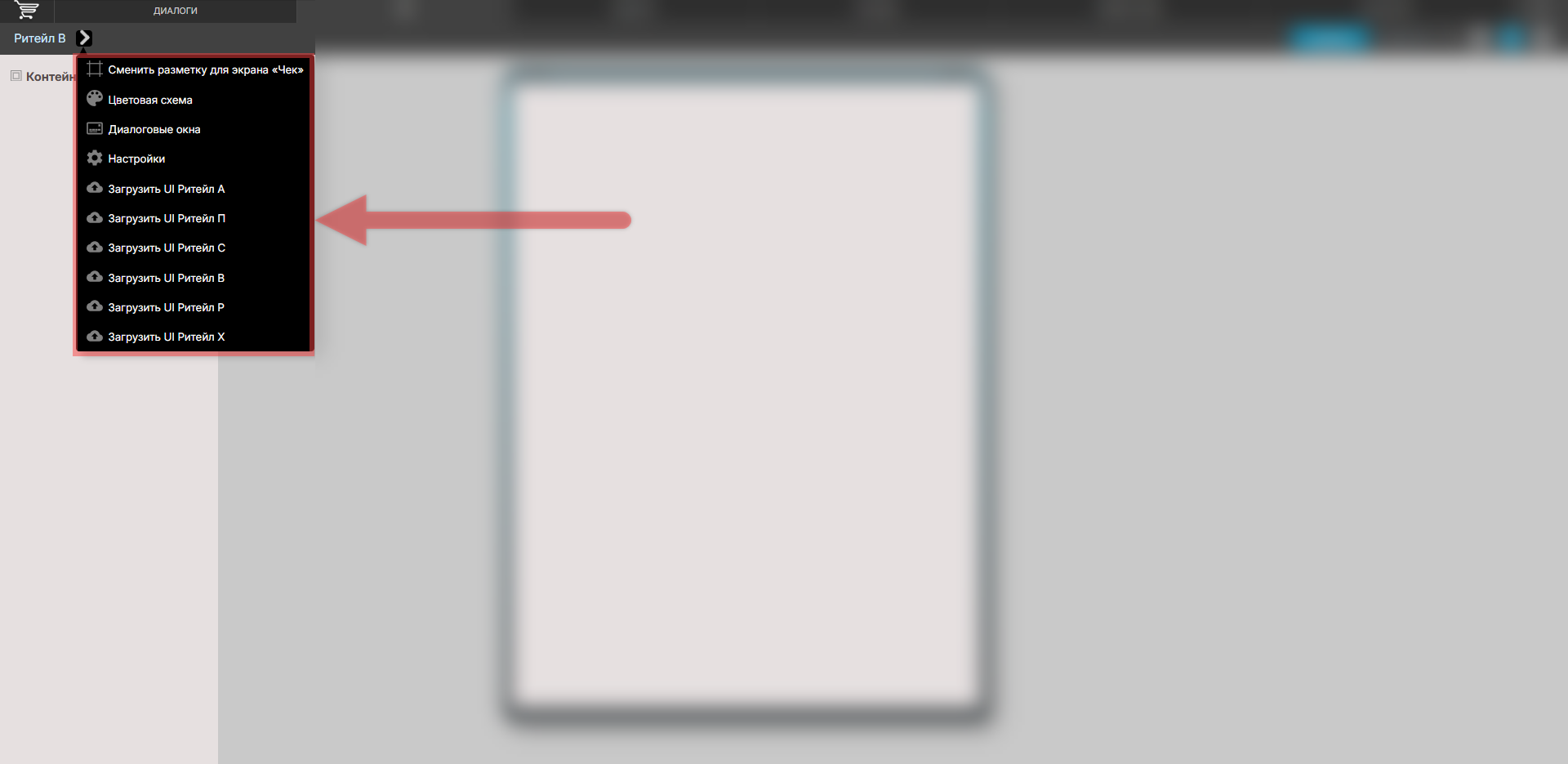
Здесь возможно изменить следующие параметры:
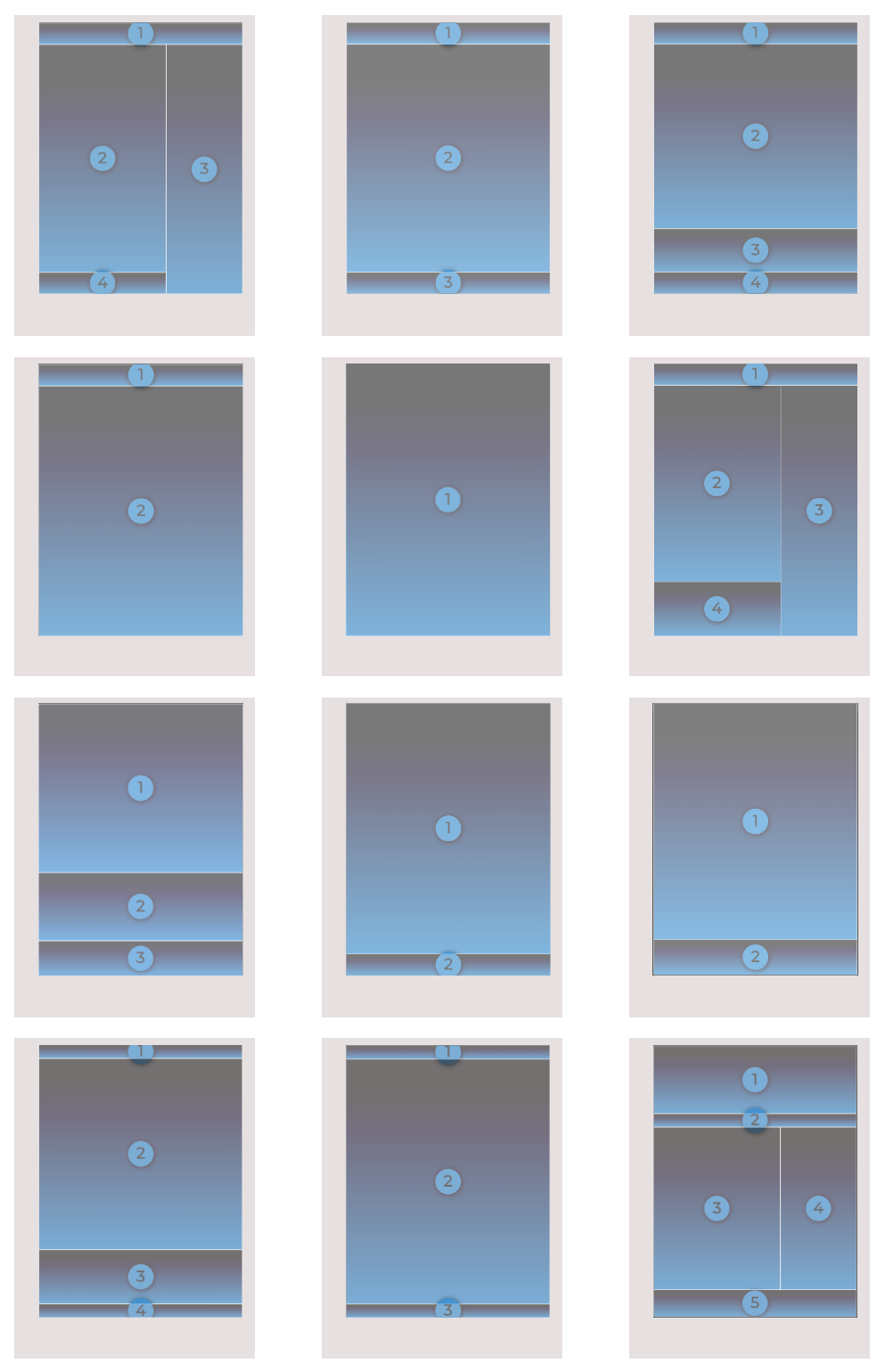
- Разметка экрана – выбор вариантов разметок экрана из заранее преднастроенных (список разметок может дополняться):
Цветовая схема – настройка цветовой схемы согласно теории цвета:Якорь colour colour 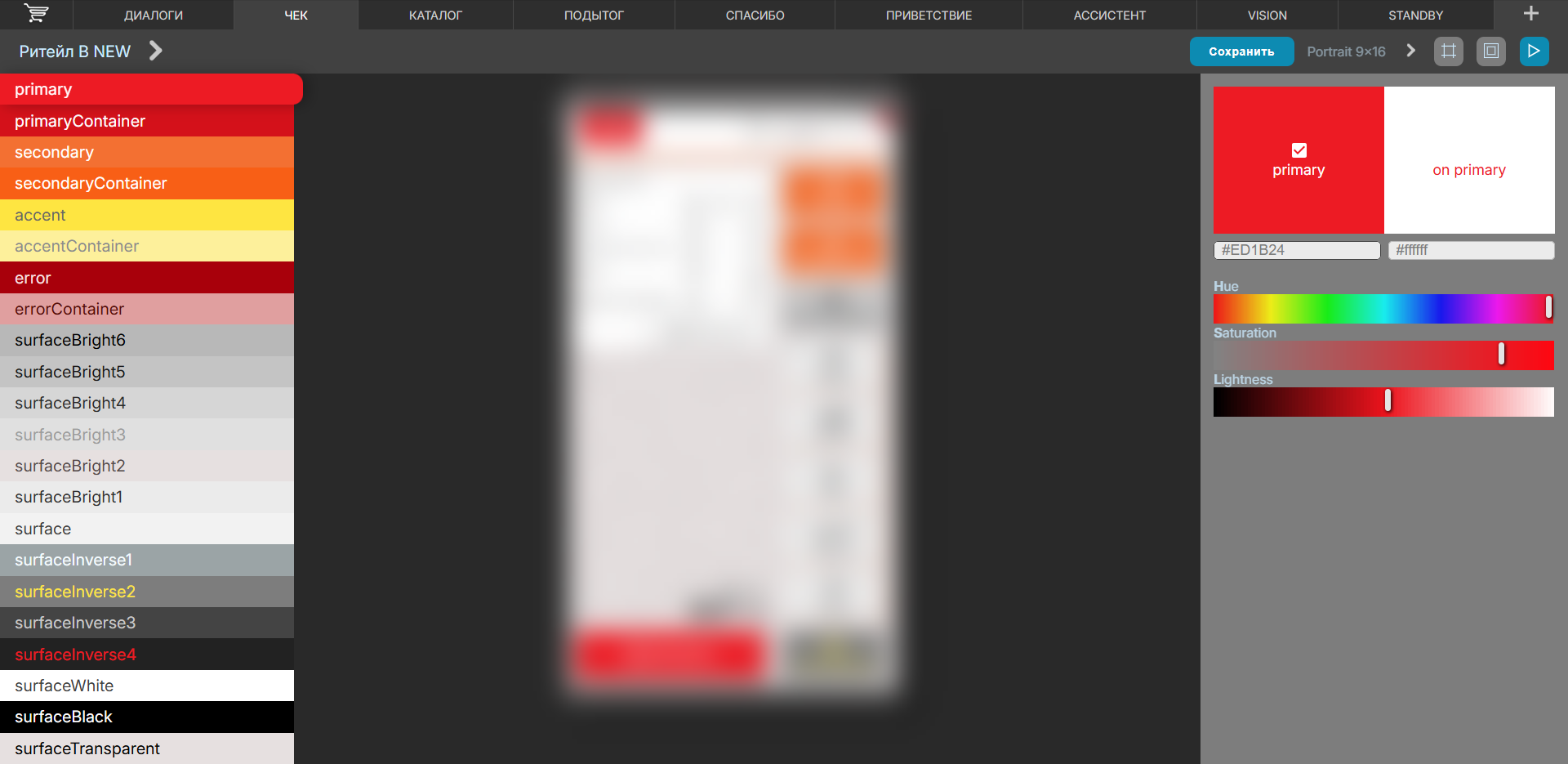
- primary;
- secondary;
- accent;
- error;
- surface.
- Можно выполнить следующие настройки:
- название файла конфигурации;
- шрифты;
- настроить полосы прокрутки;
- активировать или деактивировать доступные форматы отображения:
- portrait 3x4 (768x1024);
- portrait 9x16 (1080x1920);
- landscape 4x3 (1024x768);
- landscape 16x9 (1920x1080);
- portraitM 1x2 (720x1440).
- Можно загрузить следующие "вшитые" варианты интерфейса, чтобы не производить настройку "с нуля":
- Ритейл А;
- Ритейл П;
- Ритейл С;
- Ритейл В;
- Ритейл Р;
- Ритейл Х.
Выйти из настроек можно, нажав кнопку Назад в браузере.
...
4.1.5. Выбор варианта отображения

- В режиме разметки – возможно ознакомиться с выбранной в разделе Настройки разметкой для выбранного экрана.
- В режиме редактирования – основной режим, в котором производятся все изменения в интерфейсе.
- В режиме воспроизведения – в данном режиме возможно ознакомиться с тем, как будет работать настроенный вариант вживую.
Нажав на иконку Корзина можно выйти к списку созданных файлов конфигурации:
...
Основной элемент, позволяющий хранить в себе один вложенный элемент:
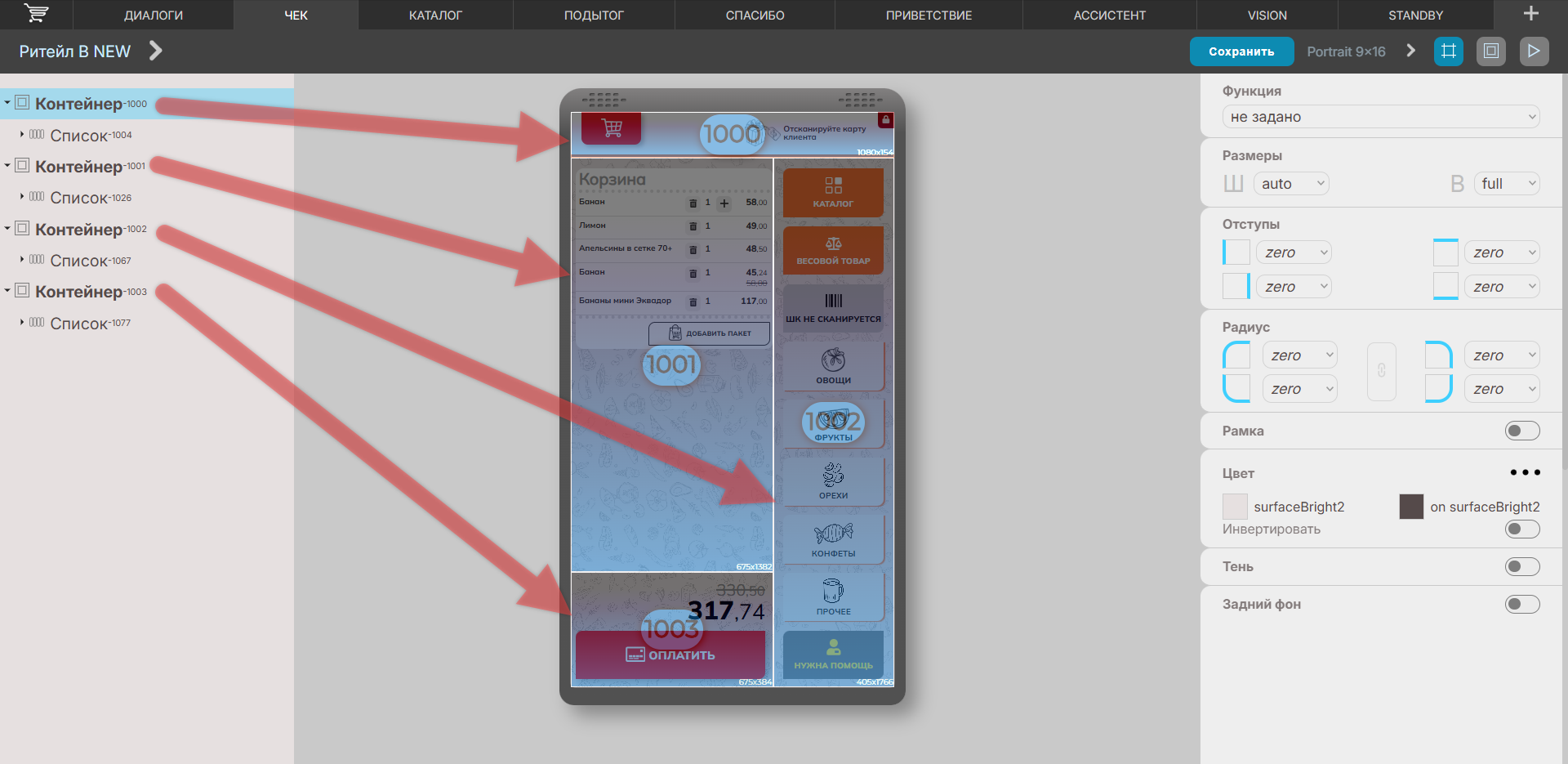
Настройки
Пример:
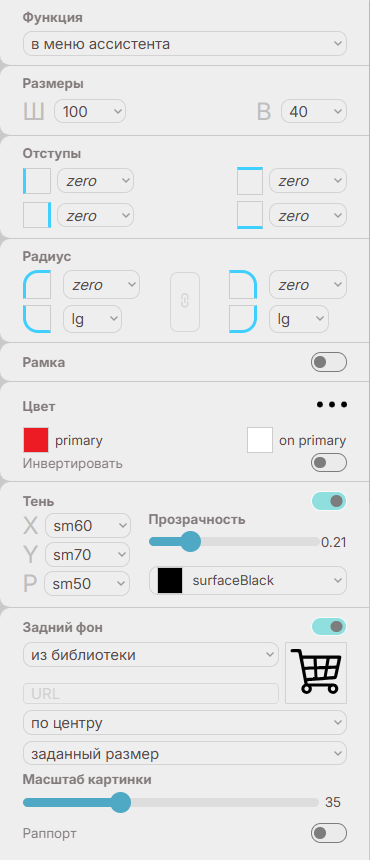
- Функция – позволяет выбрать ту или иную функцию, которая будет выполняться по результату нажатия на элемент на настраиваемом экране:
- перейти в каталог;
- контекстный поиск;
- перейти к экрану распознавания СуперМаг Vision;
- перейти к подытогу;
- перейти в меню ассистента;
- запустить сценарий регистрации покупателя;
- перейти в окно добавления товара по коду;
- запустить сценарий отмены чека;
- позвать ассистента;
- перейти в окно добавления товара из пик-листа;
- добавить пакет;
- к предыдущему экрану;
- к следующему экрану;
- оплата;
- служебные функции из меню ассистента:
- открыть информацию о кассе и её статус;
- выйти на рабочий стол;
- обнулить весы;
- скорректировать цену.
- Размеры – позволяет выбрать ширину и высоту элемента.
- Отступы – позволяет выбрать значения отступов для всех вложенных элементов со всех 4-х сторон элемента.
- Радиус – позволяет выбрать закругления на всех 4-х углах элемента как вместе, так и по отдельности.
- Рамка – при активации позволяет установить рамку со всех 4-х сторон элемента как вместе, так и по отдельности.
- Цвет – позволяет выбрать цвет элемента из списка настроенных в разделе Цветовая схема.
- Тень – при активации позволяет выбрать:
- значения отступов тени элемента;
- степень рассеивания;
- уровень прозрачности тени;
- цвет тени из списка настроенных в разделе Цветовая схема.
- Задний фон – при активации позволяет задать любое изображение в качестве заднего фона элемента со следующими настройками:
- Источник:
- из библиотеки;
- по URL.
- URL – ссылка на картинку при выборе варианта источника по URL.
- Позиционирование:
- справа;
- слева;
- сверху;
- снизу;
- по центру.
- Размер картинки:
- по размеру картинки – масштабирование происходит по наименьшей стороне элемента;
- по размеру блока – масштабирование происходит по большей стороне элемента;
- заданный размер – масштабирование можно установить вручную.
- Раппорт – дублирование картинки по всей площади элемента.
- Источник:
Якорь list list
5.1.2. Список
| list | |
| list |
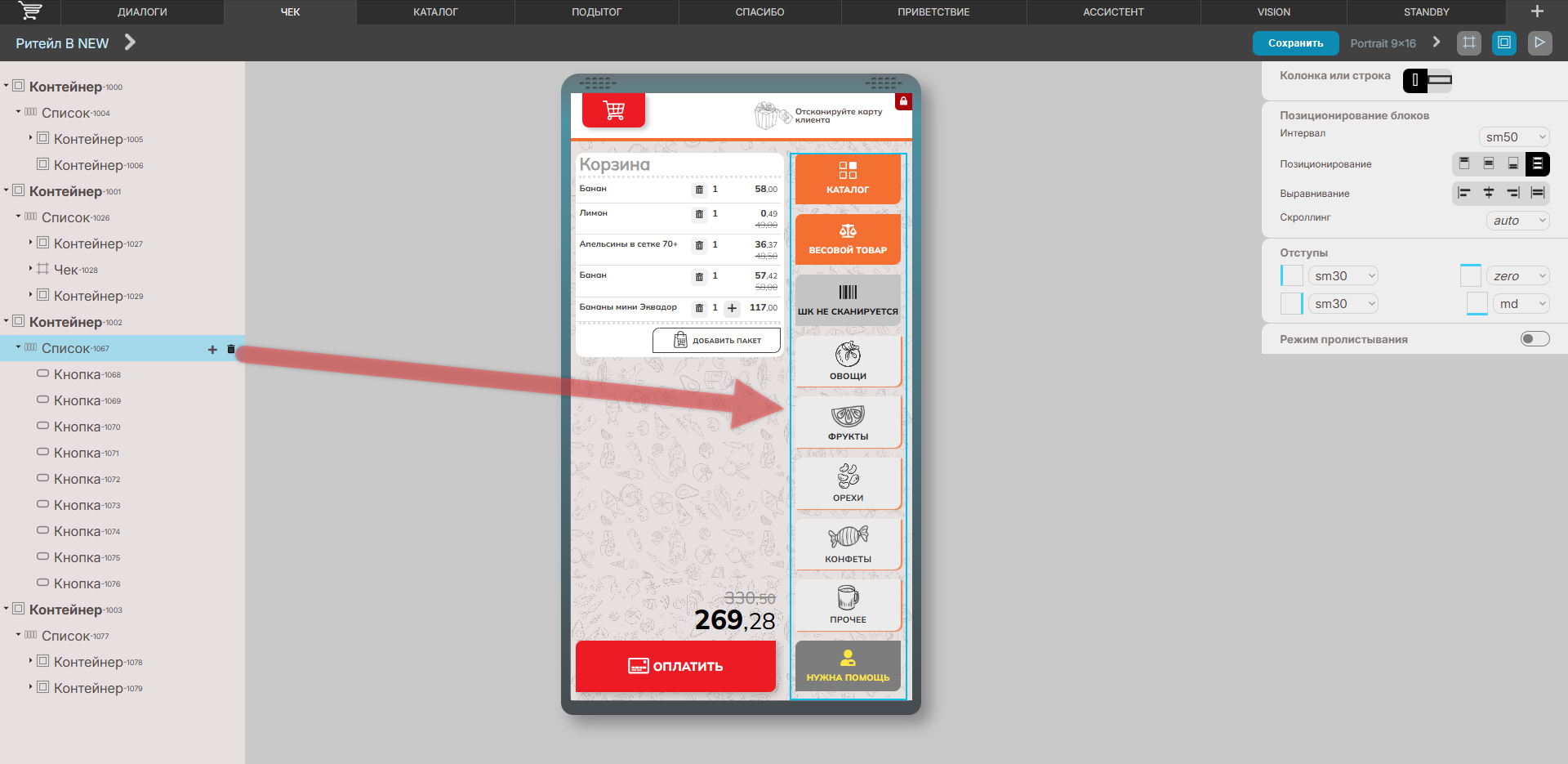
Основной элемент, позволяющий хранить в себе несколько вложенных элементов:
Настройки
Пример:
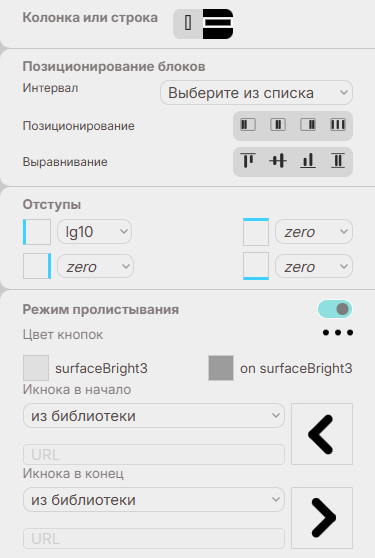
- Колонка или строка – позволяет выбрать вариант расположения вложенных элементов.
- Позиционирование блоков – позволяет настроить позиционирование вложенных элементов со следующими настройками:
- Интервал – позволяет выбрать расстояние между вложенными элементами.
- Позиционирование / выравнивание – позволяет настроить расположение вложенных элементов в зависимости от выбранного варианта расположения (колонка или строка):
- по левому краю;
- по правому краю;
- по верхнему краю;
- по нижнему краю;
- по центру;
- по ширине.
- Скроллинг:
- Автоматический (auto);
- Скрытый (hidden);
- Видимый с полосой прокрутки (scroll);
- Видимый без полосы прокрутки (visible).
- Отступы – позволяет выбрать значения отступов для всех вложенных элементов со всех 4-х сторон элемента.
- Режим пролистывания – при активации позволяет настроить вариант пролистывания в зависимости от настроенного скроллинга.
- Цвет кнопок – позволяет выбрать цвет элемента из списка настроенных в разделе Цветовая схема.
- Иконка "В начало" – позволяет задать любое изображение в качестве иконки В начало:
- из библиотеки;
- по URL.
- Иконка "В конец" – позволяет задать любое изображение в качестве иконки В конец:
- из библиотеки;
- по URL.
5.1.3. Текст
Основной элемент, позволяющий добавить текст:
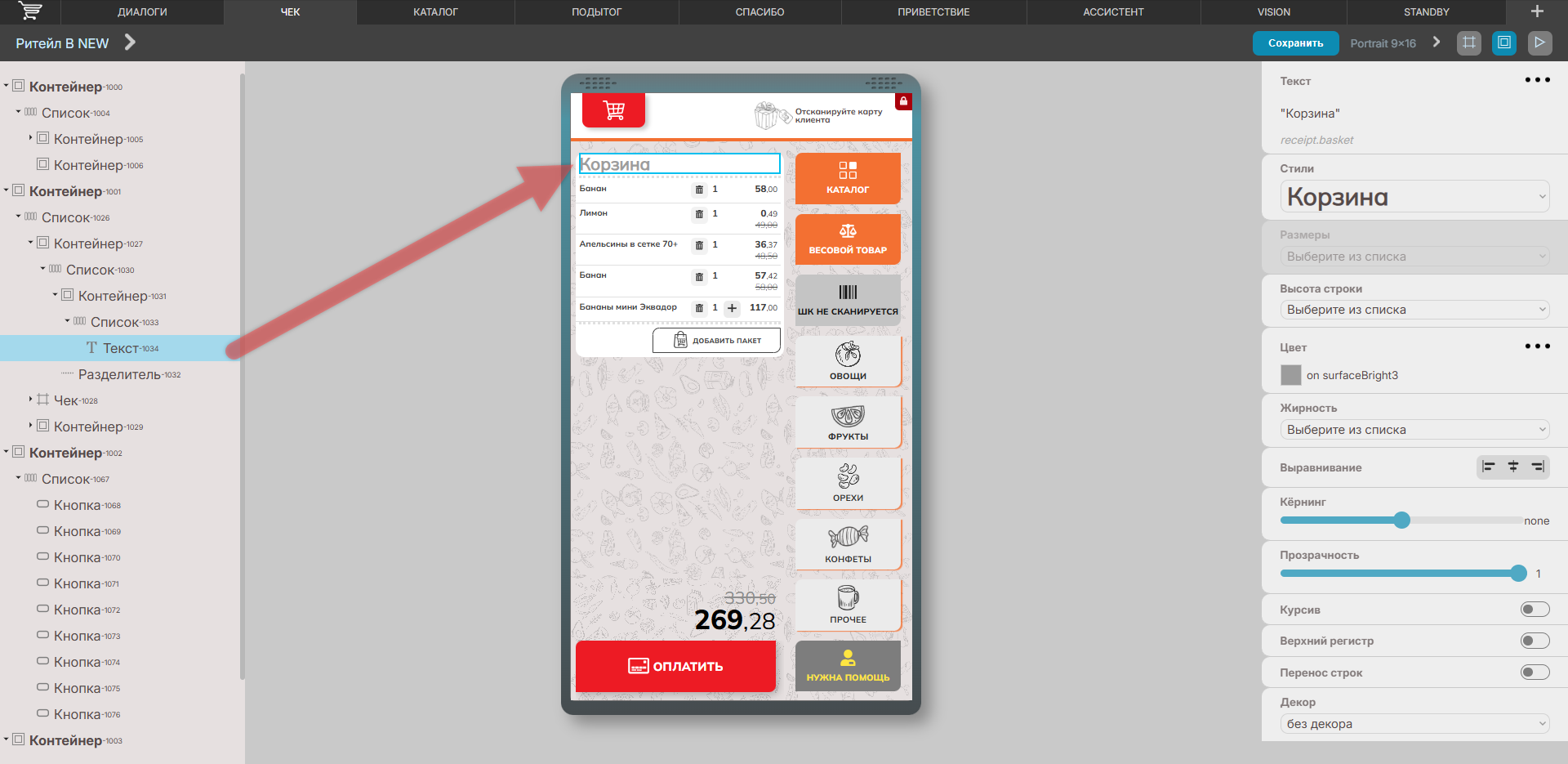
Настройки
Пример:
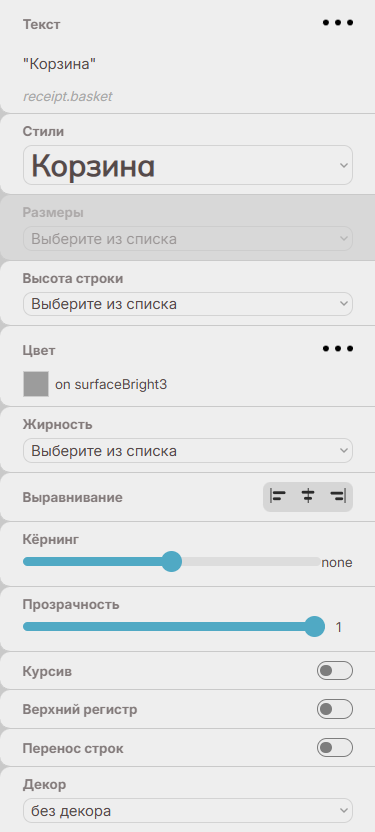
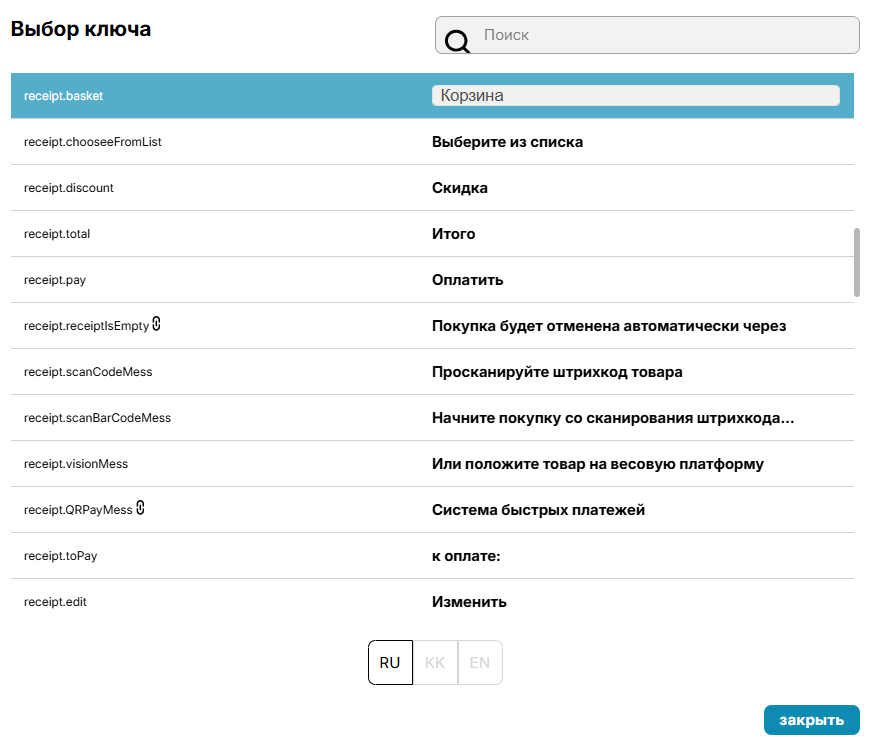
Текст – позволяет (по нажатию на троеточие):Якорь text text - выбрать текст из списка заготовленных;
- изменить текст на другой (по нажатию на значок редактирования (карандаш) напротив того или иного текста):
- Стили – позволяет выбрать стиль текста элемента.
- Размеры – позволяет выбрать размер текста элемента (недоступен при выбранном cтиле).
- Высота строки – позволяет выбрать высоту строки текста элемента.
- Цвет – позволяет выбрать цвет элемента из списка настроенных в разделе Цветовая схема.
- Жирность – позволяет выбрать степень жирности элемента.
- Выравнивание – позволяет установить выравнивание текста относительно элемента, в котором он находится.
- Кёрнинг – позволяет выбрать расстояние между буквами элемента.
- Прозрачность – позволяет установить степень прозрачности элемента.
- Курсив – при активации делает текст элемента курсивным.
- Верхний регистр – при активации изменяет все буквы элемента на заглавные.
- Перенос строк – при активации позволяет указать количество строк, на которое следует переносить текст элемента, если он не умещается в элемент, в котором находится.
- Декор – позволяет выбрать вариант декора текста элемента:
- line-through – перечёркнутый текст;
- underline – подчёркнутый текст.
Якорь button button
5.1.4. Кнопка
| button | |
| button |
Основной элемент, позволяющий реализовать стандартный функционал кнопки:
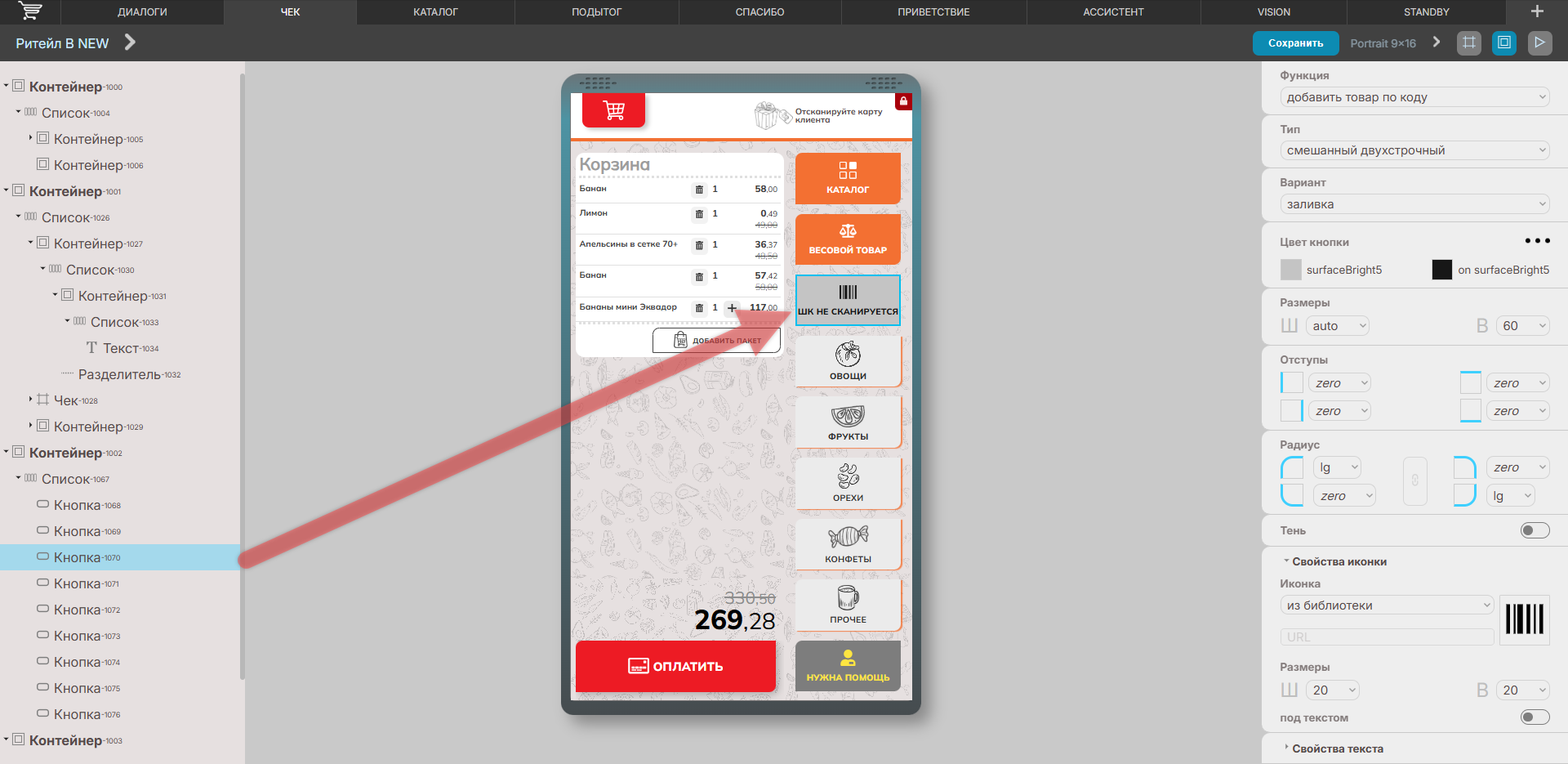
Настройки
Пример:
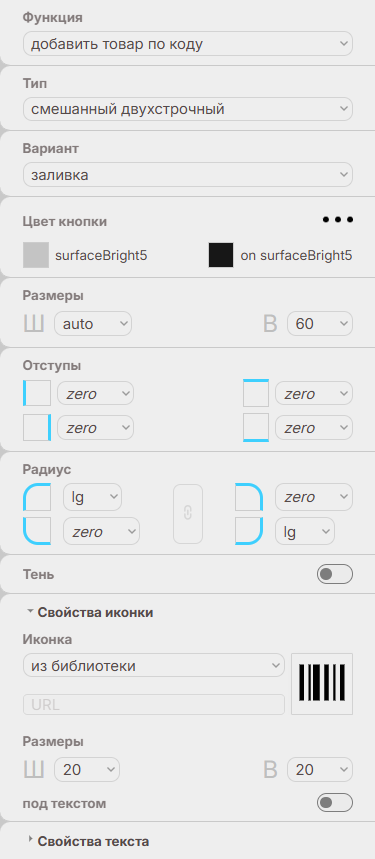
- Функция – позволяет выбрать ту или иную функцию, которая будет выполняться по результату нажатия на элемент на настраиваемом экране:
- перейти в каталог;
- контекстный поиск;
- перейти к экрану распознавания СуперМаг Vision;
- перейти к подытогу;
- перейти в меню ассистента;
- запустить сценарий регистрации покупателя;
- перейти в окно добавления товара по коду;
- запустить сценарий отмены чека;
- позвать ассистента;
- перейти в окно добавления товара из пик-листа;
- добавить пакет;
- к предыдущему экрану;
- к следующему экрану;
- оплата;
- служебные функции из меню ассистента:
- открыть информацию о кассе и её статус;
- выйти на рабочий стол;
- обнулить весы;
- скорректировать цену.
- Тип – позволяет выбрать тип отображения информации:
- только иконка – отображение только настроенной иконки;
- только текст – отображение только настроенного текста;
- смешанный однострочный – отображение и настроенного текста, и настроенной иконки в одну строчку;
- смешанный двустрочный – отображение и настроенного текста, и настроенной иконки в две строчки.
- Вариант – позволяет выбрать вариант заливки:
- заливка;
- заливка инверсивная;
- обводка.
- Цвет кнопки – позволяет выбрать цвет элемента из списка настроенных в разделе Цветовая схема.
- Размеры – позволяет выбрать ширину и высоту элемента.
- Отступы – позволяет выбрать значения отступов для всех вложенных элементов со всех 4-х сторон элемента.
- Радиус – позволяет выбрать закругления на всех 4-х углах элемента как вместе, так и по отдельности.
- Тень – позволяет выбрать:
- значения отступов тени элемента;
- степень рассеивания;
- уровень прозрачности тени;
- цвет тени из списка настроенных в разделе Цветовая схема.
- Свойства иконки – раздел, в котором можно настроить отображение иконки:
- Иконка:
- из библиотеки
- по URL.
- URL – ссылка на картинку при выборе варианта источника по URL.
- Размеры – позволяет выбрать ширину и высоту иконки.
- За текстом – при активации переносит иконку за текст.
- Иконка:
- Свойства текста – раздел, в котором можно настроить отображение текста.
- Настройки элемента идентичны настройкам элемента Текст, за исключением некоторых неактуальных.
| Якорь | ||||
|---|---|---|---|---|
|
...
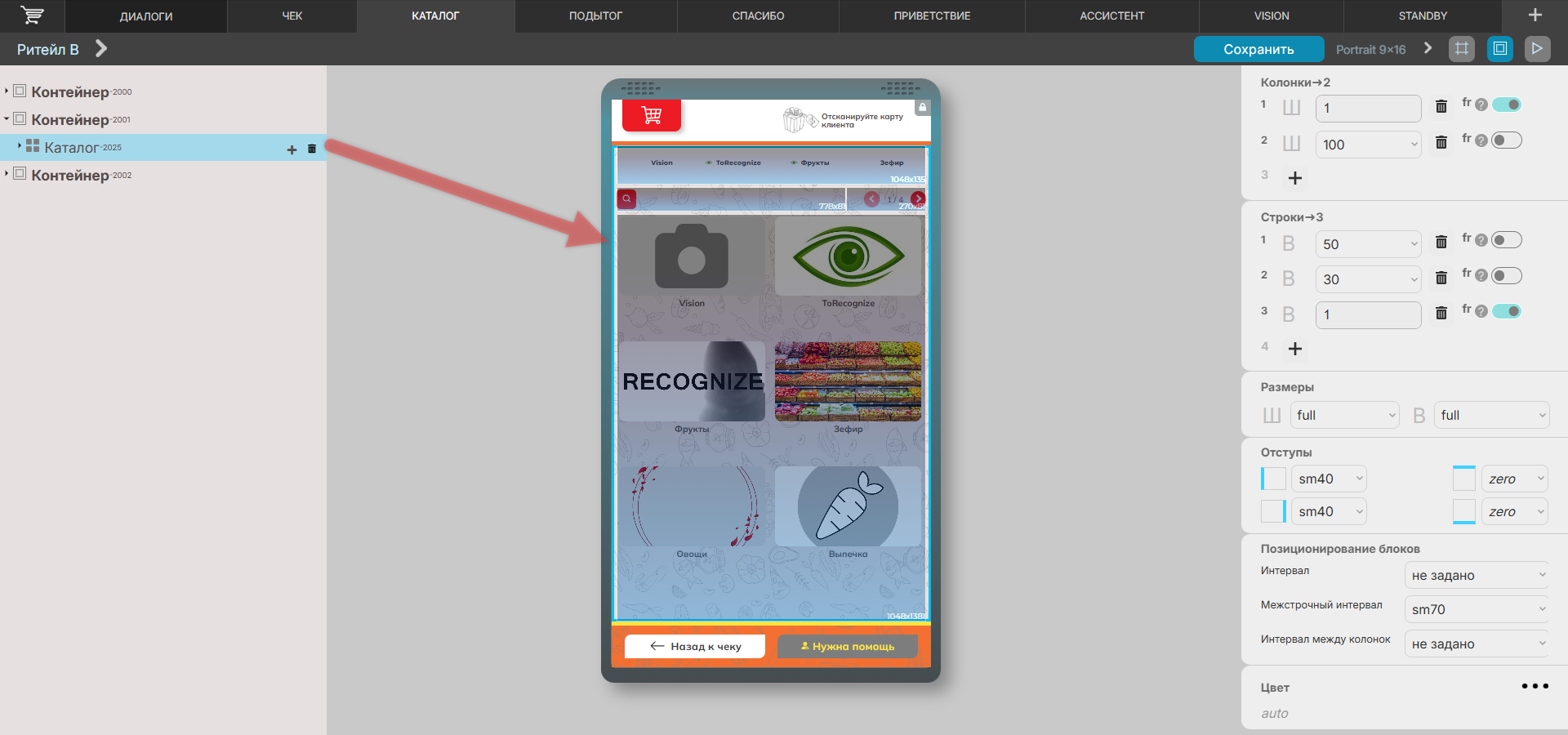
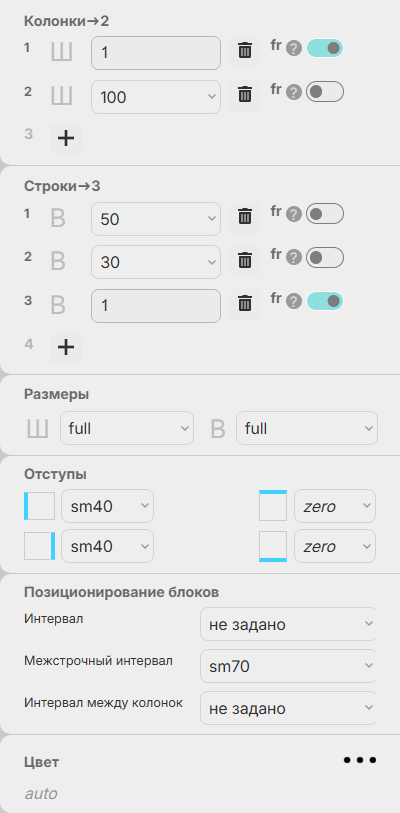
- Колонки /строки – позволяет добавить колонку/строку со следующими параметрами:
- fr – при активации позволяет указать размер настраиваемой колонки/строки в абсолютном значении; в деактивированном состоянии работает логика пропорции (один к двум, два к трём и т.д.);
- + – позволяет добавить колонку/строку.
- Размеры – позволяет выбрать ширину и высоту элемента.
- Отступы – позволяет выбрать значения отступов для всех вложенных элементов со всех 4-х сторон элемента.
- Позиционирование блоков – блок, позволяющий настроить отступы между столбцами/строками:
- Интервал – позволяет выбрать расстояние между колонками.
- Межстрочный интервал – позволяет выбрать расстояние между строчками.
- Интервал между колонок – позволяет выбрать расстояние между колонками.
- Цвет – позволяет выбрать цвет элемента из списка настроенных в разделе Цветовая схема.
...
Основной элемент, позволяющий добавить декор в ту или иную часть настраиваемого экрана:
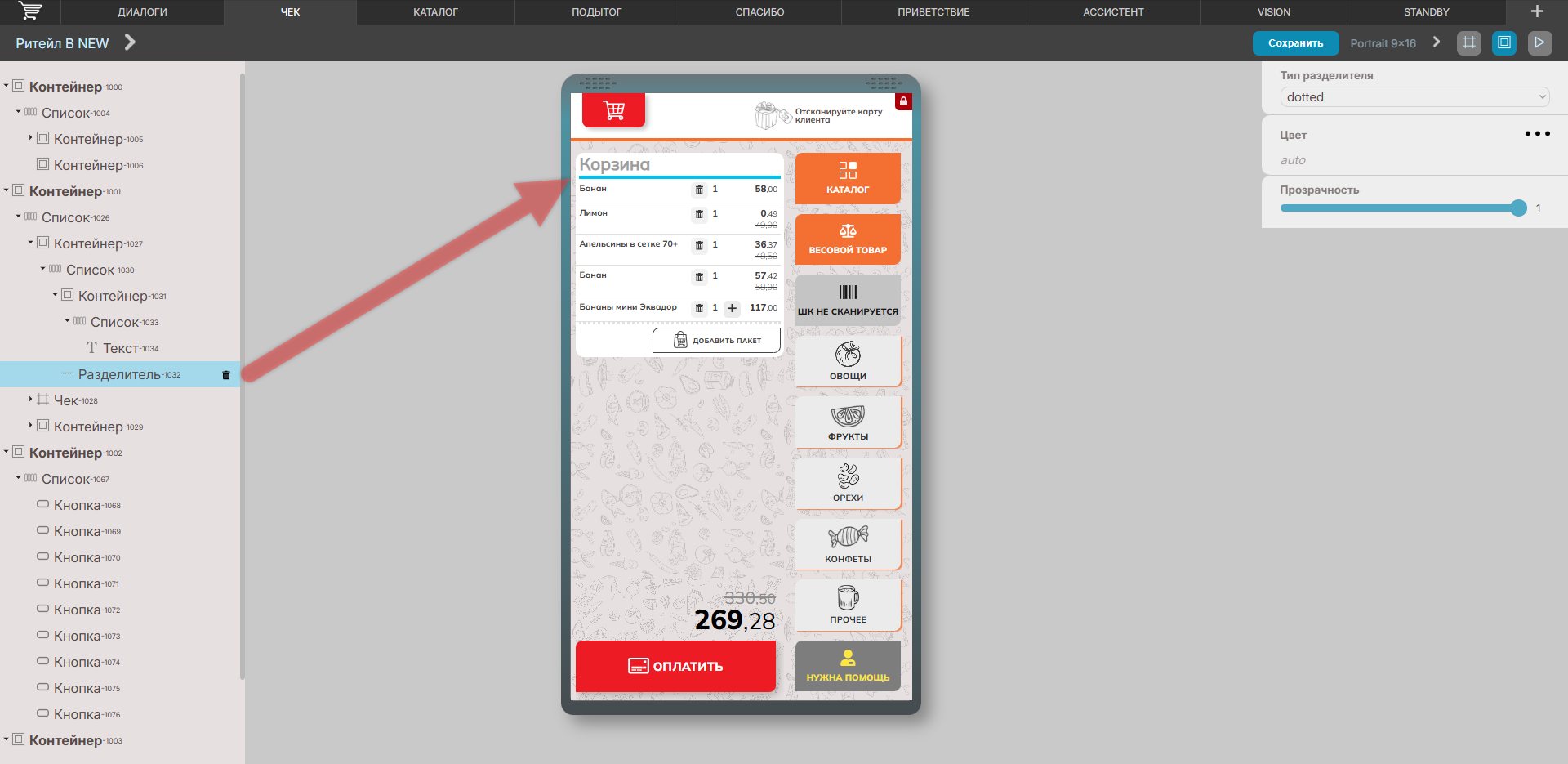
Настройки
Пример:
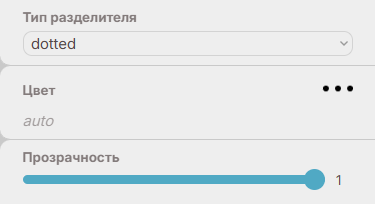
- Тип разделителя – позволяет выбрать вариант отображения разделителя:
- wave – в виде волны;
- dotted – в виде точек;
- solid – в виде линии.
- Цвет – позволяет выбрать цвет из списка настроенных в разделе Цветовая схема.
- Прозрачность – позволяет установить степень прозрачности разделителя.
5.1.7. Статус кассы
Основной элемент, информирующий о том, в каком статусе находится касса:
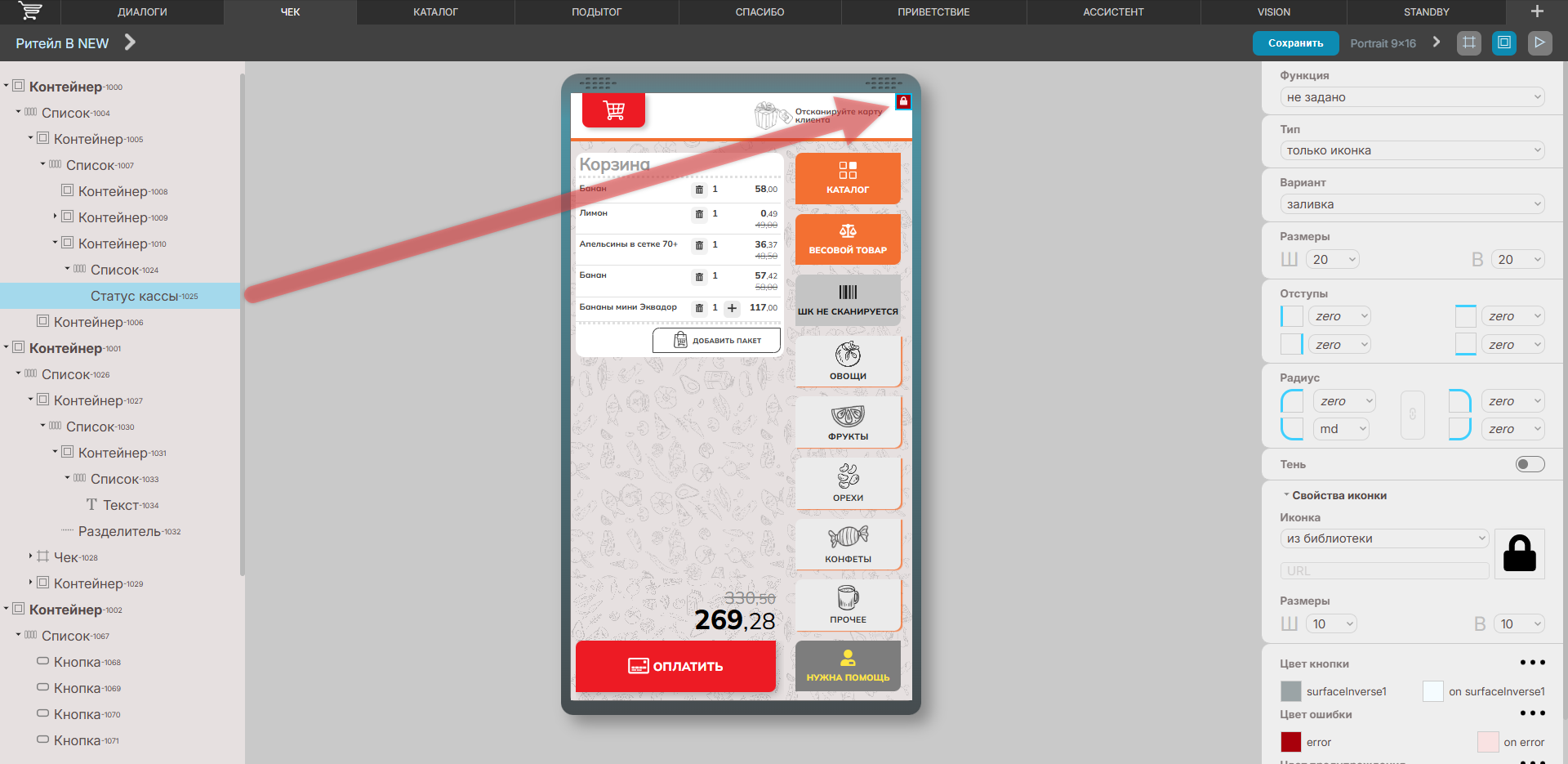
Настройки
Пример:
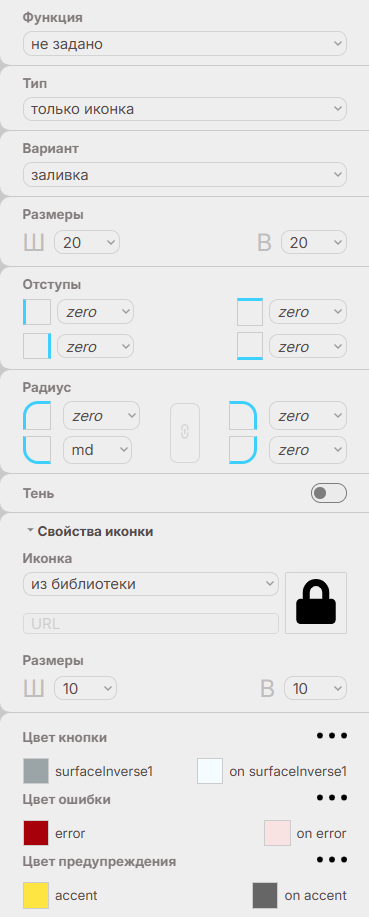
- Функция – позволяет выбрать ту или иную функцию, которая будет выполняться по результату нажатия на элемент на настраиваемом экране:
- перейти в каталог;
- контекстный поиск;
- перейти к экрану распознавания СуперМаг Vision;
- перейти к подытогу;
- перейти в меню ассистента;
- запустить сценарий регистрации покупателя;
- перейти в окно добавления товара по коду;
- запустить сценарий отмены чека;
- позвать ассистента;
- перейти в окно добавления товара из пик-листа;
- добавить пакет;
- к предыдущему экрану;
- к следующему экрану;
- оплата;
- служебные функции из меню ассистента:
- открыть информацию о кассе и её статус;
- выйти на рабочий стол;
- обнулить весы;
- скорректировать цену.
- Тип – позволяет выбрать тип отображения информации:
- только иконка – отображение только настроенной иконки;
- только текст – отображение только настроенного текста;
- смешанный однострочный – отображение и настроенного текста, и настроенной иконки в одну строчку;
- смешанный двустрочный – отображение и настроенного текста, и настроенной иконки в две строчки.
- Вариант – позволяет выбрать вариант заливки:
- заливка;
- заливка инверсивная;
- обводка.
- Размеры – позволяет выбрать ширину и высоту элемента.
- Отступы – позволяет выбрать значения отступов для всех вложенных элементов со всех 4-х сторон элемента.
- Радиус – позволяет выбрать закругления на всех 4-х углах элемента как вместе, так и по отдельности.
- Тень – позволяет выбрать:
- значения отступов тени элемента;
- степень рассеивания;
- уровень прозрачности тени;
- цвет тени из списка настроенных в разделе Цветовая схема.
- Свойства иконки – раздел, в котором можно настроить отображение иконки:
- Иконка:
- из библиотеки;
- по URL.
- URL – ссылка на картинку при выборе варианта источника по URL.
- Размеры – позволяет выбрать ширину и высоту иконки.
- За текстом – при активации переносит иконку за текст.
- Иконка:
- Свойства текста – раздел, в котором можно настроить отображение текста:
- Настройки элемента идентичны настройкам элемента Текст, за исключением некоторых неактуальных.
- Цвет кнопки – позволяет выбрать цвет элемента из списка настроенных в разделе Цветовая схема для состояния Без ошибок.
- Цвет ошибки – позволяет выбрать цвет элемента из списка настроенных в разделе Цветовая схема для состояния Ошибка.
- Цвет предупреждения – позволяет выбрать цвет элемента из списка настроенных в разделе Цветовая схема для состояния Предупреждение.
5.1.8. Итого
Основной элемент, позволяющий отобразить информацию о тех или иных суммах добавленных в чек товаров:
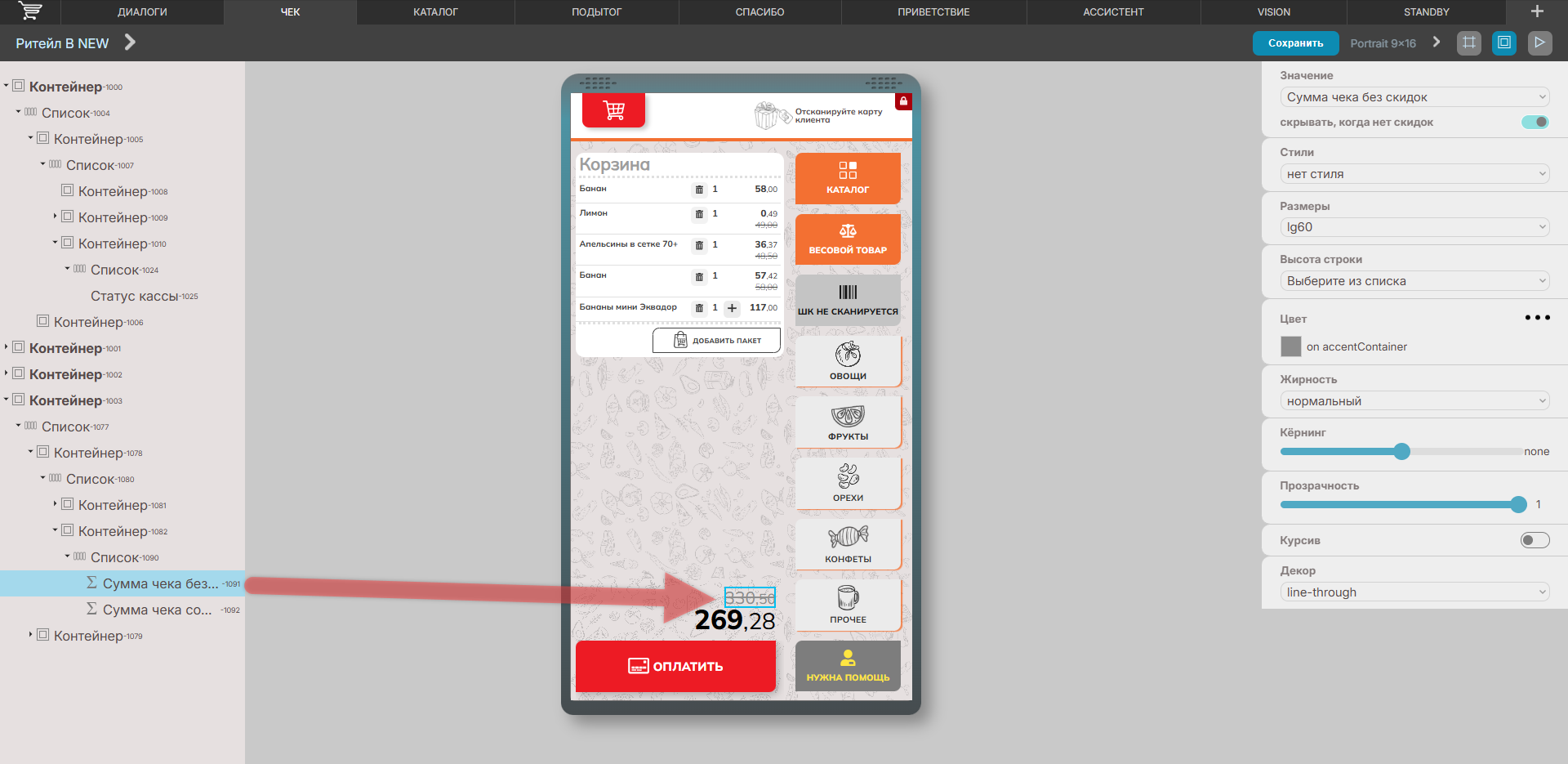
Настройки
Пример:
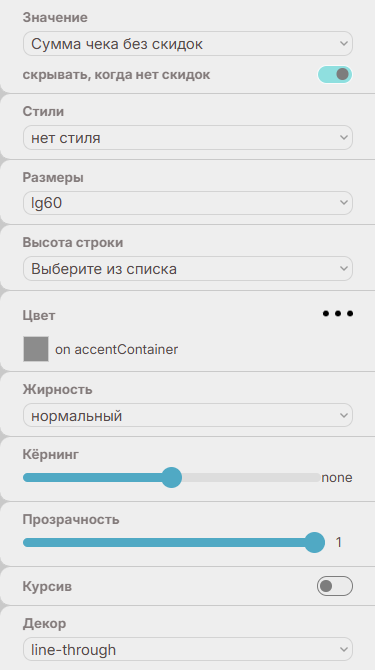
- Значение – позволяет выбрать, какую сумму будет отображать элемент:
- cумма чека без скидок;
- cумма чека со скидками;
- cумма скидок;
- cумма оплат.
- Стили – позволяет выбрать стиль текста элемента.
- Размеры – позволяет выбрать размер текста элемента (недоступен при выбранном cтиле).
- Высота строки – позволяет выбрать высоту строки текста элемента.
- Цвет – позволяет выбрать цвет элемента из списка настроенных в разделе Цветовая схема.
- Жирность – позволяет выбрать степень жирности элемента.
- Кёрнинг – позволяет выбрать расстояние между буквами элемента.
- Прозрачность – позволяет установить степень прозрачности элемента.
- Курсив – при активации делает текст элемента курсивным.
- Декор – позволяет выбрать вариант декора текста элемента:
- line-through – перечёркнутый текст;
- underline – подчёркнутый текст.
5.1.9. Регистрация клиента
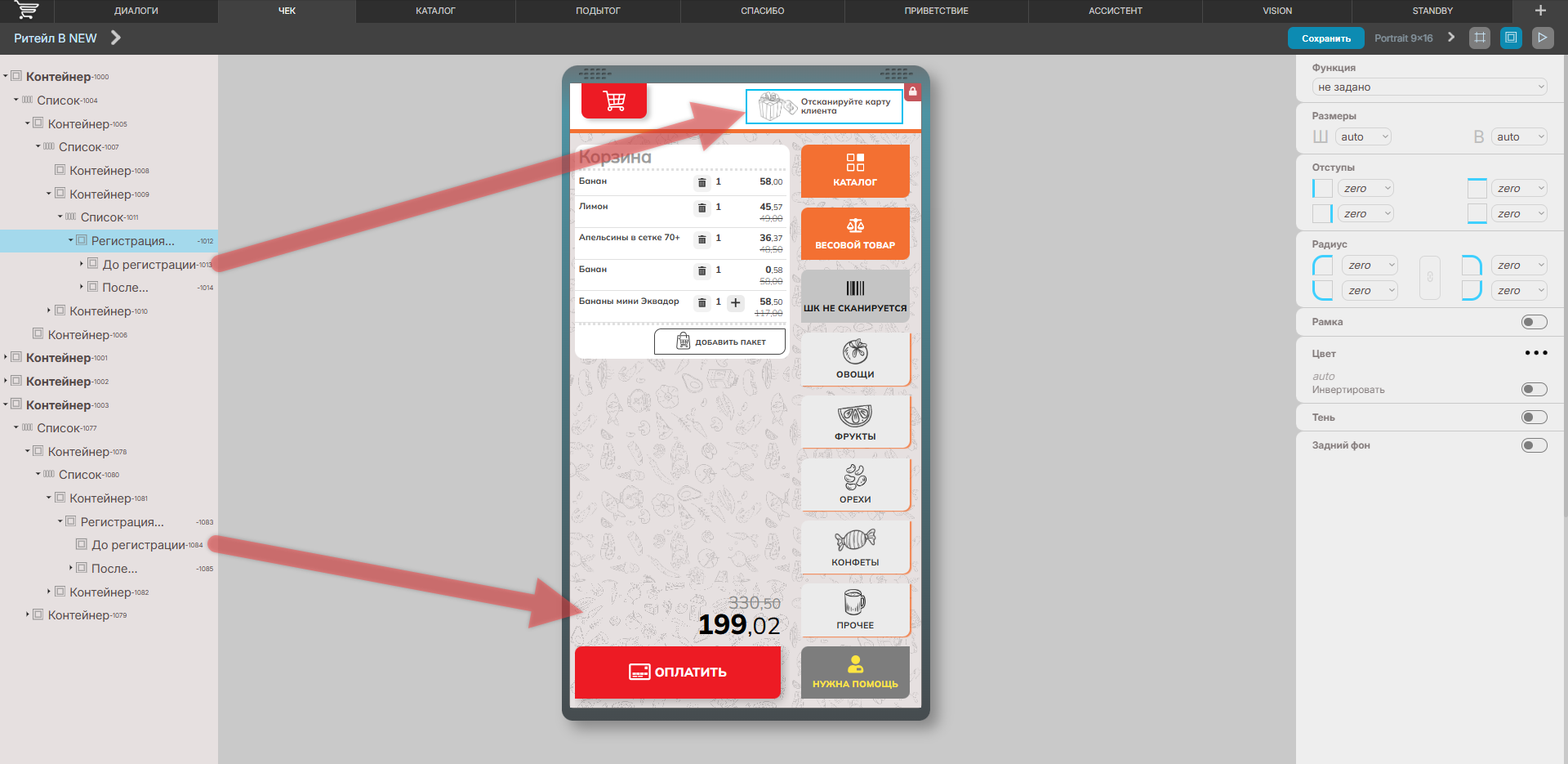
Основной элемент, позволяющий настроить отображение вложенных элементов в двух состояниях:
- До добавления в чек карты участника программы лояльности, например:
- После добавления в чек карты участника программы лояльности, например:
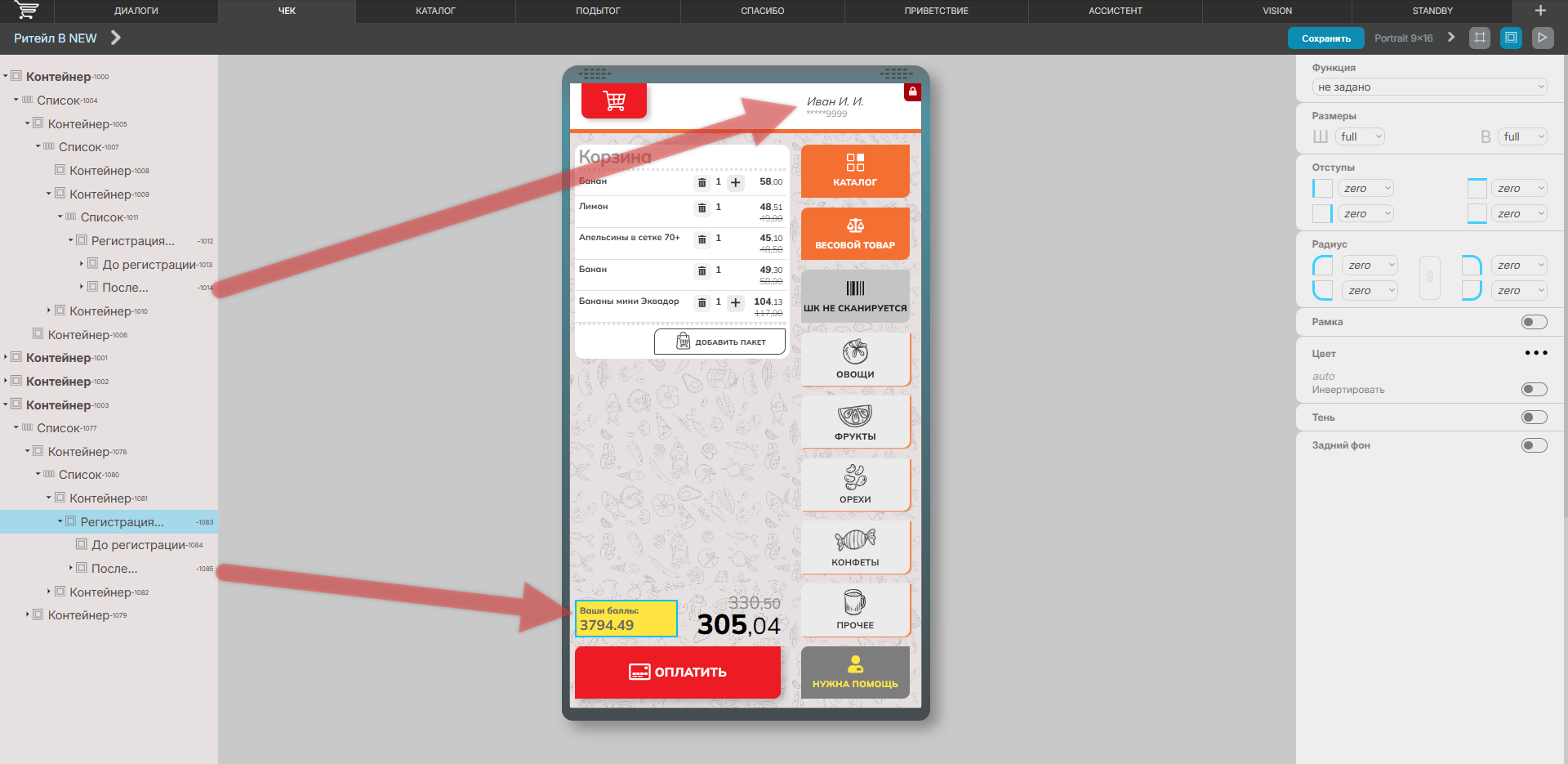
Элемент добавляется с двумя вложенными элементами с типом Контейнер:
- до регистрации;
- после регистрации.
Настройка данных контейнеров производится согласно логике настройки элемента Контейнер.
...
Основной элемент, позволяющий добавить информацию о добавленных в чек товарах:
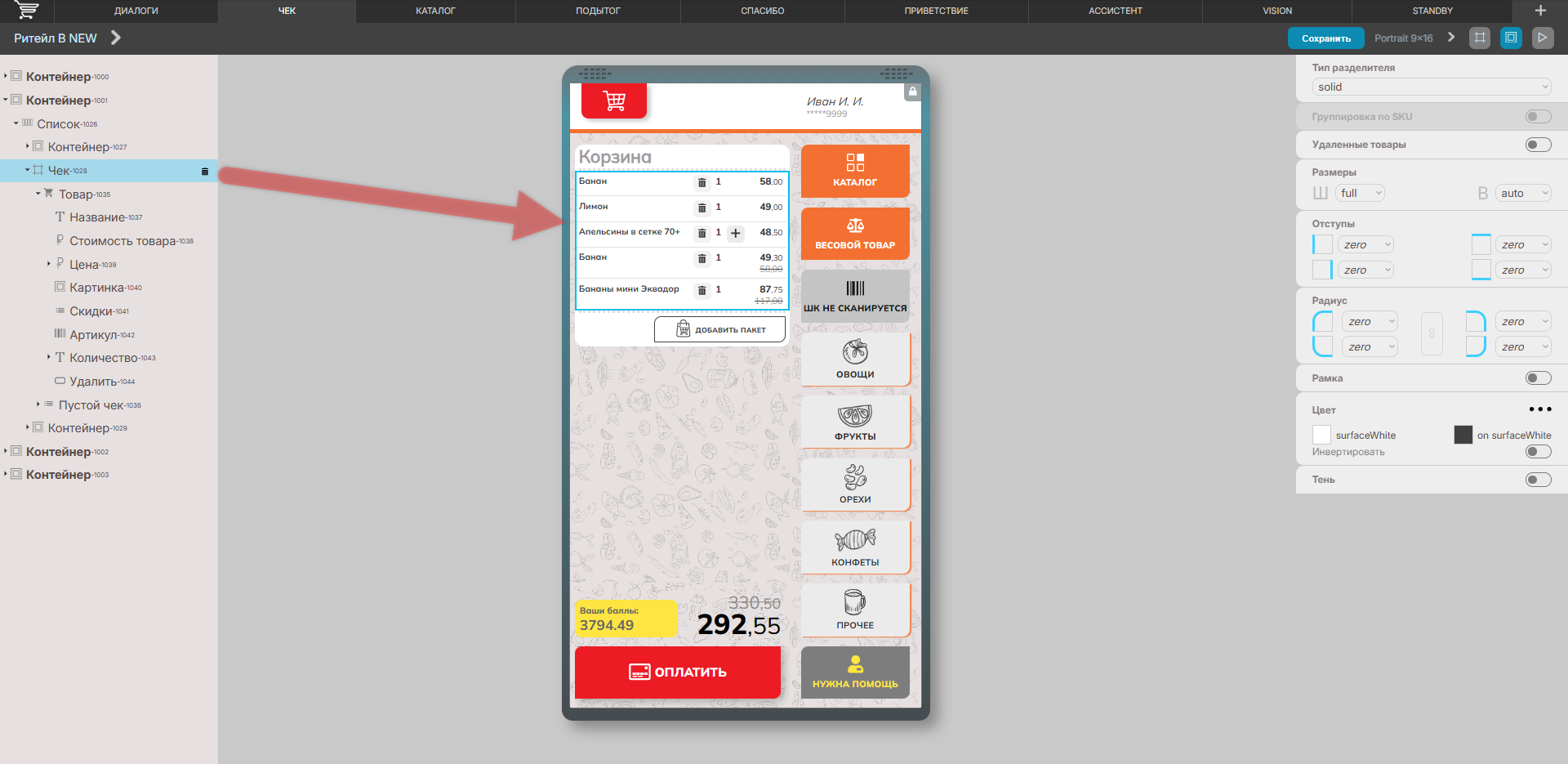
Настройки
Пример:
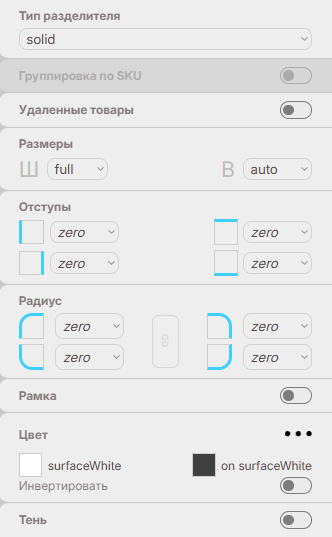
- Тип разделителя – позволяет выбрать вариант отображения разделителя между товарными позициями:
- wave – в виде волны;
- dotted – в виде точек;
- solid – в виде линии.
- Группировка по SKU – позволяет группировать одинаковые позиции в одну строчку. Параметр будет доступен позже.
- Удалённые товары – при активации отображает удалённые из открытого чека товарные позиции.
- Размеры – позволяет выбрать ширину и высоту элемента.
- Отступы – позволяет выбрать значения отступов для всех вложенных элементов со всех 4-х сторон элемента.
- Радиус – позволяет выбрать закругления на всех 4-х углах элемента как вместе, так и по отдельности.
- Рамка – при активации позволяет установить рамку со всех 4-х сторон элемента как вместе, так и по отдельности.
- Цвет – позволяет выбрать цвет элемента из списка настроенных в разделе Цветовая схема.
- Тень – при активации позволяет выбрать:
- значения отступов тени элемента;
- степень рассеивания;
- уровень прозрачности тени;
- цвет тени из списка настроенных в разделе Цветовая схема.
Данный элемент добавляется с тремя вложенными элементами:
...
Автоматически добавляемый элемент, в который вложены все параметры с возможностью их кастомизации.
Настройки
Пример:

- Тип товарной карточки – позволяет выбрать тип товарной карточки из списка преднастроенных.
- Отступы – позволяет выбрать значения отступов со всех 4-х сторон элемента.
- Цвет – позволяет выбрать цвет элемента из списка настроенных в разделе Цветовая схема.
- Пустой чек – его настройка производится согласно логике настройки элемента Контейнер.
Настройки вложенных в элемент Товар элементов:
- Название – отображает название товара. Настройки:
- Отступы – позволяет выбрать значения отступов со всех 4-х сторон элемента.
- Остальные настройки элемента идентичны настройкам элемента Текст, за исключением некоторых неактуальных.
- Цена – содержит в себе 2 элемента:
- Итоговая – отображает итоговую цену товара с учётом скидки. Настройки:
- Отступы – позволяет выбрать значения отступов со всех 4-х сторон элемента.
- Остальные настройки элемента идентичны настройкам элемента Текст, за исключением некоторых неактуальных.
- Без скидки – отображает итоговую цену товара без учёта скидки. Настройки:
- Отступы – позволяет выбрать значения отступов со всех 4-х сторон элемента.
- Остальные настройки элемента идентичны настройкам элемента Текст, за исключением некоторых неактуальных.
- Итоговая – отображает итоговую цену товара с учётом скидки. Настройки:
- Стоимость товара – отображает стоимость товара (за единицу). Настройки:
- Отступы – позволяет выбрать значения отступов со всех 4-х сторон элемента.
- Остальные настройки элемента идентичны настройкам элемента Текст, за исключением некоторых неактуальных.
- Картинка – при доступности элемента на карточке товара позволяет настроить формат отображения картинки товара. Настройки:
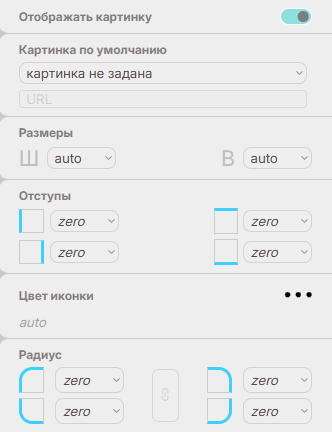
- Картинка по умолчанию – раздел, в котором можно настроить отображение картинки по умолчанию:
- из библиотеки;
- по URL.
- URL – ссылка на картинку при выборе варианта источника по URL.
- Размеры – позволяет выбрать ширину и высоту элемента.
- Отступы – позволяет выбрать значения отступов со всех 4-х сторон элемента.
- Цвет иконки – позволяет выбрать цвет элемента из списка настроенных в разделе Цветовая схема.
- Радиус – позволяет выбрать закругления на всех 4-х углах элемента как вместе, так и по отдельности.
- Картинка по умолчанию – раздел, в котором можно настроить отображение картинки по умолчанию:
- Скидки – при доступности элемента на карточке товара позволяет настроить отображение скидки товара. Настройки:
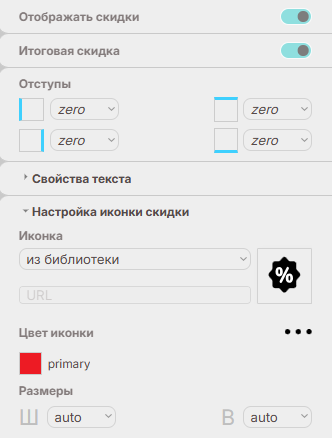
- Отображать скидки – активирует отображение скидки.
- Итоговая скидка – при активации изменяет название скидки на её значение.
- Отступы – позволяет выбрать значения отступов со всех 4-х сторон элемента.
- Свойства текста – раздел, в котором можно настроить отображение текста. Настройки:
- Настройки элемента идентичны настройкам элемента Текст, за исключением некоторых неактуальных.
- Настройка иконки скидки – раздел, в котором можно настроить иконку скидки. Настройки:
- Иконка:
- из библиотеки;
- по URL.
- URL – ссылка на картинку при выборе варианта источника по URL.
- Цвет иконки – позволяет выбрать цвет элемента из списка настроенных в разделе Цветовая схема.
- Размеры – позволяет выбрать ширину и высоту элемента.
- Иконка:
- Артикул – при доступности элемента на карточке товара позволяет настроить отображение артикула товара. Настройки:
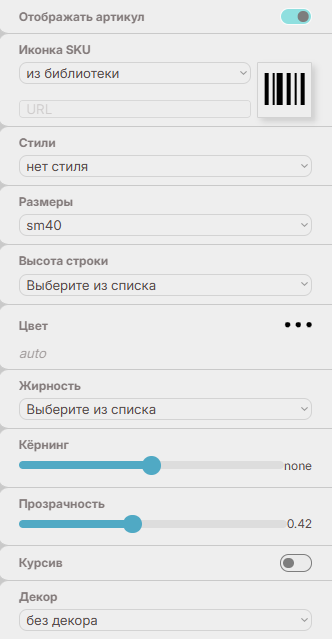
- Отображать артикул – активирует отображение артикула.
- Иконка SKU:
- из библиотеки;
- по URL.
- URL – ссылка на картинку при выборе варианта источника по URL.
- Остальные настройки элемента идентичны настройкам элемента Текст, за исключением некоторых неактуальных.
- Количество – блок, объединяющий в себе отображение информации о количестве товара и кнопками увеличения/уменьшения количества и/или удаления товара. Настройки:
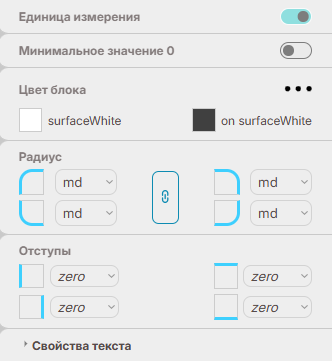
- Для элемента:
- Единица измерения – активирует отображение единицы измерения товара.
- Минимальное значение 0 – активирует минимальное значение "0" для товара (актуально для списка товаров, например, с пакетами, когда предлагается выбрать 1 из нескольких пакетов из списка).
- Цвет блока – позволяет выбрать цвет блока из списка настроенных в разделе Цветовая схема.
- Радиус – позволяет выбрать закругления на всех 4-х углах блока как вместе, так и по отдельности.
- Отступы – позволяет выбрать значения отступов со всех 4-х сторон блока.
- Свойства текста – раздел, в котором можно настроить отображение текста. Настройки:
- Настройки элемента идентичны настройкам элемента Текст, за исключением некоторых неактуальных.
- Для вложенных кнопок (Увеличить, Уменьшить, Удалить):
- Настройки элемента идентичны настройкам элемента Кнопка, за исключением некоторых неактуальных.
- Для элемента:
- Удалить – при доступности кнопки на карточке товара, позволяет настроить формат отображения кнопки удаления товара.
- Настройки элемента идентичны настройкам элемента Кнопка, за исключением некоторых неактуальных.
5.1.11.2. Пустой чек
Автоматически добавляемый элемент, который позволяет настроить отображение экрана пустого чека.
...
Настройки
Пример:
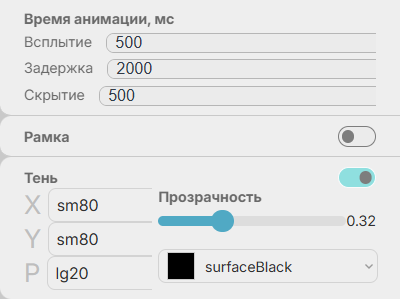
- Время анимации:
- Всплытие – позволяет настроить время отображения анимации всплытия карточки (в миллисекундах).
- Задержка – позволяет настроить время отображения карточки (в миллисекундах).
- Скрытие – позволяет настроить время отображения анимации скрытия карточки (в миллисекундах).
- Рамка – при активации позволяет установить рамку со всех 4-х сторон элемента как вместе, так и по отдельности.
- Тень – при активации позволяет выбрать:
- значения отступов тени элемента;
- степень рассеивания;
- уровень прозрачности тени;
- цвет тени из списка настроенных в разделе Цветовая схема.
Элемент добавляется с вложенным элементом Карточка, настройки которого идентичны настройкам карточки каталога.
...
- Бегущая строка – позволяет отобразить бегущую строку с текстом и выбрать её расположение:
- сверху;
- снизу;
- сверху и снизу.
- Свойства текста – раздел, в котором можно настроить отображение текста.
- Настройки элемента идентичны настройкам элемента Текст, за исключением некоторых неактуальных.
5.1.14. Селфи-камера
Глобальный элемент, позволяющий отобразить селфи-камеру.
...
Локальный элемент, позволяющий добавить каталог, доступный на следующих экранах:
- Каталог
- СуперМаг Vision
- Чек
- Подытог:
Настройки
Пример:
Настройки элемента идентичны настройкам элемента Таблица.
...
- Цвет – позволяет выбрать цвет элемента из списка настроенных в разделе Цветовая схема.
- Цвет активный – позволяет выбрать цвет активной вкладки элемента из списка настроенных в разделе Цветовая схема.
- Размеры – позволяет выбрать высоту элемента.
- Вариант – позволяет выбрать тип отображения информации:
- только иконка – отображение только иконки пик-листа;
- только текст – отображение только названия пик-листа;
- смешанный однострочный – отображение и названия, и иконки пик-листа в одну строчку;
- смешанный двустрочный – отображение и названия, и иконки пик-листа в две строчки.
- Количество – позволяет выбрать количество отображаемых на странице вкладок пик-листов.
...
- Основная категория/путь до категории – раздел, в котором можно настроить соответствующий текст элемента. Настройки раздела идентичны настройкам элемента Текст.
- Картинка-разделитель – раздел, в котором можно настроить отображение картинки-разделителя навигации:
- Иконка:
- из библиотеки;
- по URL.
- URL – ссылка на картинку при выборе варианта источника по URL.
- Размеры – позволяет выбрать ширину и высоту иконки.
- Цвет иконки – позволяет выбрать цвет картинки-разделителя из списка настроенных в разделе Цветовая схема.
- Иконка:
5.2.1.5. Товары каталога
Вручную добавляемый элемент, позволяющий отобразить товары каталога в табличном представлении:
...
- Количество столбцов – позволяет выбрать количество столбцов карточек каталога.
- Отступы – позволяет выбрать значения отступов со всех 4-х сторон элемента.
- Позиционирование блоков – блок, позволяющий настроить отступы между позициями пик-листа:
- Межстрочный интервал – позволяет выбрать расстояние между строчками позиций пик-листа;
- Интервал между колонок – позволяет выбрать расстояние между столбцами позиций пик-листа.
В элементе имеется 1 вложенный элемент:
...
Локальный элемент, позволяющий добавить информацию о QR-коде сформированного по результату оплаты фискального чека. Элемент доступен на следующих экранах:
- Спасибо.
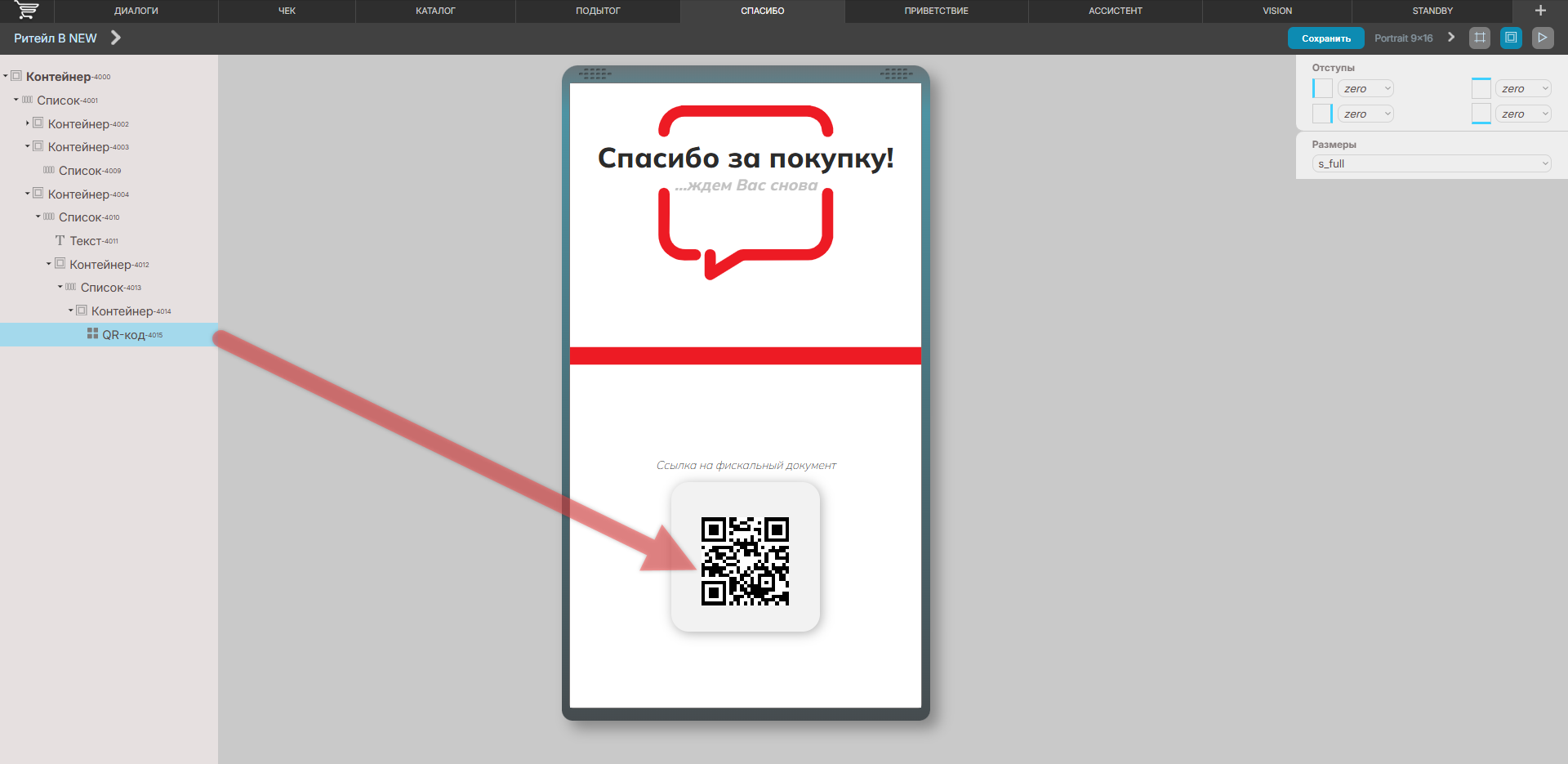
Настройки:
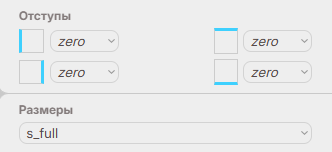
- Отступы – позволяет выбрать значения отступов со всех 4-х сторон элемента.
- Размеры – позволяет выбрать размер элемента.
5.2.3. Способ получения чека
...
- Картинка – раздел, в котором можно настроить отображение соответствующих картинок.
- Показать снимок – активирует отображение снимок товара с весов.
- Инвертировать позиции – позволяет поменять местами результат распознавания и снимок весов с товаром, который был распознан.
- Количество столбцов – позволяет настроить количество столбцов, в которые будет отображаться результат распознавания Топ 2-5.
- Количество строк – позволяет настроить количество строк, в которые будет отображаться результат распознавания, если было изменено количество столбцов.
- Отступы – позволяет выбрать значения отступов со всех 4-х сторон элемента.
- Позиционирование блоков – блок, позволяющий настроить отступы между позициями результатов распознавания:
- Межстрочный интервал – позволяет выбрать расстояние между строчками позиций результатов распознавания;
- Интервал между колонок – позволяет выбрать расстояние между столбцами позиций результатов распознавания.
5.2.4.2. Каталог
Функционал элемента полностью соответствует элементу Каталог.
...
В данном разделе настраивается глобальный вид всех возникающих диалоговых окон:
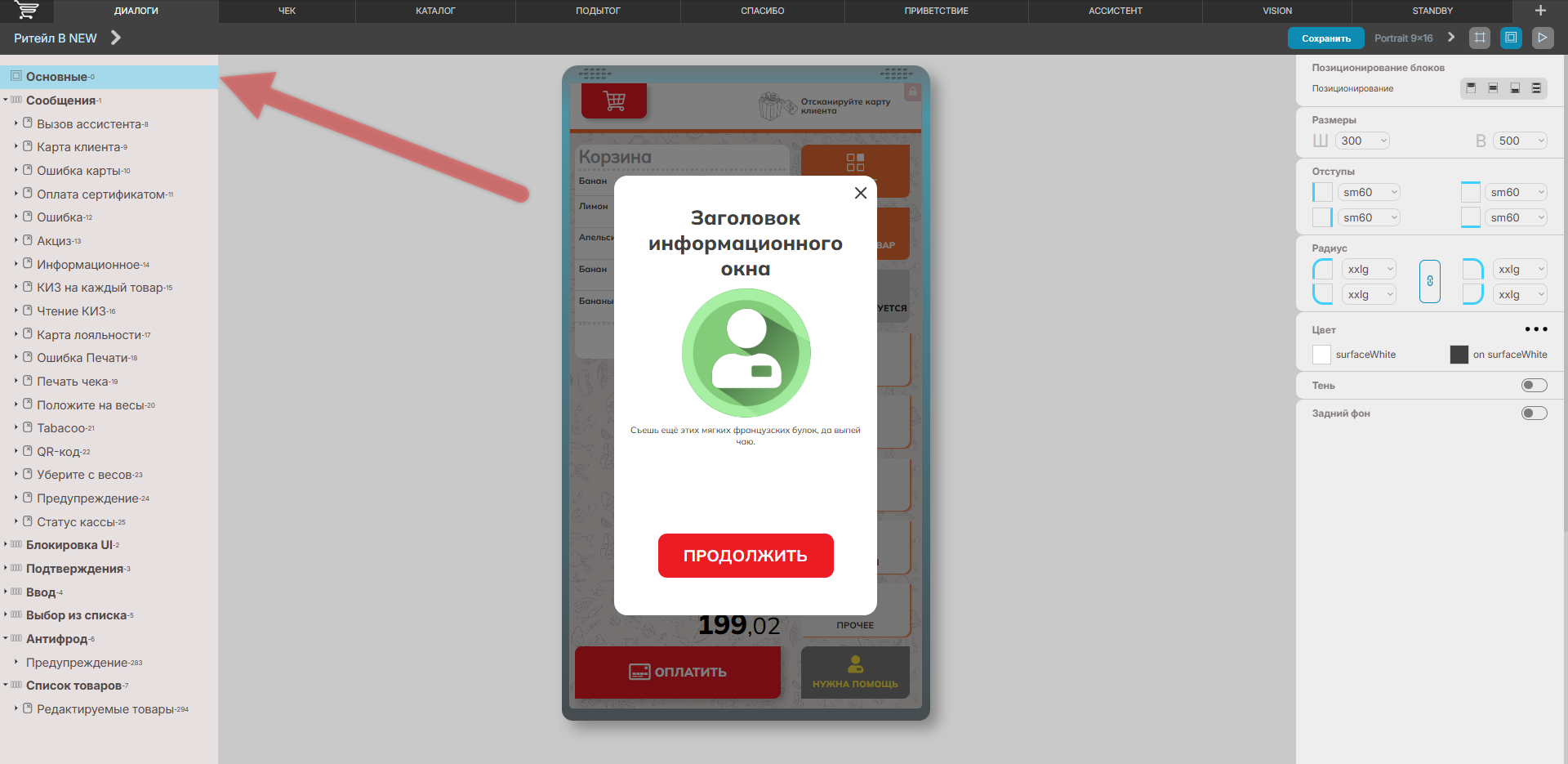
Настройки
Пример:
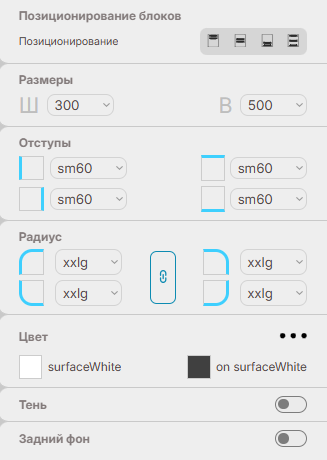
- Позиционирование – позволяет выбрать вариант расположения вложенных в диалоговое окно элементов.
- Размеры – позволяет выбрать ширину и высоту диалогового окна.
- Отступы – позволяет выбрать значения отступов для всех вложенных элементов со всех 4-х сторон элемента.
- Радиус – позволяет выбрать закругления на всех 4-х углах элемента как вместе, так и по отдельности.
- Цвет – позволяет выбрать цвет элемента из списка настроенных в разделе Цветовая схема.
- Тень – при активации позволяет выбрать:
- значения отступов тени элемента;
- степень рассеивания;
- уровень прозрачности тени;
- цвет тени из списка настроенных в разделе Цветовая схема.
- Задний фон – при активации позволяет задать любое изображение в качестве заднего фона элемента со следующими настройками:
- Источник:
- из библиотеки;
- по URL.
- URL – ссылка на картинку при выборе варианта источника по URL.
- Позиционирование:
- справа;
- слева;
- сверху;
- снизу;
- по центру.
- Размер картинки:
- по размеру картинки – масштабирование происходит по наименьшей стороне элемента;
- по размеру блока – масштабирование по большей стороне элемента;
- заданный размер – масштабирование можно установить вручную.
- Раппорт – дублирование картинки по всей площади элемента.
- Источник:
6.2. Диалоговое окно
Все имеющиеся в интерфейсе диалоговые окна сгруппированы по их типу. Настройка для каждого диалогового окна одного и того же типа производится одинаковым образом:
...
Список категорий возникающих диалоговых окон:
- Сообщения
- Блокировка UI
- Подтверждения
- Ввод
- Выбор из списка
- Антифрод
- Список товаров
Любое диалоговое окно, вне зависимости от его категории, имеет настройки, аналогичные элементу Список.
...
6.2.2. Картинка
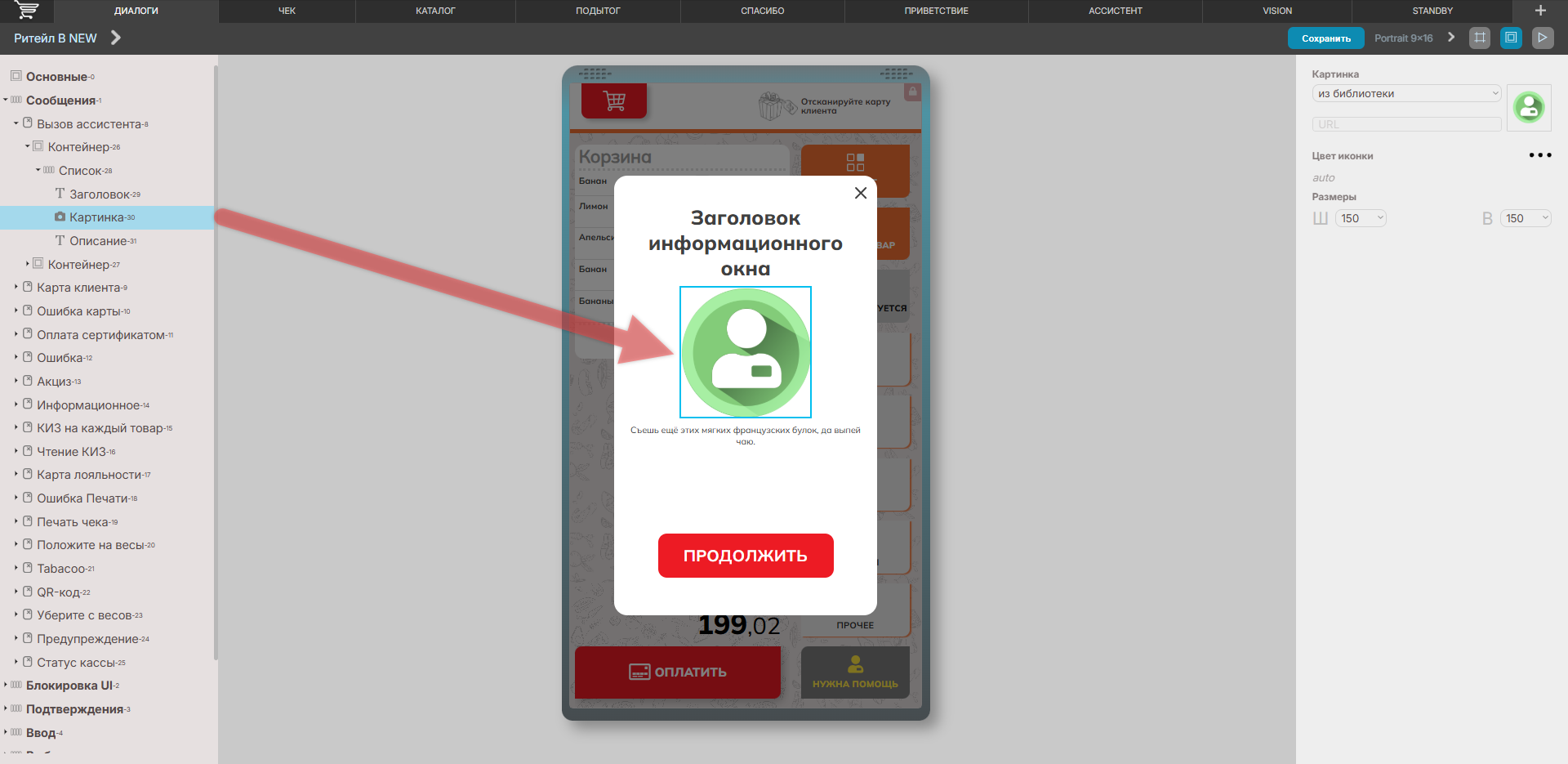
Настройки
Пример:
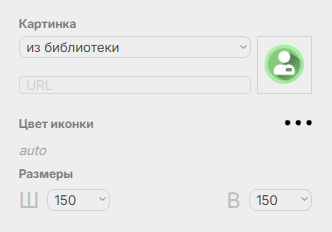
- Картинка – раздел, в котором можно настроить отображение картинки в диалоговом окне:
- из библиотеки;
- по URL.
- URL – ссылка на картинку при выборе варианта источника по URL.
- Цвет иконки – позволяет выбрать цвет элемента из списка настроенных в разделе Цветовая схема.
- Размеры – позволяет выбрать ширину и высоту элемента.
6.2.3. Заголовок
Настройки аналогичны элементу Текст.
...