...
2.2. Выбор торгового объекта (ТО)
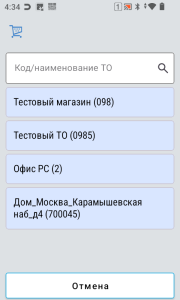
1. Найдите нужный торговый объект (ТО) одним из способов:
1 1.1. Введите название или код ТО в строку поиска (нажмите на значок лупы для поиска).
1 1.2. Выберите ТО из предложенного списка.
...
2.3. Выбор Типа оборудования
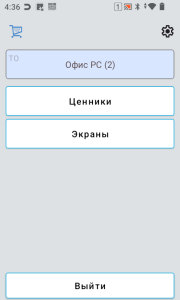
Для управления промо-дисплея нажмите на кнопку кнопку Экраны (откроется главный экран мобильного приложения).
2.4. Главный экран мобильного приложения
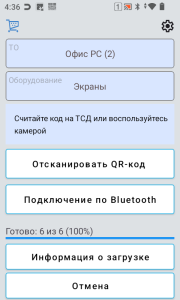
На главном экране мобильного приложения расположены следующие элементы:
| Элемент | Назначение |
|---|---|
| Иконка шестеренки | Переход в раздел настроек |
| Поле ТО | Выбранный торговый объект |
| Поле Оборудование | Выбранный тип оборудования |
| Надпись "Считайте код на ТСД или воспользуйтесь камерой" | Подсказка как считать QR-код:
|
Кнопка Отсканировать QR-код | Активация камеры для считывания QR-кода промо-дисплея |
Кнопка Подключение по Bluetooth | Активация поиска промо-дисплея через Bluetooth |
| Надпись «Готово: X из Y» Y (Z %)» | Отображает количество промо-дисплеев, загрузивших контент:
|
Кнопка Информация о загрузке | Отображение очереди загрузки контента: если экран пустой, то все устройства успешно получили контент |
Кнопка Отмена | Возврат на предыдущий экран |
2.4.1. Экран «Настройки»
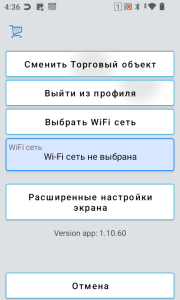
На экране настроек расположены следующие элементы:
...
| Информация | ||
|---|---|---|
| ||
При нажатии на кнопку Информация о загрузке открывается экран со списком промо-дисплеев в выбранном торговом объекте, ожидающих получение контента от СуперМаг DS. Устройства, успешно получившие контент, из списка исключаются. Таким образом, на экране отображаются промо-дисплеи, находящиеся в процессе загрузки. |
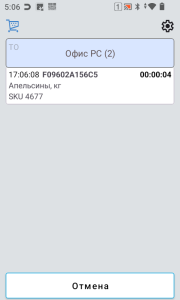
На данном экране расположены следующие элементы:
...