...
2. Запустите мобильное приложение (нажмите на его иконку на главном экране устройства).
3. Введите учетные данные (код партнера и пароль).
...
1. Найдите нужный торговый объект (ТО) одним из способов:
1.1. Введите название или код ТО в строку поиска (нажмите на значок лупы для поиска).
...
.
...
Выберите ТО из предложенного списка.
| Примечание |
|---|
В списке отображаются первые четыре ТО, зарегистрированные в СуперМаг DS. |
1.2. Введите название или код ТО в строке поиска.
2. Нажмите на значок лупы для поиска.
2. Нажмите на выбранный ТО.
| Примечание |
|---|
Мобильное приложение сохраняет авторизационные данные и выбранный торговый объект. При последующих запусках повторный ввод не требуется. |
...
| Элемент | Назначение |
|---|---|
| Иконка шестеренки | Переход в раздел настроек |
| Поле ТО | Выбранный торговый объект |
Информационное поле | Содержит данные об устройстве и ожидаемой загрузке контента |
Общие элементы | |
| Время (слева) | Время последнего обновления информации |
| Наименование промо-дисплея | Идентификатор устройства |
| Счетчик времени (справа) | Время ожидания получения контента в формате ч:мин:сек |
| Элементы в зависимости от режима работы | |
| Режим «Ценник (управление товарами)» | Список товаров, привязанных к промо-дисплею:
|
| Режим «Медиа-контент» | Название метки (группа для автоматического добавления в расписание) |
| КнопкаОтмена | Возврат на предыдущий экран |
2.5. Первичная регистрация
...
промо-дисплея в СуперМаг DS
| Примечание |
|---|
1. Перед Перед регистрацией промо-дисплея убедитесь, что выполнены следующие условия: 1.1. На вашем устройстве: установлено мобильное приложение Merchandiser, включен Bluetooth и выполнено подключение к Wi-Fi сети.В СуперМаг DS создано и активировано расписание для отображения медиа-контента или создан товарный справочник для отображения ценника. 1.2. Промо-дисплеи : установлены и подключены к питанию. 1.3. На устройстве установлено мобильное приложение Merchandiser, включен Bluetooth и выполнено подключение к Wi-Fi сети. 2. Откройте мобильное приложение на главном экране. |
1. Подключитесь к промо-дисплею одним из способов:
1.1. По QR-коду (он отображается внизу слева при включении устройства):
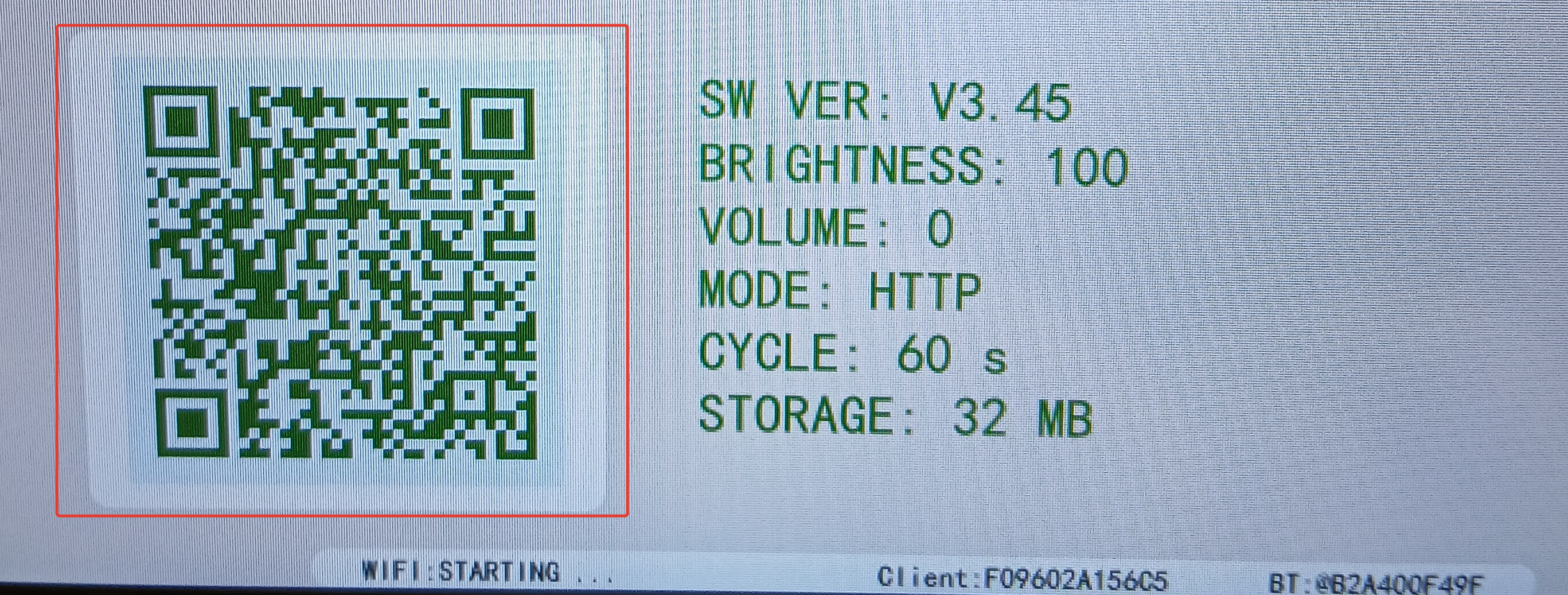
1.1.1.Сканером (ТСД): поднесите сканирующий механизм ТСД к QR-коду и нажмите на соответствующую кнопку на устройстве, чтобы отсканировать QR-код.
1.1.2.Камерой (ТСД или мобильного устройства): нажмите на кнопку Отсканировать QR-код, чтобы открыть камеру и отсканируйте QR-код.
...
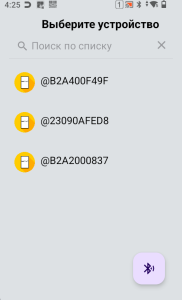
1.2. По Bluetooth (название устройства указано внизу справа на заводском поле «@xxxxxxxxxx»):
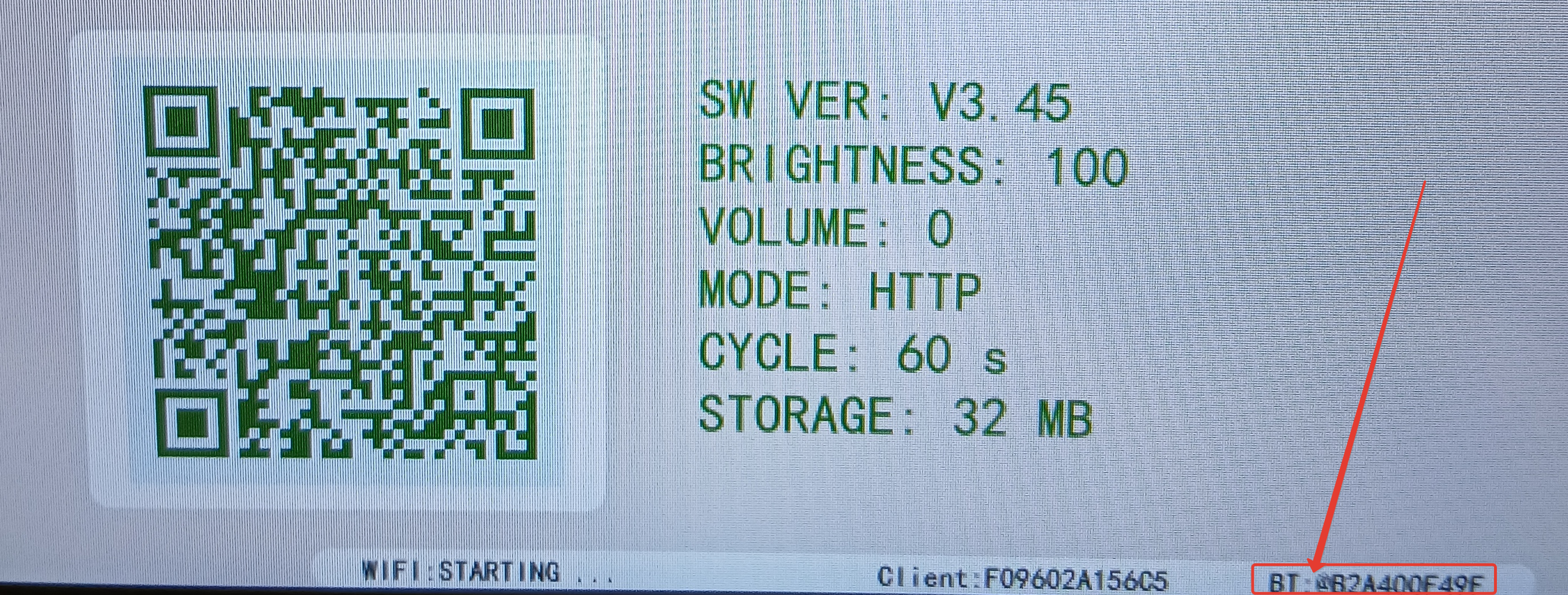
1.2.1. Нажмите на кнопку Подключение по Bluetooth и дождитесь .
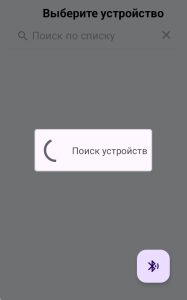
1.2.2. Дождитесь загрузки списка доступных промо-дисплеев.
1.2.23. Выберете ваше устройство.
| Подсказка |
|---|
Если необходимого промо-дисплея в списке нет:
|

2. Выберете доступную Wi-Fi сеть (.
| Примечание |
|---|
Android: мобильное приложение автоматически предложит выбрать |
...
доступную Wi-Fi сеть. iOS: автоматический поиск сетей не поддерживается. Введите имя сети и пароль вручную в соответствующие поля. |
3. Выберете тип аутентификации Wi-Fi и введите данные сети в зависимости от выбранного типа.
...