...
URL Честный Знак – адрес сервера системы "Честный знак", предоставленный компанией "Честный знак":Якорь url url
- хост для тестового контура: https://markirovka.sandbox.crptech.ru
- хост для продуктивного контура: https://cdn.crpt.ru/api/v4/true-api
Аутентификационный токен участника оборота – предоставляется в личном кабинете системы "Честный знак". Более подробно о том, как получить аутентификационный токен, можно из документа, выпущенного системой "Честный знак". Якорь token token
...
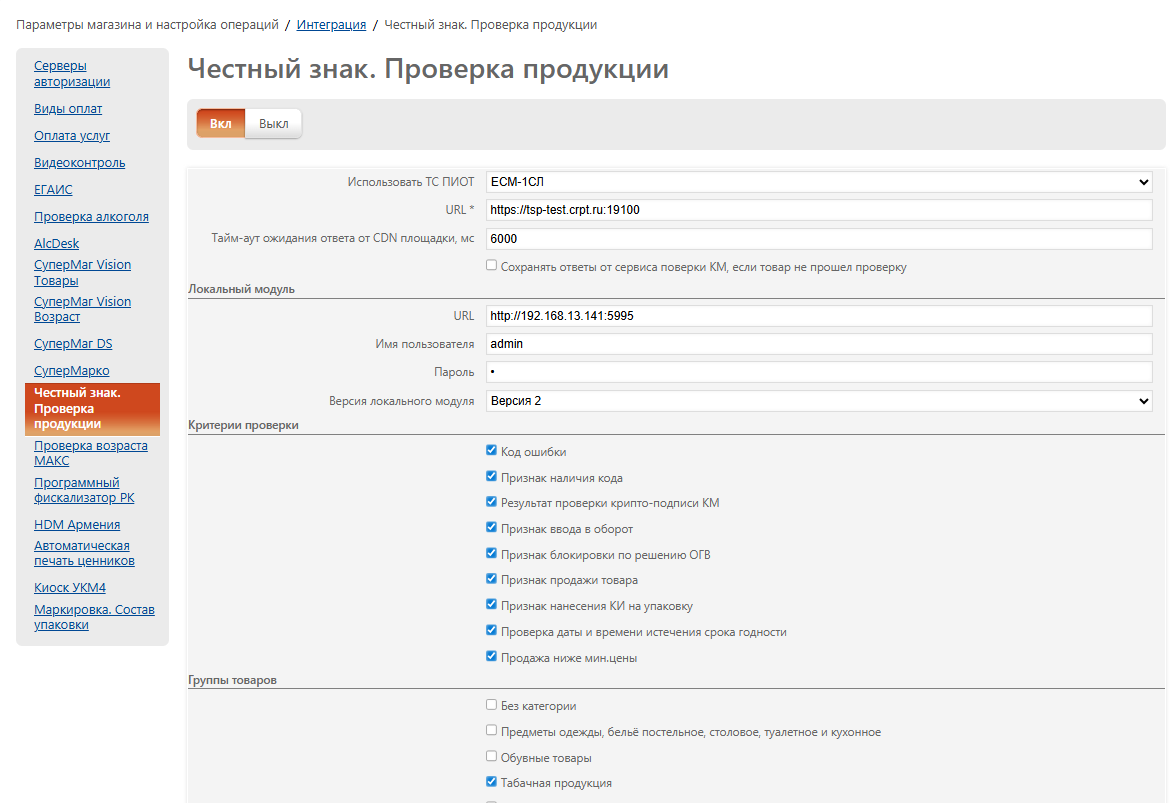
В подразделе Группы товаров необходимо указать, проверки марок у каких групп товаров будут учитываться на кассе. То есть, в системе "Честный знак" будут проверяться все контрольные марки, однако после получения результатов проверки, кассовое ПО будет срабатывать следующим образом:Якорь groups groups
- Если проверенная марка принадлежит товару, входящему в группу, на которую назначена обязательная проверка по выбранным критериям (т.е. для данной группы стоит галочка в разделе Группы товаров) и проверки не пройдены – товар не добавится в чек;
- Если проверенная марка принадлежит товару, входящему в группу, на которую не назначена обязательность проверки, то товар добавится в чек, не зависимо от результата проверок;
- Если проверенная марка принадлежит товару, не принадлежащему ни к одной группе, то товар автоматически попадает в группу Без категории, и касса сработает в зависимости от того, назначена ли группа Без категории обязательной для проверки.
Все настройки необходимо сохранить.
...
Версия кассового клиента и сервера УКМ 4 – не ниже 128.
Для первичного запуска ТС ПИоТ, на кассе и на ККТ должна быть открыта смена.
Версии прошивок ККТ:
Доступность следующих адресов с кассы:
при работе с ФН:
при работе с МГМ:
Установка и настройка ТС ПИоТ на кассе
1. Полученный от команды ЕСП архив следует открыть, после чего из папки с необходимой архитектурой нужно открыть второй архив.
2. Из второго архива надо скопировать исполняемый файл ТС ПИоТ (название – tspiot) на кассу в папку /usr/local/{ukmclient|lillo}.
3. Затем необходимо выдать права:
| Блок кода | ||||
|---|---|---|---|---|
| ||||
sudo chmod +x /usr/local/{ukmclient|lillo}/tspiot

sudo chown ukmclient:ukmclient /usr/local/{ukmclient|lillo}/tspiot |
4. Далее, необходимо создать следующую папку: /usr/local/{ukmclient|lillo}/data_tspiot.
5. В параметрах магазина нужно добавить следующие метки протоколирования: HonestSign; ESP_TSPIOT; dkkt_sp; dkkt_sp_trace; tspiot_dkkt; tspiot.
Подключение ДККТ СП на кассовом сервере
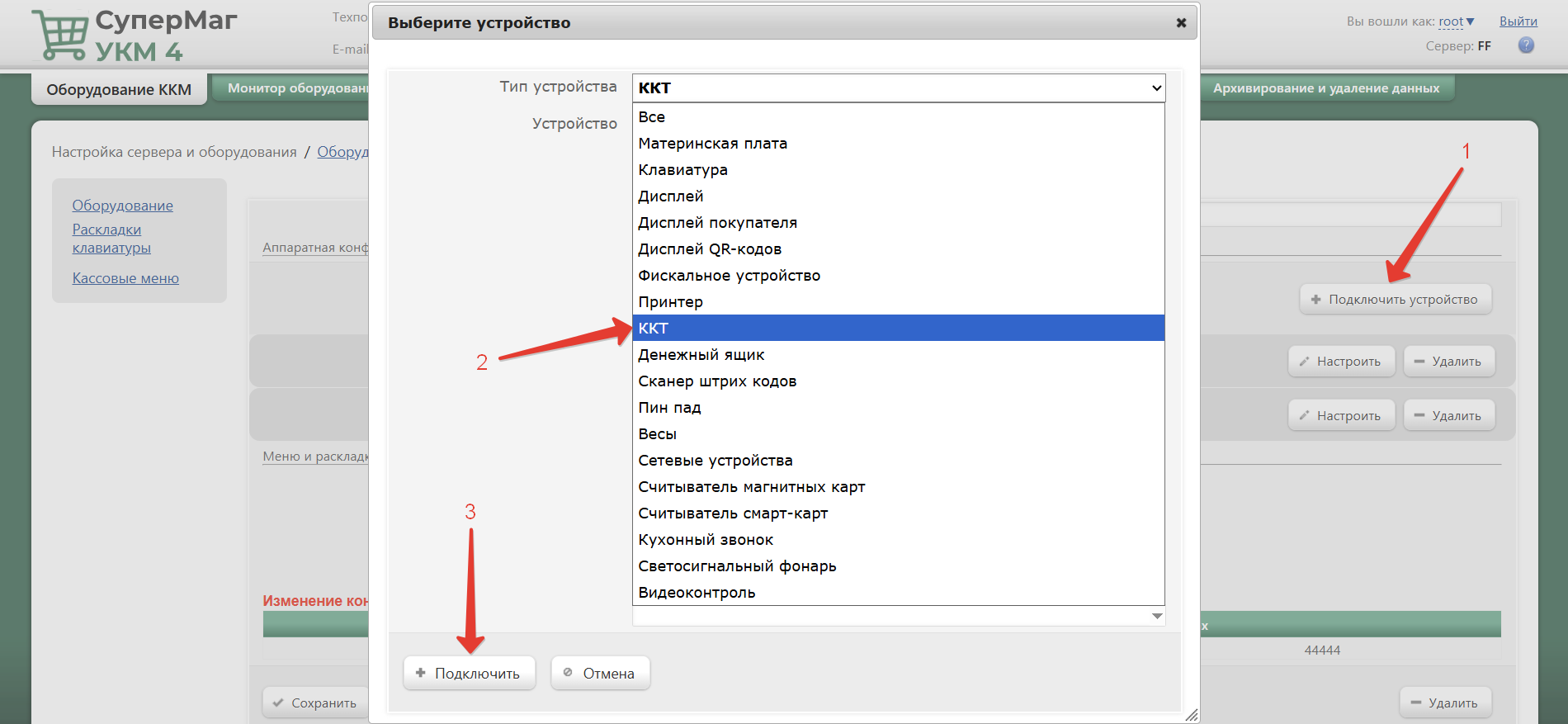
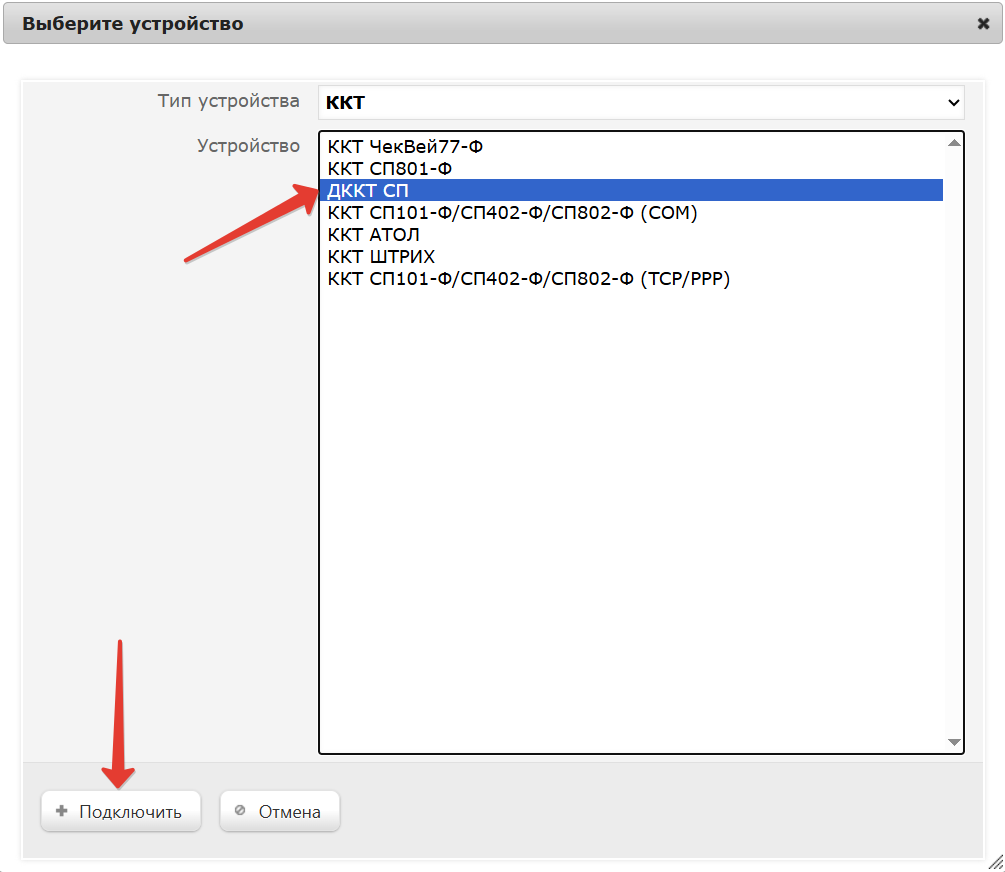
1. В настройках используемой конфигурации по адресу: Настройка сервера и оборудования – Оборудование ККМ следует подключить ККТ “ДККТ СП” как основной принтер:
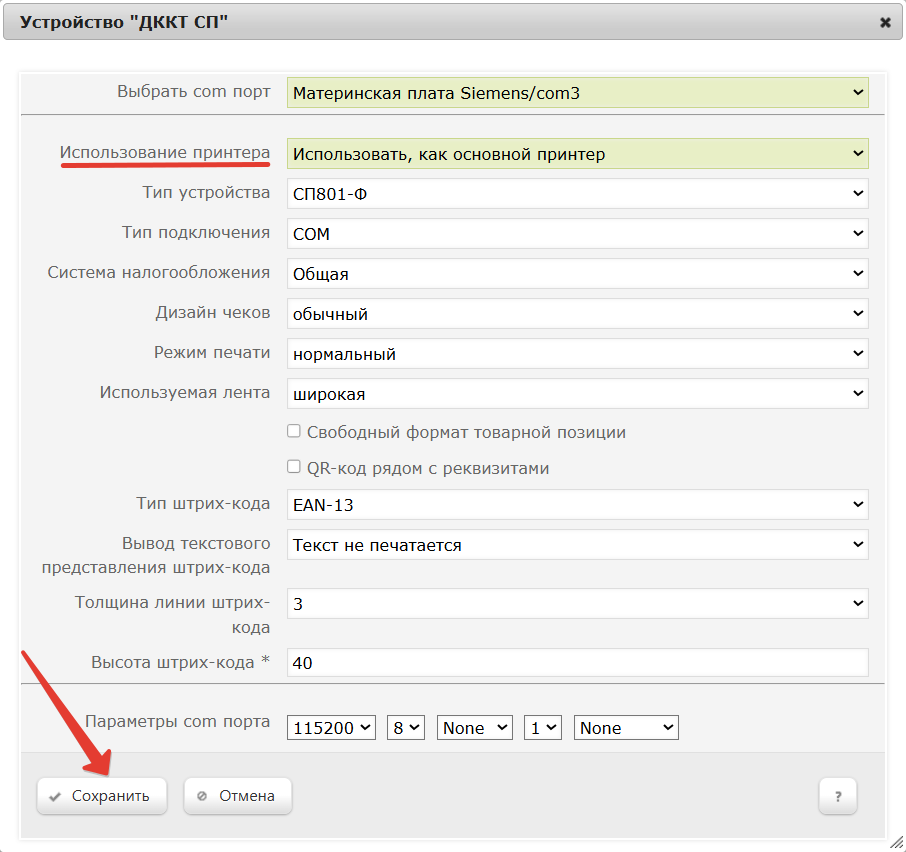
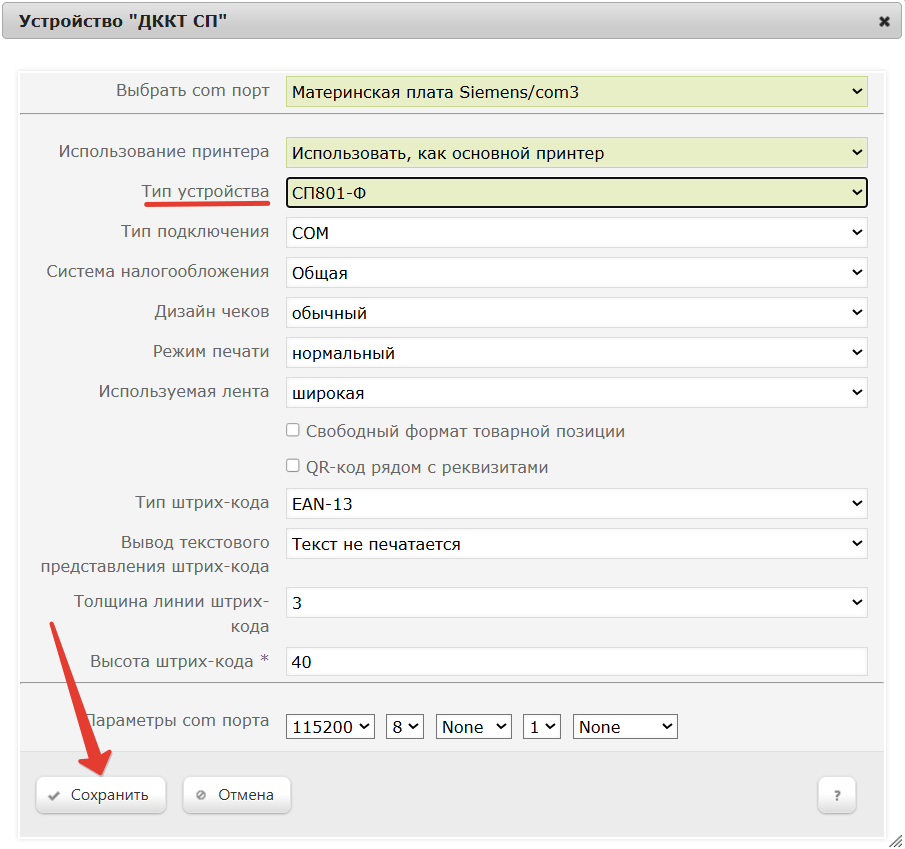
2. Также необходимо выбрать нужный тип устройства и установить все необходимые параметры под ваш тип подключения ККТ, после чего – сохранить настройки:
4. Далее, необходимо сначала проверить, что касса работает с ДККТ, и только после этого включить работу с ТС ПИоТ на кассовом сервере (см. ниже).
Включение работы с ТС ПИоТ
...
Пример выполненных настроек:
Подключение ДККТ СП
1. В настройках конфигурации кассы подключить ККТ “ДККТ СП” как основной принтер.
2. Выбрать необходимый тип устройства.
3. Установить все необходимые параметры под ваш тип подключения ККТ.
4. Сохранить настройки.