...
| Информация | ||
|---|---|---|
| ||
Перед установкой Merchandiser разрешите в Настройках ТСД установку приложений из неизвестных источников (если это не было сделано ранее). |
1. Отсканируйте QR-код, чтобы скачать мобильное приложение (APK-файл).
...
2.5. Первичная регистрация промо-дисплея в СуперМаг DS
| Примечание |
|---|
1. Перед регистрацией промо-дисплея убедитесь, что выполнены следующие условия: 1.1.
|
1.
...
Откройте мобильное приложение на главном экране.
12. Подключитесь к промо-дисплею одним из способов:
1 2.1. По QR-коду
| Примечание |
|---|
QR-код отображается внизу слева при включении устройства.
|
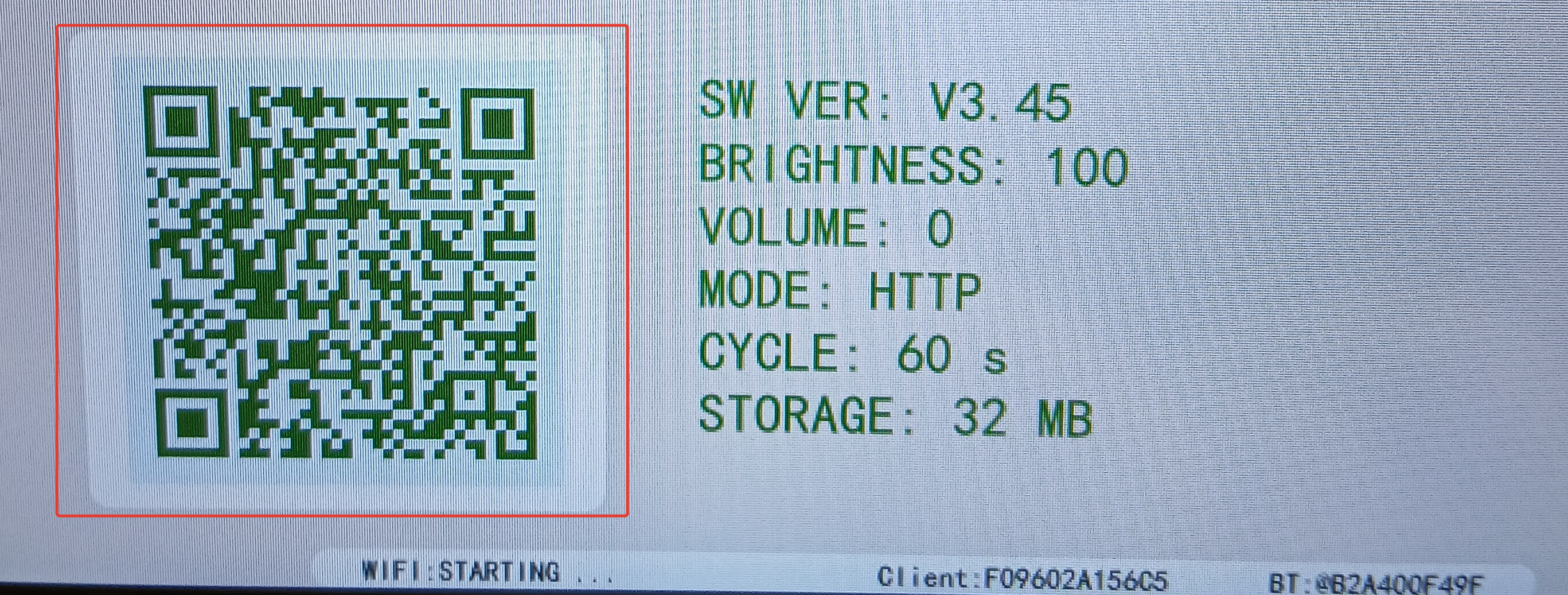
1 1.1.1.Сканером (ТСД): поднесите сканирующий механизм ТСД к QR-коду и нажмите на соответствующую кнопку на устройстве, чтобы отсканировать QR-код.
1.1.2.Камерой (ТСД или мобильного устройства): нажмите на кнопку Отсканировать QR-код, чтобы открыть камеру и отсканируйте QR-код.
| Примечание |
|---|
При запросе разрешений на фото и аудио выберете При использовании приложения. |
1 2.2. По Bluetooth
| Примечание |
|---|
Название устройства указано внизу справа на заводском поле промо-дисплея «дисплея @xxxxxxxxxx».
|
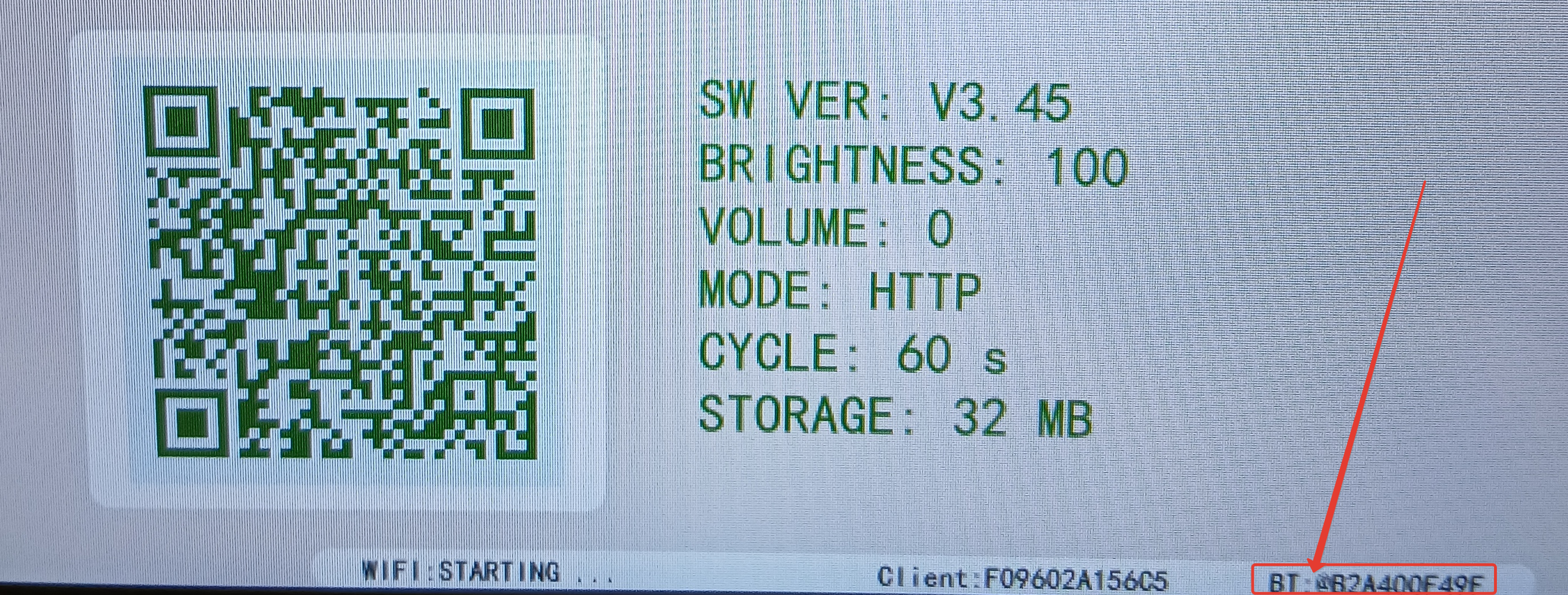
12.2.1. Нажмите на кнопку Подключение по Bluetooth.
12.2.2. Дождитесь загрузки списка доступных промо-дисплеев.
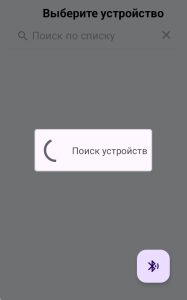
12.2.3. Выберете устройство.
...
| Подсказка |
|---|
Если необходимого промо-дисплея в списке нет:
|

23. Выберете доступную Wi-Fi сеть.
| Примечание |
|---|
Android: мобильное приложение автоматически предложит выбрать доступную Wi-Fi сеть. iOS: автоматический поиск сетей не поддерживается. Введите имя сети и пароль вручную в соответствующие поля. |
34. Введите данные для подключения к Wi-Fi сети и сохраните настройки:
3 4.1. Android: выберите тип аутентификации и введите данные сети в соответствии с выбранным типом.
3 4.2. iOS: проверьте корректность введенных данных (мобильное приложение не проверяет правильность). При возникновении ошибки проверьте имя сети и пароль и введите их заново.
| Подсказка |
|---|
Если данные были введены корректно, то на заводском поле промо-дисплея появится IP-адрес выбранной Wi-Fi сети. |
45. Дождитесь завершения регистрациипромо-дисплея в СуперМаг DS.5. Дождитесь обновления прошивки промо-дисплея (после регистрации автоматически начнется
...
| Примечание |
|---|
После регистрации возможна установка новой прошивки. Дождитесь окончания процесса – над зеленой полосой будет отображаться текущий этап установки |
...
.
|
|
...
|
...
|
...
|
...
|
...
|
6. Выберите Выберите режим работы экрана, нажав на соответствующие кнопки:
- Ценник (управление товарами): отображение шаблона товара:
- Медиа-контент: отображение промо-рекламы.
| Раскрыть | |
|---|---|
|
...
|
...
После успешной регистрации промо-дисплея в СуперМаг DS:
Этот шаг позволяет ускорить проведение ПНР, так как если зарегистрировать промо-дисплей и не назначить контент, экран станет чёрным, QR-код перестанет отображаться, и подключиться можно будет только через Bluetooth с вводом имени устройства — это неудобно и занимает много времени. |
...
|
2.5.1. Режим работы «Ценник Режим работы «Ценник (управление товарами)»
1. Выберете товар (-ы) одним из следующих способов:
...