...
6. Найдите скаченный APK-файл и нажмите на него .
...
(имя APK-файла может отличаться от указанного на скриншоте).
7. Подтвердите установку мобильного приложения и дождитесь ее завершения.
...
11. Вернитесь в мобильное приложение, нажав на стрелку в верхнем левом углу.
| Подсказка | ||
|---|---|---|
| Раскрыть | ||
| ||
Результат: мобильное приложение запускается и работает без ошибок. |

| Раскрыть | ||
|---|---|---|
| ||
Добавьте мобильное приложение на главный экран устройства: зажмите иконку приложения и перенесите в нужное место. |
1.3.2. iPhone
1. Отсканируйте QR-код, чтобы скачать мобильное приложение.
...
4. После завершения загрузки нажмите на кнопку Открыть.
| Подсказка | ||
|---|---|---|
| Раскрыть | ||
| ||
|

2. Работа с мобильным приложением «Merchandiser»
...
2. Запустите мобильное приложение (нажмите на его иконку на главном экране устройства).
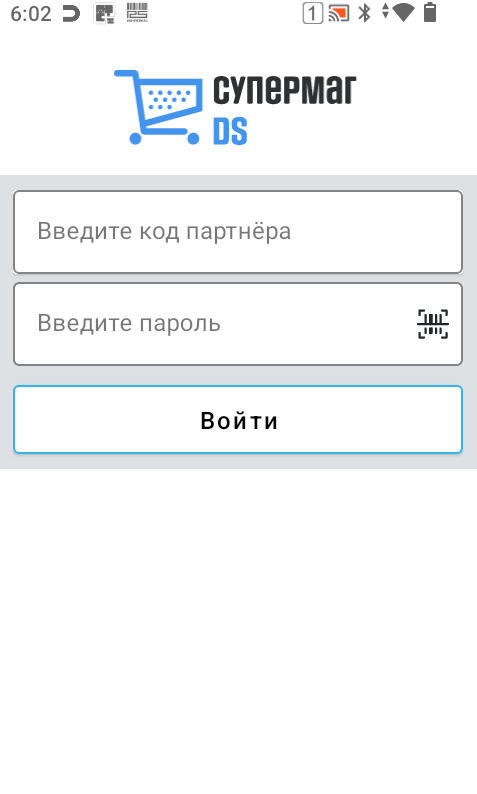
3. Введите выданные учетные данные (код партнера и пароль).
| Примечание |
|---|
Учетные данные предоставляет Отдел Внедрения Ритейл Софт. |
| Подсказка | ||
|---|---|---|
| Раскрыть | ||
| ||
|
4. Нажмите на кнопку Войти.
...
.
...
...
...
2.2. Выбор торгового объекта (ТО)
...
2.5. Первичная регистрация промо-дисплея в СуперМаг DS
| Информация | |
|---|---|
| |
| |
Перед регистрацией промо-дисплея убедитесь, что выполнены следующие условия:
|
1. Откройте Откройте мобильное приложение на главном экране.
2. Подключитесь к промо-дисплею одним из способов:
2.1. По QR-коду
...
(отображается внизу слева при включении устройства).
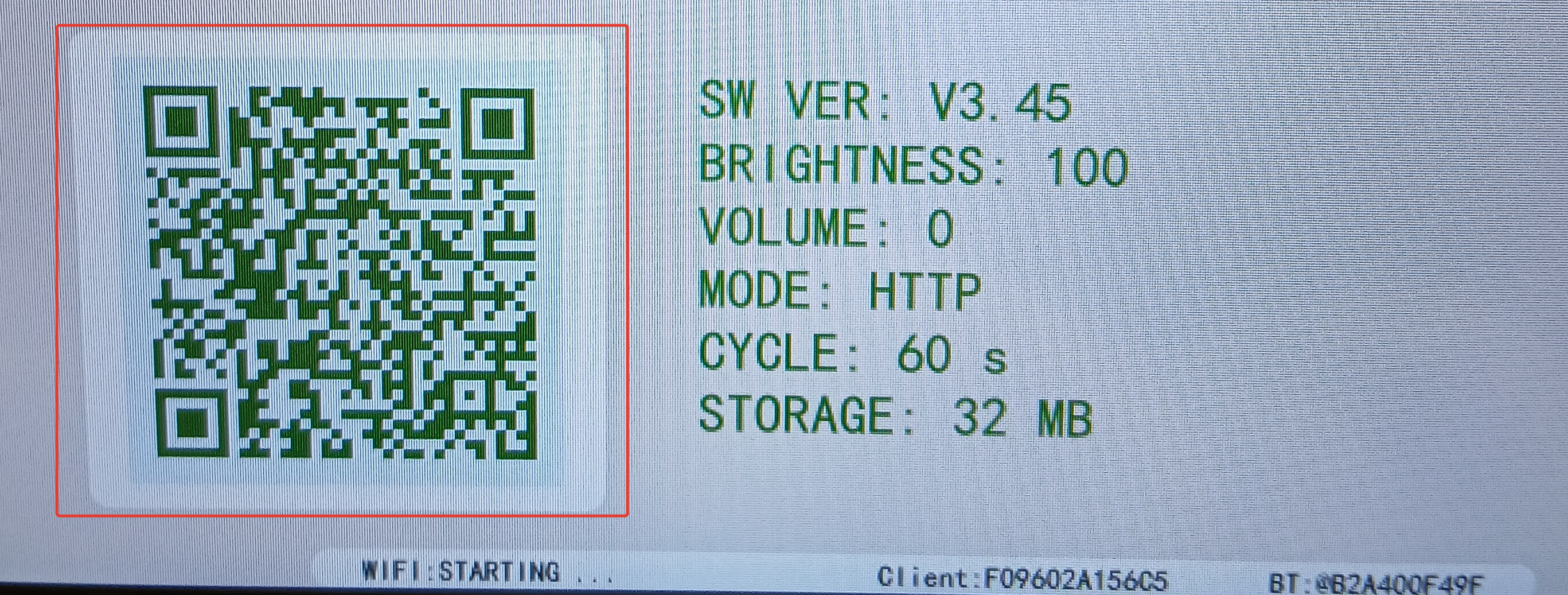
2.1.1.Сканером (ТСД): поднесите сканирующий механизм ТСД к QR-коду и нажмите на соответствующую кнопку на устройстве, чтобы отсканировать QR-код.
...
| Примечание |
|---|
При запросе разрешений на фото и аудио выберете При использовании приложения. |
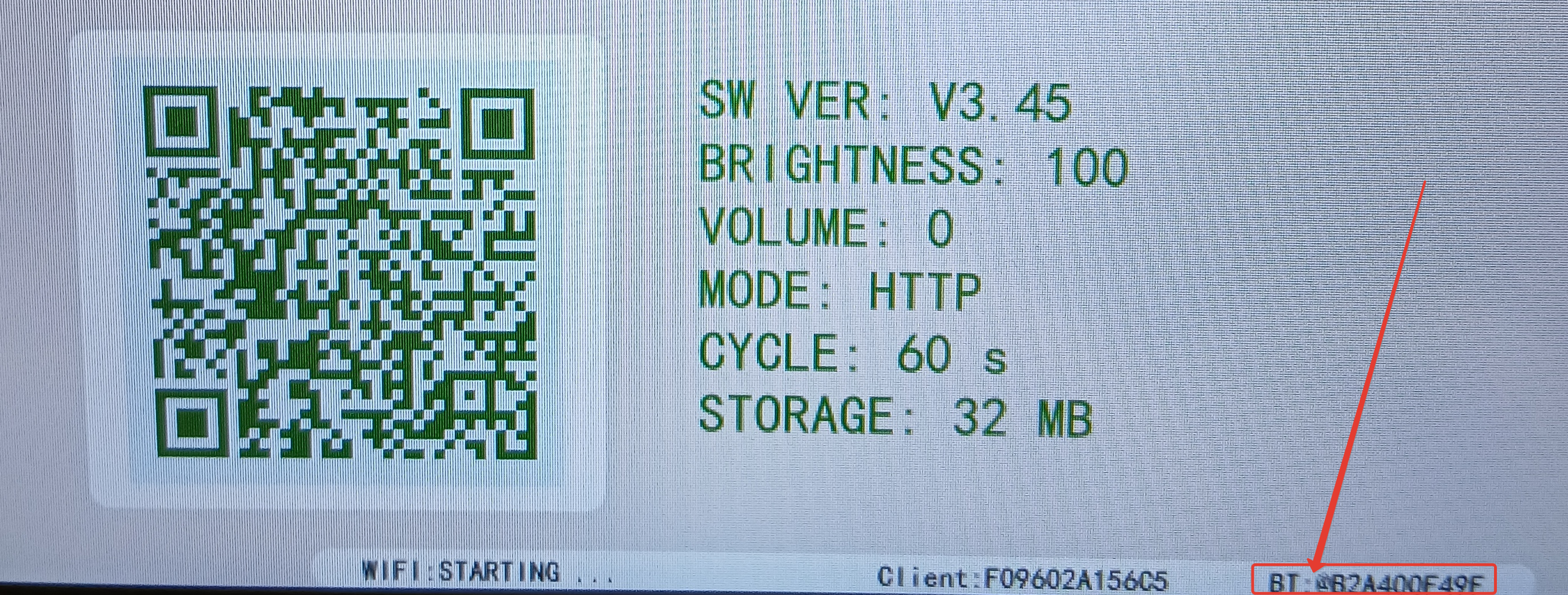
2.2. По Bluetooth
...
(название устройства указано внизу справа на заводском поле промо-
...
дисплея @xxxxxxxxxx).
2.2.1. Нажмите на кнопку Подключение по Bluetooth.
...
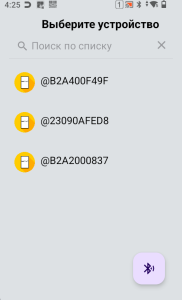
2.2.3. Выберете устройство.
| Подсказка | ||
|---|---|---|
| Раскрыть | ||
| ||
|

3. Выберете доступную Wi-Fi сеть.
...
| Примечание |
|---|
После регистрации возможна установка новой прошивки. Дождитесь окончания процесса – над зеленой полосой будет отображаться текущий этап установки. |
| Раскрыть | ||
|---|---|---|
| ||
Встречается редко, обычно на этапе 7 из 26.
|
6. Выберите режим работы промо-дисплея,нажав на соответствующую кнопку:
...
3. Нажмите на кнопку Сохранить.
| Примечание |
|---|
|
...
1.2. Всплывающий список:нажмите на значок лупы в поле ввода, чтобы открыть всплывающий список доступных товаров.
| Примечание |
|---|
В списке отображаются первые 15 меток, зарегистрированные в СуперМаг DS. |
2. Нажмите на кнопку Сохранить.
| Примечание |
|---|
Через некоторое время (Время загрузки контента составляет около 1 минуты) на промо-дисплее отобразится медиа-контент. |
2.6. Перепривязка контента на прайс-дисплее
Чтобы изменить информацию, отображаемую на промо-дисплее (например, в случае изменения при изменении выкладки товаров), выполните следующие шагидействия:
1. Откройте приложение (ранее выбранные ТО и тип оборудования будут сохранены, поэтому в мобильном приложении откроется главный экран); Откройте мобильное приложение на главном экране.
2. Установите подключение Подключитесь к промо-дисплею одним из способов:
...
.
...
(ЯКОРЬ)
3. На экране приложения появится информация промо-дисплеяотобразится информация в зависимости от режима:
- Если выбран режим Ценник (управление товарами), то отобразится – наименование товара и SKU;.
- Если выбран режим Медиа-контент, то отобразится – наименование метки.
...
2.6.1. Смена
...
товара на другой товар
1. Нажмите на товар, чтобы заменить его;
...
5. Через некоторое время (чуть больше 1 минуты) на промо-дисплее отобразится товар с соответствующим шаблоном.
2.6.2. Смена
...
промо-ролика на другой промо-ролик
1. Нажмите на метку, чтобы заменить ее;
...
4. Через некоторое время (чуть больше 1 минуты) на промо-дисплее отобразится медиа-контент.
2.6.3. Смена
...
товара на промо-ролик
1. Нажмите на товар, который требуется заменить;
...
3. Повторите процедуру назначения медиа-контента, описанную выше (п.4.6.2).
2.6.4. Смена
...
промо-ролика на товар
1. Нажмите на метку, которую требуется заменить;
...