...
2. Также необходимо выбрать нужный тип устройства и установить все необходимые параметры под ваш тип подключения ККТ, после чего – сохранить настройки:
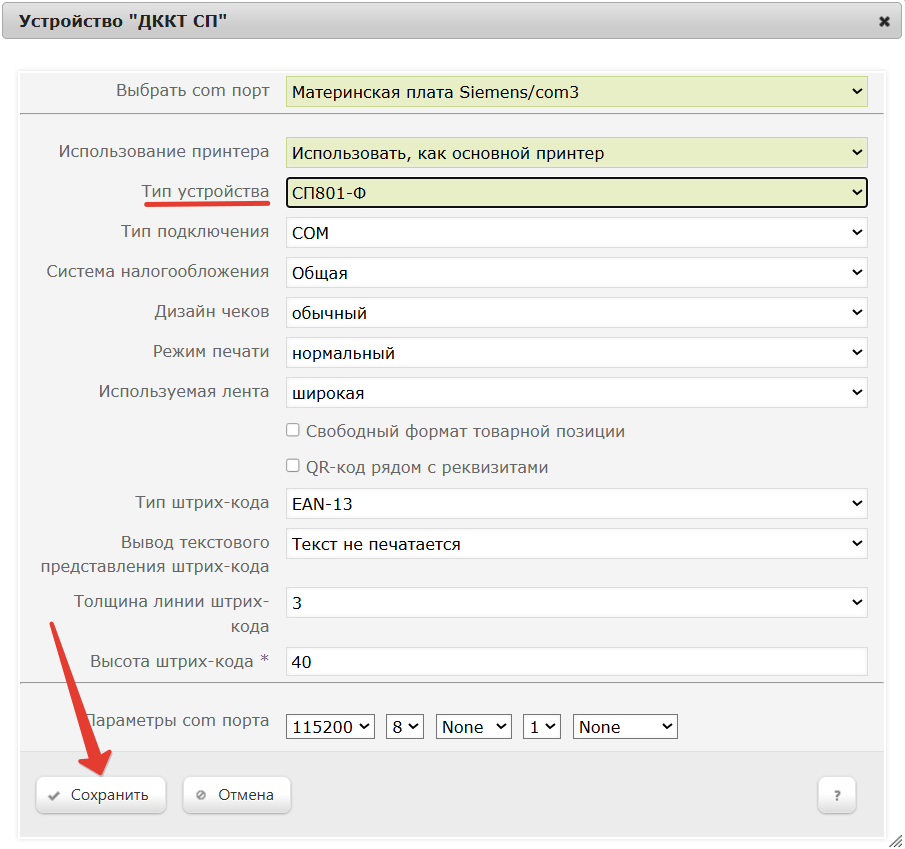
43. Далее, необходимо сначала проверить, что касса работает с ДККТ, и только после этого включить работу с ТС ПИоТ на кассовом сервере (см. ниже).
...
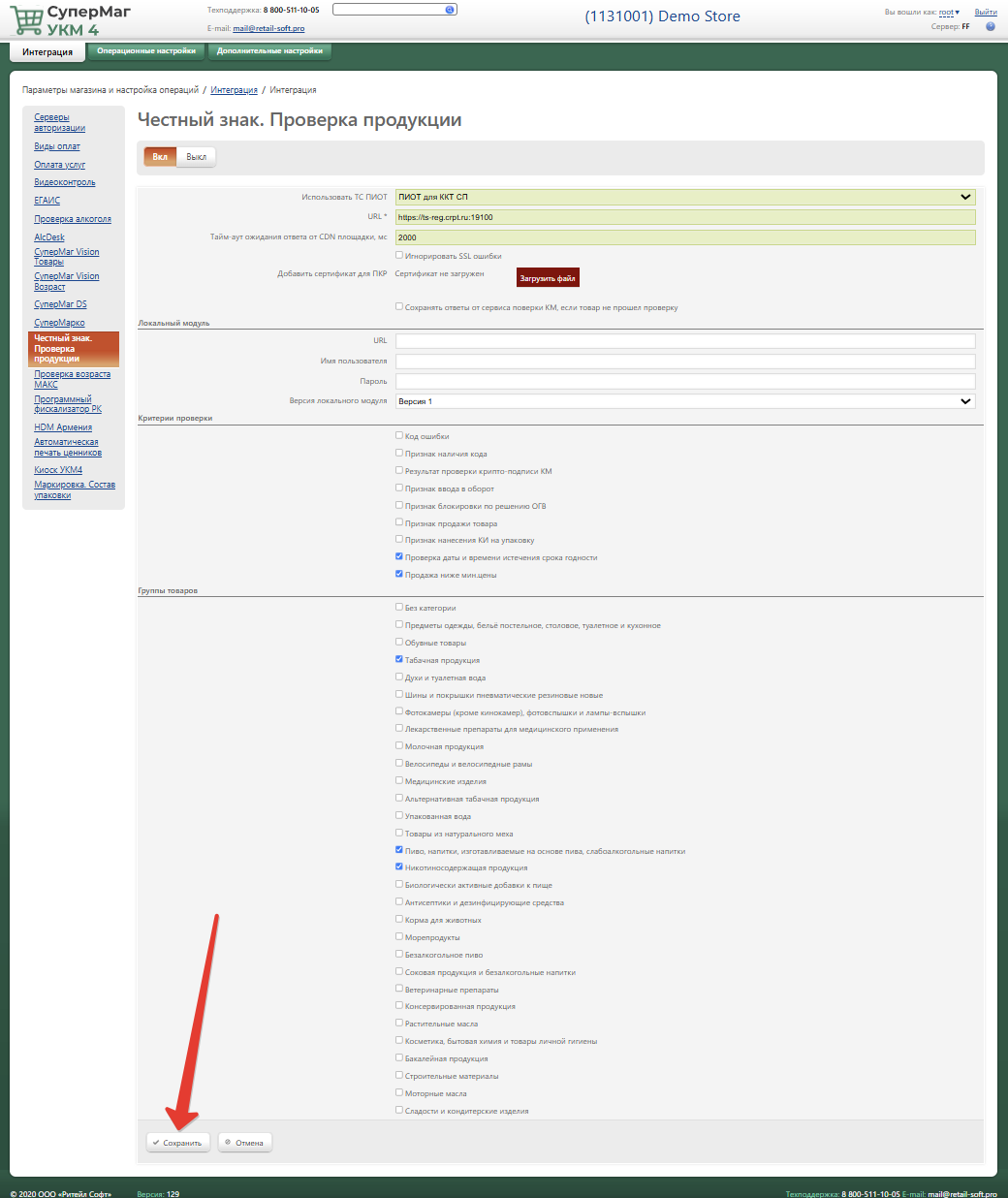
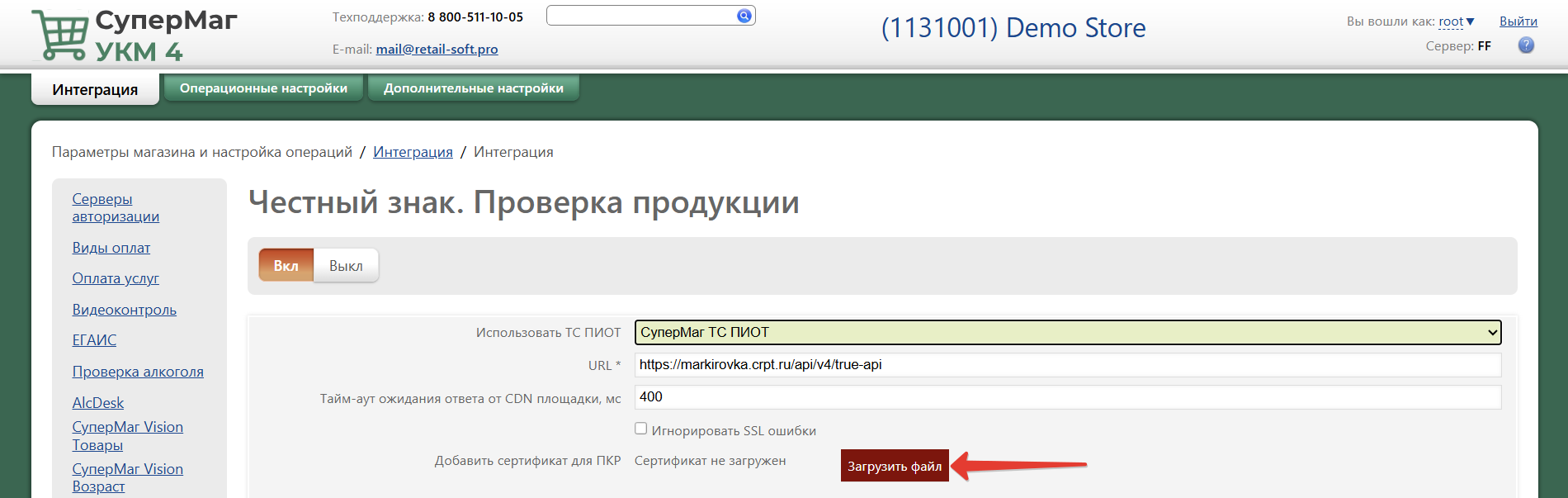
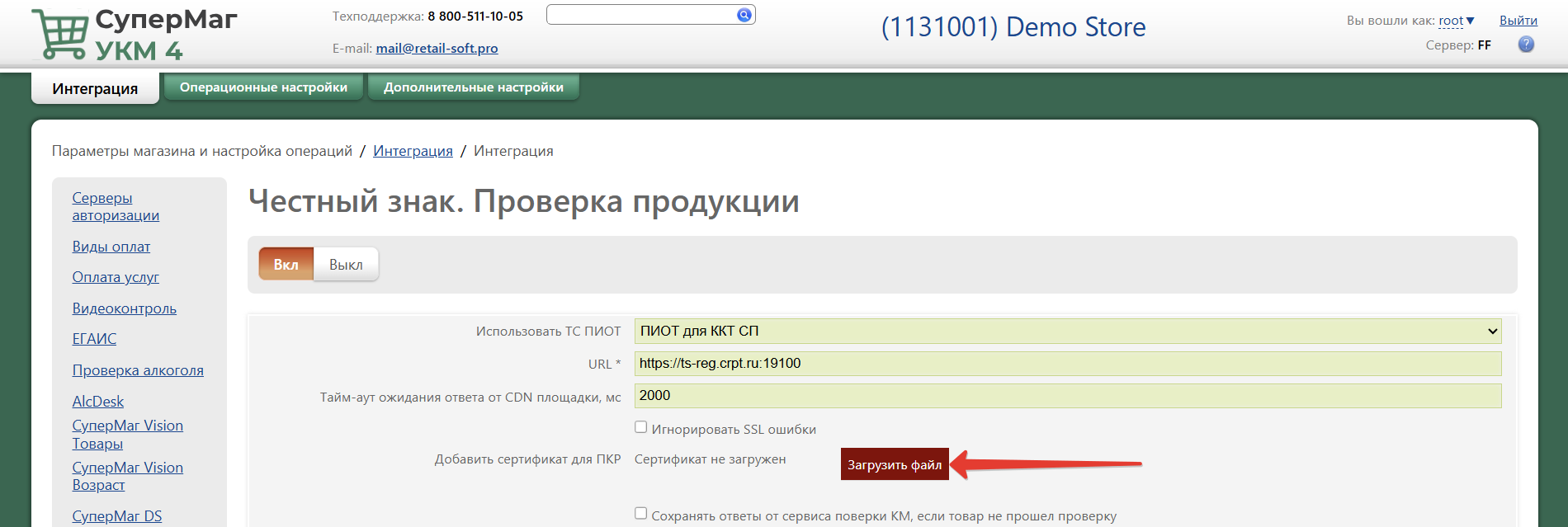
2. Далее, в поле Использовать ТС ПИОТ нужно выбрать из выпадающего списка значение значение ПИОТ для ККТ СП (для версий ниже 129 – СуперМаг ТС ПИОТ):
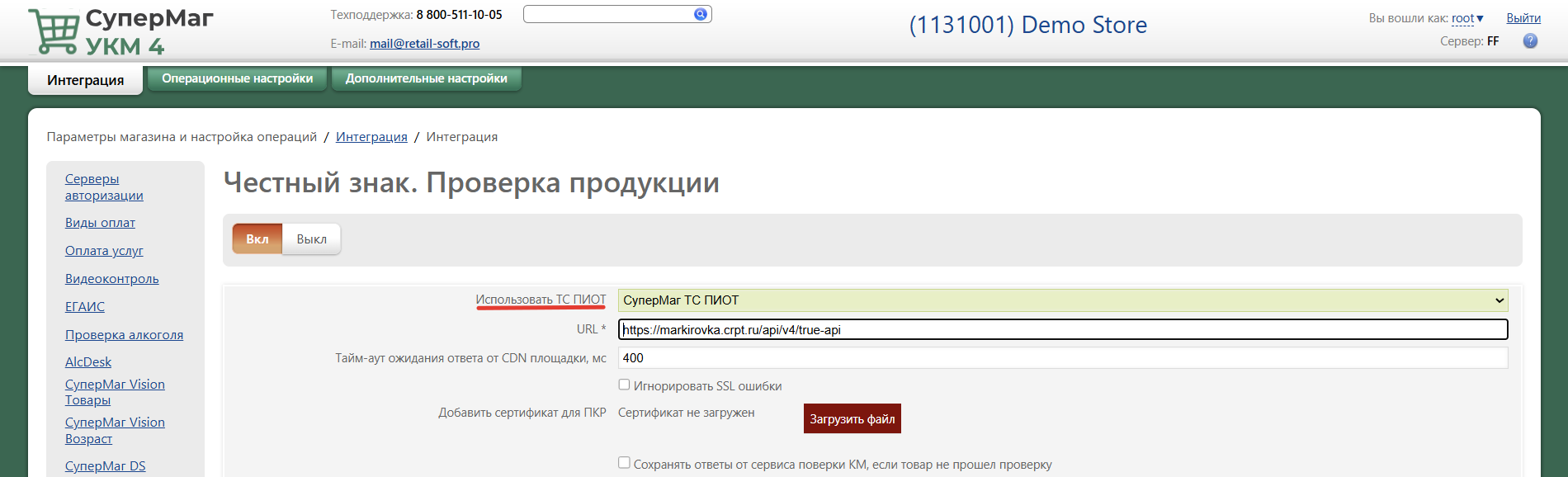
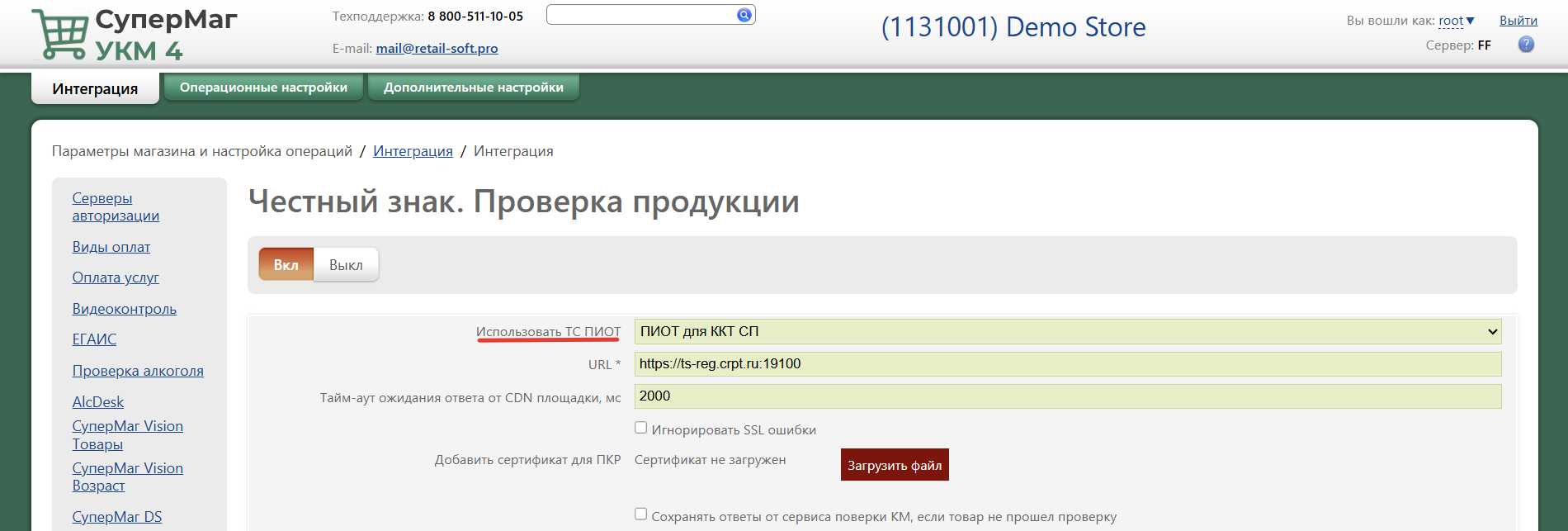
23. В поле URL надо указать адрес контура ГИС МТ (https://ts-reg.crpt.ru:19100).
34. В поле Тайм-аут ожидания ответа от CDN площадки, мс* следует указать значение 2000.
45. Игнорировать SSL ошибки – в связи с тем, что проверку сертификатов отключать нельзя, данный параметр не рекомендуется использовать. В случае использования, после активации данного параметра, ТС ПИоТ следует перезагрузить.
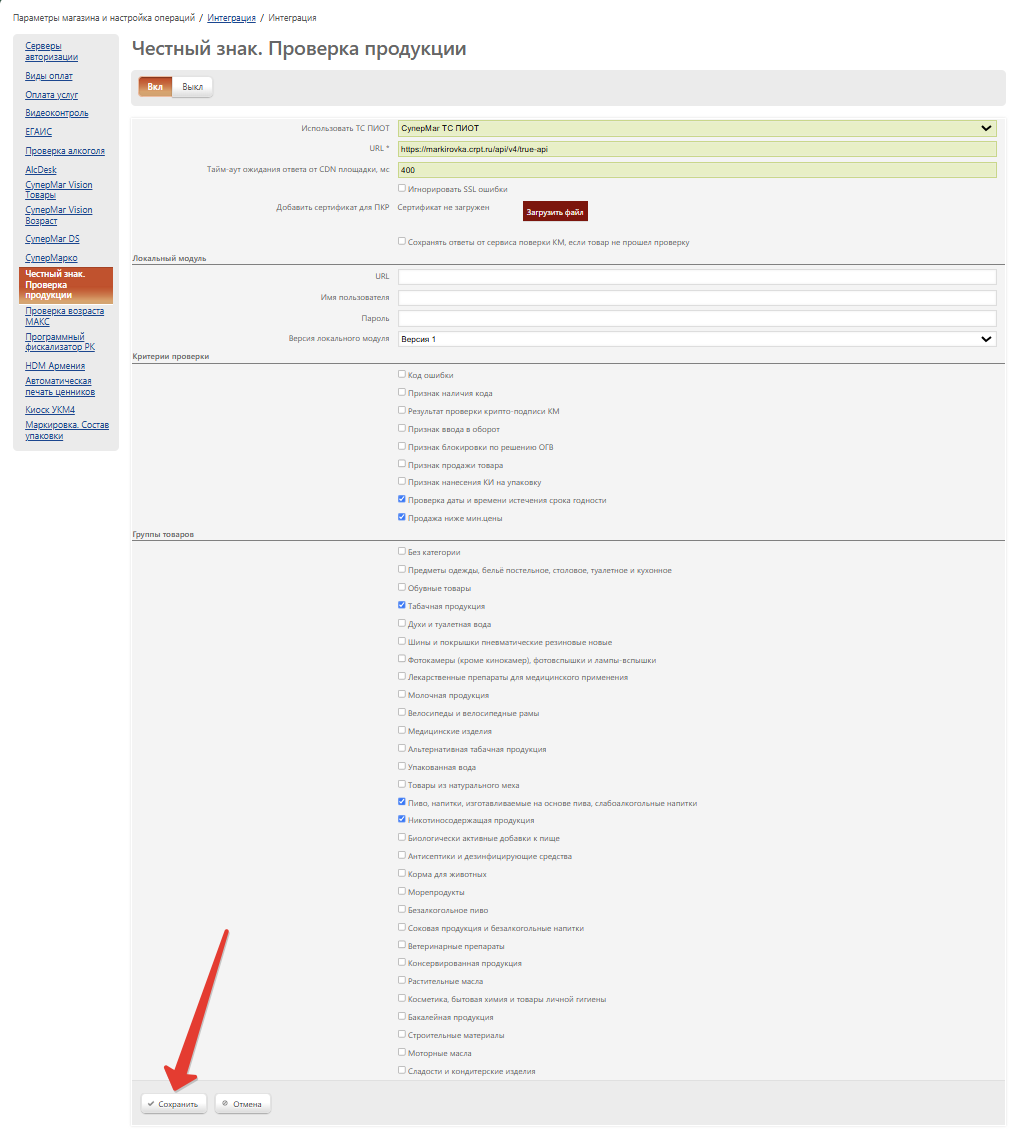
56. При необходимости, можно активировать возможность Сохранять ответы от Честного Знака, если товар не прошел проверку, а также задать параметры локального модуля, установить критерии проверки и выбрать группы товаров.
67. Все выполненные на странице настройки необходимо сохранить:
78. Затем следует выполнить на любом Linux (кроме RedHat) следующую команду для получения сертификата:
...
Открываем сайт https://crpt.ru/.
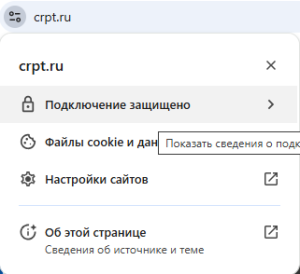
Нажимаем кнопку Сведения о сайте возле адресной строки:

Выбираем опцию Подключение защищено:
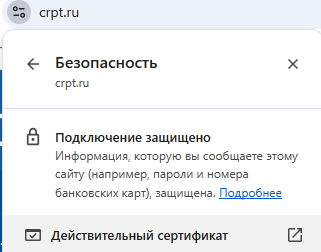
Выбираем опцию Действительный сертификат:
- Откроется следующее окно:
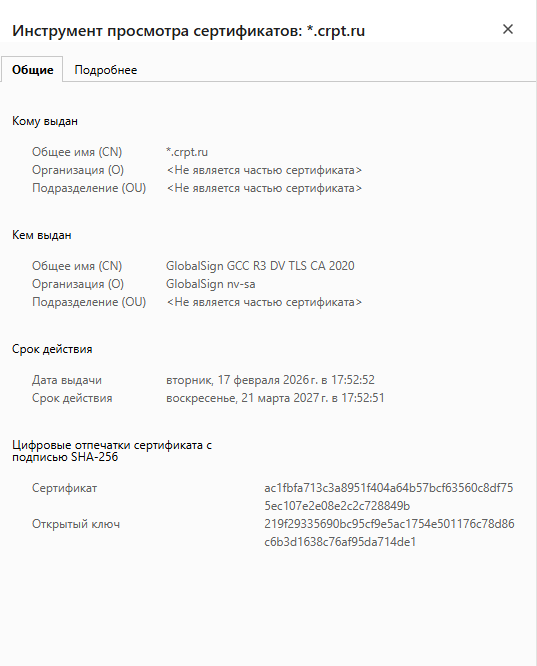
- Открываем вкладку Подробнее и делаем Экспорт сертификата:
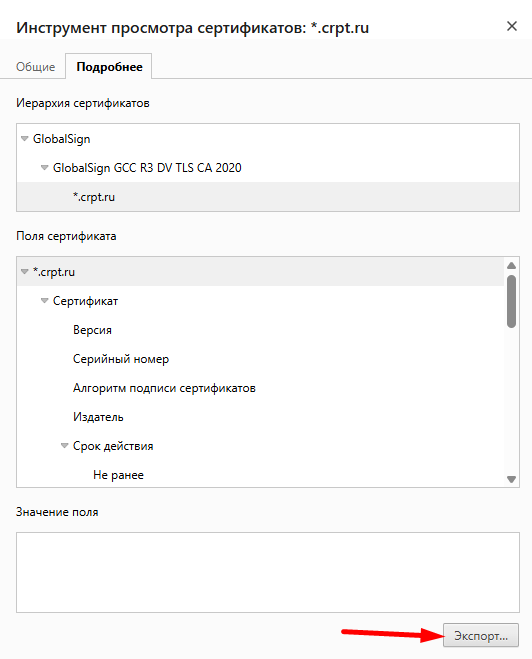
- Меняем в названии файла формат с CRT на TXT.
89. Полученный файл сертификата следует загрузить на кассовом сервере в разделе Параметры магазина и настройка операций – Интеграция – Честный знак. Проверка продукции, воспользовавшись кнопкой Загрузить файл:
910. Страницу с загруженным файлом необходимо сохранить еще раз: