...
2. Нажмите на значок лупы для поиска.
23. Нажмите на выбранный ТО.
...
- Для управления электронными ценниками ESL нажмите на кнопку Ценники.
Примечание Данный тип оборудования не оборудования не поддерживается на устройствах iPhone.
...
| Элемент | Назначение |
|---|---|
| Иконка шестеренки | Переход в раздел настроек |
| Поле ТО | Выбранный торговый объект (ТО) |
| Поле Оборудование | Выбранный тип оборудования |
| Надпись "Считайте код на ТСД или воспользуйтесь камерой" | Подсказка как считать QR-код:
|
Кнопка Отсканировать QR-код | Активация камеры для считывания QR-кода промо-дисплея |
Кнопка Подключение по Bluetooth | Активация поиска промо-дисплея через Bluetooth |
| Надпись «Готово: X из Y (Z %)» | Отображает количество промо-дисплеев, загрузивших контент:
|
Кнопка Информация о загрузке | Отображение очереди загрузки контента: если экран пустой, то все устройства успешно получили контент |
Кнопка Отмена | Возврат на предыдущий экран |
...
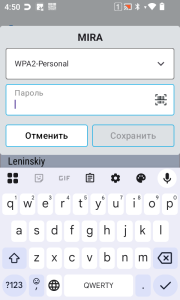
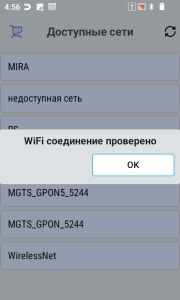
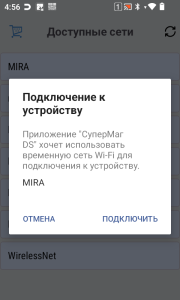
4. Введите данные для подключения к Wi-Fi сети и сохраните настройки: 4.1. Android:
- На Android выберите тип аутентификации и введите данные сети в соответствии с выбранным типом.
...
| Информация |
|---|
Для быстрого ввода пароля отсканируйте QR-код – нажмите на кнопку сканирования в поле ввода. |
- На iOS проверьте корректность введенных данных. При возникновении ошибки проверьте имя сети и пароль и введите их заново.
| Подсказка |
|---|
Если данные были введены корректно, то на заводском поле промо-дисплея появится IP-адрес выбранной Wi-Fi сети. |
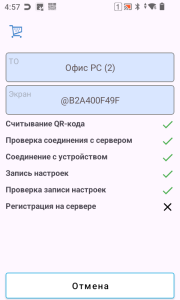
5. Дождитесь завершения регистрациипромо-дисплея в СуперМаг DS.
| Информация |
|---|
После регистрации возможна установка новой прошивки. Дождитесь окончания процесса. |
...
6. Выберите режим работы промо-дисплея,нажав на соответствующую кнопку:
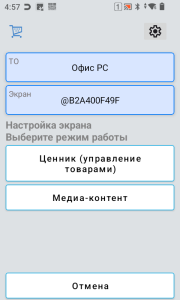
- Ценник (управление товарами) – предназначен для отображения электронного ценника товара.
- Медиа-контент – предназначен для отображения отображение промо-рекламы.
...