...
- Настройка и передача параметров на промо-дисплей.
- Передача параметров Wi-Fi сети.
- Передача параметров подключения к
серверу - СуперМаг DS.
- Настройка работы промо-дисплея.
- Регистрация на сервере СуперМаг DS.
- Получение списка торговых объектов (для выбора места регистрации).
- Получение списка меток (для автоматического добавления в расписание).
- Получение списка товаров (для отображения электронного ценника).
- Регистрация промо-дисплея
на сервере - в СуперМаг DS.
- Управление медиа-контентом и товарами. Режим
- режимами отображения.
- Медиа-контент
доступен - – отображение рекламных роликов (только для промо-дисплеев).
Режим - Ценник (управление товарами)
доступен - – отображение электронных ценников (для промо-дисплеев и электронных ценников ESL).
1.2. Требования к программным и аппаратным средствам
...
2.1. Вход в учетную запись
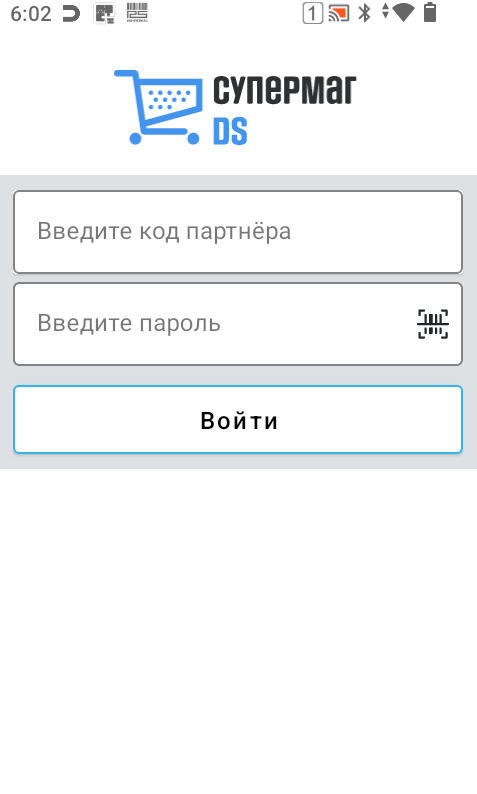
1. Подключитесь к Wi-Fi сети и включите Bluetooth.
...
4. Нажмите на кнопку Войти.
| Раскрыть | ||
|---|---|---|
| ||
|

...
| Информация |
|---|
В списке отображаются первые четыре ТО, зарегистрированные в СуперМаг DS. |
2. Нажмите на кнопку кнопку для запуска поиска.
3. Нажмите на выбранный ТО.
...
1. Нажмите на кнопку Ценники для управления электронными ценниками ESL.
| Примечание |
|---|
Данный тип оборудования не поддерживается Недоступно на устройствах iPhone. |
2. Нажмите на кнопку Экраны для управления промо-дисплеями.
...
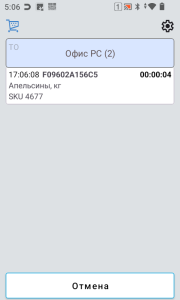
2.4.2. Экран «Информация о загрузке»
| Информация |
|---|
При нажатии на кнопку Кнопка Информация о загрузке открывается открывает экран со списком промо-дисплеев в выбранном торговом объекте, ожидающих получение получения контента от СуперМаг DS. Устройства, успешно получившие контент, из списка исключаются. Таким образом, на экране отображаются промо-дисплеи, находящиеся в процессе загрузки контента. |
...
На данном экране расположены следующие элементы:
...
1. Откройте мобильное приложение на главном экране.
2.
| Якорь | ||||
|---|---|---|---|---|
|
...