...
Мобильное приложение Merchandiser предназначено для управления промо-дисплеями и электронными ценниками ESL. Оно позволяет настраивать параметры Wi-Fi сети на промо-дисплеи, подключать устройства к СуперМаг DS, выполнять их регистрацию и настройку, а также управлять режимами отображения контента: Медиа-контент – воспроизведение рекламных материалов (только для промо-дисплеев) и Ценник (управление товарами) – отображение информации о товарах на промо-дисплеях и электронных ценниках ESL.
...
1.3. Установка мобильного приложения
1.3.1. ТСД
...
...
Перед установкой Merchandiser разрешите в Настройках ТСД установку приложений из неизвестных источников.
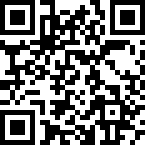
1. Отсканируйте 1. Перед началом установки получите APK-файл мобильного приложения одним из доступных способов (например, отсканируйте QR-код , чтобы скачать мобильное приложение (APK-файл).
2. Нажмите на кнопку Загрузить.
3. Подтвердите скачивание, нажав на кнопку Скачать.
4. Дождитесь завершения загрузки мобильного приложения (отследить статус можно в диспетчере загрузок).
5. Нажмите на кнопку Открыть, чтобы перейти к скаченному файлу.
6. Найдите скаченный APK-файл и нажмите на него (имя APK-файла может отличаться от указанного на скриншоте).
выше, откройте ссылку на скачивание или скопируйте его на устройство).
2. Если система запросит разрешение на установку приложений из данного источника, нажмите Настройки, включите параметр Разрешить установку приложений из этого источника, затем вернитесь к установке.
3. 7. Подтвердите установку мобильного приложения и дождитесь ее завершения.
84. Нажмите на кнопку Открыть, чтобы запустить мобильное приложение.
| Информация |
|---|
При первом запуске мобильного приложения появится запрос на разрешение к доступу геопозиции – выберете опцию При использовании приложения. При последующем запросе на поиск устройств поблизости, подключение к ним и определение их относительного местоположения – выберете опцию Разрешить. |
9. Разрешите установку обновлений, нажав на кнопку Настройки.
10. Включите опцию Разрешить.
...
приложения предоставьте необходимые разрешения:
|
| Раскрыть | ||
|---|---|---|
| ||
Результат: мобильное приложение запускается и работает без ошибок. |

| Раскрыть | ||
|---|---|---|
| ||
Добавьте мобильное приложение на главный экран устройства: зажмите иконку приложения и перенесите в нужное место. |
1.3.2. iPhone
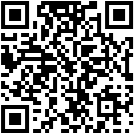
1. Отсканируйте QR-код, чтобы скачать мобильное приложение.
2. Нажмите на кнопку Загрузить.
3. Подтвердите загрузку мобильного приложения и дождитесь ее завершения.
4. После завершения загрузки нажмите Нажмите на кнопку Открыть, чтобы запустить мобильное приложение.
| Раскрыть | ||
|---|---|---|
| ||
|

...
3. Используйте для входа предоставленные учетные данные (код Код партнера и пароль Пароль).
4. Нажмите на кнопку Войти.
...
1. Выберите торговый объект (ТО) из списка или введите его код/наименование в поискевыполните поиск по коду/наименованию, в котором необходимо зарегистрировать промо-дисплей.
| Информация |
|---|
В списке отображаются первые четыре ТО, зарегистрированные в СуперМаг DS. |
...