...
Мобильное приложение Merchandiser предназначено для управления промо-дисплеями и электронными ценниками ESL. Оно позволяет настраивать параметры Wi-Fi сети на промо-дисплеи, подключать устройства к СуперМаг DS, выполнять их регистрацию и настройку, а также управлять режимами отображения контента: Медиа-контент – воспроизведение рекламных материалов (только для промо-дисплеев) и Ценник (управление товарами) – отображение информации о товарах электронного ценника товара на промо-дисплеях и электронных ценниках ESL.
...
| Раскрыть | ||
|---|---|---|
| ||
|

| Раскрыть | ||
|---|---|---|
| ||
Добавьте мобильное приложение на главный экран устройства: зажмите иконку приложения и перенесите в нужное место. |
...
| Раскрыть | ||
|---|---|---|
| ||
|

...
1. Выберите торговый объект (ТО) из списка или выполните поиск по коду /или по наименованию, в котором необходимо зарегистрировать промо-дисплей.
...
| Элемент | Назначение |
|---|---|
| Иконка шестеренки | Переход в раздел настроек |
| Поле ТО | Выбранный торговый Торговый объект (ТО), в котором зарегистрировано оборудование |
| Поле Оборудование | Выбранный тип оборудованияТип оборудования, с которым будет вестись работа |
| Надпись "Считайте код на ТСД или воспользуйтесь камерой" | Подсказка как считать QR-код:
|
Кнопка Отсканировать QR-код | Активация камеры для считывания QR-кода промо-дисплеясканирования |
Кнопка Подключение по Bluetooth | Активация поиска промо-дисплея через Bluetooth |
| Надпись «Готово: X из Y (Z %)» | Отображает количество промо-дисплеев, загрузивших контент:
|
Кнопка Информация о загрузке | Отображение очереди загрузки контента: если экран пустой, то все устройства успешно получили контент |
Кнопка Отмена | Возврат на предыдущий экран |
...
| Элемент | Назначение |
|---|---|
| Иконка шестеренки | Переход в раздел настроек |
| Поле ТО | Выбранный торговый объектТорговый объект (ТО), в котором зарегистрировано оборудование |
Информационное поле | Содержит данные об устройстве и ожидаемой загрузке контента |
Общие элементы | |
| Время (слева) | Время последнего обновления информации |
| Наименование промо-дисплея | Идентификатор устройства |
| Счетчик времени (справа) | Время ожидания получения контента в формате ч:мин:сек |
| Элементы в зависимости от режима работы | |
| Режим «Ценник (управление товарами)» | Список товаров, привязанных к промо-дисплею:
|
| Режим «Медиа-контент» | Название метки (группа для автоматического добавления в расписание) |
| КнопкаОтмена | Возврат на предыдущий экран |
...
| Раскрыть | ||
|---|---|---|
| ||
|

...
| Раскрыть | ||
|---|---|---|
| ||
Встречается редко, обычно на этапе 7 из 26.:
|
...
- Ценник (управление товарами) – предназначен для отображения электронного ценника товара (доступен для промо-дисплеев и электронных ценников ESL).
- Медиа-контент – предназначен для отображения отображение промо-рекламы воспроизведения рекламных материалов (доступен только для промо-дисплеев).
| Якорь | ||||
|---|---|---|---|---|
|
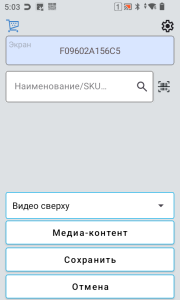
1. Выберете Выберите товар одним из способов:
1.1. Поиск вручную:
...
1.1.2. Всплывающий список:нажмите на значок лупы кнопку в поле ввода, чтобы открыть всплывающий список доступных товаров.
...
| Информация |
|---|
|
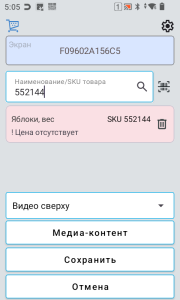
...
2.1. Нажмите на кнопку Видео сверху – видео будет отображаться , чтобы вывести ролик над ценником.
2.2. Нажмите на кнопку Видео снизу – видео будет отображаться под , чтобы вывести ролик под ценником.
| Информация |
|---|
Если При отсутствии видео в карточке товара в СуперМаг DS видео отсутствует, то настройка настройки расположения не применяется применяются – на экране промо-дисплея дисплее отобразится шаблон без видео. |
...