...
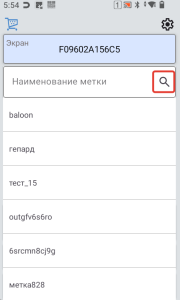
1.1. Ручной поиск: введите название метки в поле ввода и нажмите на значок лупы для на кнопку для поиска.
1.2. Всплывающий список:нажмите на значок лупы кнопку в поле ввода, чтобы открыть всплывающий список доступных товаровметок.
| Информация |
|---|
В списке отображаются первые 15 меток, зарегистрированные в СуперМаг DS. |
...
3. На экране отобразится текущая информация, которая отображается на промо-дисплее:
- Наименование товара и SKU, если выбран режим Ценник (управление товарами).
- Наименование метки, если выбран режим Медиа-контент.
...
| Информация |
|---|
После сохранения изменений загрузка нового контента занимает около 1 минуты. Подробные сценарии смены контента см. ниже. |
...
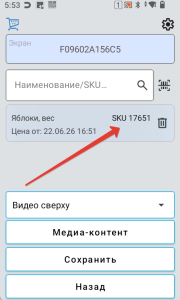
1. Нажмите на товар для замены или на кнопку  для удаления.
| Подсказка |
|---|
Если Чтобы заменить товар, нажмите на него и выберите новый – замена произойдёт автоматически, если товар не был удален, при выборе нового он будет заменен автоматическиудалён. |
2. Выберете новый товар (см. раздел 2.5.1. Режим работы «Ценник (управление товарами)»).
...
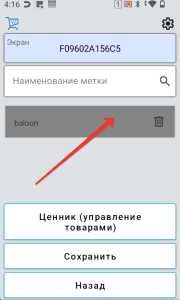
1. Нажмите на метку для замены или на кнопку для удаления.
| Подсказка |
|---|
Если Чтобы заменить метку, нажмите на нее и выберите новую – замена произойдёт автоматически, если метка не была удалена, при выборе новой она будет заменена автоматически. |
2. Выберете новую метку (см. раздел 2.5.2. Режим работы «Медиа-контент»).
...
1. Нажмите на кнопку Медиа-контент.
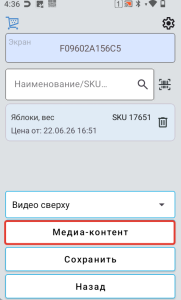
2. Назначьте медиа-контент Выберете метку (см. раздел 2.5.2. Режим работы «Медиа-контент»).
...
1. Нажмите на кнопку Ценник (управление товарами).
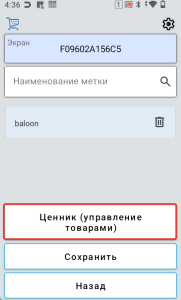
2. Назначьте Выберете товар (см. раздел 2.5.1. Режим работы «Ценник (управление товарами)»).
...