...
После добавления блоков на шаблон выберите в рабочей области блок, который необходимо настроить. Справа откроется панель с доступными параметрами. Набор настроек зависит от типа блока, при этом положение, размеры, отступы, прозрачность, рамка, фон и другие базовые параметры настраиваются одинаково.
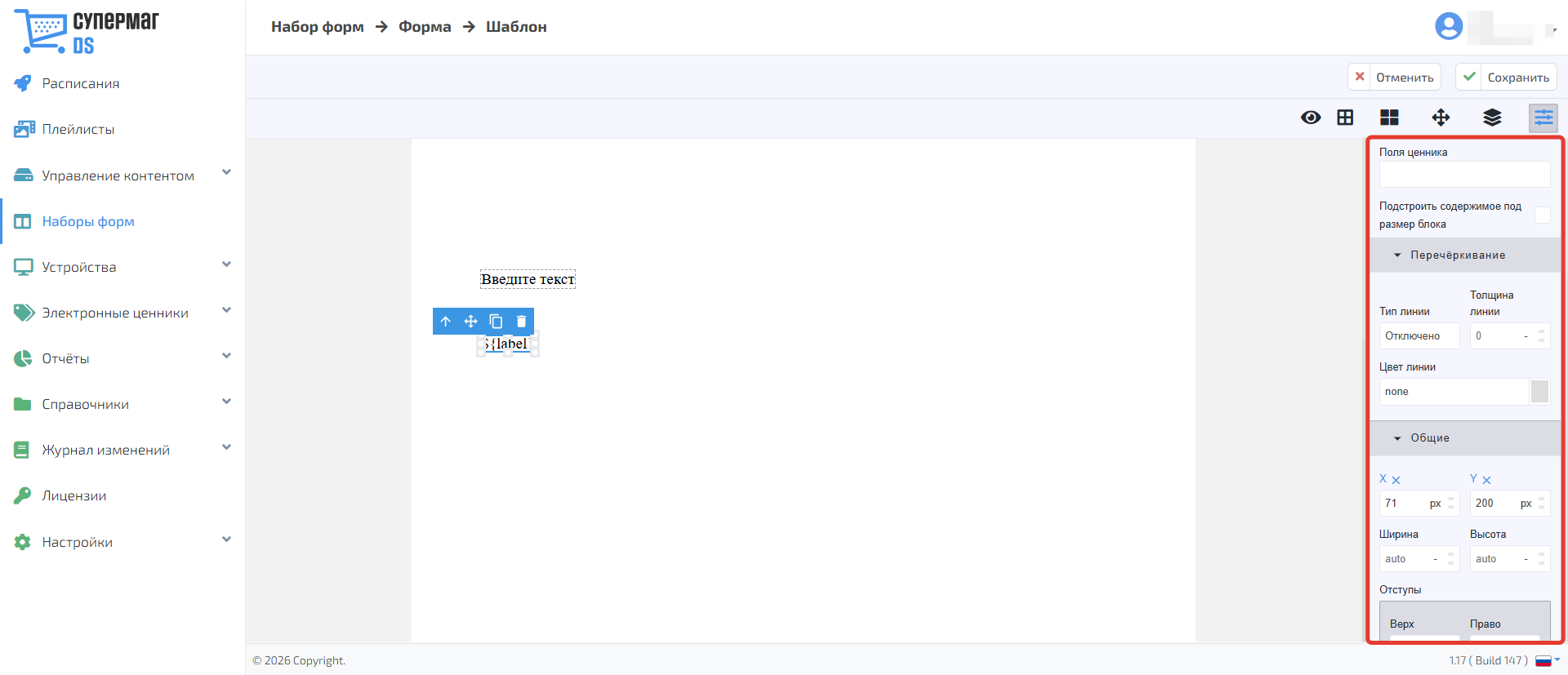 Большинство параметров являются общими для всех типов блоков. При этом состав настроек может отличаться в зависимости от выбранного блока.
Блок Текст предназначен для размещения на шаблоне постоянного текста, который не связан с данными карточки товара и не изменяется при выборе другого товара. Его можно использовать, например, для подписей, пояснений и другой неизменяемой информации.
Введите нужный текст непосредственно в блоке. После выбора блока его параметры отображаются на панели настроек справа.
После чего становится доступно редактирование рамки изображения
В правом меню откорректируйте положение рамки относительно начала координат осей Х и У, укажите разрешение рисунка, а также отступы. Также можно указать номер слоя (если будет несколько блоков) и прозрачность изображения
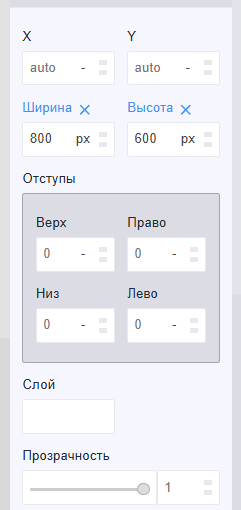
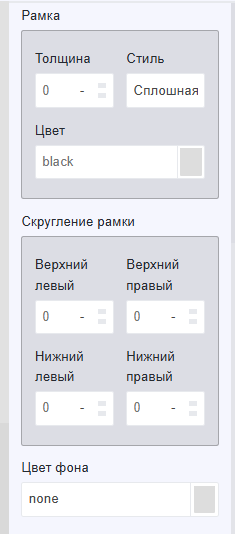
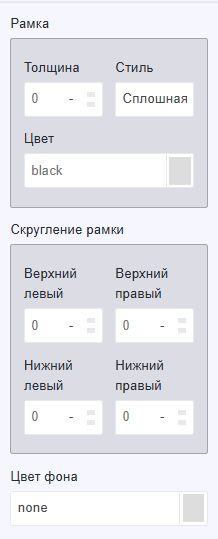
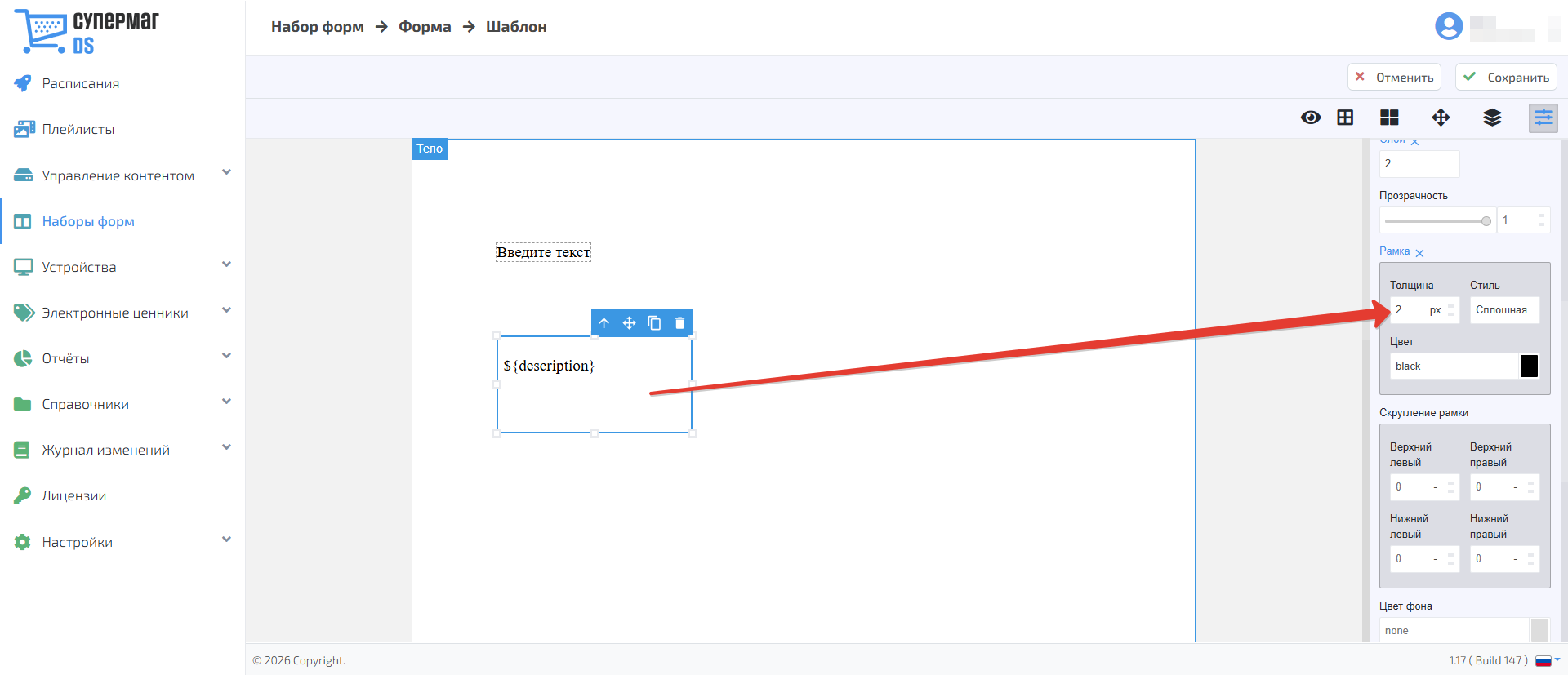
Также доступна корректировка толщины рамки, стиль, цвет, скругление рамки и цвет фона
Чтобы вставить само изображение товара нажмите на кнопку 
В открывшемся меню выберите нужное изображение товара и нажмите Выбрать
Далее укажите торговый объект, на котором будет воспроизводиться изображение на прайс-дисплее и нажмите Выбрать
Для ввода информации о товаре перетащите иконку 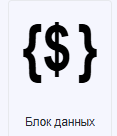 в нужную часть шаблона
При нажатии на блок ввода данных на самом шаблоне, в правом меню становятся доступны его настройки
В самой верхней части меню доступно создание перечеркнутого текста в поле ценника, можно задать тип линии, ее толщину и цвет
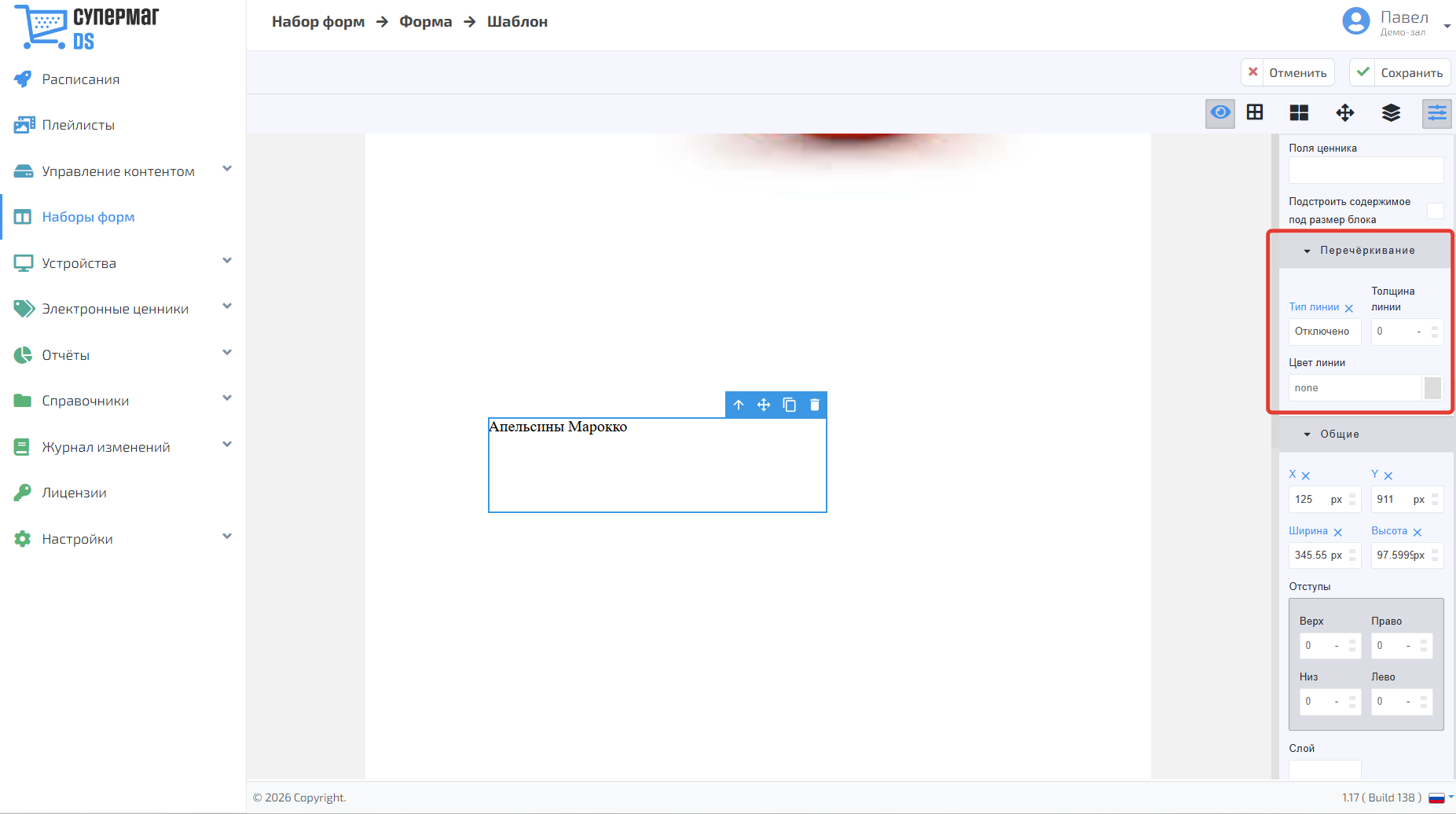
Далее доступны настройки самой рамки с текстом и ее расположения в поле шаблона
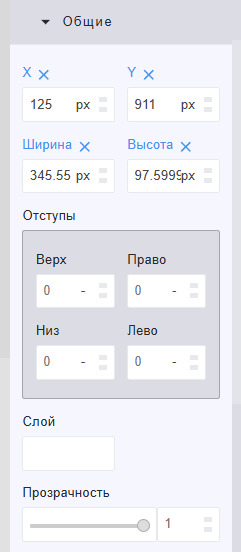
Далее доступна настройка самой рамки - толщина, стиль, скругление рамки и цвет фона
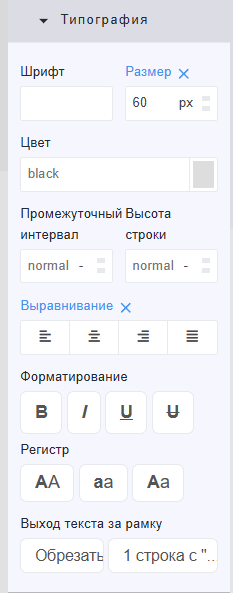
Далее доступно меню корректировки самого текста
Чтобы создать информацию о цене товара перетащите цифровой блок  в соответствующую часть шаблона
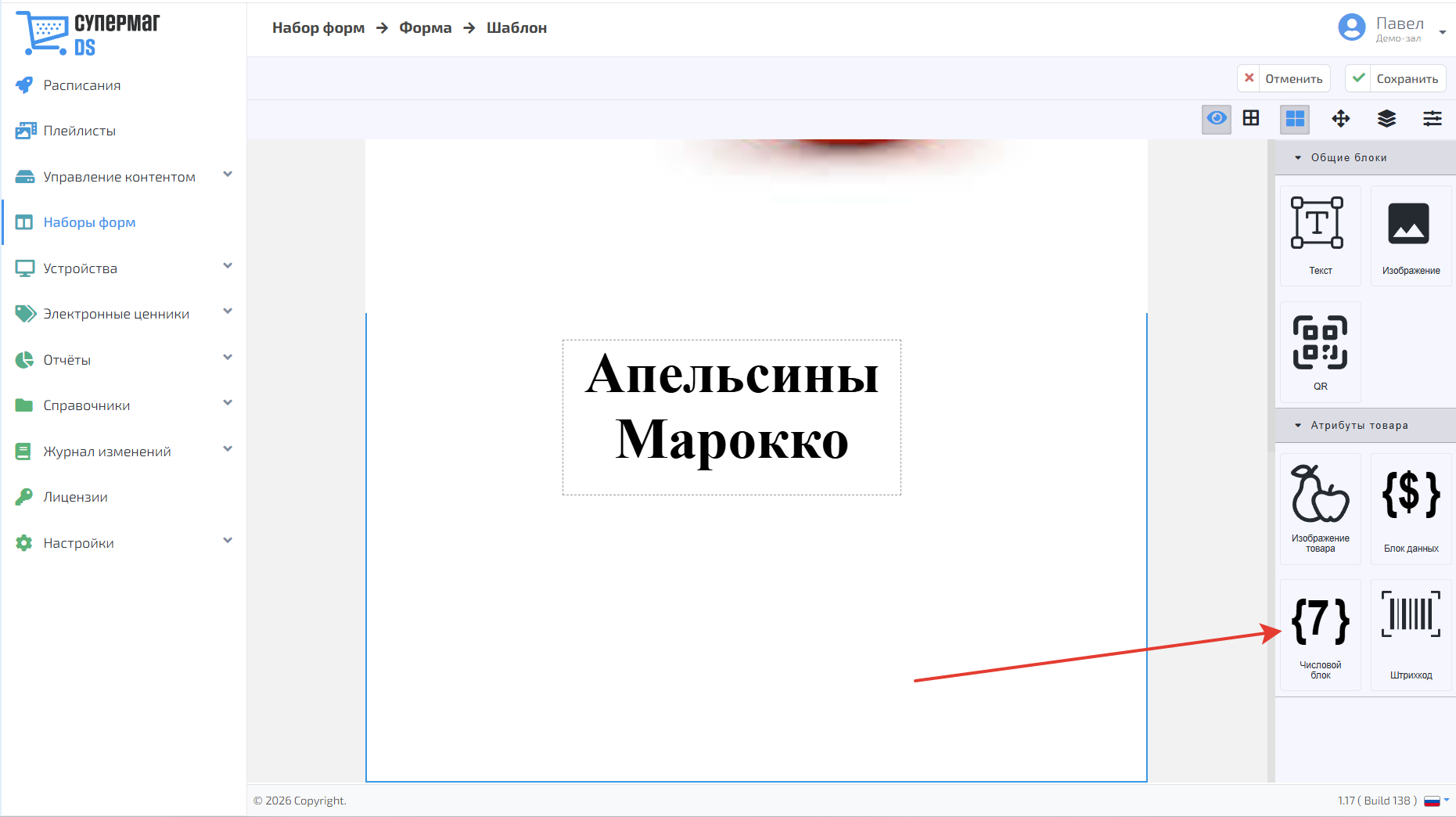
При нажатии на числовой блок в поле шаблона, становится доступно меню корректировки числового блока аналогичное меню блока данных
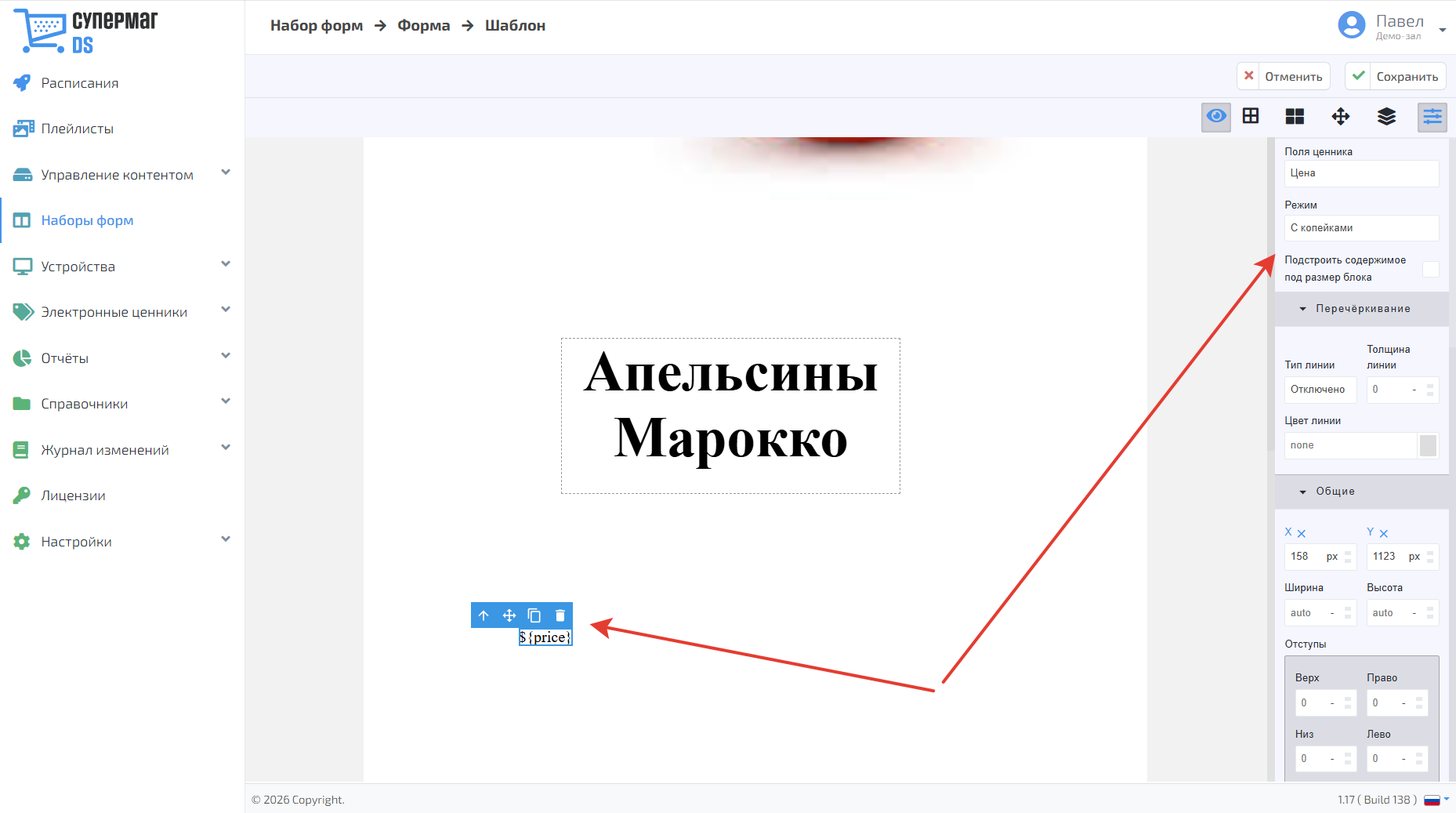
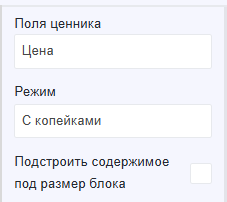
В верхней части меню при нажатии на поле Цена можно выбрать Цена, Старая цена, Скидка. При нажатии на поле С копейками можно выбрать отображение цены с копейками или без
Для вставки штрихкода в поле формы перетащите иконку  в соответствующую часть поля шаблона
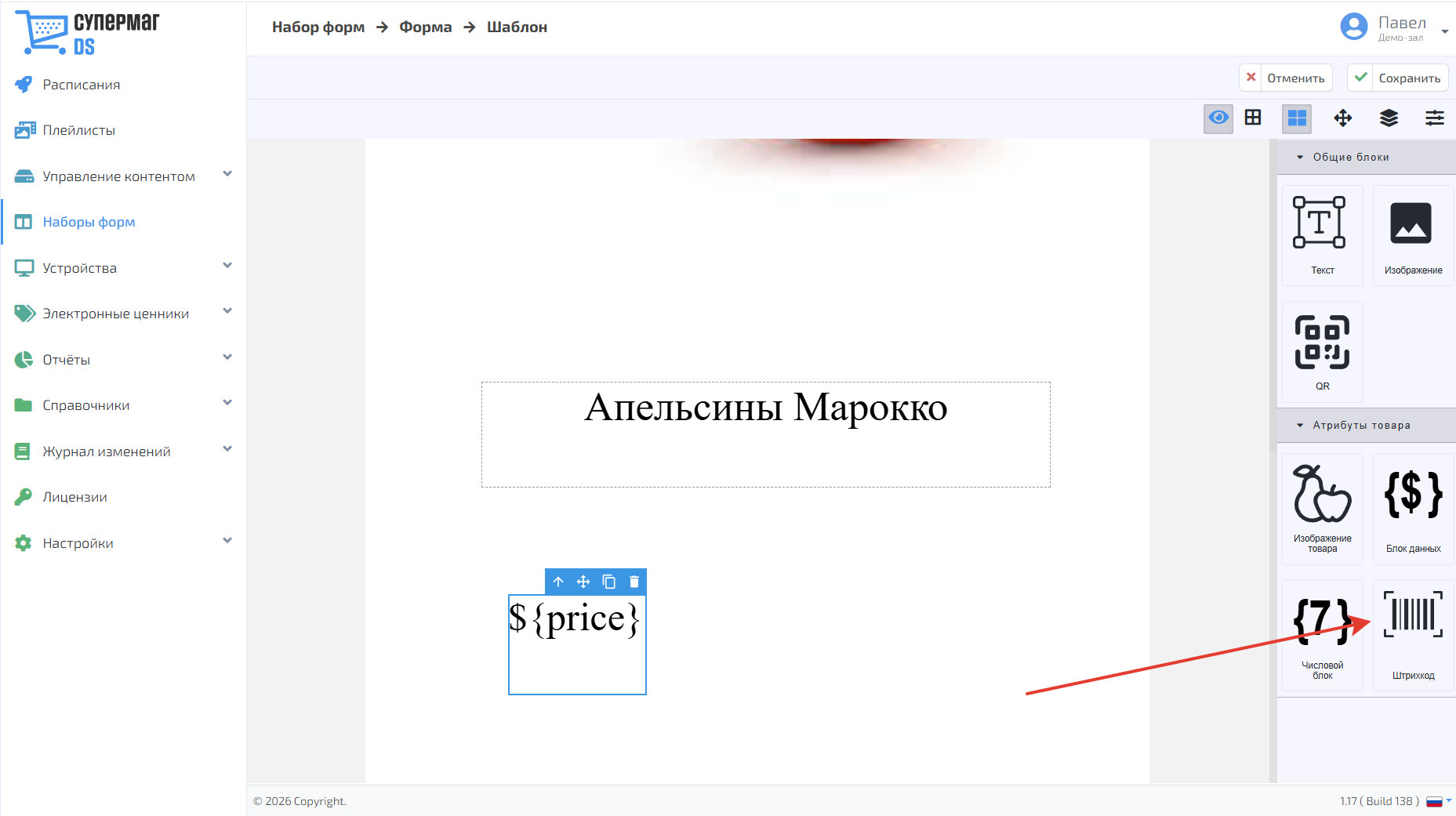
При нажатии на поле штрихкода становится доступно правое вертикальное меню для настройки, аналогичное предыдущим атрибутам товара. При этом в соответствующем окне можно выбрать показать или скрыть числа штрихкода
Чтобы добавить QR-код перетащите иконку  в соответствующую часть поля шаблона
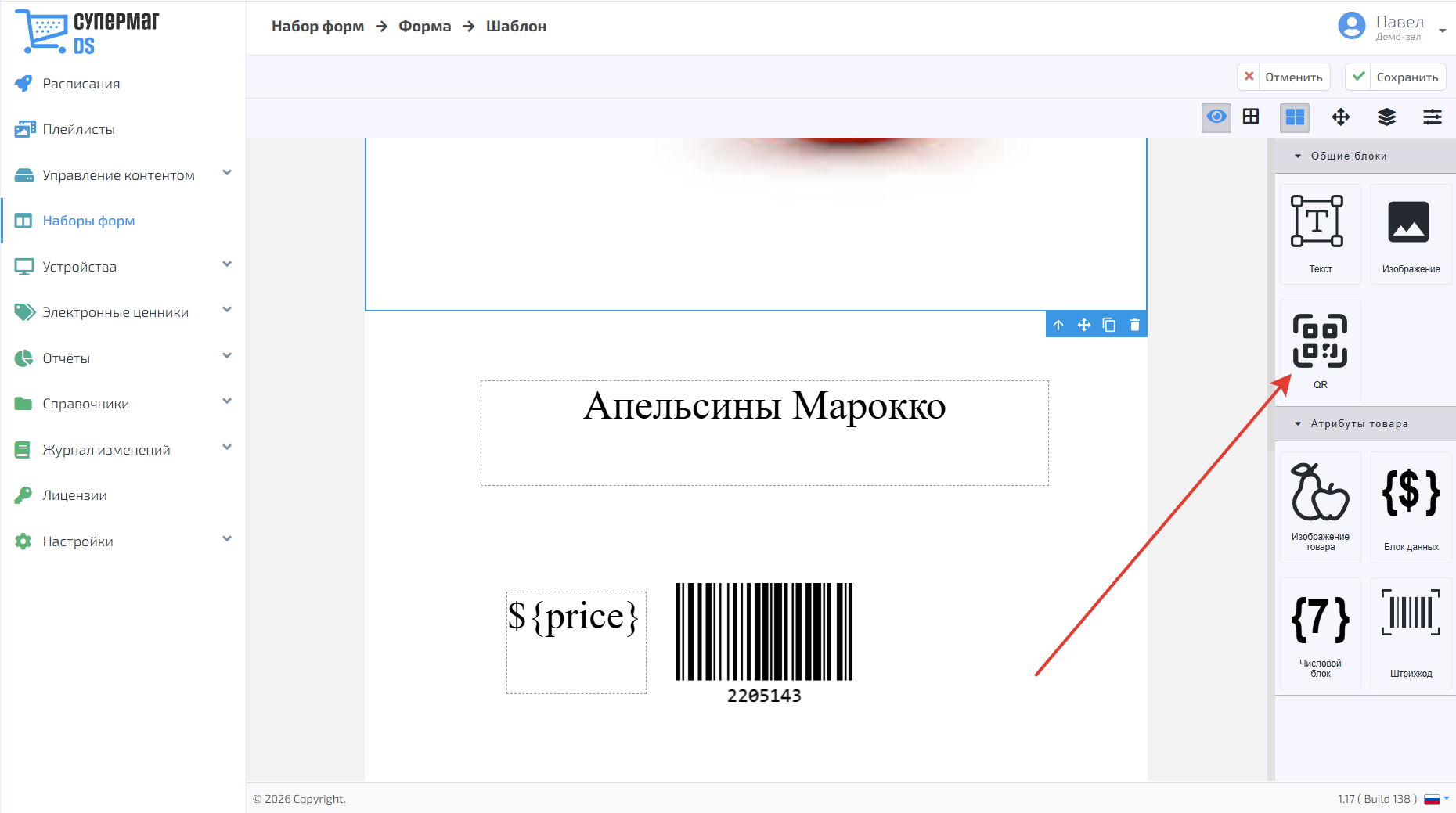
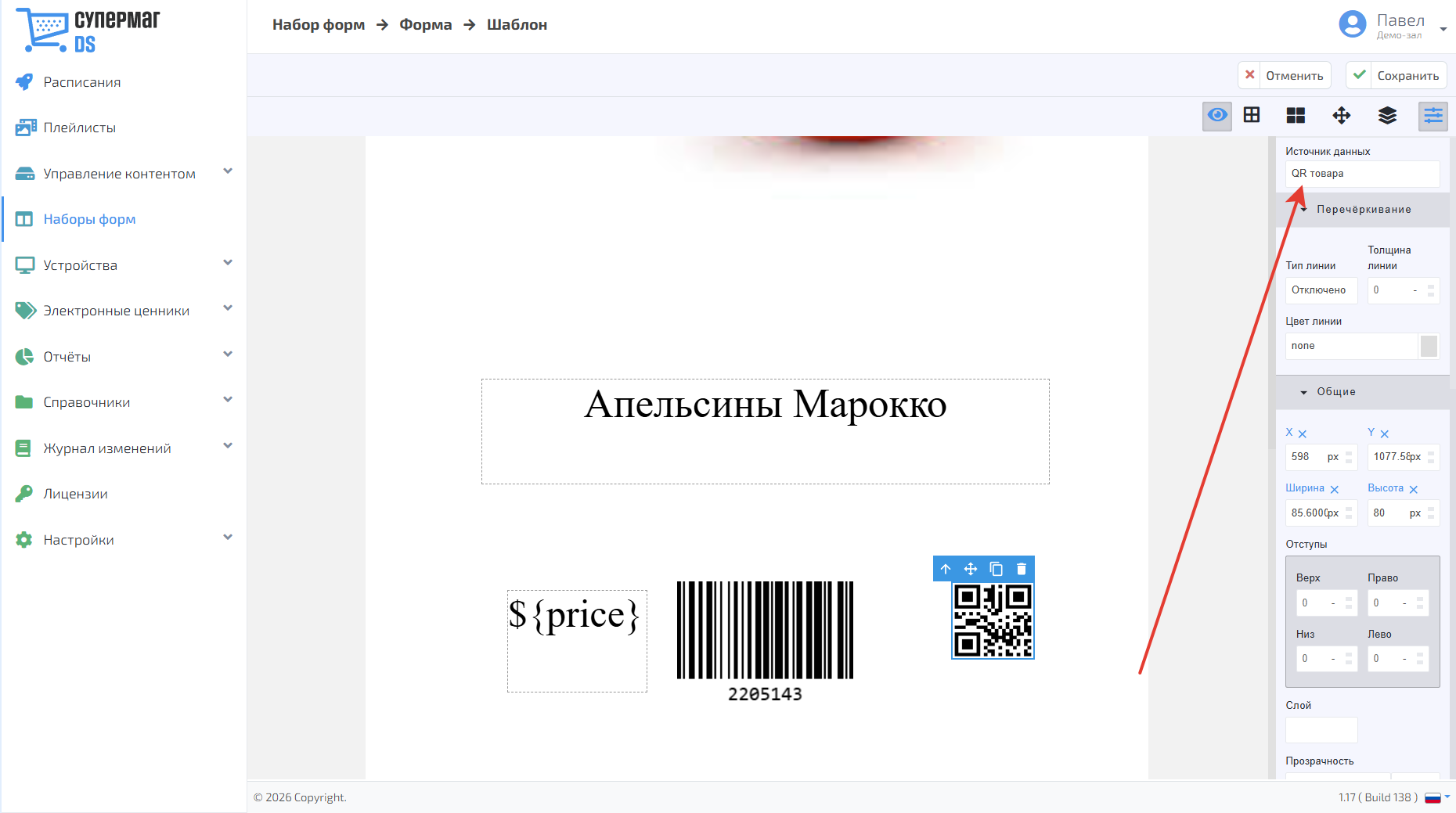
В правом вертикальном меню доступны настройки QR кода, в которых можно выбрать в том числе тип QR кода - системный QR код или QR код непосредственно самого товара
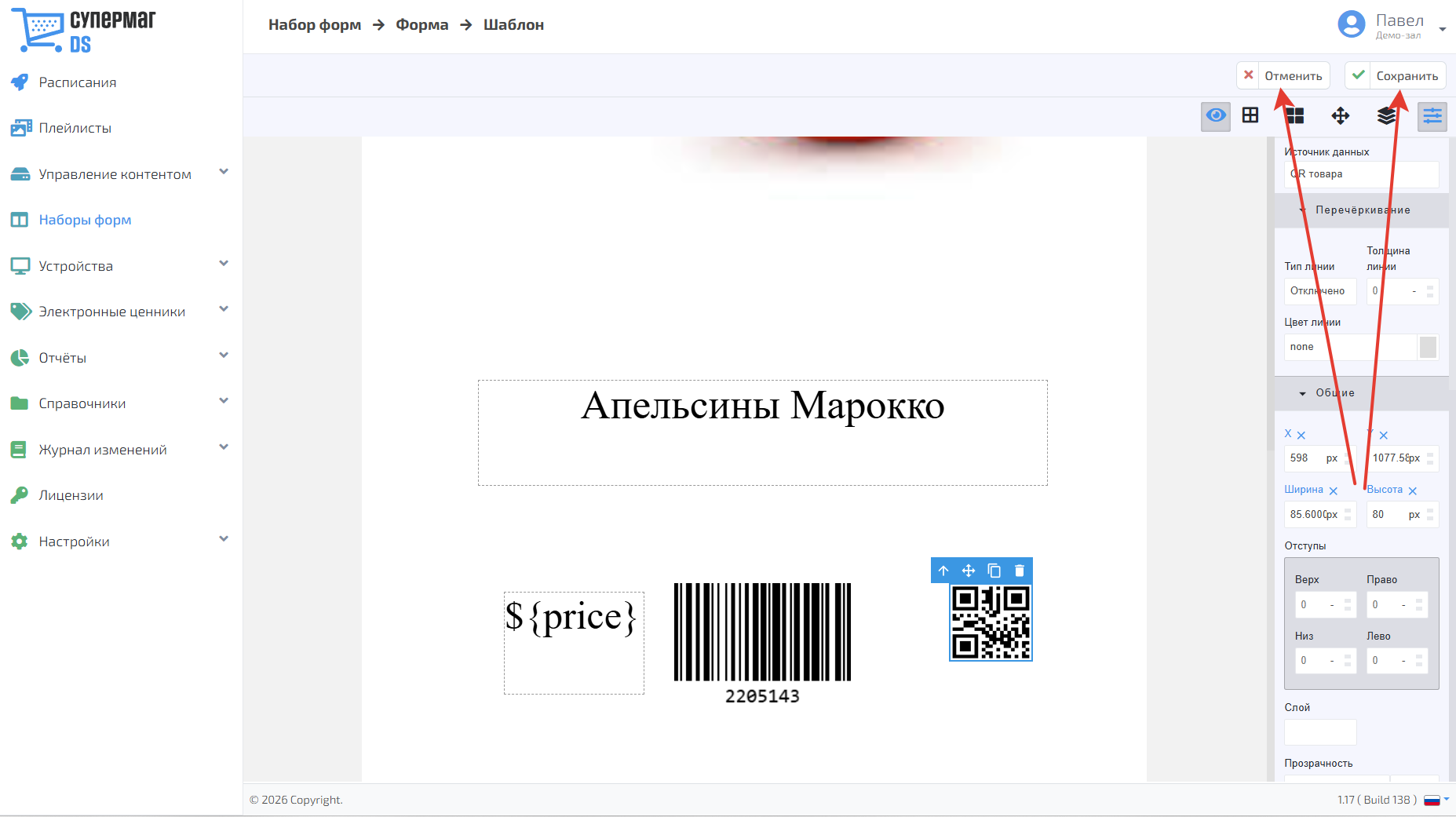
После создания шаблона необходимо либо сохранить все изменения нажав на кнопку Сохранить, либо отменить все действия нажав на кнопку Отменить
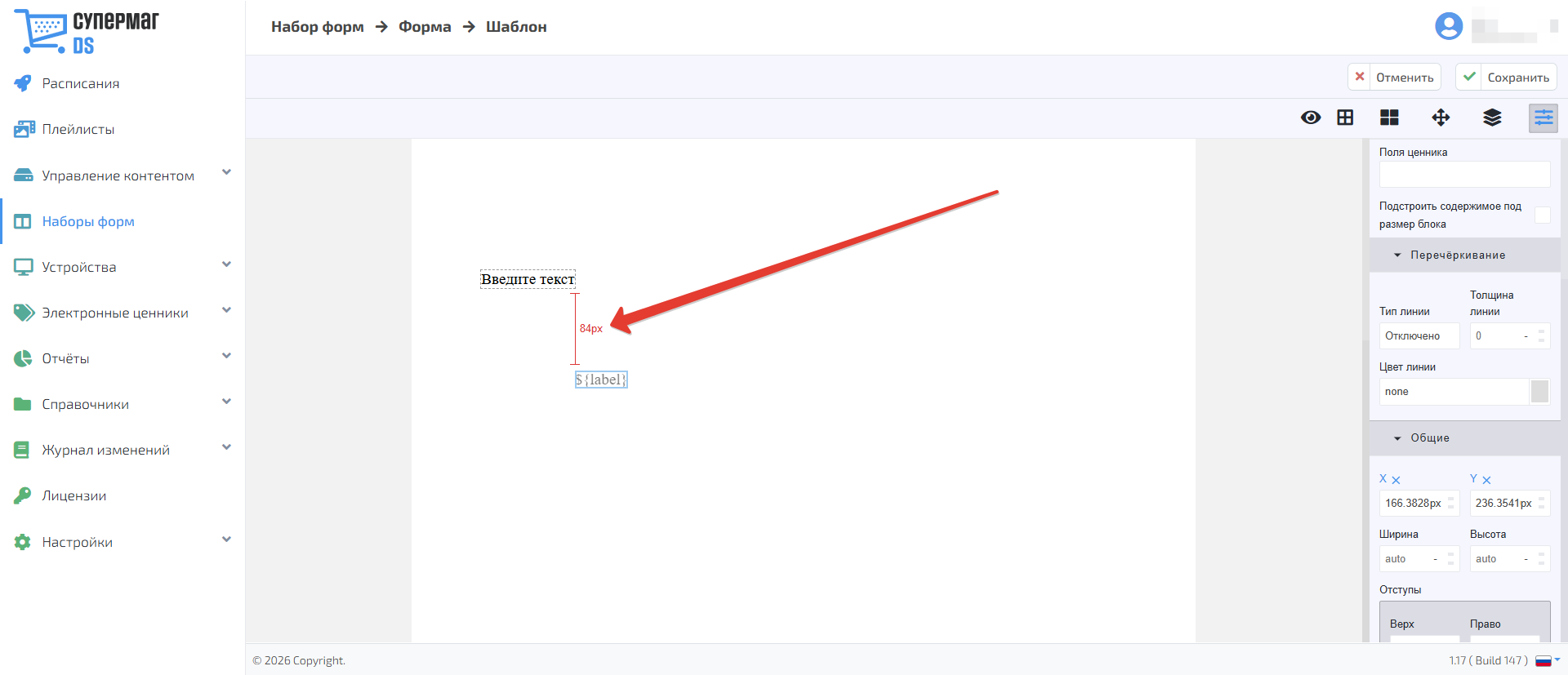
При перемещении блоков относительно друг друга отображаются направляющие с расстоянием в пикселях. Они помогают точнее расположить и выровнять элементы на шаблоне.
Чтобы изменить параметры самого шаблона, нажмите на свободную область внутри его границ.
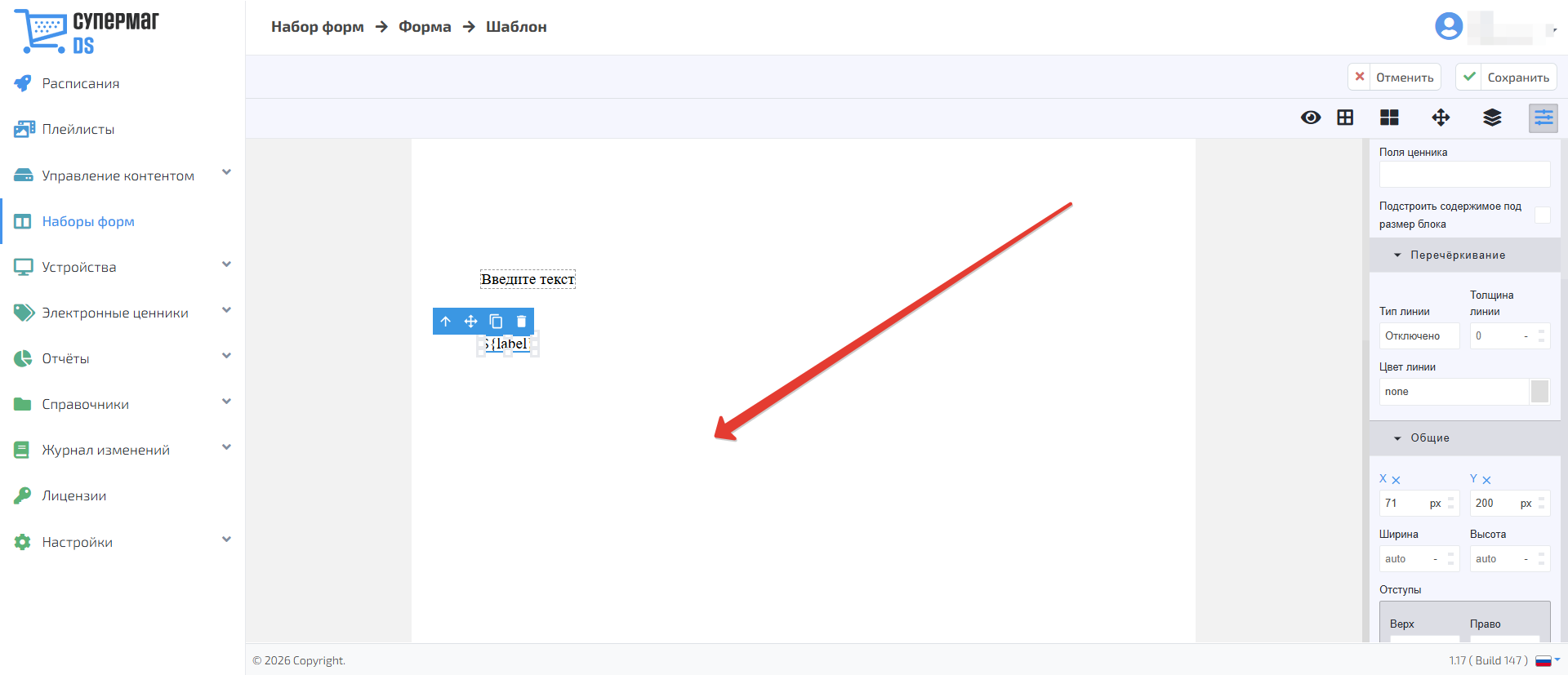
На панели справа откроются общие настройки рабочей области.
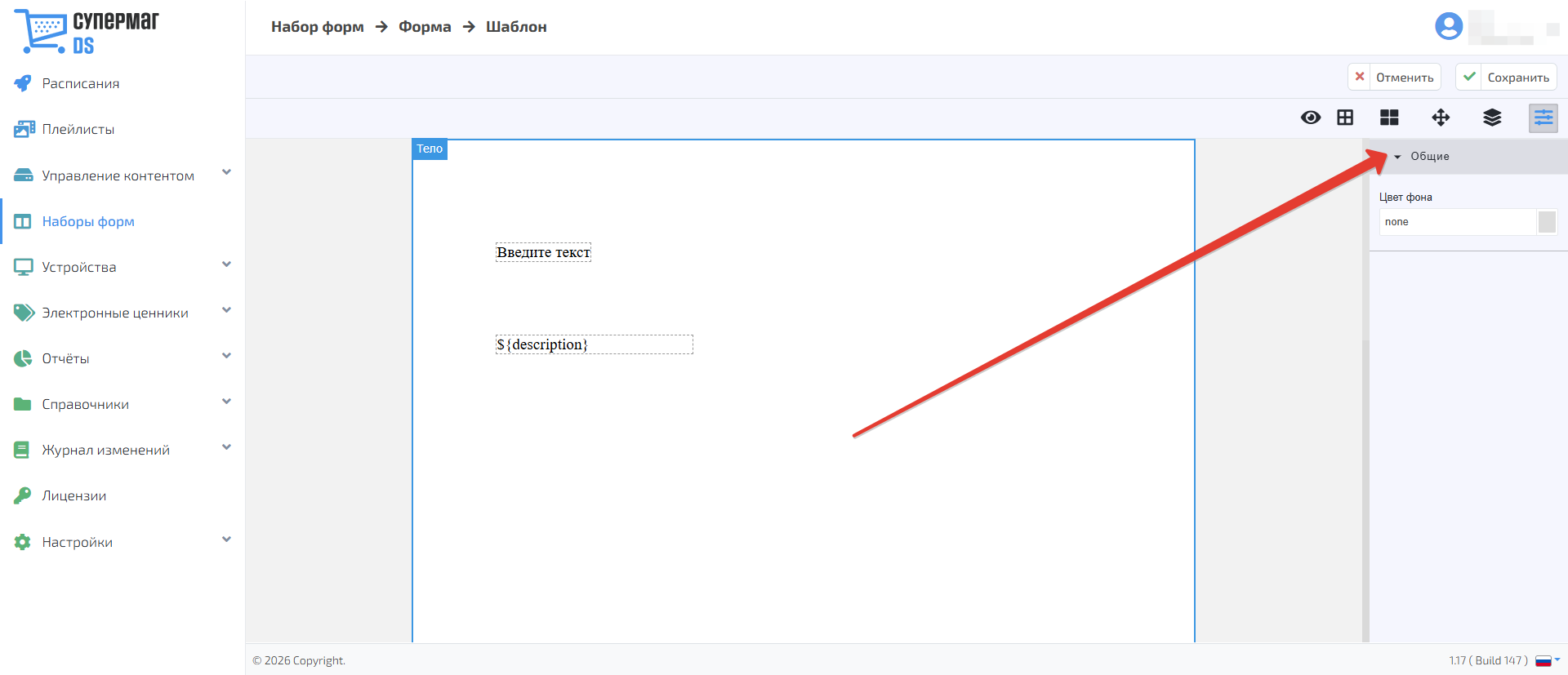
В поле Цвет фона можно задать фон шаблона. Нажмите на цветовой образец справа, чтобы открыть палитру или введите код цвета вручную, например "white" или "#ffffff".
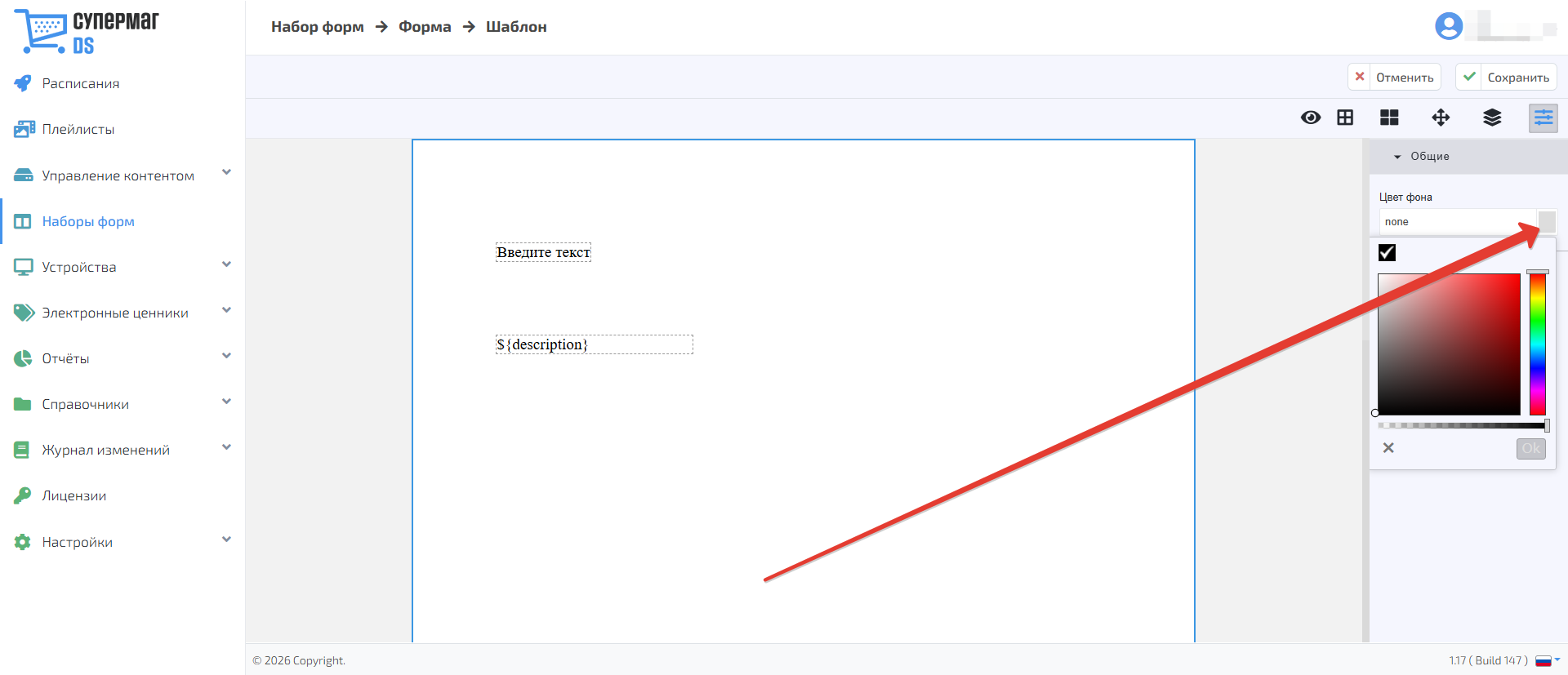
Для размеров, координат, отступов и некоторых других параметров можно выбрать единицу измерения:
- px – пиксели.
- % – процент относительно размера родительской области.
- em – размер относительно размера шрифта текущего элемента.
- rem – размер относительно базового размера шрифта страницы.
- vh – процент от высоты области отображения.
- vw – процент от ширины области отображения.
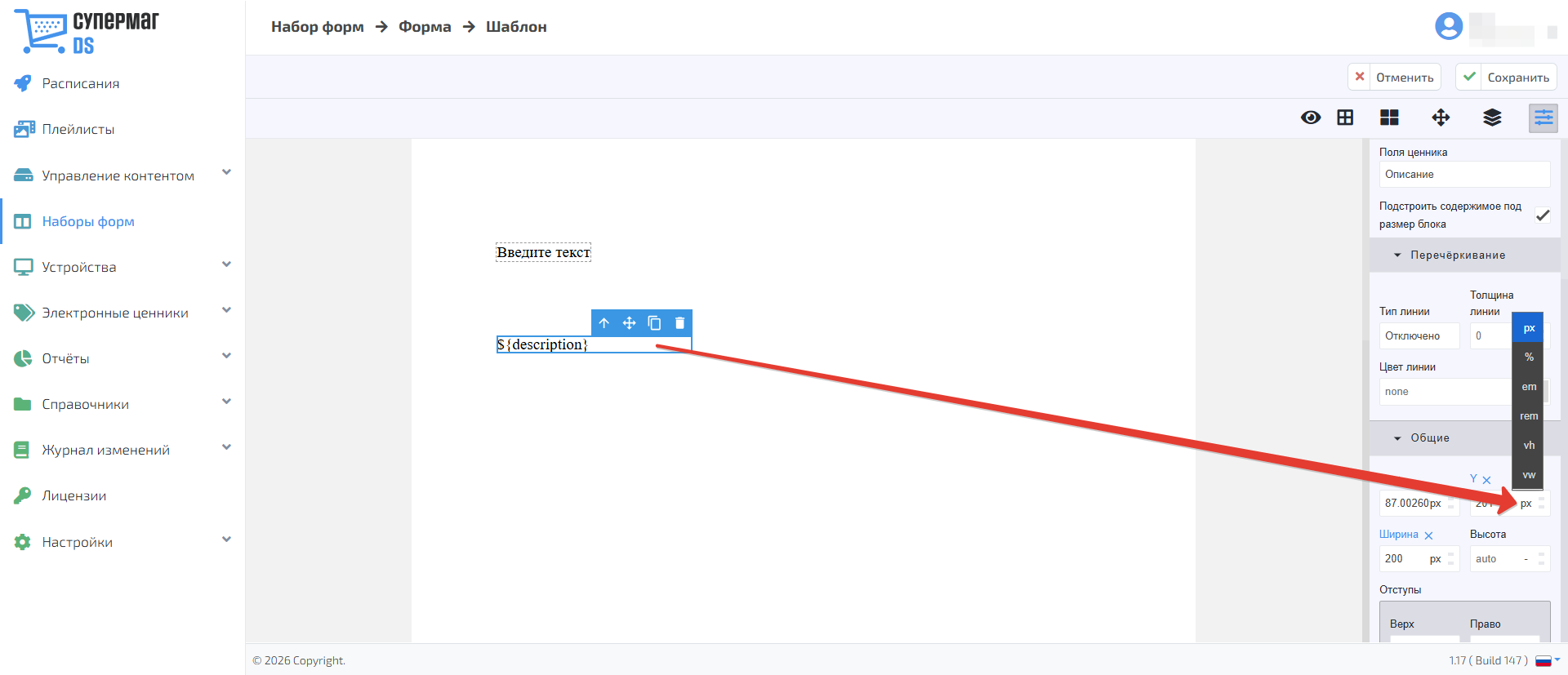
Чтобы сбросить отдельно заданный параметр нажмите кнопку  с его наименованием.
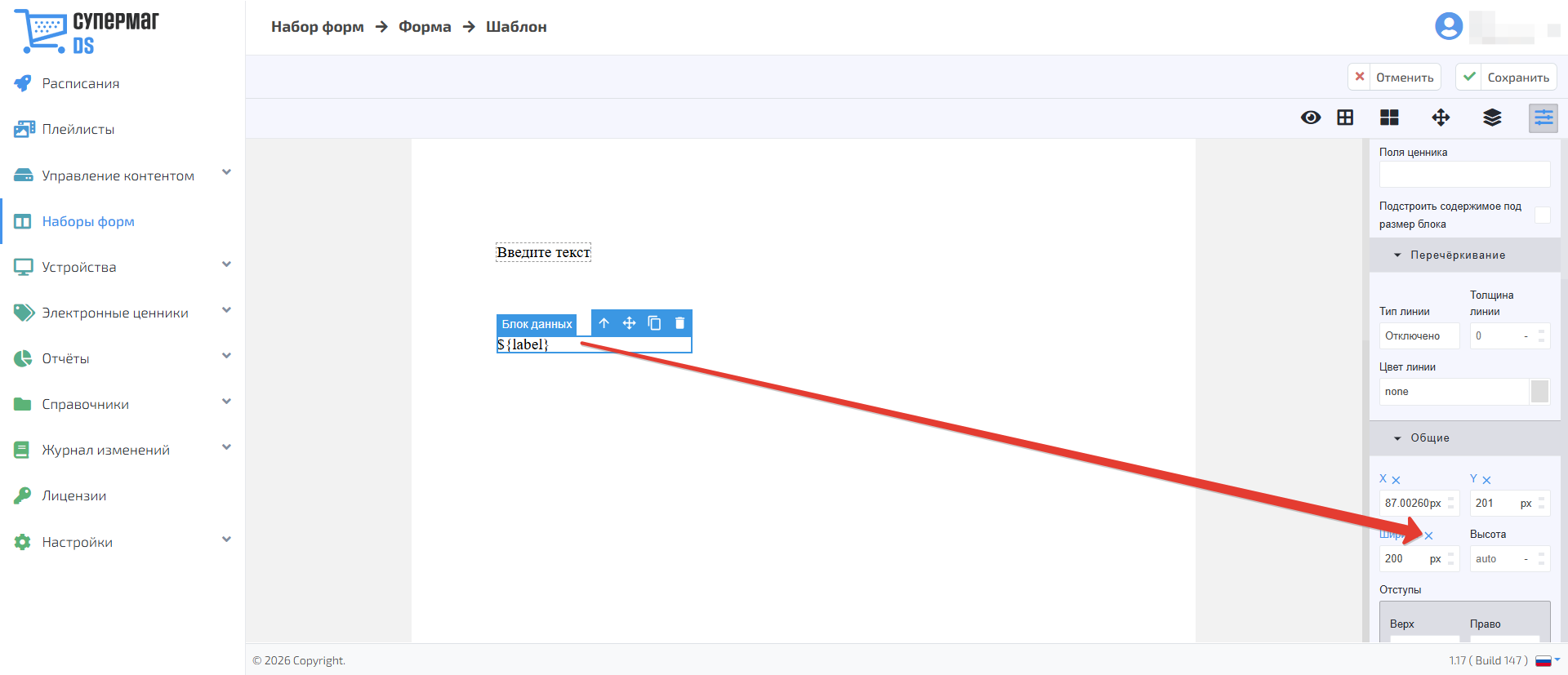
Рамка вокруг плейсхолдера используется только в конструкторе для удобства размещения и выравнивания элементов и на конечном устройстве не отображается.
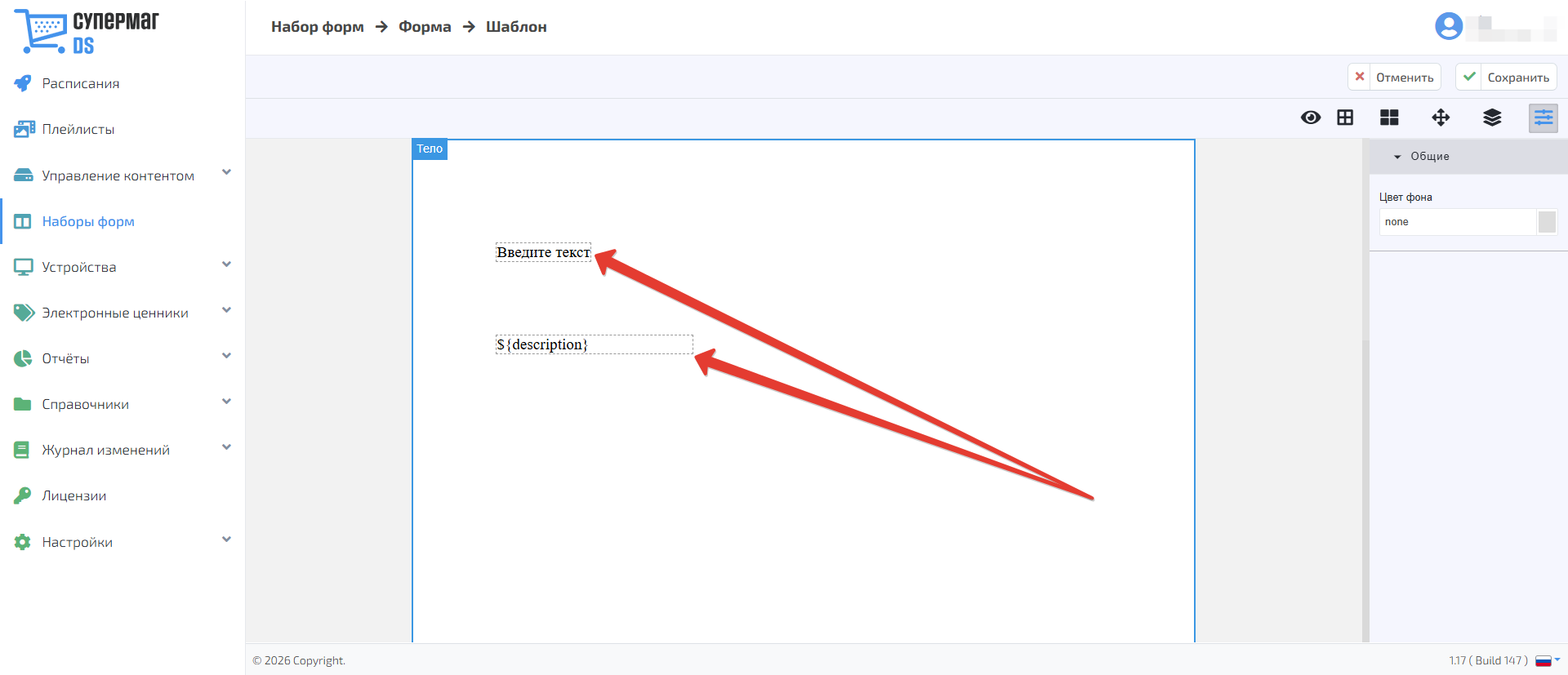
ОБЩИЕ ПАРАМЕТРЫ
Нажмите на поле Поля ценника, чтобы открыть список доступных значений. Параметр определяет, какие данные будут отображаться в блоке.
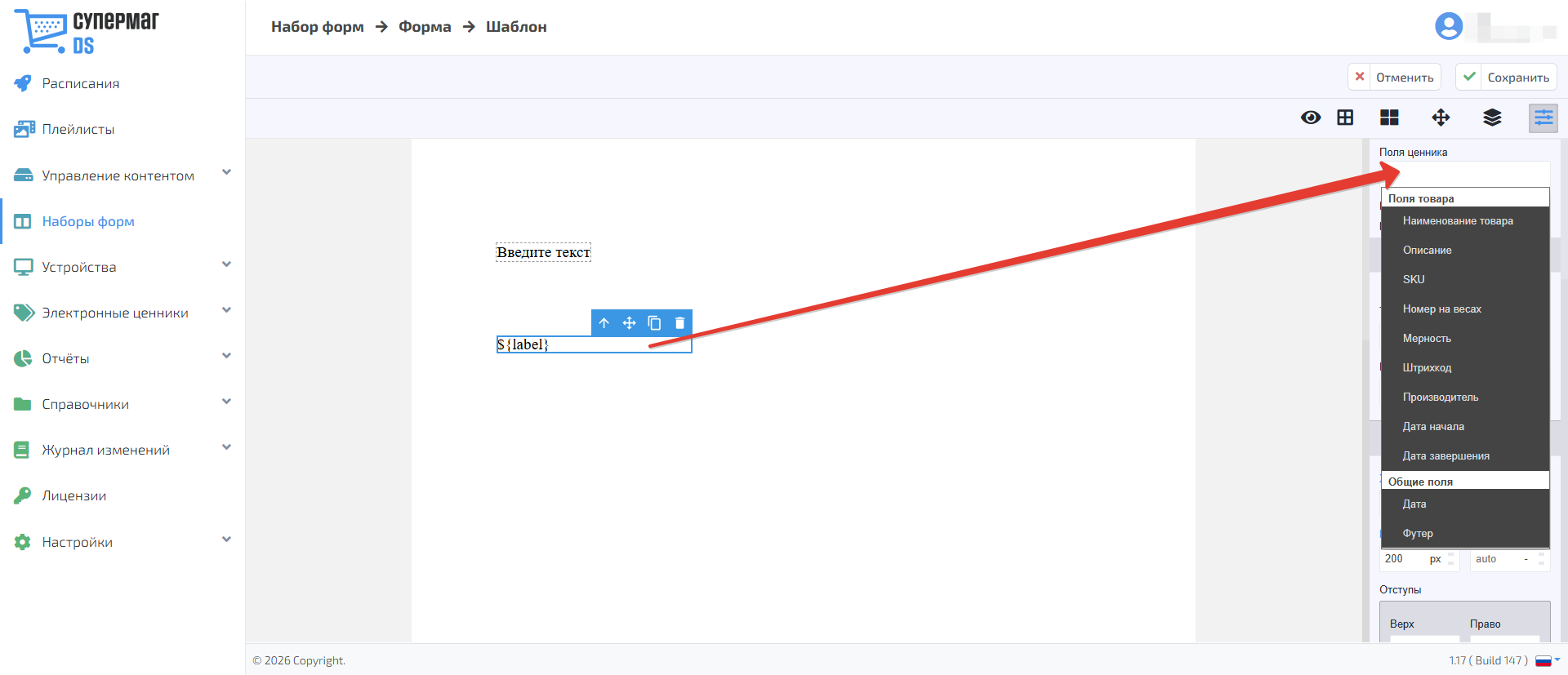
Поля разделены на две группы:
1. Поля товара (из карточки товара)
- Наименование товара – наименование из карточки товара.
- Описание – дополнительное описание товара.
- SKU – уникальный идентификатор товара.
- Номер на весах – номер товара, используемый на весовом оборудовании.
- Мерность – единица измерения товара.
- Штрихкод – штрихкод производителя (в блоке данных значение отображается в текстовом виде).
- Производитель – наименование производителя товара.
- Дата начала – дата начала действия кампании.
- Дата завершения – дата окончания действия кампании.
2. Общие поля
- Дата – дата привязки товара к оборудованию.
- Футер – адрес торгового объекта.
После выбора поля ценника отображается его плейсхолдер в рамке. При подстановке данных плейсхолдер заменяется значением из карточки товара, если соответствующее поле заполнено.
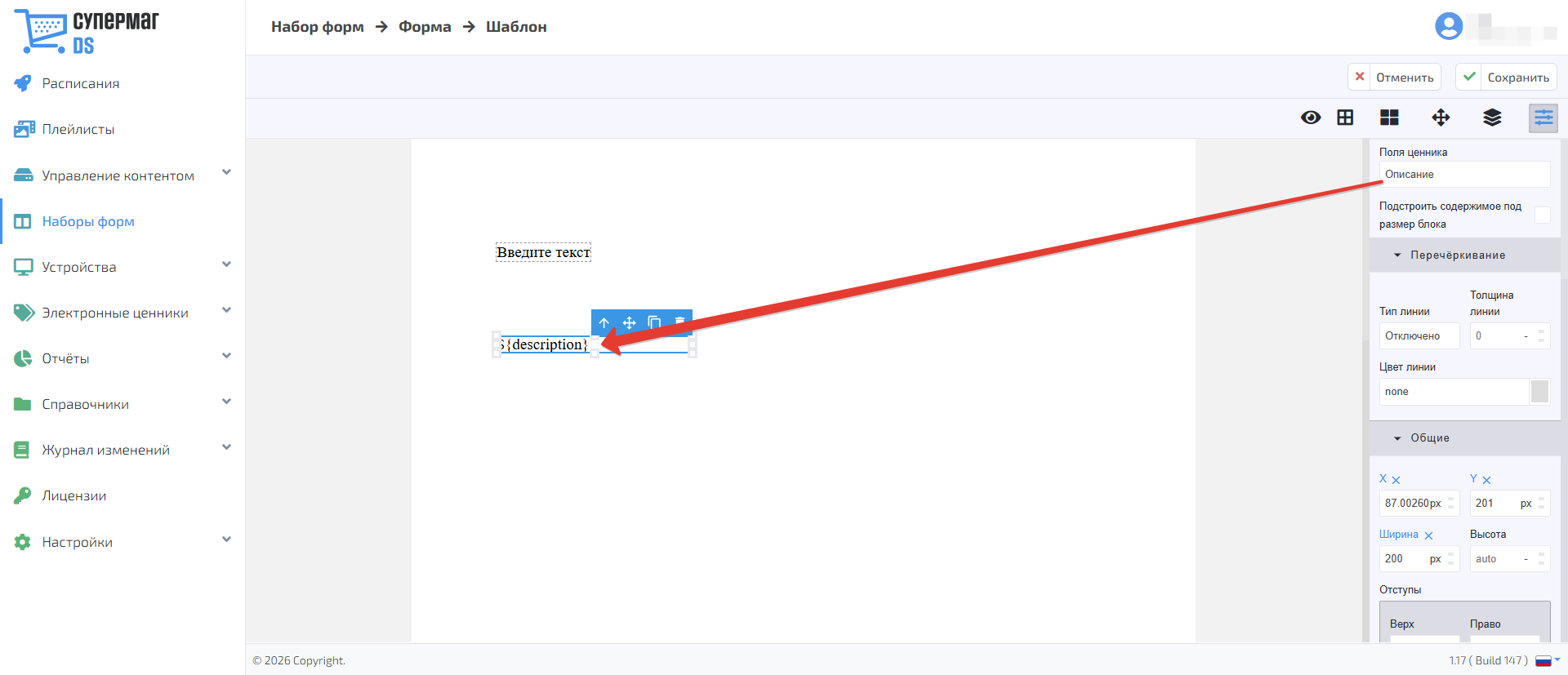
Установите флажок Подстроить содержимое под размер блока, чтобы содержимое блока автоматически уменьшалось и помещалось в границы рамки.
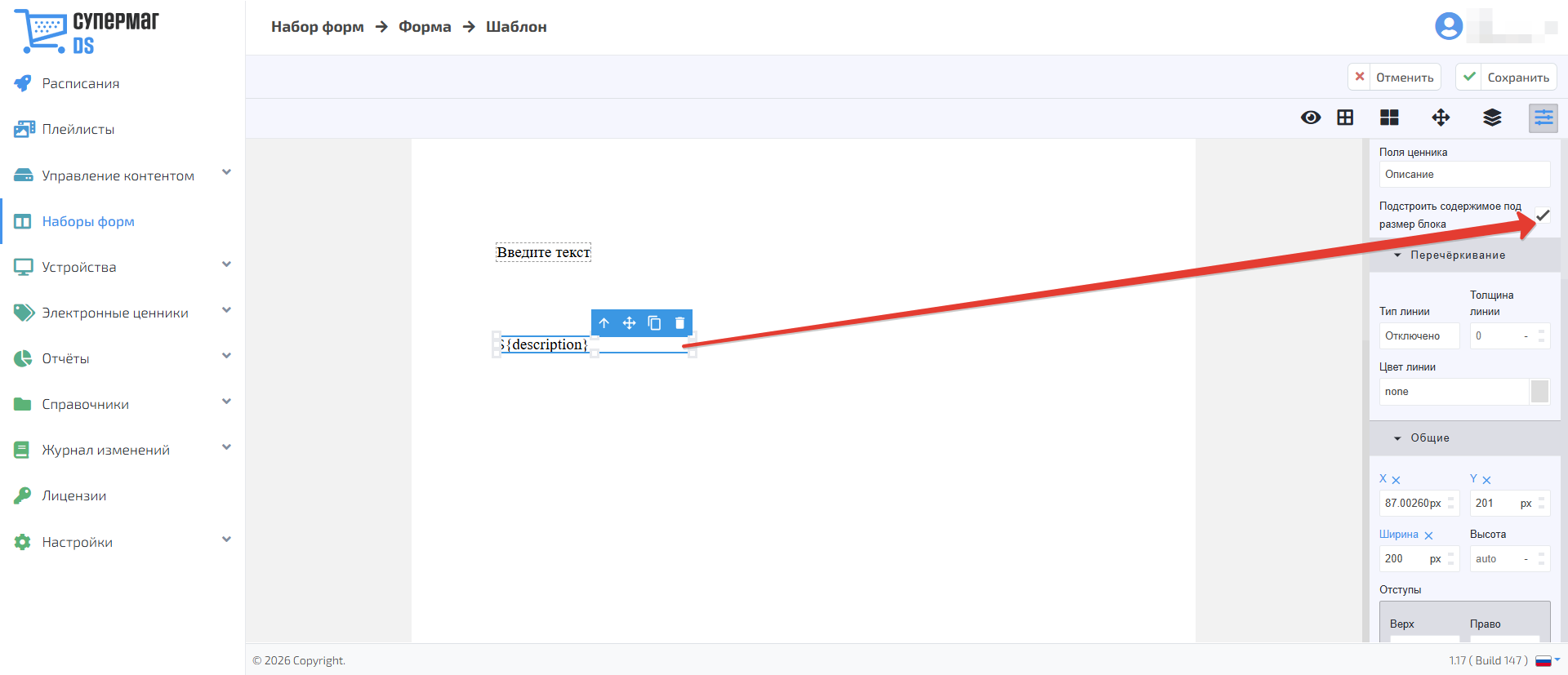
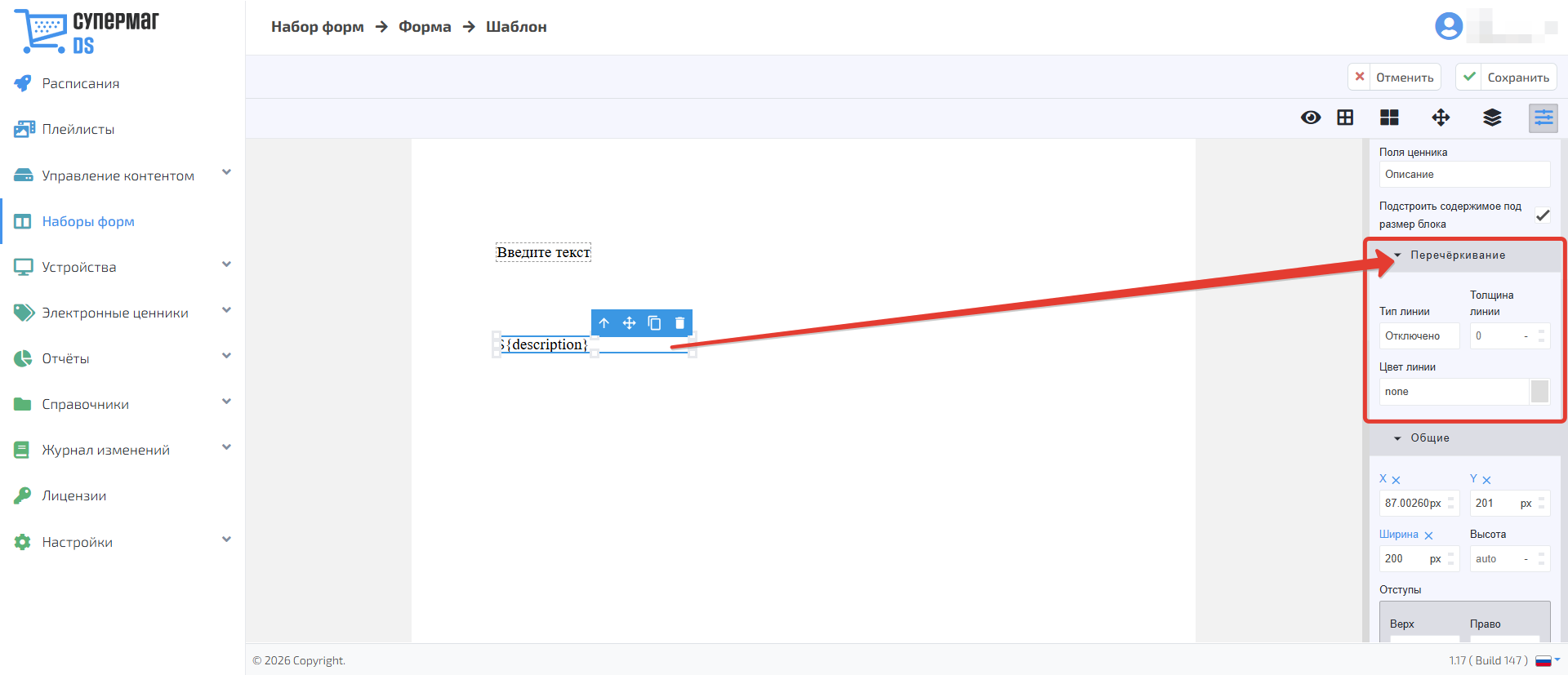
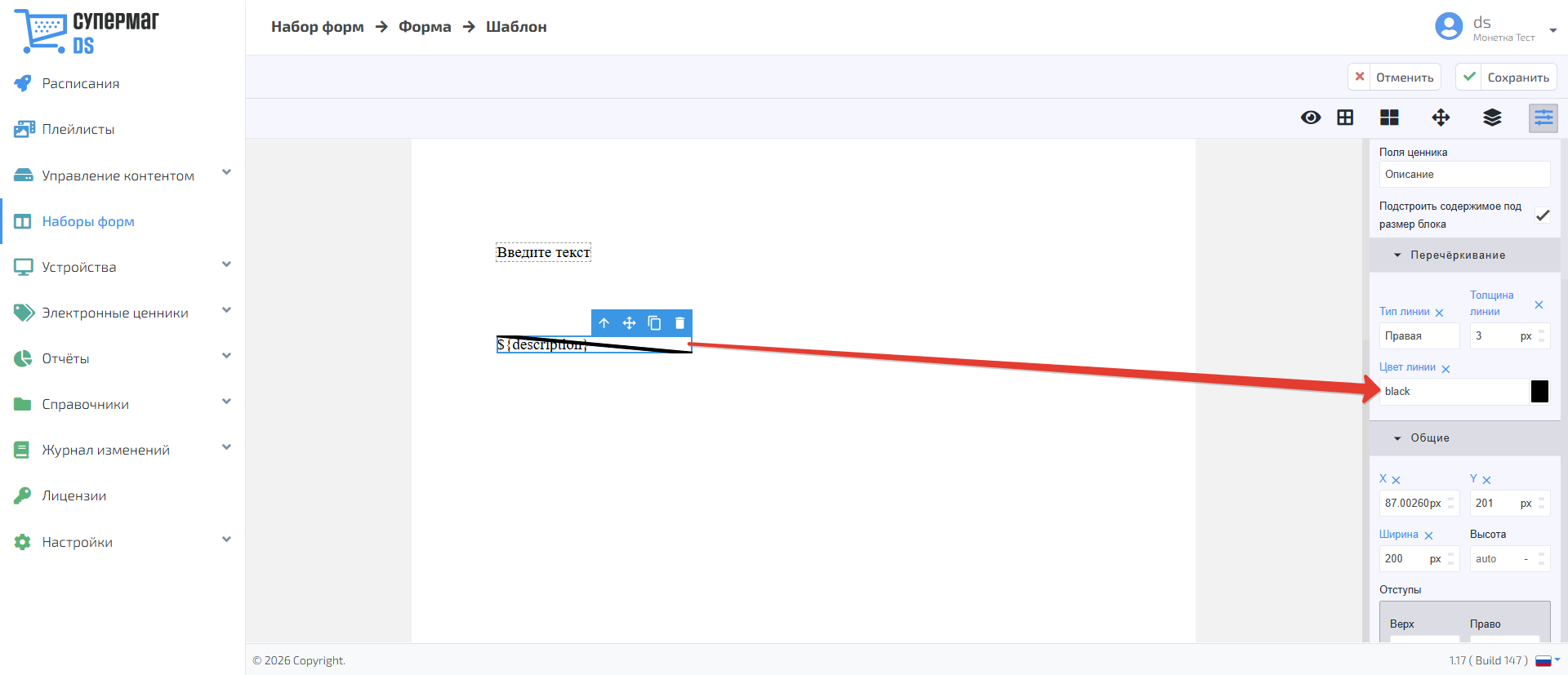
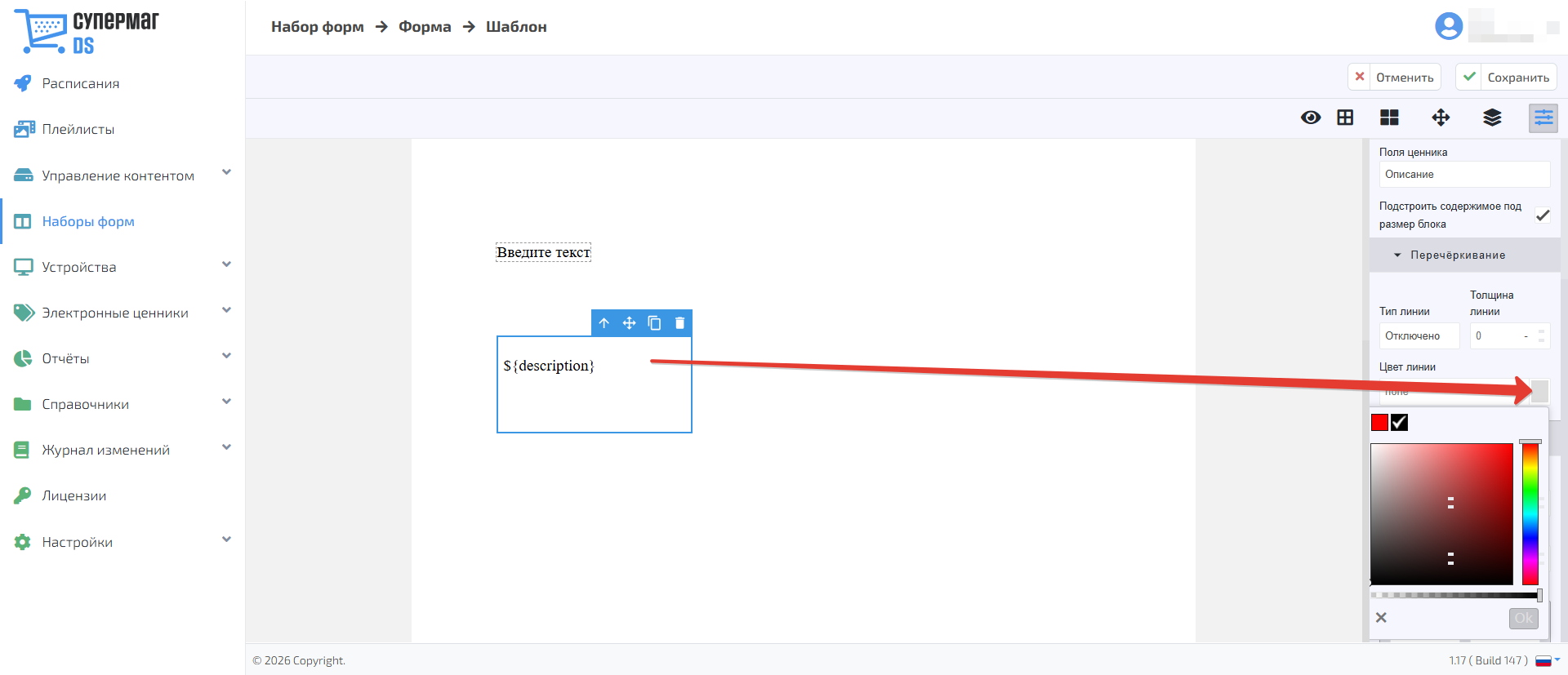
Раздел Перечёркивание позволяет разместить линию поверх содержимого блока. Например, эту настройку можно использовать для отображения старой цены.
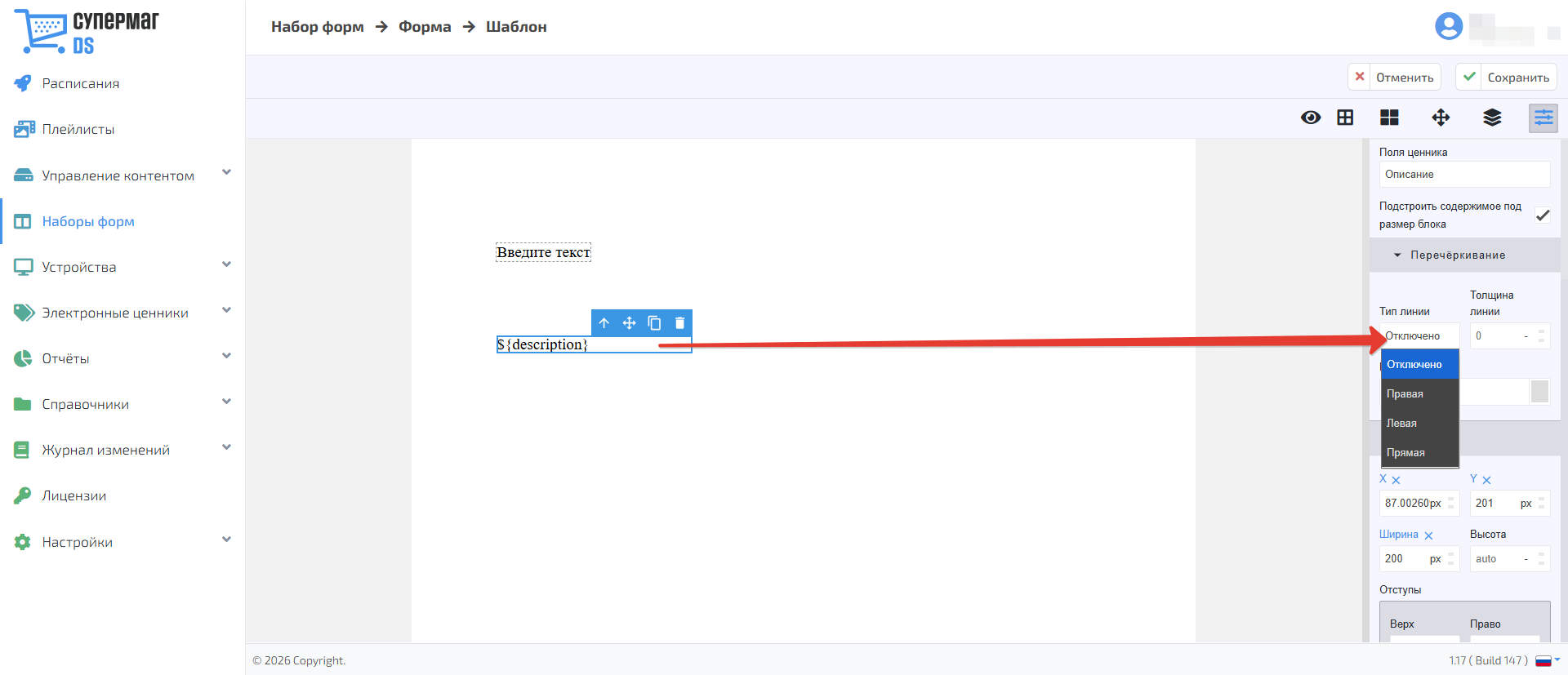
В поле Тип линии раскройте список и выберите необходимое значение:
- Отключено – линия не отображается.
- Правая – линия проходит из левого верхнего угла в правый нижний.
- Левая – линия проходит из левого нижнего угла в правый верхний.
- Прямая – горизонтальная линия.
В поле Толщина линии укажите значение и выберите единицу измерения.
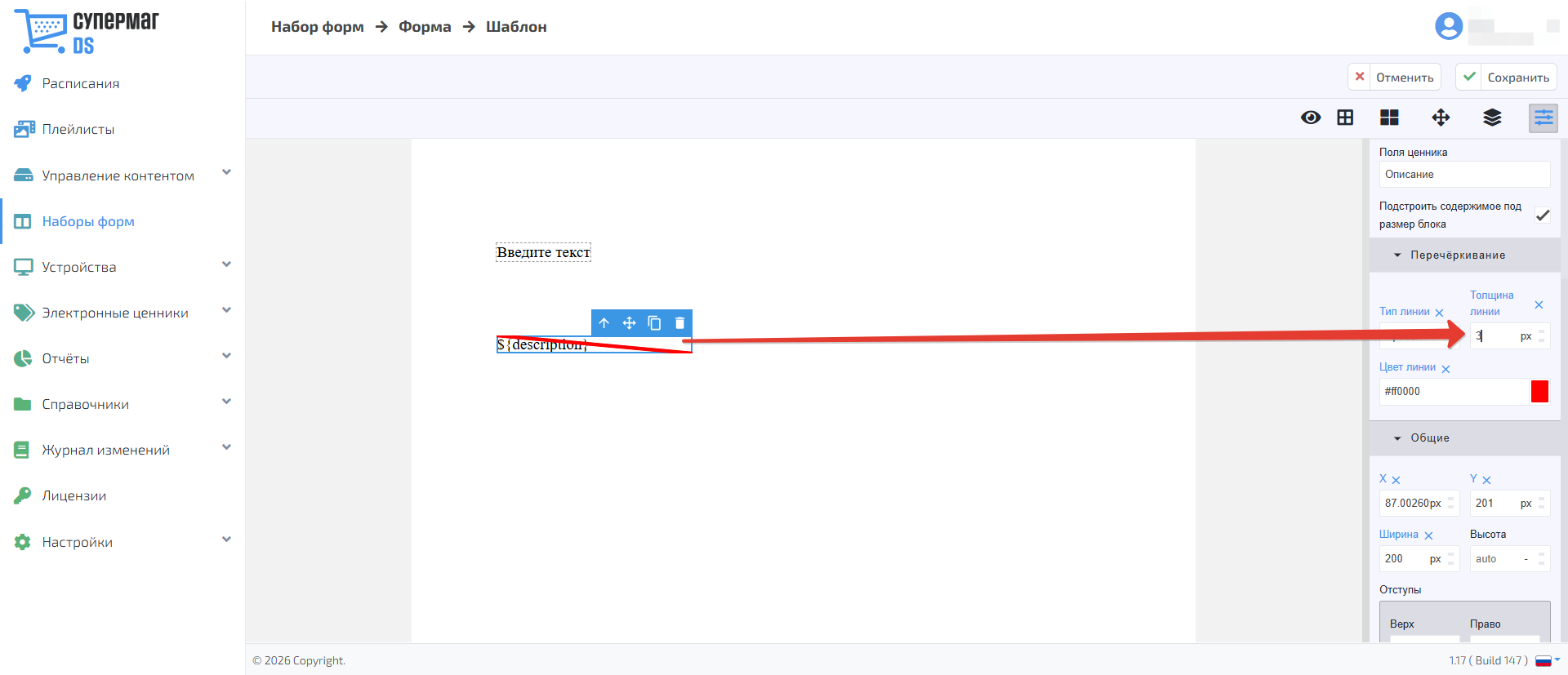
В поле Цвет линии нажмите на цветовой образец справа и выберите цвет в палитре или введите его код вручную.
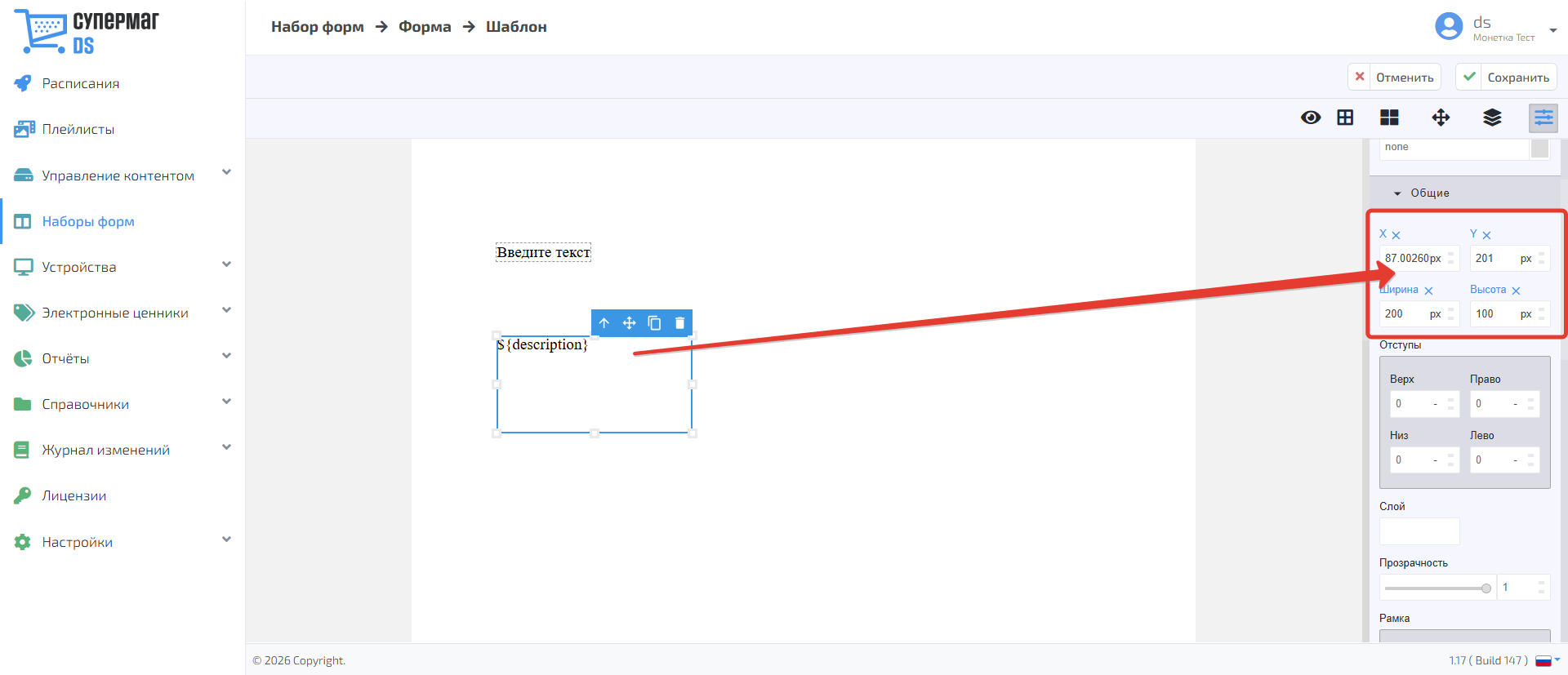
В полях X и Y задаётся положение блока: X – координата по горизонтали, Y – координата по вертикали.
В полях Ширина и Высота задаются размеры блока.
Для каждого параметра можно указать числовое значение и выбрать единицу измерения.
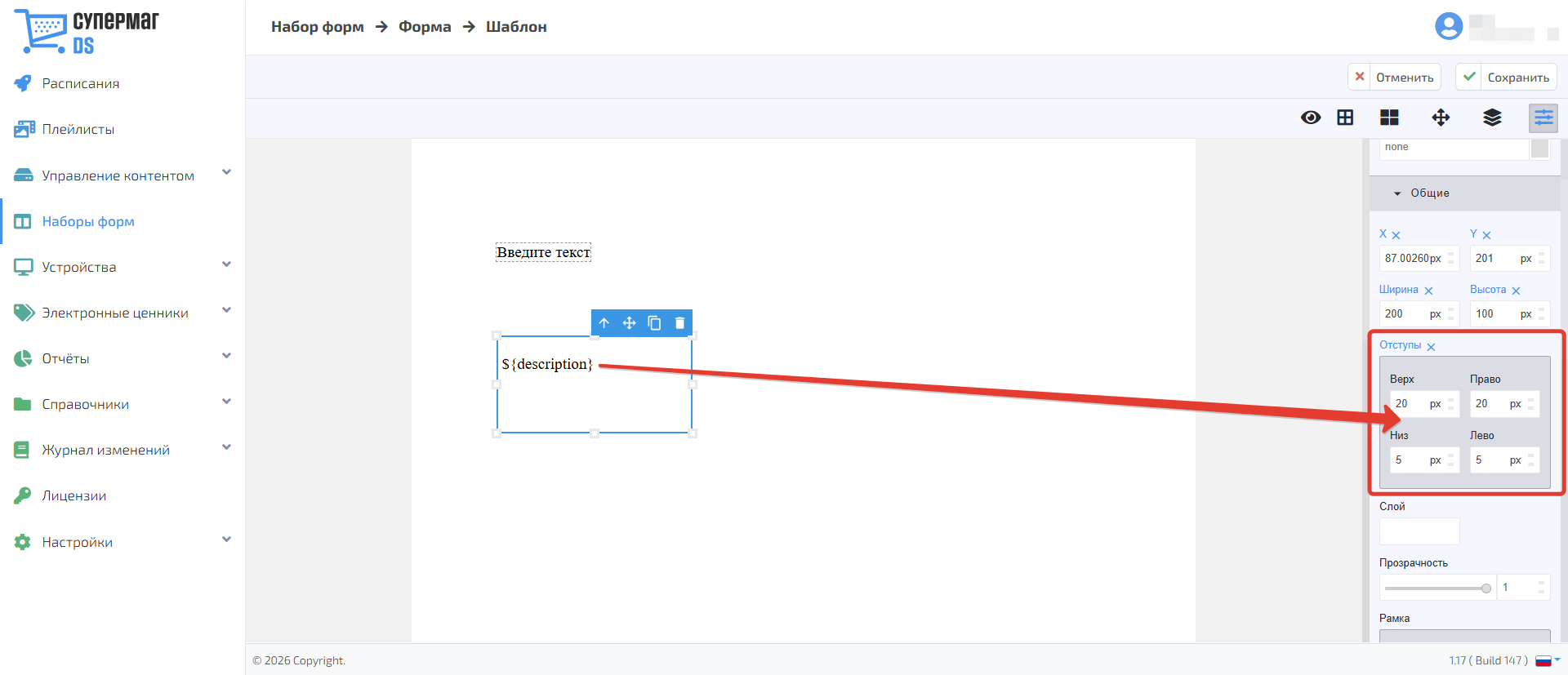
Раздел Отступы позволяет задать внутреннее расстояние между содержимым и границами блока. Значения настраиваются отдельно для каждой стороны: сверху, снизу, справа, слева.
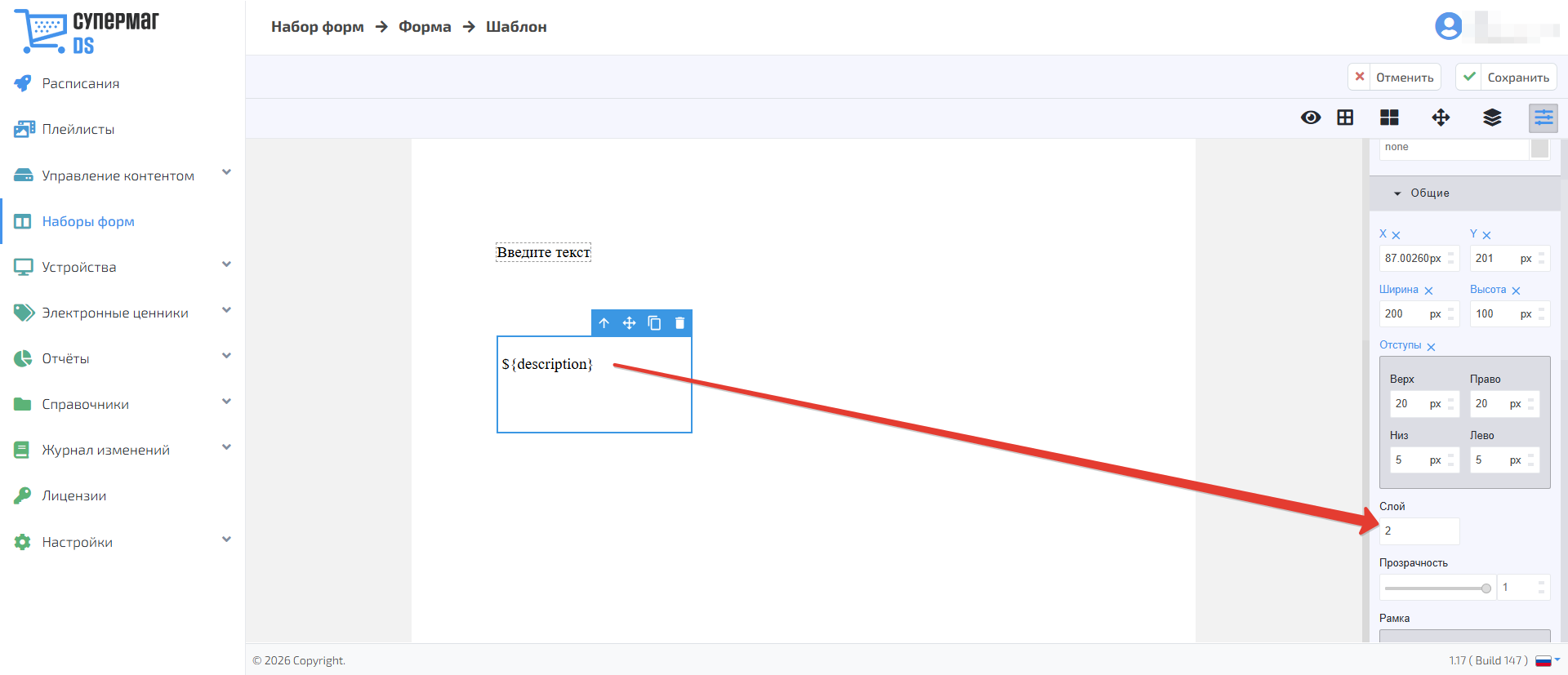
В поле Слой задаётся порядок отображения блока относительно других элементов. Блок с большим значением отображается поверх блоков с меньшим значением.
Параметр Прозрачность позволяет изменить степень прозрачности блока. Используйте ползунок или введите значение в поле справа. Значение также можно изменять стрелками в поле ввода.
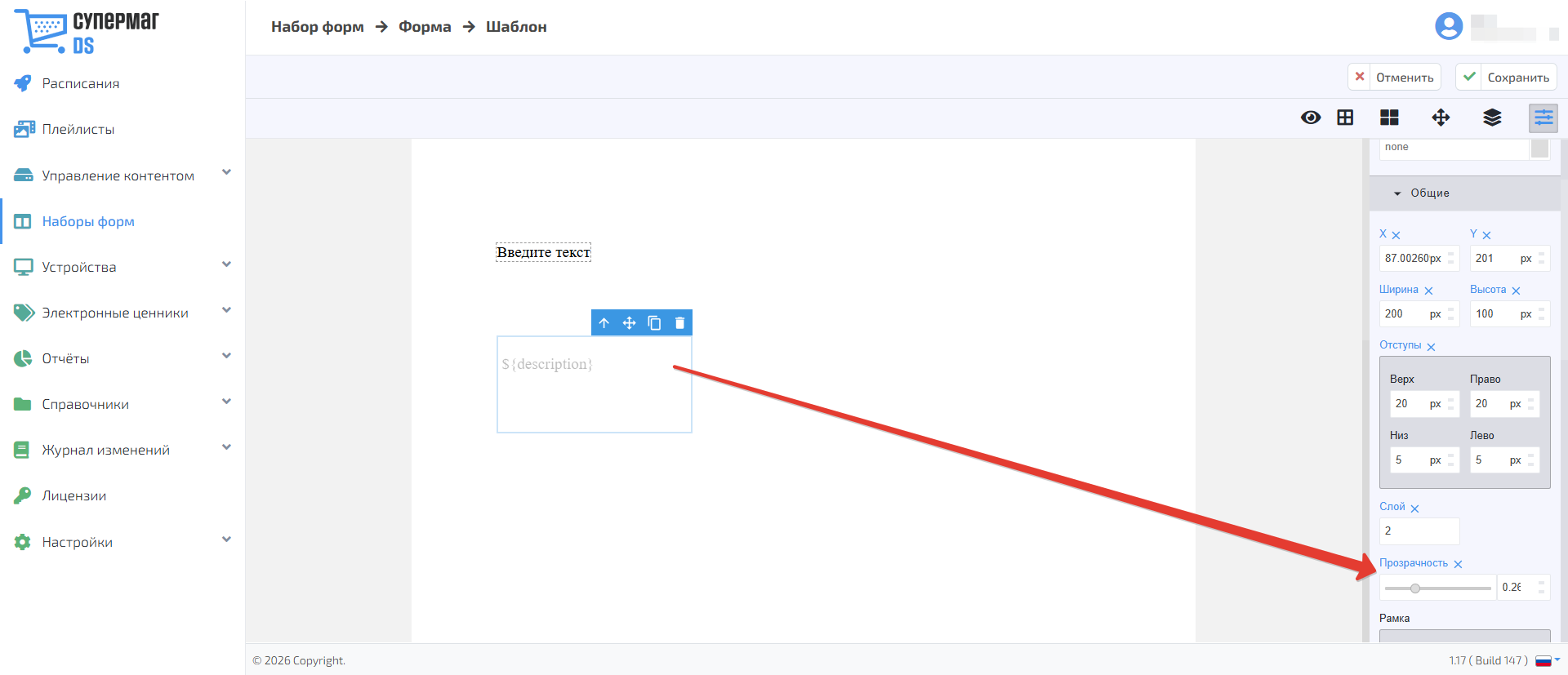
Раздел Рамка позволяет настроить постоянное отображение границы рамки.
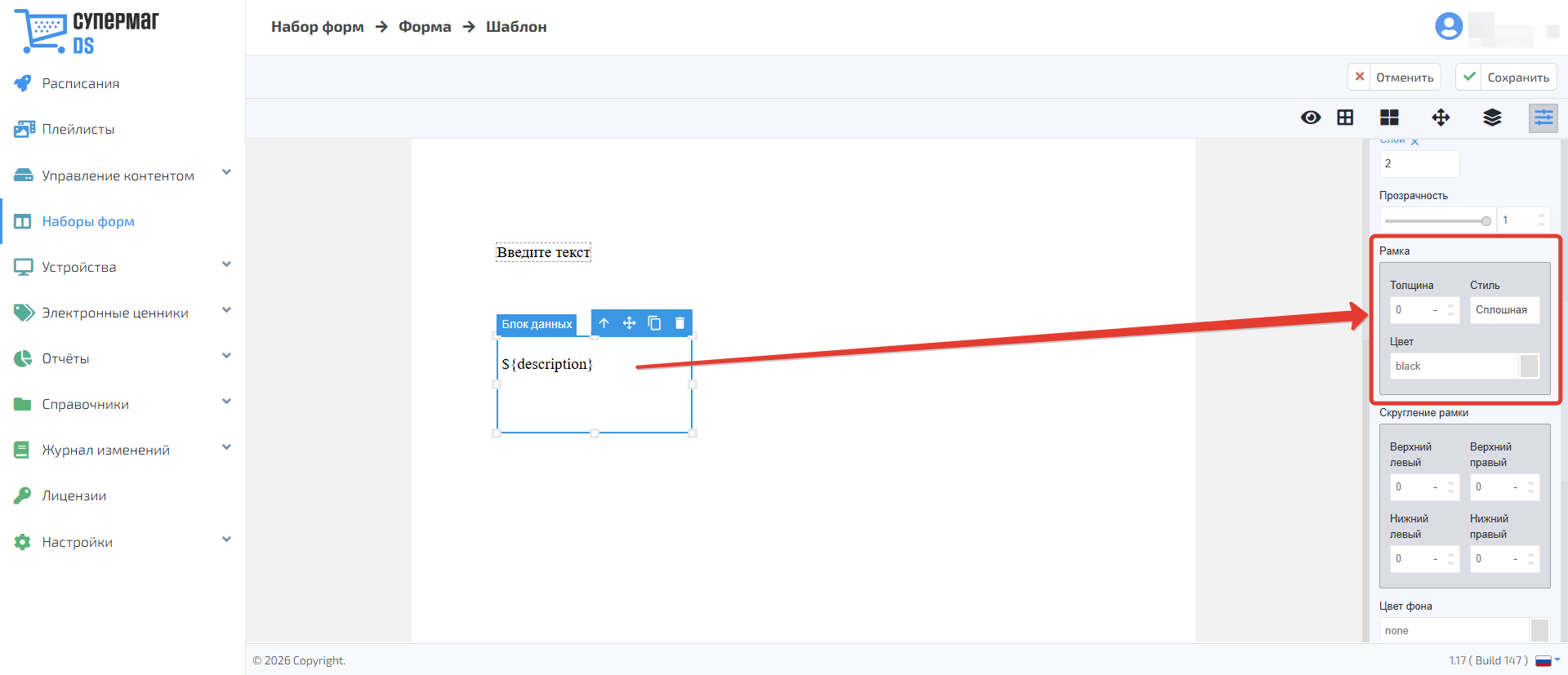
В поле Толщина укажите толщину рамки.
Нажмите на поле Стиль, чтобы открыть список доступных значений.
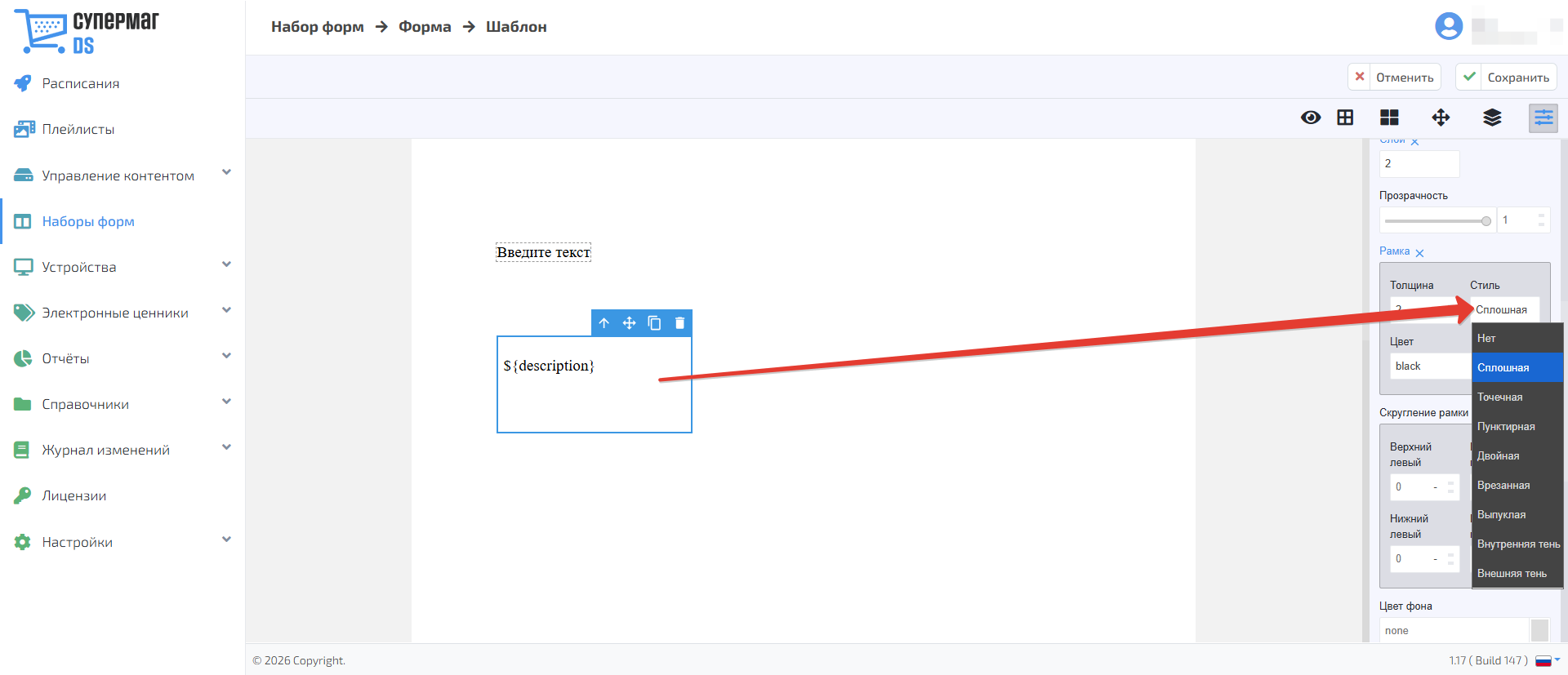
- Нет – рамка не отображается.
- Сплошная – непрерывная линия.
- Точечная – линия из точек.
- Пунктирная – линия из штрихов.
- Двойная – две параллельные линии.
- Врезанная – создаёт эффект углублённой рамки.
- Выпуклая – создаёт эффект выступающей рамки.
- Внутренняя тень – создаёт визуальный эффект затемнения внутрь элемента.
- Внешняя тень – создаёт визуальный эффект выступающей наружу границы.
В поле Цвет нажмите на цветовой образец и выберите цвет в палитре или введите его код вручную.
Блок Текст предназначен для размещения на шаблоне постоянного текста, который не связан с данными карточки товара и не изменяется при выборе другого товара. Его можно использовать, например, для подписей, пояснений и другой неизменяемой информации.
Введите нужный текст непосредственно в блоке. После выбора блока его параметры отображаются на панели настроек справаДля осуществления поиска набора форм введите в строке поиска полное или частичное название набора. После этого нажмите кнопку для осуществления поиска  или кнопку
  для отмены поиска.