Раздел предназначен для создания и настройки форм отображения информации на устройствах. Для каждой формы можно выбрать платформу, задать размер и условия отображения, а затем настроить внешний вид шаблона в конструкторе (размещать на шаблоне текст, изображения, данные о товаре, цену, штрих-код и QR-код).
Главная страница
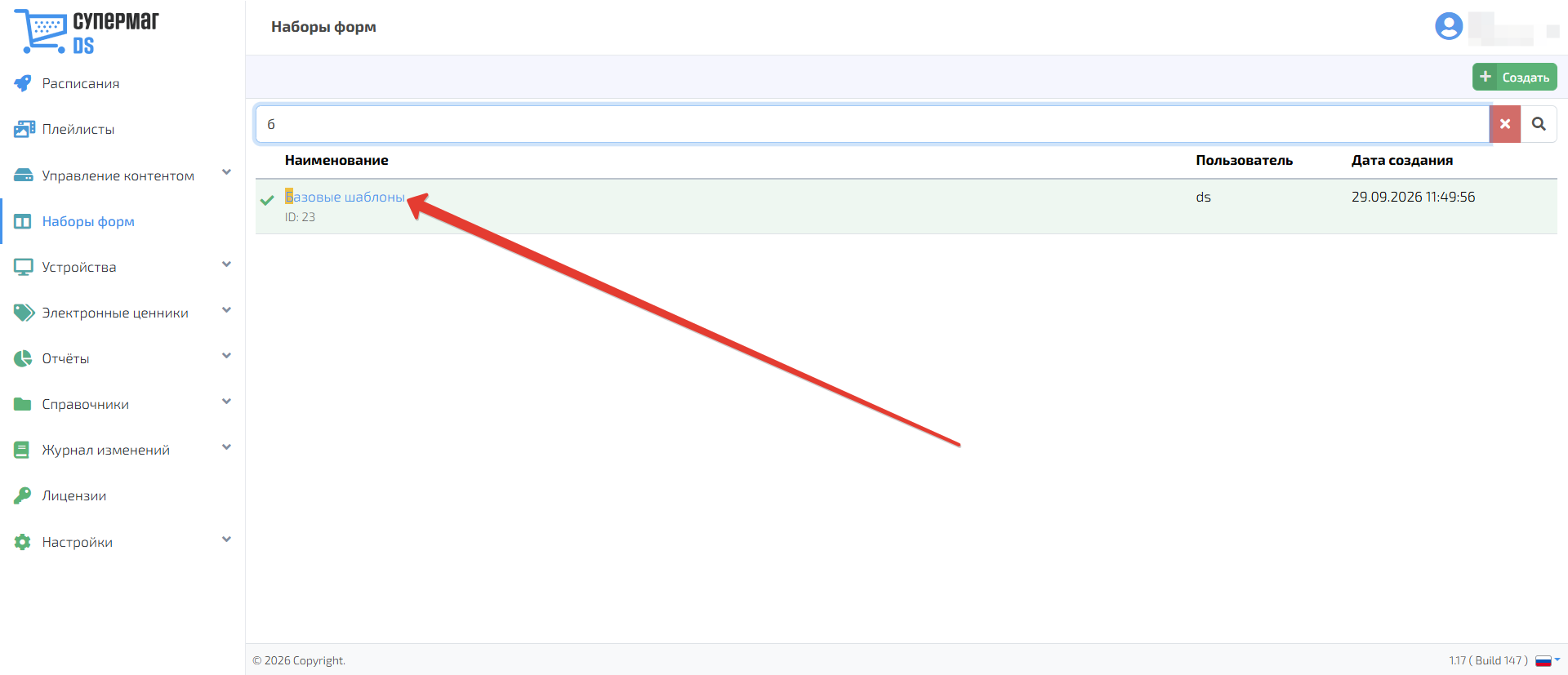
На главной странице отображается список наборов форм. Для каждого набора указаны наименование, пользователь и дата создания.
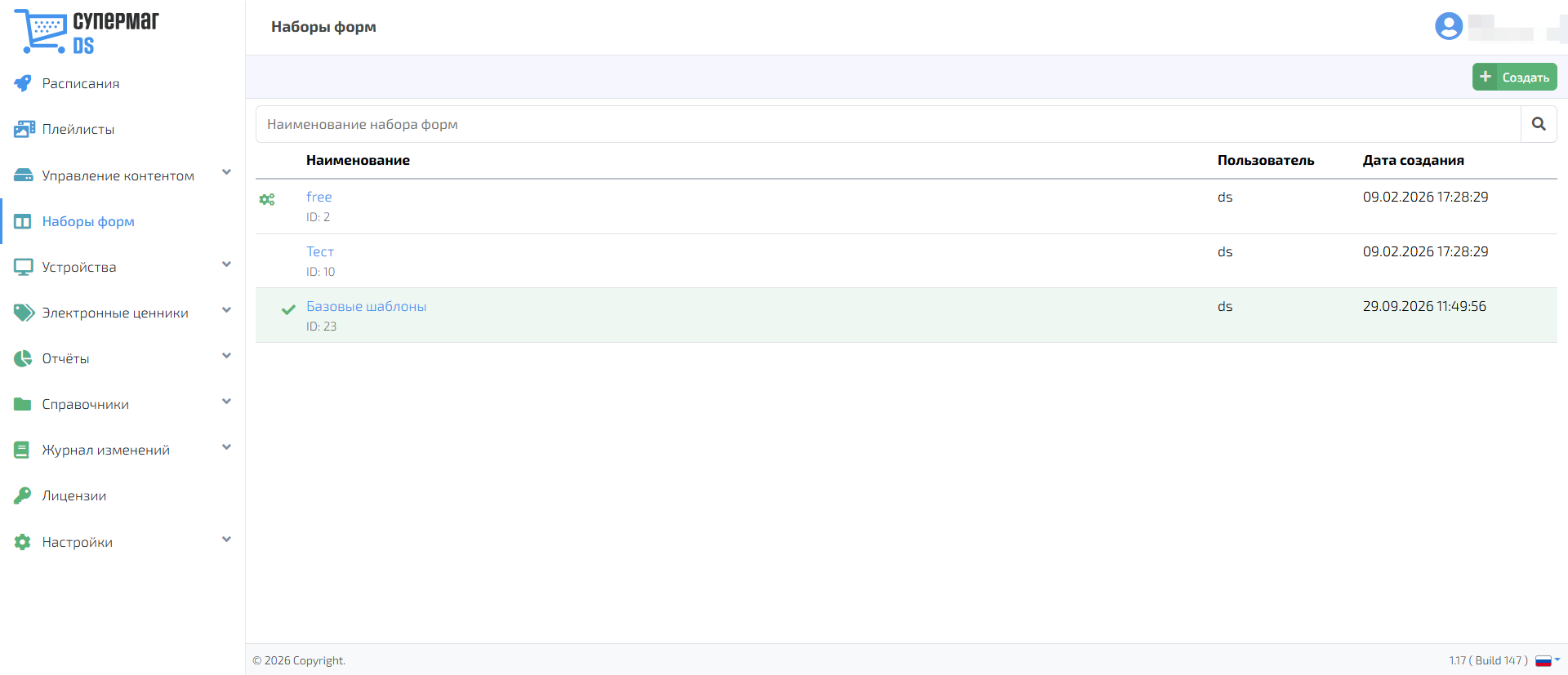
Активный набор отмечен соответствующим значком  .
.
Для поиска набора введите полное или частичное наименование в строку поиска и нажмите на значок  .
.
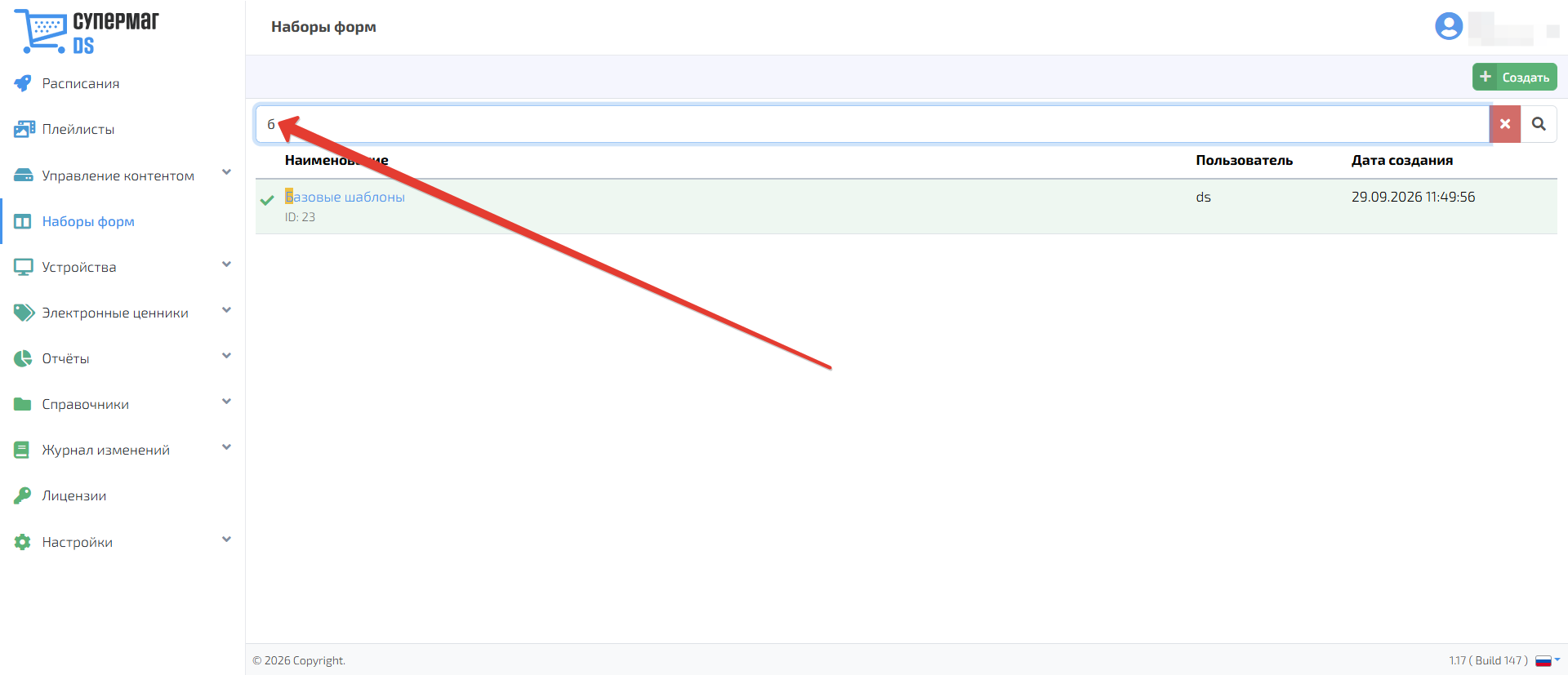
Для возврата к полному списку очистите строку или нажмите кнопку  .
.
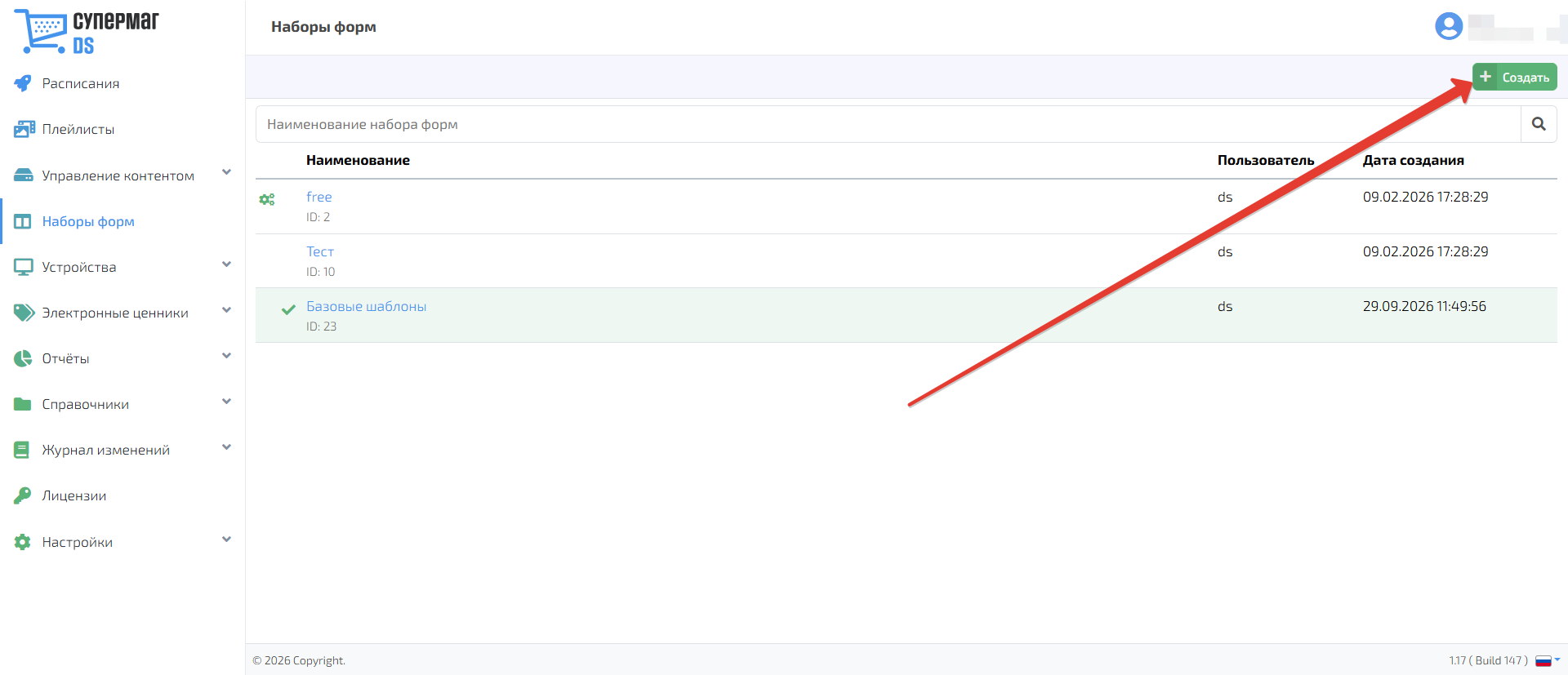
Для создания нового набора форм нажмите кнопку Создать.
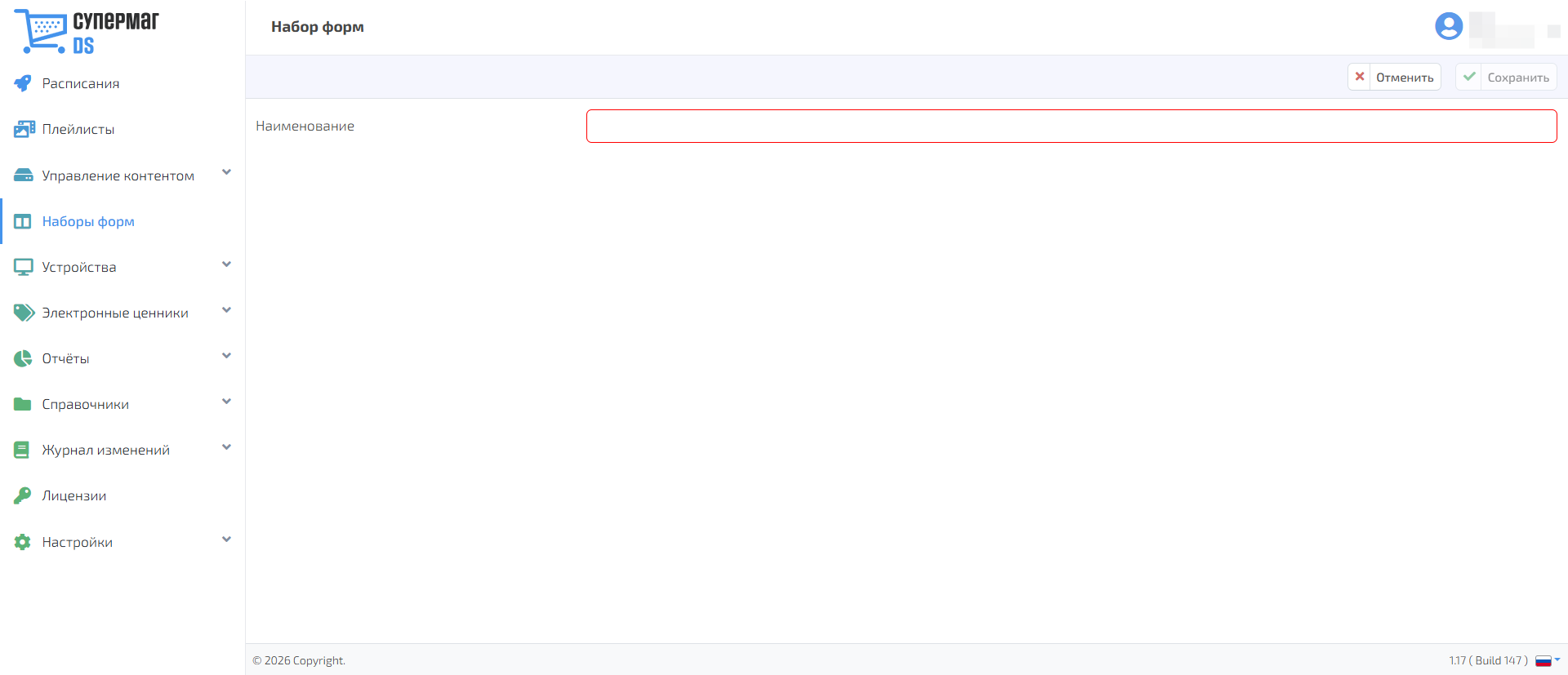
Укажите наименование и нажмите кнопку Сохранить для сохранения результата. Чтобы выйти без сохранения и вернуться к списку наборов форм, нажмите Отменить.
Чтобы открыть набор форм, нажмите на его наименование.
В карточке набора отображаются входящие в него формы. Для каждой формы указаны: платформы, размер, условия отображения.
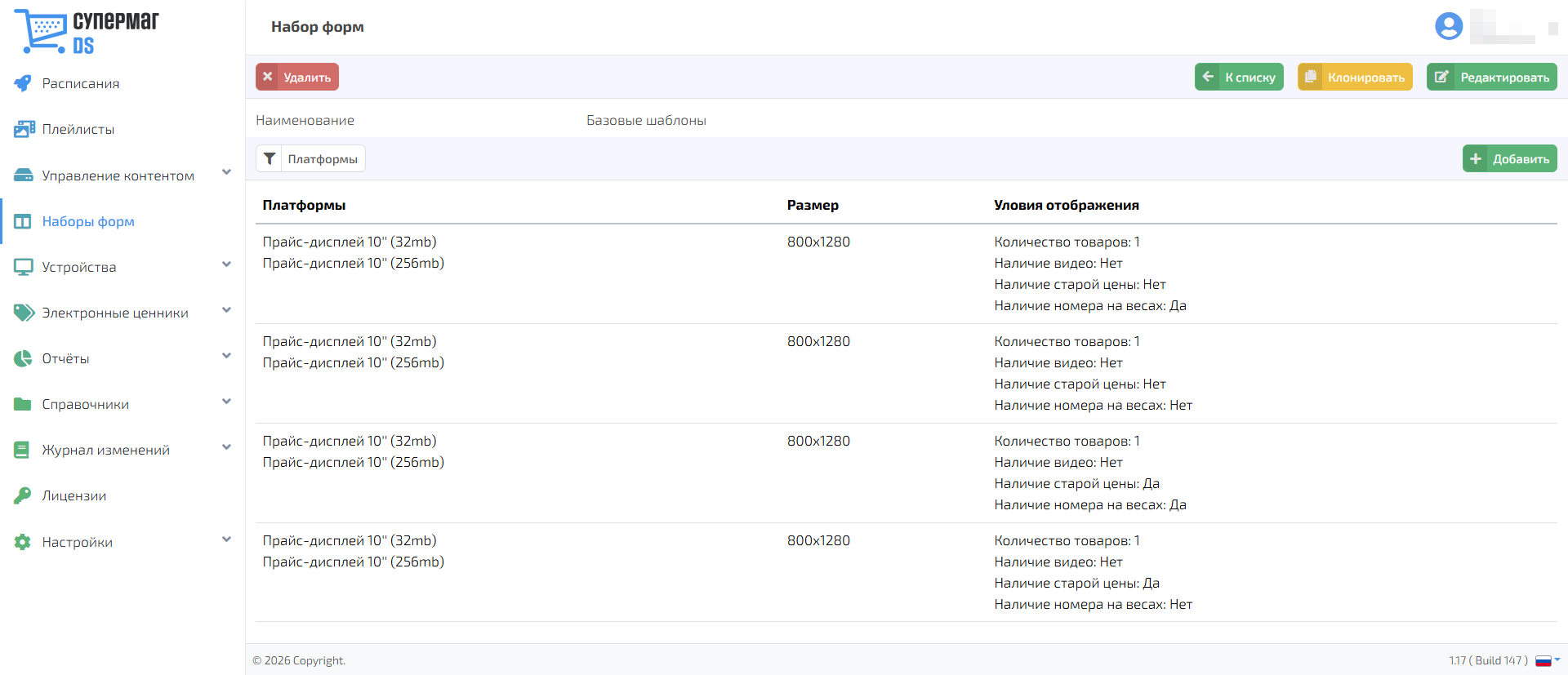
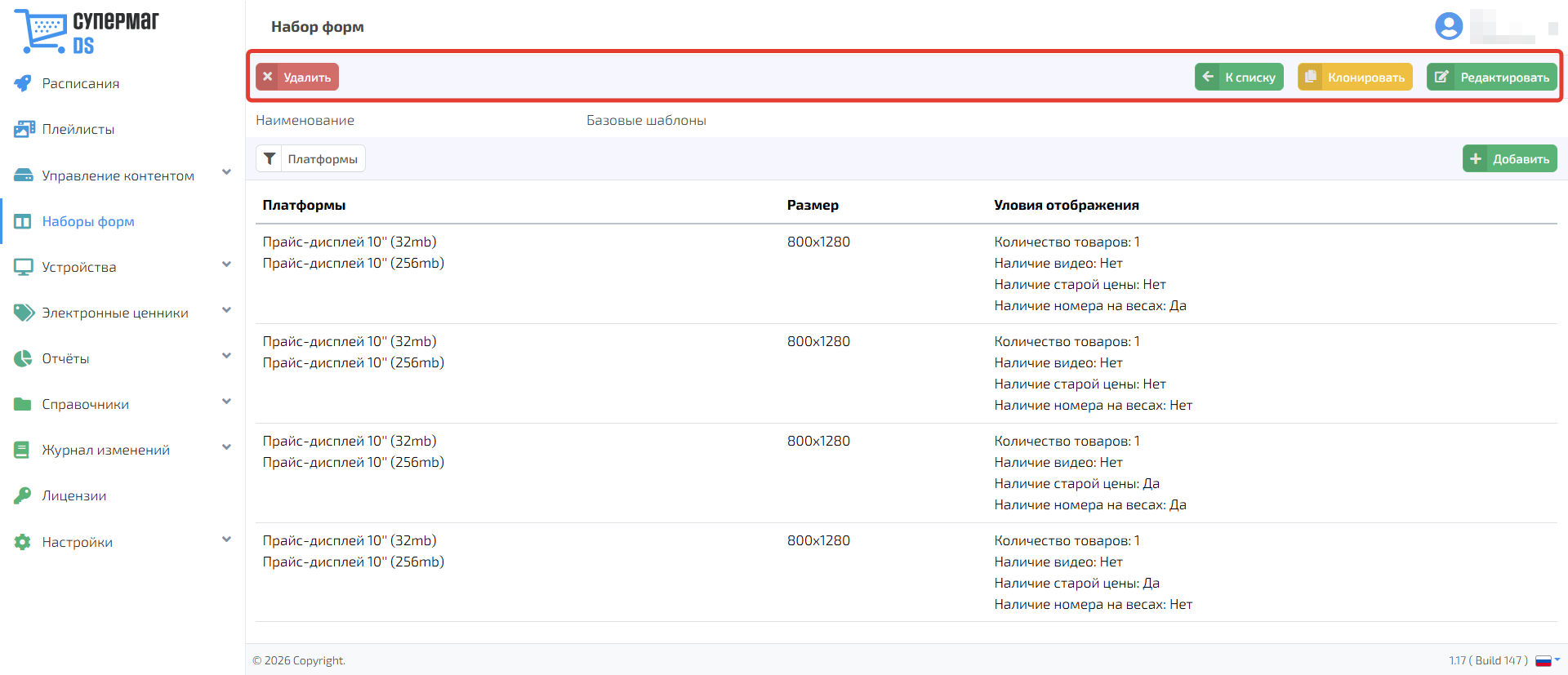
Для набора доступны действия:
- Редактировать – изменить наименование набора.
- Клонировать – создать копию набора.
- К списку – вернуться к списку наборов форм.
- Удалить – удалить набор с подтверждением действия.
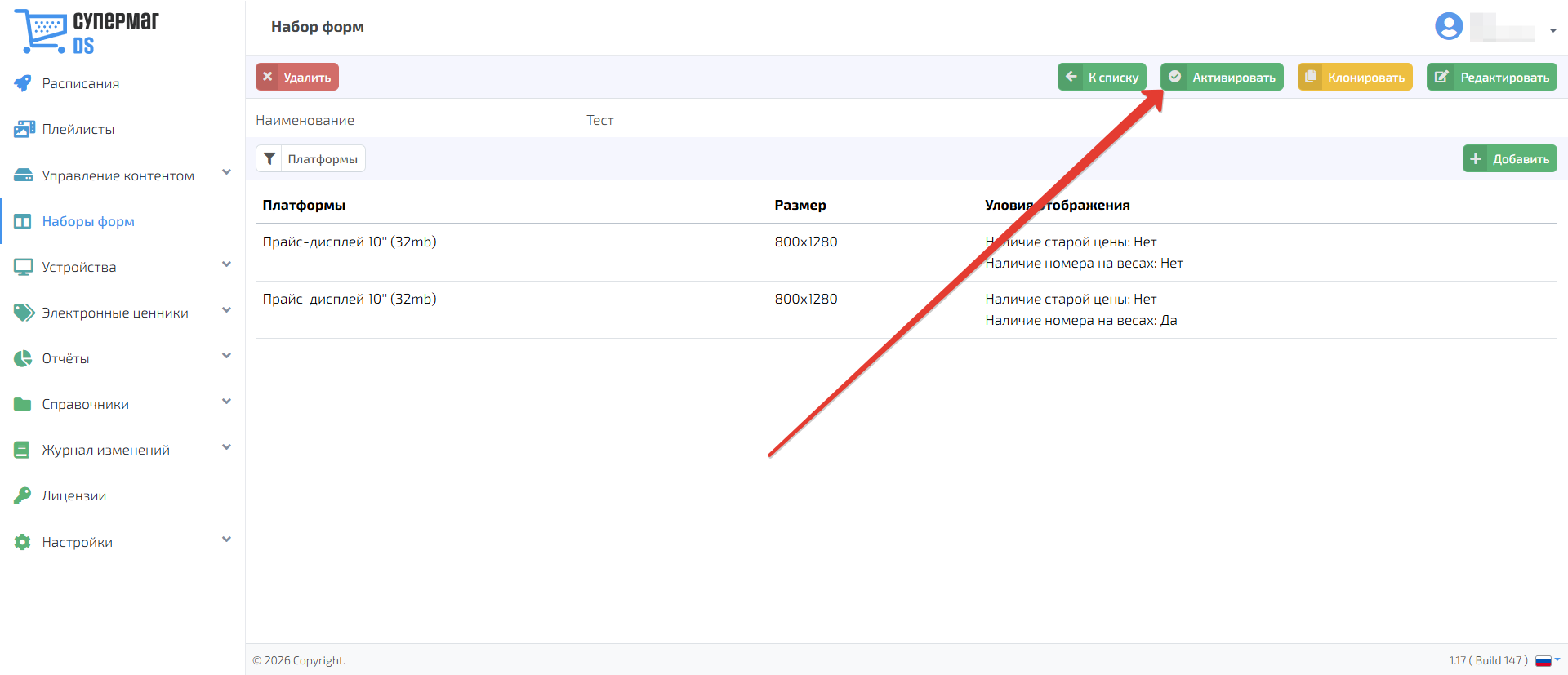
Если набор форм не активирован, в его карточке доступна кнопка Активировать. Нажмите её, чтобы применить набор и обновить шаблоны, используемые для отображения товаров.
Важно. Перед активацией убедитесь, что в набор добавлены все необходимые шаблоны для предусмотренных условий отображения.
Формы в наборе можно отфильтровать по платформе.
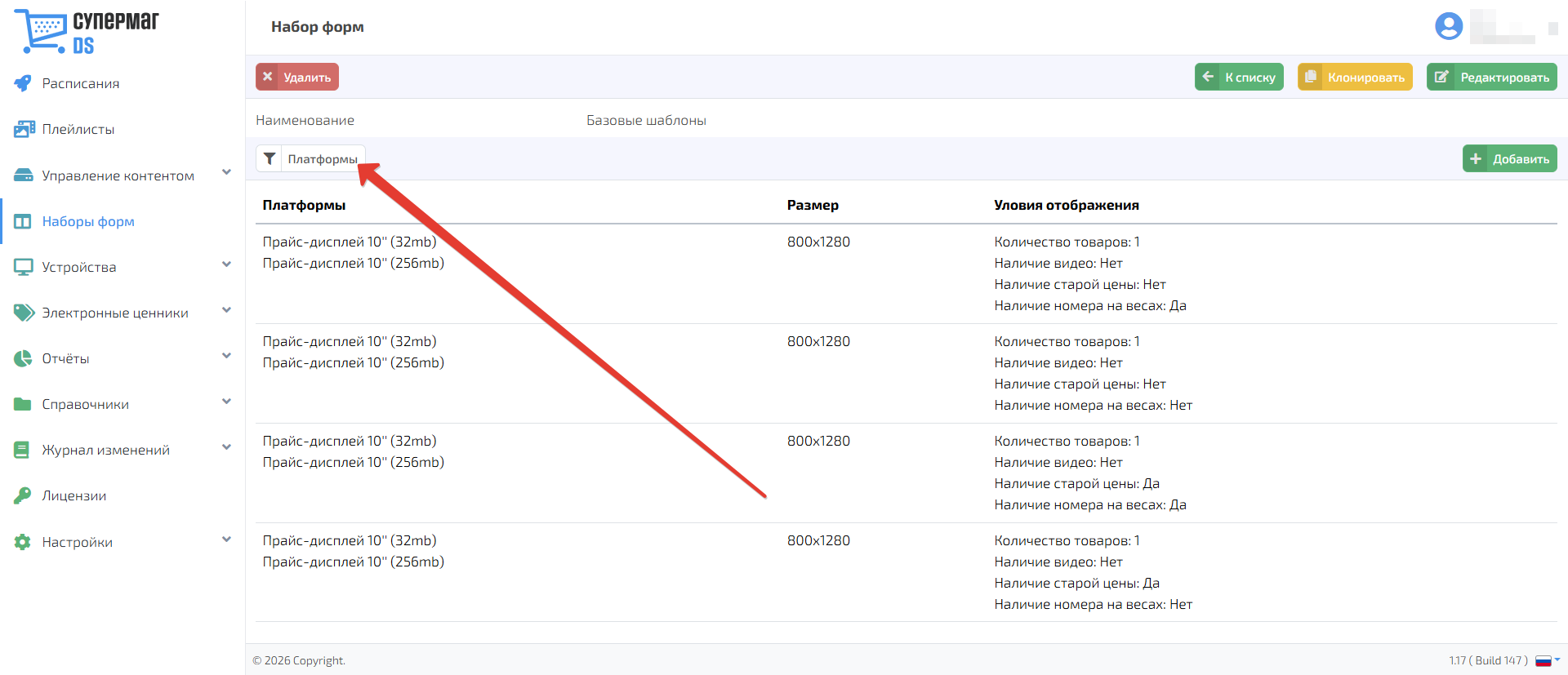
При нажатии на кнопку Платформы открывается следующий интерфейс:
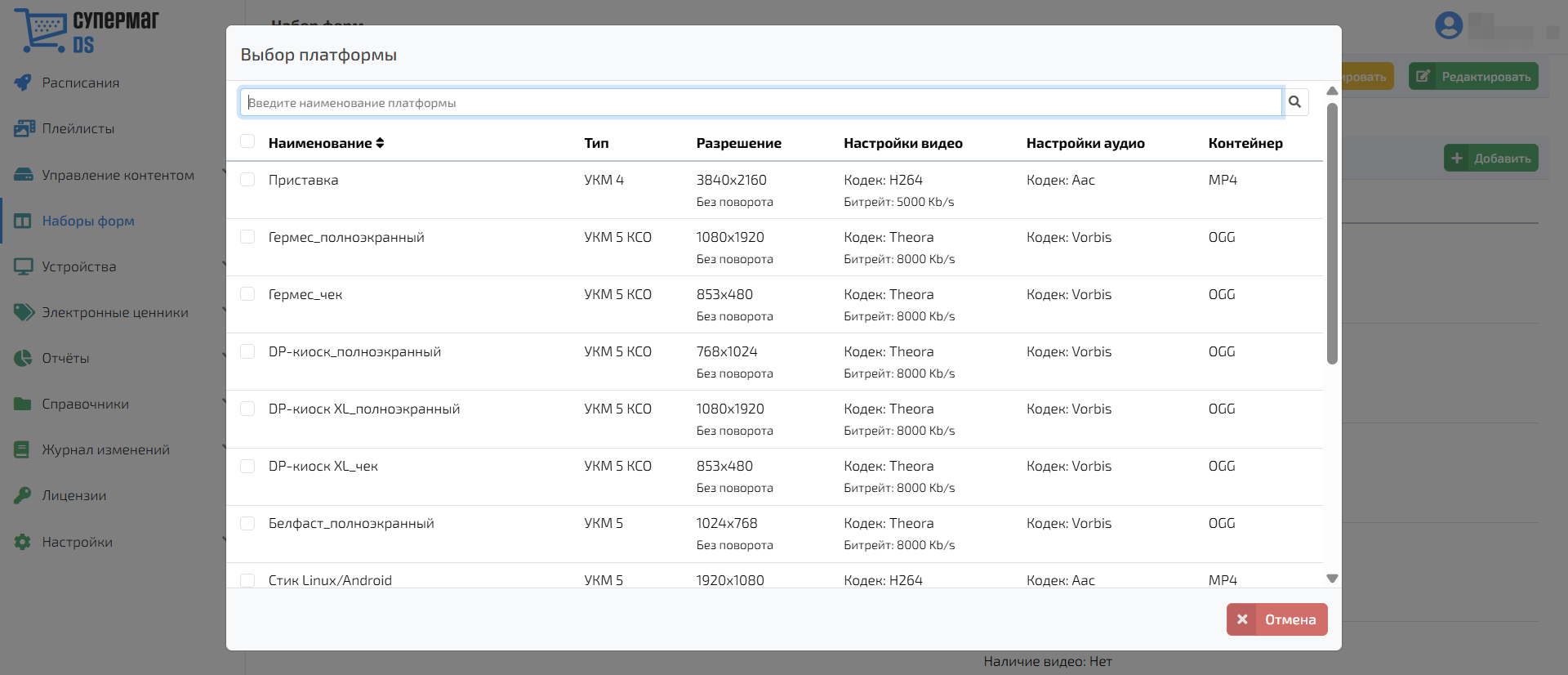
Отметьте флажками платформы, по которым необходимо выполнить фильтрацию. Для поиска введите полное или частичное наименование платформы и нажмите значок или Enter на клавиатуре. Удалить текст из поисковой строки можно с помощью кнопки
 .
.
Чтобы выбрать все платформы из отображаемого списка, установите флажок в заголовке таблицы.
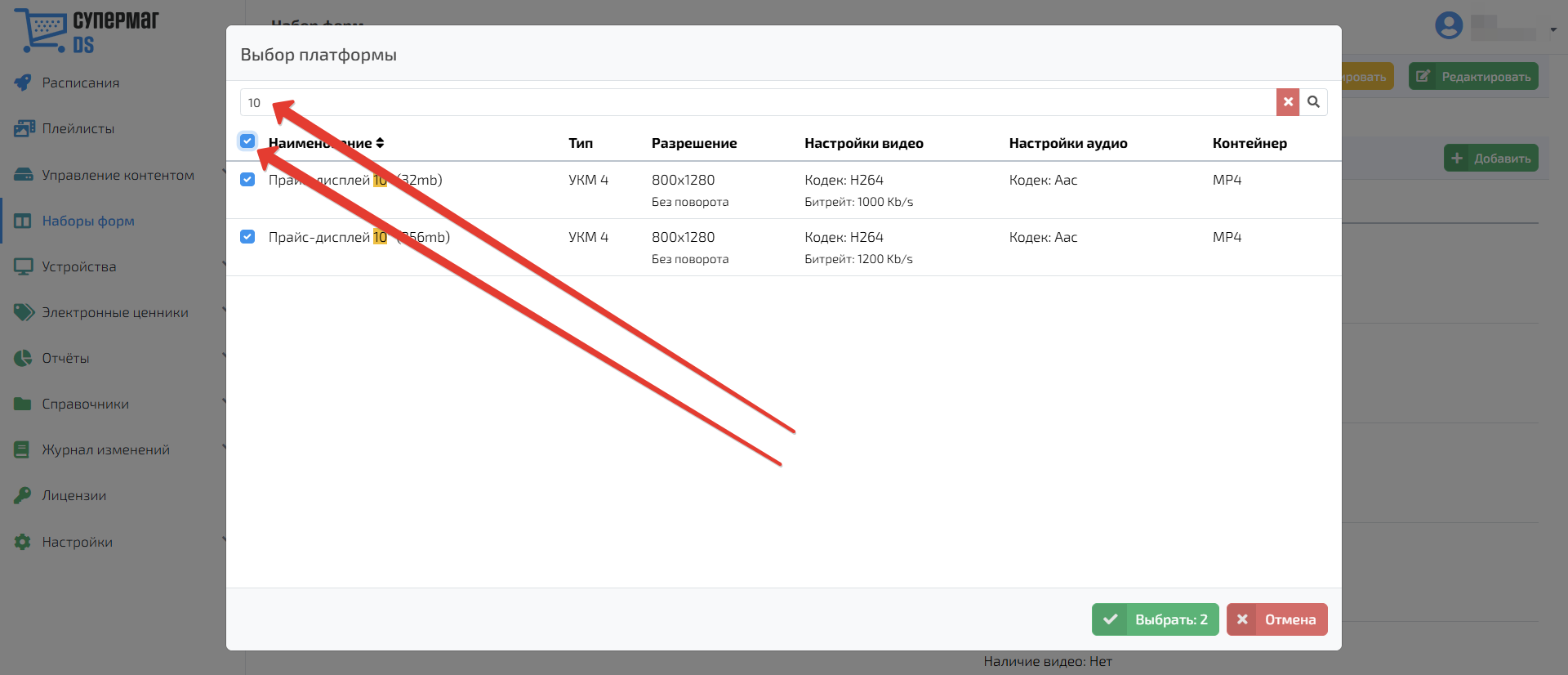
Нажмите Выбрать, чтобы применить фильтр. Для возврата к списку наборов форм без изменений нажмите Отмена.
Нажмите Добавить, чтобы добавить новую форму.
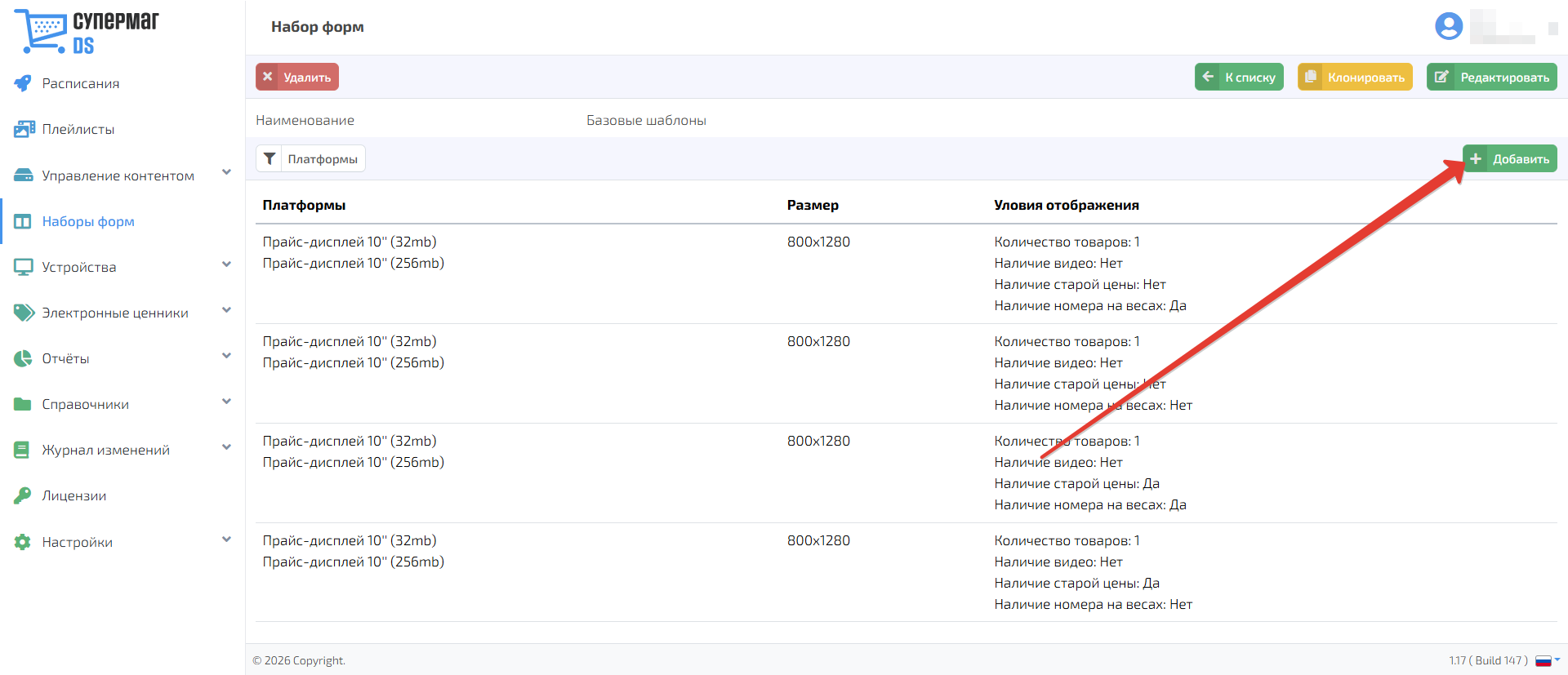
Откроется форма создания. Заполните поля.
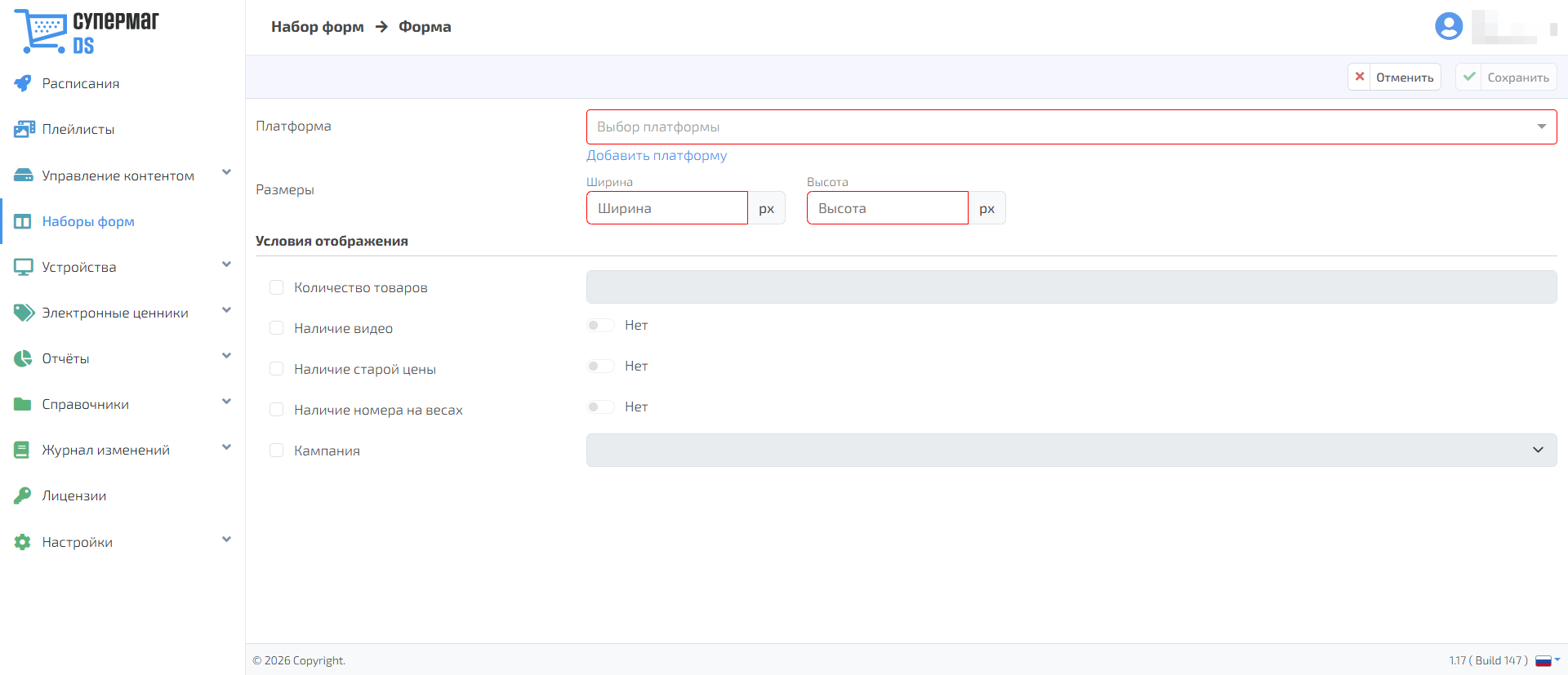
При настройке формы учитывайте следующие особенности:
1. Конструктор доступен для платформ Прайс-дисплей X (Y мб).
2. Корректная работа формы поддерживается для одного товара.
3. Для прайс-дисплея 10" используйте разрешение 800*1280 px. Если форма отображается вместе с видео товара, суммарный размер формы и видео также должен составлять 800*1280 px. (Например, для видео размером 800*600 px укажите размер формы 800*680 px).
4. Для формы можно задать условия отображения по количеству товаров, наличию видео, старой цены и номера на весах, а также выбрать кампанию. Чтобы использовать условие, установите флажок рядом с ним, далее в поле Количество товаров укажите значение 1, для остальных условий задайте нужные значения с помощью переключателей, а в поле Кампания выберите необходимый вариант.
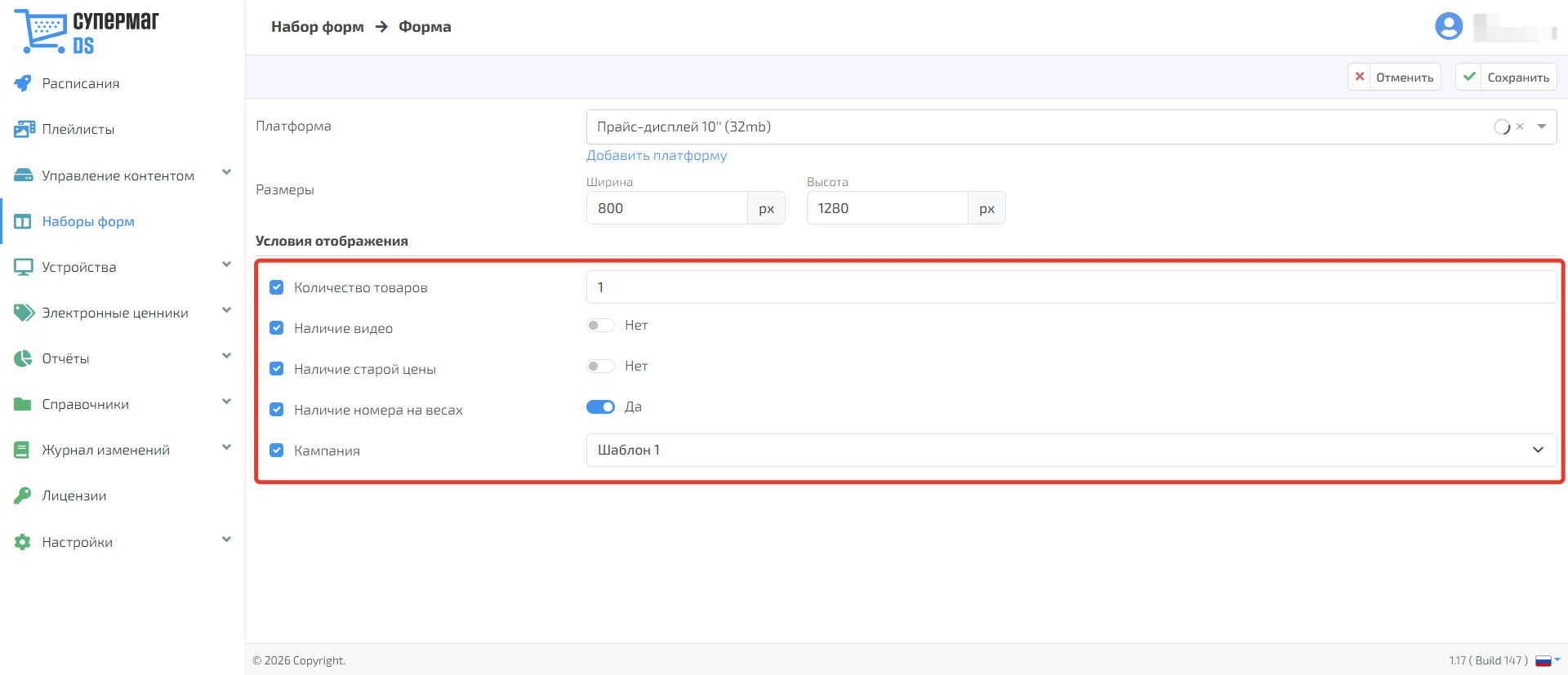
Указывайте параметры внимательно: по ним система определяет, какой шаблон использовать для товара с учётом данных, заполненных в его карточке. Условия проверяются сверху вниз. Если товар соответствует нескольким вариантам, будет использован первый подходящий шаблон.
После заполнения данных нажмите Сохранить, чтобы выйти без сохранения, нажмите Отменить.
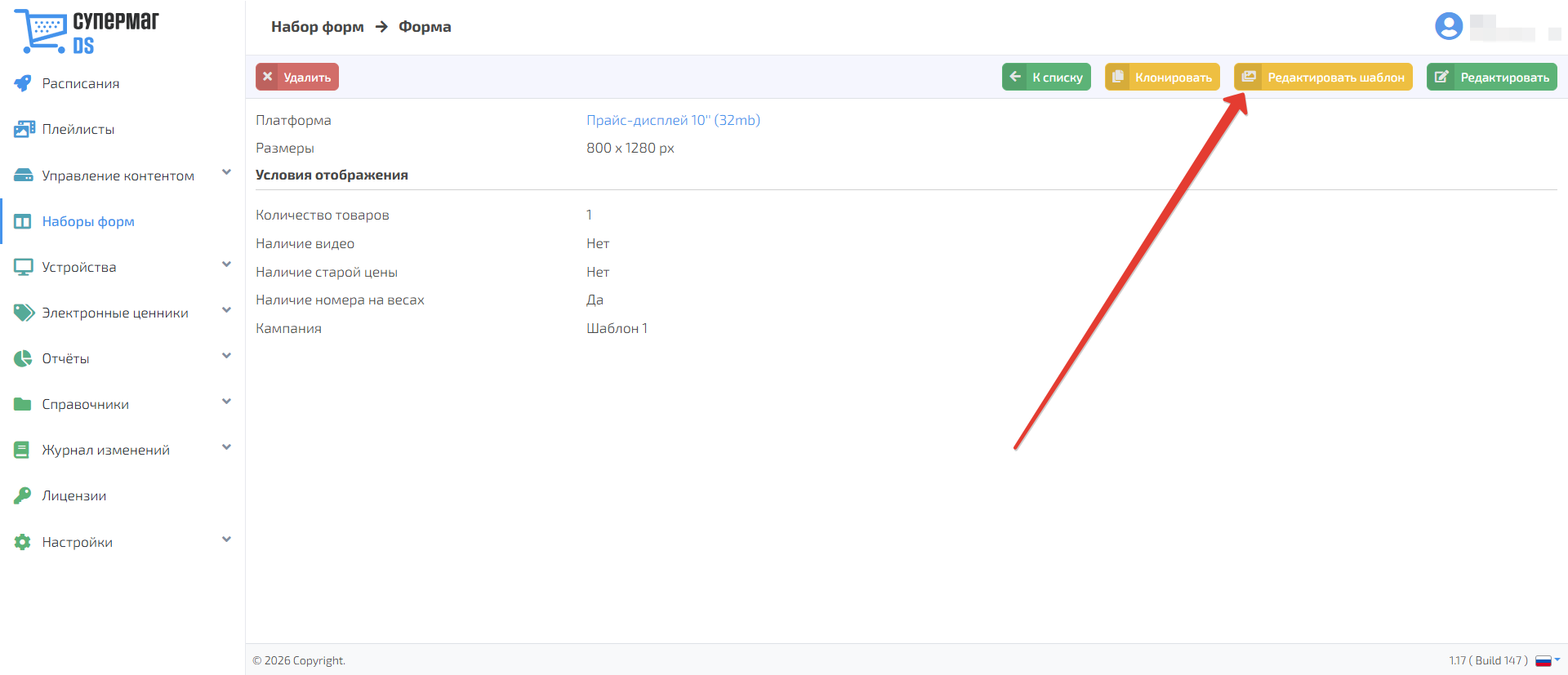
После сохранения откроется карточка формы с выбранной платформой, указанным размером и условиями отображения.
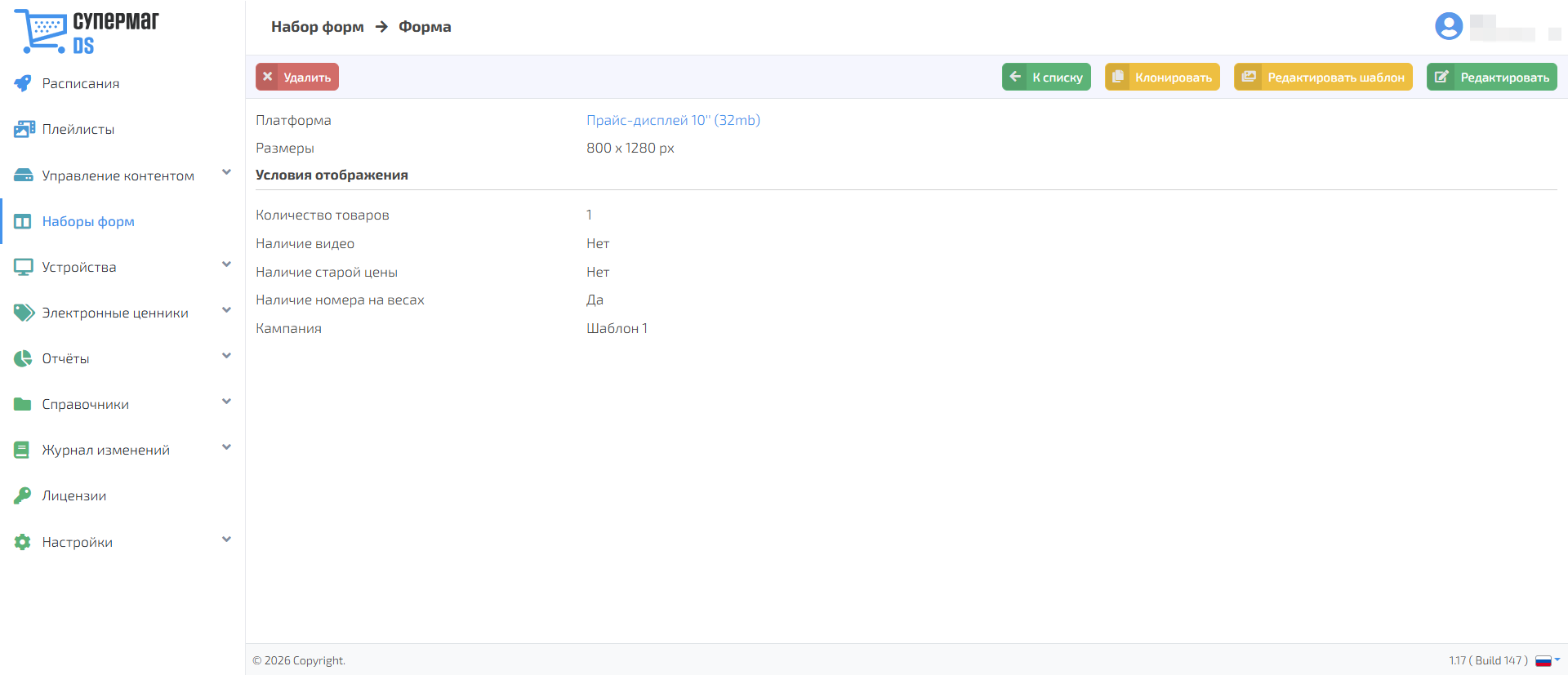
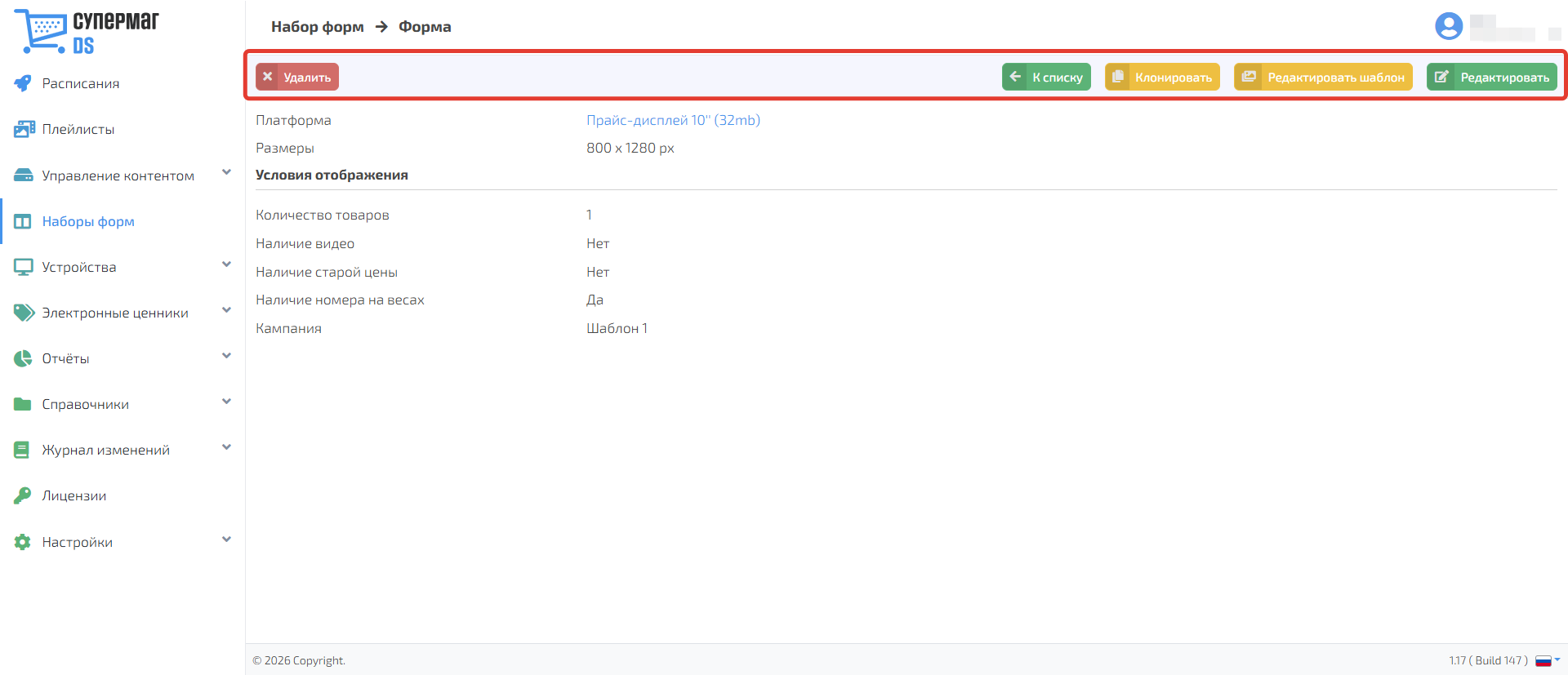
В карточке формы доступны действия:
- Редактировать – изменить параметры формы.
- Редактировать шаблон – перейти в конструктор.
- Клонировать – создать копию формы.
- Удалить – удалить форму.
- К списку – вернуться к набору форм.
Конструктор шаблонов
Нажмите Редактировать шаблон, чтобы перейти к настройке внешнего вида формы шаблона.
В центре страницы расположена рабочая область шаблона, а справа – панель с доступными блоками.
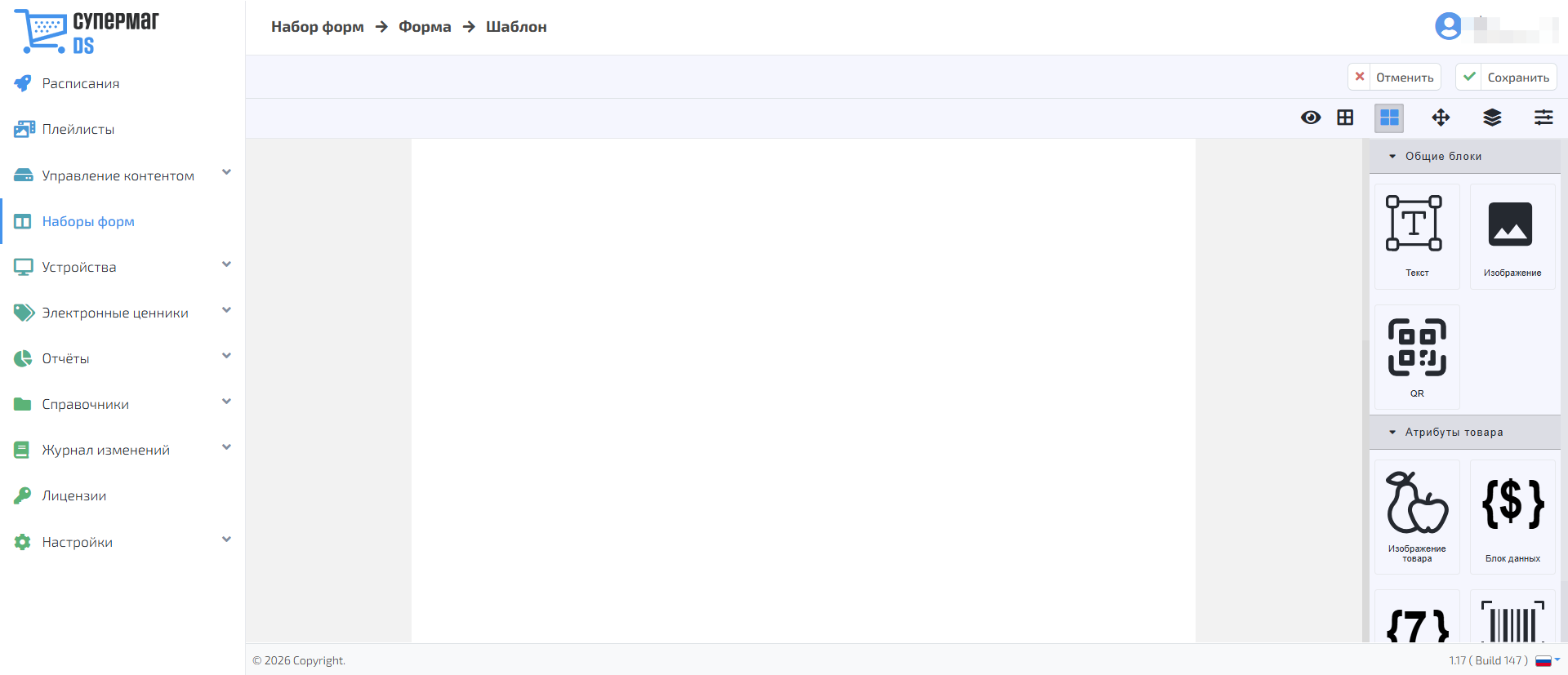
Блоки разделены на две группы:
- Общие блоки (статичный текст, изображение и QR-код).
- Атрибуты товара (изображение товара, блок данных, числовой блок, штрих-код).
В верхней части конструктора расположены кнопки управления шаблоном. Нажмите на кнопку Настройки, чтобы открыть параметры выбранного блока.
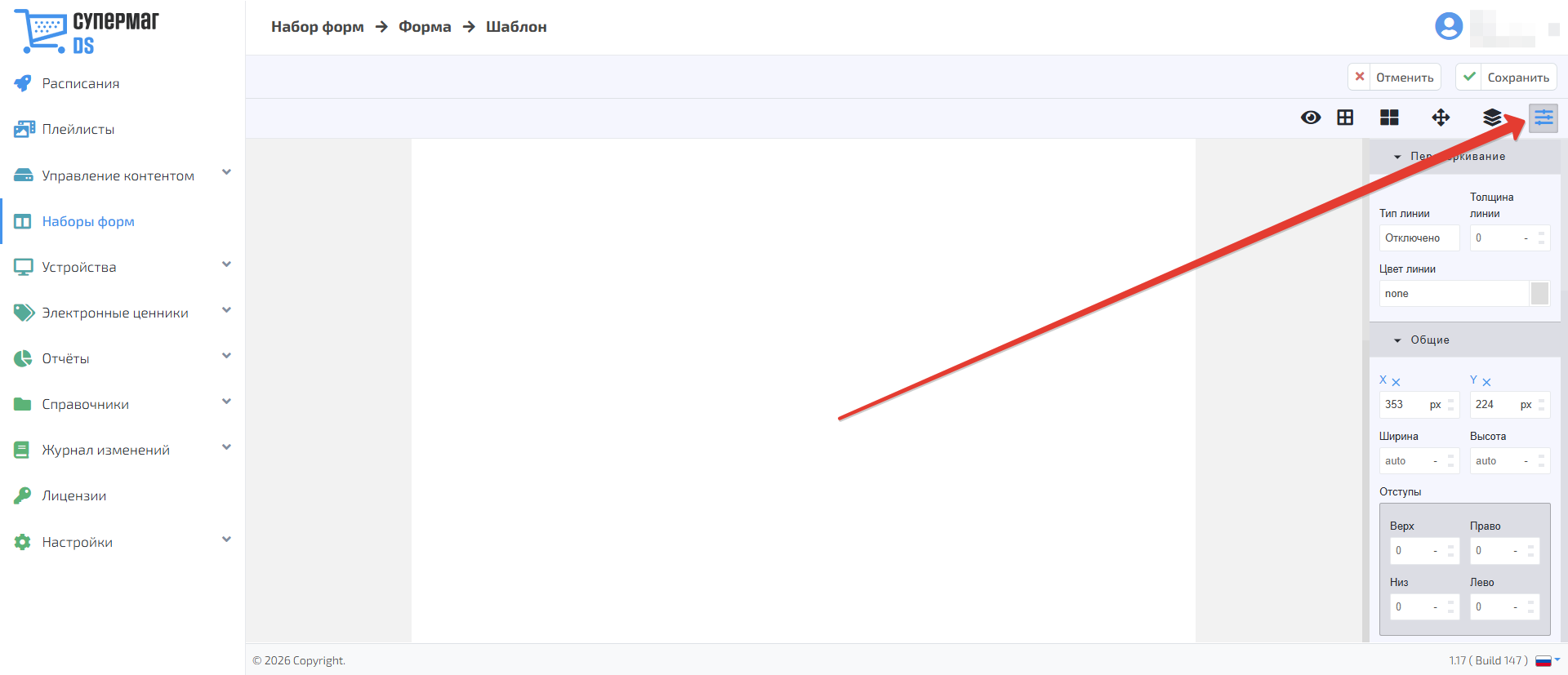
Набор настроек зависит от типа элемента и может включать размер, положение, оформление и другие параметры.
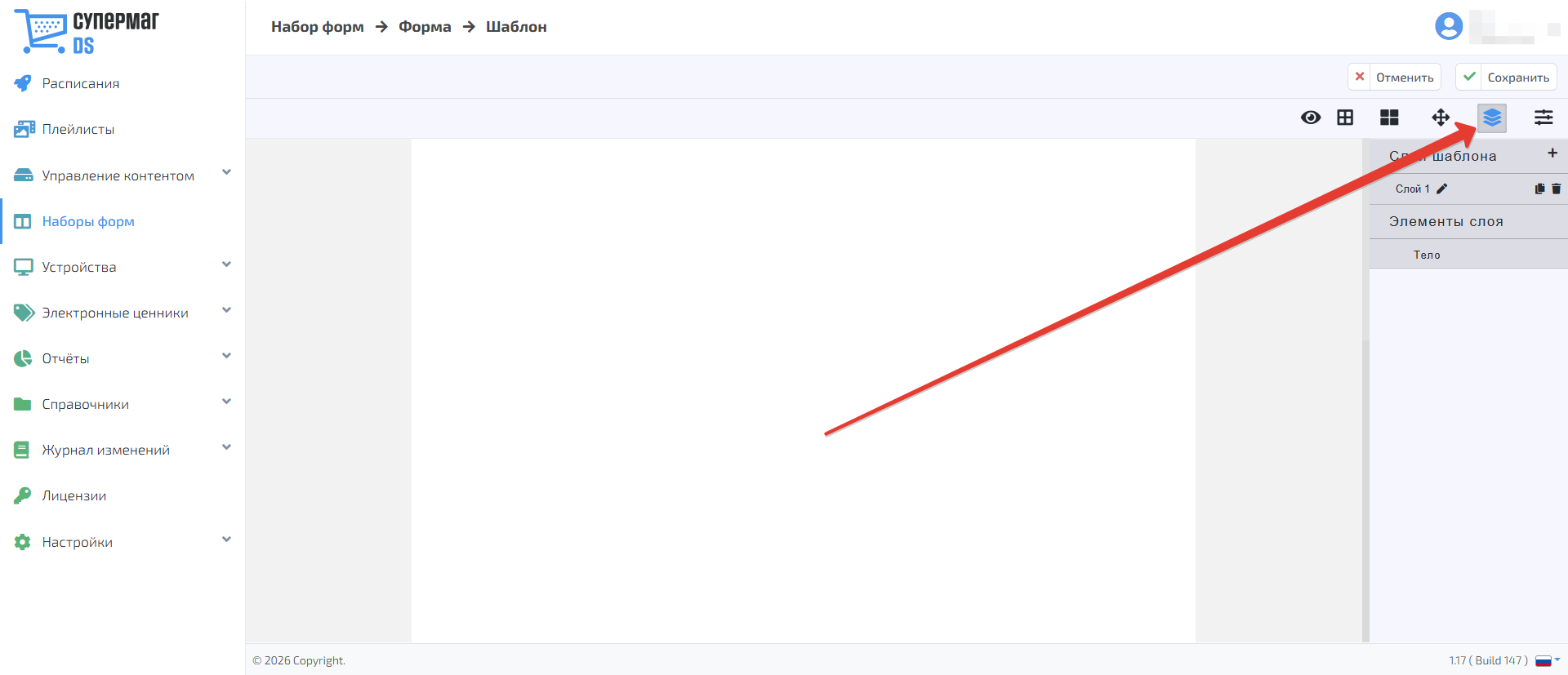
Слои шаблона позволяют создавать и переключать слои, а также переименовывать, удалять и дублировать их вместе с размещёнными элементами (в каждый момент активен один слой).
Режим Полный экран разворачивает рабочую область шаблона на весь экран.
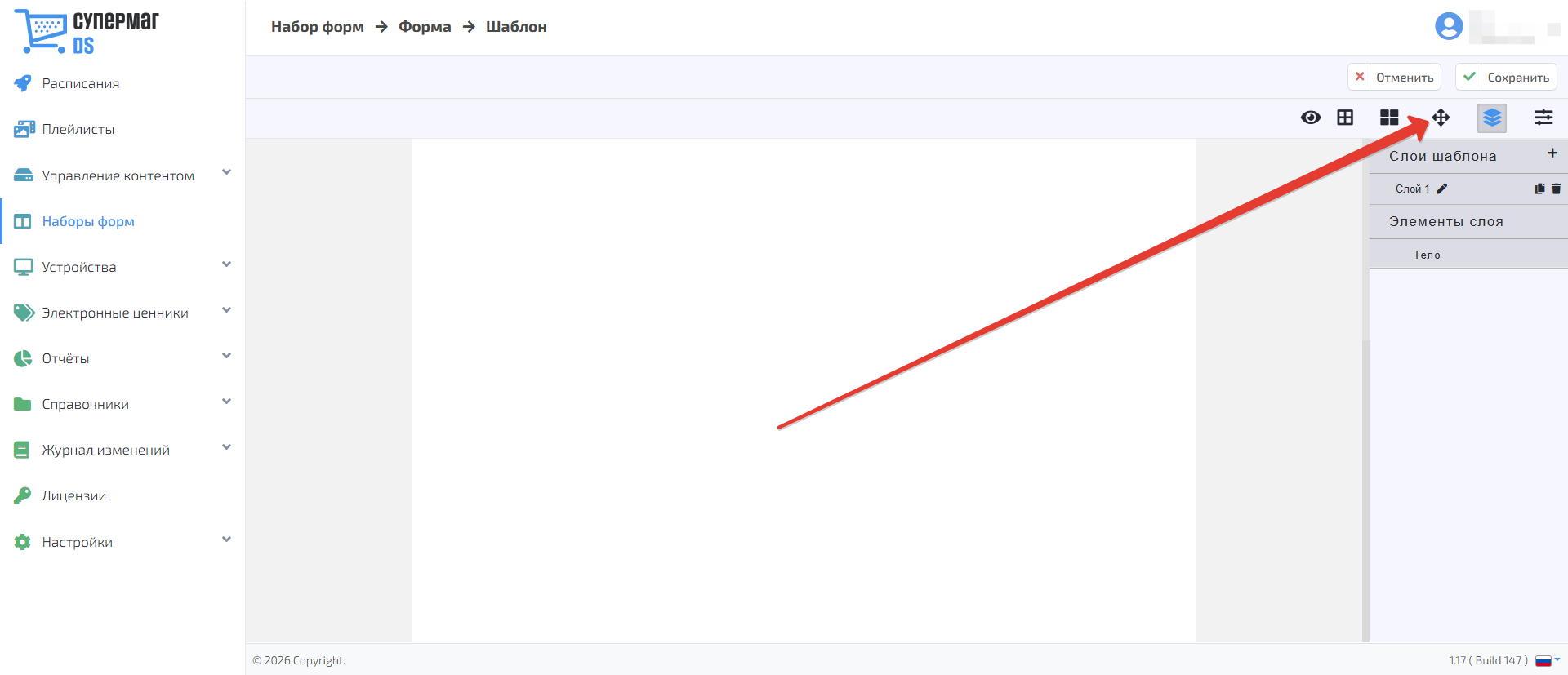
Для выхода из полноэкранного режима нажмите Esc.
Открыть блоки открывает панель с Общими блоками и Атрибутами товара, элементы которых можно добавлять на шаблон.
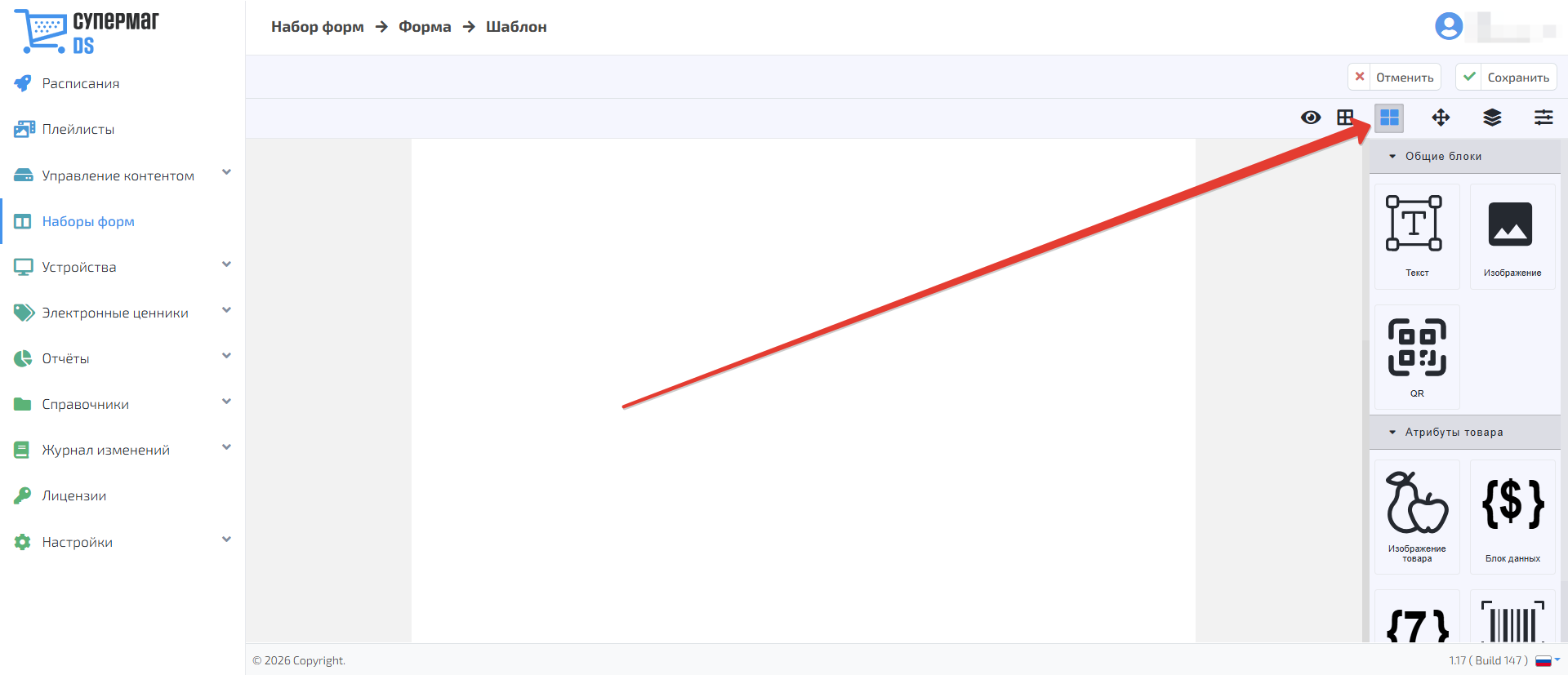
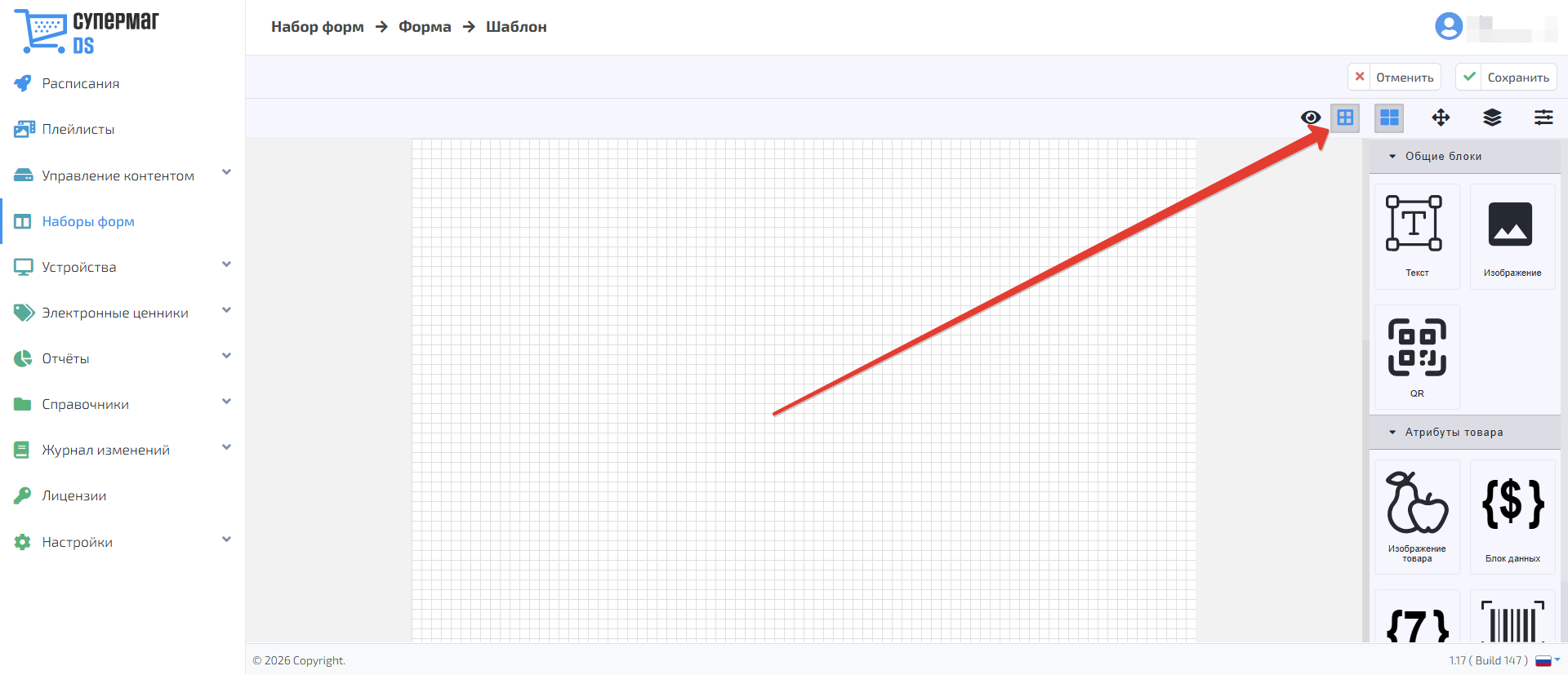
Режим сетки включает или отключает сетку в рабочей области шаблона. Сетка помогает точнее размещать и выравнивать блоки относительно друг друга.
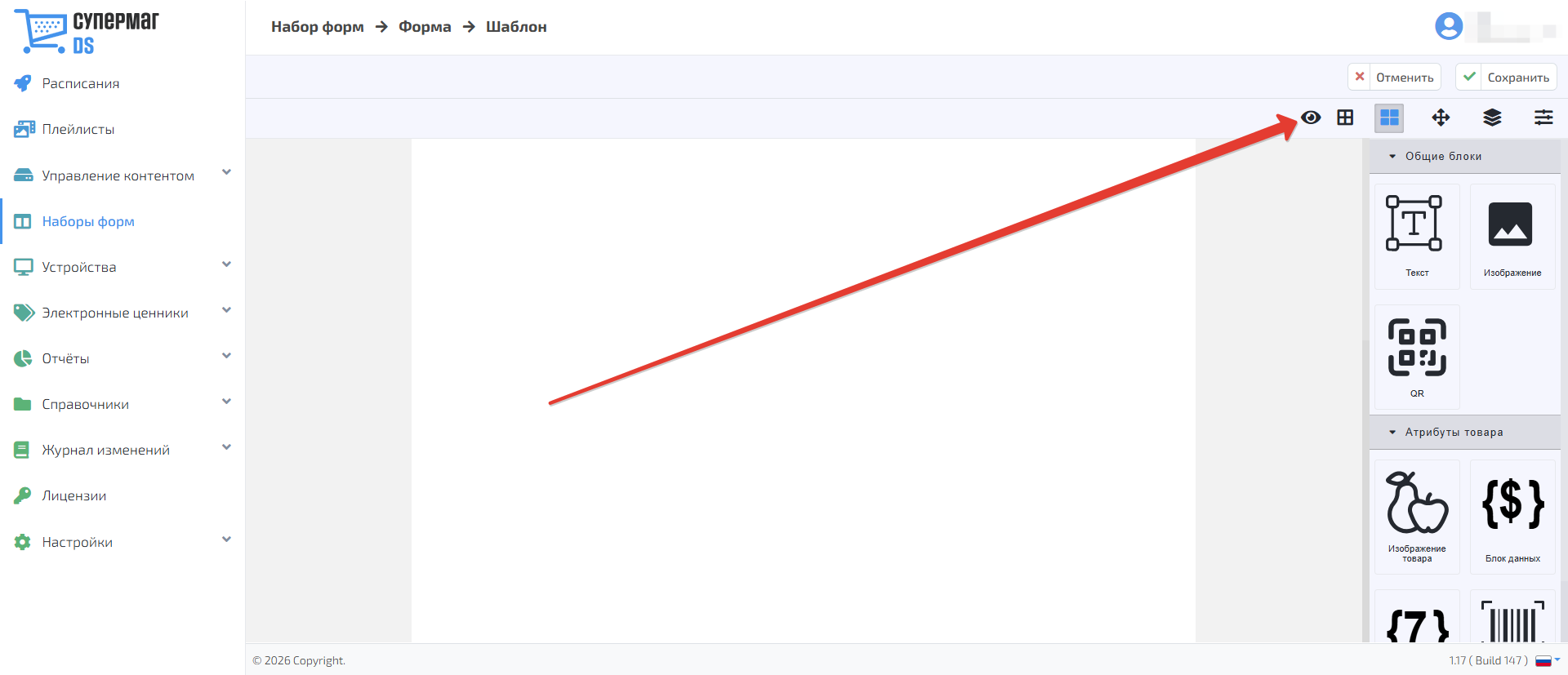
Режим Предпросмотр позволяет проверить, как шаблон будет выглядеть с данными выбранного товара. Перед использованием предпросмотра убедитесь, что в СуперМаг DS загружен справочник товаров.
После нажатия на значок  откроется окно Выбора товара.
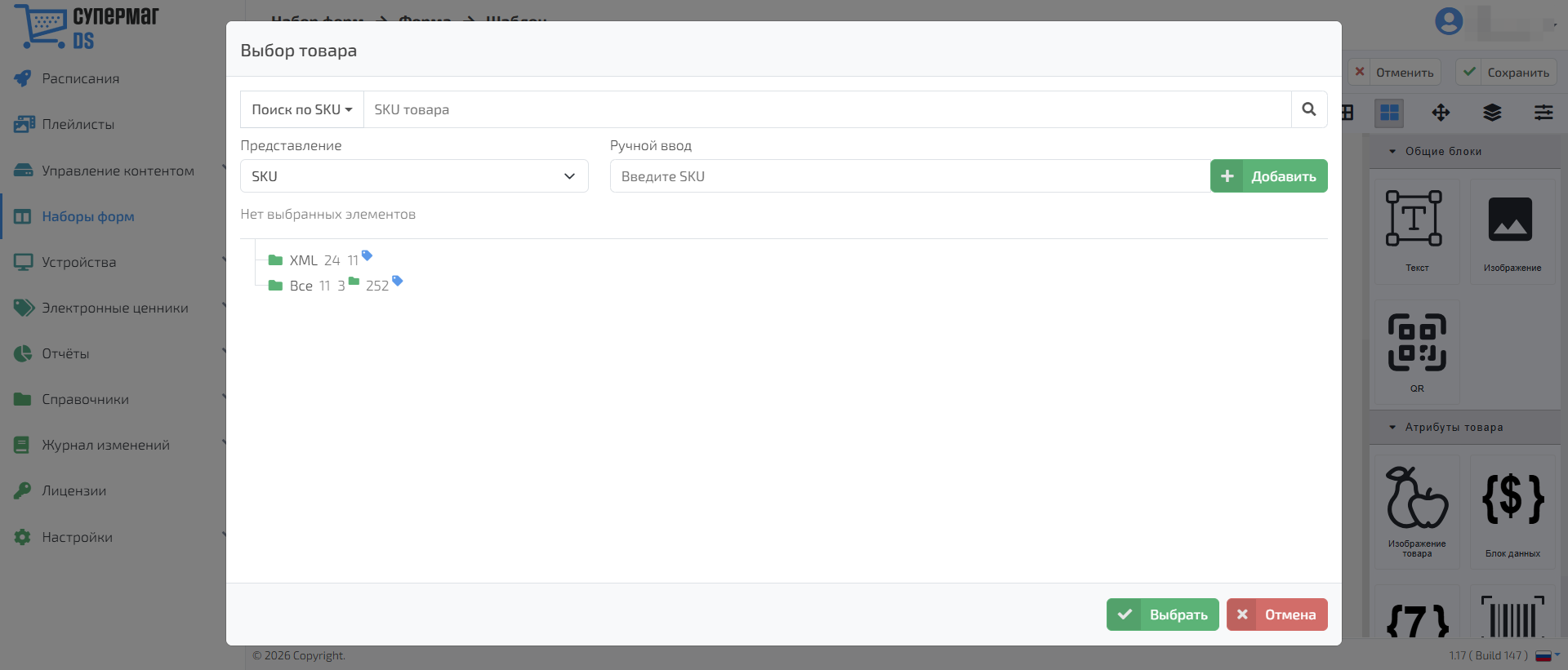
Найти товар можно по категории, наименованию или SKU.
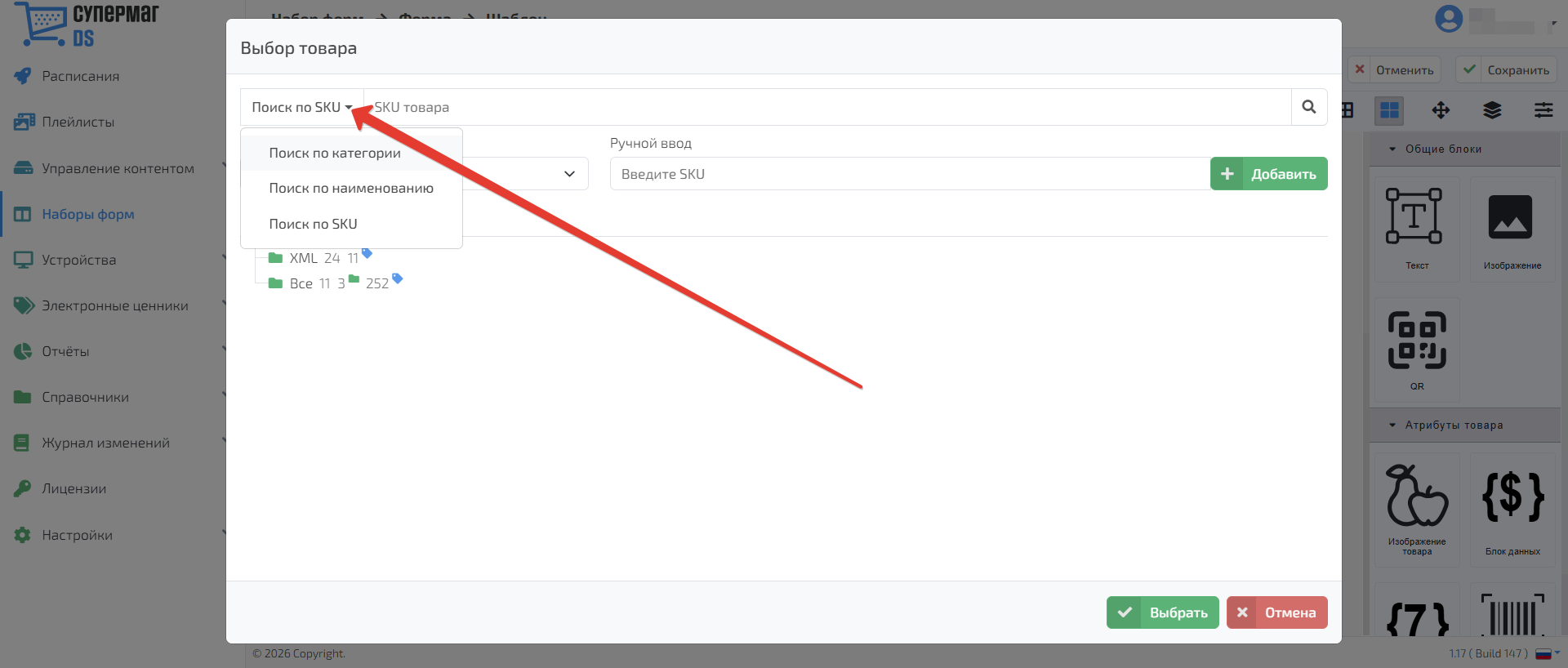
Найти товар можно также в дереве товарных категорий. Чтобы раскрыть категорию и просмотреть входящие в неё товары и подкатегории, нажмите на значок .
.
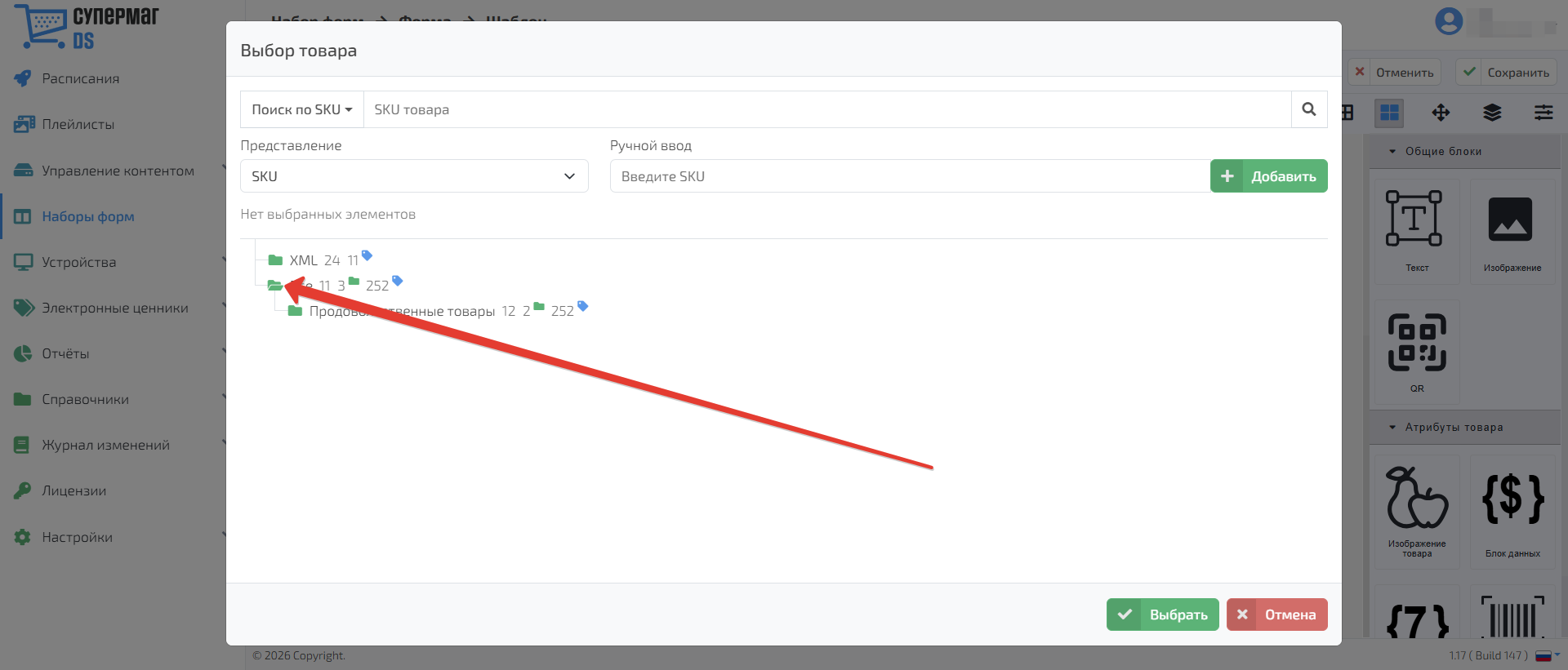
Отметьте нужный товар флажком. Выбранные позиции отображаются в правой части окна с указанием SKU и наименования. Чтобы удалить товар из выбора, нажмите на значок  .
.
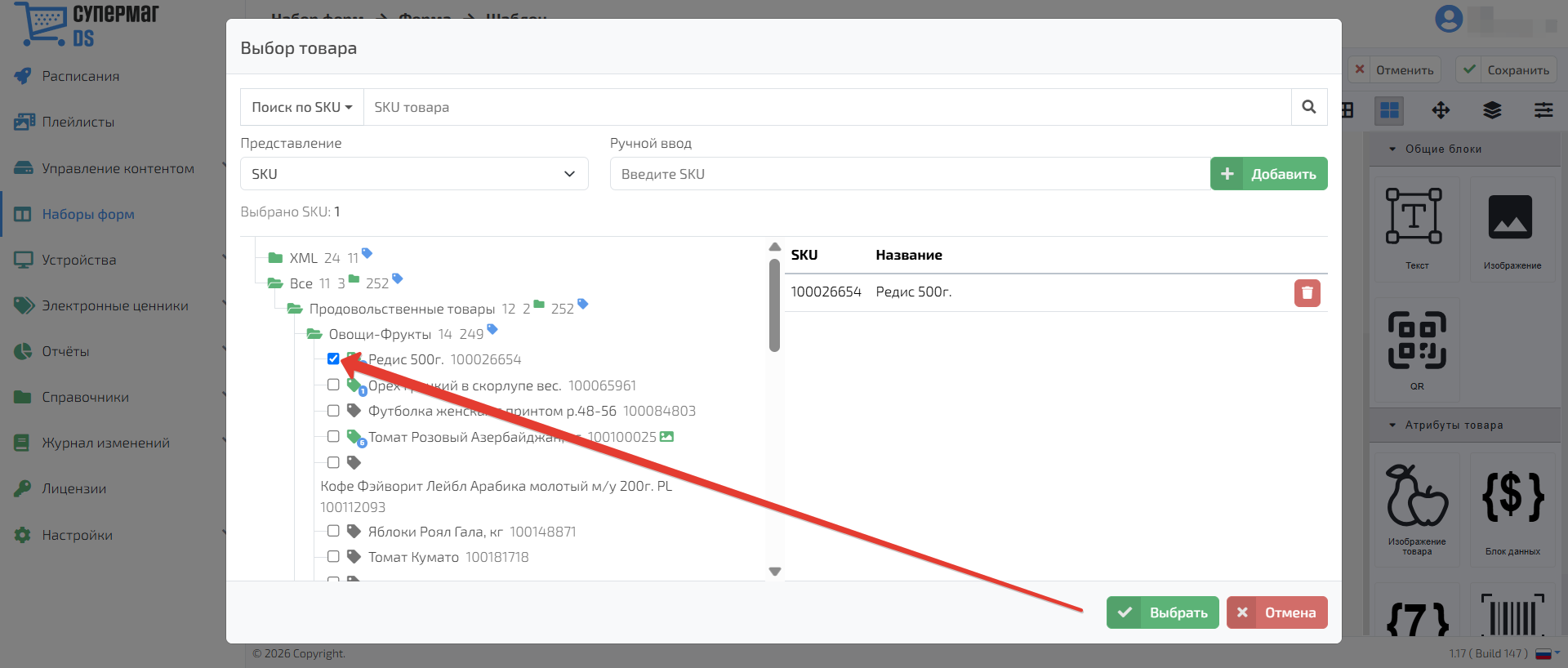
Нажмите Выбрать, чтобы перейти к выбору торгового объекта. Это необходимо, поскольку цена одного и того же товара может отличаться в разных магазинах и для предпросмотра важно использовать данные нужного торгового объекта.
В данном окне можно вести поиск по полному или частичному названию как непосредственно самого торгового объекта, так и локации, где находится торговый объект. После ввода текста в соответствующую поисковую строку, нужно нажать кнопку  .
.
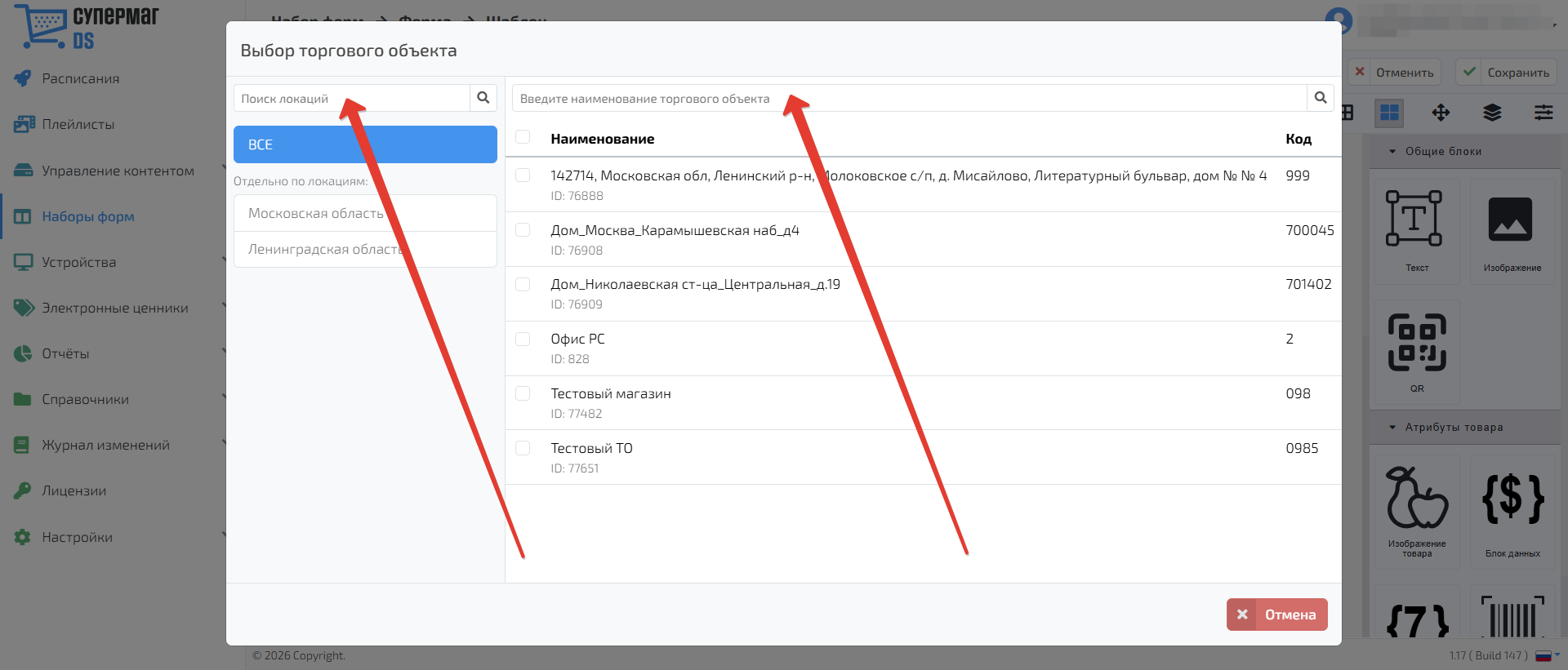
Удалить текст из поисковой строки можно с помощью кнопки .
Отметьте флажком торговый объект, данные которого необходимо использовать для предпросмотра шаблона.
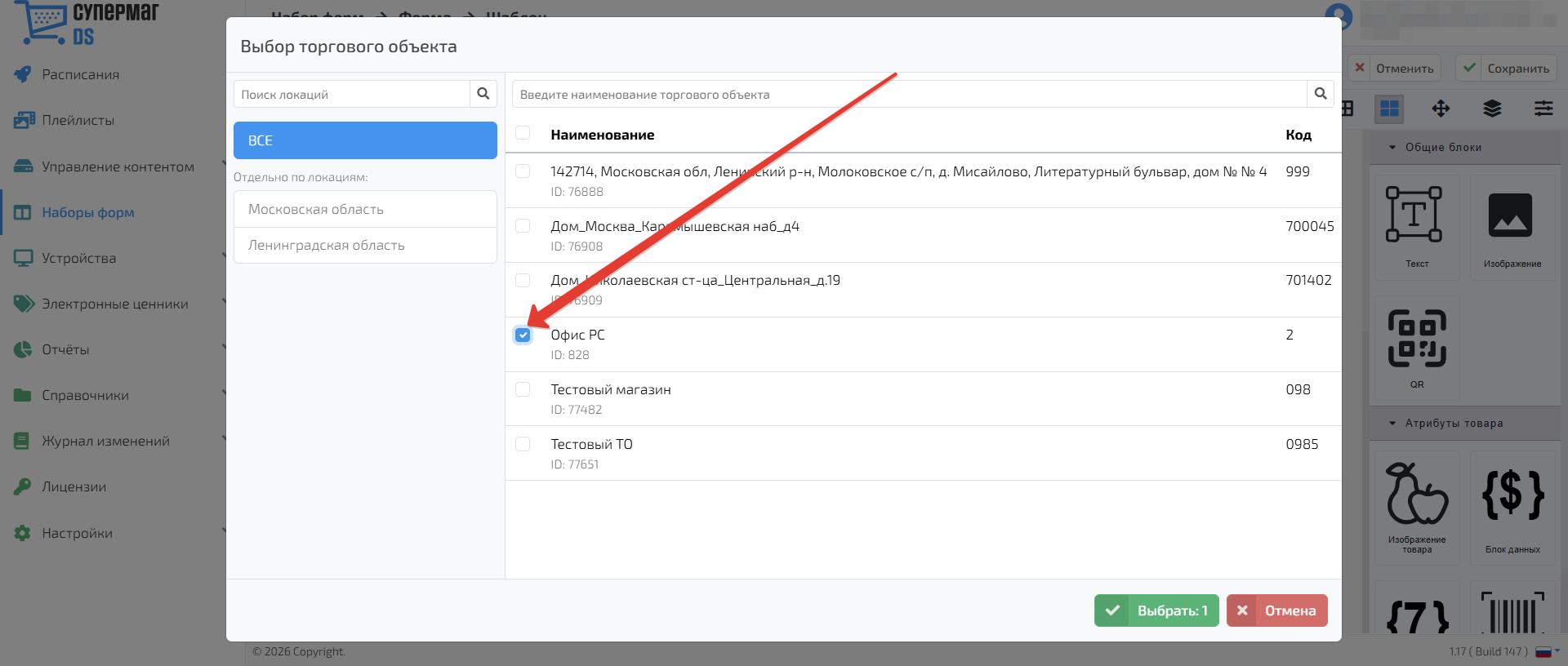
Выйти из окна выбора торговых объектов можно по кнопке Отмена.
Нажмите Выбрать, чтобы подставить данные товара в шаблон и просмотреть результат. Для выхода без выбора нажмите Отмена.
Чтобы добавить элемент на шаблон нажмите на кнопку  и перетащите нужный блок в рабочую область.
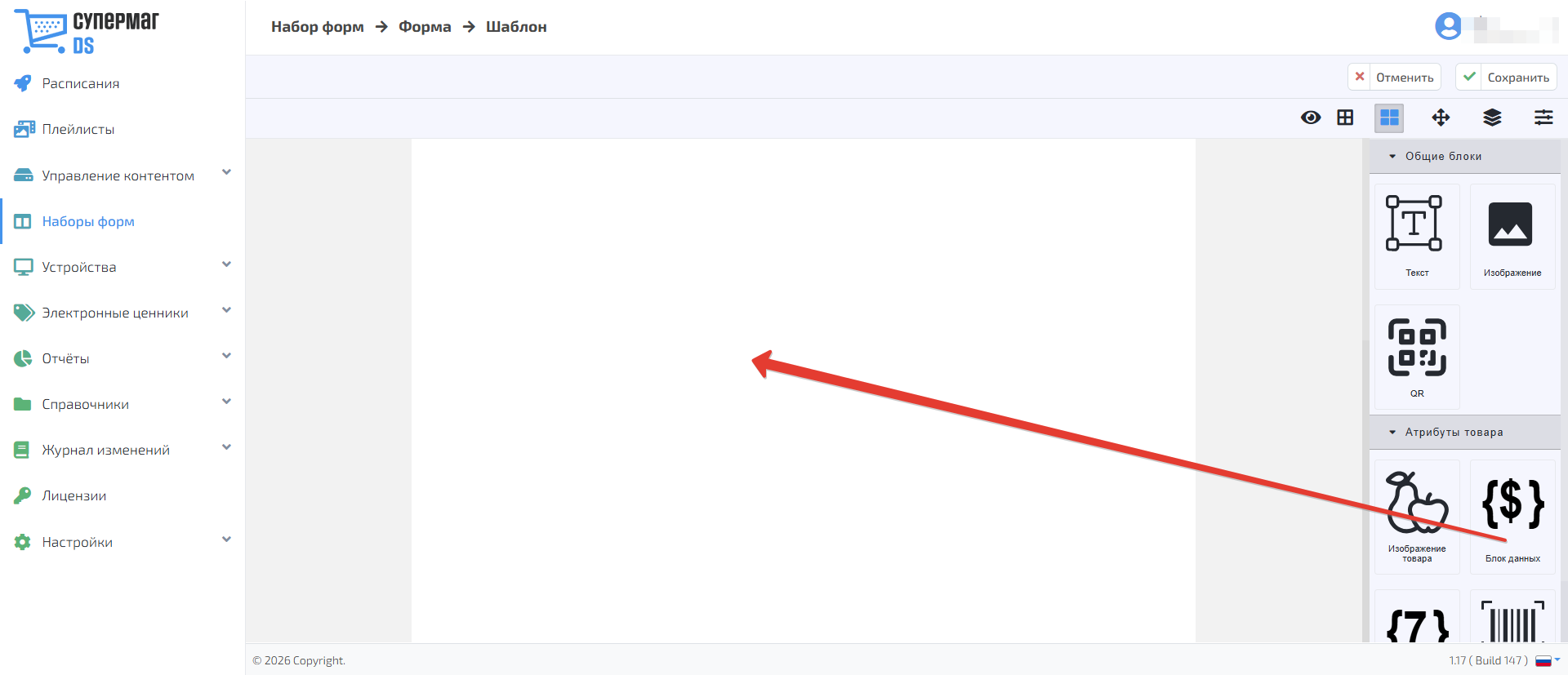
После выбора блока над ним отображается панель быстрых действий. 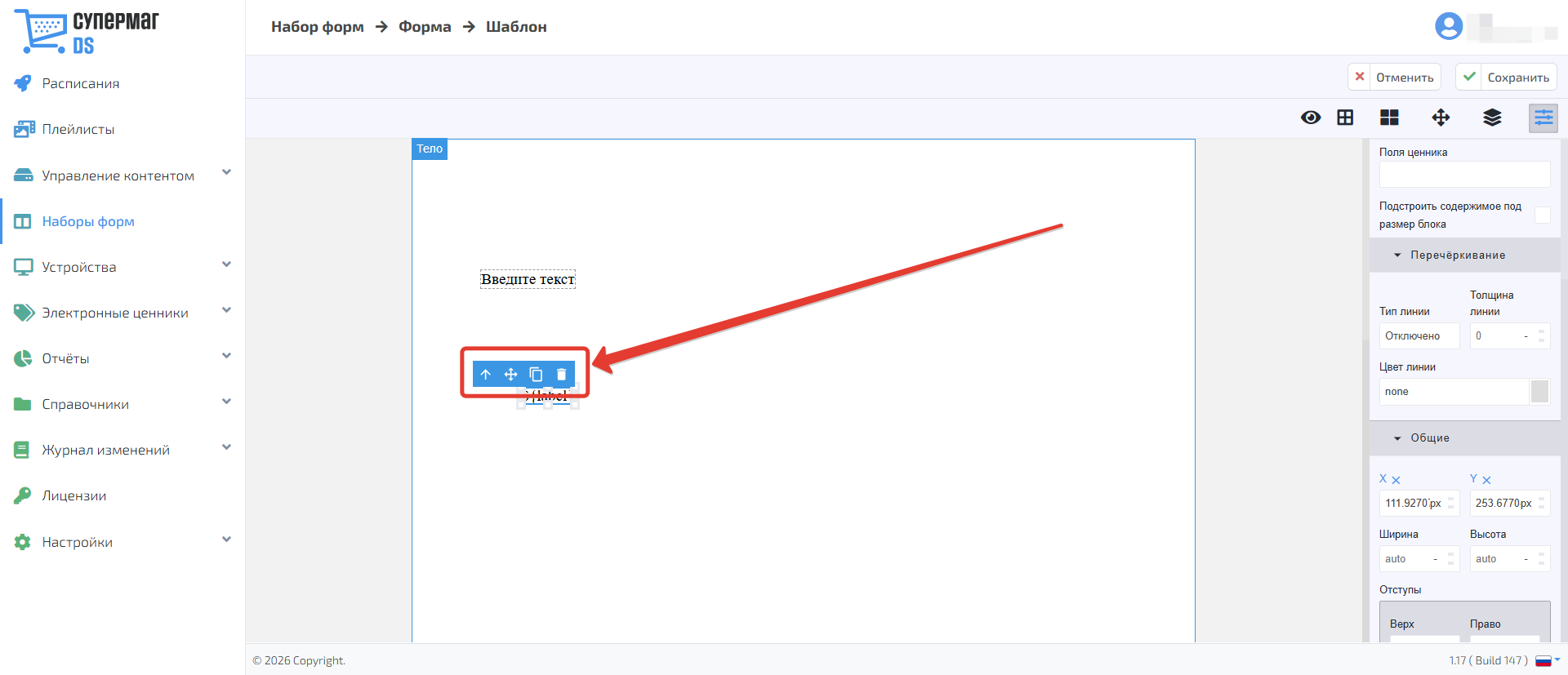
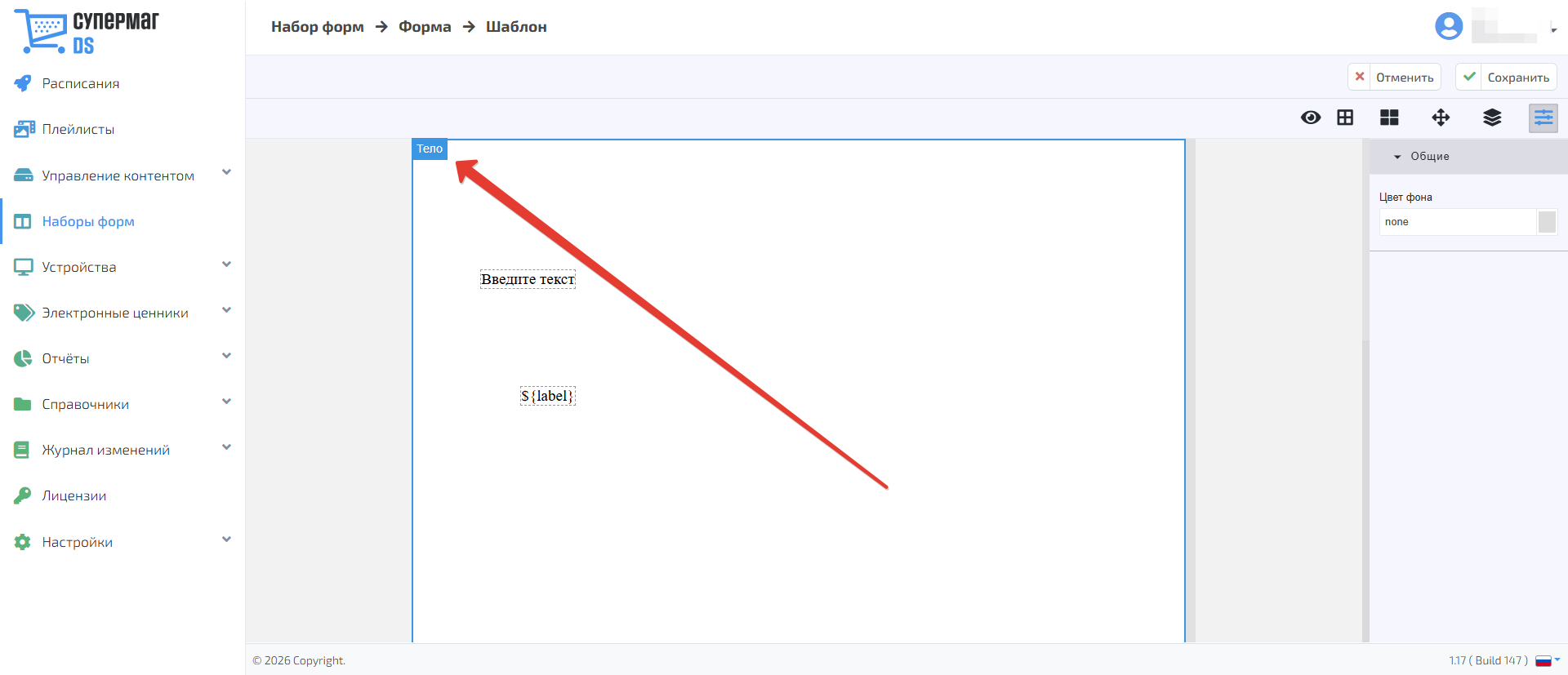
Нажмите кнопку  , чтобы снять выбор с текущего блока и перейти к настройке рабочей области шаблона (Тело). Панель действий блока при этом скрывается.
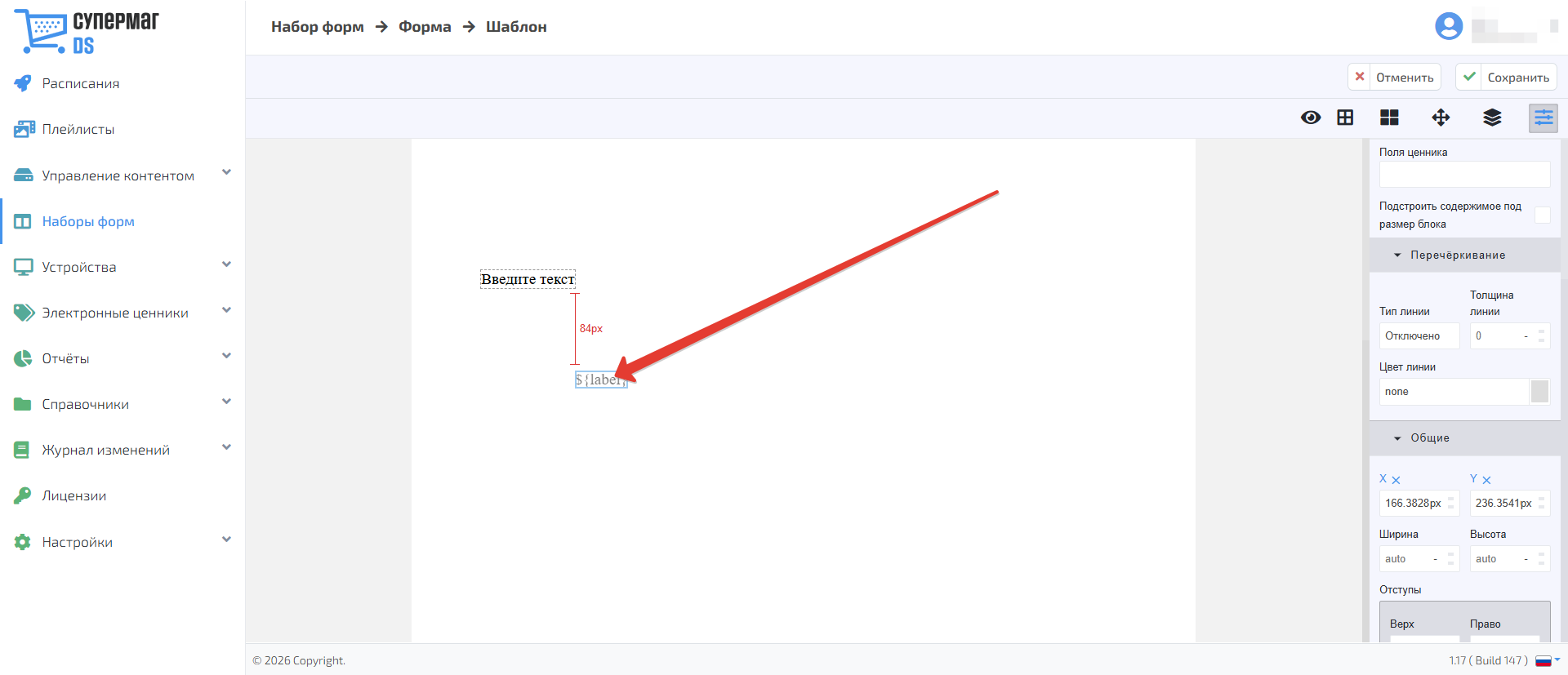
Нажмите кнопку  , чтобы изменить положение блока. Его можно перемещать по рабочей области как с помощью этой кнопки, так и перетаскиванием самого блока.
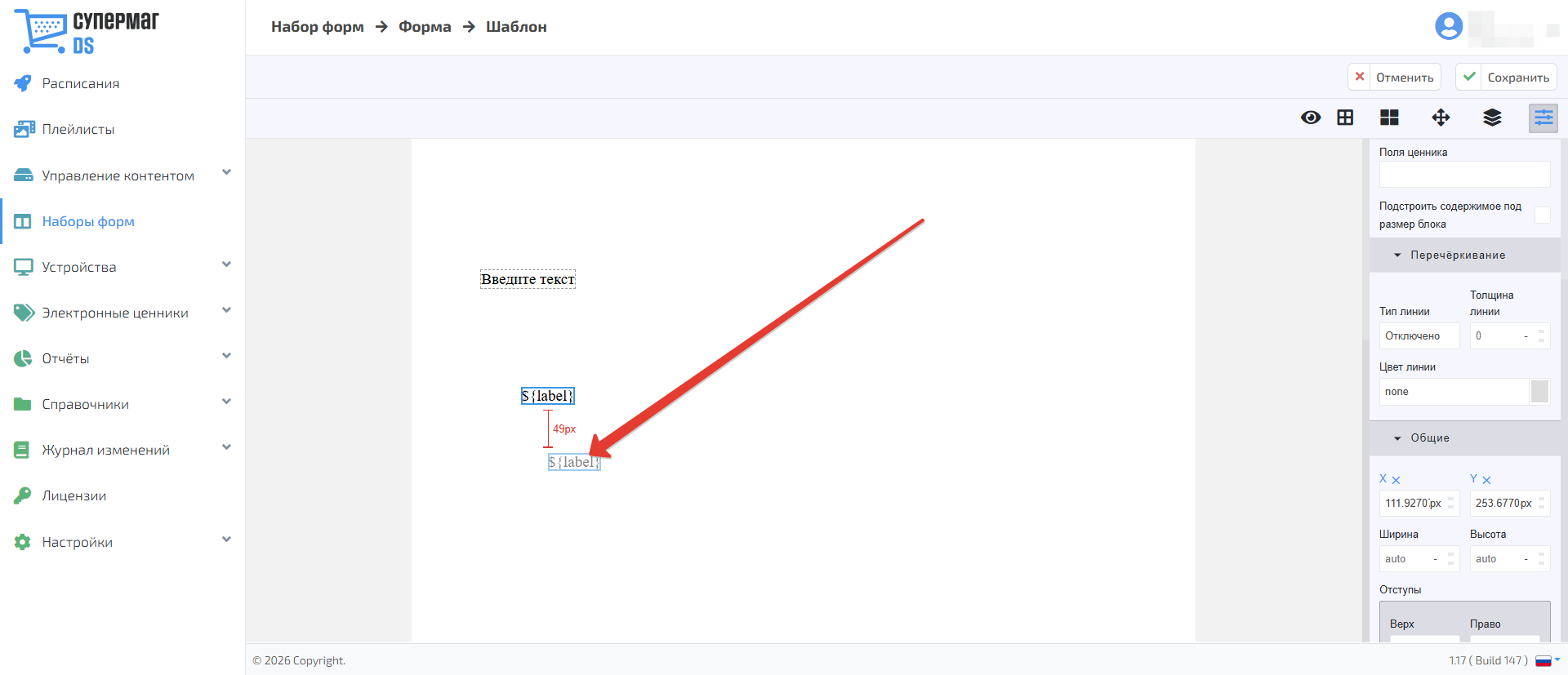
Чтобы создать копию выбранного блока со всеми его настройками, нажмите кнопку  . Затем зажмите копию левой кнопкой мыши и переместите её в нужное место.
Удалить выбранное поле можно по нажатию на кнопку  .
.
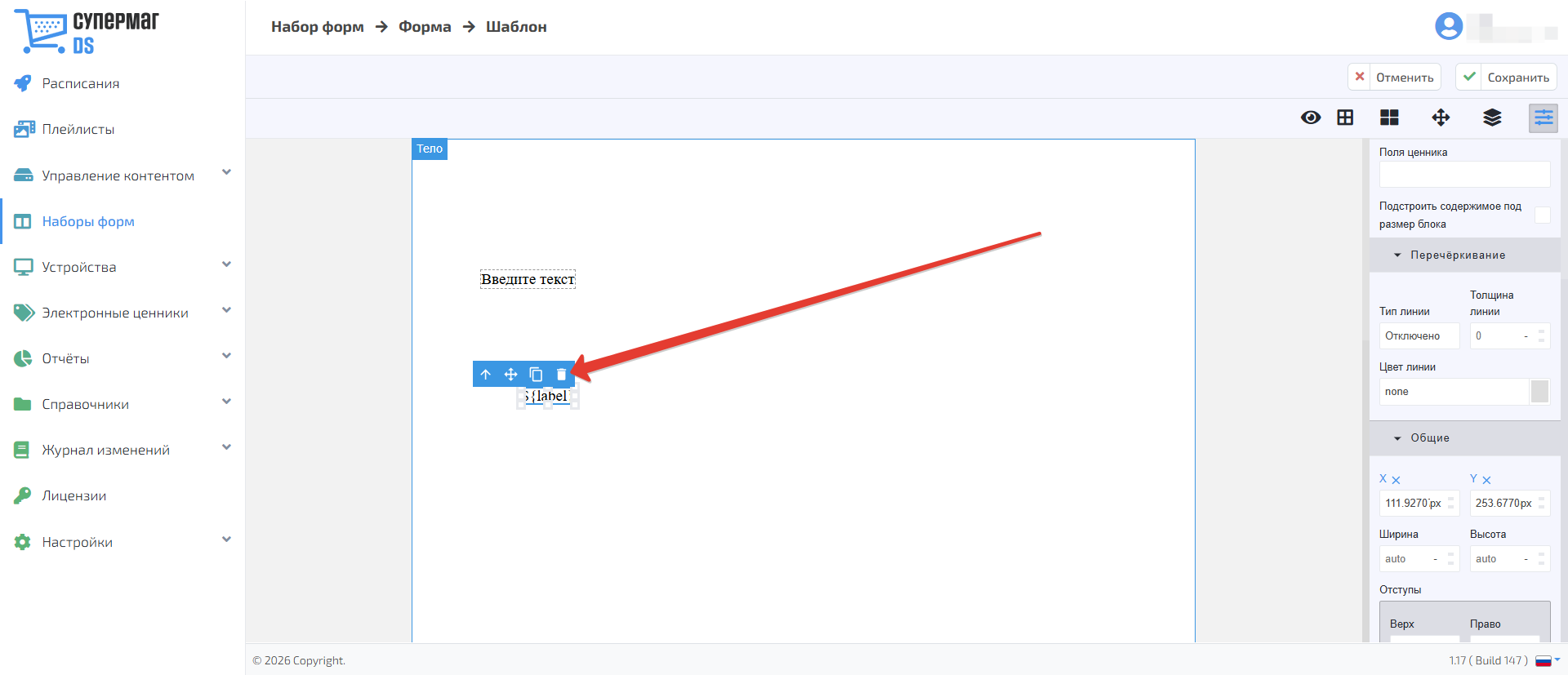
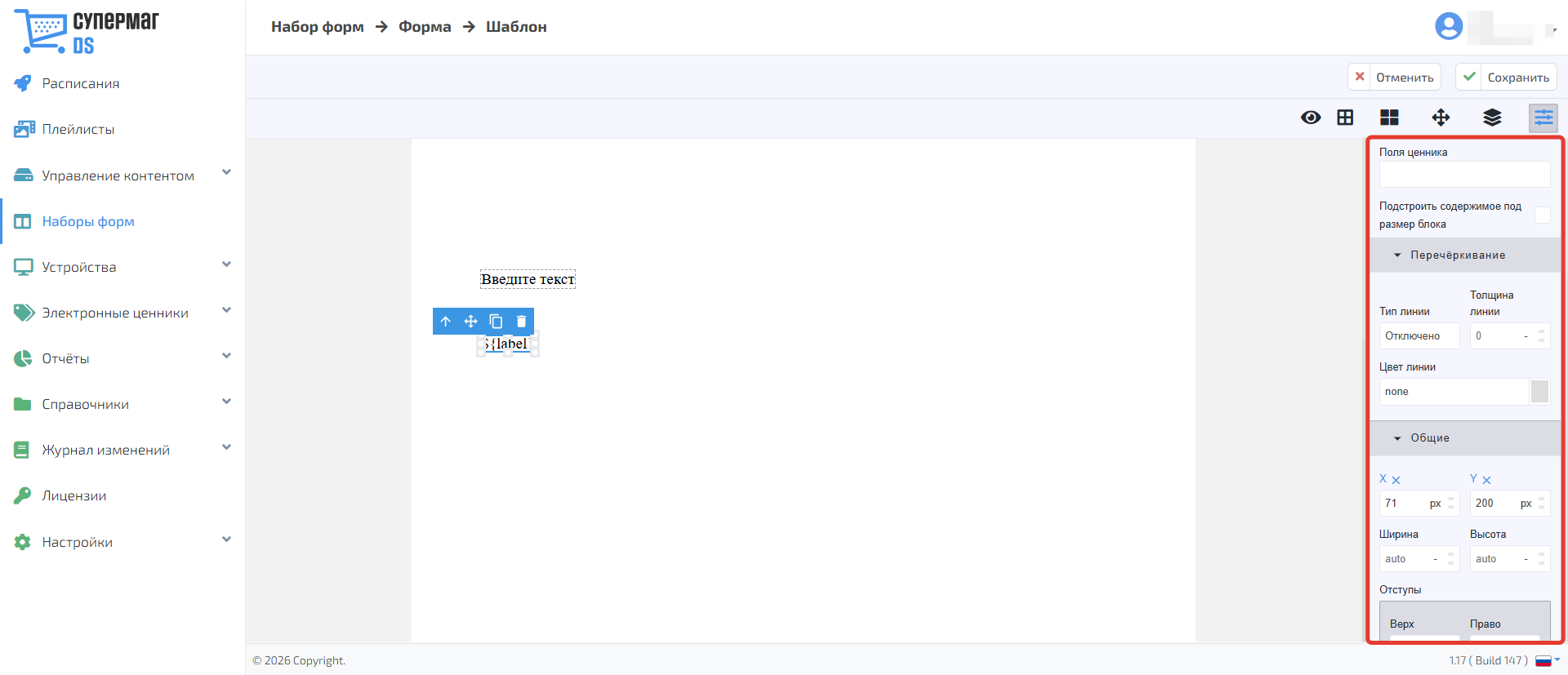
После добавления блоков на шаблон выберите в рабочей области блок, который необходимо настроить. Справа откроется панель с доступными параметрами. Набор настроек зависит от типа блока, при этом положение, размеры, отступы, прозрачность, рамка, фон и другие базовые параметры настраиваются одинаково.
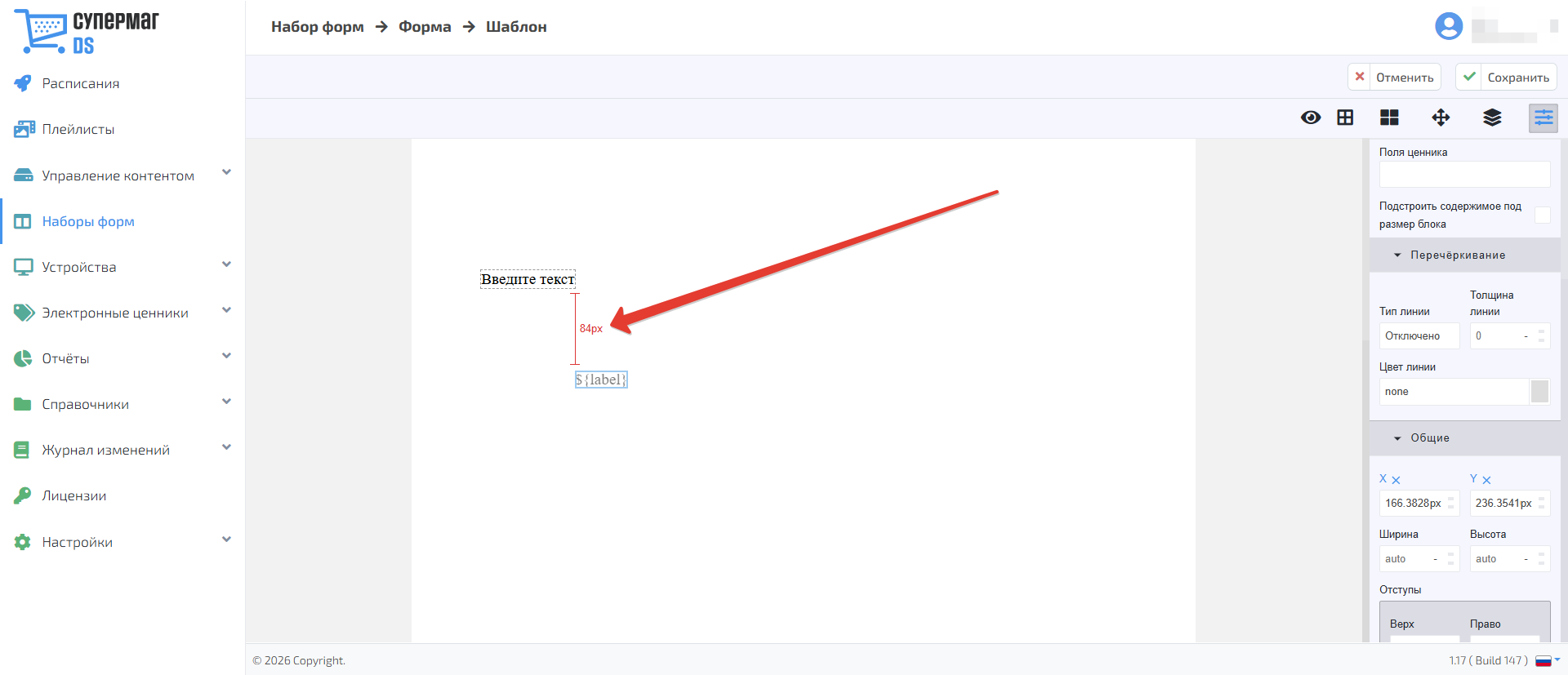
При перемещении блоков относительно друг друга отображаются направляющие с расстоянием в пикселях. Они помогают точнее расположить и выровнять элементы на шаблоне.
Чтобы изменить параметры самого шаблона, нажмите на свободную область внутри его границ.
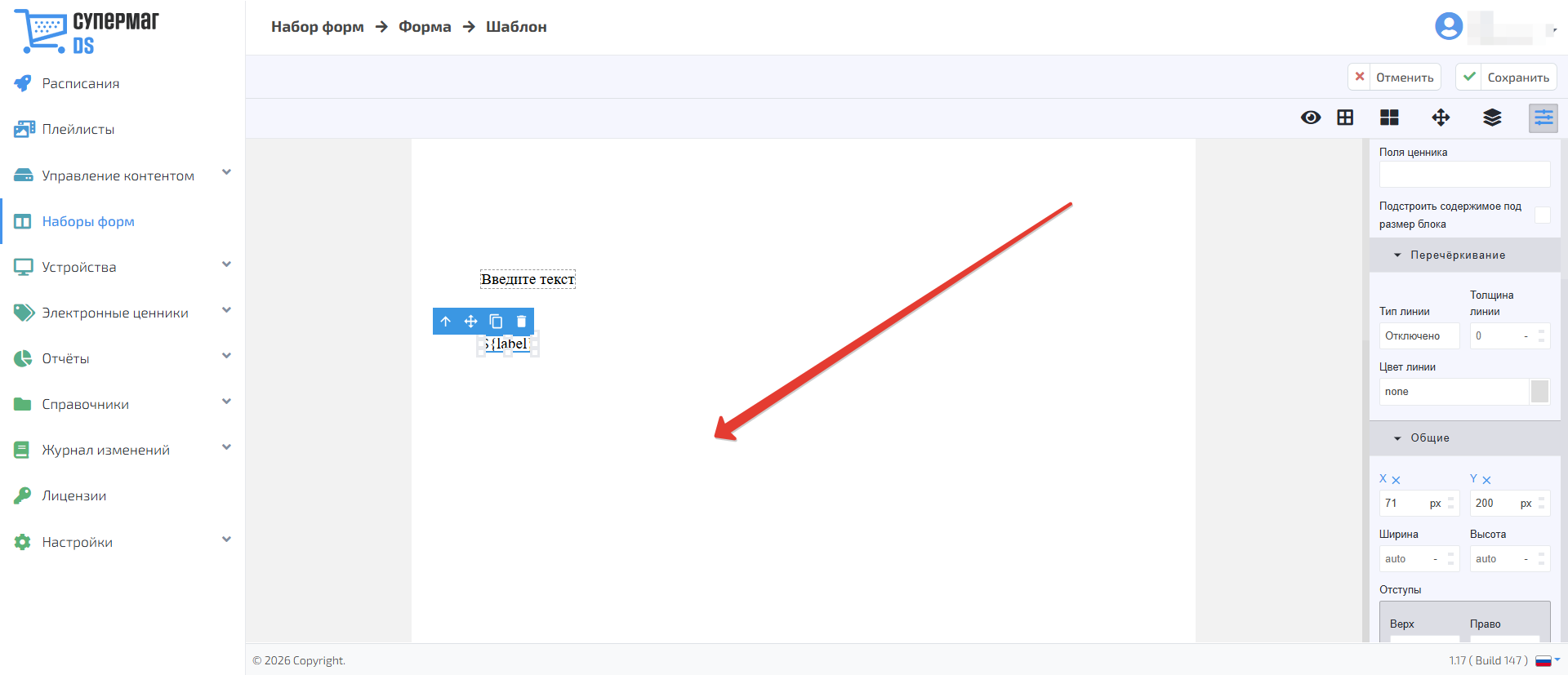
На панели справа откроются общие настройки рабочей области.
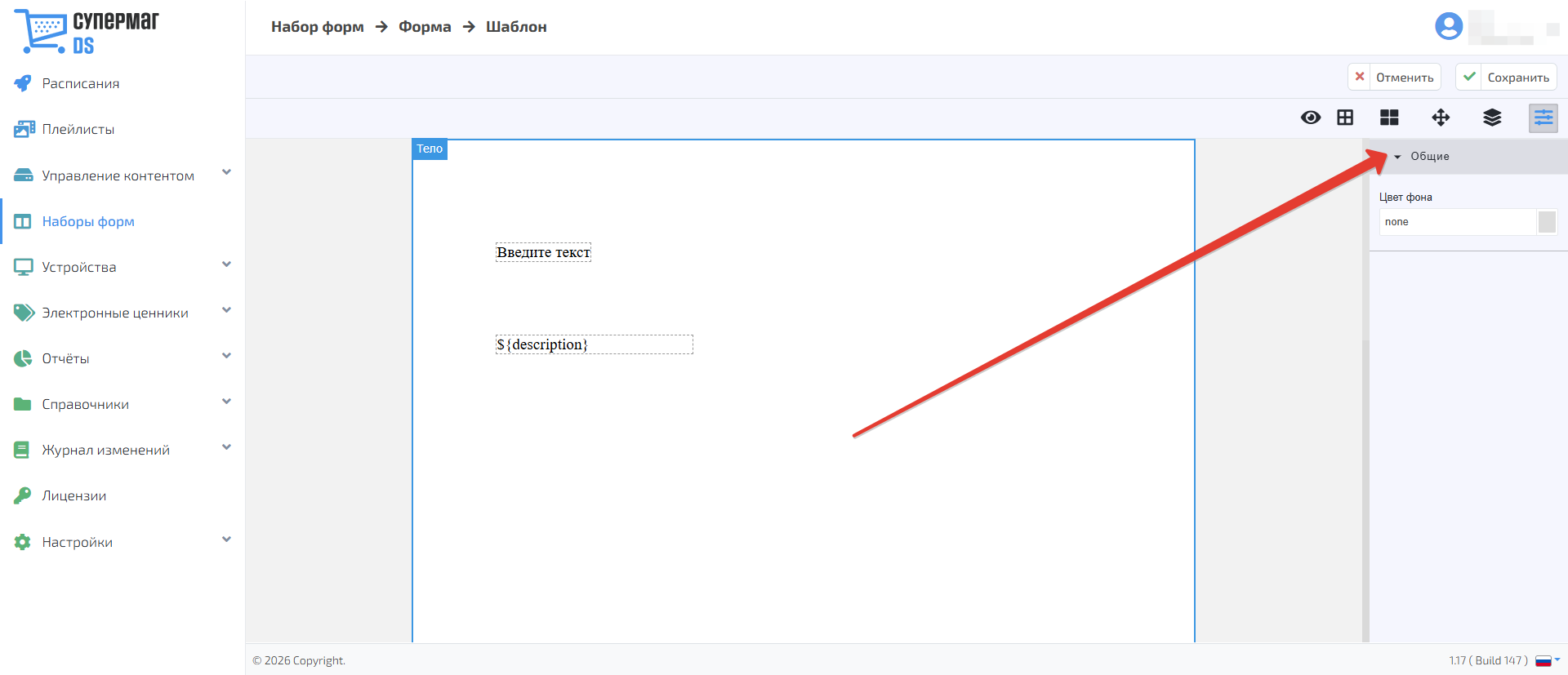
В поле Цвет фона можно задать фон шаблона. Нажмите на цветовой образец справа, чтобы открыть палитру или введите код цвета вручную, например "white" или "#ffffff".
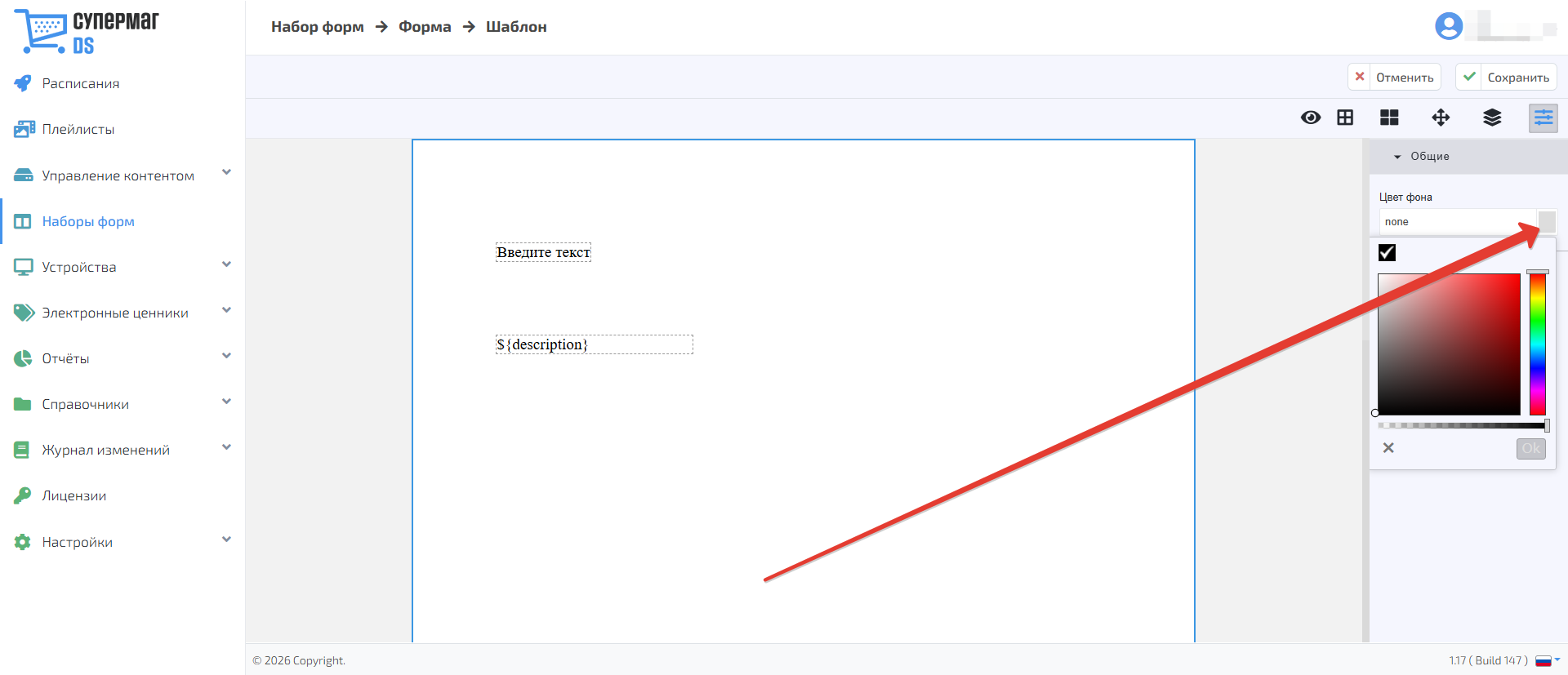
Для размеров, координат, отступов и некоторых других параметров можно выбрать единицу измерения:
- px – пиксели.
- % – процент относительно размера родительской области.
- em – размер относительно размера шрифта текущего элемента.
- rem – размер относительно базового размера шрифта страницы.
- vh – процент от высоты области отображения.
- vw – процент от ширины области отображения.
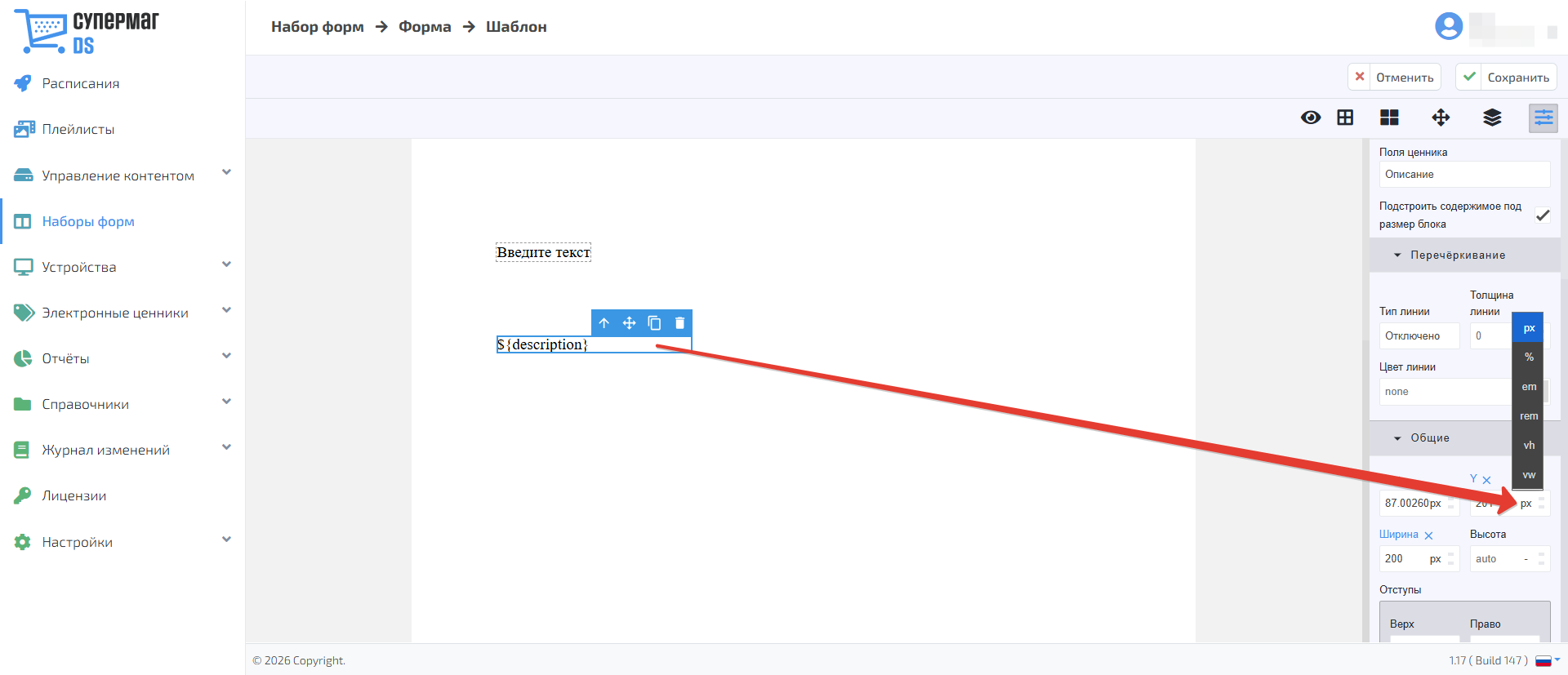
Чтобы сбросить отдельно заданный параметр нажмите кнопку  с его наименованием.
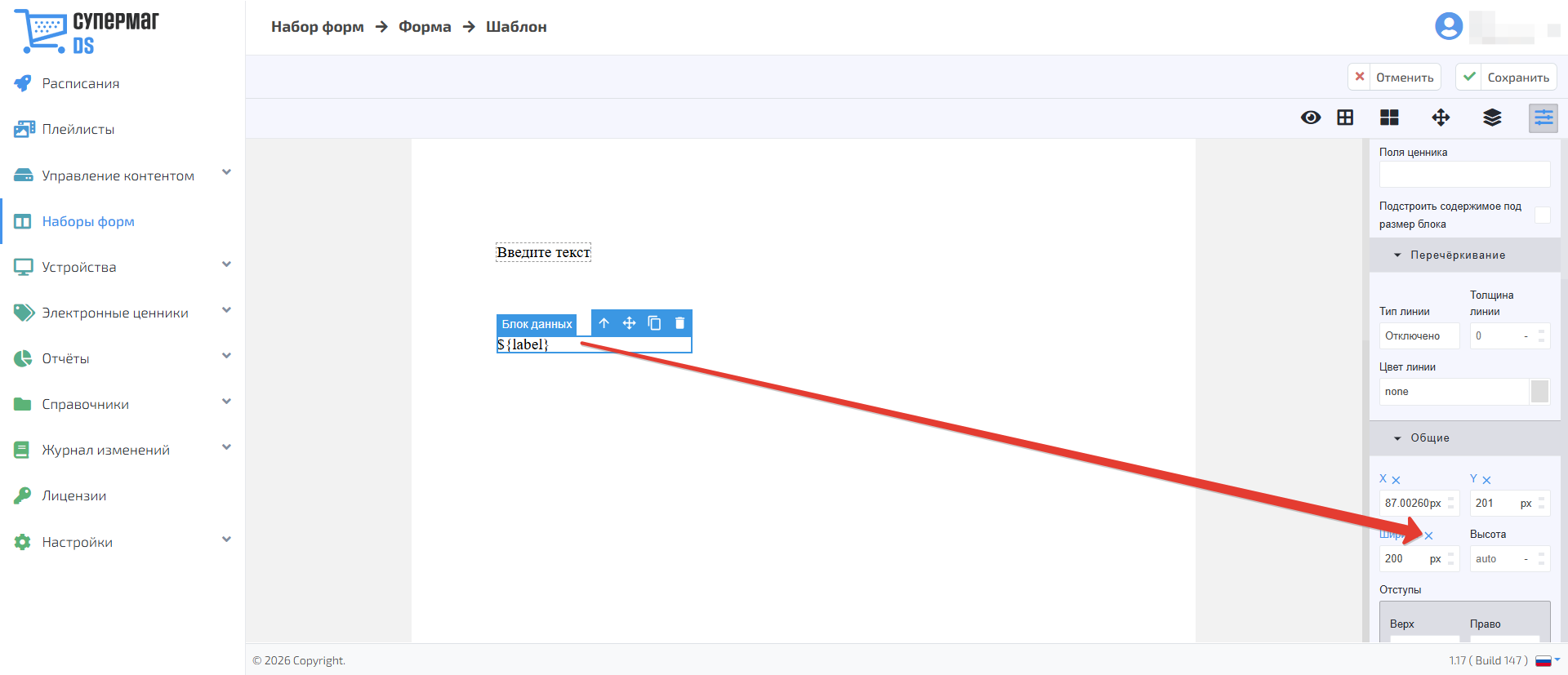
Рамка вокруг плейсхолдера используется только в конструкторе для удобства размещения и выравнивания элементов и на конечном устройстве не отображается.
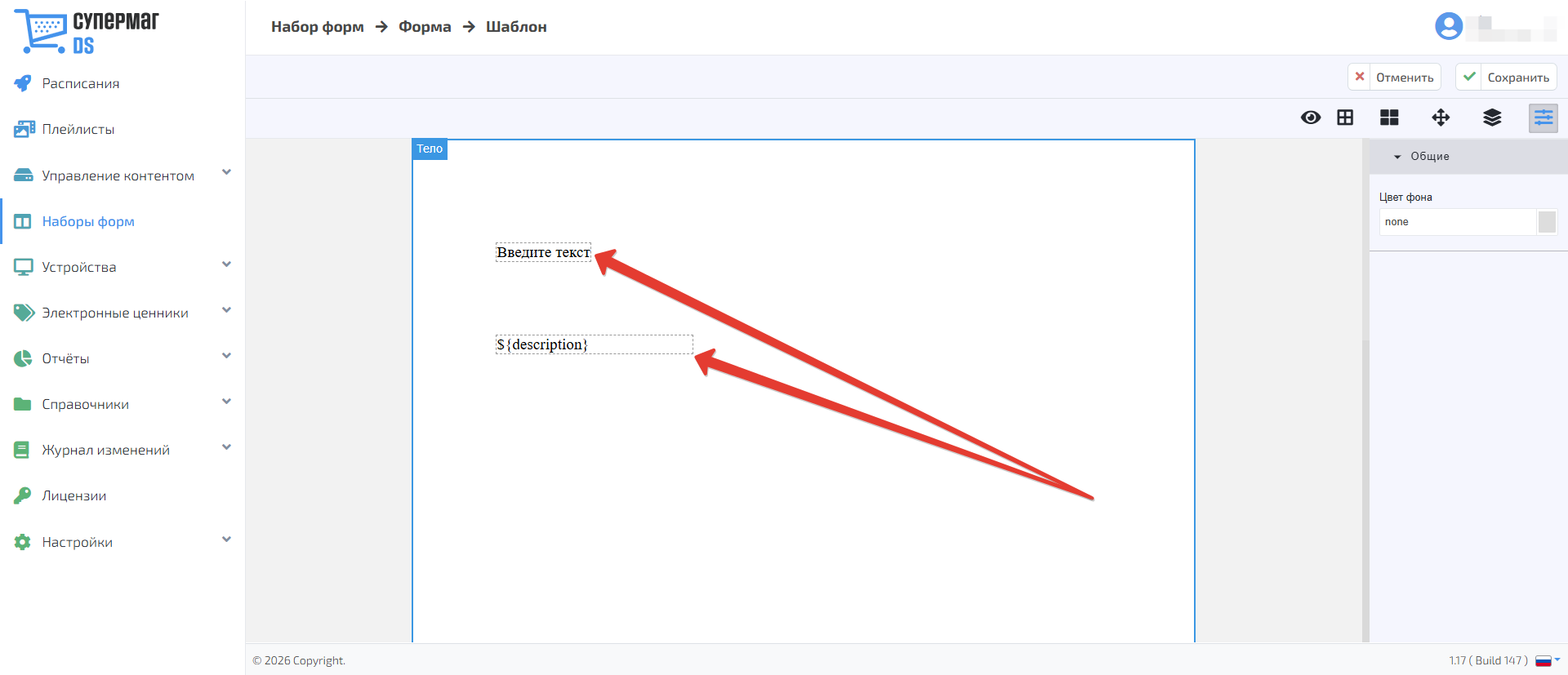
ОБЩИЕ ПАРАМЕТРЫ
Нажмите на поле Поля ценника, чтобы открыть список доступных значений. Параметр определяет, какие данные будут отображаться в блоке.
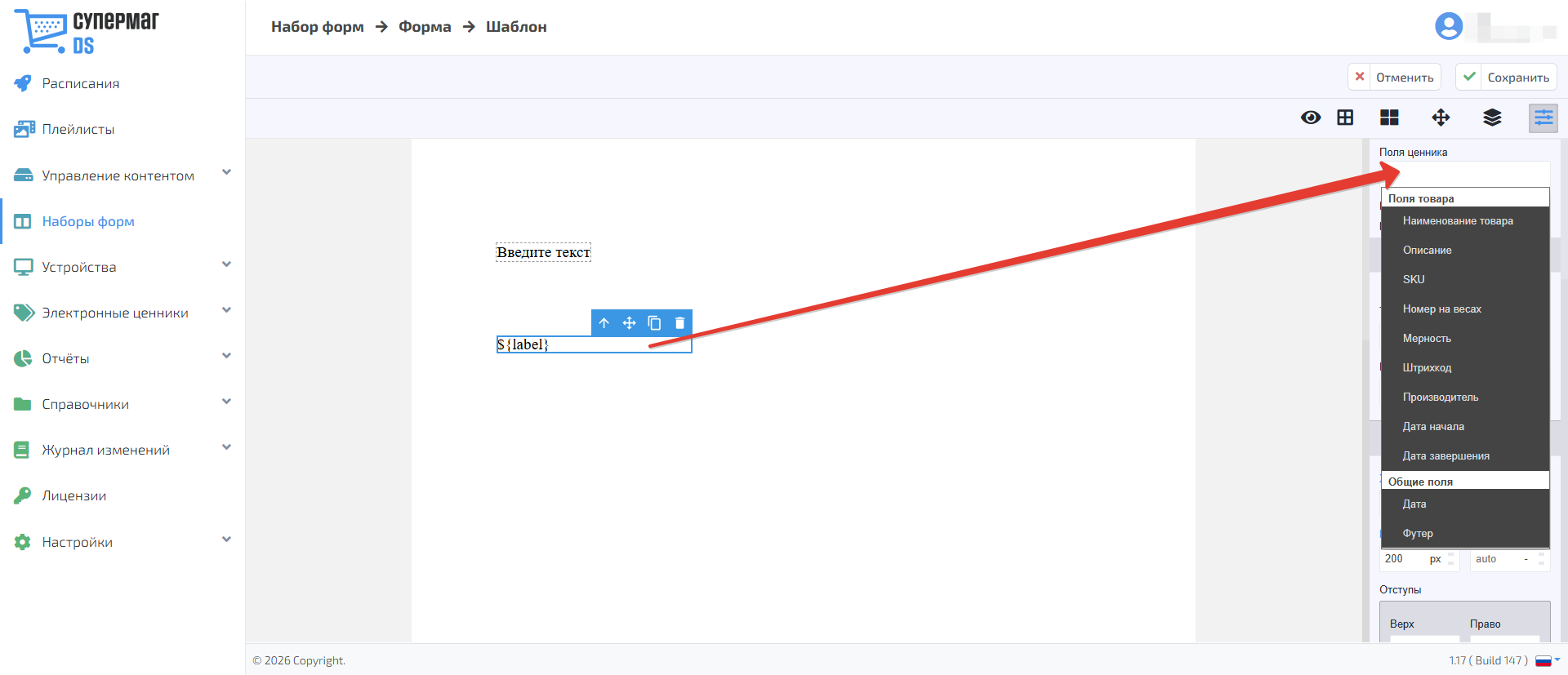
Поля разделены на две группы:
1. Поля товара (из карточки товара)
- Наименование товара – наименование из карточки товара.
- Описание – дополнительное описание товара.
- SKU – уникальный идентификатор товара.
- Номер на весах – номер товара, используемый на весовом оборудовании.
- Мерность – единица измерения товара.
- Штрихкод – штрихкод производителя (в блоке данных значение отображается в текстовом виде).
- Производитель – наименование производителя товара.
- Дата начала – дата начала действия кампании.
- Дата завершения – дата окончания действия кампании.
2. Общие поля
- Дата – дата привязки товара к оборудованию.
- Футер – адрес торгового объекта.
После выбора поля ценника отображается его плейсхолдер в рамке. При подстановке данных плейсхолдер заменяется значением из карточки товара, если соответствующее поле заполнено.
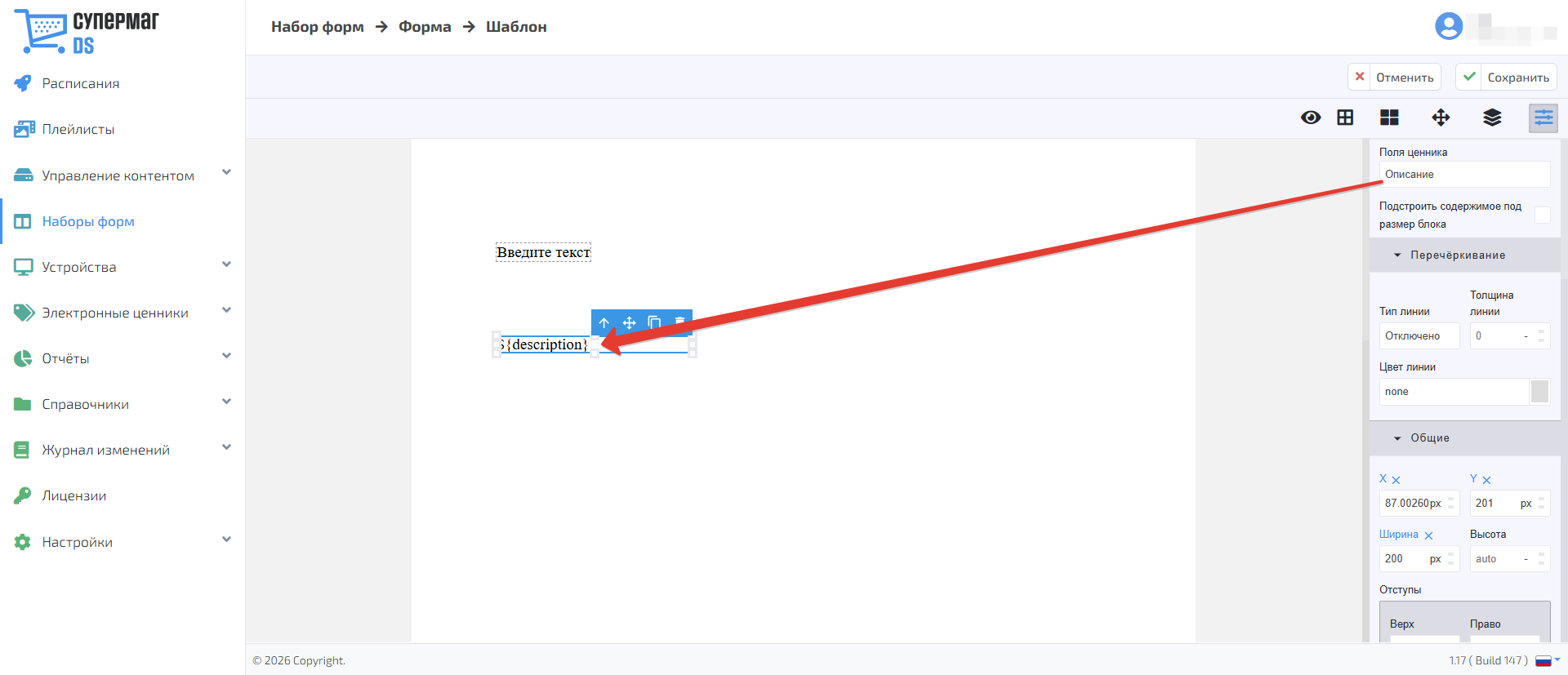
Установите флажок Подстроить содержимое под размер блока, чтобы содержимое блока автоматически уменьшалось и помещалось в границы рамки.
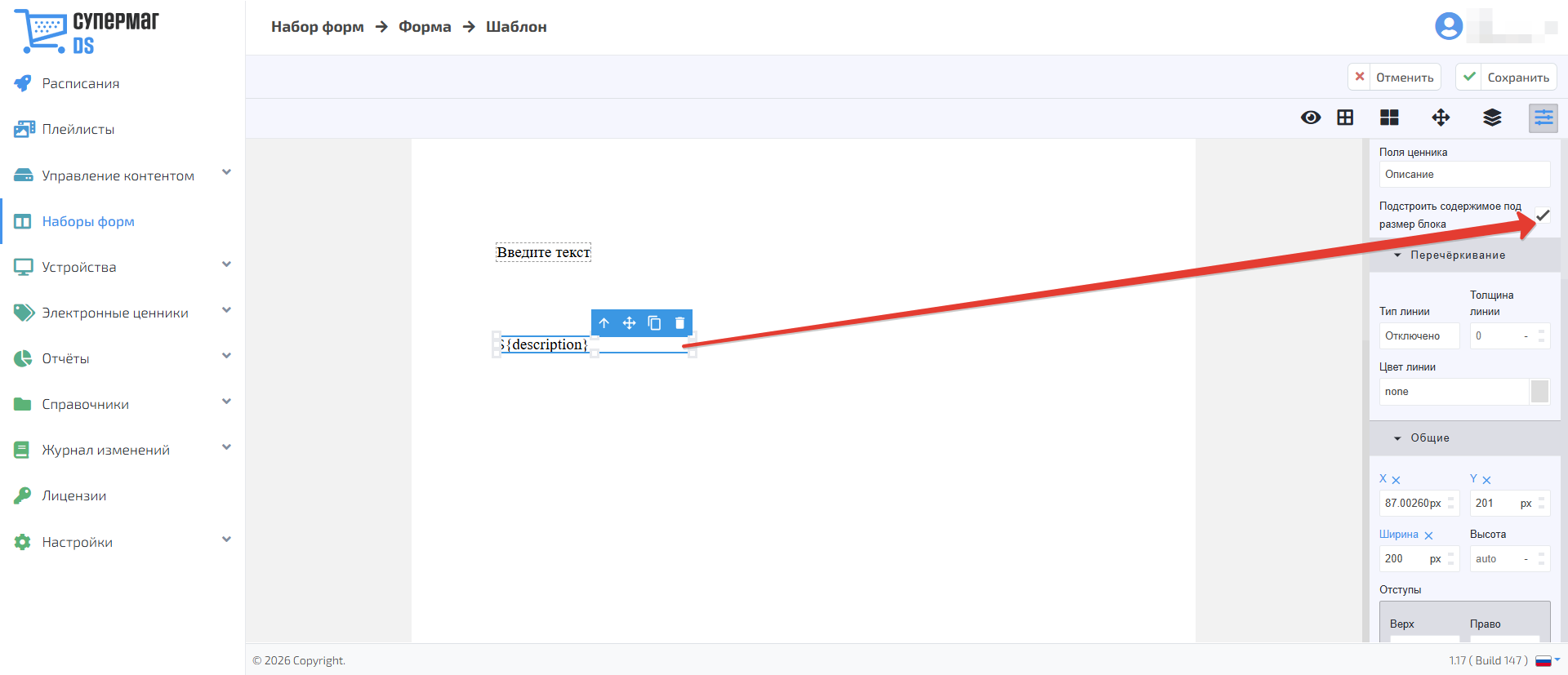
Раздел Перечёркивание позволяет разместить линию поверх содержимого блока. Например, эту настройку можно использовать для отображения старой цены.
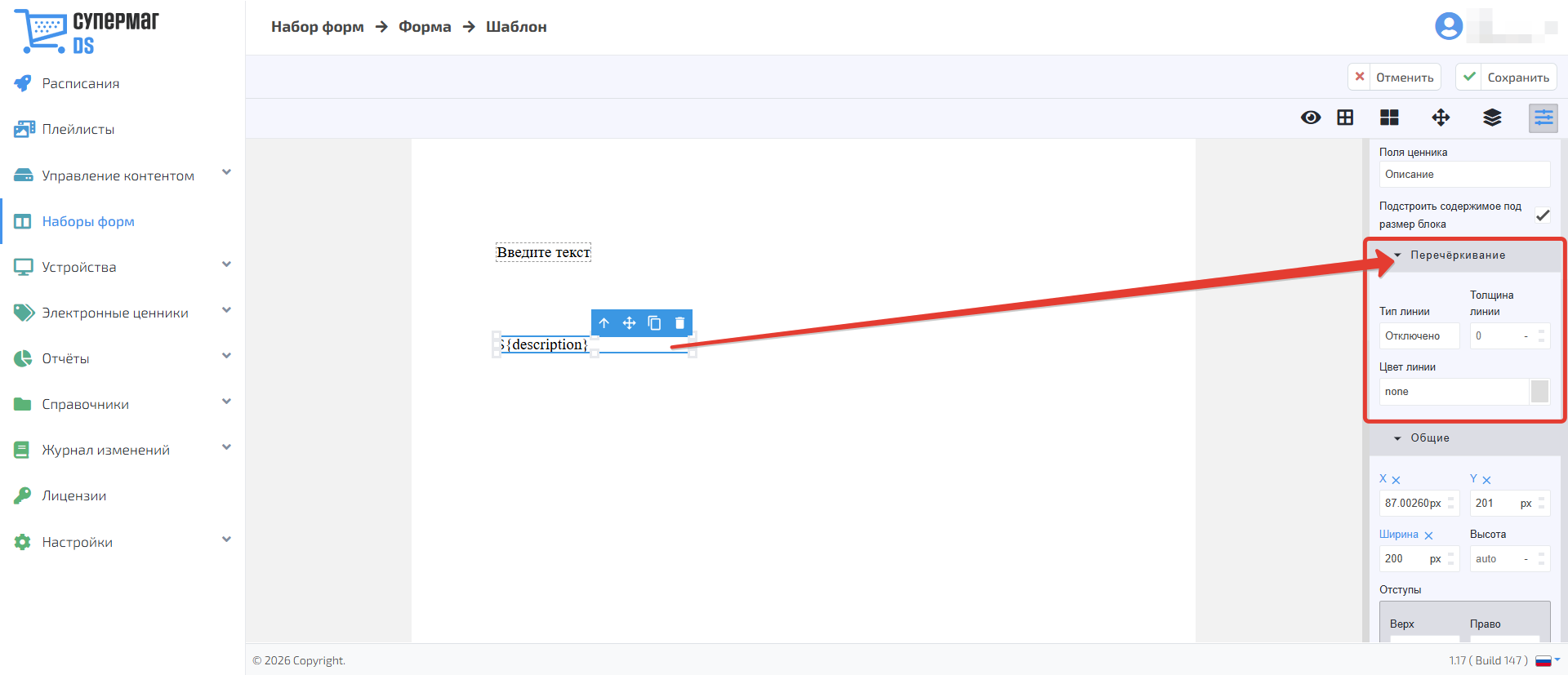
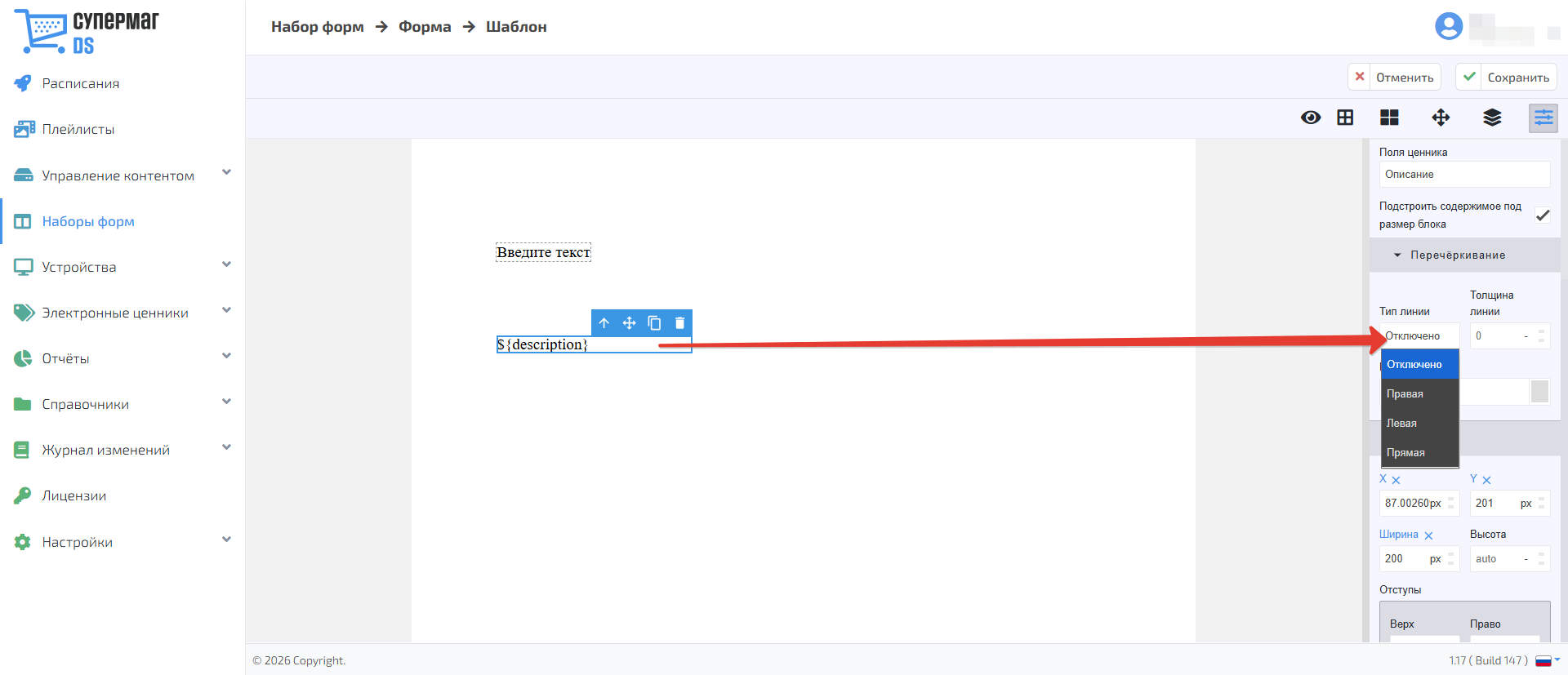
В поле Тип линии раскройте список и выберите необходимое значение:
- Отключено – линия не отображается.
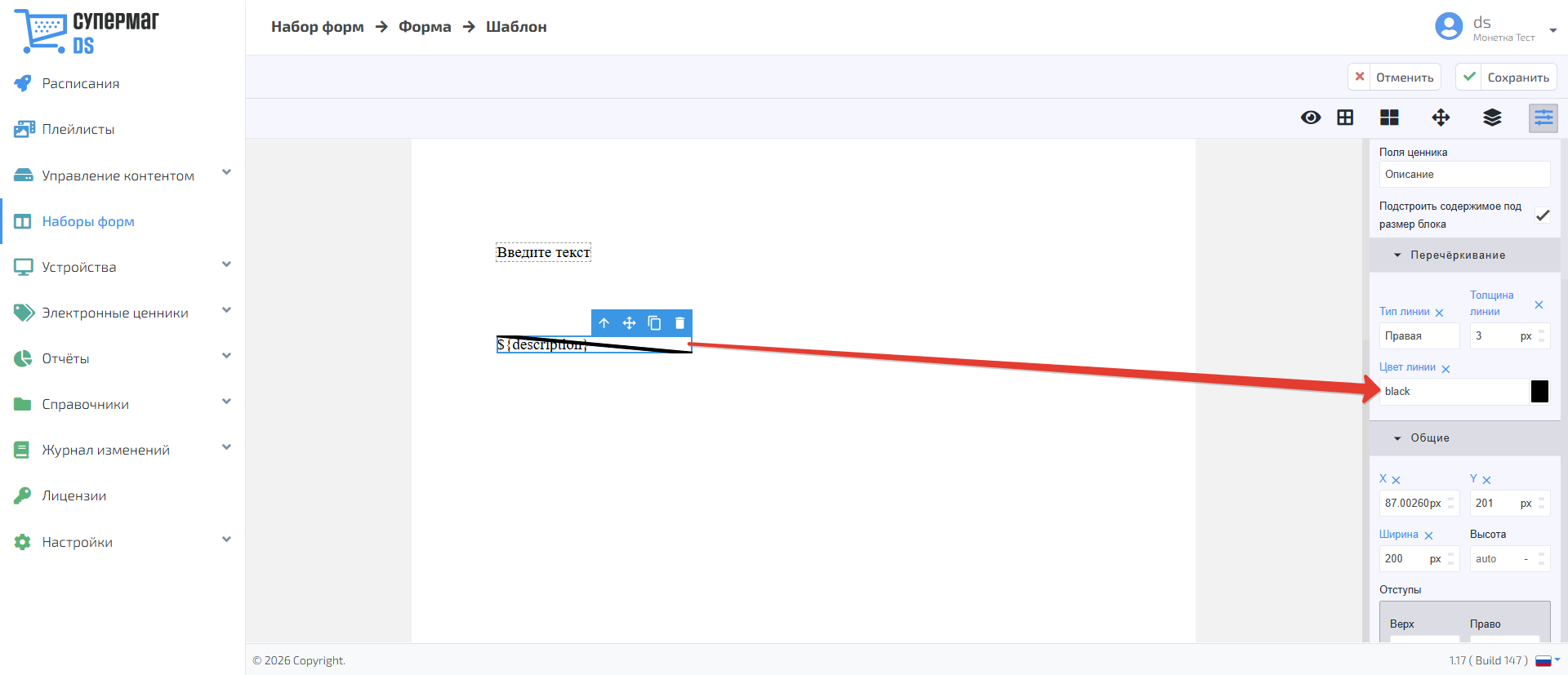
- Правая – линия проходит из левого верхнего угла в правый нижний.
- Левая – линия проходит из левого нижнего угла в правый верхний.
- Прямая – горизонтальная линия.
В поле Толщина линии укажите значение и выберите единицу измерения.
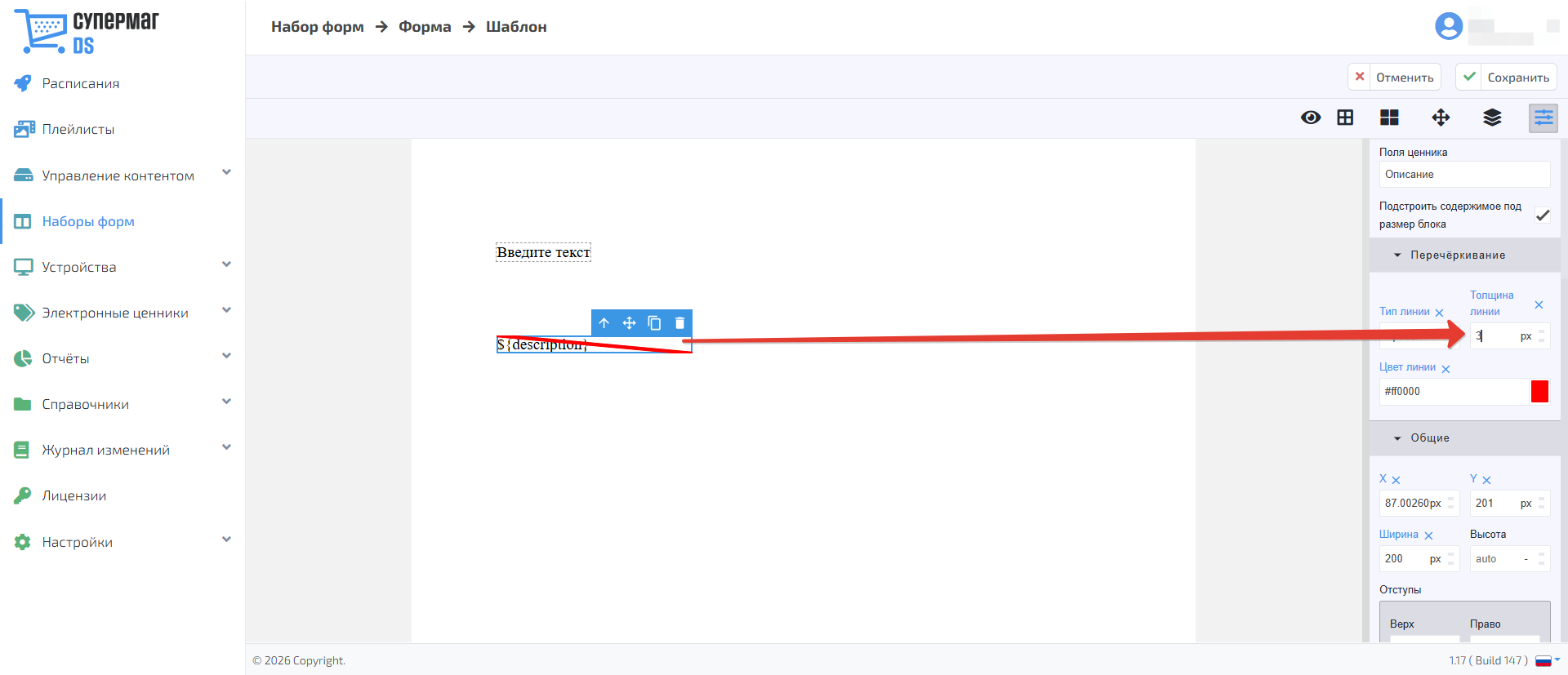
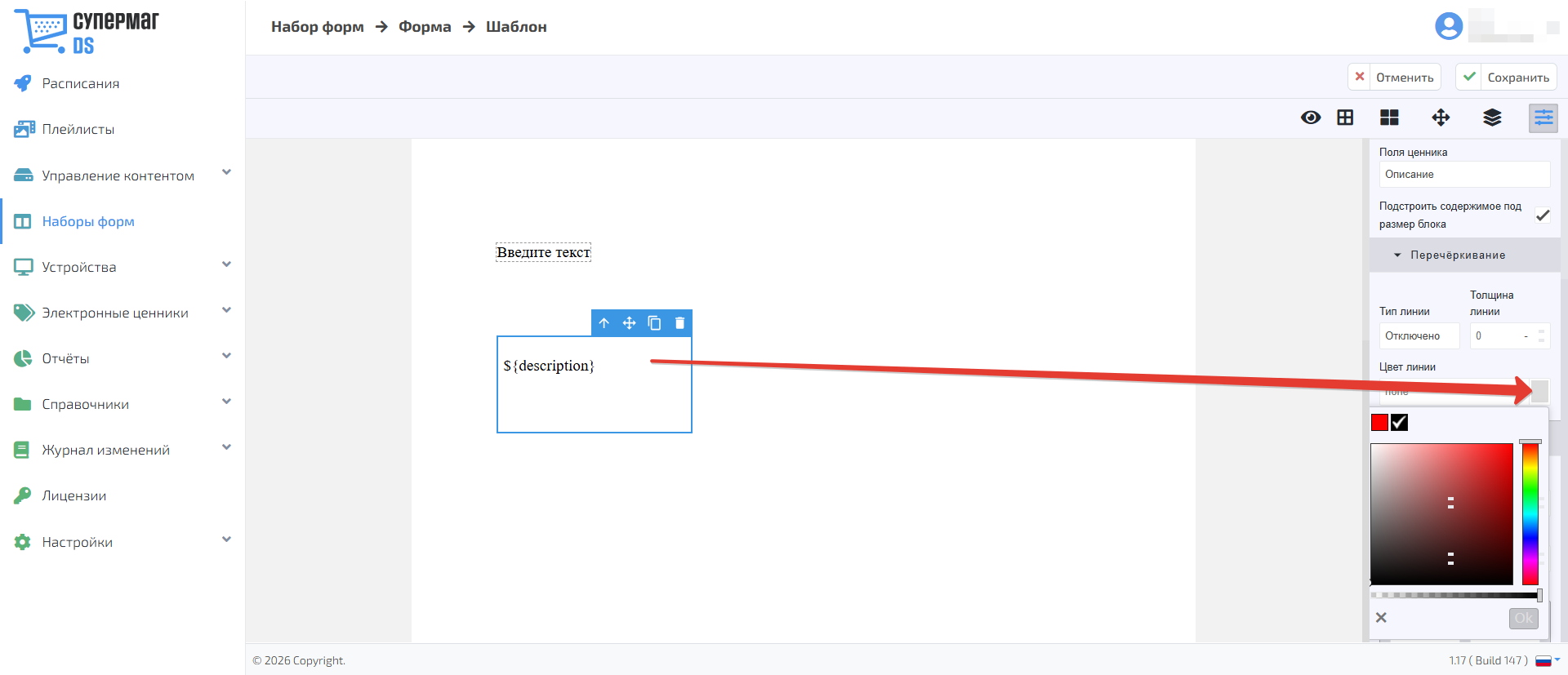
В поле Цвет линии нажмите на цветовой образец справа и выберите цвет в палитре или введите его код вручную.
В полях X и Y задаётся положение блока: X – координата по горизонтали, Y – координата по вертикали.
В полях Ширина и Высота задаются размеры блока.
Для каждого параметра можно указать числовое значение и выбрать единицу измерения.
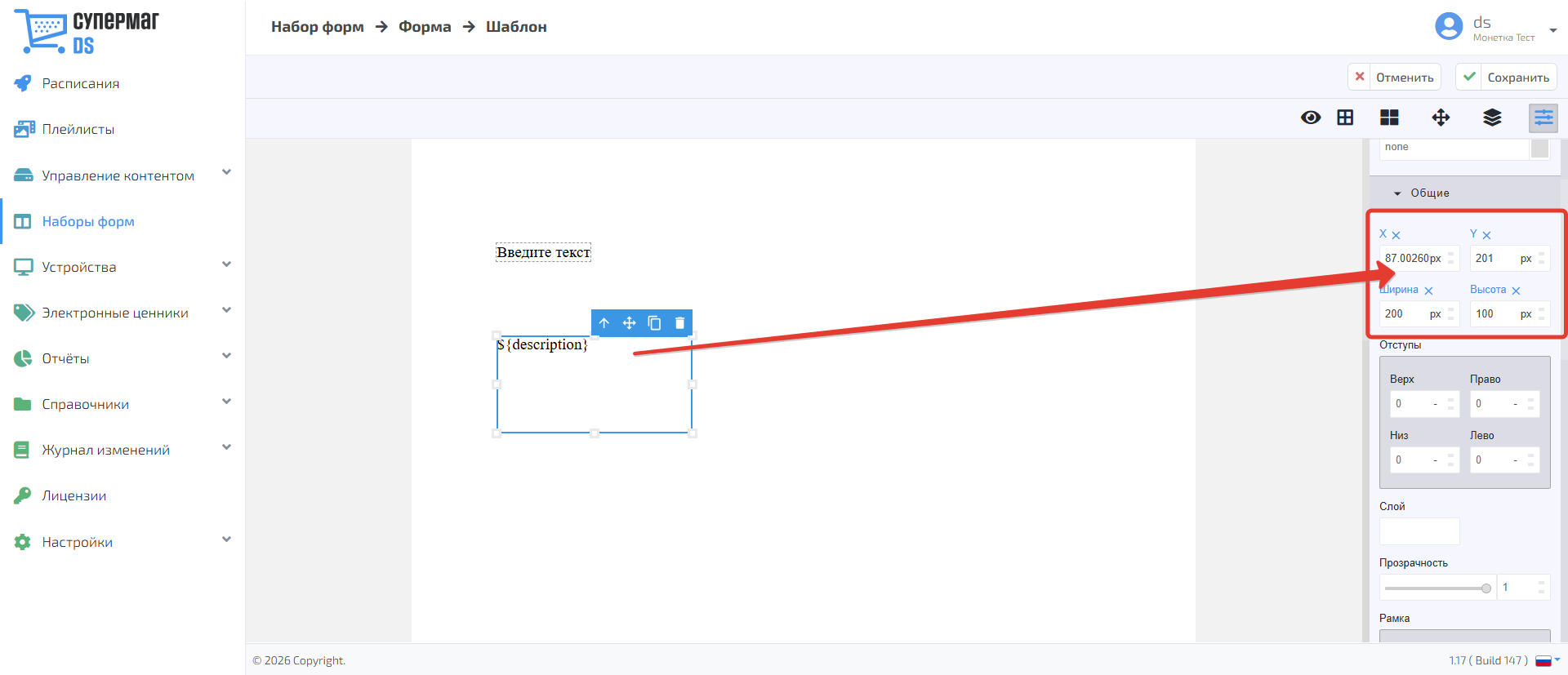
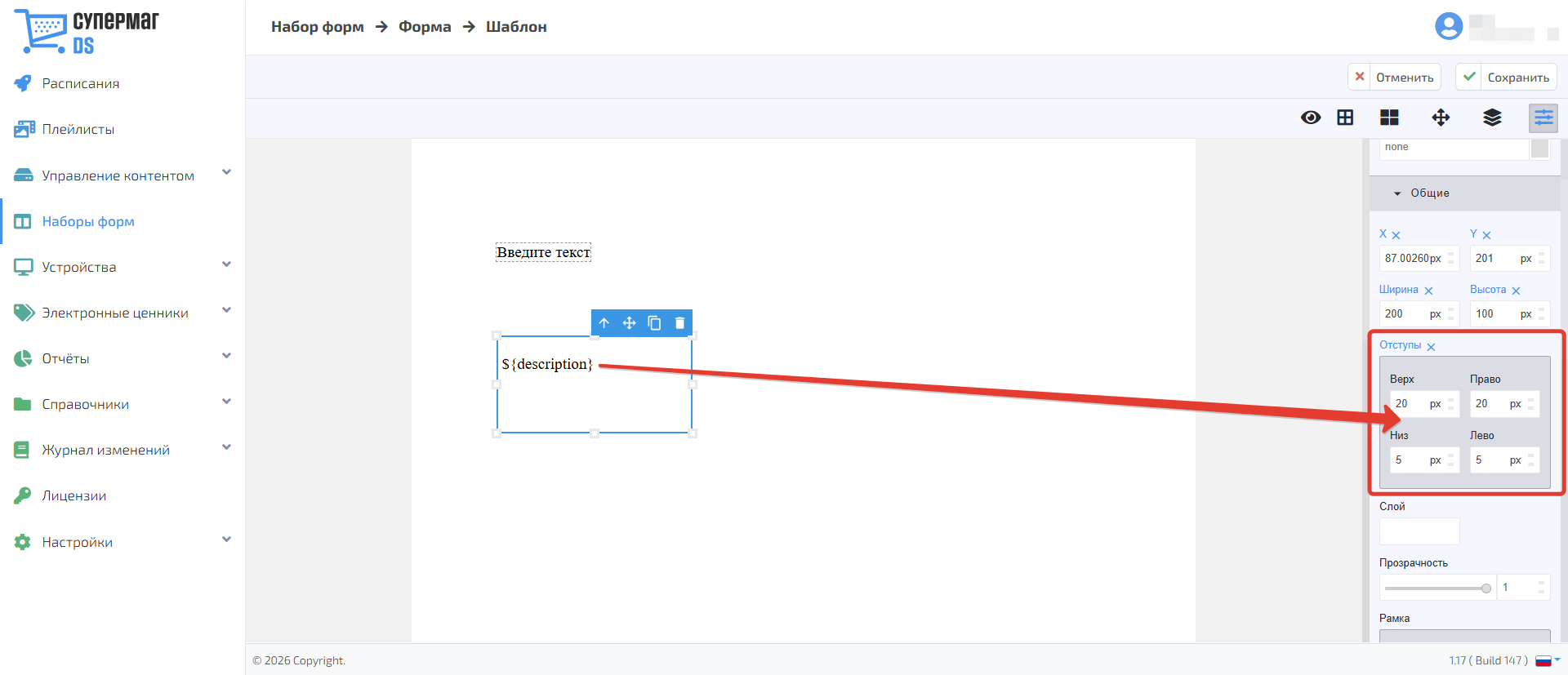
Раздел Отступы позволяет задать внутреннее расстояние между содержимым и границами блока. Значения настраиваются отдельно для каждой стороны: сверху, снизу, справа, слева.
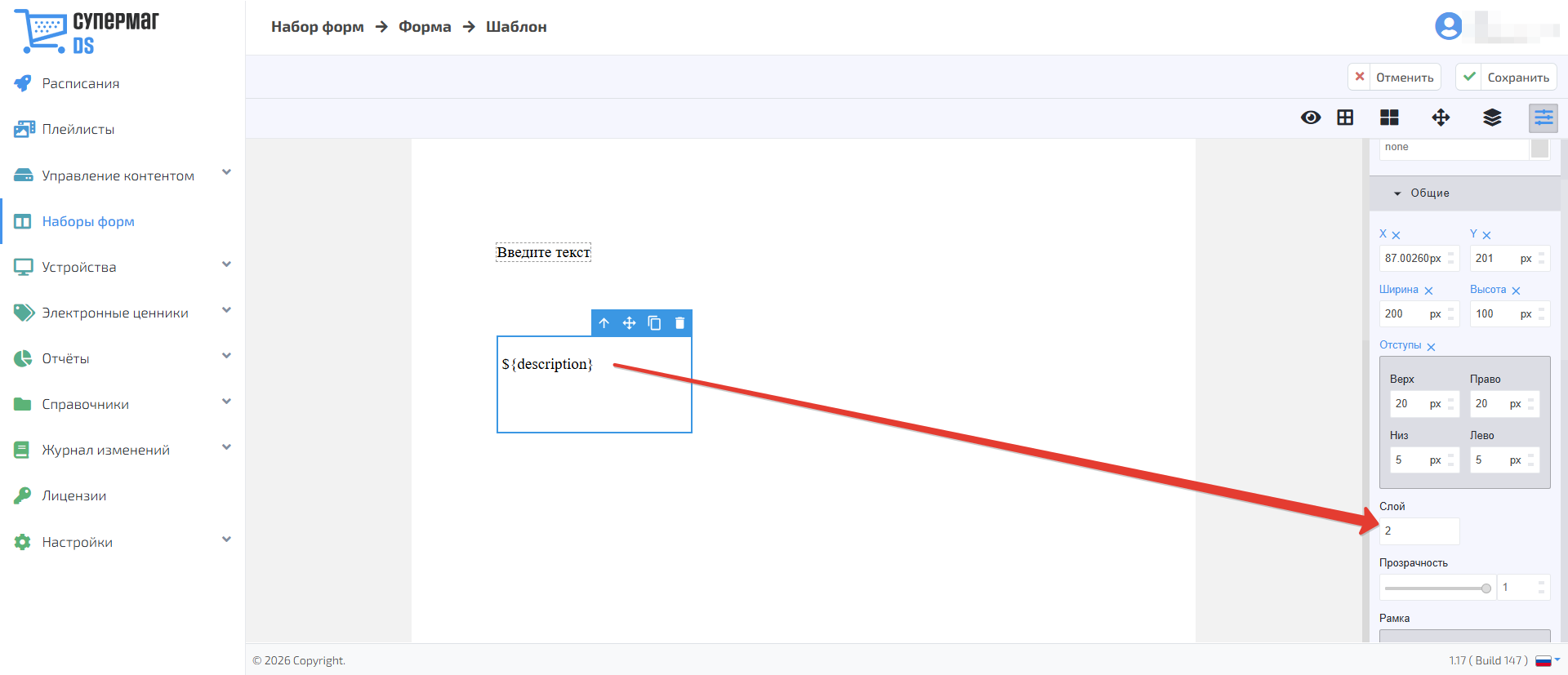
В поле Слой задаётся порядок отображения блока относительно других элементов. Блок с большим значением отображается поверх блоков с меньшим значением.
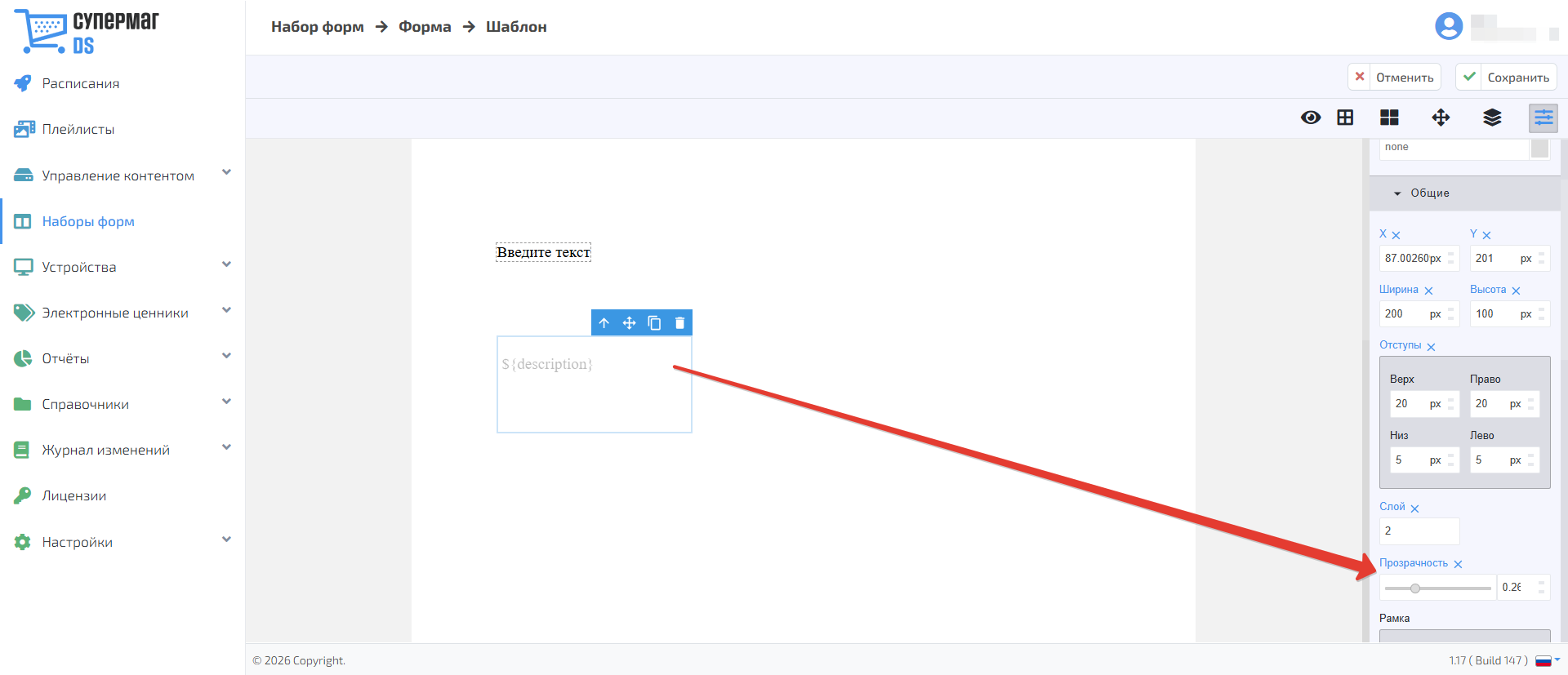
Параметр Прозрачность позволяет изменить степень прозрачности блока. Используйте ползунок или введите значение в поле справа. Значение также можно изменять стрелками в поле ввода.
Раздел Рамка позволяет настроить постоянное отображение границы рамки.
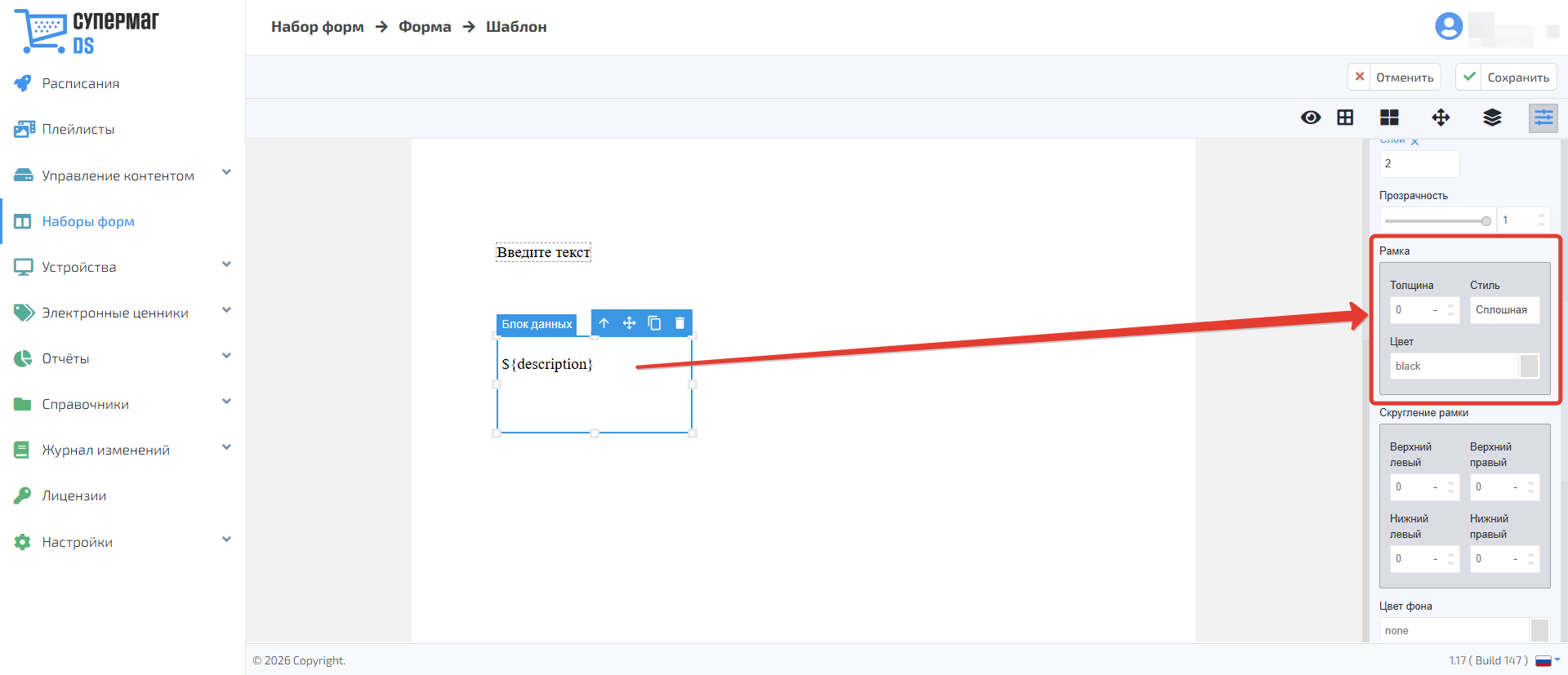
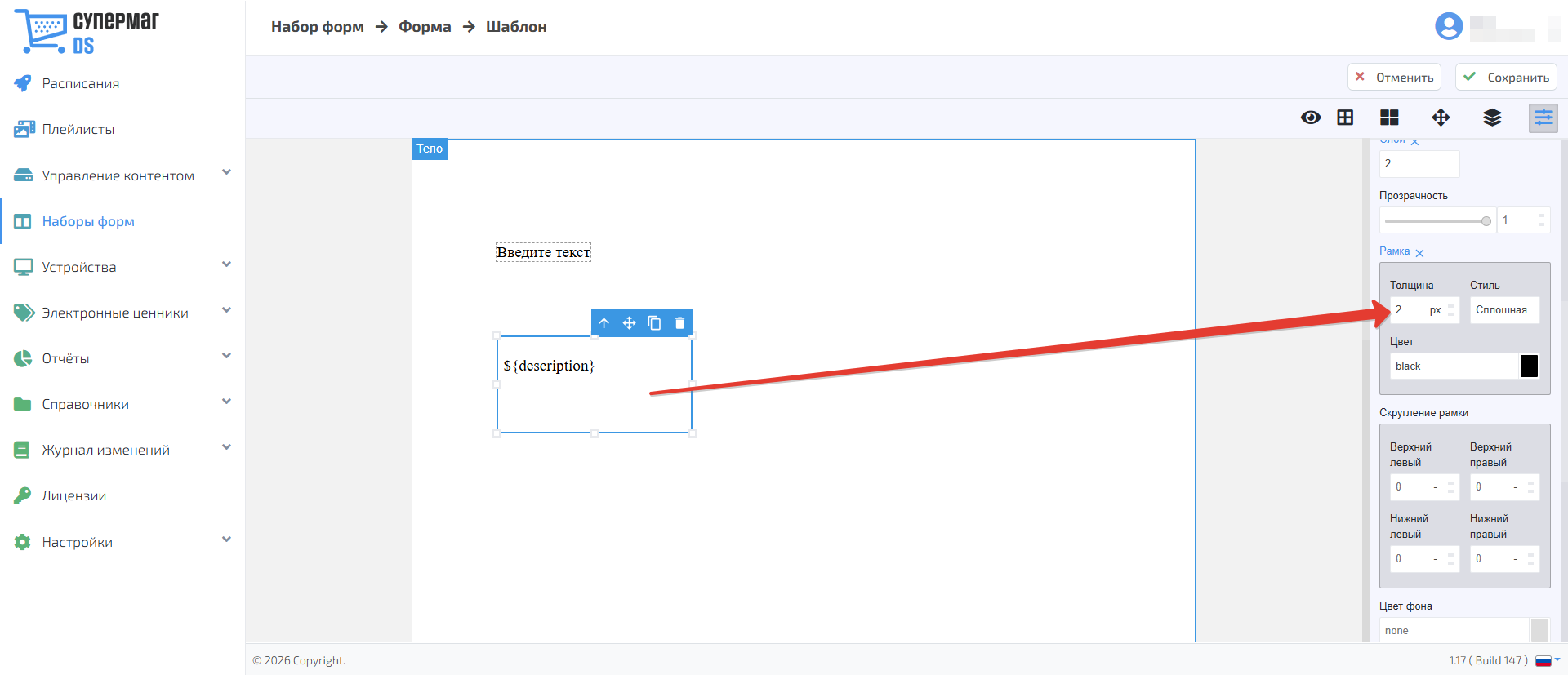
В поле Толщина укажите толщину рамки.
Нажмите на поле Стиль, чтобы открыть список доступных значений.
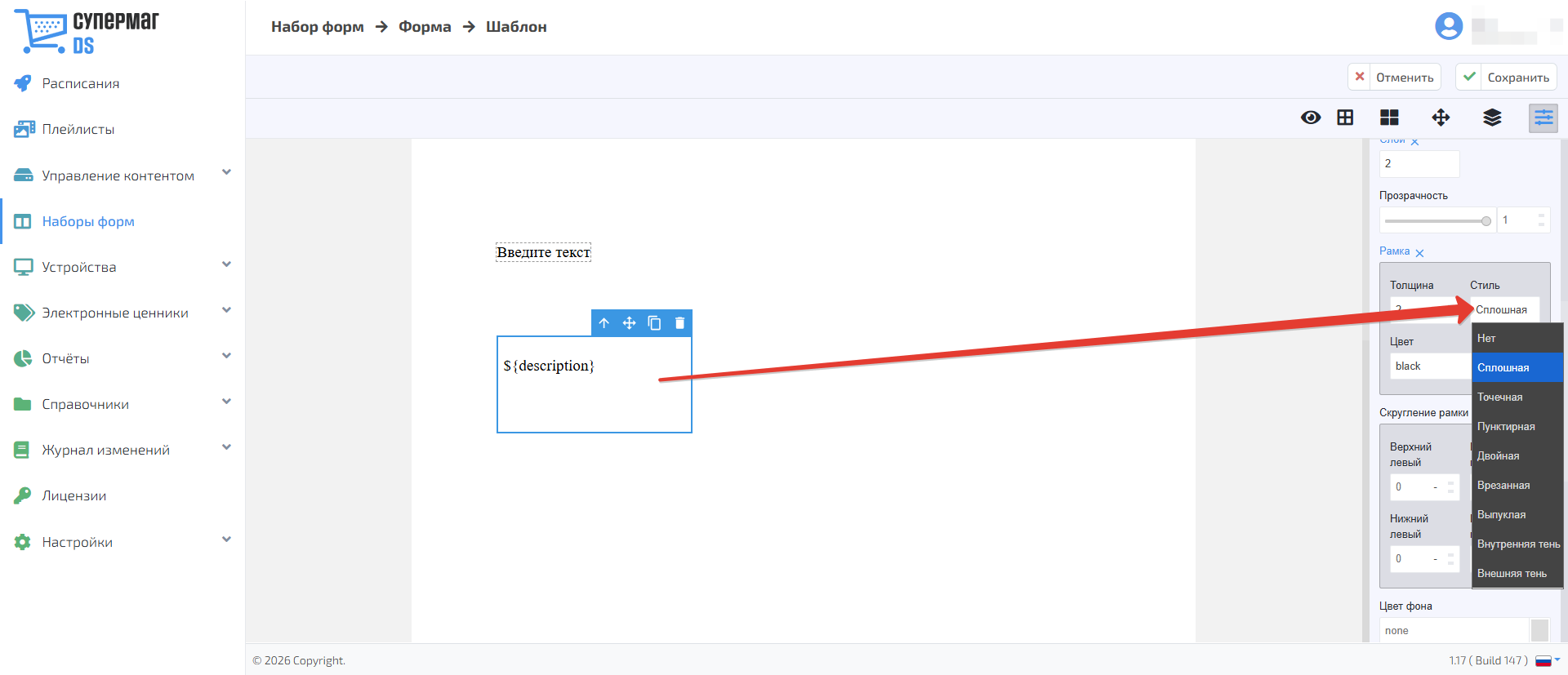
- Нет – рамка не отображается.
- Сплошная – непрерывная линия.
- Точечная – линия из точек.
- Пунктирная – линия из штрихов.
- Двойная – две параллельные линии.
- Врезанная – создаёт эффект углублённой рамки.
- Выпуклая – создаёт эффект выступающей рамки.
- Внутренняя тень – создаёт визуальный эффект затемнения внутрь элемента.
- Внешняя тень – создаёт визуальный эффект выступающей наружу границы.
В поле Цвет нажмите на цветовой образец и выберите цвет в палитре или введите его код вручную.
Блок Текст предназначен для размещения на шаблоне постоянного текста, который не связан с данными карточки товара и не изменяется при выборе другого товара. Его можно использовать, например, для подписей, пояснений и другой неизменяемой информации.
Введите нужный текст непосредственно в блоке. После выбора блока его параметры отображаются на панели настроек справа.