Сравнение версий

Ключ

  • Эта строка добавлена.
  • Эта строка удалена.
  • Изменено форматирование.

Руководство по установке


Image Added


РУКОВОДСТВО ПО УСТАНОВКЕ

Торговая система
«Супермаг Плюс»


Версия 1.036.1


г. Москва, 2018

Аннотация
В настоящей инструкции рассматривается порядок установки и обновления автоматизированной торговой системы «Супермаг Плюс».
В инструкции не описываются настройки локальных политик и уровней доступа операционной системы.


История изменений

Версия

Дата

Описание изменений

Автор

1.0

14.12.2017

Создание документа

Васильева И.Е.

2.0

12.04.2018

Переход к версии 1.036.1

Якорь
_GoBack
_GoBack

Васильева И.Е.


Содержание
1 Введение
1.1 Наименование системы
1.2 Назначение документа
2 Подготовка к установке Системы
3 Последовательность установки Системы
4 Установка Oracle
4.1 Установка Oracle Reports
4.2 Установка Dev6i_patch
4.3 Установка Oracle Client.
4.4 Установка Oracle Server 64 bit
5 Создание сервиса Listener
6 Создание БД Oracle
7 Конфигурация соединения с базой данных.
8 Установка ПО «Супермаг Плюс»
8.1 Подготовка к установке ПО «Супермаг Плюс»
8.2 Процесс установки ПО «Супермаг Плюс»
8.3 Установка сервис-пака
ПРИЛОЖЕНИЕ А.

Якорь
_Toc477260759
_Toc477260759
Якорь
_Toc508893498
_Toc508893498
Введение

Якорь
_Toc508893499
_Toc508893499
Якорь
_Toc476233778
_Toc476233778
Якорь
_Toc476233897
_Toc476233897
Якорь
_Toc477260760
_Toc477260760
Наименование системы

Полное наименование Системы – Торговая система «Супермаг Плюс».
Сокращенное наименование Системы – «Супермаг».

Якорь
_Toc508893500
_Toc508893500
Назначение документа

Якорь
_Toc476233779
_Toc476233779
Якорь
_Toc476233898
_Toc476233898
Якорь
_Toc477260761
_Toc477260761
Данная инструкция предназначена для отдела сопровождения, а также для пользователей, имеющих общее знакомство с продуктами компании Сервис Плюс и Oracle.

Якорь
_Toc508893501
_Toc508893501
Подготовка к установке Системы

Программное обеспечение Oracle 11.2.0.4 совместимо с системой «Супермаг Плюс» начиная с версии 1.030.3. Для «Супермаг Плюс» более старой версии необходимо устанавливать Oracle 11.2.0.1. Порядок установки версий Oracle одинаков. Дистрибутив находится здесь: ftp://tsuser:ty6s57m@194.154.87.10/ORACLE/_ORACLE11/SERVER
Перед установкой необходимо выполнить следующие действия:

  1. Приобрести лицензию на пользование программным продуктом Oracle и «Супермаг Плюс».
  2. Скачать дистрибутивы программ, необходимые для установки с FTP:
  • Скачать последний релиз (в данном случае – версии 11.2.0.4) серверной части Oracle. Это главный компонент программы, устанавливаемый на сервер.

ftp://tsuser:ty6s57m@194.154.87.10/ORACLE/_ORACLE11/SERVER

  • Скачать клиентскую часть Oracle:

ftp://tsuser:ty6s57m@194.154.87.10/ORACLE/_ORACLE11/CLIENT
Клиентская часть Oracle устанавливается как на клиентские машины, так и на сервер. На FTP находятся 2 версии: релиз 11.2 – нами тестировался и может быть рекомендован к установке; 11.2.0.1 – не тестировался – установка может производиться по желанию и в случае обнаружения проблем, сообщите в отдел сопровождения.

  1. Если клиент использует какой-то свой заказной отчет (ценник) в старом формате .rep., то необходимо установить компоненты:

ftp://tsuser:ty6s57m@194.154.87.10/_SM2000/VERSION – последняя актуальная версия Супермаг Плюс и сервис пак.
Работоспособность отчета (ценника) при этом не гарантируется.
Внимание: дистрибутив «Супермаг Плюс» разбит на несколько частей архива. Последний архив не входит в состав программы, и его нужно запрашивать в отделе сопровождения.

  1. Войти в ОС под именем пользователя, обладающего всеми правами доступа в операционной системе (по умолчанию это локальный администратор). Запуск программ производить под учетной записью, обладающей правами ОС.
  2. Отключить антивирусы и фаерволы на время установки.
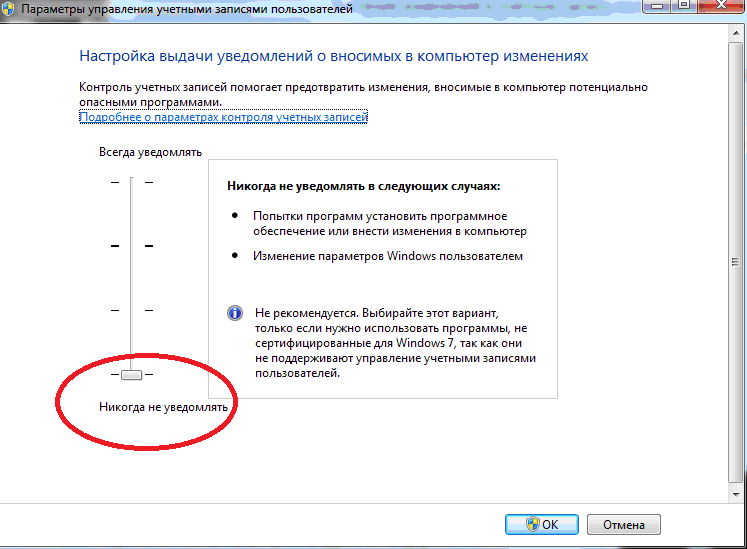
  3. Отключить параметр управления контроля учетных записей. (Пуск → Панель управления → Учетные записи пользователей → Изменения параметров контроля учетных записей – Рисунок 1).


Image Added

Якорь
_Ref500775480
_Ref500775480
Рисунок 1 – Отключение параметров управления контроля учетных записей

  1. Распаковать скачанные архивы. Рекомендуемая бесплатная программа для распаковки – 7zip. Ссылка для скачивания: http://7-zip.org.ua/ru/ .
  2. В разделе Панель управления → Язык и региональные стандарты на вкладках Форматы и ДополнительноИзменить язык системы установить русский язык.

Необходимо соблюдать последовательность установки Системы согласно инструкции и четко следовать ее правилам. Большинство проблем с установкой и последующей неработоспособностью продукта связано с несоблюдением правил установки. В результате, может потребоваться полная переустановка Системы, а с деинсталляцией продуктов Oracle могут быть сложности.

Якорь
_Последовательность_установки_Систем
Якорь
_Toc508893502
_Toc508893502
Последовательность установки Системы
Якорь
ПоследовательностьУстановки

  1. Установка Oracle Repots и Dev6i_patch. в случае обновления клиентов, для сохранения печатных форм, которые делались под них.
  2. Установка Oracle Client 32 bit.
  3. Установка Oracle Server 64 bit.
  4. Создание сервиса Listener.
  5. Создание БД Oracle.
  6. Конфигурация соединения с базой данных.
  7. Установка Супермаг Плюс.
  8. Процедура инициализации базы Генератором БД.
  9. Установка скриптов сервис пака.


Программное обеспечение Oracle, Супермаг Плюс и базу данных желательно установить на локальный диск «D».

Оптимальная структура установленных каталогов:

ORADATA

Каталог для Базы данных

OraCli

Клиентская часть Oracle

Orant

Каталог для программы работы с отчетами - Oracle Rep

Server

Установленная серверная часть Oracle

Локальный диск D


Супермаг Плюс

Каталог установленной торговой системы.

Локальный диск D


Описанная структура установки файлов носит исключительно рекомендательный характер.

Якорь
_Toc508893503
_Toc508893503
Установка Oracle

Программа Oracle Reports необходима для формирования и просмотра ряда отчетов в интерфейсе «Супермаг Плюс». При использовании ОС выше XP для корректной работы программы необходимо установить патч Dev6i_patch.

Image Added

Внимание! Перед установкой необходимо убедиться, что в настройках компьютера по умолчанию установлен русский язык.


Якорь
_Toc508893504
_Toc508893504
Установка Oracle Reports Компонент Oracle Reports является устаревшим. Большинство отчетов в системе «Супермаг Плюс» переведены на Fast Reports. При использовании ОС выше Windows 7 компонент Oracle Reports может оказаться неработоспособным – в этом случае рекомендуется обратиться в техподдержку «Супермаг Плюс»

  1. Распаковать архив Oracle_6i.
  2. При установке на Windows 10:
  3. В дистрибутиве Oracle Reports найти файл SSF60.INS (Oracle_6i\win32\ssf\6_0_0_0_0\install).
  4. Сохранить оригинальную копию файла.
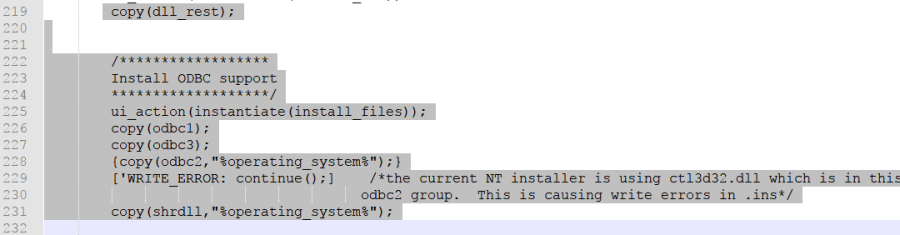
  5. Отредактировать файл: найти и удалить строки, связанные с Install ODBC support:

Image Added

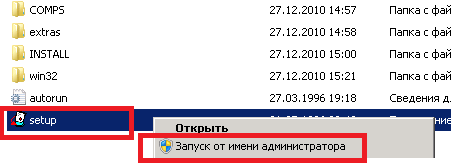
  1. Запустить установку из папки с помощью Setup (Рисунок 2):

Image Added

Якорь
_Ref500838812
_Ref500838812
Рисунок 2 – Запуск Oracle Reports

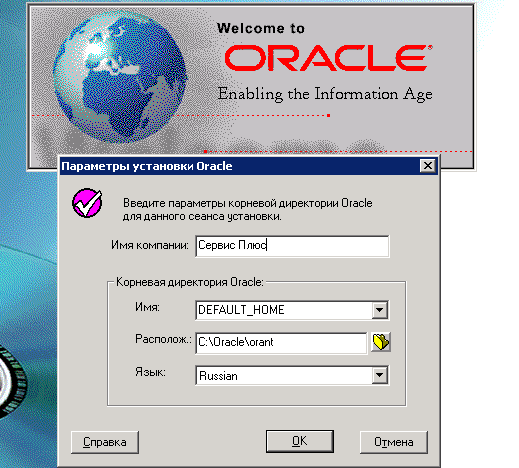
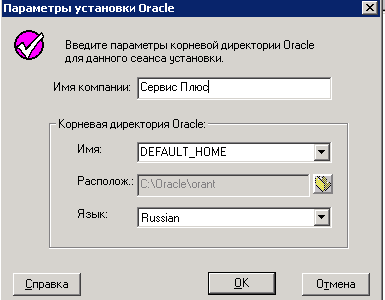
  1. Ввести название компании в графе Имя компании и указать расположение каталога для установки – например, D:\Oracle\Orant. Остальные настройки оставить по умолчанию (Рисунок 3).
  2. Нажать кнопку Ок.

Image Added

Якорь
_Ref500839013
_Ref500839013
Рисунок 3 – Ввод параметров корневой директории Oracle

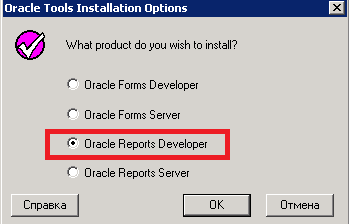
  1. Программа предложит варианты установки продукта. Выбрать 3-й вариант – «Oracle Reports Developer» (Рисунок 4):

Image Added

Якорь
_Ref500839072
_Ref500839072
Рисунок 4 – Выбор варианта установки Oracle

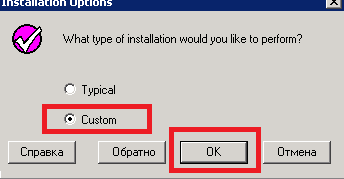
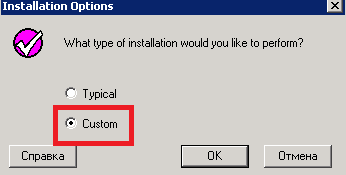
  1. Выбрать тип установки: полная установка «Typical», либо выборочная «Custom» (Рисунок 5). Поскольку для работы с Супермаг Плюс нужны всего несколько компонентов, следует выбрать «Custom».

Image Added

Якорь
_Ref500840131
_Ref500840131
Рисунок 5 – Выбор полной или выборочной установки

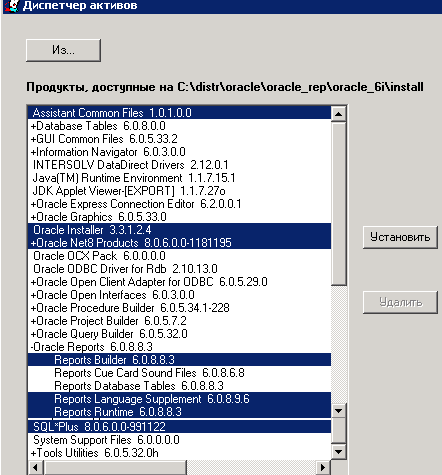
  1. В открывшемся списке выбрать следующие компоненты: Assistant Common Files, Oracle Installer, Oracle Net 8 Products, Oracle Reports (Reports Builder, Reports Language Supplement, Reports Runtime), SQL Plus (Рисунок 6):

Image Added

Якорь
_Ref500847519
_Ref500847519
Рисунок 6 – Выбор компонент Oracle

  1. Далее везде нажимать кнопку ОК (Рисунок 7):

Image Added

Якорь
_Ref500847634
_Ref500847634
Рисунок 7 – Установка компонент Oracle

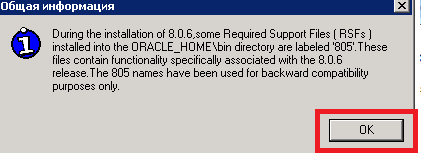
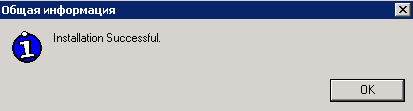
  1. При успешном завершении инсталляции программа выдаст следующее сообщение (Рисунок 8):

Image Added

Якорь
_Ref500847830
_Ref500847830
Рисунок 8 – Успешное завершение установки ПО Oracle
Если во время установки возникают ошибки, необходимо отменить установку и попробовать установить программу заново.
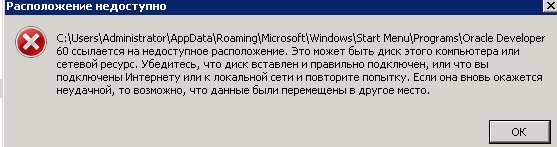
Ошибки следующего типа можно проигнорировать (Рисунок 9):
Image Added
Якорь
_Ref500847918
_Ref500847918
Рисунок 9 – Некритичные ошибки установки

Якорь
_Toc508893505
_Toc508893505
Установка Dev6i_patch

  1. Распаковать архив Dev6i_patch.
  2. Запустить установку из папки с помощью Setup.
  3. В открывшемся окошке прописать настройки, аналогичные при установке «Oracle Rep» (Рисунок 10):

Image Added

Якорь
_Ref500848239
_Ref500848239
Рисунок 10 – Настройка параметров установки Dev6i_patch

  1. Выбрать тип установки Custom (Рисунок 11):

Image Added

Якорь
_Ref500848324
_Ref500848324
Рисунок 11 – Выбор типа установки Dev6i_patch

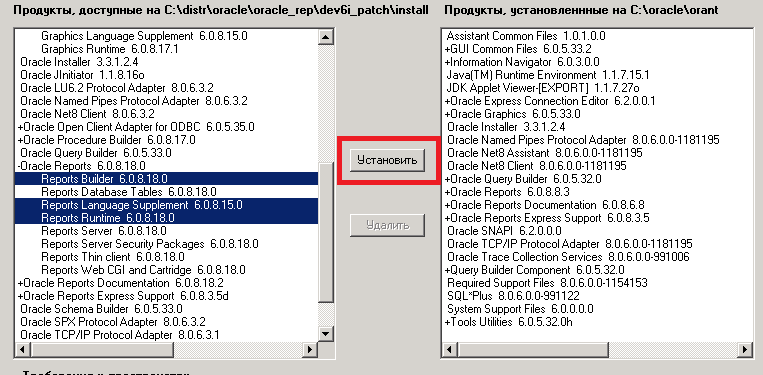
  1. Выбрать Reports Builder, Reports Language Supplement, Reports Runtime и начать установку, нажав кнопку Установить (Рисунок 12):

Image Added

Якорь
_Ref500848420
_Ref500848420
Рисунок 12 – Выбор устанавливаемых продуктов Dev6i_patch

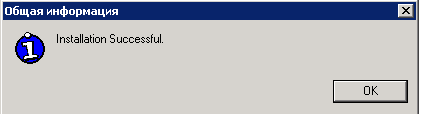
  1. При успешной установке будет выдано сообщение (Рисунок 13):

Image Added

Якорь
_Ref500849144
_Ref500849144
Рисунок 13 – Успешное завершение установки Dev6i_patch

Image Added

Внимание! Из-за проблем совместимости данной программы с 64-битными операционными системами, отчеты с расширением rep. могут не запускаться. Для решения данной проблемы, сразу же после установки необходимо распаковать архив DLL_от6.0.8.0, содержащий два файла. Эти файлы необходимо выложить в каталог установленной программы в папку NET80, предварительно переименовав старые. Пример: D:\Oracle\orant\NET80.

Якорь
_Toc508893506
_Toc508893506
Установка Oracle Client.

  1. В каталоге ORACLE11Client распаковать архив win32_11gR2_client.
  2. Запустить установку программы с помощью Setup.
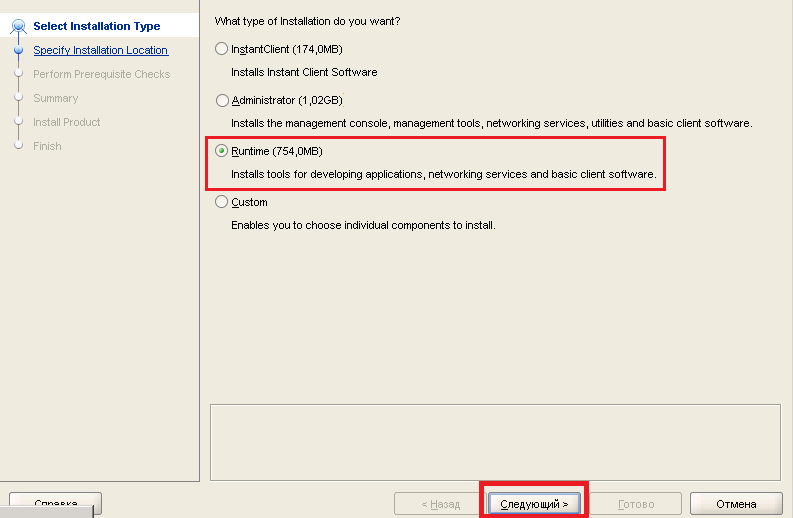
  3. В открывшемся окне выбрать тип установки «Administrator» (Рисунок 14) в случае использования всех модулей «Супермаг Плюс».


RunTime – содержит все необходимые компоненты для работы клиентской части (основной модуль Супермаг Плюс)
Image Added

Якорь
_Ref500849173
_Ref500849173
Рисунок 14 – Выбор типа установки ORACLE11Client

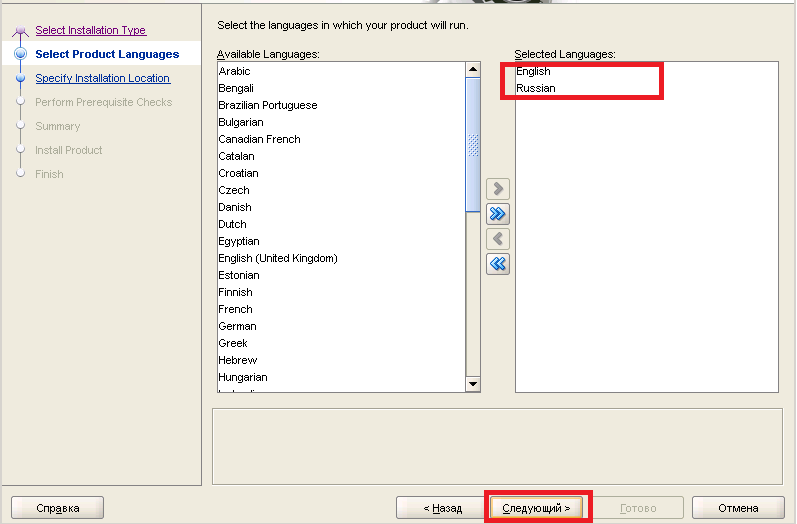
  1. Выбрать тип языка «Английский» и «Русский» (Рисунок 15):

Image Added

Якорь
_Ref500849260
_Ref500849260
Рисунок 15 – Выбор типа языка

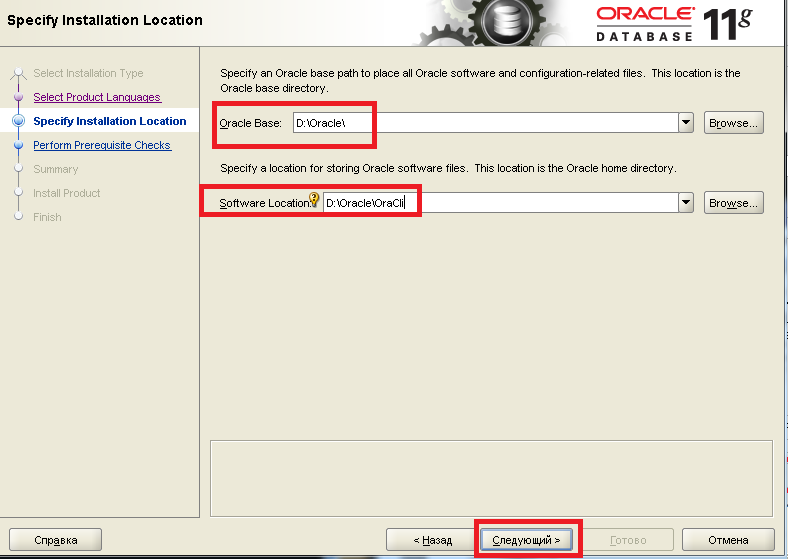
  1. Выбрать каталоги расположения файлов клиентской части. Пример: Oracle Base – D:\Oracle\, Software Location – *D:\Oracle\OraCli* (Рисунок 16):

Image Added

Якорь
_Ref500849501
_Ref500849501
Рисунок 16 – Выбор каталога клиента Oracle

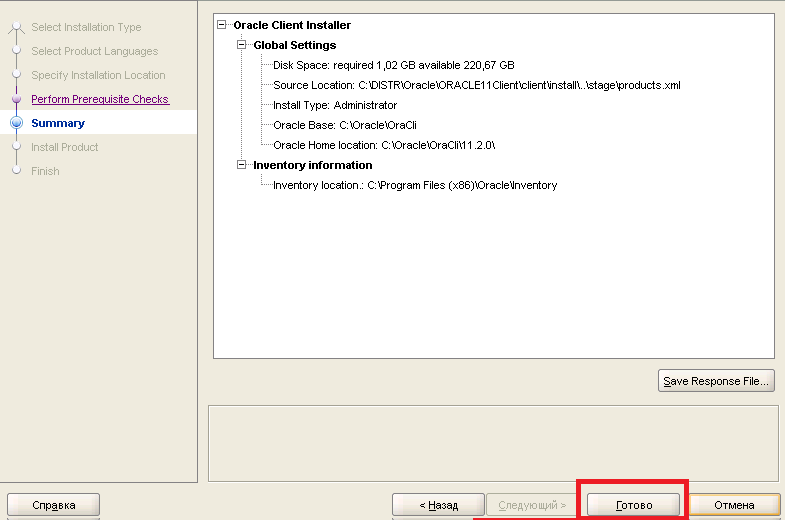
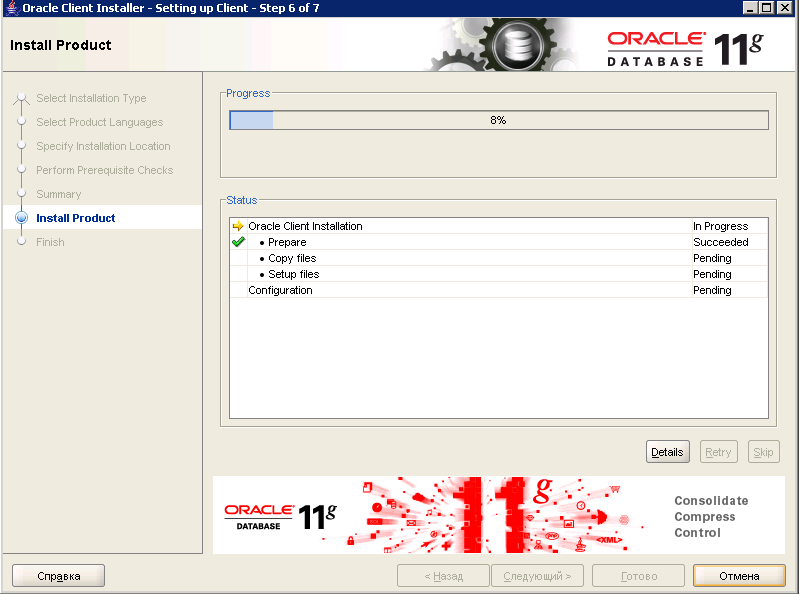
  1. Нажать кнопку Готово и дождаться завершения установки (Рисунок 17, Рисунок 18):

Image Added

Якорь
_Ref500851398
_Ref500851398
Рисунок 17 – Завершение устанвоки клиента Oracle (1)
Image Added
Якорь
_Ref500851399
_Ref500851399
Рисунок 18 – Завершение устанвоки клиента Oracle (2)

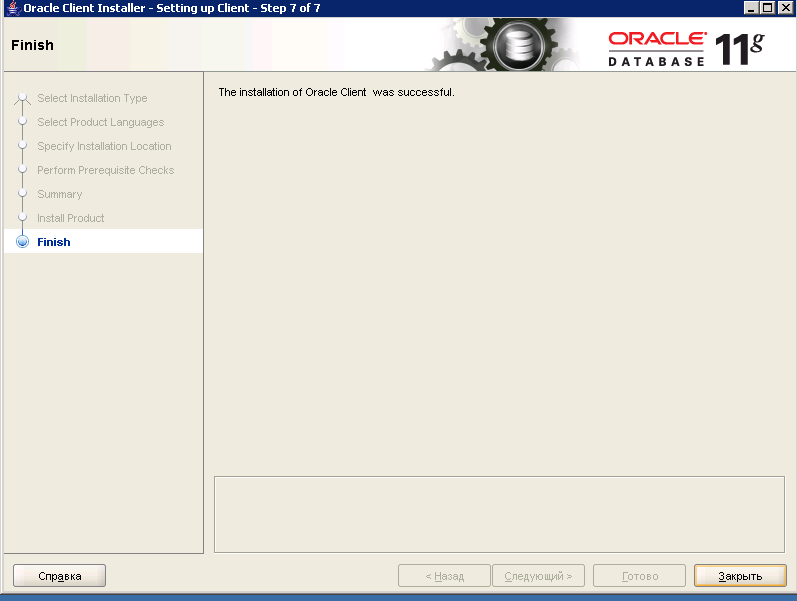
  1. При успешном завершении инсталляции откроется окно (Рисунок 19):

Image Added

Якорь
_Ref500851499
_Ref500851499
Рисунок 19 – Успешное завершение устанвоки клиента Oracle

Якорь
_Toc508893507
_Toc508893507
Установка Oracle Server 64 bit

  1. Распаковать архив. Архив состоит из 2 частей. Необходимо выделить обе части, правой кнопкой мыши с помощью программы 7zip выбрать пункт Распаковать в. Важно распаковать обе части в одну папку. Если распаковать только один архив, то дистрибутив будет не полным.
  2. Запустить установку из папки с помощью Setup.
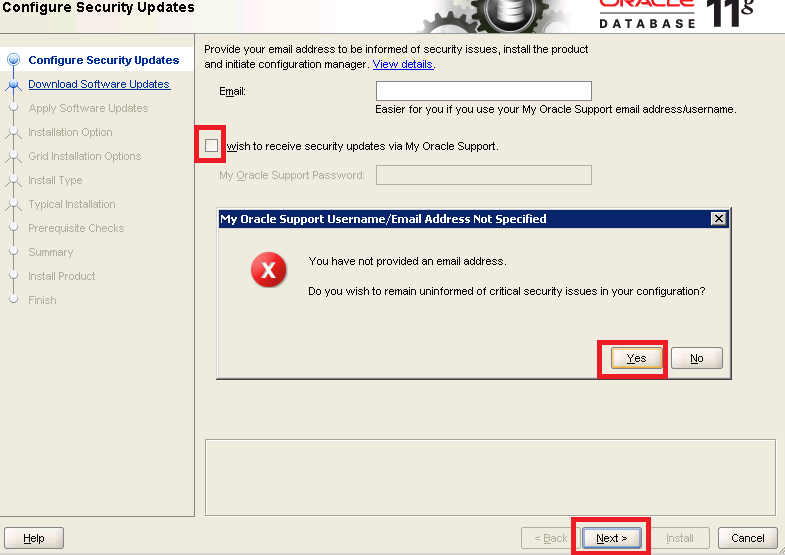
  3. Снять все галочки и нажать кнопку Next.
  4. Появится окно с предупреждающим сообщением, которое необходимо проигнорировать и нажать Yes (Рисунок 20):

Image Added

Якорь
_Ref500852151
_Ref500852151
Рисунок 20 – Установка Oracle Server (1)

  1. Якорь
    _Ref500852351
    _Ref500852351
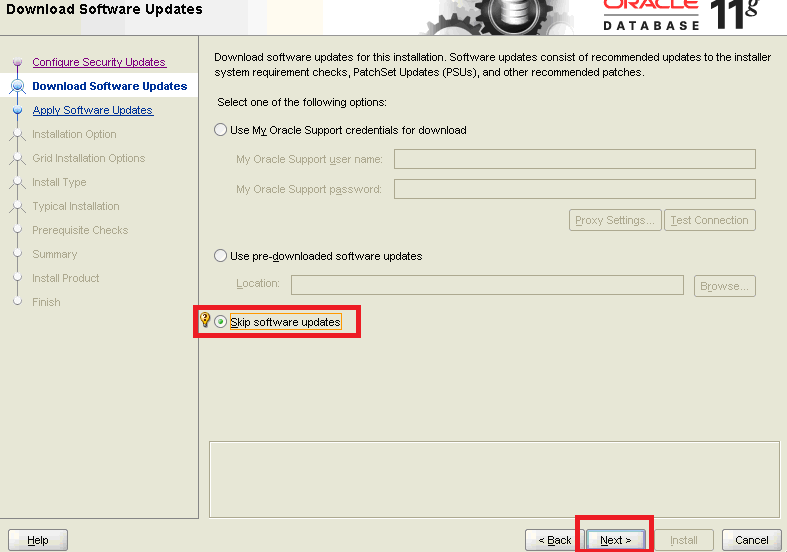
    Программа предложит выбрать тип обновления программного обеспечения, необходимо проигнорировать и выбрать пункт Skip software updates (Рисунок 21):

Image Added

Якорь
_Ref500852245
_Ref500852245
Рисунок 21 – Установка Oracle Server (2)
Внимание!
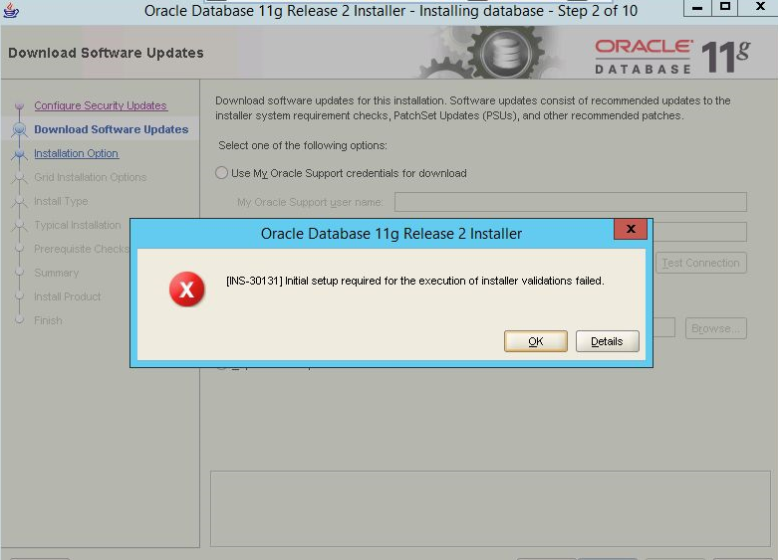
В процессе установки сервера и клиента Оракл 11.2.0.4 на шаге 5 возникает проблема (Рисунок 22):
Image Added
Якорь
_Ref500852466
_Ref500852466
Рисунок 22 – Проблема инсталляции сервера и клиента Оракл 11.2.0.4
Решение:
Отключить ipv6 на всех сетевых адаптерах и перезагрузить ПК.
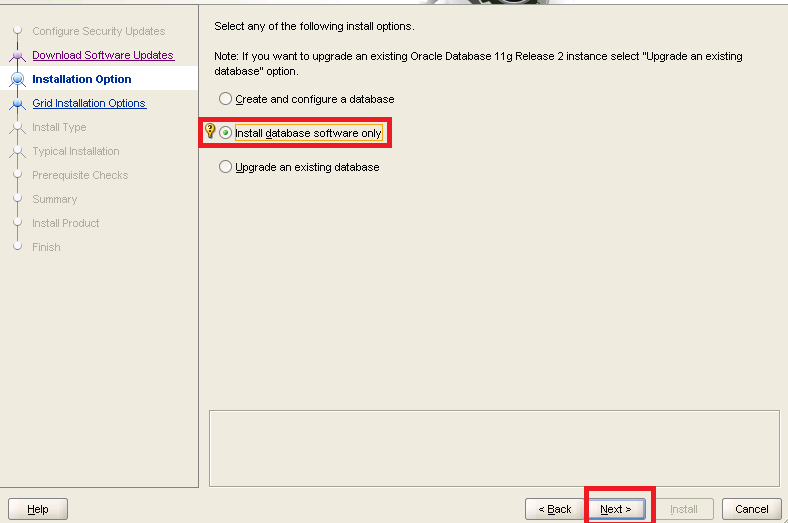
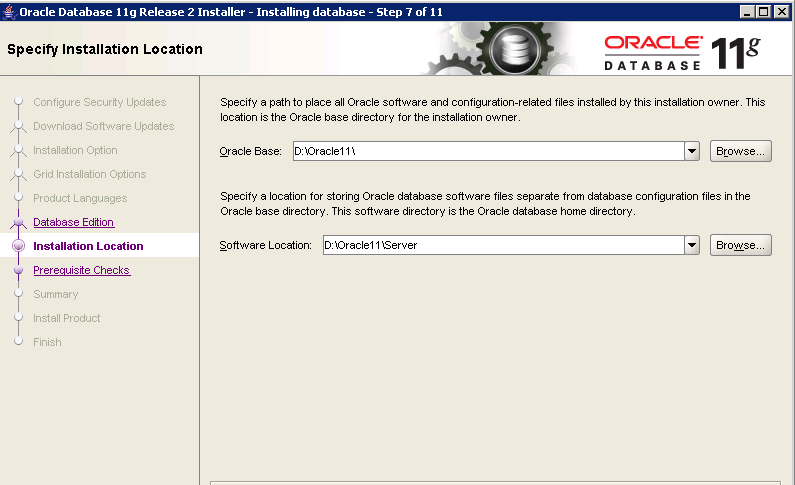
Создать пользователя на латинском языке и назначить ему права администратора, запустить процесс установки и выбрать Install database software only (Рисунок 12):
Image Added
Рисунок 23 – Решение проблемы инсталляции сервера и клиента Оракл 11.2.0.4

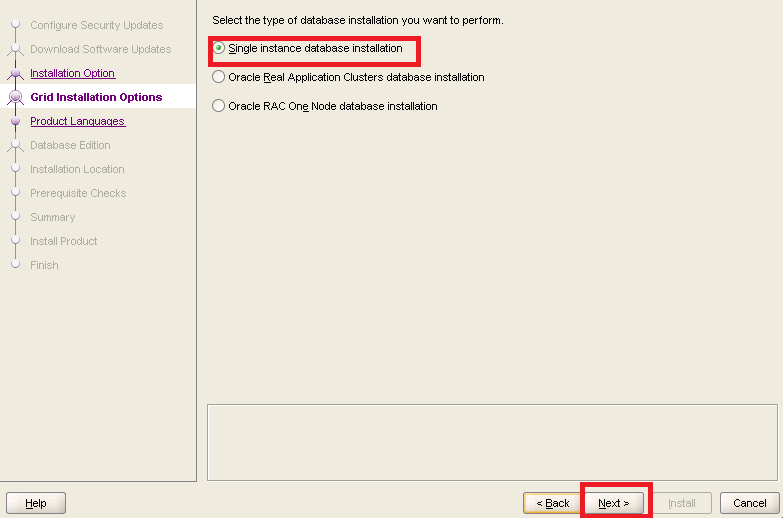
  1. Выбрать пункт Single instance database installation (Рисунок 24):

Image Added

Якорь
_Ref500853819
_Ref500853819
Рисунок 24 – Установка Oracle Server (3)

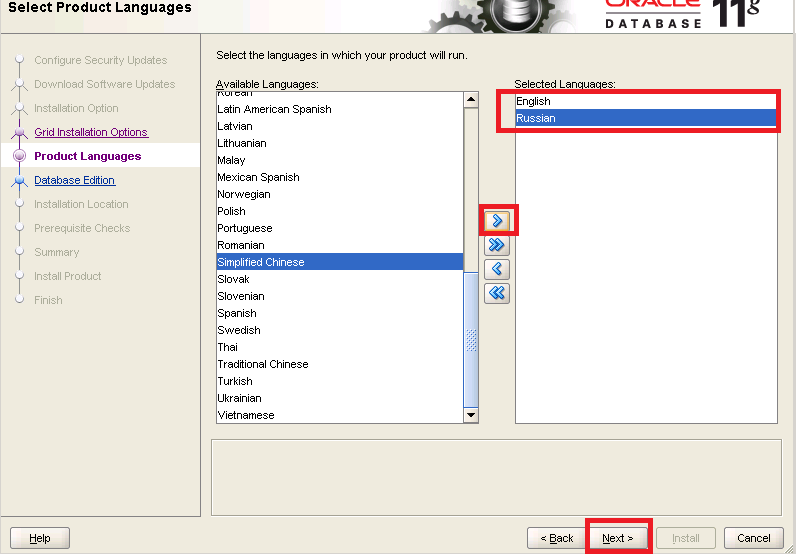
  1. Добавить русский язык. Должен присутствовать Русский и Английский язык (Рисунок 25):

Image Added

Якорь
_Ref500853880
_Ref500853880
Рисунок 25 – Выбор языка

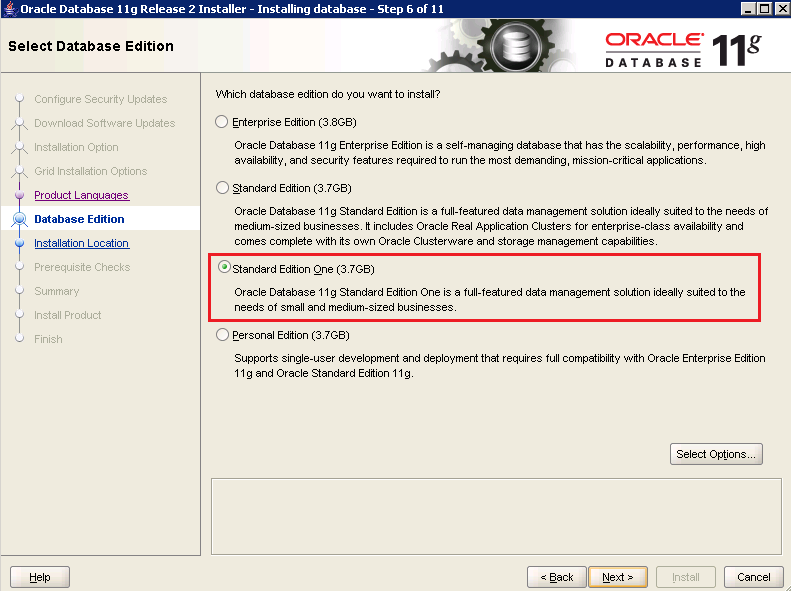
  1. Выбор версии Oracle.


Image Added

Внимание! В зависимости от лицензии на продукт, тип установки может отличаться. Версии Enterprise Edition, Standart Edition и Standart Edition One имеют существенные различия.
Так, версия Enterprice Edition представляет собой наиболее полный функционал, расширяющий возможности по администрированию по отношению к Standart Edition и Standart Edition one, имеющих ряд ограничений. Для мощных серверов рекомендуется установка Enterprice Edition.

СУБД поставляется в четырёх различных редакциях, ориентированных на различные сценарии разработки и развертывания приложений (а также отличающиеся ценой).

Название

Ограничения

Операционныеплатформы

Enterprise Edition


Standard Edition

не может устанавливаться на системы, имеющие более 4-х процессорных разъёмов


Standard Edition One

не может устанавливаться на системы, имеющие более 2-х процессорных разъёмов; не поддерживает кластеризацию (RAC)


Personal Edition

один пользователь


Подробную информацию о различиях версий можно получить на официальном сайте Oracle - http://www.oracle.com
Чтобы узнать о приобретенной версии, а также по вопросам приобретения и стоимости продуктов можно обратиться курирующего менеджера.
В качестве примера будет устанавливаться тип версии «Enterprise Edition» (Рисунок 26):
Image Added

Якорь
_Ref500855034
_Ref500855034
Рисунок 26 – Выбор версии «Enterprise Edition»

  1. Указать каталоги, в которые будет производиться установка (Рисунок 27).

Oracle Base – каталог хранения базы данных (в последующем в этом каталоге можно будет создать БД). Пример: *D:\Oracle*
Software Location – каталог, куда установиться сама программа. Пример: D:\Oracle\Server. Нажать кнопку Next.
Image Added

Якорь
_Ref500858013
_Ref500858013
Рисунок 27 – Выбор каталогов установки Oracle Server

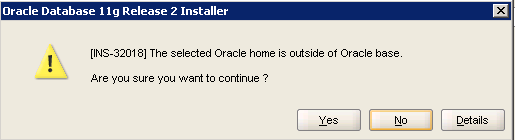
  1. При появившемся предупреждении нажать кнопку Yes (Рисунок 28):

Image Added

Якорь
_Ref500858066
_Ref500858066
Рисунок 28

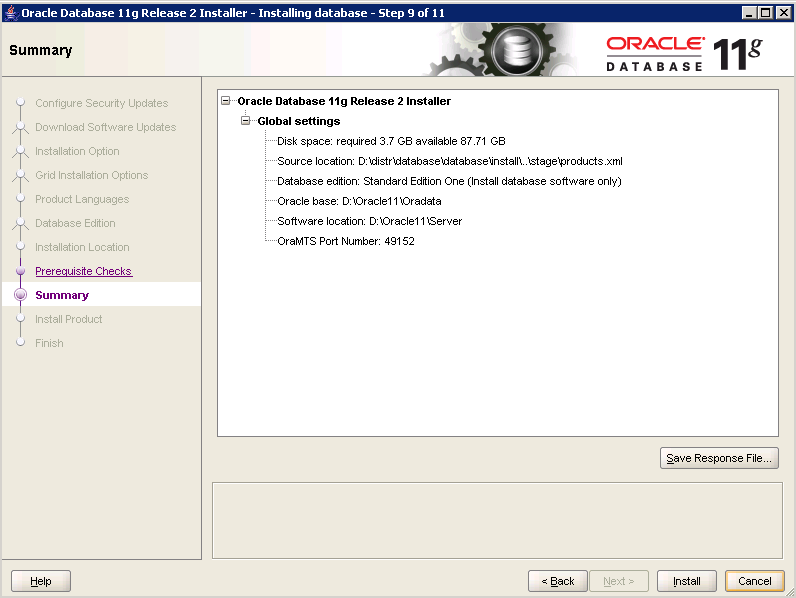
  1. Подтвердить инсталляцию нажатием кнопки Install (Рисунок 29):


Image Added

Якорь
_Ref500858138
_Ref500858138
Рисунок 29 – Подтверждение установки Oracle Server

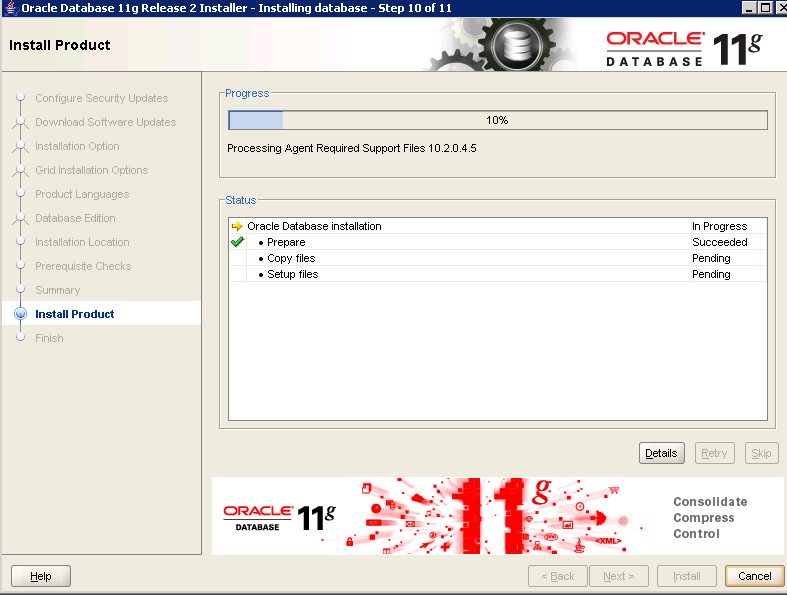
  1. Дождаться завершения процесса установки (Рисунок 30):


Image Added

Якорь
_Ref500858256
_Ref500858256
Рисунок 30 – Процесс установки Oracle Server

  1. После завершения инсталляции откроется следующее окно (Рисунок 31):

Image Added

Якорь
_Ref500858355
_Ref500858355
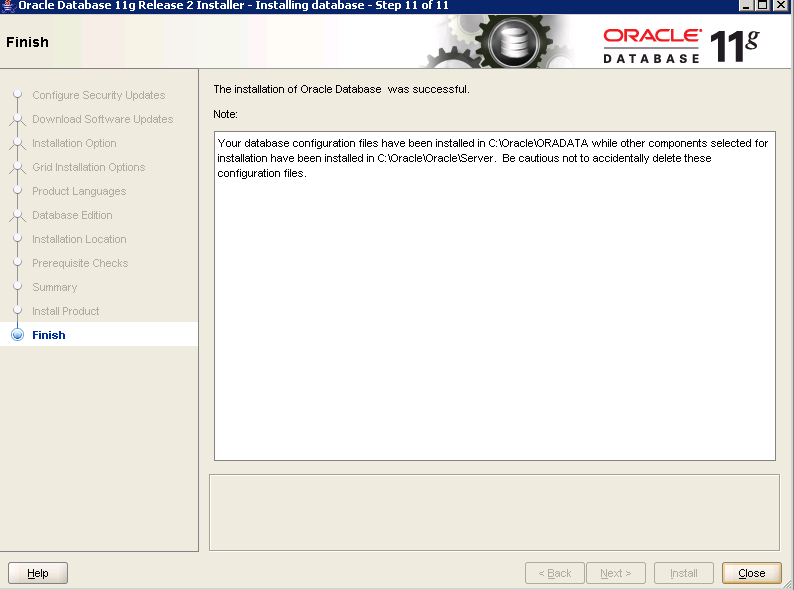
Рисунок 31 – Завершение установки Oracle Server

Image Added

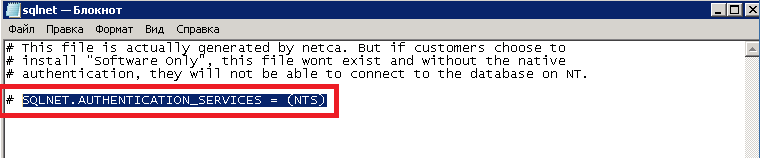
Внимание! После установки программного обеспечения Oracle необходимо найти файл sqlnet.ora. Примерный путь: D:\Oracle\Oracle\Server\NETWORK\ADMIN/ Открыть его и закомментировать строчку SQLNET.AUTHENTICATION_SERVICES = (NTS) (Рисунок 32).

Также необходимо сделать это в клиентской части Oracle.


Image Added

Якорь
_Ref500858495
_Ref500858495
Рисунок 32 – Действия после завершения установки Oracle Server
Проверить переменную среду PATH: Пуск → Компьютер →Дополнительные параметры системы → Переменные среды →PATH. Если Oracle Reports устанавливался в самую последнюю очередь, то его переменная, C:\Oracle\orant\bin, будет стоять впереди, и в этом случае ее нужно поместить либо в самый конец, либо за переменными серверной и клиентской части Oracle.
Пример:
Было: C:\Oracle\orant\bin;C:\Oracle\Server\bin;C:\Oracle\OraCli\11.2.0\bin;%SystemRoot%\system32;%SystemRoot%;%SystemRoot%\System32\Wbem;%SYSTEMROOT%\System32\WindowsPowerShell\v1.0\
Стало:
C:\Oracle\Server\bin;C:\Oracle\OraCli\11.2.0\bin;C:\Oracle\orant\bin;%SystemRoot%\system32;%SystemRoot%;%SystemRoot%\System32\Wbem;%SYSTEMROOT%\System32\WindowsPowerShell\v1.0\
Либо так: %SystemRoot%\system32;%SystemRoot%;%SystemRoot%\System32\Wbem;%SYSTEMROOT%\System32\WindowsPowerShell\v1.0\;C:\Oracle\Server\bin;C:\Oracle\OraCli\11.2.0\bin;C:\Oracle\orant\bin

Image Added

Внимание! При установке Oracle версии 11.2.0.4, в реестре может проставляться параметр NLS_LANG с кодировкой типа «AMERICAN_AMERICA.WE8MSWIN1252». Ее необходимо поменять. Проверить следующую ветку реестра: HKEY_LOCAL_MACHINE-SOFTWARE-Oracle- KEY_OraDb11g_home1 и при необходимости заменить на RUSSIAN_RUSSIA.CL8MSWIN1251.


Якорь
_Ref500938911
_Ref500938911
Якорь
_Toc508893508
_Toc508893508
Создание сервиса Listener

Для работы с БД необходимо поддерживать соединение с ней. Для этого предназначена служба Listener, которую необходимо создать и сконфигурировать.
Для конфигурации Listener необходимо выполнить следующие действия:

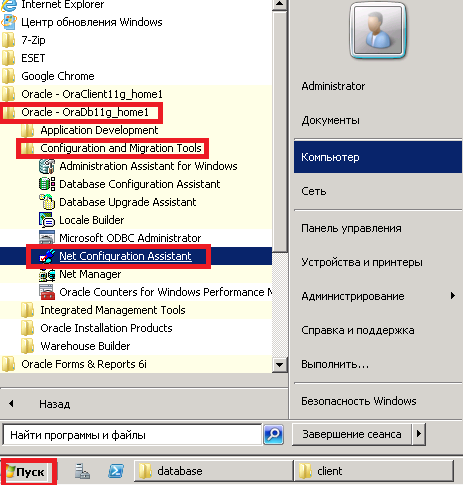
  1. Выбрать меню Пуск → Все программы → Oracle-OraDb11g_home1→ Configuration and Migration Tools → Net Configuration Assistant (Рисунок 33).

Image Added

Якорь
_Ref500861761
_Ref500861761
Рисунок 33 – Настройка службы Listener (1)

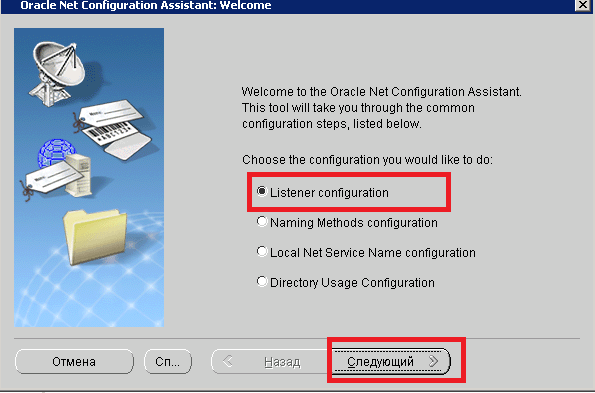
  1. Выбрать пункт Listener configuration (Рисунок 34):

Image Added

Якорь
_Ref500861880
_Ref500861880
Рисунок 34 – Настройка службы Listener (2)

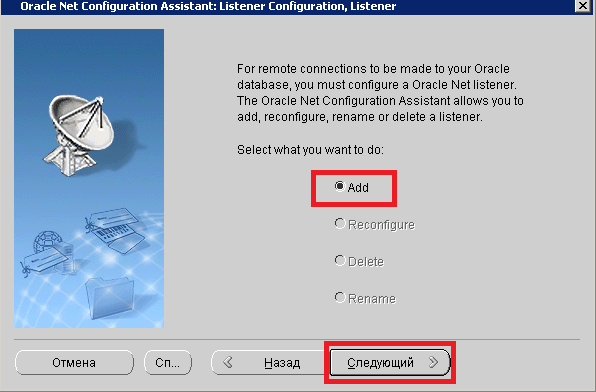
  1. Выбрать Add (Рисунок 35Рисунок 35):

Image Added

Якорь
_Ref500862351
_Ref500862351
Рисунок 35 – Настройка службы Listener (3)

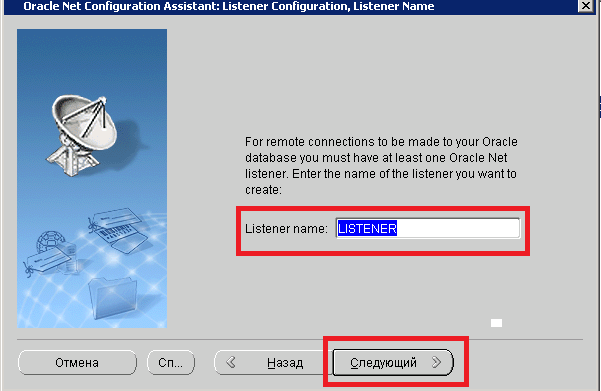
  1. Якорь
    _Ref500938867
    _Ref500938867
    Указать имя службы. В данном случае – имя «LISTENER» по умолчанию (Рисунок 36):

Image Added

Якорь
_Ref500862528
_Ref500862528
Рисунок 36 – Настройка службы Listener (4). Ввод имени службы Listener

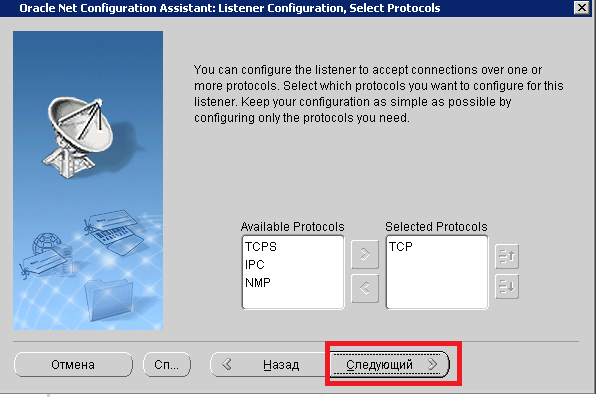
  1. Оставить имя по умолчанию и нажать кнопку Следующий (Рисунок 37):

Image Added

Якорь
_Ref500862533
_Ref500862533
Рисунок 37 – Настройка службы Listener (5)

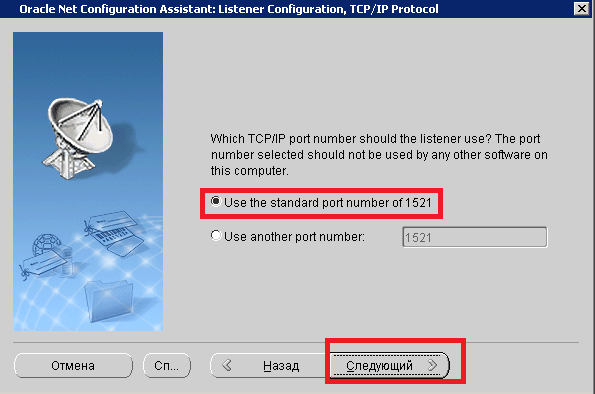
  1. Якорь
    _Ref500938871
    _Ref500938871
    Выбрать порт по умолчанию – 1521 (Рисунок 38):

Image Added

Якорь
_Ref500934687
_Ref500934687
Рисунок 38 – Настройка службы Listener (6). Выбор порта

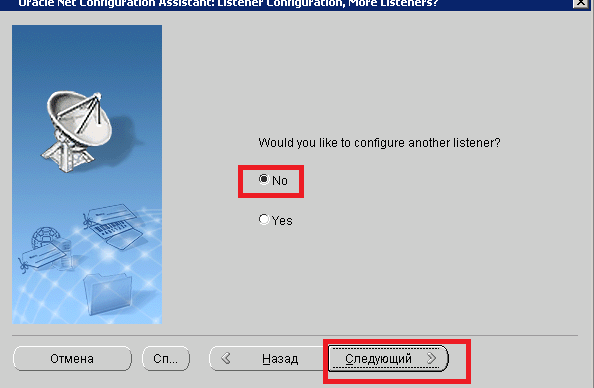
  1. Выбрать No и нажать кнопку Следующий (Рисунок 39):

Image Added

Якорь
_Ref500862662
_Ref500862662
Рисунок 39 – Настройка службы Listener (7)

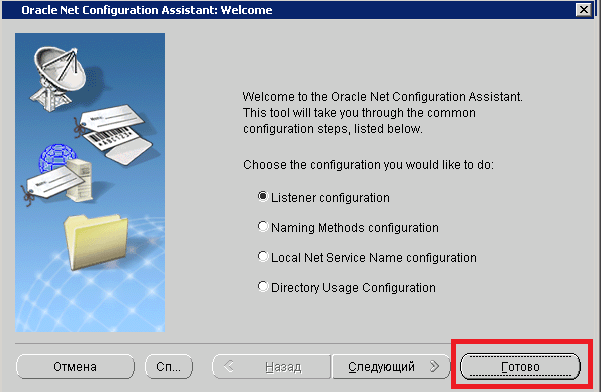
  1. Нажать кнопку Готово (Рисунок 40):

Image Added

Якорь
_Ref500862721
_Ref500862721
Рисунок 40 – Настройка службы Listener (8)
В результате описанных выше действий будет создана служба OracleOraDb11g_home1TNSListener.

Якорь
_Toc508893509
_Toc508893509
Создание БД Oracle

Перед созданием БД необходимо убедиться, что кодировка была изменена.
Внимание! При установке Oracle версии 11.2.0.4, в реестре может устанавливаться параметр NLS_LANG с кодировкой типа «AMERICAN_AMERICA.WE8MSWIN1252». Кодировку необходимо поменять на RUSSIAN_RUSSIA.CL8MSWIN1251 (если она отлична от русской) в ветке реестра: HKEY_LOCAL_MACHINE-SOFTWARE-Oracle- KEY_OraDb11g_home.
Для создания БД необходимо выполнить следующие действия:

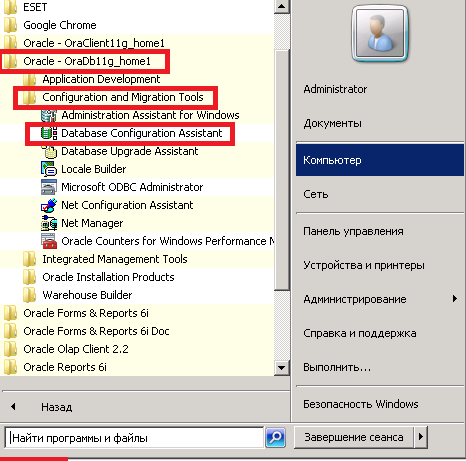
  1. Выбрать Пуск → Все программы → Oracle-OraDb11g_home1 → Configuration and Migration Tools → Запустить «Database Configuration Assistant» (Рисунок 41):

Image Added

Якорь
_Ref500923812
_Ref500923812
Рисунок 41 – Создание БД Oracle (1)

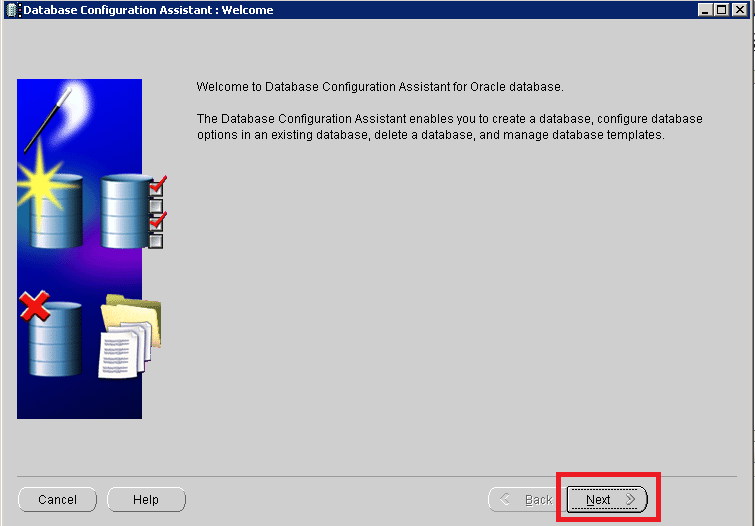
  1. Нажать кнопку Next (Рисунок 42):

Image Added

Якорь
_Ref500935284
_Ref500935284
Рисунок 42 – Создание БД Oracle (2)

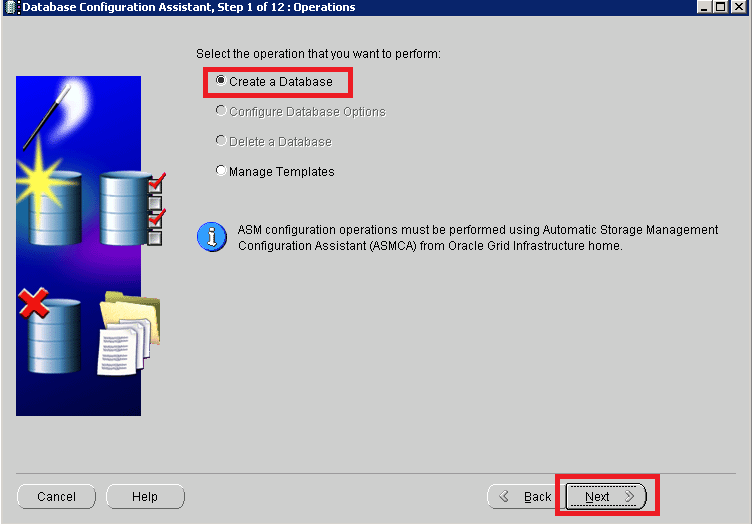
  1. Выбрать пункт Create a Database (Рисунок 43):

Image Added

Якорь
_Ref500925308
_Ref500925308
Рисунок 43 – Создание БД Oracle (3)

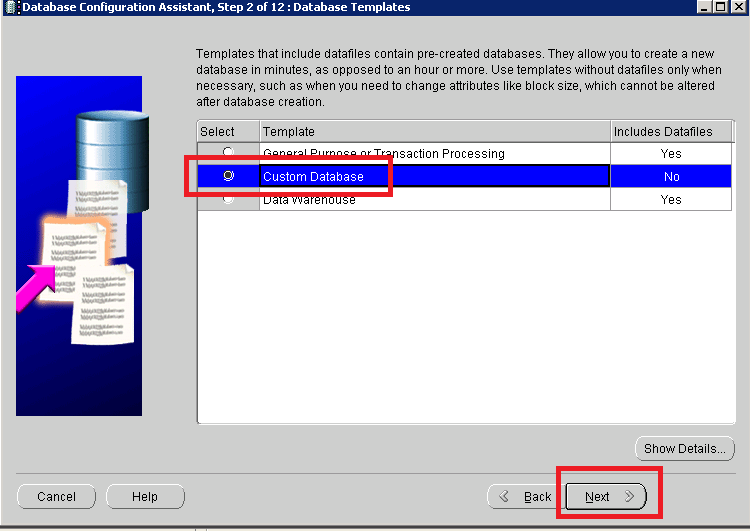
  1. Выбрать пункт Custom Database (Рисунок 44):

Image Added

Якорь
_Ref500925455
_Ref500925455
Рисунок 44 – Создание БД Oracle (4)

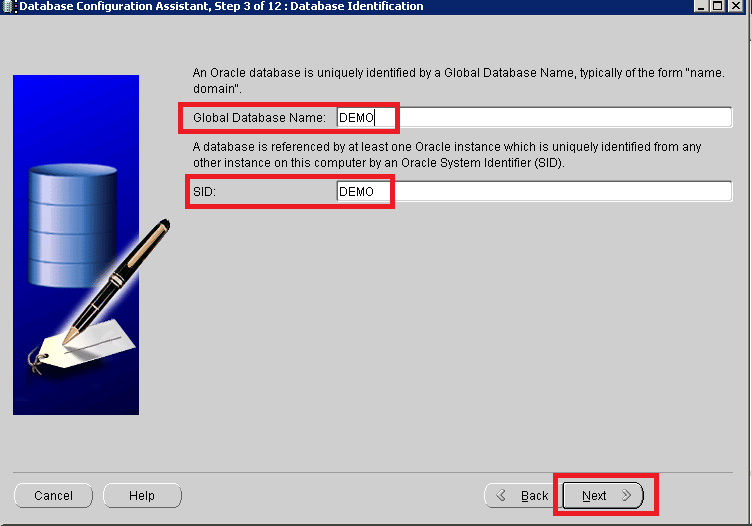
  1. Определить название БД.


Image Added

Внимание! Название БД, указанное в этом шаге, будет использоваться в сгенерированной лицензии, предоставленной для продукта «Супермаг Плюс». Название БД не должно превышать 8-ми символов («Супермаг Плюс» использует данное ограничение) и должно быть написано строго латинскими буквами. При заказе лицензии у менеджера необходимо указывать данное название БД.


В приведенном ниже примере указано название DEMO. Прописывается сразу в два поля – Global Database Name и SID (Рисунок 45):
Image Added

Якорь
_Ref500926626
_Ref500926626
Рисунок 45 – Создание БД Oracle (5). Определение названия БД
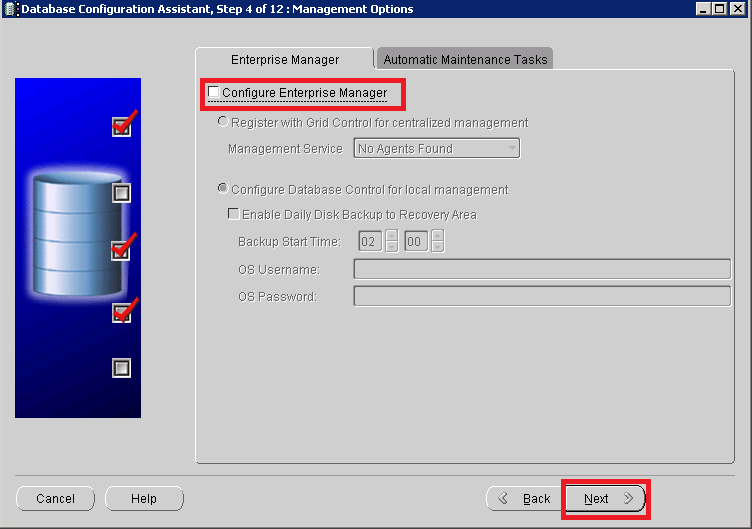
Шаг 4. Снять флаг Configure Enterprise Manager и нажать кнопку Next (Рисунок 46):
Image Added
Якорь
_Ref500926676
_Ref500926676
Рисунок 46 – Создание БД Oracle (6)

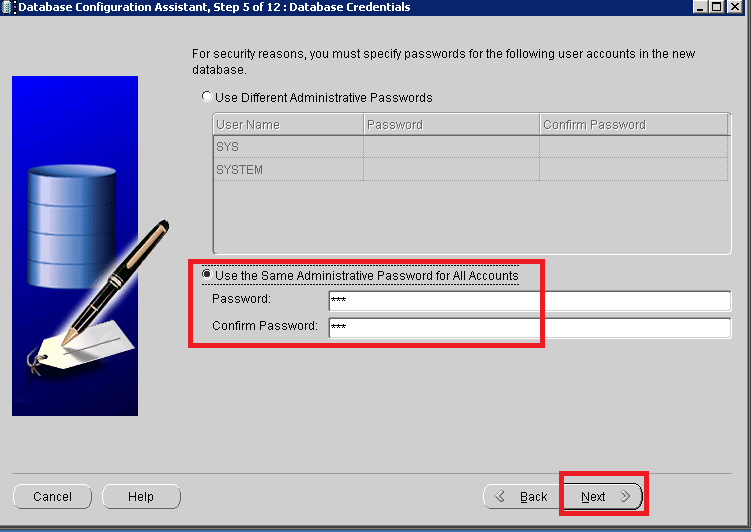
  1. Ввести уникальные пароли для пользователей SYS и SYSTEM. Выбрать пункт Use the Same Administrative Password for All Accounts и указать один пароль для всех пользователей – «qqq» (Рисунок 47).


Image Added

Внимание! Перед нажатием кнопки Далее следует убедиться, что раскладка клавиатуры – английская. Иногда вместо «qqq», пользователи вводят «иии» и возникают проблемы с дальнейшей установкой.


Image Added

Якорь
_Ref500927546
_Ref500927546
Рисунок 47 – Создание БД Oracle (7). Задание пароля

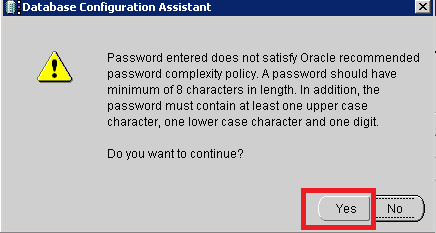
  1. Программа выдаст предупреждение. Необходимо продолжить нажатием кнопки YES (Рисунок 48):

Image Added

Якорь
_Ref500927625
_Ref500927625
Рисунок 48 – Создание БД Oracle (9)

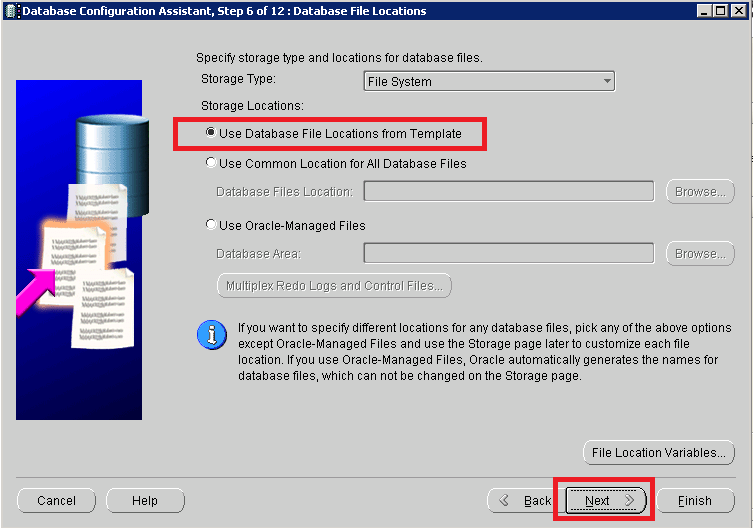
  1. Выбрать расположение каталога, где будет происходить создание БД. По умолчанию выбирается первый пункт, Use Database File Location from Template (Рисунок 49). В этом случае программа создаст каталог с БД в необходимой директории, выбранной при установке серверной части Oracle. Если необходимо выбрать расположение создаваемой БД самоcтоятельно, то выбирается 2-й пункт, Use Common Location for All Database Files (Рисунок 49):

Image Added

Якорь
_Ref500928796
_Ref500928796
Рисунок 49 – Создание БД Oracle (10). Выбор расположения каталога БД

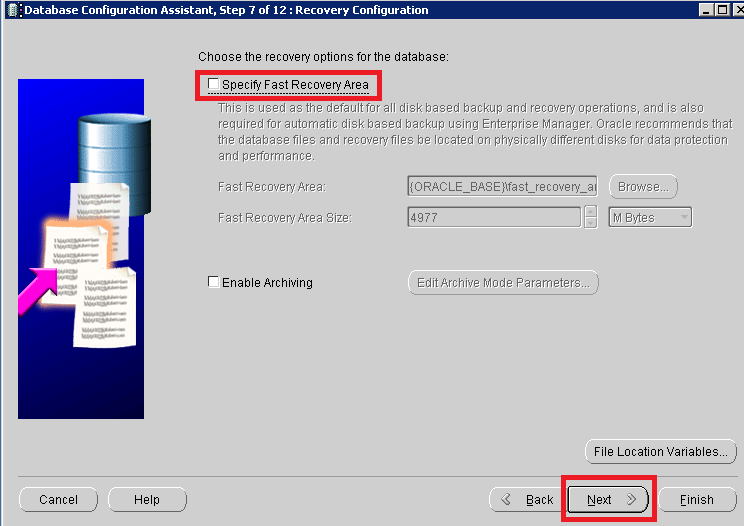
  1. Снять флаг Specify Fast Recovery Area и нажать кнопку Next (Рисунок 50):

Image Added

Якорь
_Ref500929057
_Ref500929057
Рисунок 50 – Создание БД Oracle (11)

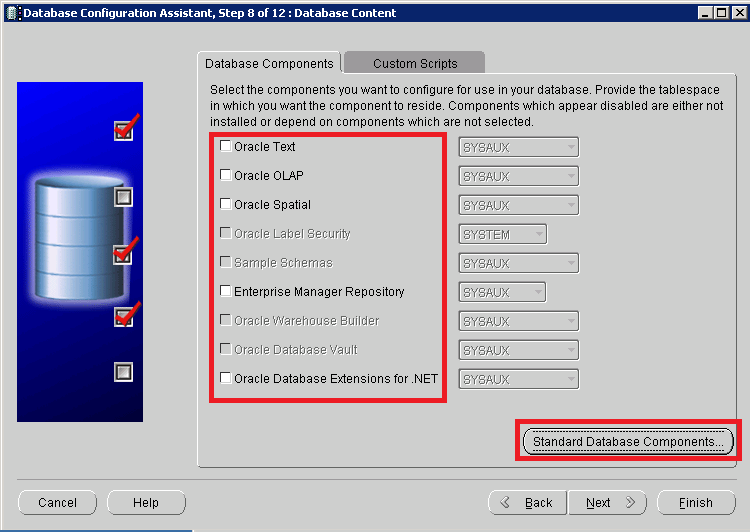
  1. Снять флаги со всех пунктов и нажать кнопку Standart Database Component (Рисунок 51):


Image Added

Якорь
_Ref500929427
_Ref500929427
Рисунок 51 – Создание БД Oracle (12)

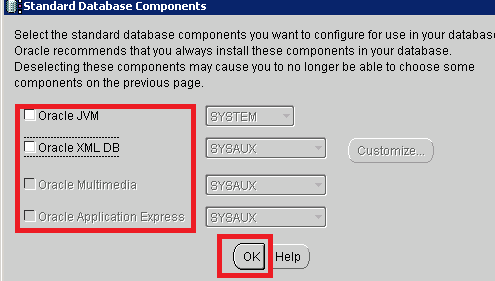
  1. Дезактивировать все опции (Рисунок 52):

Image Added

Якорь
_Ref500929591
_Ref500929591
Рисунок 52 – Создание БД Oracle (13)

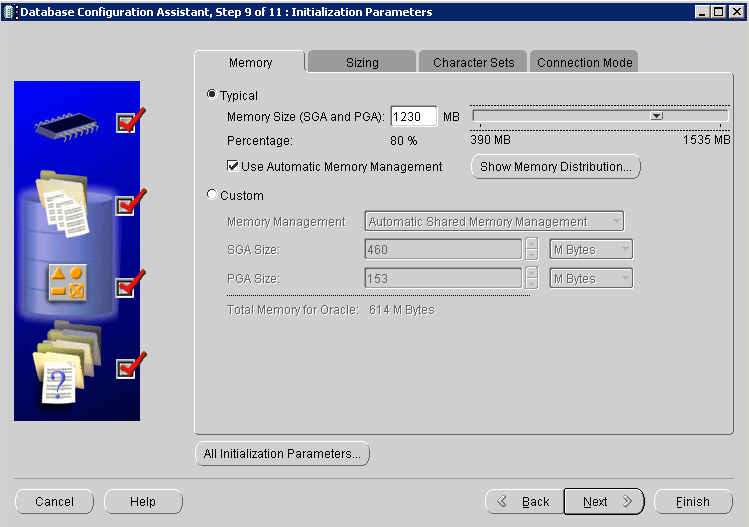
  1. Выбрать размер оперативной памяти сервера под ресурсы Базы данных пользователя (Рисунок 53).


Image Added

Внимание! Рекомендуемый размер зависит от объема ОЗУ. Если ОЗУ превышает 4 ГБ, то размер выделения составляет 60-70% от общего размера оперативной памяти сервера. Для ОЗУ не более 4 ГБ рекомендуется выделить 50% от размера оперативной памяти сервера Задаваемый объем зависит от производительности сервера и остается на усмотрение администратора. Также могут быть установлены другие программы, которые постоянно используют ресурсы оперативной памяти сервера – в этом случае необходимо проанализировать объем потребляемых ресурсов и, с учетом полученных данных, определить размер ОП для устанавливаемой БД. Созданная БД Oracle зарезервирует заданный объем под себя. Некорректно заданное значение объема оперативной памяти, противоречащее пропорциональному использованию с другими программами, может приводить к сбою в работе операционной системы, а также к нестабильной работе БД Oracle, что может грозить потерей ценной информации.


Image Added

Якорь
_Ref500929758
_Ref500929758
Рисунок 53 – Создание БД Oracle (14). Выбор размера ОП сервера под БД

  1. Нажать кнопку All Initialization Parameters (см. Рисунок 53).
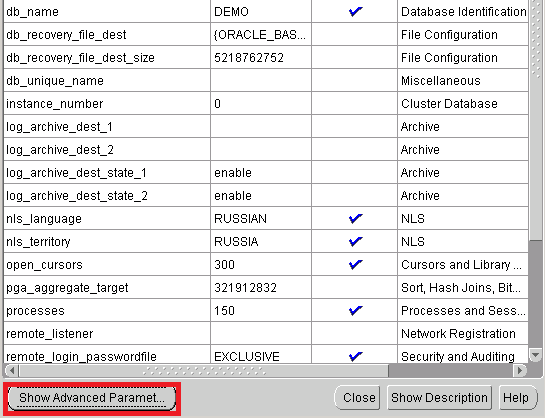
  2. Нажать кнопку Show Advancеd Parametrs (Рисунок 54):

Image Added

Якорь
_Ref500930472
_Ref500930472
Рисунок 54 – Создание БД Oracle (15)

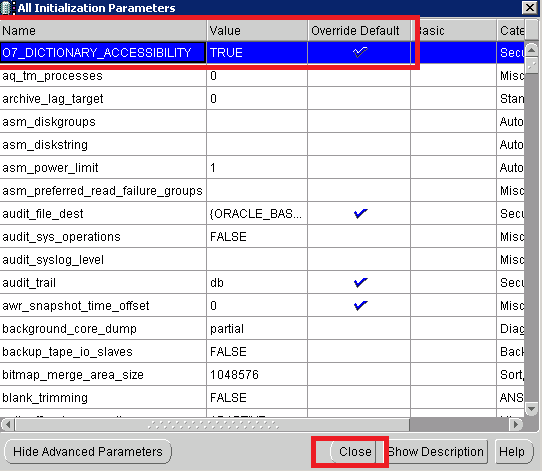
  1. Найти параметр «07_DICTIONARY_ACCESSIBILITY» и FALSE заменить на TRUE (Рисунок 55). Установить флаг в поле Override Default. Если его не установить, то программа «Супермаг Плюс» работать не будет.


Image Added

Якорь
_Ref500930551
_Ref500930551
Рисунок 55 – Создание БД Oracle (16)
Если данное действие не выполнено, то после создания БД необходимо подключиться к базе данных и выполнить команду в командной строке:
Set nls_lang=american_america.cl8mswin1251
Conn sys/qqq@DEMO as sysdba
ALTER SYSTEM SET O7_DICTIONARY_ACCESSIBILITY=TRUE SCOPE=SPFILE;
shutdown immediate;
startup.

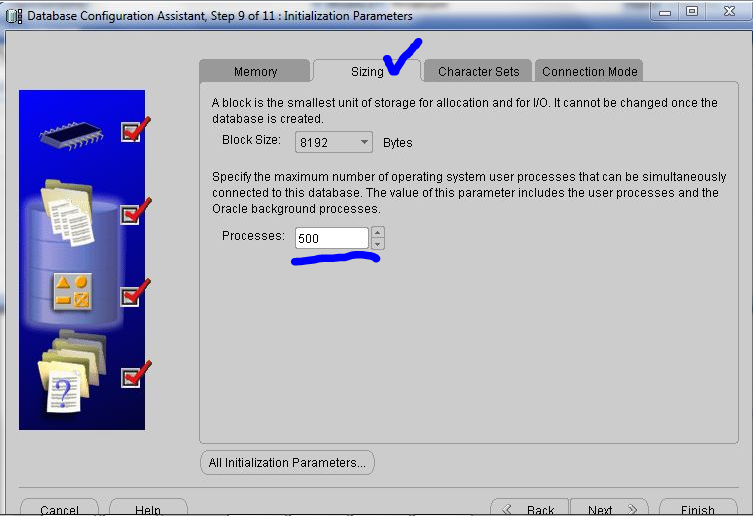
  1. Установить количество выделяемых процессов Oracle  из расчета 15 процессов на пользователя, включая кассовый и почтовый модуль (Рисунок 56). Рекомендуется задать значение, не меньшее, чем по умолчанию!


Image Added
 

Якорь
_Ref500931085
_Ref500931085
Рисунок 56 – Создание БД Oracle (17). Установка количества процессов Oracle 

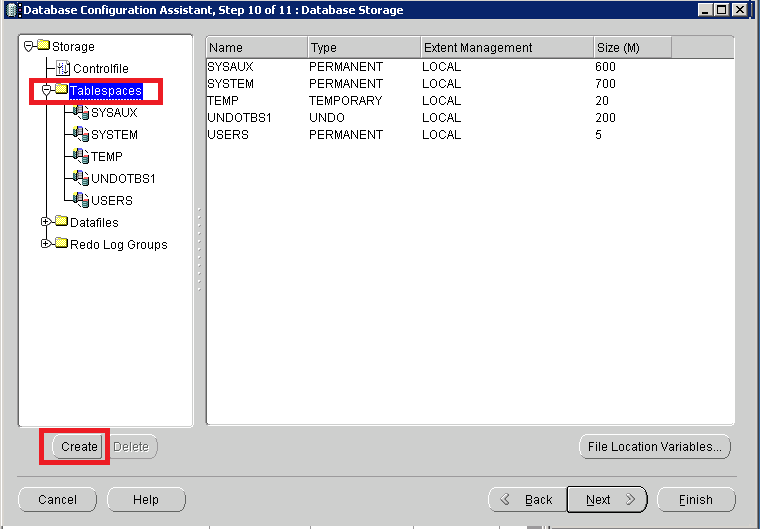
  1. Создание табличного пространства INDX. По умолчанию при запуске Генератора БД «Супермаг Плюс» все табличные индексы заполняются в табличное пространство USERS. Это существенно замедляет работу БД, так как работа с различными объектами в одном табличном пространстве требует больше времени. Для этих целей рекомендуется создать уникальное пространство INDX, и в последующем, при задании опции Генератора БД о перемещении индексов в INDX, все индексы будут разграничены.

Для создания необходимо перейти на раздел Tablespaces и нажать Create (Рисунок 57):
Image Added

Якорь
_Ref500931845
_Ref500931845
Рисунок 57 – Создание БД Oracle (18). Формирование табличного пространства

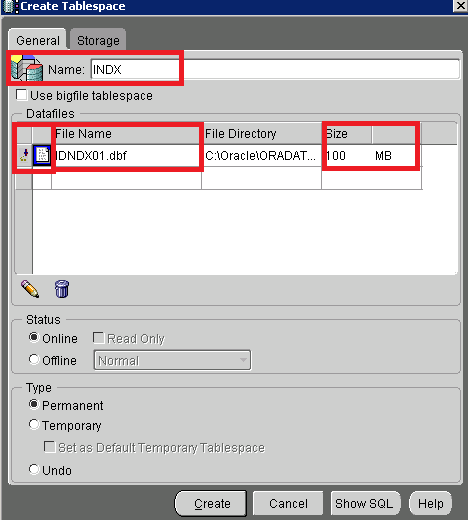
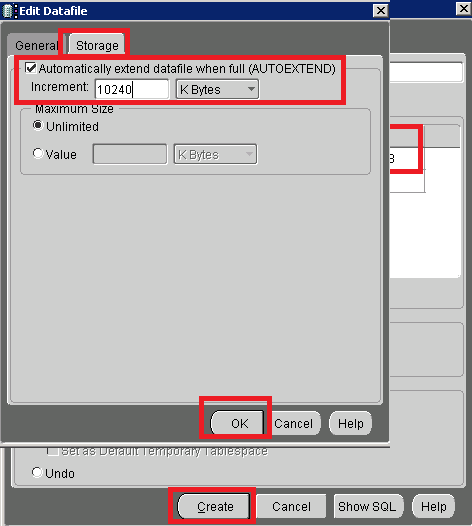
  1. В открывшемся окне в поле NAME ввести «INDX», в поле File Name – «INDX01», задать первоначальный размер файла: Size – 100 MB (Рисунок 58).

Дважды щелкнуть мышью на значке блокнота рядом с названием файла. Откроется новое окно настроек.
Image Added

Якорь
_Ref500932009
_Ref500932009
Рисунок 58 – Создание БД Oracle (19). Настройка табличного пространства

  1. Перейти на закладку Storage (см. (Рисунок 58), активировать поле AUTOEXTEND и задать значение в поле Incerment – 10240 K Bytes (Рисунок 59). Данное поле предназначено для автоматического расширения файла Indx01. В данном примере задано 100 МБ. Если свободное место будет использовано, то программа автоматически расширит файл на 10240 КБ (10 МБ). Далее нажать кнопки OK и CREATE, после чего табличное пространство INDX будет создано.

Image Added

Якорь
_Ref500933592
_Ref500933592
Рисунок 59 – Создание БД Oracle (20)

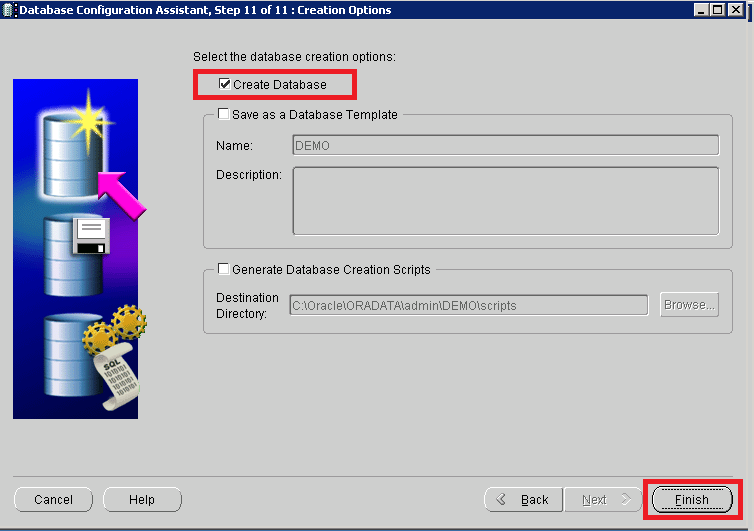
  1. Завершить создание настроек для БД нажатием кнопки Finish (Рисунок 60):

Image Added

Якорь
_Ref500933759
_Ref500933759
Рисунок 60 – Создание БД Oracle (21). Завершение создание настроек БД

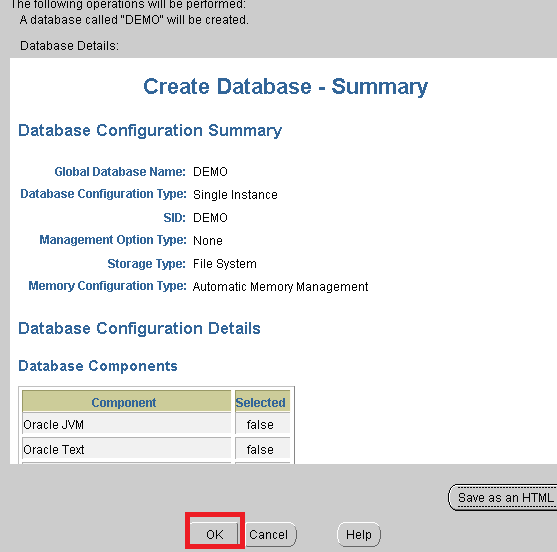
  1. Программа выведет весь список настроек, установленных ранее. Подтвердить настройки нажатием кнопки OK (Рисунок 61):

Image Added

Якорь
_Ref500933879
_Ref500933879
Рисунок 61 – Создание БД Oracle (22). Подтверждение настроек БД

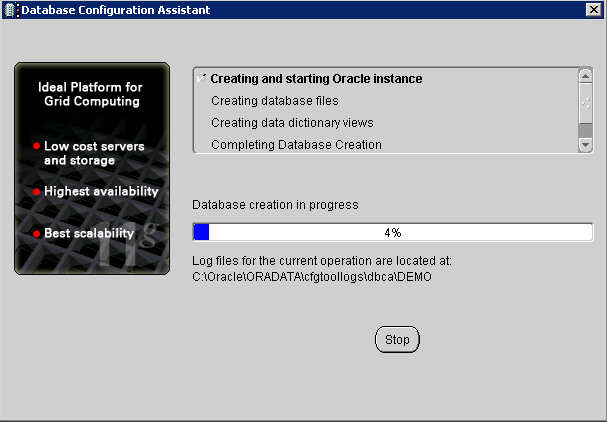
  1. Запустится процедура создания БД (Рисунок 62):

Image Added

Якорь
_Ref500934509
_Ref500934509
Рисунок 62 – Создание БД Oracle (23)

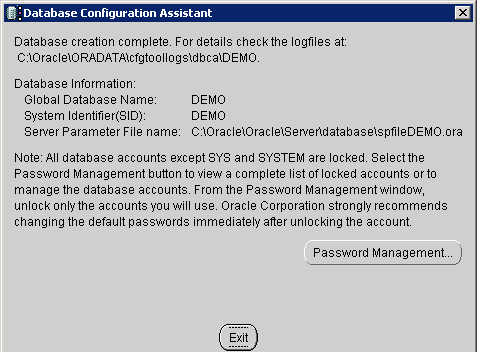
  1. После успешного завершения отобразится окно с подтверждением окончания установки (Рисунок 63):

Image Added

Якорь
_Ref500934554
_Ref500934554
Рисунок 63 – Создание БД Oracle (24). Успешное завершение установки БД Oracle

Якорь
_Toc508893510
_Toc508893510
Конфигурация соединения с базой данных.


  1. Открыть меню Пуск → Все программы →Configuration and Migration Tools → Net Manager.
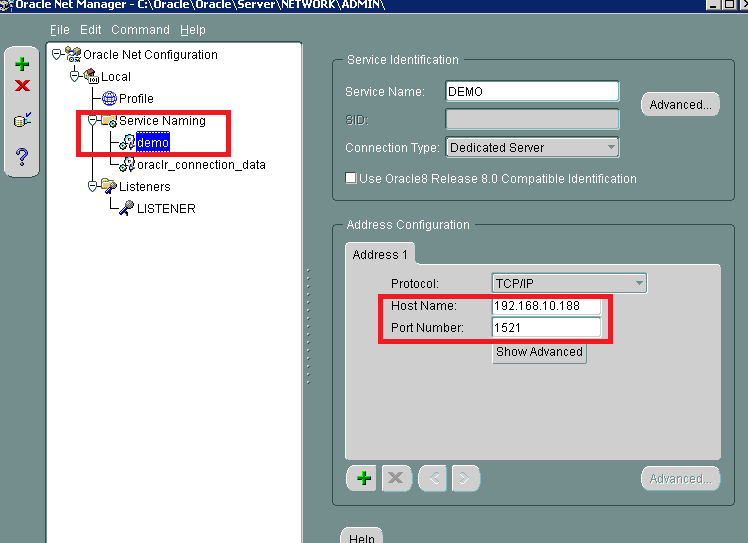
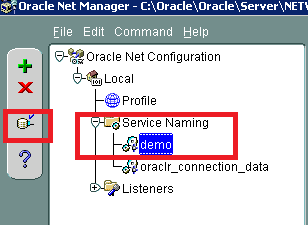
  2. Выбрать пункт Service Naming (Рисунок 64).

Если была создана служба Listener до создания БД (см. Раздел 5), раздел Service Naming уже настроен, и БД будет отображена с настройками соединения: Host Name – имя компьютера или ip адрес, Port Number – по умолчанию 1521.
Image Added

Якорь
_Ref500940852
_Ref500940852
Рисунок 64 – Конфигурация соединения с сервером БД (1). Нстройка имени хоста и номера порта
Примечание. Данный пункт можно не выполнять, если до этого момента все настройки выполнялись строго по инструкции.
Если же настройка службы Listener не выполнялась, то необходимо вернуться в Раздел 5 данного руководства и создать службу в соответствии с описанием. В последующем вернуться к настоящему пункту и сконфигурировать Service Naming, нажав «+» в верхнем левом углу.

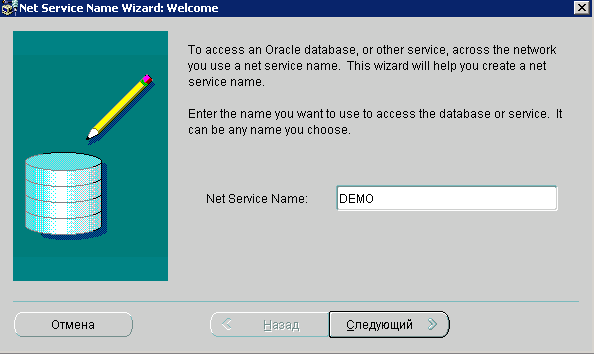
  1. Указать имя БД и нажать кнопку Следующий (Рисунок 65):

Image Added

Якорь
_Ref500941386
_Ref500941386
Рисунок 65 – Конфигурация соединения с сервером БД (2). Установка имени БД

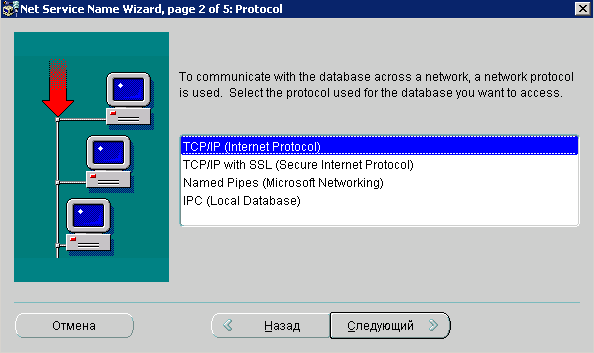
  1. Оставить настройку по умолчанию – TCP/IP (Рисунок 66):

Image Added

Якорь
_Ref500943024
_Ref500943024
Рисунок 66 – Конфигурация соединения с сервером БД (3)

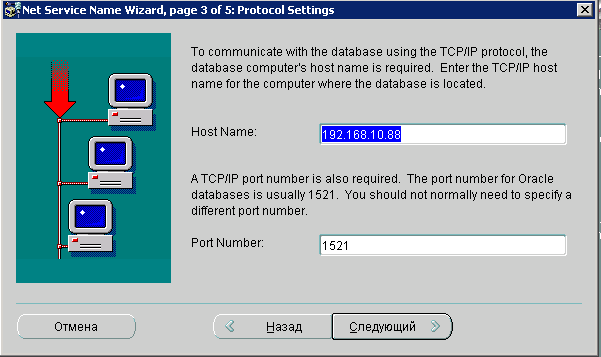
  1. В поле Host Name указать имя компьютера, либо IP адрес. Port Number оставить по умолчанию – 1521 (Рисунок 67):

Image Added

Якорь
_Ref500948389
_Ref500948389
Рисунок 67 – Конфигурация соединения с сервером БД (4)

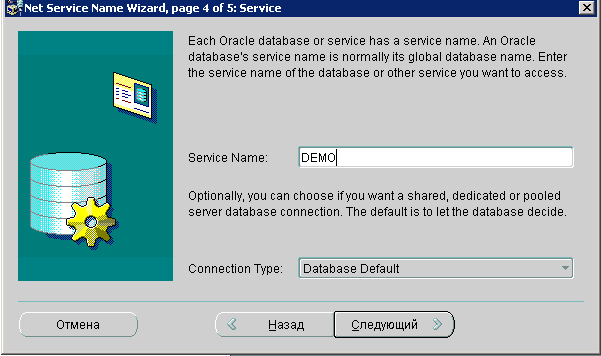
  1. Указать в поле Service Name имя БД (Рисунок 68):

Image Added

Якорь
_Ref500948399
_Ref500948399
Рисунок 68 – Конфигурация соединения с сервером БД (5)

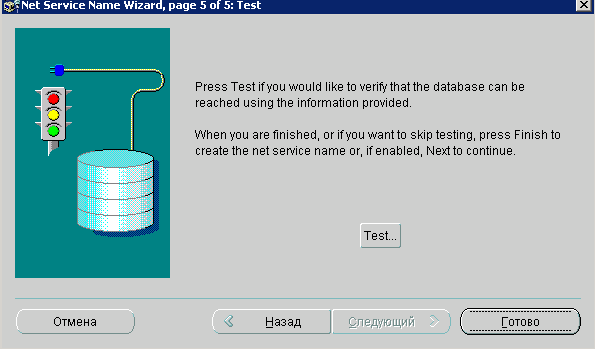
  1. Нажать кнопку Готово (Рисунок 69):

Image Added

Якорь
_Ref500948618
_Ref500948618
Рисунок 69 – Конфигурация соединения с сервером БД (6)

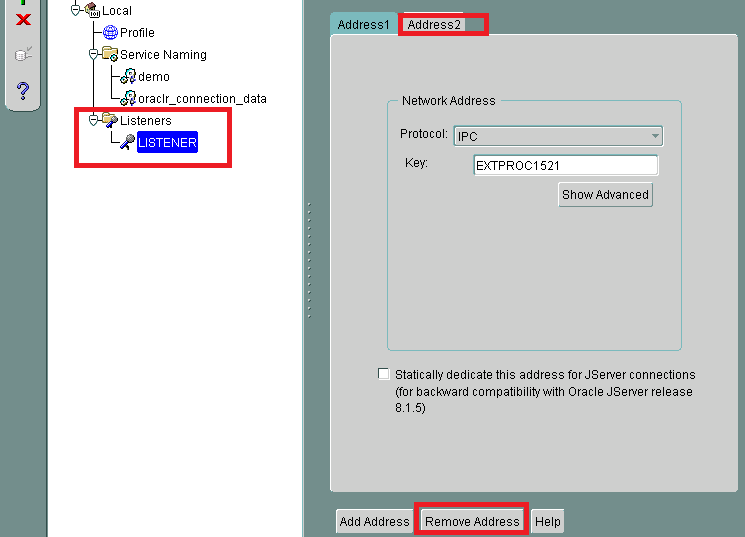
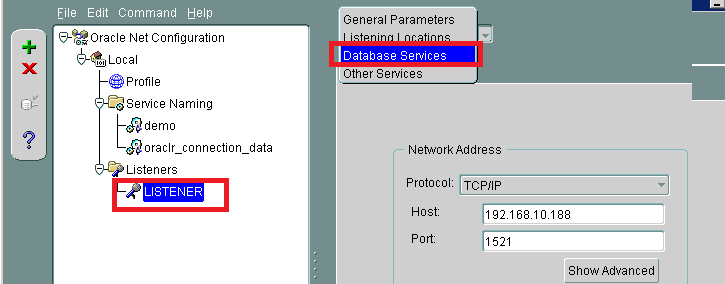
  1. Произвести конфигурацию сервиса «Listener». Выбрать пункт меню Listeners → LISTENER (см. Рисунок 64):
  2. В правом окне удалить Adress2, нажав кнопку Remove Address (Рисунок 70):

Image Added

Якорь
_Ref500949716
_Ref500949716
Рисунок 70 – Конфигурация сервиса «Listener» (1)

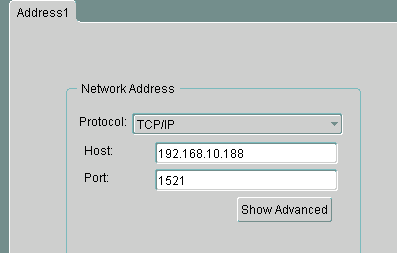
  1. В «Address1» проверить настройки соединения: Host – ip адрес или имя компьютера, Port – 1521 по умолчанию (Рисунок 71):

Image Added

Якорь
_Ref500950272
_Ref500950272
Рисунок 71 – Конфигурация сервиса «Listener» (3)

  1. Выбрать пункт меню Database Services (Рисунок 72):

Image Added

Якорь
_Ref500950340
_Ref500950340
Рисунок 72 – Конфигурация сервиса «Listener» (2)

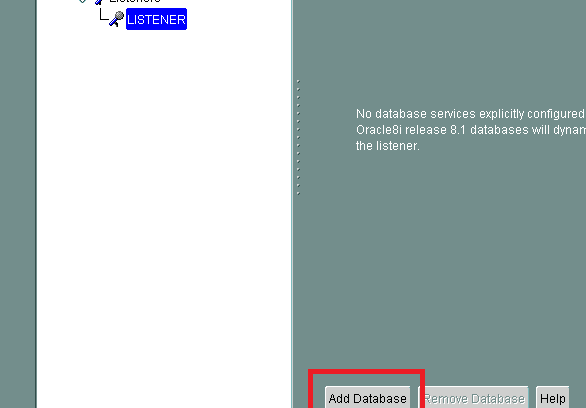
  1. Нажать кнопку Add Database (Рисунок 73):

Image Added

Якорь
_Ref500950447
_Ref500950447
Рисунок 73 – Конфигурация сервиса «Listener» (3)

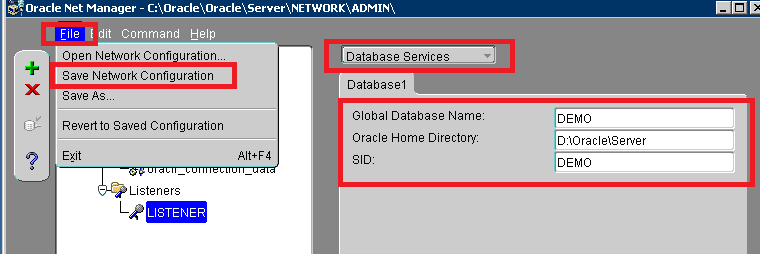
  1. Прописать настройки:
  • Global Database Name – имя БД;
  • Oracle Home Directory – путь к папке серверного части Oracle. Пример: D:\Oracle\Server;
  • SID – имя БД;
  • Сохранить настройки, выбрав пункт меню Файл → File-Save Network Configuration (Рисунок 74):

Image Added

Якорь
_Ref500951416
_Ref500951416
Рисунок 74 – Конфигурация сервиса «Listener» (4). Сохранение настроек

  1. Перезагрузить сервис Listener.
  2. Протестировать соединение с БД. Выбрать БД из раздела Service Naming и нажать на бочонок слева (Рисунок 75):

Image Added

Якорь
_Ref500951613
_Ref500951613
Рисунок 75 – Конфигурация соединения с сервером БД (9)
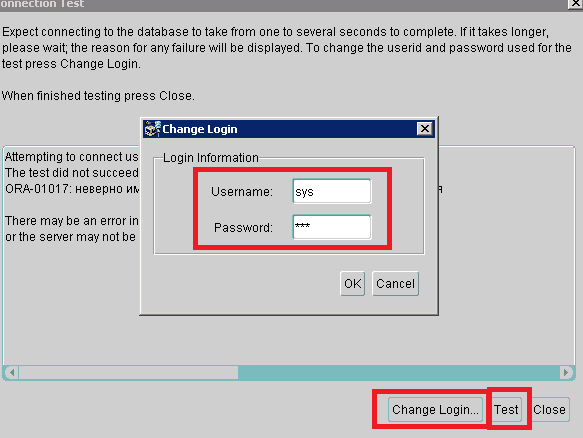
Выбрать Change Login. Ввести логин – Sys, пароль – qqq. Подтвердить и нажать кнопку Test (Рисунок 76):
Image Added
Якорь
_Ref500951682
_Ref500951682
Рисунок 76 – Конфигурация соединения с сервером БД (10)

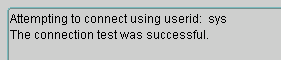
  1. При успешном подключение к БД будет выдано следующее сообщение (Рисунок 77):

Image Added

Якорь
_Ref500951872
_Ref500951872
Рисунок 77 – Успешное подключение к БД

  1. Найти файл D:\ORACLE\Server\NETWORK\ADMIN\tnsnames.ora и выложить его в Oracle client и Oracle Rep. Примерные пути: D:\ORACLE\ORACLI\NETWORK\ADMIN* и *D:\ORACLE\orant\NET80\ADMIN\.


Якорь
_Toc508893511
_Toc508893511
Установка ПО «Супермаг Плюс»

Якорь
_Toc508893512
_Toc508893512
Подготовка к установке ПО «Супермаг Плюс»

Установка включает в себя:

  1. Инсталляцию приложения «Супермаг Плюс».
  2. Инсталляцию программной части Сервис пака к версии.


Перед установкой ПО необходимо:

  1. Распаковать архив с дистрибутивом программы.
  2. Распаковать последний сервис пак.


Якорь
_Toc508893513
_Toc508893513
Процесс установки ПО «Супермаг Плюс»

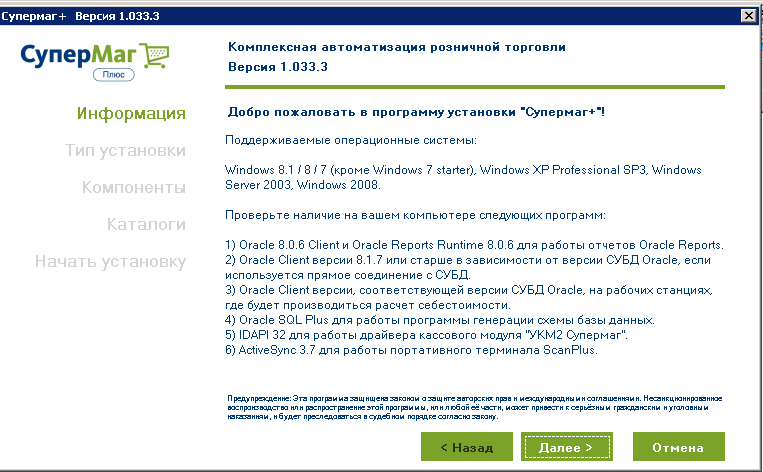
  1. Запустить Setup.
  2. Нажимать Далее (Рисунок 78) до выбора способа установки (Рисунок 79).


Image Added

Якорь
_Ref500953449
_Ref500953449
Рисунок 78 – Установка «Супермаг Плюс» (1)

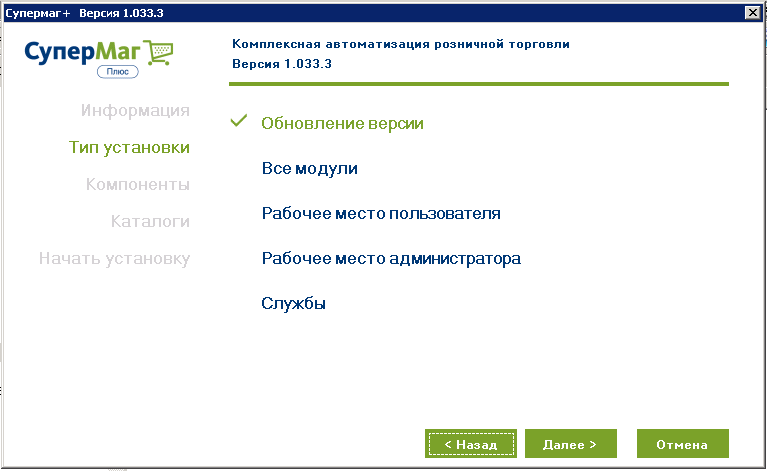
  1. Если версия устанавливается с нуля на сервер, выбрать Все модули. Для обновления версии то выбрать соответствующий пункт (Рисунок 79):


Image Added

Якорь
_Ref500953458
_Ref500953458
Рисунок 79 – Установка «Супермаг Плюс» (3)

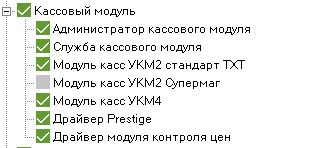
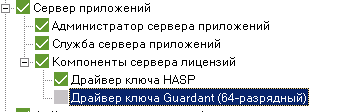
  1. Убрать пункты, которые уже не используются (По умолчанию все опции активированы) – Рисунок 80:


Image Added
Image Added

Якорь
_Ref501010983
_Ref501010983
Рисунок 80 – Установка «Супермаг Плюс» (2). Дезактивация неиспользуемых компонентов

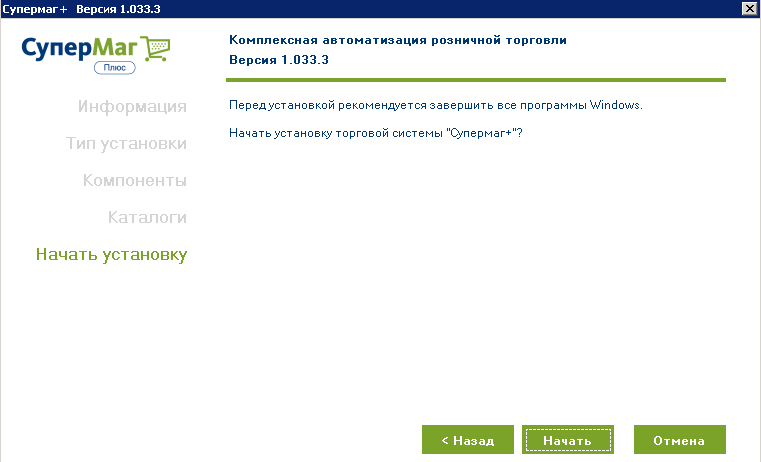
  1. Если был выбран пункт обновления, программа предложит начать установку (Рисунок 81):


Image Added

Якорь
_Ref501011503
_Ref501011503
Рисунок 81 – Установка «Супермаг Плюс» (3). Обновление

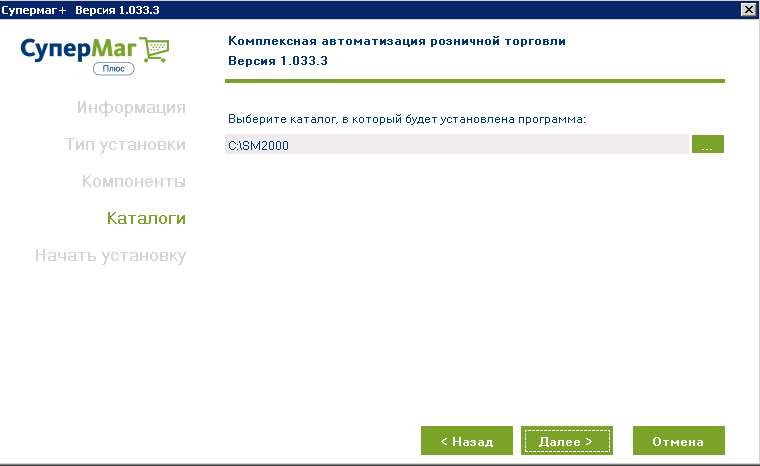
  1. При выборе с нуля (Все модули и т.д.) необходимо выбрать каталог для установки программы. По умолчанию это: С:\SM2000 и нажать кнопку Далее ():

Image Added
Рисунок 82 – Установка «Супермаг Плюс» (4)

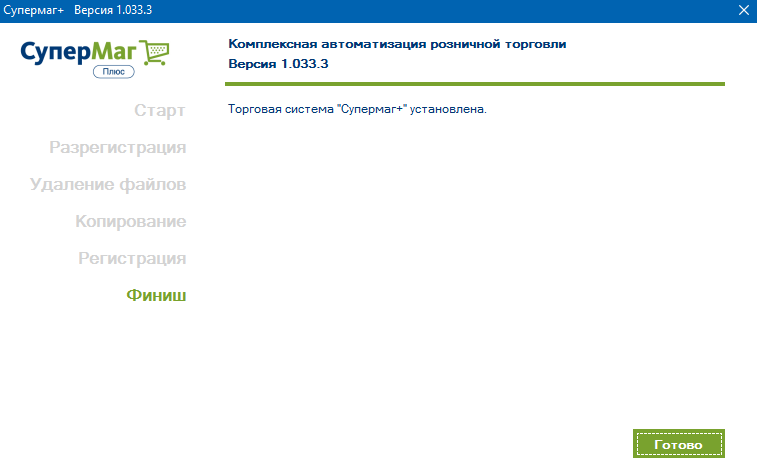
  1. При успешном завершении установки ПО «Супермаг Плюс» появится сообщение (Рисунок 83):

Image Added

Якорь
_Ref501015531
_Ref501015531
Рисунок 83 – Установка «Супермаг Плюс» (5). Успешное завершение

Якорь
_Toc508893514
_Toc508893514
Установка сервис-пака

Установка программной части сервис-пака к версии

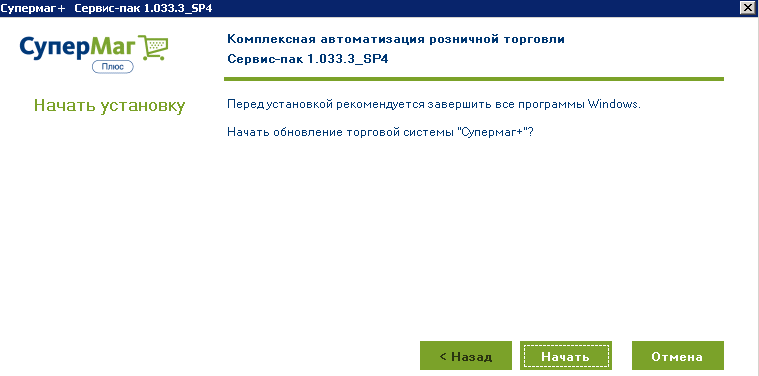
  1. Запустить установщик сервис-пака и нажать кнопку Начать (Рисунок 84):


Image Added

Якорь
_Ref501016974
_Ref501016974
Рисунок 84 – Установка сервис-пака

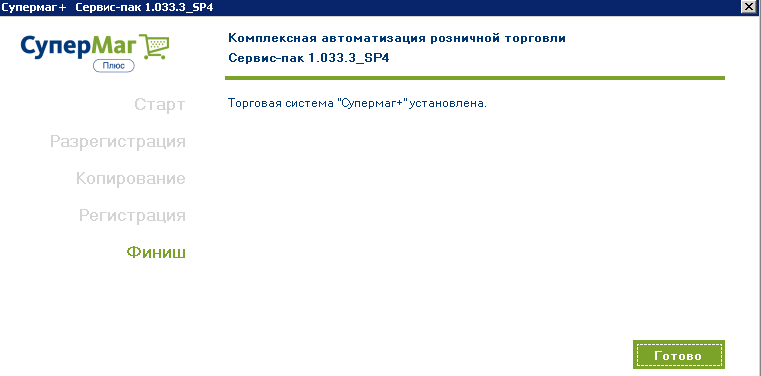
  1. После завершения процесса установки нажать кнопку Готово (Рисунок 85):

Image Added

Якорь
_Ref501017159
_Ref501017159
Рисунок 85 – Завершение установки сервис-пака

Инициализация базы Генератором БД

Процедура инициализации БД включает в себя заполнение табличного пространства Oracle таблицами «Супермаг Плюс».

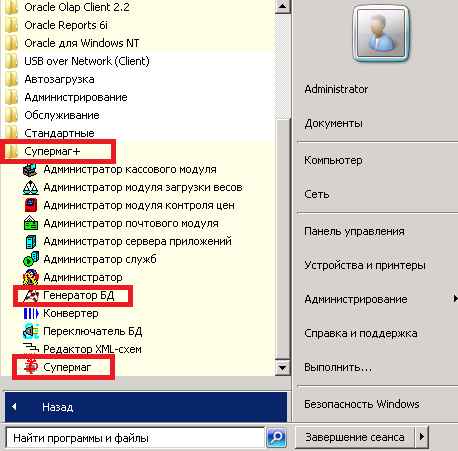
  1. Открыть меню Пуск → Все программы → Супермаг Плюс и запустить приложение Генератор БД (Рисунок 86):

Image Added

Якорь
_Ref501019714
_Ref501019714
Рисунок 86 – Запуск Генератора БД

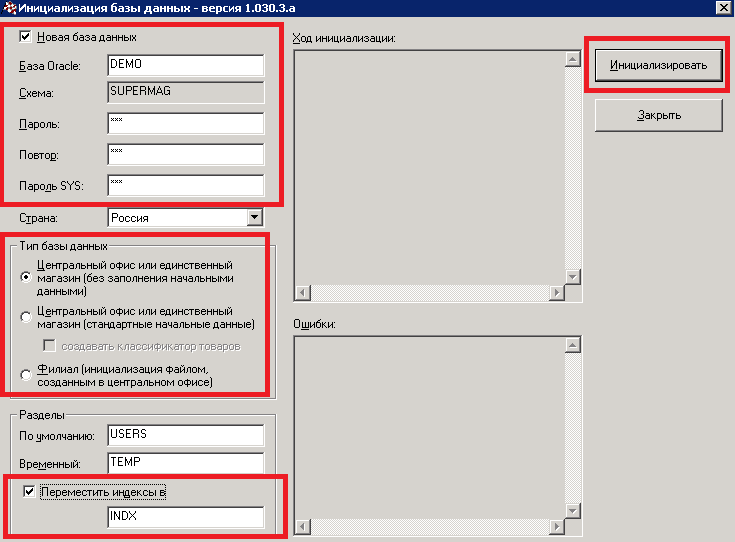
  1. В открывшемся окне необходимо произвести ряд настроек (Рисунок 87):

Image Added

Якорь
_Ref501019844
_Ref501019844
Рисунок 87 – Настройка Генератора БД

  1. становить значение «Новая база данных», либо не устанавливать, если предполагается обновление действующей БД;
  2. ввести имя БД в графе База Oracle;
  3. указать пароль и Пароль SYS – ввести «qqq»;
  4. выбрать тип базы данных. Всего присутствует 3 варианта:
  • Центральный офис или единственный магазин (без заполнения начальными данными) – режим рассчитан на то, что данные будут присланы из внешней БД.
  • Центральный офис или единственный магазин (стандартные начальные данные) – режим генерации БД, при котором заполняются стандартные начальные данные в БД. Зоны идентификаторов контрагентов и префиксы для артикулов в этом случае не задаются, перед началом работы необходимо для базы данных задать эти параметры в административном модуле (см. Том 24).
  • Филиал (инициализация файлом, созданным в центральном офисе) – создание описания базы данных в центральном офисе с заранее заданными префиксами идентификаторов.

На примере будет выбран первый пункт.

  1. установить флаг Переместить индексы в, если при создании БД было создано табличное пространство INDX;
  2. нажать кнопку Инициализировать
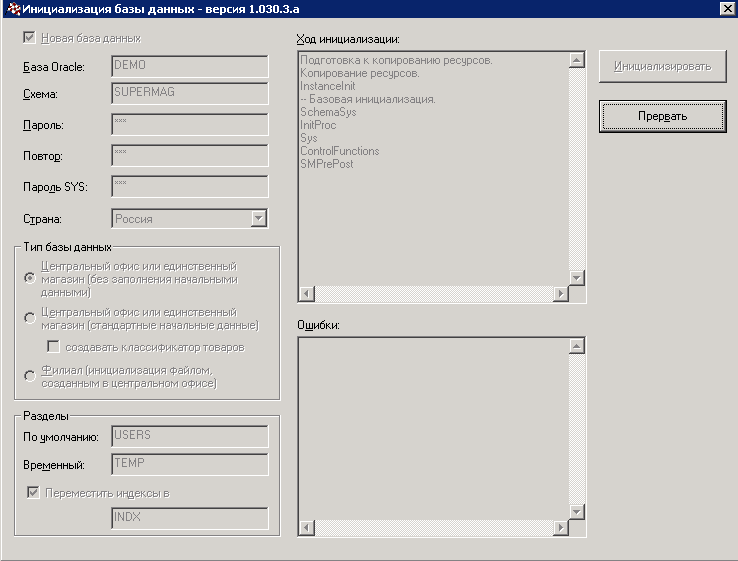
  3. Запустится процесс инициализации БД (Рисунок 88):

Image Added

Якорь
_Ref501021202
_Ref501021202
Рисунок 88 – Инициализация БД

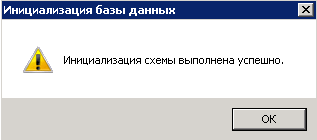
  1. После успешного окончания инициализации, программа выдаст сообщение (Рисунок 89Рисунок 89):

Image Added

Якорь
_Ref501021305
_Ref501021305
Рисунок 89 – Успешная инициализация БД

  1. Подключить базу Через модуль Администратор Сервера приложений и выложить актуальную лицензию.

Внимание! Необходимо сделать сброс срока действия паролей пользователей
В случае возникновении ошибки из-за истечения рока действия пароля ORA-28001: the password has expired (срок действия пароля истек) необходимо выполнить следующие команды в командной строке:
1. set nls_lang=american_america.cl8mswin1251 <Изменение кодировки>
2. sqlplus / nolog <Зайти в sqlplus>
3. conn sys/qqq@sampek2 as sysdba <Соединение с БД под системным пользователем>
4. select username,ACCOUNT_STATUS,EXPIRY_DATE from dba_users; <просмотр пользователей пароль которых просрочен>
5. ALTER PROFILE default LIMIT password_life_time UNLIMITED; <Удаление скроков годности паролей пользователей>
6. commit; <применение внесенных изменений в БД>
7. select username,ACCOUNT_STATUS,EXPIRY_DATE from dba_users; <<просмотр пользователей пароль которых просрочен, вывод должен быть отличен от предыдущего>
8. alter user supermag identified by qqq; <пересоздание пароля для пользователя supermag>
9. alter user supermag account unlock;
10. commit; <применение внесенных изменений в БД>

Установка скриптов сервис-пака


Image Added

Внимание! Скрипты должны выполняться от имени Supermag.


  1. Из каталога дистрибутива сервис пака скопировать папку Scripts на диск «C» в каталог Temp.
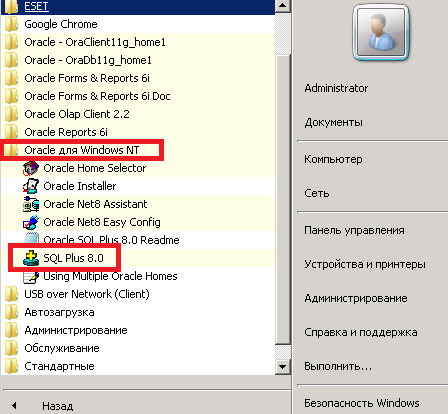
  2. Выполнить Пуск → Все программы → Oracle для Windows NT → SQL Plus 8.0 и создать ярлык (Рисунок 90):

Image Added

Якорь
_Ref501027486
_Ref501027486
Рисунок 90 – Запуск SQL Plus 8.0

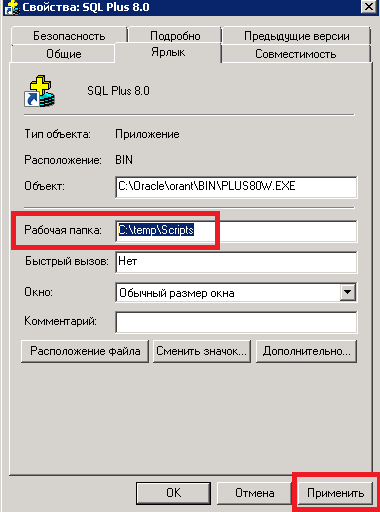
  1. В свойствах ярлыка указать путь к рабочей папке скриптов – C:\temp\Scripts (Рисунок 91):

Image Added

Якорь
_Ref501027550
_Ref501027550
Рисунок 91 – Свойства ярлыка SQL Plus 8.0

  1. Запустить программу SQL Plus 8.0.
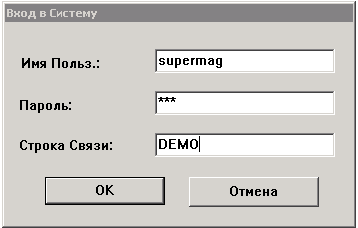
  2. В параметрах входа в систему (Рисунок 92) указать:
  • Имя пользователя – supermag;
  • Пароль – qqq;
  • Строка связи – имя БД (например, «DEMO»).

Image Added

Якорь
_Ref501027626
_Ref501027626
Рисунок 92 – Параметры входа в Систему

  1. После подключения выполнить команду @run_script;
  2. Дождаться окончания установки.
  3. Проверить тест соединения с помощью утилиты Переключатель БД:
  4. зайти в меню Пуск → Все программы → Переключатель БД.
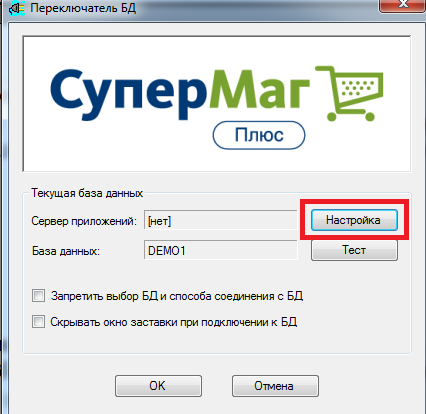
  5. Нажать кнопку Настройка (Рисунок 93):

Image Added

Якорь
_Ref501097895
_Ref501097895
Рисунок 93 – Тестирование соединения с БД (1)

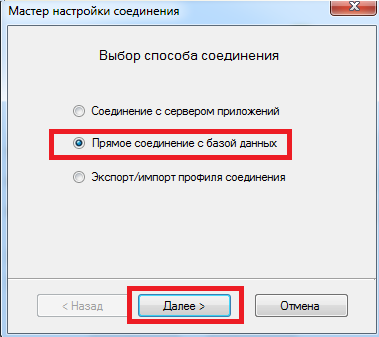
  1. установить Прямое соединение с БД (Рисунок 94):

Image Added

Якорь
_Ref501033845
_Ref501033845
Рисунок 94 – Тестирование соединения с БД (2)

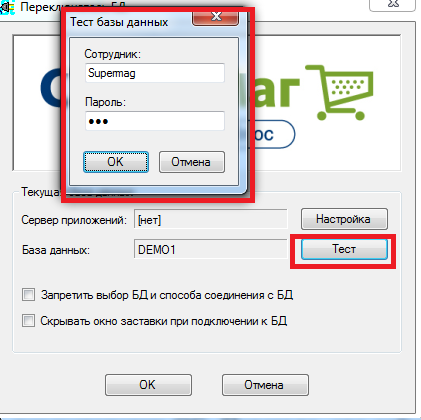
  1. нажать кнопку Тест (Рисунок 95):

Image Added

Якорь
_Ref501034420
_Ref501034420
Рисунок 95 – Тестирование соединения с БД (3)

  1. указать имя пользователя – Supermag, пароль – qqq (см. Рисунок 95).


После завершения установки можно приступать к работе с программой.
При возникновении каких либо проблем следует проанализировать, были ли выполнены все пункты данной инструкции.
Если программа не заработала, необходимо переустановить ОС.
Все предложения можно высылать на почту отдела сопровождения – sm2000@servplus.ru .

Якорь
_Toc508893515
_Toc508893515

Раздел ТС

Описание в документации

  1. Карточки

Якорь
Карточки
Карточки
Том 3 «Справочник товаров»

  1. Контрагенты

Якорь
Контрагенты
Контрагенты
Том 4 «Контрагенты»

  1. Склады и магазины

Якорь
СкладыИмагазины
СкладыИмагазины
Том 2 «Торговая сеть»

  1. Структура магазина/склада

Якорь
СтруктураМагазинаСклада
Том 5 «Структура магазина»

  1. Планограмма торгового зала

Якорь
Планограмма
Планограмма
Том 5 «Структура магазина»

  1. Аналитические данные


    1. Якорь
      АналитикаОтчеты
      АналитикаОтчеты
      Отчеты

Якорь
АДОтчеты
АДОтчеты
Том 20 «Альбом печатных форм»

    1. Якорь
      АналитикаБизнесАнализ
      АналитикаБизнесАнализ
      Бизнес-анализ

Якорь
ФДБизнесАнализ
ФДБизнесАнализ
Том 19 «Аналитика и отчетность»

    1. Якорь
      АналитикаЭкспорт
      АналитикаЭкспорт
      Экспорт

Якорь
АДЭкспорт
АДЭкспорт
Том 19 «Аналитика и отчетность»

    1. Якорь
      АналитикаБухСправка
      АналитикаБухСправка
      Бухгалтерская справка

Якорь
АДБухСправка
АДБухСправка
Том 19 «Аналитика и отчетность»

  1. Ассортиментные матрицы


    1. Проектирование ассортиментных матриц

Якорь
АссортМатрицыПроектирование
Том 6 «Ассортиментные матрицы»

    1. Состав номенклатур/ассортиментных матриц

Якорь
АссортМатрицыСостав
АссортМатрицыСостав
Том 6 «Ассортиментные матрицы»

  1. Склад


    1. Остатки

Якорь
СкладОстатки
СкладОстатки
Том 3 «Справочник товаров»

    1. Обязательства склада

Якорь
СкладОбязательства
СкладОбязательства
Том 11 «Распределительный центр. Доставка товаров на дом»

    1. Складские требования

Якорь
СкладСкладскиеТребования
Том 11 «Распределительный центр. Доставка товаров на дом»

    1. Требования на отбор

Якорь
СкладТребованияНаОтбор
Том 11 «Распределительный центр. Доставка товаров на дом»

  1. Доставка


    1. Ордер на доставку

Якорь
ДоставкаОрдер
ДоставкаОрдер
Том 11 «Распределительный центр. Доставка товаров на дом»

    1. Маршрутные листы

Т

Якорь
ДоставкаМаршрутныеЛисты
ом 11 «Распределительный центр. Доставка товаров на дом»

  1. Ценообразование


    1. Цены

Якорь
ЦенообразованиеЦены
ЦенообразованиеЦены
Том 10 «Ценообразование»

    1. Скидки

Якорь
ЦенообразованиеСкидки
Том 16 «Маркетинг, лояльность»

    1. Ведомости базовых цен

Якорь
ЦенообразованиеВедомостиБазовыхЦен
Том 10 «Ценообразование»

    1. Конкурентное ценообразование

Якорь
ЦенообразованиеКонкурентноеЦенообразован
Том 10 «Ценообразование»

    1. Акты переоценки

Якорь
ЦенообразованиеАктыПереоценки
Том 10 «Ценообразование»

    1. Акты уценки

Якорь
ЦенообразованиеАктыУценки
Том 10 «Ценообразование»

    1. Маркетинговые акции

Якорь
ЦенообразованиеМаркетинговыеАкции
Том 16 «Маркетинг, лояльность»

    1. Рекламные кампании

Якорь
ЦенообразованиеРекламныеКампании
Том 16 «Маркетинг, лояльность»

    1. Цены конкурентов

Якорь
ЦенообразованиеЦеныКонкурентов
Том 10 «Ценообразование»

  1. Накладные


    1. Приходные накладные

Якорь
НакладныеПриходные
НакладныеПриходные
Том 9 «Поступление товаров от поставщиков»

    1. Расходные накладные

Якорь
НакладныеРасходные
НакладныеРасходные
Том 13 «Продажи по документам, возвраты и списания»

    1. Накладные на перемещение

Якорь
НакладныеНаПеремещение
Том 11 «Распределительный центр. Заказ товаров на дом»

    1. Накладные поставщика

Якорь
НакладныеПоставщика
НакладныеПоставщика
Том 8 «Заказы поставщикам»

    1. Упаковочные листы

Якорь
НакладныеУпаковочныеЛисты
Том 9 «Поступление товаров от поставщиков»

    1. Кассовые документы

Якорь
НакладныеКассовыеДокументы
Том 14 «Продажа с использованием ККТ»

    1. Кассовые чеки

Якорь
НакладныеКассовыеЧеки
Том 14 «Продажа с использованием ККТ»

    1. Активность покупателя

Якорь
НакладныеАктивностПокупателя
Том 16 «Маркетинг, лояльность»

    1. Счета-фактуры кассовых чеков

Якорь
НакладныеСчетаФактурыКассовыхЧеков
Том 14 «Продажа с использованием ККТ»

    1. Сертификаты/Декларации соответствия

Якорь
НакладныеСертификатыСоответствия
Том 9 «Поступление товаров от поставщиков»

    1. Справки к ГТД/ТНТ

Якорь
НакладныеСправкиГТДиТНТ
Том 9 «Поступление товаров от поставщиков»

  1. ЕГАИС


    1. ТНТ ЕГАИС на приход

Якорь
ЕГАИСнаПриход
ЕГАИСнаПриход
Том 22 «Обмен с ЕГАИС»

    1. ТНТ ЕГАИС на отгрузку

Якорь
ЕГАИСнаОтгрузку
ЕГАИСнаОтгрузку
Том 22 «Обмен с ЕГАИС»

    1. Акты списания/поставки на баланс ЕГАИС

Якорь
ЕГАИСактыСписанияПоставкиНаБаланс
Том 22 «Обмен с ЕГАИС»

    1. Справки «А» к ТНТ ЕГАИС

Якорь
ЕГАИСсправкиА
ЕГАИСсправкиА
Том 22 «Обмен с ЕГАИС»

    1. Инвентаризация ЕГАИС

Якорь
ЕГАИСинвентаризацияЕГАИС
Том 22 «Обмен с ЕГАИС»

    1. Остатки ЕГАИС

Якорь
ЕГАИСостатки
ЕГАИСостатки
Том 22 «Обмен с ЕГАИС»

  1. Инвентаризация


    1. Инвентаризационные описи

Якорь
ИнвентаризацияОписи
ИнвентаризацияОписи
Том 15 «Инвентаризация»

    1. Сличительные ведомости

Якорь
ИнвентаризацияСличительныеВедомости
Том 15 «Инвентаризация»

    1. Акты потерь

Якорь
ИнвентаризацияАктыПотерь
Том 15 «Инвентаризация»

    1. Акты обнаружений

Якорь
ИнвентаризацияАктыОбнаружений
Том 15 «Инвентаризация»

    1. Акты о сортировки

Якорь
ИнвентаризацияАктыСортировки
Том 15 «Инвентаризация»

  1. Платежи


    1. Финансовые обязательства по поставкам

Якорь
ПлатежиФинОбязательстваПоПоставкам
Том 17 «Расчеты с контрагентами»

    1. Финансовые обязательства по отгрузкам

Якорь
ПлатежиФинОбязательстваПоОтгрузкам
Том 17 «Расчеты с контрагентами»

    1. Сверки финансовых обязательств

Якорь
ПлатежиСверкиФинОбязательств
Том 17 «Расчеты с контрагентами»

    1. Получение платежей

Якорь
ПлатежиПолучениеПлатежей
Том 17 «Расчеты с контрагентами»

    1. Платежи

Якорь
ПлатежиПлатежи
ПлатежиПлатежи
Том 17 «Расчеты с контрагентами»

    1. Реестр платежей

Якорь
ПлатежиРеестрПлатежей
Том 17 «Расчеты с контрагентами»

    1. Счет

Якорь
ПлатежиСчет
ПлатежиСчет
Том 13 «Продажи по документам, возвраты и списания»

    1. Регистрация платежей

Якорь
ПлатежиРегистрацияПлатежей
Том 14 «Продажа с использованием ККТ»

    1. Бонусы от поставщиков

Якорь
ПлатежиБонусыОтПоставщиков
Том 17 «Расчеты с контрагентами»

    1. Акты о начислении бонусов

Якорь
ПлатежиАктыОНачисленииБонусов
Том 17 «Расчеты с контрагентами»

  1. Контракты и заказы


    1. Якорь
      КонтрактыИЗаказыКонтрактыСПооставщиками
      КонтрактыИЗаказыКонтрактыСПооставщиками
      Контракты с поставщиками

Якорь
КинтрактыЗаказыКонтрактыСПоставщиками
Том 7 «Контракты с поставщиками»

    1. Якорь
      КонтрактыИЗаказыСоглашенияОПоставках
      КонтрактыИЗаказыСоглашенияОПоставках
      Соглашения о поставках

Якорь
КинтрактыЗаказыСоглашенияОПоставках
Том 7 «Контракты с поставщиками»

    1. Якорь
      КонтрактыИЗаказыПрайсЛистыПоставщиков
      КонтрактыИЗаказыПрайсЛистыПоставщиков
      Прайс-листы поставщиков

Якорь
КинтрактыЗаказыПрайсЛистыПоставщиков
Том 7 «Контракты с поставщиками»

    1. Якорь
      КонтрактыПланированиеКонтрактныхЦен
      КонтрактыПланированиеКонтрактныхЦен
      Планирование контрактных цен

Якорь
КинтрактыЗаказыПланированиеКонтрактныхЦе
Том 7 «Контракты с поставщиками»

    1. Якорь
      КонтрактыИЗаказыЗаказыПоставщикам
      КонтрактыИЗаказыЗаказыПоставщикам
      Заказы поставщикам

Якорь
КинтрактыЗаказыЗаказыПоставщикам
Том 8 «Заказы поставщикам»

    1. Якорь
      КонтрактыИЗаказыПодтверждениеЗаказа
      КонтрактыИЗаказыПодтверждениеЗаказа
      Подтверждения заказа поставщику

Якорь
КинтрактыЗаказыПодтвержденияЗаказаПостав
Том 8 «Заказы поставщикам»

    1. Якорь
      КонтрактыИЗаказыКонтрактыСКлиентами
      КонтрактыИЗаказыКонтрактыСКлиентами
      Контракты с клиентами

Якорь
КинтрактыЗаказыКонтрактыСКлиентами
Том 13 «Продажи по документам, возвраты и списания»

    1. Якорь
      КонтрактыИЗаказыЗаказыОтКлиентов
      КонтрактыИЗаказыЗаказыОтКлиентов
      Заказы от клиентов

Якорь
КинтрактыЗаказыЗаказыОтКлиентов
Том 13 «Продажи по документам, возвраты и списания»

  1. Производство


    1. Акты замера

Якорь
ПроизводствоАктыЗамера
Том 12 «Производство»

    1. Рецепт

Якорь
ПроизводствоРецепт
ПроизводствоРецепт
Том 12 «Производство»

    1. Калькуляция

Якорь
ПроизводствоКалькуляция
Том 12 «Производство»

    1. Расход на производство

Якорь
ПроизводствоРасходНаПроизводство
Том 12 «Производство»

    1. Акт производства

Якорь
ПроизводствоАктПроизводства
Том 12 «Производство»

    1. Выход из производства

Якорь
ПроизводствоВыходИзПроизводства
Том 12 «Производство»

    1. Возврат из производства

Якорь
ПроизводствоВозвратИзПроизводства
Том 12 «Производство»

    1. Акты потерь/обнаружений в производстве

Якорь
ПроизводствоАктыПотерьОбнаружений
Том 15 «Инвентаризация»

    1. Задание на производство

Якорь
ПроизводствоЗаданиеНаПроизводство
Том 12 «Производство»

    1. Акт контроля качества

Якорь
ПроизводствоАктКонтроляКачества
Том 12 «Производство»

  1. Процессы и потоки работ


    1. Реестр процессов

Якорь
ПроцессыРеестрПроцессов
Том 18 «Процессы и потоки работ»

    1. Дизайнер схем потоков работ

Якорь
ПроцессыДизайнерСхемПотоковРабот
Том 18 «Процессы и потоки работ»

    1. Контроль исполнения потоков работ

Том 18 «Процессы и потоки работ»

    1. Инвентаризация ТСД

Якорь
ПроцессыИнвентаризацияТСД
Том 27. «Руководство пользователя "Супермаг Мобайл"»

    1. Контроль остатков ТСД

Якорь
ПроцессыКонтрольОстатковТСД
Том 27. «Руководство пользователя "Супермаг Мобайл"»

    1. Прием заказов ТСД

Якорь
ПроцессыПриемЗаказовТСД
Том 27. «Руководство пользователя "Супермаг Мобайл"»

    1. Отгрузка заказа ТСД

Якорь
ПроцессыОтгрузкаЗаказаТСД
Том 27. «Руководство пользователя "Супермаг Мобайл"»

    1. Прием перемещения ТСД

Якорь
ПроцессыПриемПеремещенияТСД
Том 27. «Руководство пользователя "Супермаг Мобайл"»

    1. Отгрузка перемещения ТСД

Якорь
ПроцессыОтгрузкаПеремещенияТСД
Том 27. «Руководство пользователя "Супермаг Мобайл"»

    1. Подсчет товаров ТСД

Якорь
ПроцессыПодсчетТоваровТСД
Том 27. «Руководство пользователя "Супермаг Мобайл"»

    1. Контроль ценников ТСД

Якорь
ПроцессыКонтрольЦенниковТСД
Том 27. «Руководство пользователя "Супермаг Мобайл"»

    1. Зональная инвентаризация ТСД

Якорь
ПроцессыЗональнаяИнвентаризацияТСД
Том 27. «Руководство пользователя "Супермаг Мобайл"»

    1. Заказ в торговом зале ТСД

Якорь
ПроцессыЗаказВТорговомЗалеТСД
Том 27. «Руководство пользователя "Супермаг Мобайл"»

    1. Выход из производства ТСД

Якорь
ПроцессыВыходИзПроизводстваТСД
Том 27. «Руководство пользователя "Супермаг Мобайл"»

    1. Пречек ТСД

Якорь
ПроцессыПречекТСД
ПроцессыПречекТСД
Том 27. «Руководство пользователя "Супермаг Мобайл"»

    1. Подсчет алкоголя ТСД

Якорь
ПроцессыПодсчетАлкоголяТСД
Том 27. «Руководство пользователя "Супермаг Мобайл"»

    1. Инвентаризация с кросс-подсчетом

Якорь
ПроцессыИнвентаризацияСКроссПодсчетом
Том 23 «Пользовательские доработки»

    1. Процесс приема поставки SAP

Якорь
ПроцессыПроцессПриемаПоставкиSAP
Том 23 «Пользовательские доработки»

    1. Процесс сверки остатков

Якорь
ПроцессыПроцессСверкиОстатков
Том 23 «Пользовательские доработки»

  1. Оборудование


    1. Электронные весы

Якорь
ОборудованиеЭлектронныеВесы
Том 5 «Структура магазина»

    1. Портативный терминал

Якорь
ОборудованиеПортативныйТерминал
Том 5 «Структура магазина»

  1. Классификаторы


    1. Товаров

Якорь
КлассификаторыТоваров
Том 3 «Справочник товаров»

    1. Поставщиков

Якорь
КлассификаторыПоставщиков
Том 4 «Контрагенты»

    1. Клиентов

Якорь
КлассификаторыКлиентов
Том 4 «Контрагенты»

    1. Складов и магазинов

Якорь
КлассификаторыСкладовМагазинов
Том 2 «Торговая сеть», Раздел 1. «Классификатор складов и магазинов», стр. 4

    1. Ассортиментов товаров

Якорь
КлассификаторыАссортиментовТоваров
Том 3 «Справочник товаров»

    1. Номенклатур товаров

Якорь
КлассификаторыНоменклатурТоваров
Том 3 «Справочник товаров»

    1. Списков поставщиков

Якорь
КлассификаторыСписковПоставщиков
Том 4 «Контрагенты»

    1. Списков клиентов

Якорь
КлассификаторыСписковКлиентов
Том 4 «Контрагенты»

    1. Списков документов

Якорь
КлассификаторыСписковДокументов
Том 9 «Поступление товаров от поставщиков»

    1. Аналитических задач

Якорь
КлассификаторыАналитическихЗадач
Том 19 «Аналитика и отчетность»

    1. Типов процессов

Якорь
КлассификаторыТиповПроцессов
Том 18 «Процессы и потоки работ»

  1. Налоги


    1. Редактор налогов

Якорь
НалогиРедакторНалогов
Том 1 «Соглашения системы. Базовые настройки»

    1. Прикрепление налогов к карточкам

Якорь
НалогиПрикреплениеНалоговККарточкам
Том 3 «Справочник товаров»

  1. Настройка


    1. Справочники

Якорь
НастройкаСправочники
Том 1 «Соглашения системы. Базовые настройки»

    1. Свойства для артикулов

Якорь
НастройкаСвойстваДляАртикулов
Том 3 «Справочник товаров»

    1. Операции

Якорь
НастройкаОперации
НастройкаОперации
Том 1 «Соглашения системы. Базовые настройки»

    1. Настройки отчетов

Якорь
НастройкаНастройкиОтчетов
Том 20 «Альбом печатных форм»

    1. Валюты

Якорь
НастройкаВалюты
НастройкаВалюты
Том 1 «Соглашения системы. Базовые настройки»

  1. Том 21. Алгоритмы и методики


Не содержит описания разделов. Содержит описание алгоритмов и методик.

  1. Автозаказа.
  2. Ценообразования.
  3. Расчёта среднесуточной реализации.
  4. Расчёта товародвижения.
  5. Расчёта себестоимости.
  6. Методик Партнеров.
  1. Документация системного администратора


    Якорь
    РуководствоСистемногоАдминистратора
    РуководствоСистемногоАдминистратора
    Том 24. «Руководство системного администратора»

      Якорь
      СтруктураБД
      СтруктураБД
      Том 25. «Структура базы данных»

        Том 26.

        Якорь
        Установка
        Установка
        «Руководство по установке»

        1. Якорь
          СупермагМобайл
          СупермагМобайл
          Том 28.
          Якорь
          Меркурий
          Меркурий
          «Меркурий»