Руководство по установке |
|
|
|
|
РУКОВОДСТВО ПО УСТАНОВКЕ |
|
|
|
Аннотация
В настоящей инструкции рассматривается порядок установки и обновления автоматизированной торговой системы «Супермаг Плюс».
В инструкции не описываются настройки локальных политик и уровней доступа операционной системы.
История изменений
Версия |
Дата |
Описание изменений |
Автор |
1.0 |
14.12.2017 |
Создание документа |
Васильева И.Е. |
2.0 |
12.04.2018 |
Переход к версии 1.036.1 |
Васильева И.Е. |
|
|
|
|
|
|
|
|
|
|
|
|
|
|
|
|
Содержание
1 Введение
1.1 Наименование системы
1.2 Назначение документа
2 Подготовка к установке Системы
3 Последовательность установки Системы
4 Установка Oracle
4.1 Установка Oracle Reports
4.2 Установка Dev6i_patch
4.3 Установка Oracle Client.
4.4 Установка Oracle Server 64 bit
5 Создание сервиса Listener
6 Создание БД Oracle
7 Конфигурация соединения с базой данных.
8 Установка ПО «Супермаг Плюс»
8.1 Подготовка к установке ПО «Супермаг Плюс»
8.2 Процесс установки ПО «Супермаг Плюс»
8.3 Установка сервис-пака
ПРИЛОЖЕНИЕ А.
Введение
Наименование системы
Полное наименование Системы – Торговая система «Супермаг Плюс».
Сокращенное наименование Системы – «Супермаг».
Назначение документа
Данная инструкция предназначена для отдела сопровождения, а также для пользователей, имеющих общее знакомство с продуктами компании Сервис Плюс и Oracle.
Подготовка к установке Системы
Программное обеспечение Oracle 11.2.0.4 совместимо с системой «Супермаг Плюс» начиная с версии 1.030.3. Для «Супермаг Плюс» более старой версии необходимо устанавливать Oracle 11.2.0.1. Порядок установки версий Oracle одинаков. Дистрибутив находится здесь: ftp://tsuser:ty6s57m@194.154.87.10/ORACLE/_ORACLE11/SERVER
Перед установкой необходимо выполнить следующие действия:
- Приобрести лицензию на пользование программным продуктом Oracle и «Супермаг Плюс».
- Скачать дистрибутивы программ, необходимые для установки с FTP:
- Скачать последний релиз (в данном случае – версии 11.2.0.4) серверной части Oracle. Это главный компонент программы, устанавливаемый на сервер.
ftp://tsuser:ty6s57m@194.154.87.10/ORACLE/_ORACLE11/SERVER
- Скачать клиентскую часть Oracle:
ftp://tsuser:ty6s57m@194.154.87.10/ORACLE/_ORACLE11/CLIENT
Клиентская часть Oracle устанавливается как на клиентские машины, так и на сервер. На FTP находятся 2 версии: релиз 11.2 – нами тестировался и может быть рекомендован к установке; 11.2.0.1 – не тестировался – установка может производиться по желанию и в случае обнаружения проблем, сообщите в отдел сопровождения.
- Если клиент использует какой-то свой заказной отчет (ценник) в старом формате .rep., то необходимо установить компоненты:
- ftp://tsuser:ty6s57m@194.154.87.10/ORACLE/ORACLE_REP/ORACLE_REPORT
- Компоненты программы для работы с отчетами в Супермаг Плюс.
ftp://tsuser:ty6s57m@194.154.87.10/_SM2000/VERSION – последняя актуальная версия Супермаг Плюс и сервис пак.
Работоспособность отчета (ценника) при этом не гарантируется.
Внимание: дистрибутив «Супермаг Плюс» разбит на несколько частей архива. Последний архив не входит в состав программы, и его нужно запрашивать в отделе сопровождения.
- Войти в ОС под именем пользователя, обладающего всеми правами доступа в операционной системе (по умолчанию это локальный администратор). Запуск программ производить под учетной записью, обладающей правами ОС.
- Отключить антивирусы и фаерволы на время установки.
- Отключить параметр управления контроля учетных записей. (Пуск → Панель управления → Учетные записи пользователей → Изменения параметров контроля учетных записей – Рисунок 1).
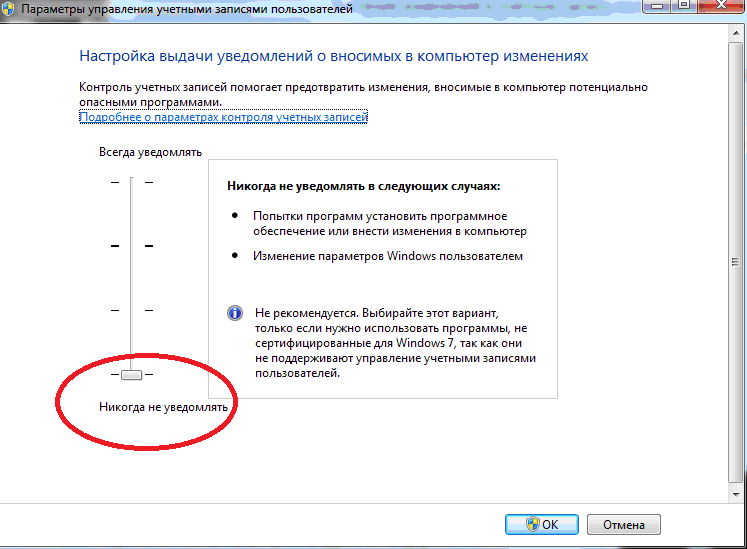
Рисунок 1 – Отключение параметров управления контроля учетных записей
- Распаковать скачанные архивы. Рекомендуемая бесплатная программа для распаковки – 7zip. Ссылка для скачивания: http://7-zip.org.ua/ru/ .
- В разделе Панель управления → Язык и региональные стандарты на вкладках Форматы и Дополнительно → Изменить язык системы установить русский язык.
Необходимо соблюдать последовательность установки Системы согласно инструкции и четко следовать ее правилам. Большинство проблем с установкой и последующей неработоспособностью продукта связано с несоблюдением правил установки. В результате, может потребоваться полная переустановка Системы, а с деинсталляцией продуктов Oracle могут быть сложности.
Последовательность установки Системы
- Установка Oracle Repots и Dev6i_patch. в случае обновления клиентов, для сохранения печатных форм, которые делались под них.
- Установка Oracle Client 32 bit.
- Установка Oracle Server 64 bit.
- Создание сервиса Listener.
- Создание БД Oracle.
- Конфигурация соединения с базой данных.
- Установка Супермаг Плюс.
- Процедура инициализации базы Генератором БД.
- Установка скриптов сервис пака.
Программное обеспечение Oracle, Супермаг Плюс и базу данных желательно установить на локальный диск «D».
Оптимальная структура установленных каталогов:
ORADATA |
Каталог для Базы данных |
OraCli |
Клиентская часть Oracle |
Orant |
Каталог для программы работы с отчетами - Oracle Rep |
Server |
Установленная серверная часть Oracle |
Локальный диск D
Супермаг Плюс |
Каталог установленной торговой системы. |
Локальный диск D
Описанная структура установки файлов носит исключительно рекомендательный характер.
Установка Oracle
Программа Oracle Reports необходима для формирования и просмотра ряда отчетов в интерфейсе «Супермаг Плюс». При использовании ОС выше XP для корректной работы программы необходимо установить патч Dev6i_patch.
|
Внимание! Перед установкой необходимо убедиться, что в настройках компьютера по умолчанию установлен русский язык. |

Установка Oracle Reports Компонент Oracle Reports является устаревшим. Большинство отчетов в системе «Супермаг Плюс» переведены на Fast Reports. При использовании ОС выше Windows 7 компонент Oracle Reports может оказаться неработоспособным – в этом случае рекомендуется обратиться в техподдержку «Супермаг Плюс»
- Распаковать архив Oracle_6i.
- При установке на Windows 10:
- В дистрибутиве Oracle Reports найти файл SSF60.INS (Oracle_6i\win32\ssf\6_0_0_0_0\install).
- Сохранить оригинальную копию файла.
- Отредактировать файл: найти и удалить строки, связанные с Install ODBC support:
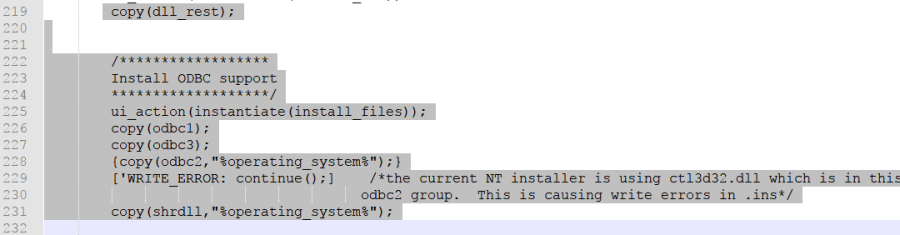
- Запустить установку из папки с помощью Setup (Рисунок 2):
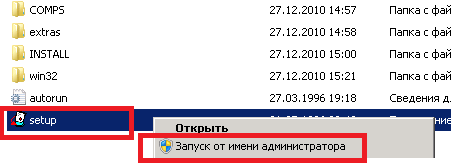
Рисунок 2 – Запуск Oracle Reports
- Ввести название компании в графе Имя компании и указать расположение каталога для установки – например, D:\Oracle\Orant. Остальные настройки оставить по умолчанию (Рисунок 3).
- Нажать кнопку Ок.
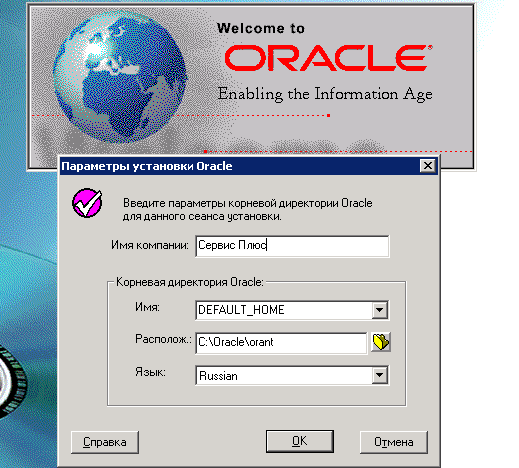
Рисунок 3 – Ввод параметров корневой директории Oracle
- Программа предложит варианты установки продукта. Выбрать 3-й вариант – «Oracle Reports Developer» (Рисунок 4):
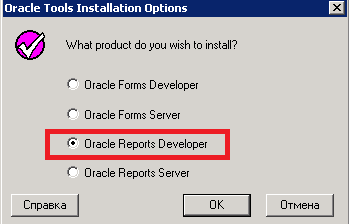
Рисунок 4 – Выбор варианта установки Oracle
- Выбрать тип установки: полная установка «Typical», либо выборочная «Custom» (Рисунок 5). Поскольку для работы с Супермаг Плюс нужны всего несколько компонентов, следует выбрать «Custom».
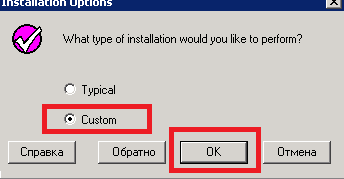
Рисунок 5 – Выбор полной или выборочной установки
- В открывшемся списке выбрать следующие компоненты: Assistant Common Files, Oracle Installer, Oracle Net 8 Products, Oracle Reports (Reports Builder, Reports Language Supplement, Reports Runtime), SQL Plus (Рисунок 6):
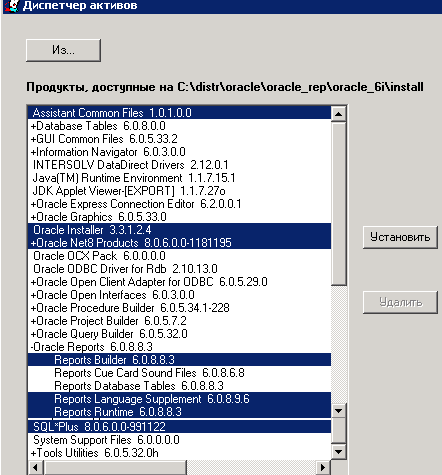
Рисунок 6 – Выбор компонент Oracle
- Далее везде нажимать кнопку ОК (Рисунок 7):
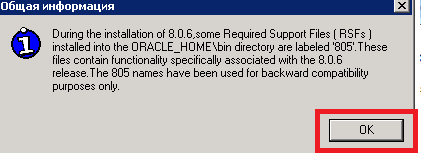
Рисунок 7 – Установка компонент Oracle
- При успешном завершении инсталляции программа выдаст следующее сообщение (Рисунок 8):
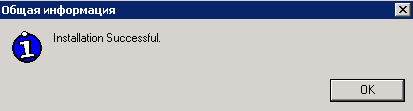
Рисунок 8 – Успешное завершение установки ПО Oracle
Если во время установки возникают ошибки, необходимо отменить установку и попробовать установить программу заново.
Ошибки следующего типа можно проигнорировать (Рисунок 9):
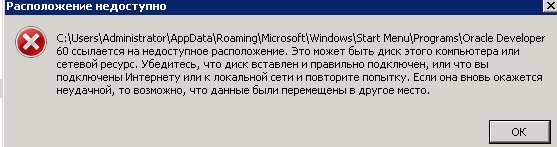
Рисунок 9 – Некритичные ошибки установки
Установка Dev6i_patch
- Распаковать архив Dev6i_patch.
- Запустить установку из папки с помощью Setup.
- В открывшемся окошке прописать настройки, аналогичные при установке «Oracle Rep» (Рисунок 10):
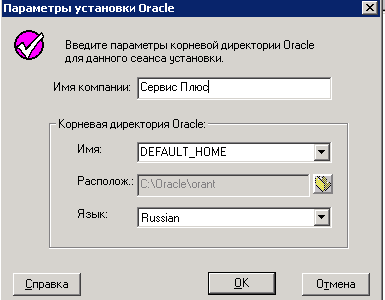
Рисунок 10 – Настройка параметров установки Dev6i_patch
- Выбрать тип установки Custom (Рисунок 11):
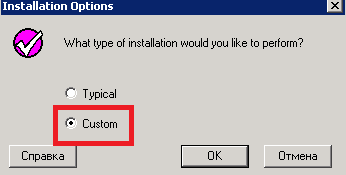
Рисунок 11 – Выбор типа установки Dev6i_patch
- Выбрать Reports Builder, Reports Language Supplement, Reports Runtime и начать установку, нажав кнопку Установить (Рисунок 12):
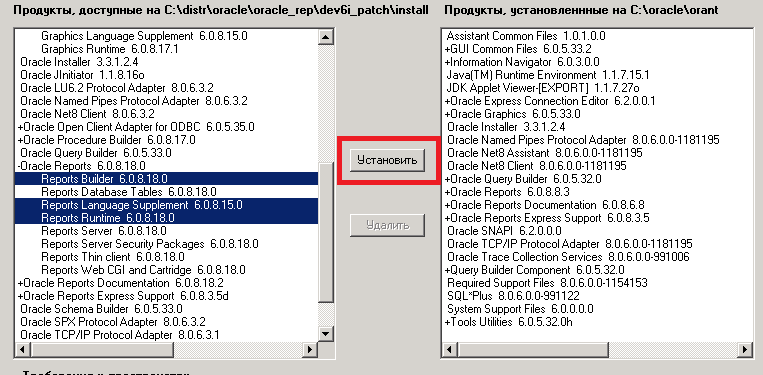
Рисунок 12 – Выбор устанавливаемых продуктов Dev6i_patch
- При успешной установке будет выдано сообщение (Рисунок 13):
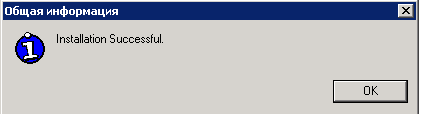
Рисунок 13 – Успешное завершение установки Dev6i_patch
|
Внимание! Из-за проблем совместимости данной программы с 64-битными операционными системами, отчеты с расширением rep. могут не запускаться. Для решения данной проблемы, сразу же после установки необходимо распаковать архив DLL_от6.0.8.0, содержащий два файла. Эти файлы необходимо выложить в каталог установленной программы в папку NET80, предварительно переименовав старые. Пример: D:\Oracle\orant\NET80. |
Установка Oracle Client.
- В каталоге ORACLE11Client распаковать архив win32_11gR2_client.
- Запустить установку программы с помощью Setup.
- В открывшемся окне выбрать тип установки «Administrator» (Рисунок 14) в случае использования всех модулей «Супермаг Плюс».
RunTime – содержит все необходимые компоненты для работы клиентской части (основной модуль Супермаг Плюс)
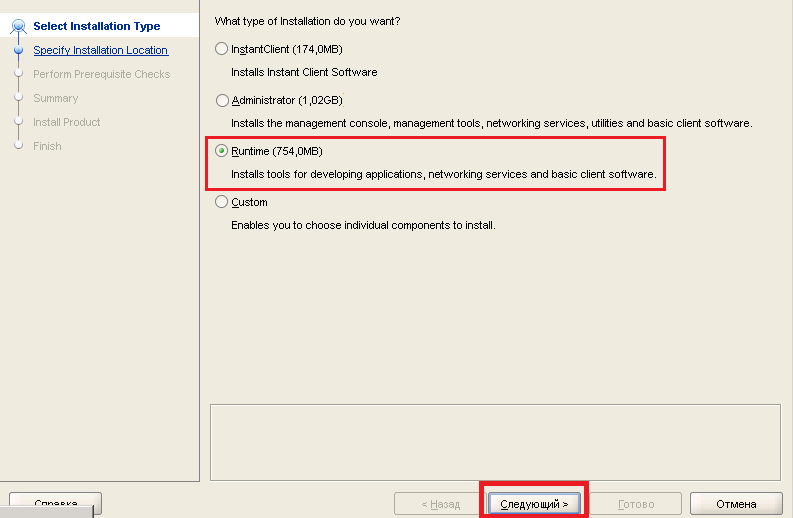
Рисунок 14 – Выбор типа установки ORACLE11Client
- Выбрать тип языка «Английский» и «Русский» (Рисунок 15):
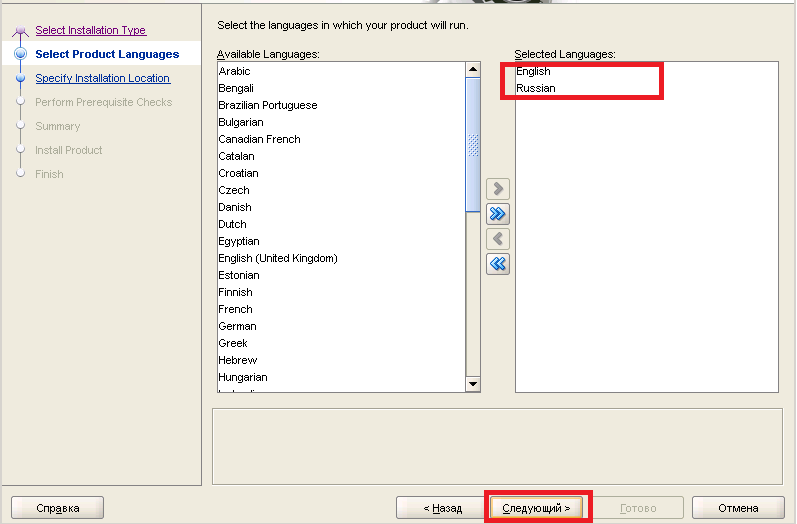
Рисунок 15 – Выбор типа языка
- Выбрать каталоги расположения файлов клиентской части. Пример: Oracle Base – D:\Oracle\, Software Location – *D:\Oracle\OraCli* (Рисунок 16):
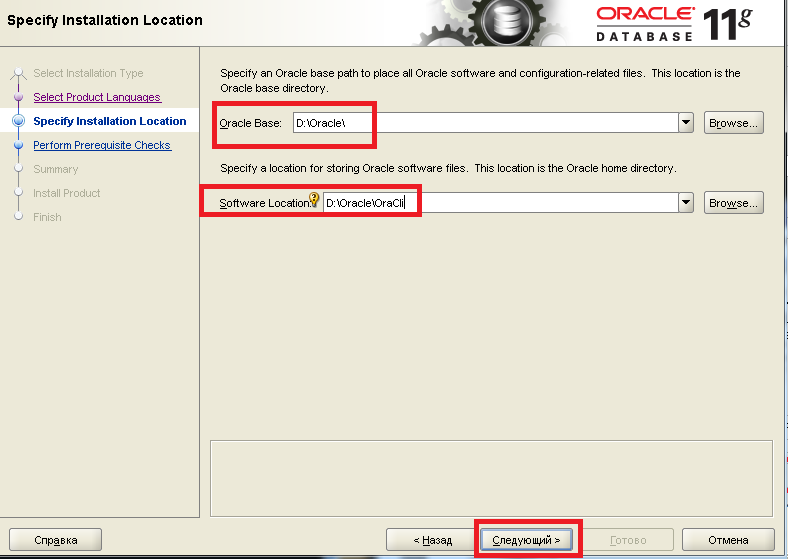
Рисунок 16 – Выбор каталога клиента Oracle
- Нажать кнопку Готово и дождаться завершения установки (Рисунок 17, Рисунок 18):
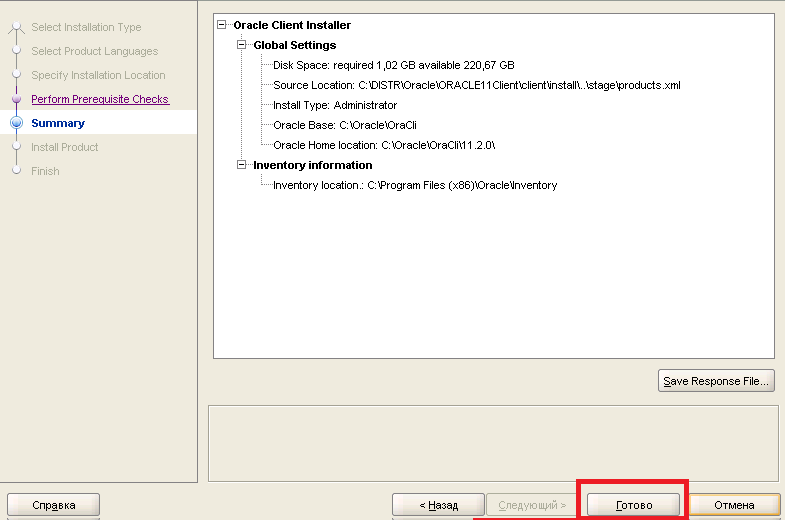
Рисунок 17 – Завершение устанвоки клиента Oracle (1)
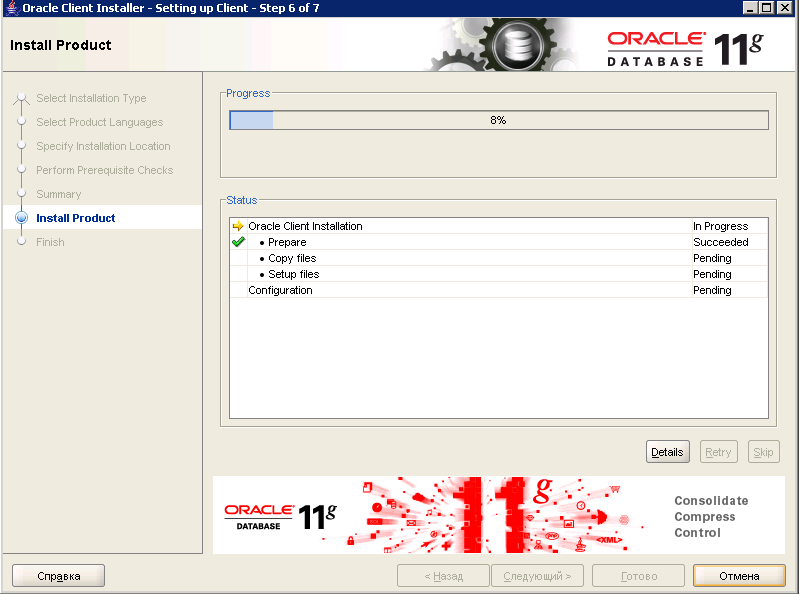
Рисунок 18 – Завершение устанвоки клиента Oracle (2)
- При успешном завершении инсталляции откроется окно (Рисунок 19):
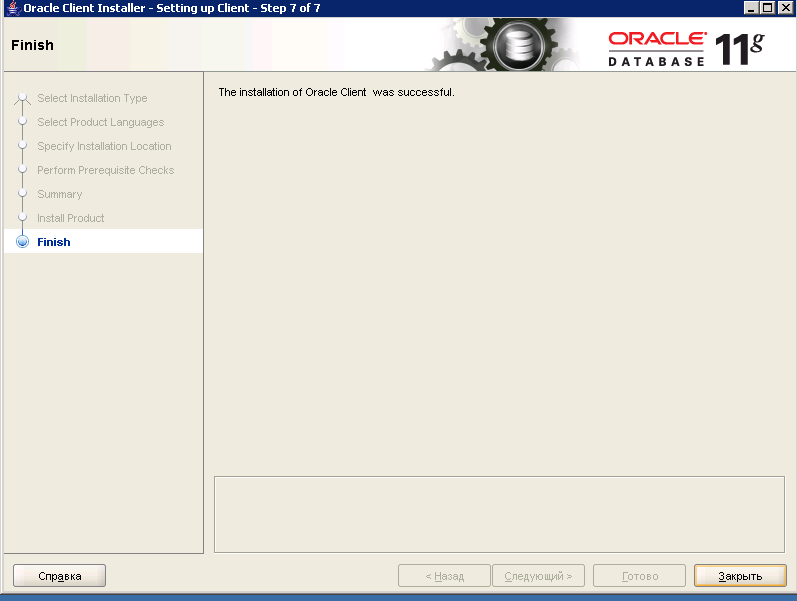
Рисунок 19 – Успешное завершение устанвоки клиента Oracle
Установка Oracle Server 64 bit
- Распаковать архив. Архив состоит из 2 частей. Необходимо выделить обе части, правой кнопкой мыши с помощью программы 7zip выбрать пункт Распаковать в. Важно распаковать обе части в одну папку. Если распаковать только один архив, то дистрибутив будет не полным.
- Запустить установку из папки с помощью Setup.
- Снять все галочки и нажать кнопку Next.
- Появится окно с предупреждающим сообщением, которое необходимо проигнорировать и нажать Yes (Рисунок 20):
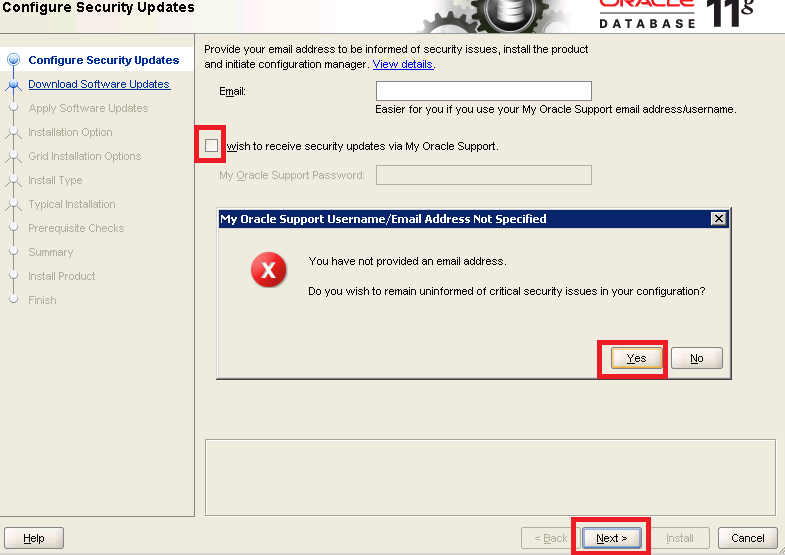
Рисунок 20 – Установка Oracle Server (1)
- Программа предложит выбрать тип обновления программного обеспечения, необходимо проигнорировать и выбрать пункт Skip software updates (Рисунок 21):
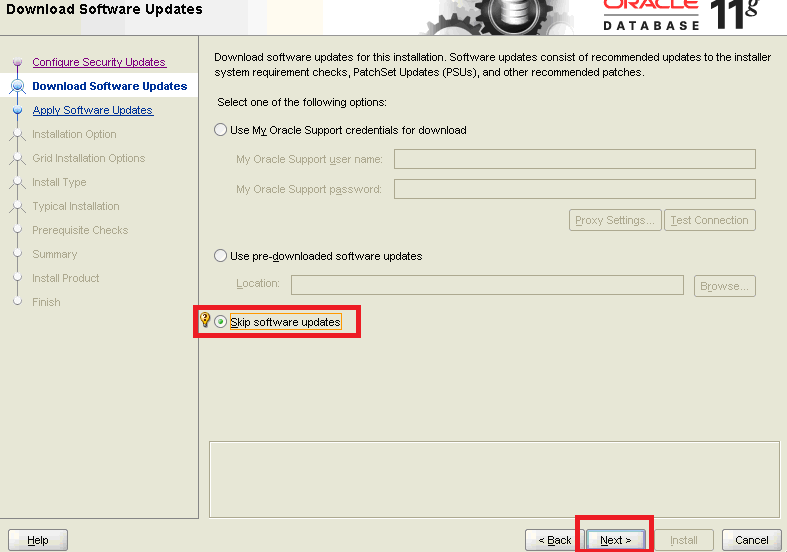
Рисунок 21 – Установка Oracle Server (2)
Внимание!
В процессе установки сервера и клиента Оракл 11.2.0.4 на шаге 5 возникает проблема (Рисунок 22):
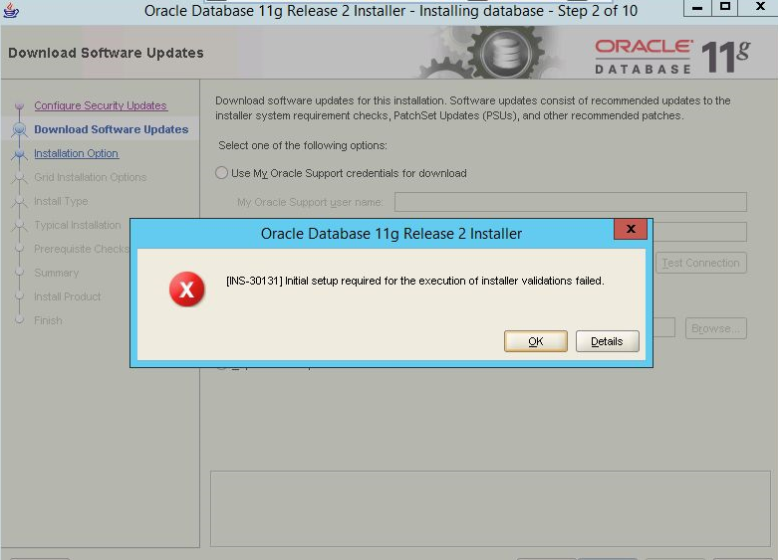
Рисунок 22 – Проблема инсталляции сервера и клиента Оракл 11.2.0.4
Решение:
Отключить ipv6 на всех сетевых адаптерах и перезагрузить ПК.
Создать пользователя на латинском языке и назначить ему права администратора, запустить процесс установки и выбрать Install database software only (Рисунок 12):
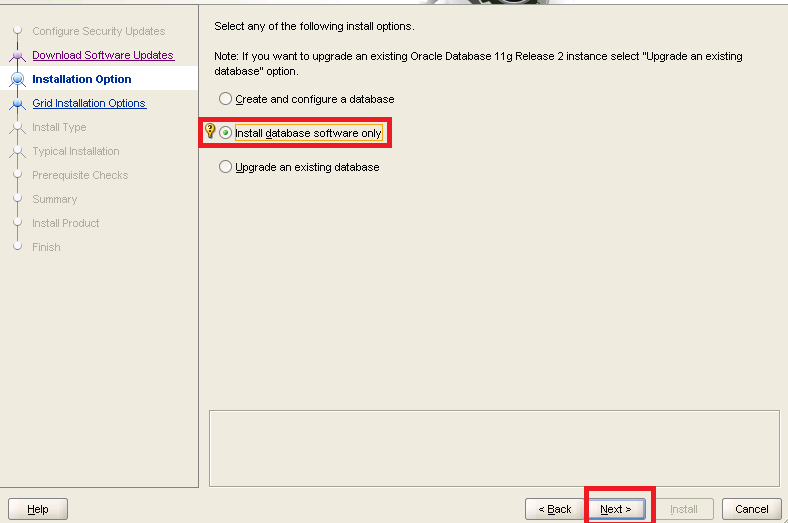
Рисунок 23 – Решение проблемы инсталляции сервера и клиента Оракл 11.2.0.4
- Выбрать пункт Single instance database installation (Рисунок 24):
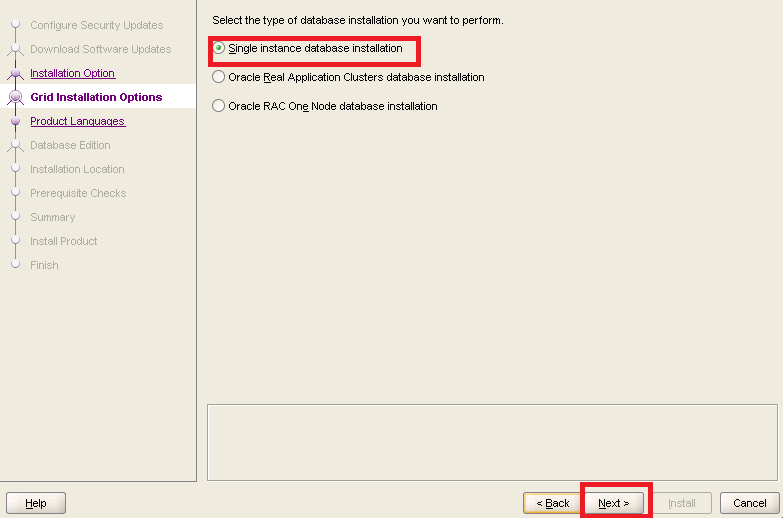
Рисунок 24 – Установка Oracle Server (3)
- Добавить русский язык. Должен присутствовать Русский и Английский язык (Рисунок 25):
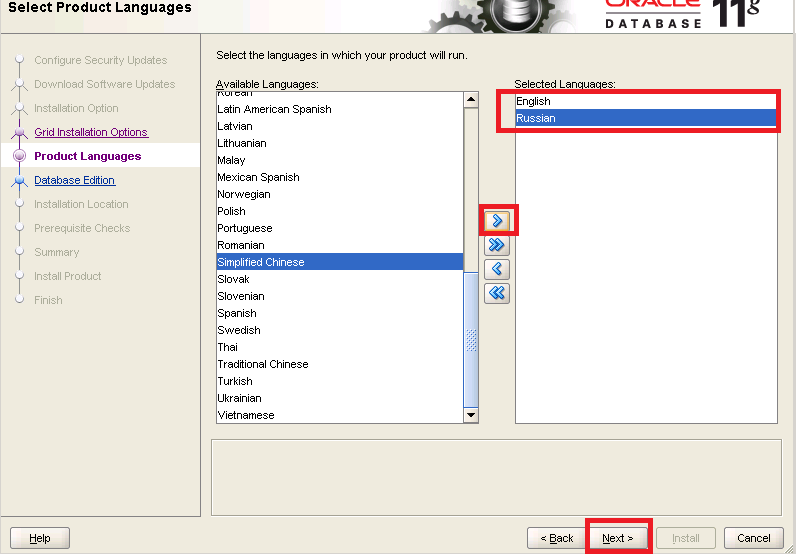
Рисунок 25 – Выбор языка
- Выбор версии Oracle.
|
Внимание! В зависимости от лицензии на продукт, тип установки может отличаться. Версии Enterprise Edition, Standart Edition и Standart Edition One имеют существенные различия. |
СУБД поставляется в четырёх различных редакциях, ориентированных на различные сценарии разработки и развертывания приложений (а также отличающиеся ценой).
Название |
Ограничения |
Операционныеплатформы |
Enterprise Edition |
|
|
Standard Edition |
не может устанавливаться на системы, имеющие более 4-х процессорных разъёмов |
|
Standard Edition One |
не может устанавливаться на системы, имеющие более 2-х процессорных разъёмов; не поддерживает кластеризацию (RAC) |
|
Personal Edition |
один пользователь |
|
Подробную информацию о различиях версий можно получить на официальном сайте Oracle - http://www.oracle.com
Чтобы узнать о приобретенной версии, а также по вопросам приобретения и стоимости продуктов можно обратиться курирующего менеджера.
В качестве примера будет устанавливаться тип версии «Enterprise Edition» (Рисунок 26):
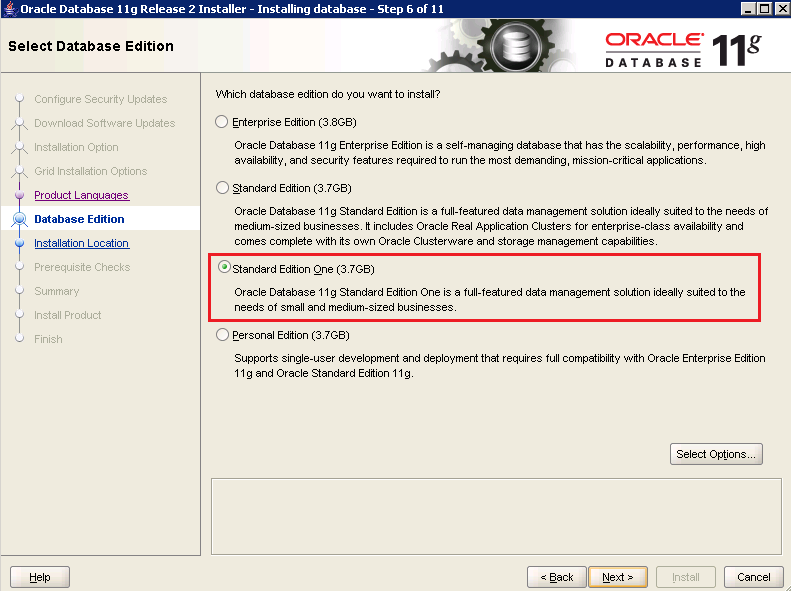
Рисунок 26 – Выбор версии «Enterprise Edition»
- Указать каталоги, в которые будет производиться установка (Рисунок 27).
Oracle Base – каталог хранения базы данных (в последующем в этом каталоге можно будет создать БД). Пример: *D:\Oracle*
Software Location – каталог, куда установиться сама программа. Пример: D:\Oracle\Server. Нажать кнопку Next.
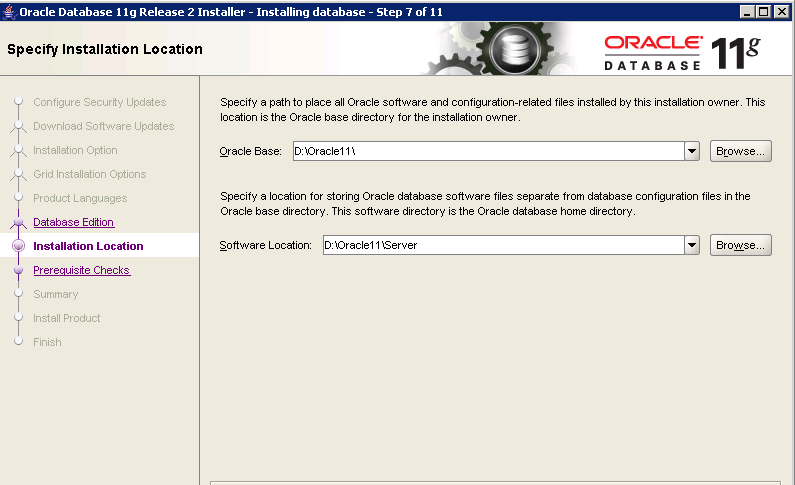
Рисунок 27 – Выбор каталогов установки Oracle Server
- При появившемся предупреждении нажать кнопку Yes (Рисунок 28):
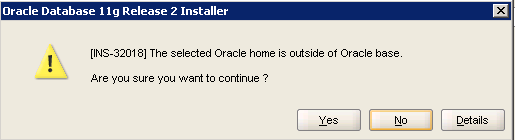
Рисунок 28
- Подтвердить инсталляцию нажатием кнопки Install (Рисунок 29):
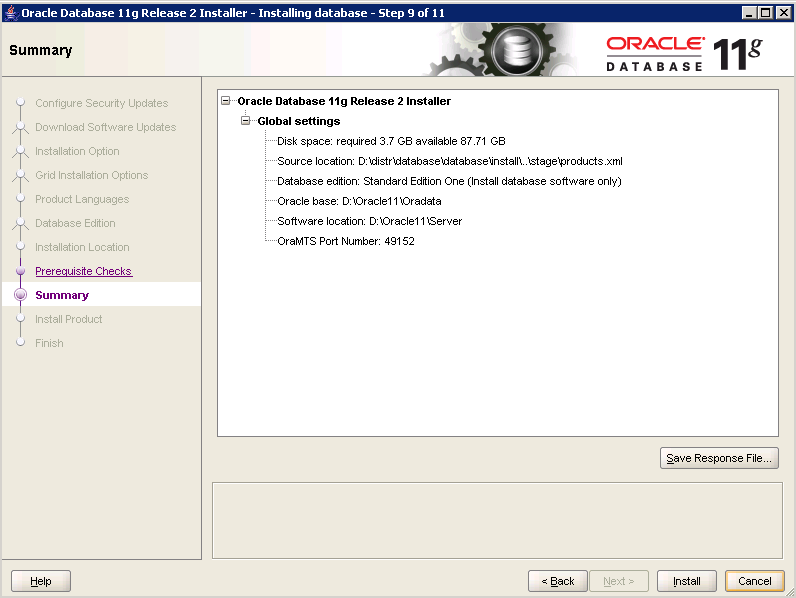
Рисунок 29 – Подтверждение установки Oracle Server
- Дождаться завершения процесса установки (Рисунок 30):
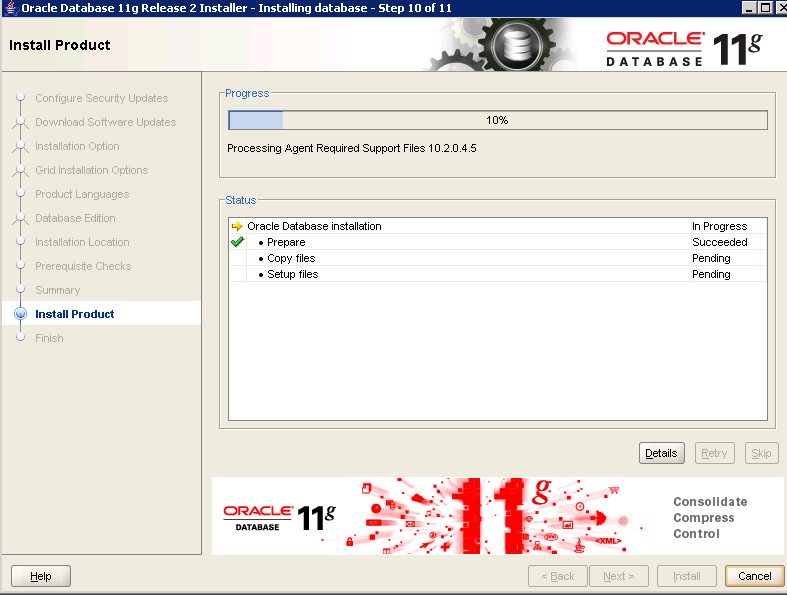
Рисунок 30 – Процесс установки Oracle Server
- После завершения инсталляции откроется следующее окно (Рисунок 31):
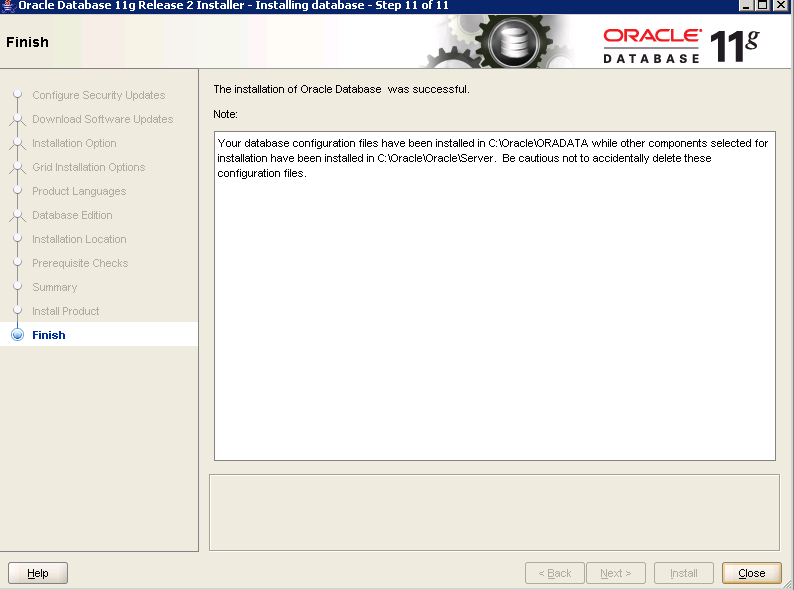
Рисунок 31 – Завершение установки Oracle Server
|
Внимание! После установки программного обеспечения Oracle необходимо найти файл sqlnet.ora. Примерный путь: D:\Oracle\Oracle\Server\NETWORK\ADMIN/ Открыть его и закомментировать строчку SQLNET.AUTHENTICATION_SERVICES = (NTS) (Рисунок 32). |
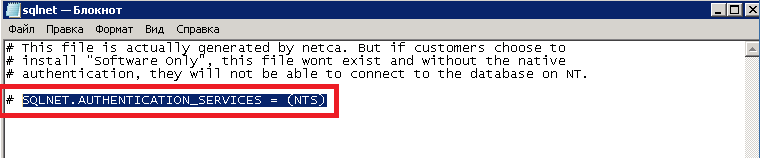
Рисунок 32 – Действия после завершения установки Oracle Server
Проверить переменную среду PATH: Пуск → Компьютер →Дополнительные параметры системы → Переменные среды →PATH. Если Oracle Reports устанавливался в самую последнюю очередь, то его переменная, C:\Oracle\orant\bin, будет стоять впереди, и в этом случае ее нужно поместить либо в самый конец, либо за переменными серверной и клиентской части Oracle.
Пример:
Было: C:\Oracle\orant\bin;C:\Oracle\Server\bin;C:\Oracle\OraCli\11.2.0\bin;%SystemRoot%\system32;%SystemRoot%;%SystemRoot%\System32\Wbem;%SYSTEMROOT%\System32\WindowsPowerShell\v1.0\
Стало:
C:\Oracle\Server\bin;C:\Oracle\OraCli\11.2.0\bin;C:\Oracle\orant\bin;%SystemRoot%\system32;%SystemRoot%;%SystemRoot%\System32\Wbem;%SYSTEMROOT%\System32\WindowsPowerShell\v1.0\
Либо так: %SystemRoot%\system32;%SystemRoot%;%SystemRoot%\System32\Wbem;%SYSTEMROOT%\System32\WindowsPowerShell\v1.0\;C:\Oracle\Server\bin;C:\Oracle\OraCli\11.2.0\bin;C:\Oracle\orant\bin
|
Внимание! При установке Oracle версии 11.2.0.4, в реестре может проставляться параметр NLS_LANG с кодировкой типа «AMERICAN_AMERICA.WE8MSWIN1252». Ее необходимо поменять. Проверить следующую ветку реестра: HKEY_LOCAL_MACHINE-SOFTWARE-Oracle- KEY_OraDb11g_home1 и при необходимости заменить на RUSSIAN_RUSSIA.CL8MSWIN1251. |
Создание сервиса Listener
Для работы с БД необходимо поддерживать соединение с ней. Для этого предназначена служба Listener, которую необходимо создать и сконфигурировать.
Для конфигурации Listener необходимо выполнить следующие действия:
- Выбрать меню Пуск → Все программы → Oracle-OraDb11g_home1→ Configuration and Migration Tools → Net Configuration Assistant (Рисунок 33).
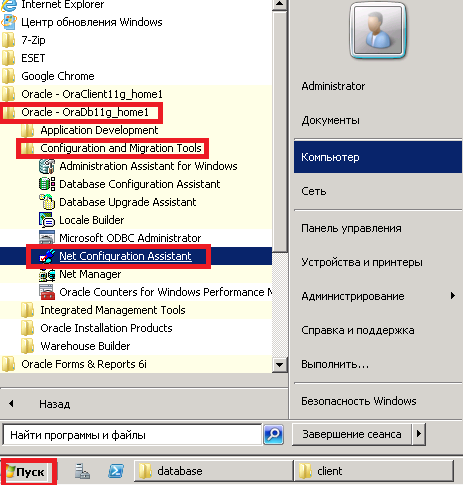
Рисунок 33 – Настройка службы Listener (1)
- Выбрать пункт Listener configuration (Рисунок 34):
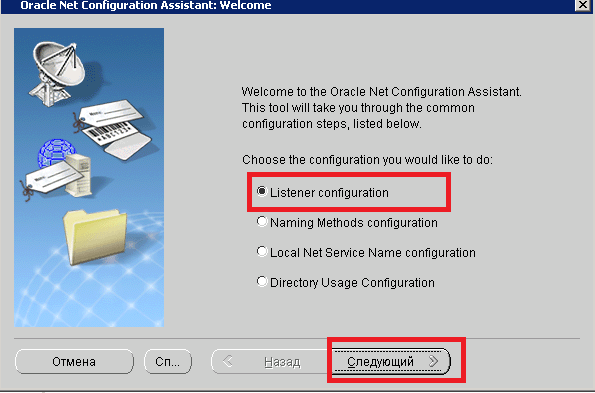
Рисунок 34 – Настройка службы Listener (2)
- Выбрать Add (Рисунок 35Рисунок 35):
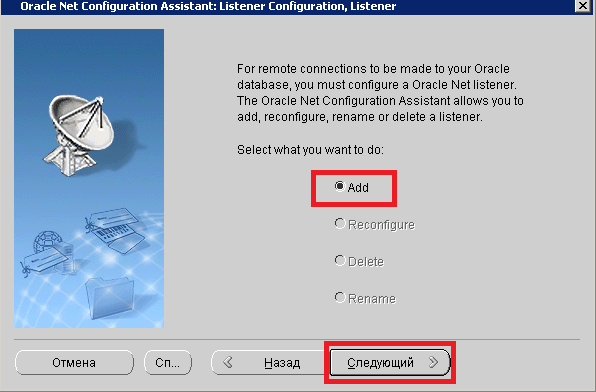
Рисунок 35 – Настройка службы Listener (3)
- Указать имя службы. В данном случае – имя «LISTENER» по умолчанию (Рисунок 36):
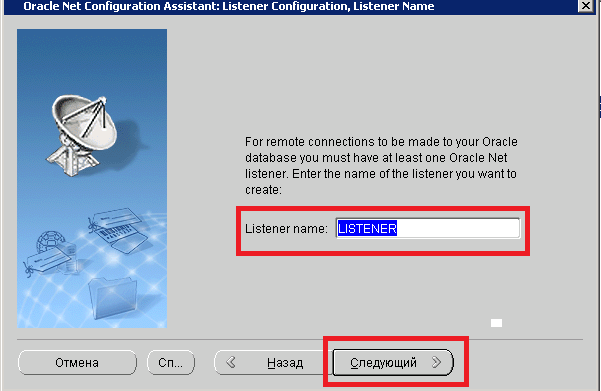
Рисунок 36 – Настройка службы Listener (4). Ввод имени службы Listener
- Оставить имя по умолчанию и нажать кнопку Следующий (Рисунок 37):
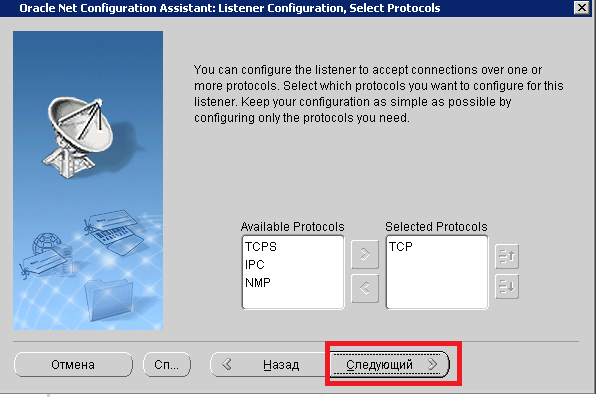
Рисунок 37 – Настройка службы Listener (5)
- Выбрать порт по умолчанию – 1521 (Рисунок 38):
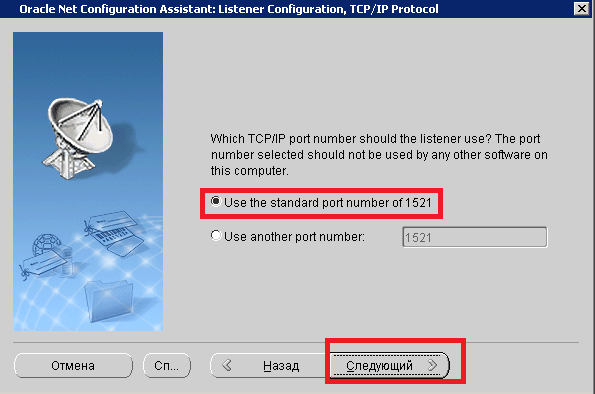
Рисунок 38 – Настройка службы Listener (6). Выбор порта
- Выбрать No и нажать кнопку Следующий (Рисунок 39):
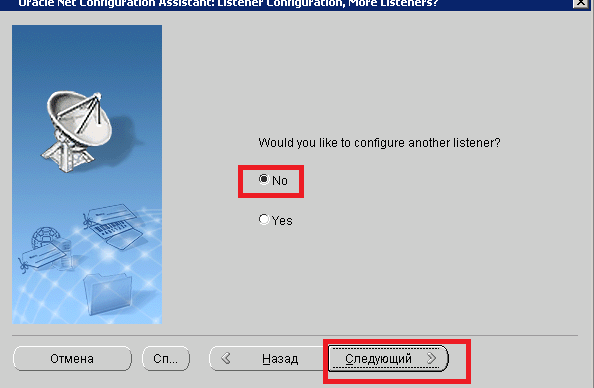
Рисунок 39 – Настройка службы Listener (7)
- Нажать кнопку Готово (Рисунок 40):
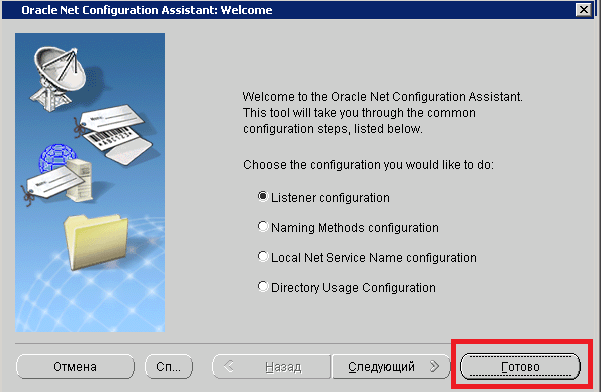
Рисунок 40 – Настройка службы Listener (8)
В результате описанных выше действий будет создана служба OracleOraDb11g_home1TNSListener.
Создание БД Oracle
Перед созданием БД необходимо убедиться, что кодировка была изменена.
Внимание! При установке Oracle версии 11.2.0.4, в реестре может устанавливаться параметр NLS_LANG с кодировкой типа «AMERICAN_AMERICA.WE8MSWIN1252». Кодировку необходимо поменять на RUSSIAN_RUSSIA.CL8MSWIN1251 (если она отлична от русской) в ветке реестра: HKEY_LOCAL_MACHINE-SOFTWARE-Oracle- KEY_OraDb11g_home.
Для создания БД необходимо выполнить следующие действия:
- Выбрать Пуск → Все программы → Oracle-OraDb11g_home1 → Configuration and Migration Tools → Запустить «Database Configuration Assistant» (Рисунок 41):
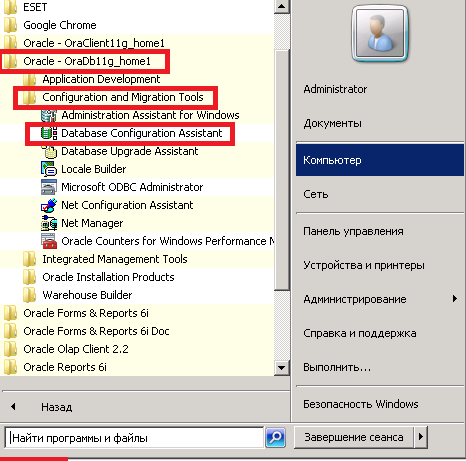
Рисунок 41 – Создание БД Oracle (1)
- Нажать кнопку Next (Рисунок 42):
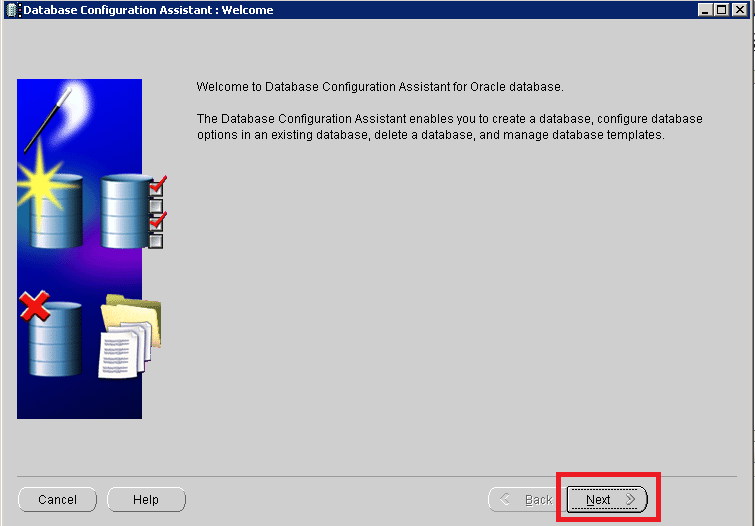
Рисунок 42 – Создание БД Oracle (2)
- Выбрать пункт Create a Database (Рисунок 43):
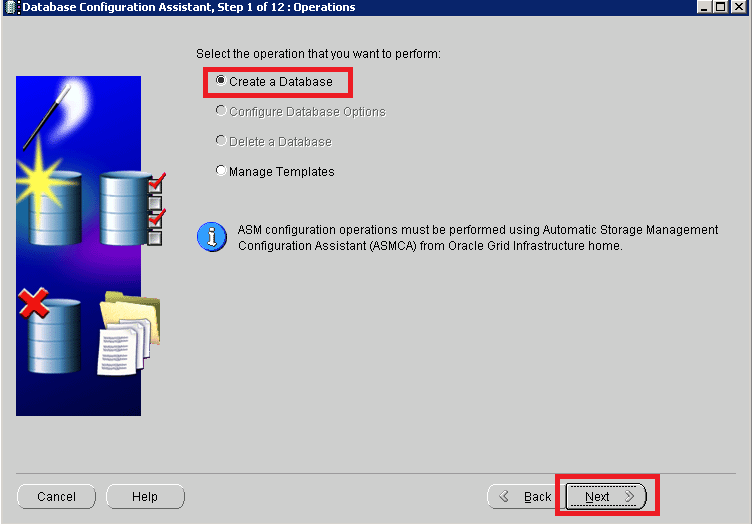
Рисунок 43 – Создание БД Oracle (3)
- Выбрать пункт Custom Database (Рисунок 44):
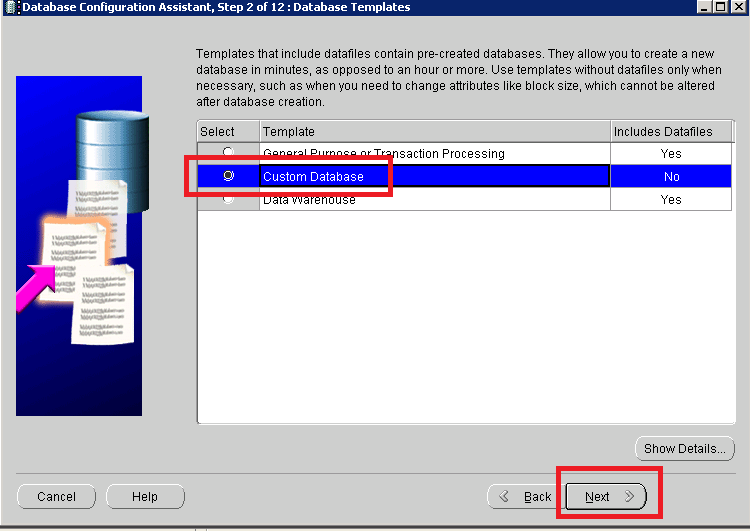
Рисунок 44 – Создание БД Oracle (4)
- Определить название БД.
|
Внимание! Название БД, указанное в этом шаге, будет использоваться в сгенерированной лицензии, предоставленной для продукта «Супермаг Плюс». Название БД не должно превышать 8-ми символов («Супермаг Плюс» использует данное ограничение) и должно быть написано строго латинскими буквами. При заказе лицензии у менеджера необходимо указывать данное название БД. |
В приведенном ниже примере указано название DEMO. Прописывается сразу в два поля – Global Database Name и SID (Рисунок 45):
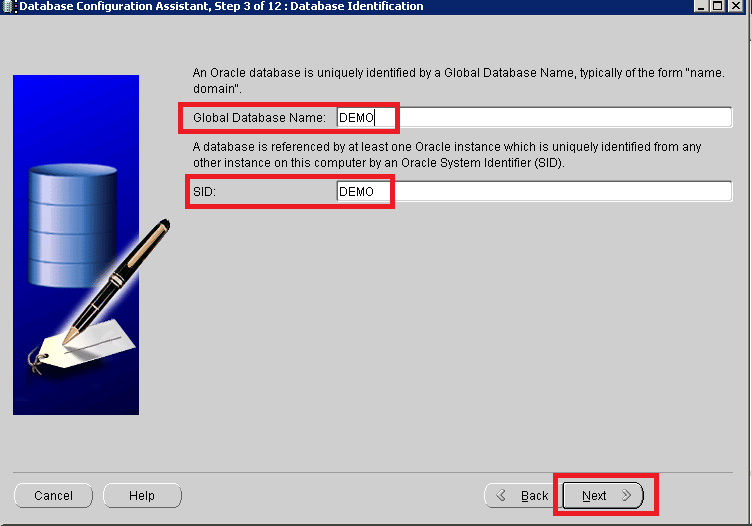
Рисунок 45 – Создание БД Oracle (5). Определение названия БД
Шаг 4. Снять флаг Configure Enterprise Manager и нажать кнопку Next (Рисунок 46):
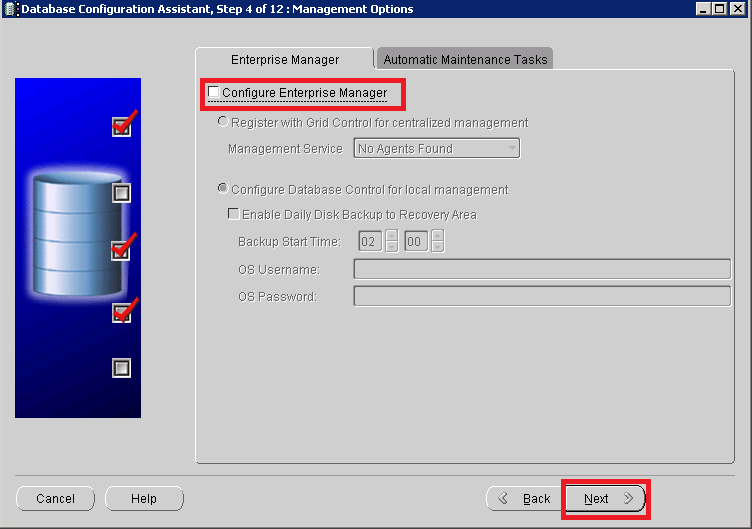
Рисунок 46 – Создание БД Oracle (6)
- Ввести уникальные пароли для пользователей SYS и SYSTEM. Выбрать пункт Use the Same Administrative Password for All Accounts и указать один пароль для всех пользователей – «qqq» (Рисунок 47).
|
Внимание! Перед нажатием кнопки Далее следует убедиться, что раскладка клавиатуры – английская. Иногда вместо «qqq», пользователи вводят «иии» и возникают проблемы с дальнейшей установкой. |
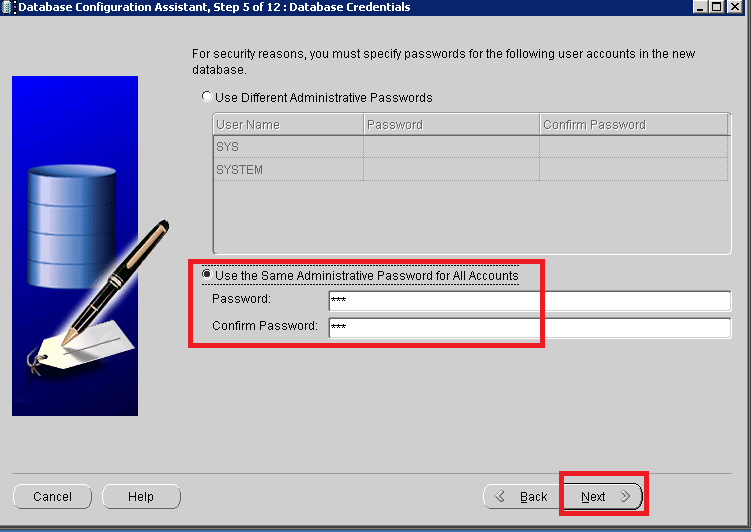
Рисунок 47 – Создание БД Oracle (7). Задание пароля
- Программа выдаст предупреждение. Необходимо продолжить нажатием кнопки YES (Рисунок 48):
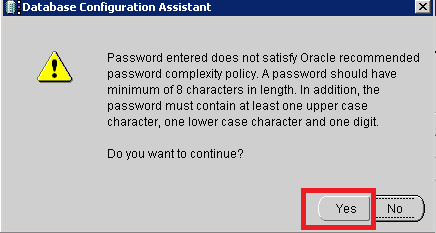
Рисунок 48 – Создание БД Oracle (9)
- Выбрать расположение каталога, где будет происходить создание БД. По умолчанию выбирается первый пункт, Use Database File Location from Template (Рисунок 49). В этом случае программа создаст каталог с БД в необходимой директории, выбранной при установке серверной части Oracle. Если необходимо выбрать расположение создаваемой БД самоcтоятельно, то выбирается 2-й пункт, Use Common Location for All Database Files (Рисунок 49):
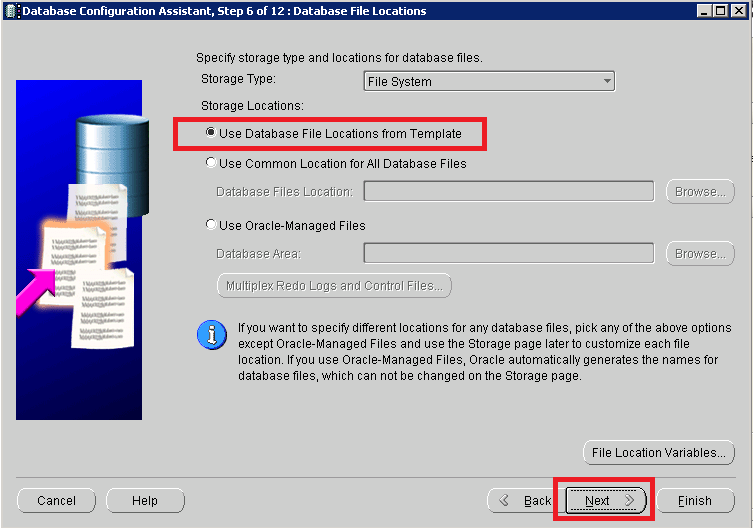
Рисунок 49 – Создание БД Oracle (10). Выбор расположения каталога БД
- Снять флаг Specify Fast Recovery Area и нажать кнопку Next (Рисунок 50):
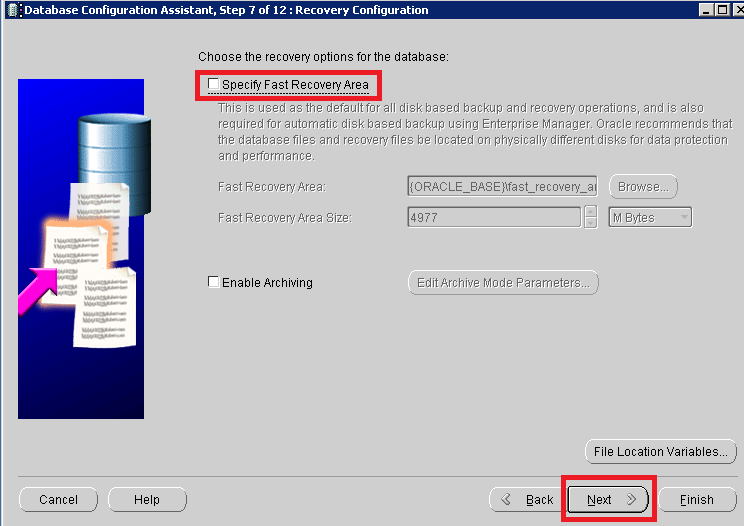
Рисунок 50 – Создание БД Oracle (11)
- Снять флаги со всех пунктов и нажать кнопку Standart Database Component (Рисунок 51):
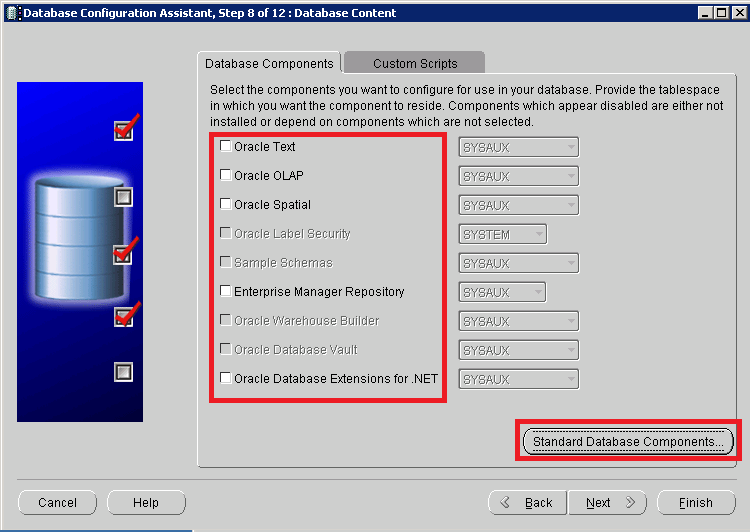
Рисунок 51 – Создание БД Oracle (12)
- Дезактивировать все опции (Рисунок 52):
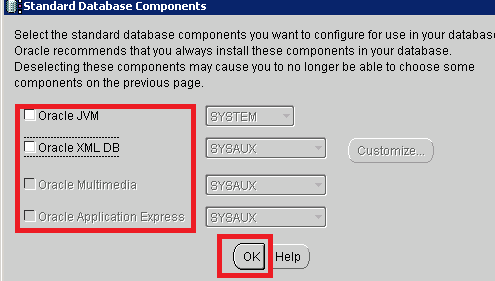
Рисунок 52 – Создание БД Oracle (13)
- Выбрать размер оперативной памяти сервера под ресурсы Базы данных пользователя (Рисунок 53).
|
Внимание! Рекомендуемый размер зависит от объема ОЗУ. Если ОЗУ превышает 4 ГБ, то размер выделения составляет 60-70% от общего размера оперативной памяти сервера. Для ОЗУ не более 4 ГБ рекомендуется выделить 50% от размера оперативной памяти сервера Задаваемый объем зависит от производительности сервера и остается на усмотрение администратора. Также могут быть установлены другие программы, которые постоянно используют ресурсы оперативной памяти сервера – в этом случае необходимо проанализировать объем потребляемых ресурсов и, с учетом полученных данных, определить размер ОП для устанавливаемой БД. Созданная БД Oracle зарезервирует заданный объем под себя. Некорректно заданное значение объема оперативной памяти, противоречащее пропорциональному использованию с другими программами, может приводить к сбою в работе операционной системы, а также к нестабильной работе БД Oracle, что может грозить потерей ценной информации. |
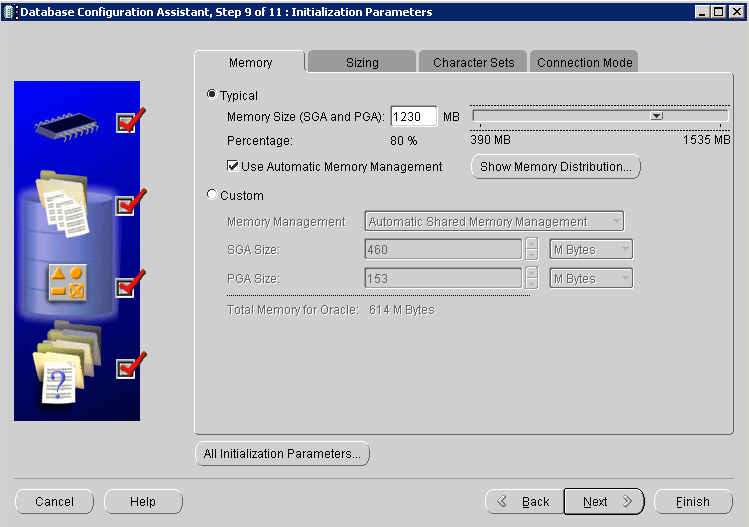
Рисунок 53 – Создание БД Oracle (14). Выбор размера ОП сервера под БД
- Нажать кнопку All Initialization Parameters (см. Рисунок 53).
- Нажать кнопку Show Advancеd Parametrs (Рисунок 54):
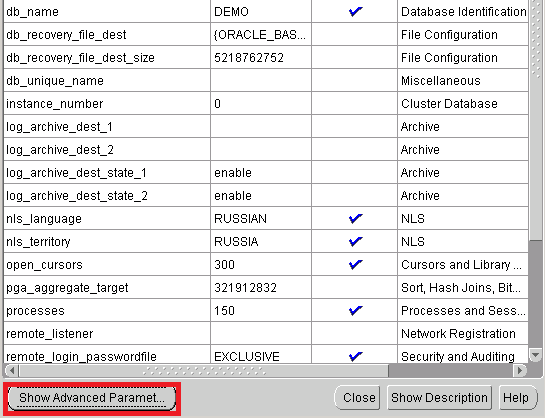
Рисунок 54 – Создание БД Oracle (15)
- Найти параметр «07_DICTIONARY_ACCESSIBILITY» и FALSE заменить на TRUE (Рисунок 55). Установить флаг в поле Override Default. Если его не установить, то программа «Супермаг Плюс» работать не будет.
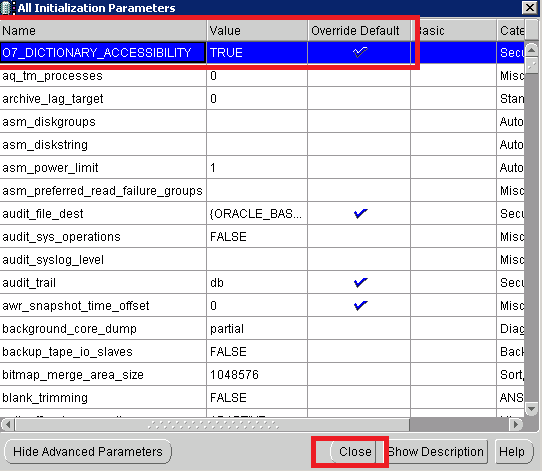
Рисунок 55 – Создание БД Oracle (16)
Если данное действие не выполнено, то после создания БД необходимо подключиться к базе данных и выполнить команду в командной строке:
Set nls_lang=american_america.cl8mswin1251
Conn sys/qqq@DEMO as sysdba
ALTER SYSTEM SET O7_DICTIONARY_ACCESSIBILITY=TRUE SCOPE=SPFILE;
shutdown immediate;
startup.
- Установить количество выделяемых процессов Oracle из расчета 15 процессов на пользователя, включая кассовый и почтовый модуль (Рисунок 56). Рекомендуется задать значение, не меньшее, чем по умолчанию!
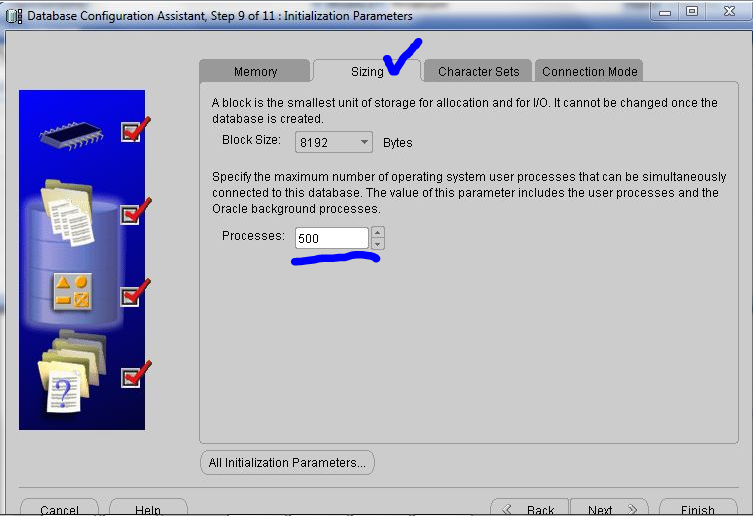
Рисунок 56 – Создание БД Oracle (17). Установка количества процессов Oracle
- Создание табличного пространства INDX. По умолчанию при запуске Генератора БД «Супермаг Плюс» все табличные индексы заполняются в табличное пространство USERS. Это существенно замедляет работу БД, так как работа с различными объектами в одном табличном пространстве требует больше времени. Для этих целей рекомендуется создать уникальное пространство INDX, и в последующем, при задании опции Генератора БД о перемещении индексов в INDX, все индексы будут разграничены.
Для создания необходимо перейти на раздел Tablespaces и нажать Create (Рисунок 57):
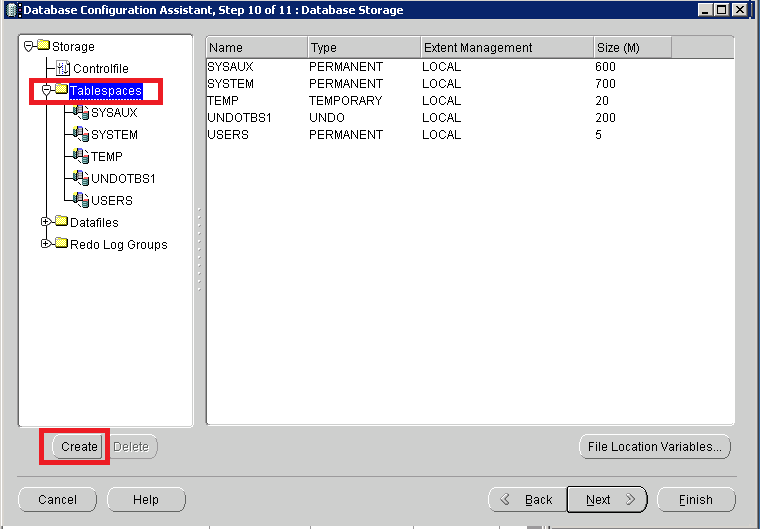
Рисунок 57 – Создание БД Oracle (18). Формирование табличного пространства
- В открывшемся окне в поле NAME ввести «INDX», в поле File Name – «INDX01», задать первоначальный размер файла: Size – 100 MB (Рисунок 58).
Дважды щелкнуть мышью на значке блокнота рядом с названием файла. Откроется новое окно настроек.
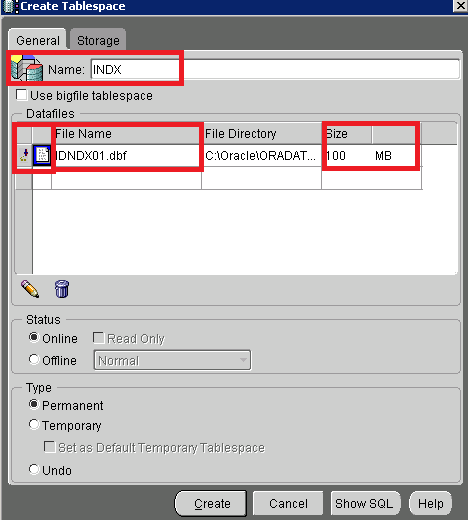
Рисунок 58 – Создание БД Oracle (19). Настройка табличного пространства
- Перейти на закладку Storage (см. (Рисунок 58), активировать поле AUTOEXTEND и задать значение в поле Incerment – 10240 K Bytes (Рисунок 59). Данное поле предназначено для автоматического расширения файла Indx01. В данном примере задано 100 МБ. Если свободное место будет использовано, то программа автоматически расширит файл на 10240 КБ (10 МБ). Далее нажать кнопки OK и CREATE, после чего табличное пространство INDX будет создано.
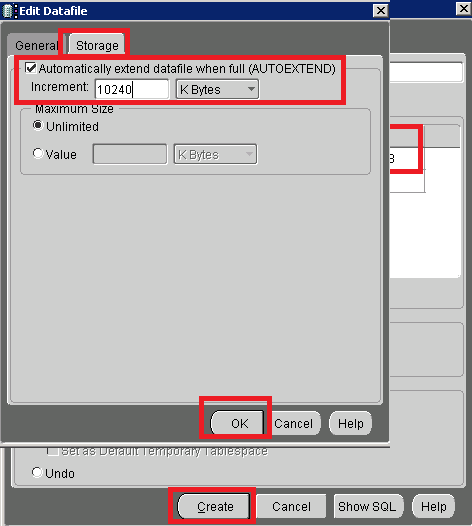
Рисунок 59 – Создание БД Oracle (20)
- Завершить создание настроек для БД нажатием кнопки Finish (Рисунок 60):
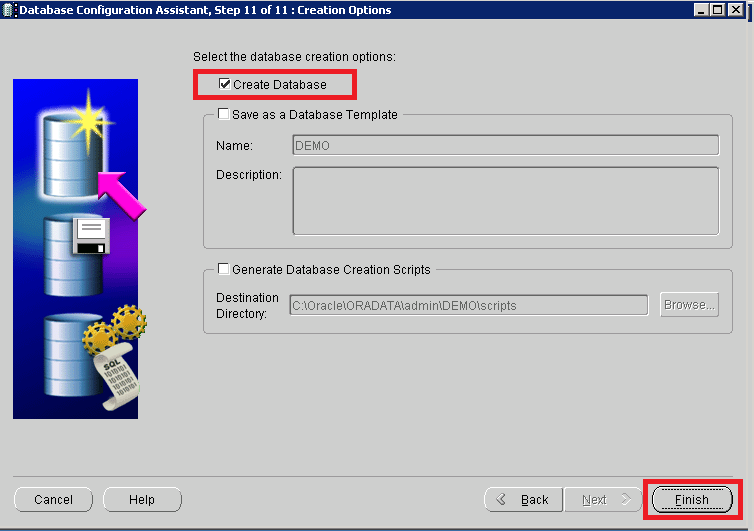
Рисунок 60 – Создание БД Oracle (21). Завершение создание настроек БД
- Программа выведет весь список настроек, установленных ранее. Подтвердить настройки нажатием кнопки OK (Рисунок 61):
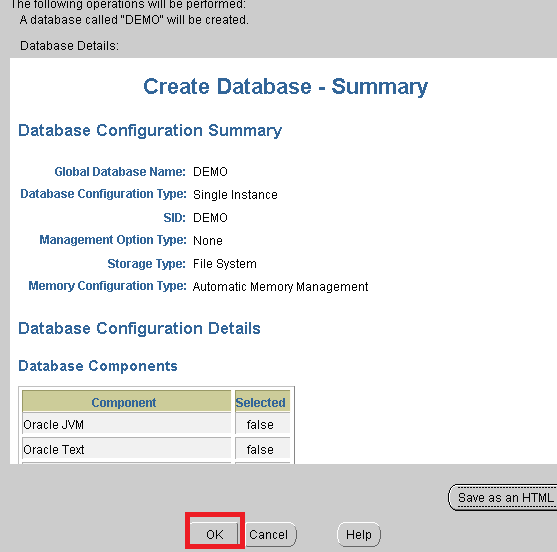
Рисунок 61 – Создание БД Oracle (22). Подтверждение настроек БД
- Запустится процедура создания БД (Рисунок 62):
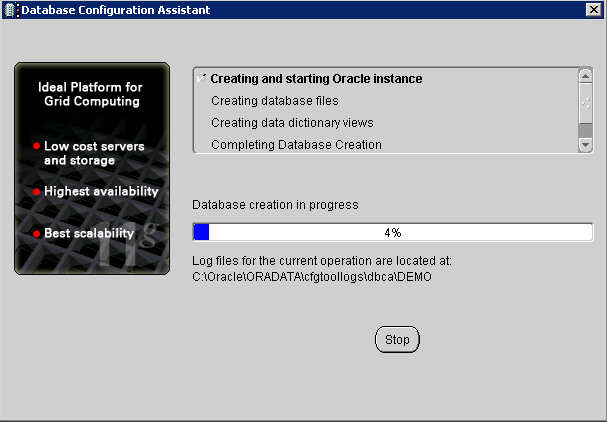
Рисунок 62 – Создание БД Oracle (23)
- После успешного завершения отобразится окно с подтверждением окончания установки (Рисунок 63):
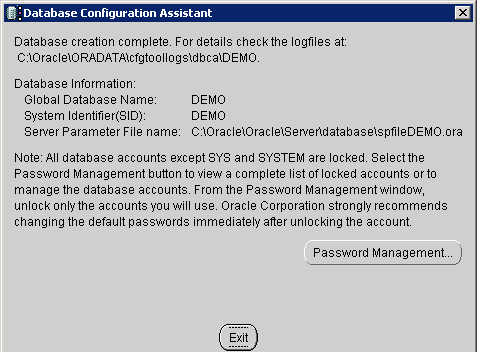
Рисунок 63 – Создание БД Oracle (24). Успешное завершение установки БД Oracle
Конфигурация соединения с базой данных.
- Открыть меню Пуск → Все программы →Configuration and Migration Tools → Net Manager.
- Выбрать пункт Service Naming (Рисунок 64).
Если была создана служба Listener до создания БД (см. Раздел 5), раздел Service Naming уже настроен, и БД будет отображена с настройками соединения: Host Name – имя компьютера или ip адрес, Port Number – по умолчанию 1521.
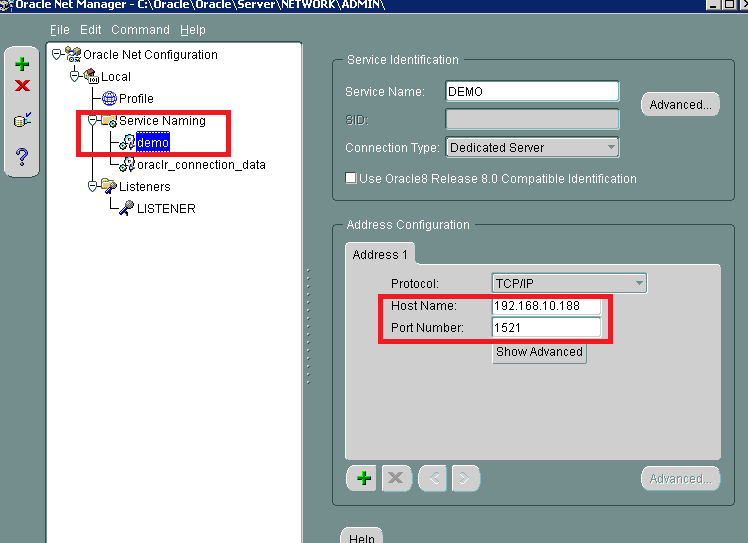
Рисунок 64 – Конфигурация соединения с сервером БД (1). Нстройка имени хоста и номера порта
Примечание. Данный пункт можно не выполнять, если до этого момента все настройки выполнялись строго по инструкции.
Если же настройка службы Listener не выполнялась, то необходимо вернуться в Раздел 5 данного руководства и создать службу в соответствии с описанием. В последующем вернуться к настоящему пункту и сконфигурировать Service Naming, нажав «+» в верхнем левом углу.
- Указать имя БД и нажать кнопку Следующий (Рисунок 65):
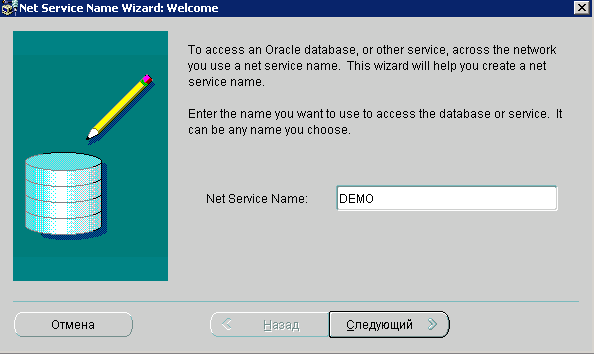
Рисунок 65 – Конфигурация соединения с сервером БД (2). Установка имени БД
- Оставить настройку по умолчанию – TCP/IP (Рисунок 66):
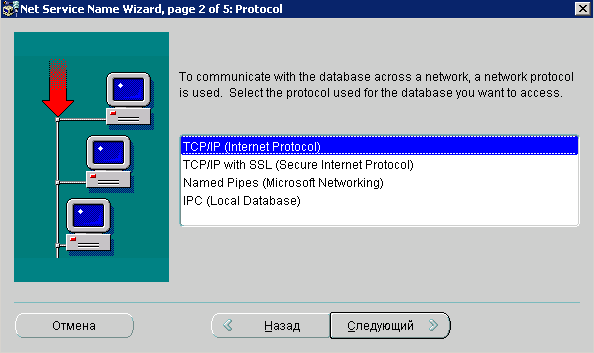
Рисунок 66 – Конфигурация соединения с сервером БД (3)
- В поле Host Name указать имя компьютера, либо IP адрес. Port Number оставить по умолчанию – 1521 (Рисунок 67):
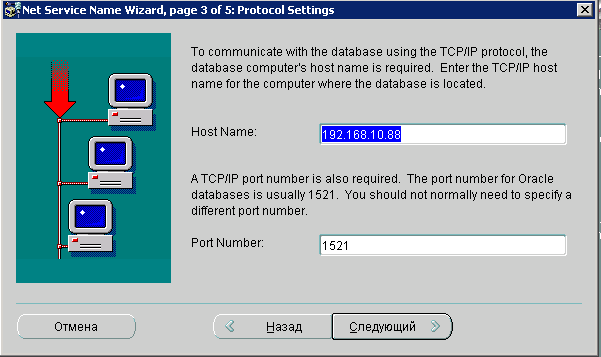
Рисунок 67 – Конфигурация соединения с сервером БД (4)
- Указать в поле Service Name имя БД (Рисунок 68):
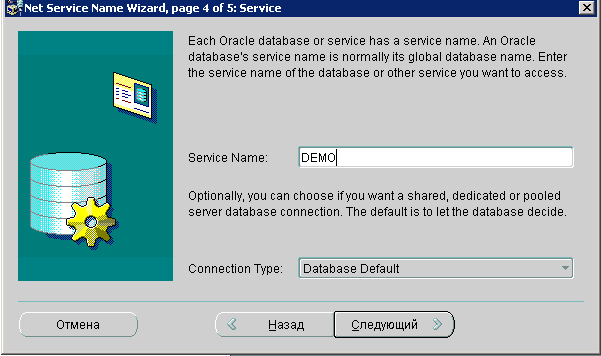
Рисунок 68 – Конфигурация соединения с сервером БД (5)
- Нажать кнопку Готово (Рисунок 69):
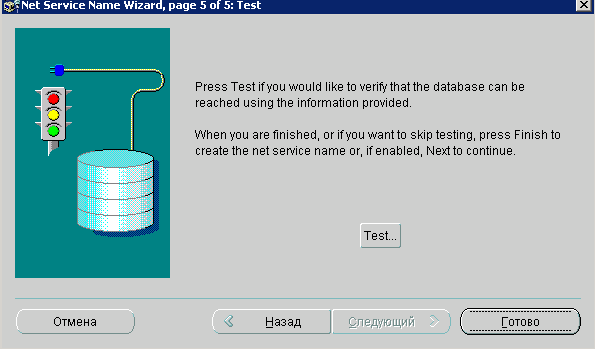
Рисунок 69 – Конфигурация соединения с сервером БД (6)
- Произвести конфигурацию сервиса «Listener». Выбрать пункт меню Listeners → LISTENER (см. Рисунок 64):
- В правом окне удалить Adress2, нажав кнопку Remove Address (Рисунок 70):
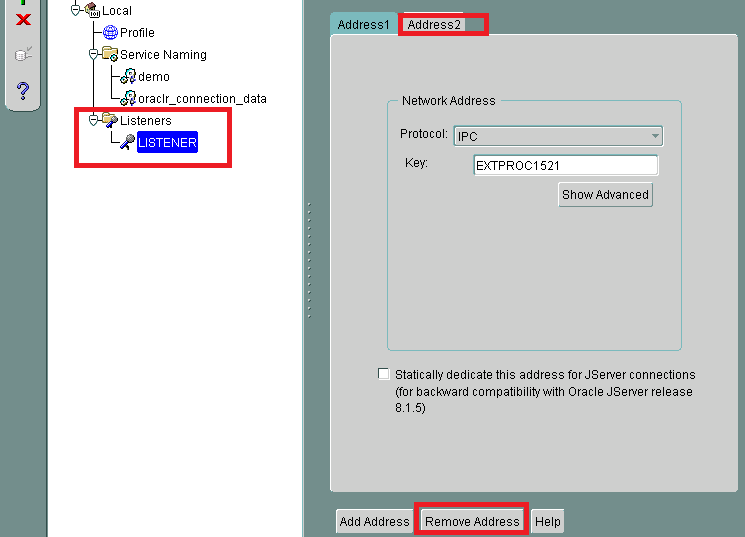
Рисунок 70 – Конфигурация сервиса «Listener» (1)
- В «Address1» проверить настройки соединения: Host – ip адрес или имя компьютера, Port – 1521 по умолчанию (Рисунок 71):
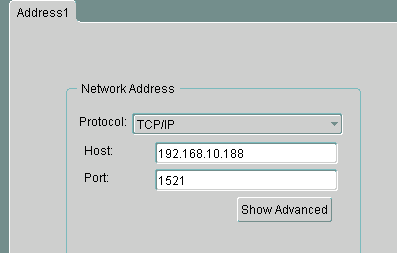
Рисунок 71 – Конфигурация сервиса «Listener» (3)
- Выбрать пункт меню Database Services (Рисунок 72):
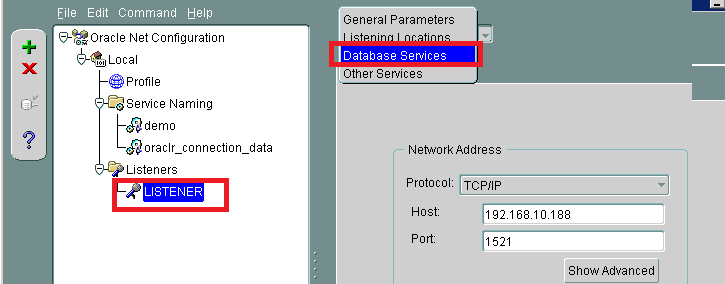
Рисунок 72 – Конфигурация сервиса «Listener» (2)
- Нажать кнопку Add Database (Рисунок 73):
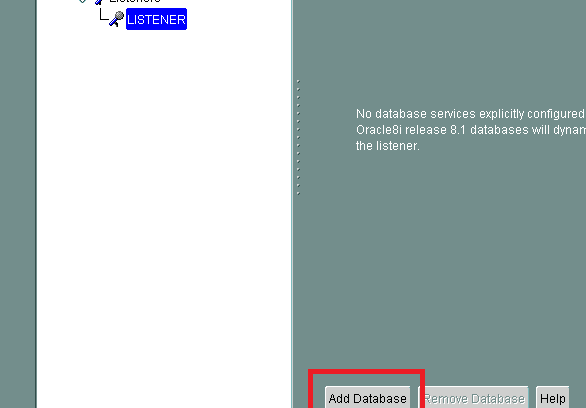
Рисунок 73 – Конфигурация сервиса «Listener» (3)
- Прописать настройки:
- Global Database Name – имя БД;
- Oracle Home Directory – путь к папке серверного части Oracle. Пример: D:\Oracle\Server;
- SID – имя БД;
- Сохранить настройки, выбрав пункт меню Файл → File-Save Network Configuration (Рисунок 74):
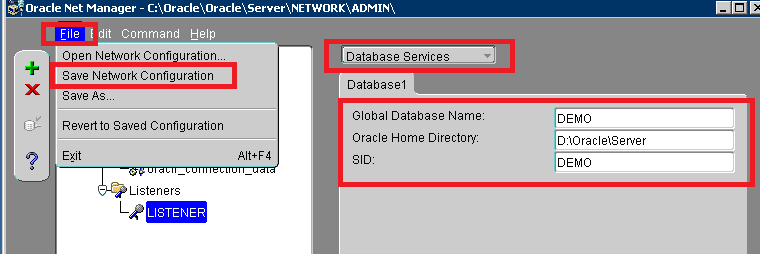
Рисунок 74 – Конфигурация сервиса «Listener» (4). Сохранение настроек
- Перезагрузить сервис Listener.
- Протестировать соединение с БД. Выбрать БД из раздела Service Naming и нажать на бочонок слева (Рисунок 75):
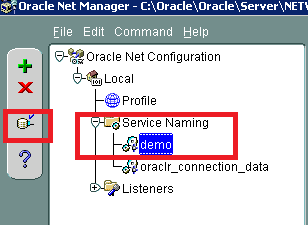
Рисунок 75 – Конфигурация соединения с сервером БД (9)
Выбрать Change Login. Ввести логин – Sys, пароль – qqq. Подтвердить и нажать кнопку Test (Рисунок 76):
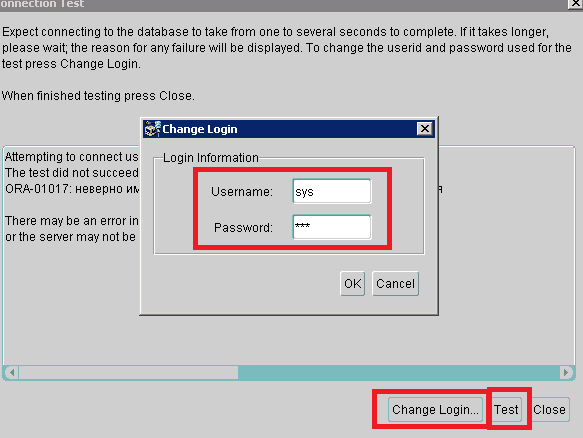
Рисунок 76 – Конфигурация соединения с сервером БД (10)
- При успешном подключение к БД будет выдано следующее сообщение (Рисунок 77):
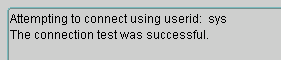
Рисунок 77 – Успешное подключение к БД
- Найти файл D:\ORACLE\Server\NETWORK\ADMIN\tnsnames.ora и выложить его в Oracle client и Oracle Rep. Примерные пути: D:\ORACLE\ORACLI\NETWORK\ADMIN* и *D:\ORACLE\orant\NET80\ADMIN\.
Установка ПО «Супермаг Плюс»
Подготовка к установке ПО «Супермаг Плюс»
Установка включает в себя:
- Инсталляцию приложения «Супермаг Плюс».
- Инсталляцию программной части Сервис пака к версии.
Перед установкой ПО необходимо:
- Распаковать архив с дистрибутивом программы.
- Распаковать последний сервис пак.
Процесс установки ПО «Супермаг Плюс»
- Запустить Setup.
- Нажимать Далее (Рисунок 78) до выбора способа установки (Рисунок 79).
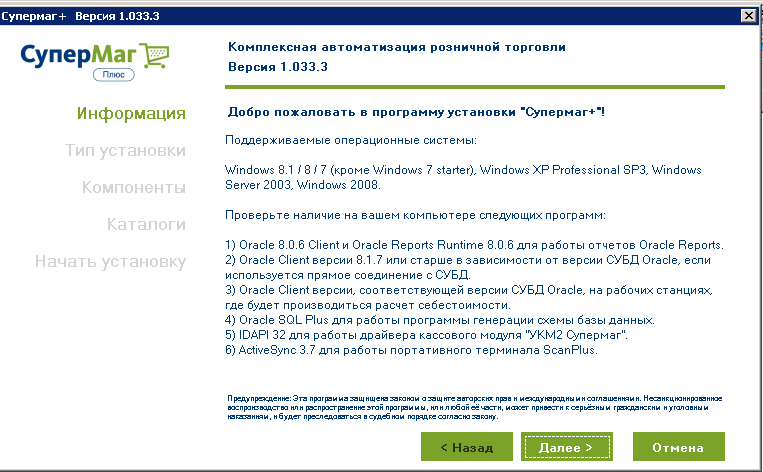
Рисунок 78 – Установка «Супермаг Плюс» (1)
- Если версия устанавливается с нуля на сервер, выбрать Все модули. Для обновления версии то выбрать соответствующий пункт (Рисунок 79):
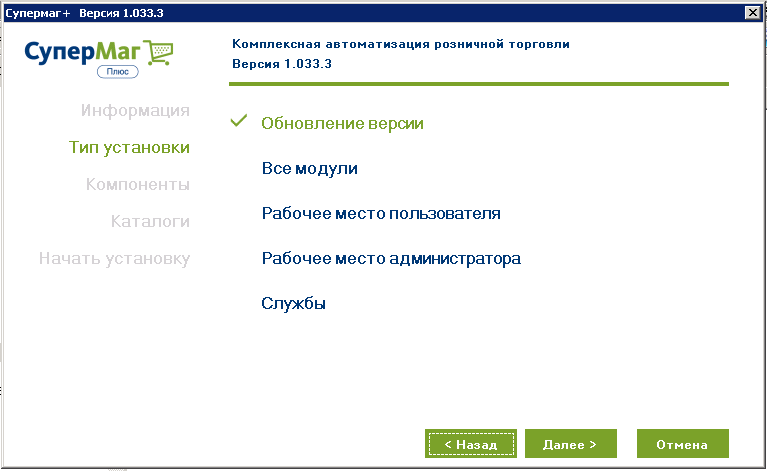
Рисунок 79 – Установка «Супермаг Плюс» (3)
- Убрать пункты, которые уже не используются (По умолчанию все опции активированы) – Рисунок 80:
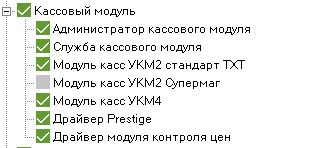
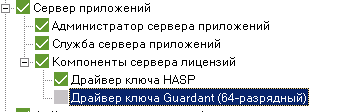
Рисунок 80 – Установка «Супермаг Плюс» (2). Дезактивация неиспользуемых компонентов
- Если был выбран пункт обновления, программа предложит начать установку (Рисунок 81):
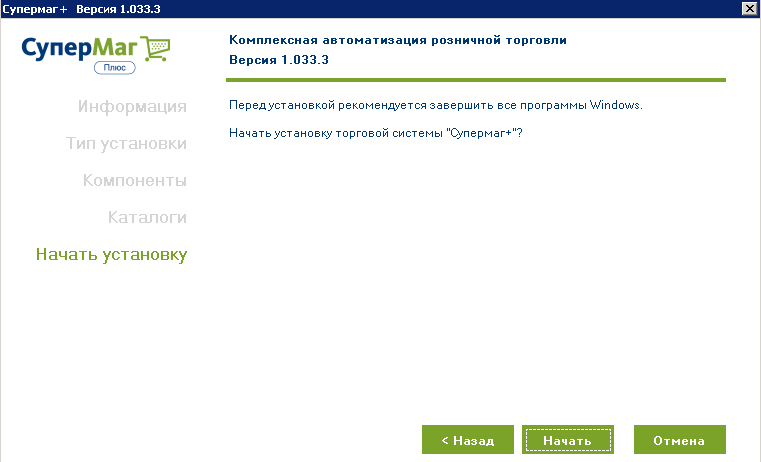
Рисунок 81 – Установка «Супермаг Плюс» (3). Обновление
- При выборе с нуля (Все модули и т.д.) необходимо выбрать каталог для установки программы. По умолчанию это: С:\SM2000 и нажать кнопку Далее ():
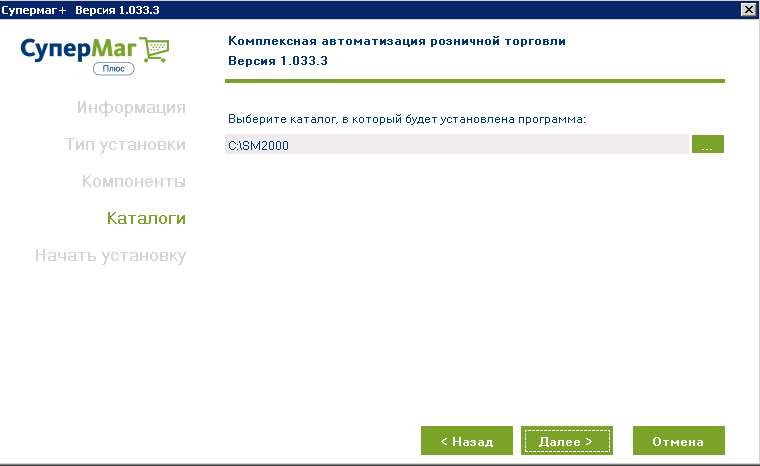
Рисунок 82 – Установка «Супермаг Плюс» (4)
- При успешном завершении установки ПО «Супермаг Плюс» появится сообщение (Рисунок 83):
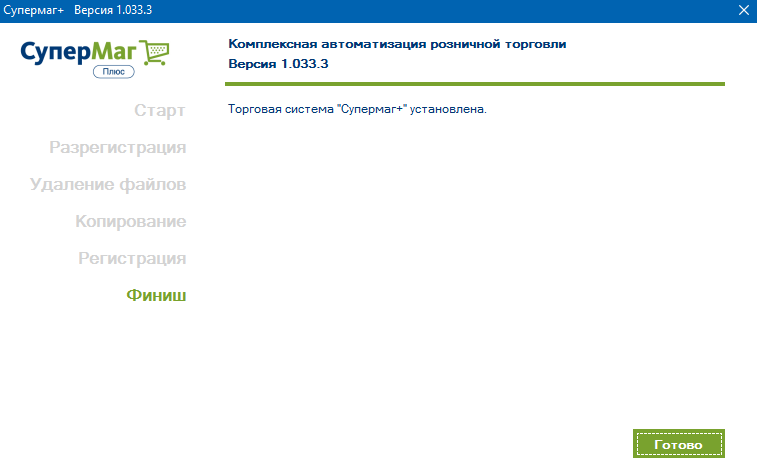
Рисунок 83 – Установка «Супермаг Плюс» (5). Успешное завершение
Установка сервис-пака
Установка программной части сервис-пака к версии
- Запустить установщик сервис-пака и нажать кнопку Начать (Рисунок 84):
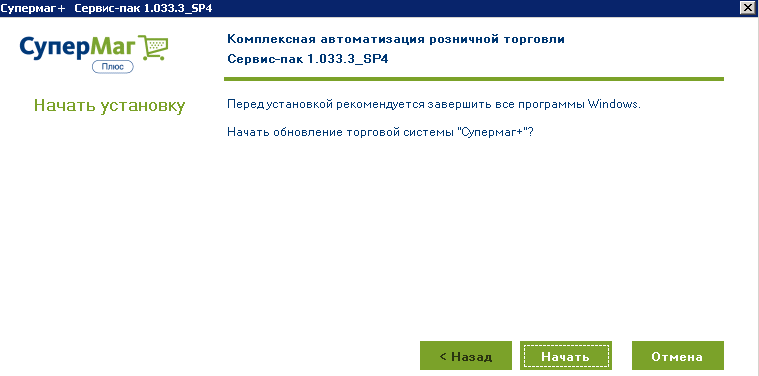
Рисунок 84 – Установка сервис-пака
- После завершения процесса установки нажать кнопку Готово (Рисунок 85):
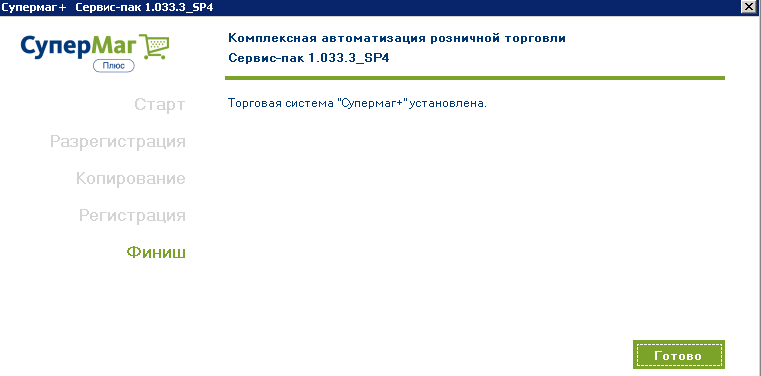
Рисунок 85 – Завершение установки сервис-пака
Инициализация базы Генератором БД
Процедура инициализации БД включает в себя заполнение табличного пространства Oracle таблицами «Супермаг Плюс».
- Открыть меню Пуск → Все программы → Супермаг Плюс и запустить приложение Генератор БД (Рисунок 86):
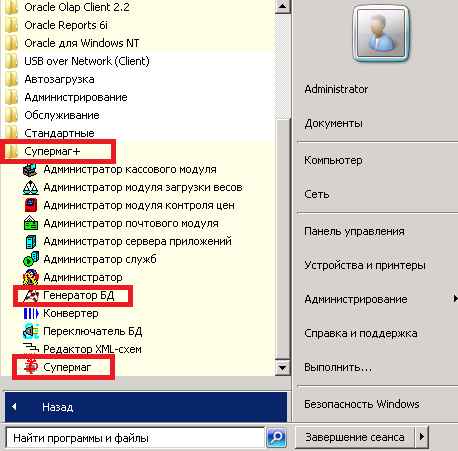
Рисунок 86 – Запуск Генератора БД
- В открывшемся окне необходимо произвести ряд настроек (Рисунок 87):
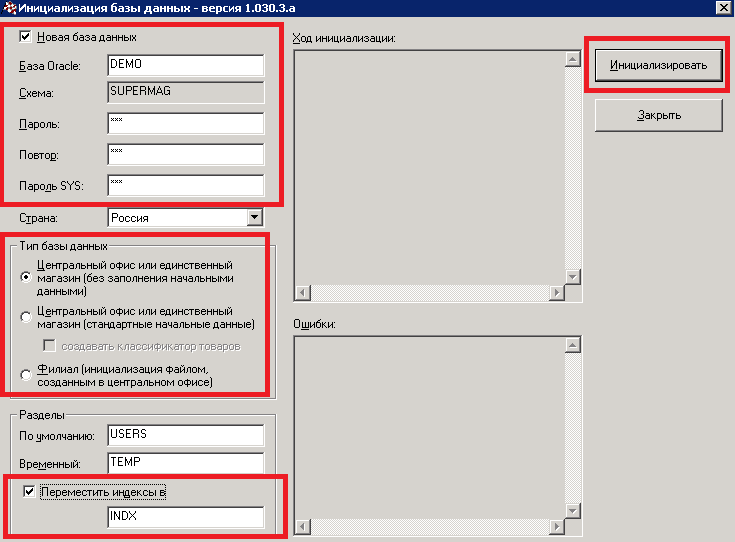
Рисунок 87 – Настройка Генератора БД
- становить значение «Новая база данных», либо не устанавливать, если предполагается обновление действующей БД;
- ввести имя БД в графе База Oracle;
- указать пароль и Пароль SYS – ввести «qqq»;
- выбрать тип базы данных. Всего присутствует 3 варианта:
- Центральный офис или единственный магазин (без заполнения начальными данными) – режим рассчитан на то, что данные будут присланы из внешней БД.
- Центральный офис или единственный магазин (стандартные начальные данные) – режим генерации БД, при котором заполняются стандартные начальные данные в БД. Зоны идентификаторов контрагентов и префиксы для артикулов в этом случае не задаются, перед началом работы необходимо для базы данных задать эти параметры в административном модуле (см. Том 24).
- Филиал (инициализация файлом, созданным в центральном офисе) – создание описания базы данных в центральном офисе с заранее заданными префиксами идентификаторов.
На примере будет выбран первый пункт.
- установить флаг Переместить индексы в, если при создании БД было создано табличное пространство INDX;
- нажать кнопку Инициализировать
- Запустится процесс инициализации БД (Рисунок 88):
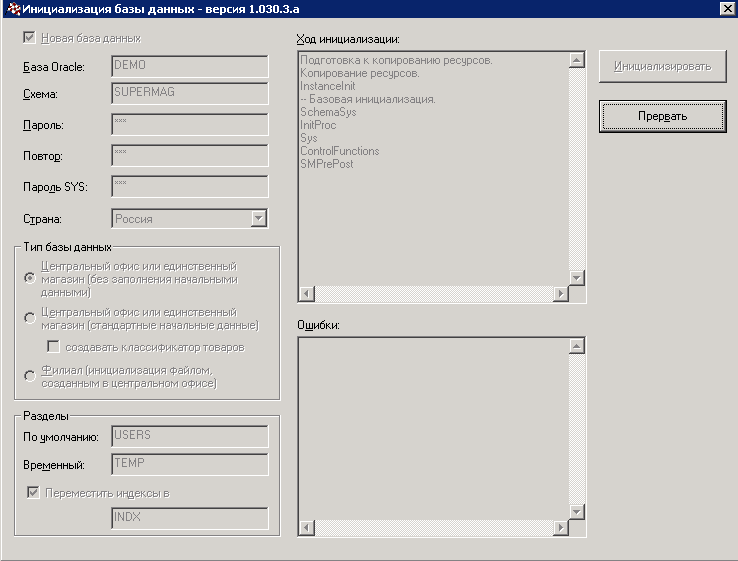
Рисунок 88 – Инициализация БД
- После успешного окончания инициализации, программа выдаст сообщение (Рисунок 89Рисунок 89):
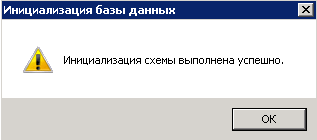
Рисунок 89 – Успешная инициализация БД
- Подключить базу Через модуль Администратор Сервера приложений и выложить актуальную лицензию.
Внимание! Необходимо сделать сброс срока действия паролей пользователей
В случае возникновении ошибки из-за истечения рока действия пароля ORA-28001: the password has expired (срок действия пароля истек) необходимо выполнить следующие команды в командной строке:
1. set nls_lang=american_america.cl8mswin1251 <Изменение кодировки>
2. sqlplus / nolog <Зайти в sqlplus>
3. conn sys/qqq@sampek2 as sysdba <Соединение с БД под системным пользователем>
4. select username,ACCOUNT_STATUS,EXPIRY_DATE from dba_users; <просмотр пользователей пароль которых просрочен>
5. ALTER PROFILE default LIMIT password_life_time UNLIMITED; <Удаление скроков годности паролей пользователей>
6. commit; <применение внесенных изменений в БД>
7. select username,ACCOUNT_STATUS,EXPIRY_DATE from dba_users; <<просмотр пользователей пароль которых просрочен, вывод должен быть отличен от предыдущего>
8. alter user supermag identified by qqq; <пересоздание пароля для пользователя supermag>
9. alter user supermag account unlock;
10. commit; <применение внесенных изменений в БД>
Установка скриптов сервис-пака
|
Внимание! Скрипты должны выполняться от имени Supermag. |
- Из каталога дистрибутива сервис пака скопировать папку Scripts на диск «C» в каталог Temp.
- Выполнить Пуск → Все программы → Oracle для Windows NT → SQL Plus 8.0 и создать ярлык (Рисунок 90):
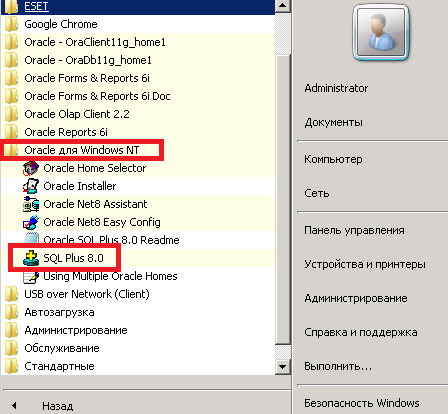
Рисунок 90 – Запуск SQL Plus 8.0
- В свойствах ярлыка указать путь к рабочей папке скриптов – C:\temp\Scripts (Рисунок 91):
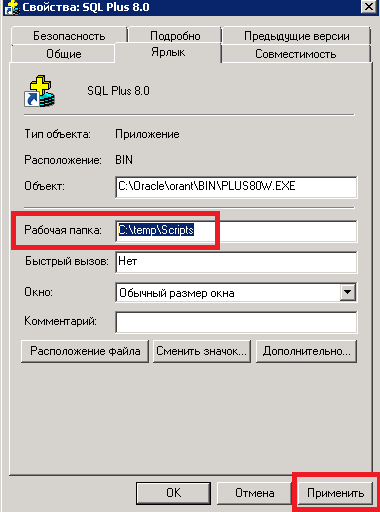
Рисунок 91 – Свойства ярлыка SQL Plus 8.0
- Запустить программу SQL Plus 8.0.
- В параметрах входа в систему (Рисунок 92) указать:
- Имя пользователя – supermag;
- Пароль – qqq;
- Строка связи – имя БД (например, «DEMO»).
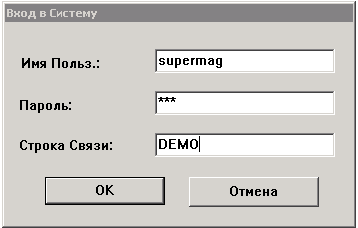
Рисунок 92 – Параметры входа в Систему
- После подключения выполнить команду @run_script;
- Дождаться окончания установки.
- Проверить тест соединения с помощью утилиты Переключатель БД:
- зайти в меню Пуск → Все программы → Переключатель БД.
- Нажать кнопку Настройка (Рисунок 93):
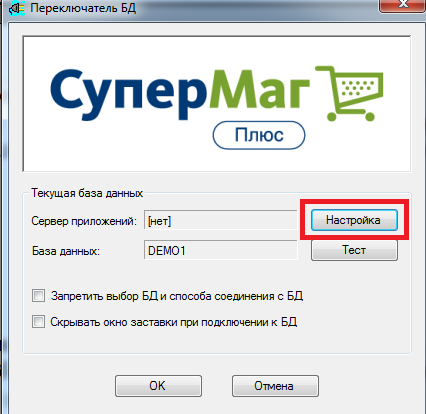
Рисунок 93 – Тестирование соединения с БД (1)
- установить Прямое соединение с БД (Рисунок 94):
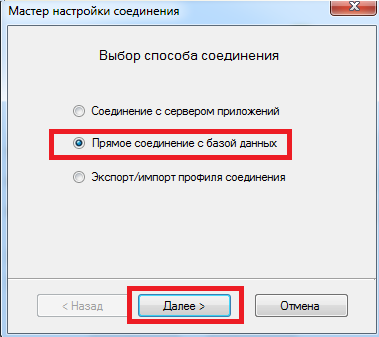
Рисунок 94 – Тестирование соединения с БД (2)
- нажать кнопку Тест (Рисунок 95):
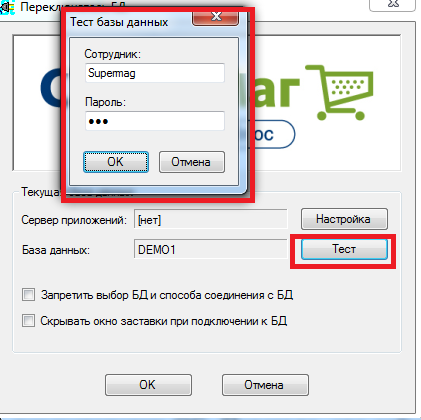
Рисунок 95 – Тестирование соединения с БД (3)
- указать имя пользователя – Supermag, пароль – qqq (см. Рисунок 95).
После завершения установки можно приступать к работе с программой.
При возникновении каких либо проблем следует проанализировать, были ли выполнены все пункты данной инструкции.
Если программа не заработала, необходимо переустановить ОС.
Все предложения можно высылать на почту отдела сопровождения – sm2000@servplus.ru .
Раздел ТС |
Описание в документации |
|
|
Том 3 «Справочник товаров» |
|
|
Том 4 «Контрагенты» |
|
|
Том 2 «Торговая сеть» |
|
|
Том 5 «Структура магазина» |
|
|
Том 5 «Структура магазина» |
|
|
|
|
|
Том 20 «Альбом печатных форм» |
|
|
Том 19 «Аналитика и отчетность» |
|
|
Том 19 «Аналитика и отчетность» |
|
|
Том 19 «Аналитика и отчетность» |
|
|
|
|
|
Том 6 «Ассортиментные матрицы» |
|
|
Том 6 «Ассортиментные матрицы» |
|
|
|
|
|
Том 3 «Справочник товаров» |
|
|
Том 11 «Распределительный центр. Доставка товаров на дом» |
|
|
Том 11 «Распределительный центр. Доставка товаров на дом» |
|
|
Том 11 «Распределительный центр. Доставка товаров на дом» |
|
|
|
|
|
Том 11 «Распределительный центр. Доставка товаров на дом» |
|
|
Том 11 «Распределительный центр. Доставка товаров на дом» |
|
|
|
|
|
Том 10 «Ценообразование» |
|
|
Том 16 «Маркетинг, лояльность» |
|
|
Том 10 «Ценообразование» |
|
|
Том 10 «Ценообразование» |
|
|
Том 10 «Ценообразование» |
|
|
Том 10 «Ценообразование» |
|
|
Том 16 «Маркетинг, лояльность» |
|
|
Том 16 «Маркетинг, лояльность» |
|
|
Том 10 «Ценообразование» |
|
|
|
|
|
Том 9 «Поступление товаров от поставщиков» |
|
|
Том 13 «Продажи по документам, возвраты и списания» |
|
|
Том 11 «Распределительный центр. Заказ товаров на дом» |
|
|
Том 8 «Заказы поставщикам» |
|
|
Том 9 «Поступление товаров от поставщиков» |
|
|
Том 14 «Продажа с использованием ККТ» |
|
|
Том 14 «Продажа с использованием ККТ» |
|
|
Том 16 «Маркетинг, лояльность» |
|
|
Том 14 «Продажа с использованием ККТ» |
|
|
Том 9 «Поступление товаров от поставщиков» |
|
|
Том 9 «Поступление товаров от поставщиков» |
|
|
|
|
|
Том 22 «Обмен с ЕГАИС» |
|
|
Том 22 «Обмен с ЕГАИС» |
|
|
Том 22 «Обмен с ЕГАИС» |
|
|
Том 22 «Обмен с ЕГАИС» |
|
|
Том 22 «Обмен с ЕГАИС» |
|
|
Том 22 «Обмен с ЕГАИС» |
|
|
|
|
|
Том 15 «Инвентаризация» |
|
|
Том 15 «Инвентаризация» |
|
|
Том 15 «Инвентаризация» |
|
|
Том 15 «Инвентаризация» |
|
|
Том 15 «Инвентаризация» |
|
|
|
|
|
Том 17 «Расчеты с контрагентами» |
|
|
Том 17 «Расчеты с контрагентами» |
|
|
Том 17 «Расчеты с контрагентами» |
|
|
Том 17 «Расчеты с контрагентами» |
|
|
Том 17 «Расчеты с контрагентами» |
|
|
Том 17 «Расчеты с контрагентами» |
|
|
Том 13 «Продажи по документам, возвраты и списания» |
|
|
Том 14 «Продажа с использованием ККТ» |
|
|
Том 17 «Расчеты с контрагентами» |
|
|
Том 17 «Расчеты с контрагентами» |
|
|
|
|
|
Том 7 «Контракты с поставщиками» |
|
|
Том 7 «Контракты с поставщиками» |
|
|
Том 7 «Контракты с поставщиками» |
|
|
Том 7 «Контракты с поставщиками» |
|
|
Том 8 «Заказы поставщикам» |
|
|
Том 8 «Заказы поставщикам» |
|
|
Том 13 «Продажи по документам, возвраты и списания» |
|
|
Том 13 «Продажи по документам, возвраты и списания» |
|
|
|
|
|
Том 12 «Производство» |
|
|
Том 12 «Производство» |
|
|
Том 12 «Производство» |
|
|
Том 12 «Производство» |
|
|
Том 12 «Производство» |
|
|
Том 12 «Производство» |
|
|
Том 12 «Производство» |
|
|
Том 15 «Инвентаризация» |
|
|
Том 12 «Производство» |
|
|
Том 12 «Производство» |
|
|
|
|
|
Том 18 «Процессы и потоки работ» |
|
|
Том 18 «Процессы и потоки работ» |
|
|
Том 18 «Процессы и потоки работ» |
|
|
Том 27. «Руководство пользователя "Супермаг Мобайл"» |
|
|
Том 27. «Руководство пользователя "Супермаг Мобайл"» |
|
|
Том 27. «Руководство пользователя "Супермаг Мобайл"» |
|
|
Том 27. «Руководство пользователя "Супермаг Мобайл"» |
|
|
Том 27. «Руководство пользователя "Супермаг Мобайл"» |
|
|
Том 27. «Руководство пользователя "Супермаг Мобайл"» |
|
|
Том 27. «Руководство пользователя "Супермаг Мобайл"» |
|
|
Том 27. «Руководство пользователя "Супермаг Мобайл"» |
|
|
Том 27. «Руководство пользователя "Супермаг Мобайл"» |
|
|
Том 27. «Руководство пользователя "Супермаг Мобайл"» |
|
|
Том 27. «Руководство пользователя "Супермаг Мобайл"» |
|
|
Том 27. «Руководство пользователя "Супермаг Мобайл"» |
|
|
Том 27. «Руководство пользователя "Супермаг Мобайл"» |
|
|
Том 23 «Пользовательские доработки» |
|
|
Том 23 «Пользовательские доработки» |
|
|
Том 23 «Пользовательские доработки» |
|
|
|
|
|
Том 5 «Структура магазина» |
|
|
Том 5 «Структура магазина» |
|
|
|
|
|
Том 3 «Справочник товаров» |
|
|
Том 4 «Контрагенты» |
|
|
Том 4 «Контрагенты» |
|
|
Том 2 «Торговая сеть», Раздел 1. «Классификатор складов и магазинов», стр. 4 |
|
|
Том 3 «Справочник товаров» |
|
|
Том 3 «Справочник товаров» |
|
|
Том 4 «Контрагенты» |
|
|
Том 4 «Контрагенты» |
|
|
Том 9 «Поступление товаров от поставщиков» |
|
|
Том 19 «Аналитика и отчетность» |
|
|
Том 18 «Процессы и потоки работ» |
|
|
|
|
|
Том 1 «Соглашения системы. Базовые настройки» |
|
|
Том 3 «Справочник товаров» |
|
|
|
|
|
Том 1 «Соглашения системы. Базовые настройки» |
|
|
Том 3 «Справочник товаров» |
|
|
Том 1 «Соглашения системы. Базовые настройки» |
|
|
Том 20 «Альбом печатных форм» |
|
|
Том 1 «Соглашения системы. Базовые настройки» |
|
|
|
|
|
Не содержит описания разделов. Содержит описание алгоритмов и методик.
|
|
|
|
|
Том 24. «Руководство системного администратора» |
||
Том 25. «Структура базы данных» |
||
Том 26. «Руководство по установке» |
||
|
|
|