| Предупреждение |
|---|
В соответствии с требованиями, установленными ППРФ от 26.04.2019 №515 и ППРФ от 19.03.2020 №303, с 28 декабря 2025 года организации и ИП, продающие маркированные товары через кассу, обязаны применять специальный модуль для проверки кодов маркировки – Техническое средство получения информации о товаре (ТС ПИоТ). Просим своевременно и внимательно выполнить все необходимые настройки. |
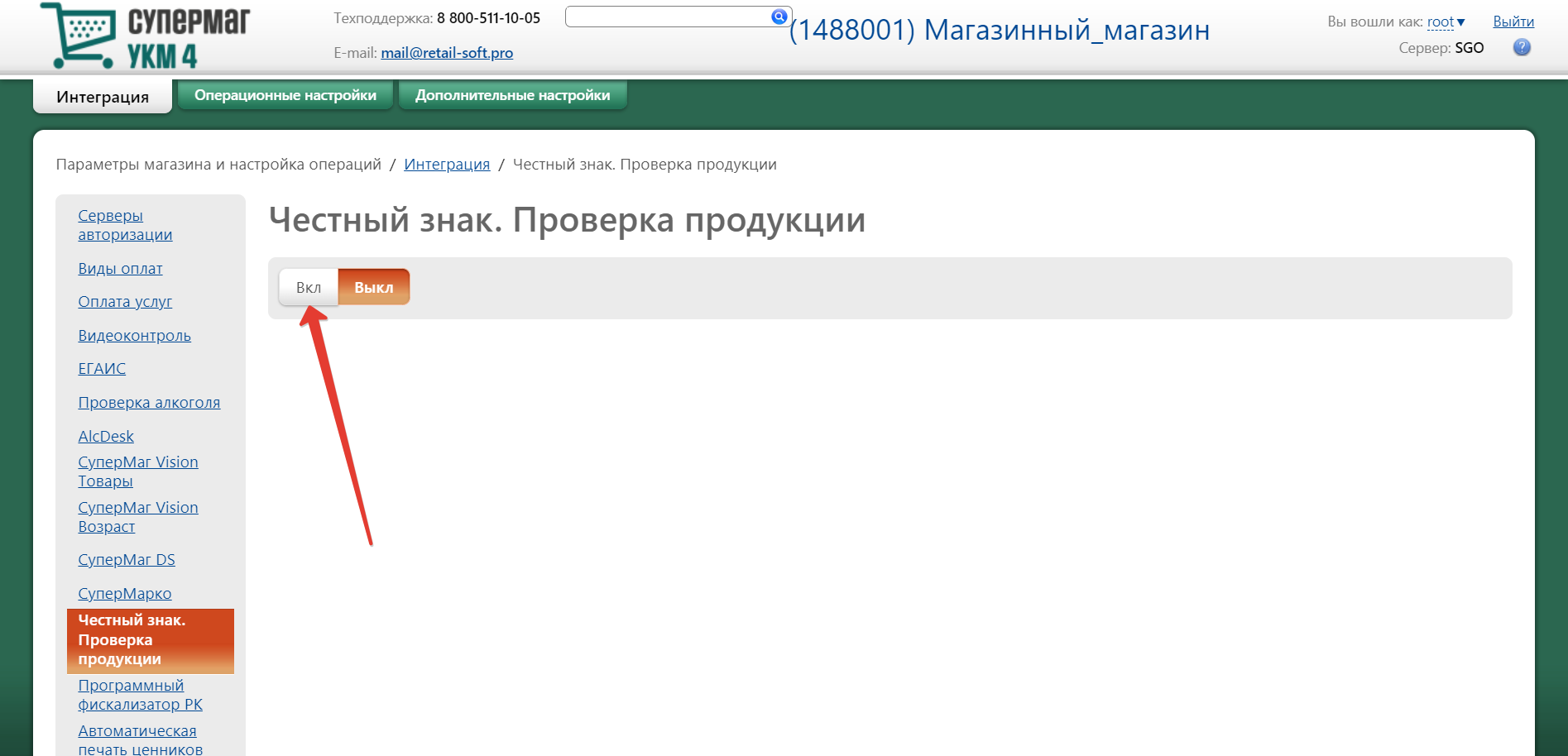
В данном разделе хранятся настройки интеграции с системой "Честный знак" по части проверки срока годности маркированных товаров. Активация функционала производится функционала производится выбором опции Вкл:
Настройки представляют собой комбинацию следующих параметров: Якорь settings settings 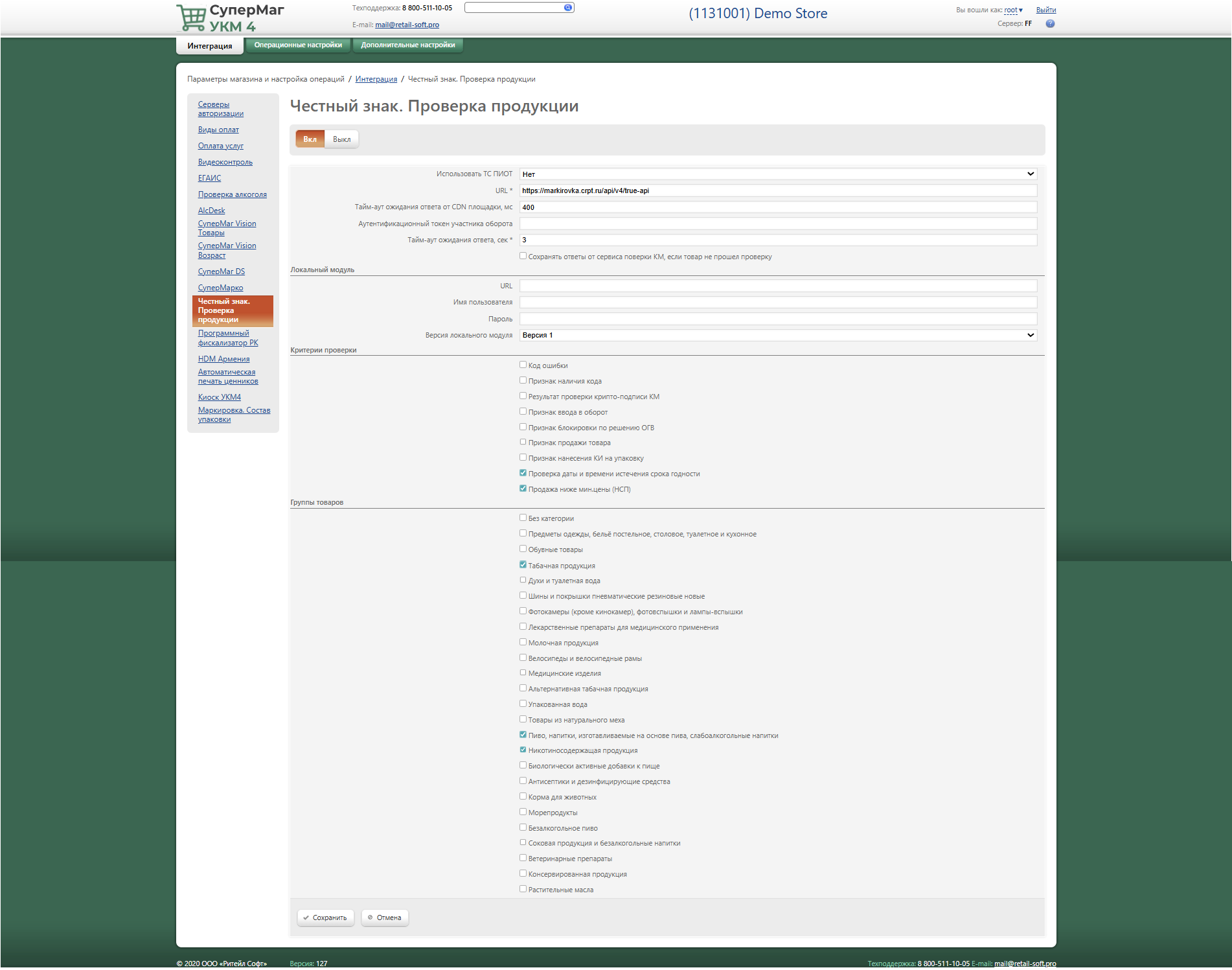
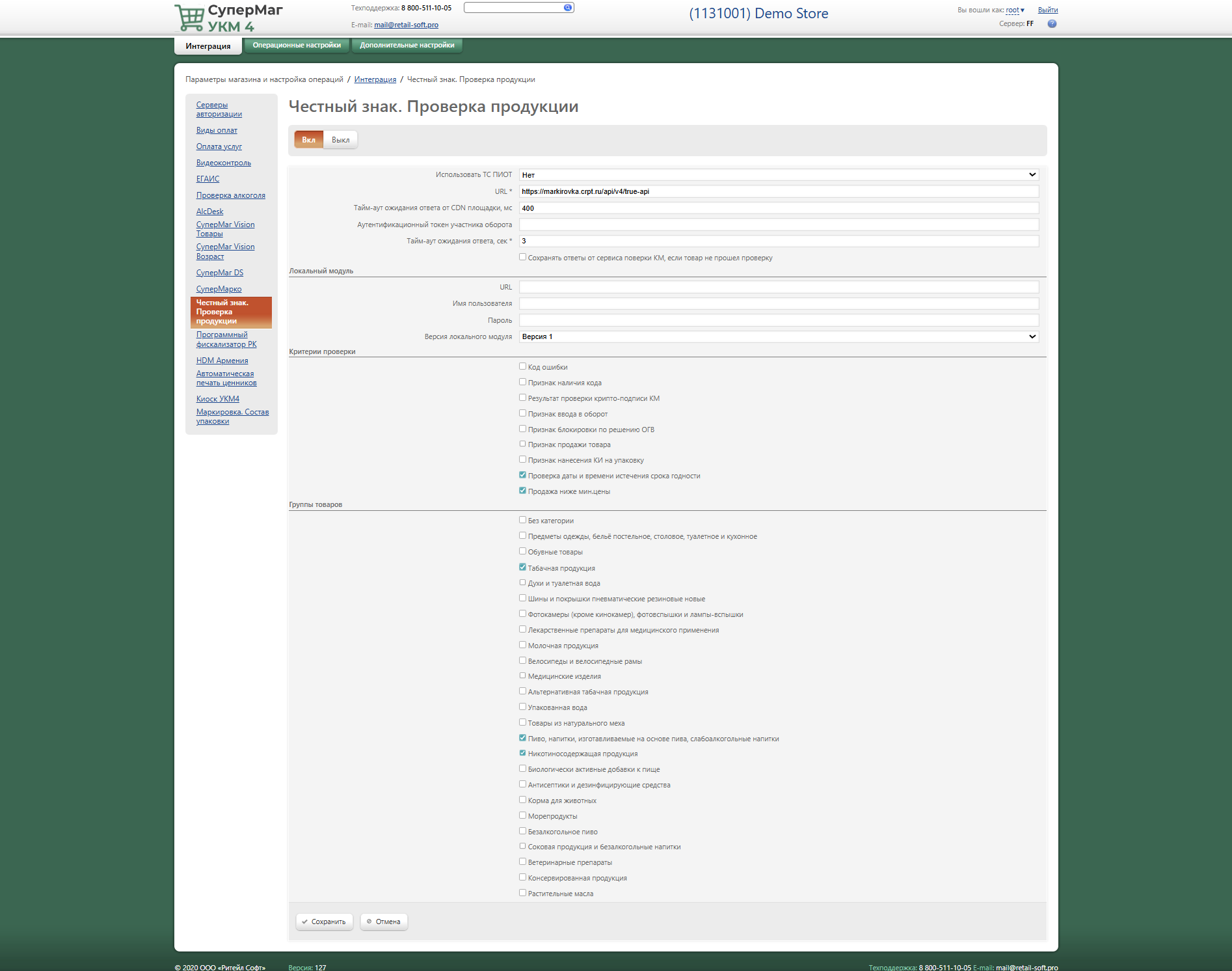
Использовать ТС ПИОТ – активация интеграции с ТС ПИоТ. ТС ПИоТ от ЕСП предоставляет доступ к единой точке входа для проверки маркированного товара, а также передачи сведений о версиях ПО и ТС ПИоТ. Возможные опции:Якорь piot piot
ПИОТ для ККТ СП – актуальна при работе через ПИоТ с использованием ККТ, приобретенной в нашей компании. Более подробно о работе с TC ПИоТ и ККТ "Сервис Плюс" можно узнать здесь.
ПИОТ для прочих ККТ – актуальна при работе через ПИоТ с использованием ККТ, приобретенной у сторонних производителей и поставщиков. За настройками просьба обращаться к команде техподдержки.
URL Честный Знак – адрес сервера системы "Честный знак", предоставленный компанией "Честный знак":Якорь url url
- хост для тестового контура: https://markirovka.sandbox.crptech.ru
- хост для продуктивного контура: https://cdn.crpt.ru/api/v4/true-api
Тайм-аут ожидания ответа от CDN площадки, мс* – тайм-аут ожидания ответа от каждой из площадок системы "Честный знак". Поле обязательно для заполнения.
Аутентификационный токен участника оборота – предоставляется в личном кабинете системы "Честный знак". Более подробно о том, как получить аутентификационный токен, можно из документа, выпущенного системой "Честный знак". Якорь token token
| Якорь | ||||
|---|---|---|---|---|
|
| Информация |
|---|
Параметры Параметр Тайм-аут ожидания ответа и Тайм-аут ожидания ответа от CDN площадки предназначены предназначен для тонкой настройки специалистами техподдержки. Менять их его самостоятельно не рекомендуется! |
Сохранять ответы от Честного Знака, если товар не прошел проверку – при активированном параметре, в случаях, когда маркированный товар по каким-либо причинам не проходит проверку по критериям системы "Честный знак", ответ от платформы ЦРПТ сохраняется в УКМ 4 и может быть выгружен во во внешнюю систему.Якорь saveneg saveneg
ЛОКАЛЬНЫЙ МОДУЛЬЯкорь loc loc
Локальный модуль устанавливается в магазине в целях обеспечения требуемой законом проверки маркированных товаров в случаях отсутствия связи с системой "Честный знак". На текущий момент, через локальный модуль можно проверять КиЗ только на предмет запрета продажи по решению гос. органов. Обращение к локальному модулю осуществляется кассой автоматически - но только в случаях отсутствия связи с онлайн-платформой "Честный знак". Как и в случае, с онлайн-проверками в системе "Честный знак", все запросы к локальному модулю (как успешные, так и неуспешные) строго фиксируются в логах кассы.
URL – адрес сервера локальных проверок. Значение в данном поле должно включать в себя порт и указывается в формате URL:PORT (без http:// в начале), например:

Имя пользователя – имя пользователя для доступа к локальному модулю.
Пароль – пароль для установления соединения с локальным модулем.
Внимание! Если URL-адрес локального модуля, имя пользователя или пароль попросту не указать, то проверка марок в локальном модуле не будет производится – без каких либо сообщений кассиру. В лог кассы будет записана информация о том, что взаимодействие с локальным модулем не настроено. Это необходимо учитывать при настройках действующих и вновь открываемых магазинов. При при отсутствии связи с онлайн-платформой "Честный знак" и непредоставлении доступа к локальному модулю, маркированный товар будет невозможно продать, а законодательство будет считаться нарушенным.
Примечание. Для торговых точек, работающих в режиме многофискальности, настройки локального модуля расположены в параметрах соответствующего отдела.
Версия локального модуля – используемая на текущий момент версия продукта "локальный модуль". При работе через ТС ПИоТ, используемая версия локального модуля определяется автоматически при запуске. При отсутствии ответа при запуске (то есть, если определить версию не удалось), повторная попытка обращения в локальный модуль будет осуществлена после пробития первого чека. Якорь modver modver
КРИТЕРИИ ПРОВЕРКИЯкорь crit crit
...
Примечание. Обращаем внимание, что после обновления версии УКМ 4, по умолчанию, в данном разделе останется активным только пункт
В подразделе Группы товаров необходимо указать, проверки марок у каких групп товаров будут учитываться на кассе. То есть, в системе "Честный знак" будут проверяться все контрольные марки, однако после получения результатов проверки, кассовое ПО будет срабатывать следующим образом:Якорь groups groups
- Если проверенная марка принадлежит товару, входящему в группу, на которую назначена обязательная проверка по выбранным критериям (т.е. для данной группы стоит галочка в разделе Группы товаров) и проверки не пройдены – товар не добавится в чек;
- Если проверенная марка принадлежит товару, входящему в группу, на которую не назначена обязательность проверки, то товар добавится в чек, не зависимо от результата проверок;
- Если проверенная марка принадлежит товару, не принадлежащему ни к одной группе, то товар автоматически попадает в группу Без категории, и касса сработает в зависимости от того, назначена ли группа Без категории обязательной для проверки.
Все настройки необходимо сохранить.
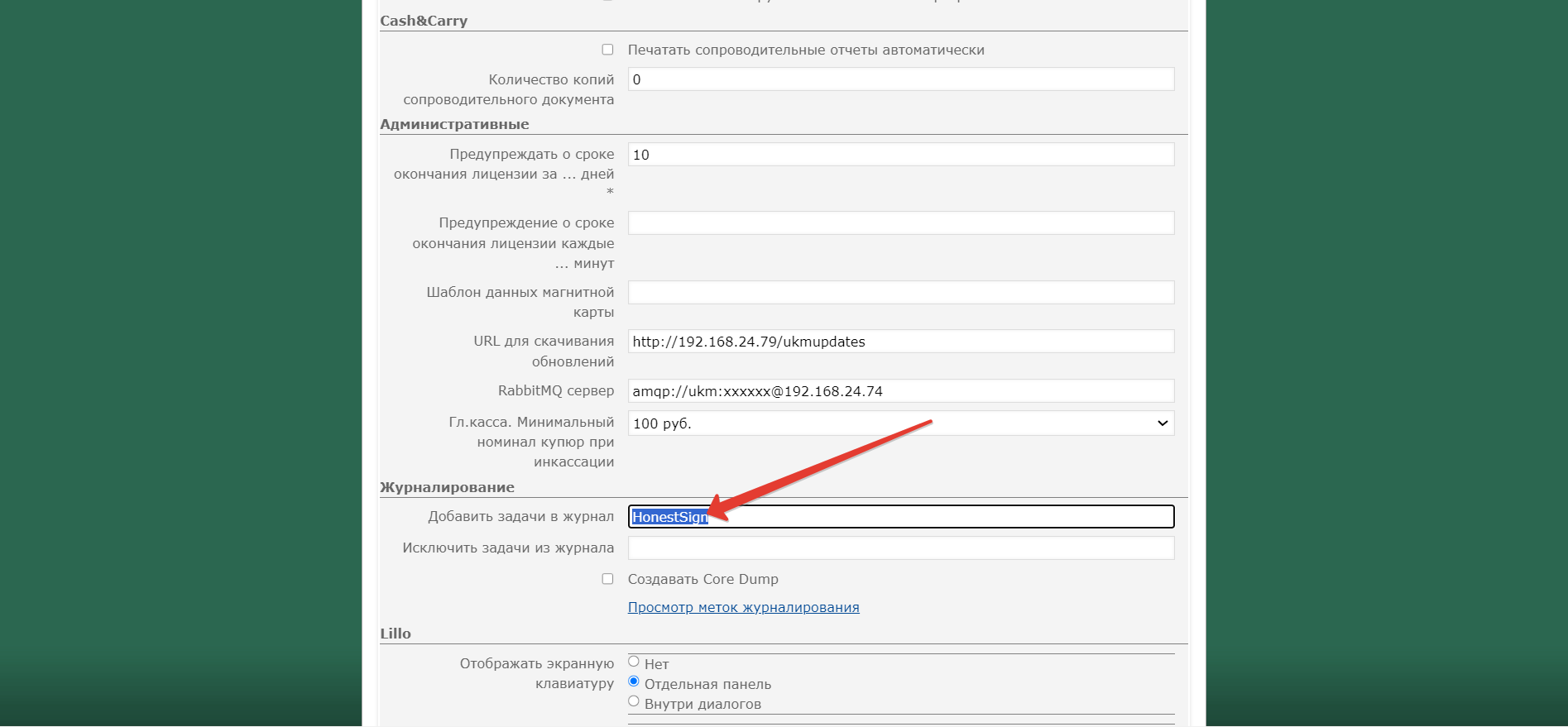
Для того чтобы вся информация о процессе проверки каждой марки в системе "Честный знак" фиксировалась в логах кассы, нужно по завершении настроек включить метку протоколирования HonestSign в параметрах магазина:
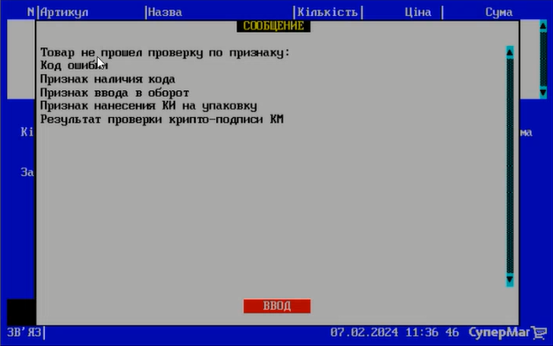
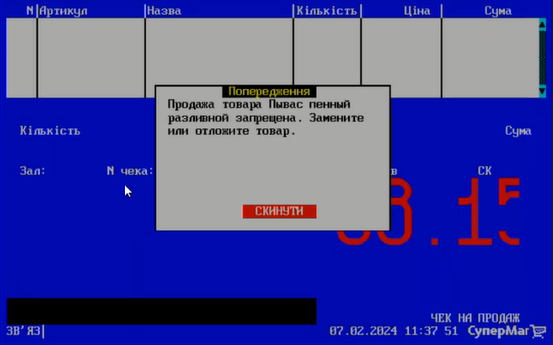
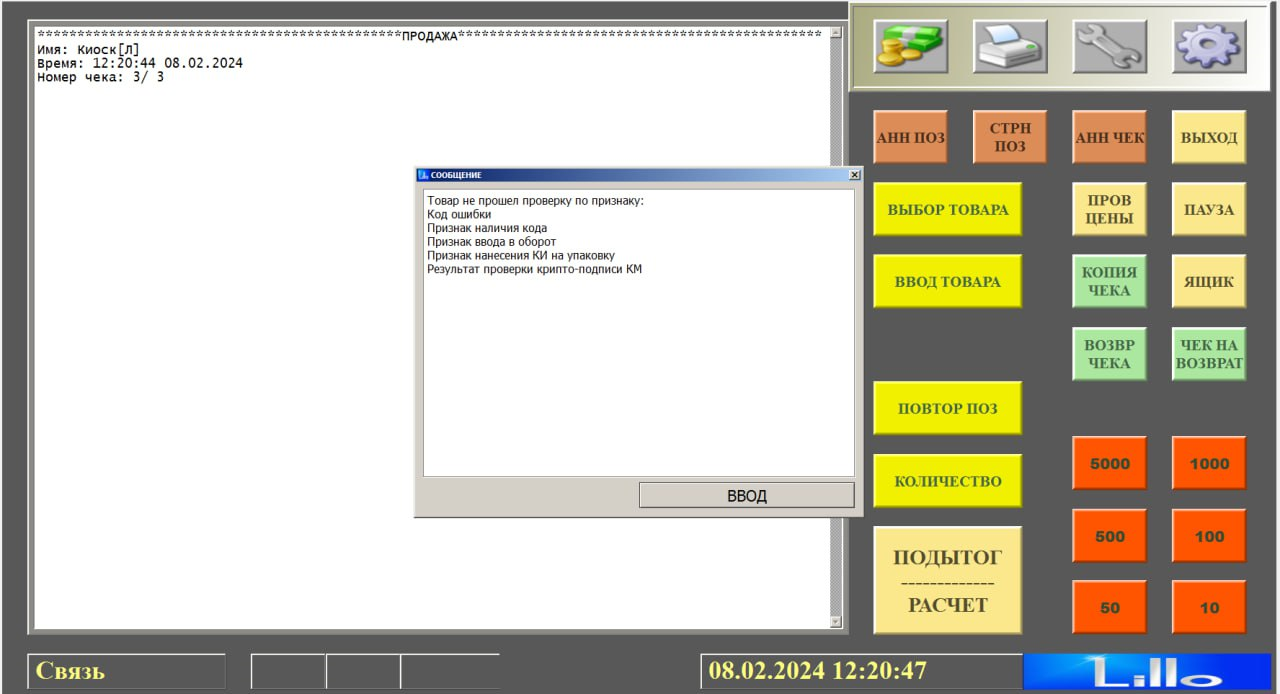
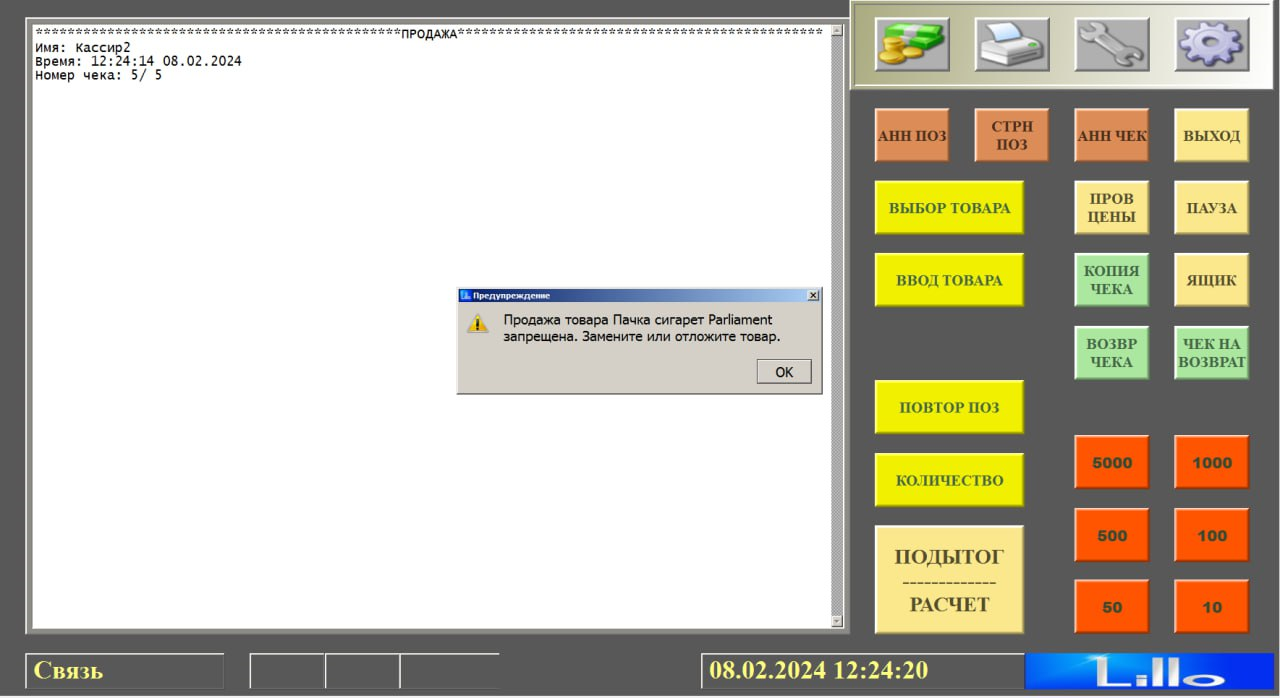
При прохождении марки через кассу УКМ 4 в процессе оформления чека, касса будет отправлять запрос на сервер ЦРПТ, в ответ на который получит информацию о результатах проверки марки товара (если сам сервис ЦРПТ будет располагать данной информацией). В случае проверки срока годности, полученную от ЦРПТ дату касса будет сверять с текущим временем и датой в ККТ, и если срок годности товара окажется меньше текущего времени и даты, товар не добавится в чек, что будет сопровождено соответствующим информационным сообщением. В случае непрохождения проверки по любому из прочих критериев, указанных в настройках, касса также сообщит об этом, на киоске сообщение ограничено лишь информацией о невозможности добавить в чек не прошедший проверку товар:
| Касса УКМ-клиент | Touch-касса Lillo | Киоск |
|---|---|---|
|
|
|
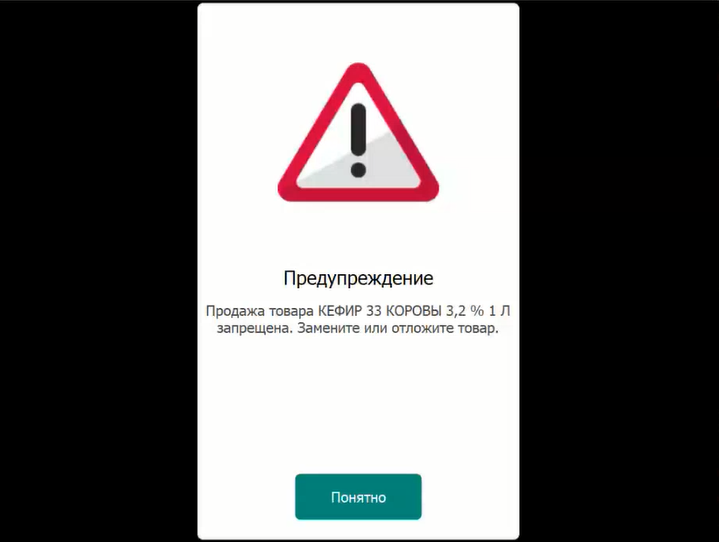
Если ЦРПТ не пришлет никакой информации о результате проверки марки, то такой товар попадет в чек штатным образом. При этом в логах кассы будут отображены попытки пройти проверку через ЦРПТ.
| Якорь | ||||
|---|---|---|---|---|
|
Минимальные требования
Версия кассового клиента и сервера УКМ 4 – не ниже 128.
Версии прошивок ККТ:
Доступность следующих адресов с кассы:
при работе с ФН:
при работе с МГМ:
Установка и настройка ТС ПИоТ на кассе
1. Полученный от команды ЕСП архив следует открыть, после чего из папки с необходимой архитектурой нужно открыть второй архив.
2. Из второго архива надо скопировать исполняемый файл ТС ПИоТ (название – tspiot) на кассу в папку /usr/local/{ukmclient|lillo}.
3. Затем необходимо выдать права:
| Блок кода | ||||
|---|---|---|---|---|
| ||||
sudo chmod +x /usr/local/{ukmclient|lillo}/tspiot

sudo chown ukmclient:ukmclient /usr/local/{ukmclient|lillo}/tspiot |
4. Далее, необходимо создать следующую папку: /usr/local/{ukmclient|lillo}/data_tspiot.
5. В параметрах магазина нужно добавить следующие метки протоколирования: HonestSign;ESP_TSPIOT;dkkt_sp;dkkt_sp_trace;tspiot_dkkt;tspiot. Метки добавляются через точку с запятой, без пробелов.
Подключение ДККТ СП на кассовом сервере
1. В настройках используемой конфигурации по адресу: Настройка сервера и оборудования – Оборудование ККМ следует подключить ККТ “ДККТ СП” как основной принтер:
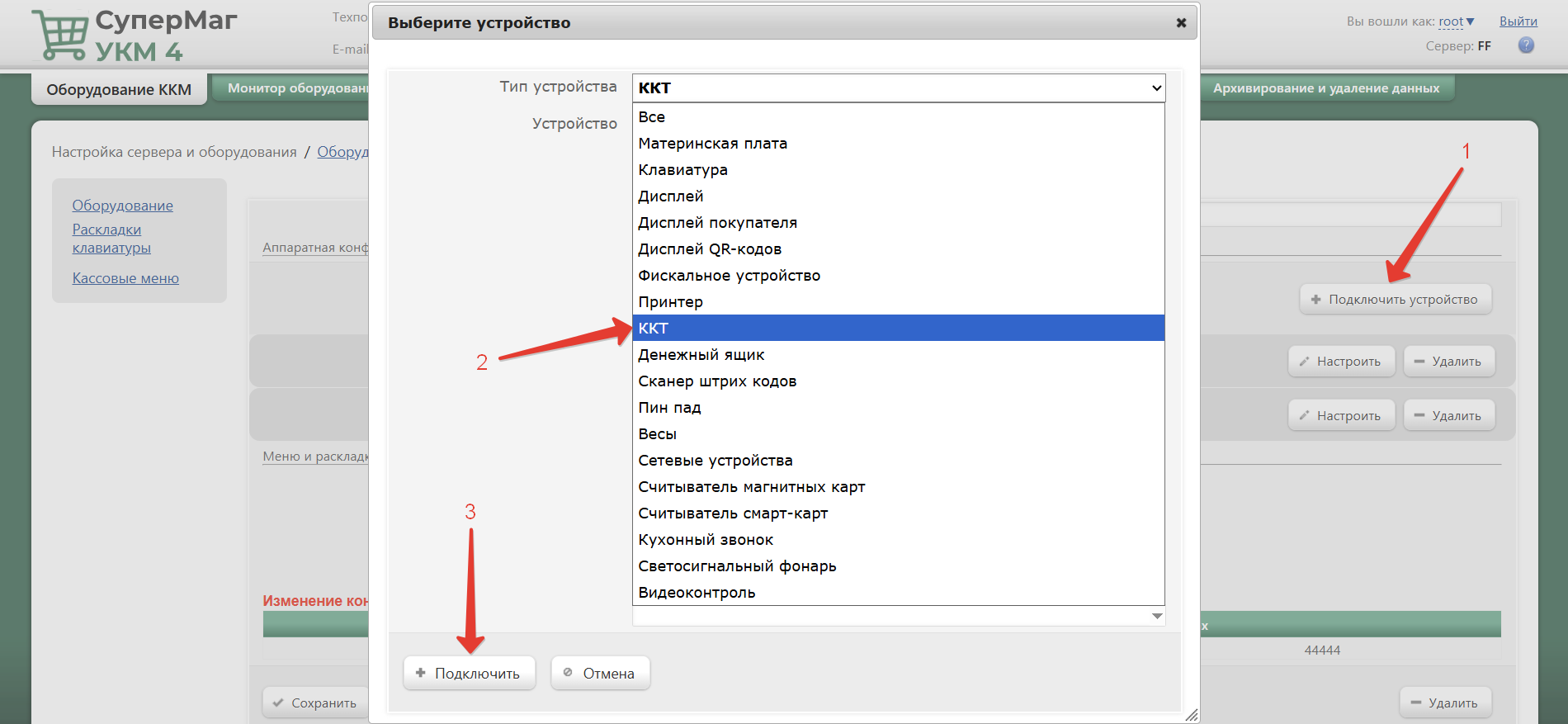
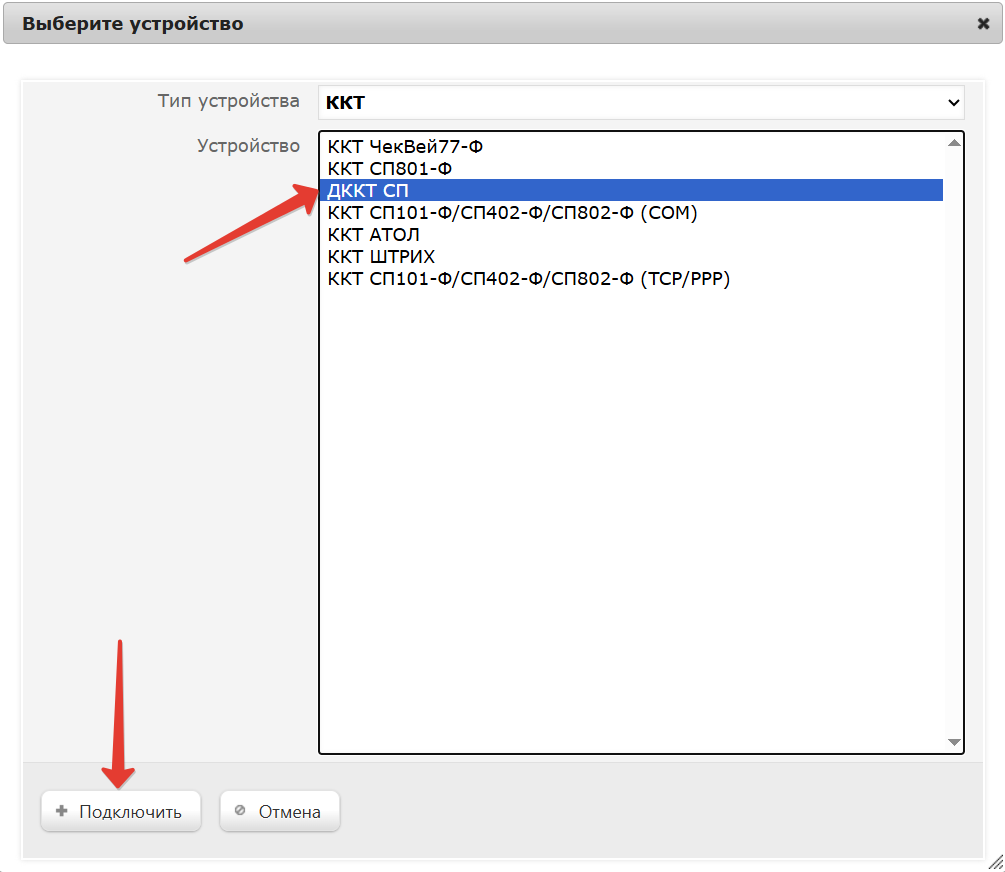
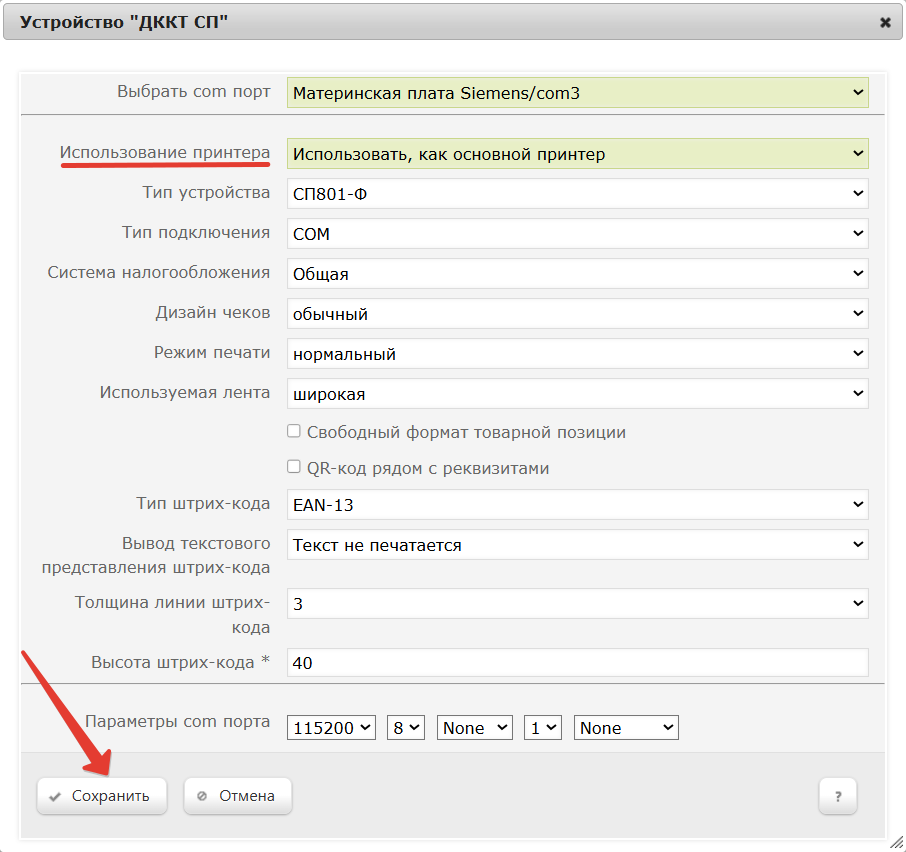
2. Также необходимо выбрать нужный тип устройства и установить все необходимые параметры под ваш тип подключения ККТ, после чего – сохранить настройки:
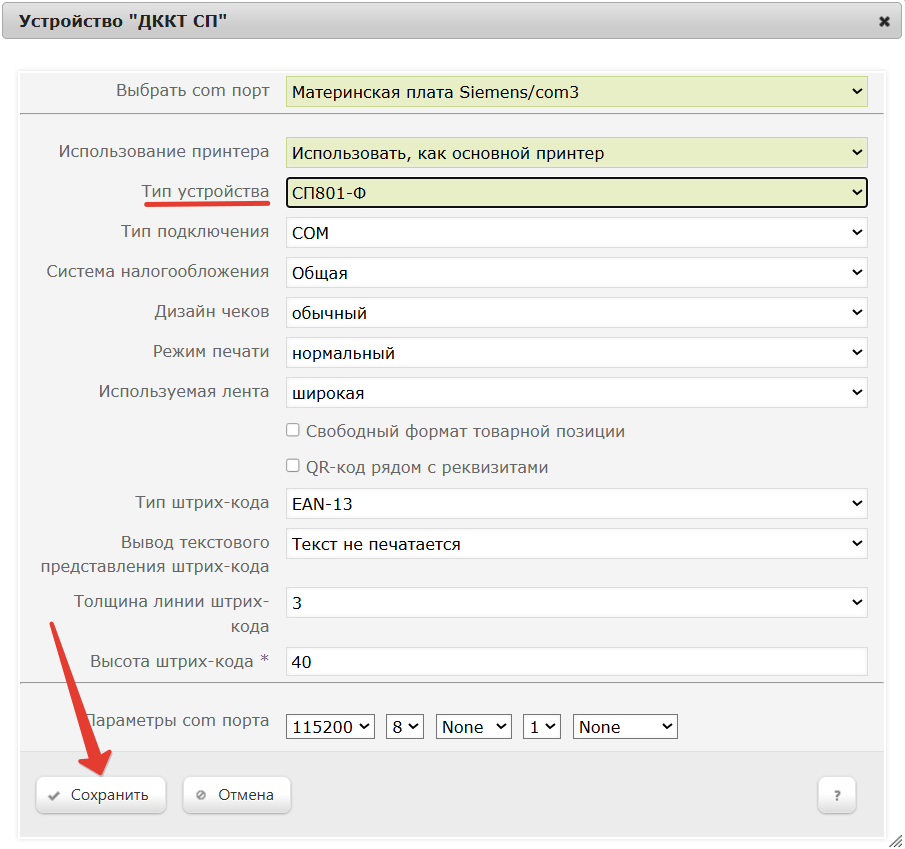
3. Далее, необходимо сначала проверить, что касса работает с ДККТ, и только после этого включить работу с ТС ПИоТ на кассовом сервере (см. ниже).
Включение работы с ТС ПИоТ
Внимание! Для регистрации ТС ПИоТ при первичном запуске, смена на ККТ должна быть открыта.
1. Прежде чем приступить к настройке ТС ПИоТ, следует убедиться, что в настройках интеграции с системой "Честный знак" (Параметры магазина и настройка операций – Интеграция – Честный знак. Проверка продукции) корректно указано значение параметра Аутентификационный токен участника оборота.
2. Далее, в поле Использовать ТС ПИОТ нужно выбрать из выпадающего списка значение ПИОТ для ККТ СП (для версий ниже 129 – СуперМаг ТС ПИОТ):
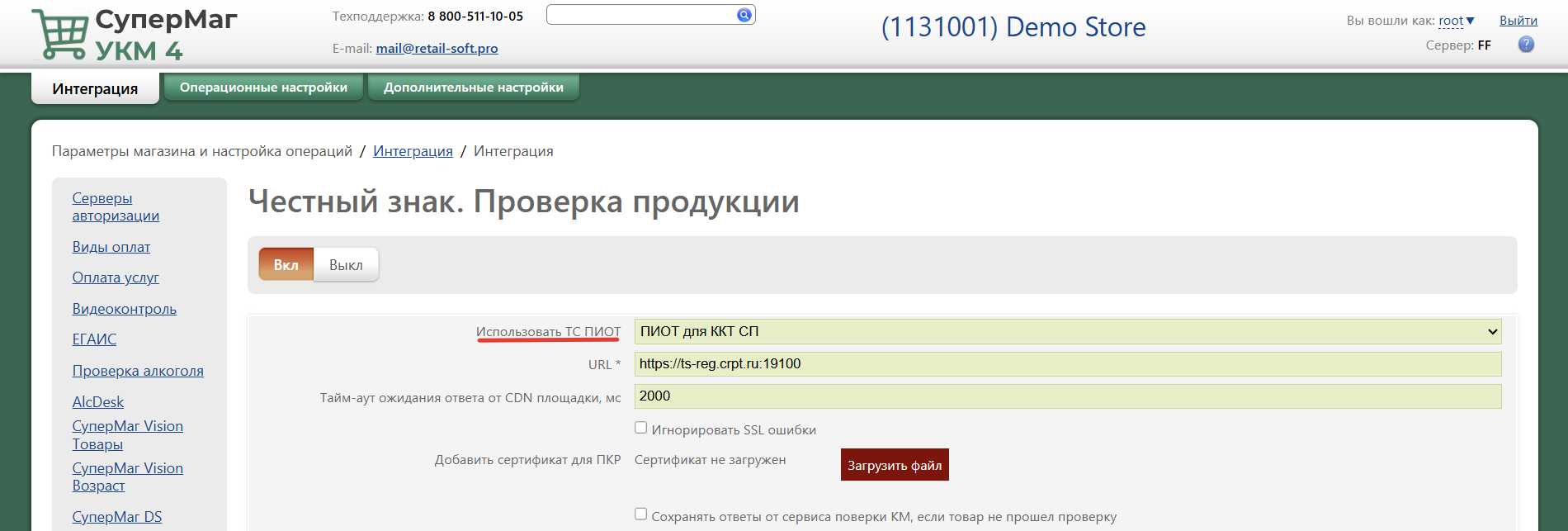
3. В поле URL надо указать адрес контура ГИС МТ (https://ts-reg.crpt.ru:19100).
4. В поле Тайм-аут ожидания ответа от CDN площадки, мс* следует указать значение 2000.
5. Игнорировать SSL ошибки – в связи с тем, что проверку сертификатов отключать нельзя, данный параметр не рекомендуется использовать. В случае использования, после активации данного параметра, ТС ПИоТ следует перезагрузить.
6. При необходимости, можно активировать возможность Сохранять ответы от Честного Знака, если товар не прошел проверку, а также задать параметры локального модуля, установить критерии проверки и выбрать группы товаров.
7. Все выполненные на странице настройки необходимо сохранить:
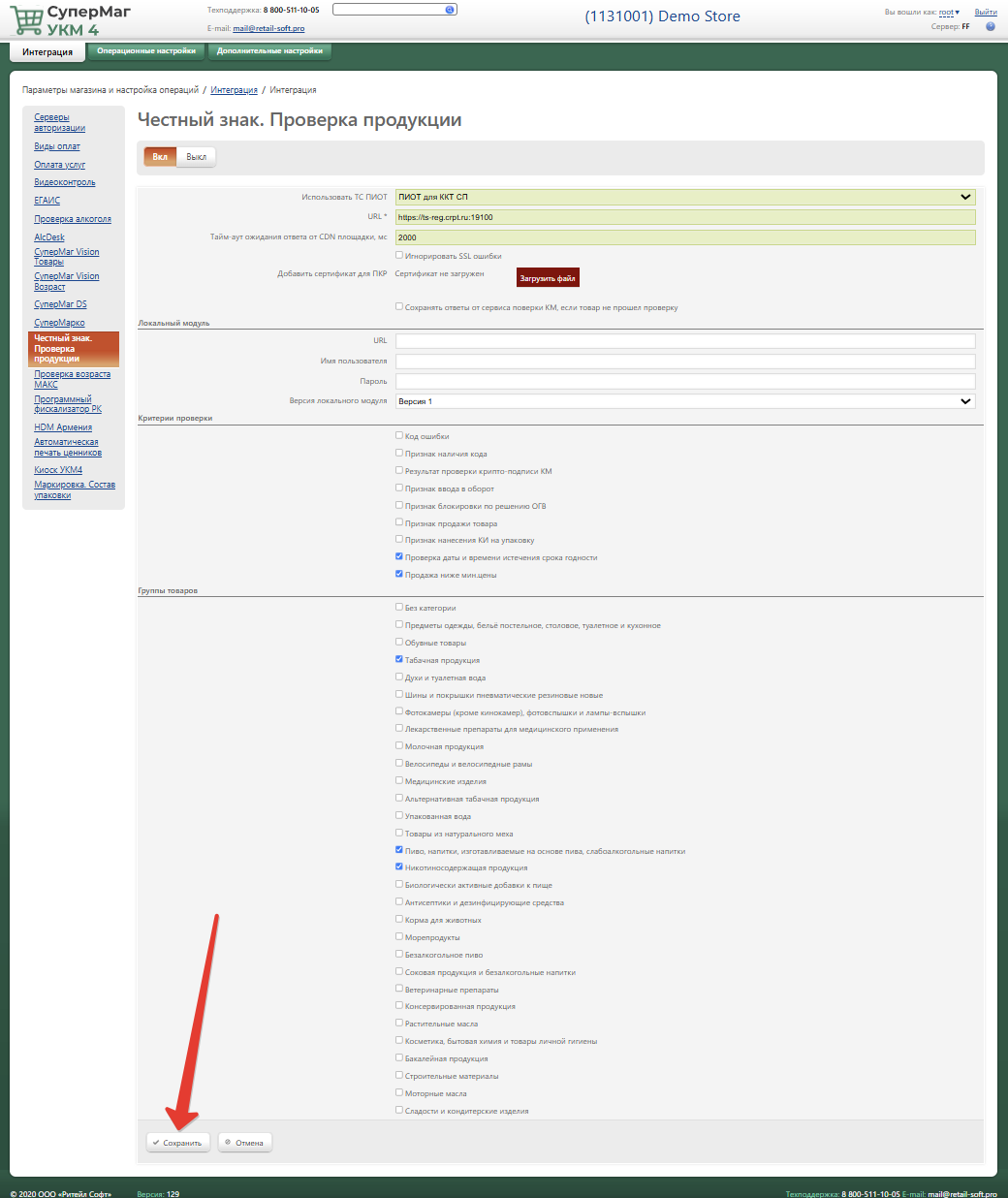
8. Затем следует выполнить на любом Linux (кроме RedHat) следующую команду для получения сертификата:
| Блок кода | ||||
|---|---|---|---|---|
| ||||
echo | openssl s_client -connect crpt.ru:443 -servername crpt.ru 2>/dev/null | awk '/BEGIN CERTIFICATE/,/END CERTIFICATE/' > gismt_cert.txt |
В качестве альтернативы, сертификат можно скачать через Google Chrome:
Открываем сайт https://crpt.ru/.
Нажимаем кнопку Сведения о сайте возле адресной строки:

Выбираем опцию Подключение защищено:
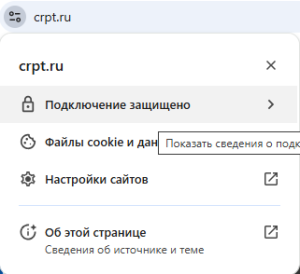
Выбираем опцию Действительный сертификат:
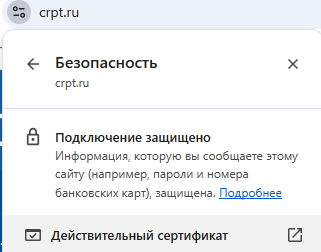
- Откроется следующее окно:
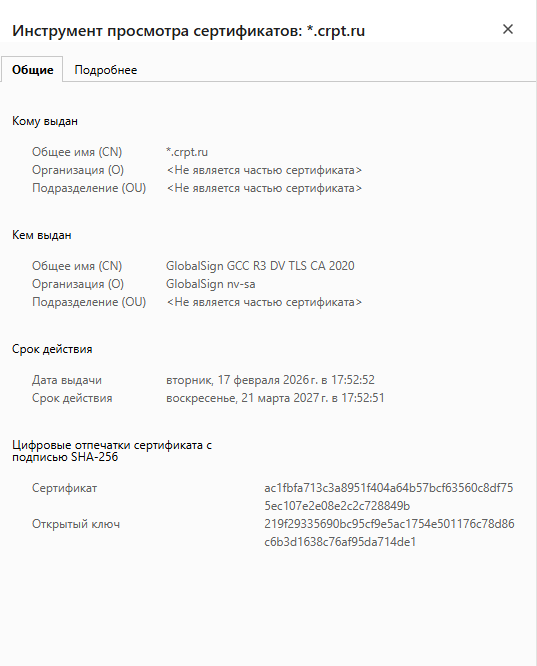
- Открываем вкладку Подробнее и делаем Экспорт сертификата:
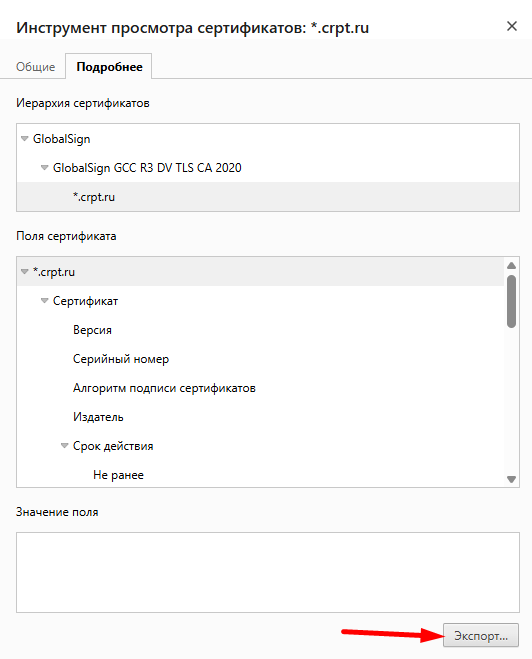
- Меняем в названии файла формат с CRT на TXT.
9. Полученный файл сертификата следует загрузить на кассовом сервере в разделе Параметры магазина и настройка операций – Интеграция – Честный знак. Проверка продукции, воспользовавшись кнопкой Загрузить файл:
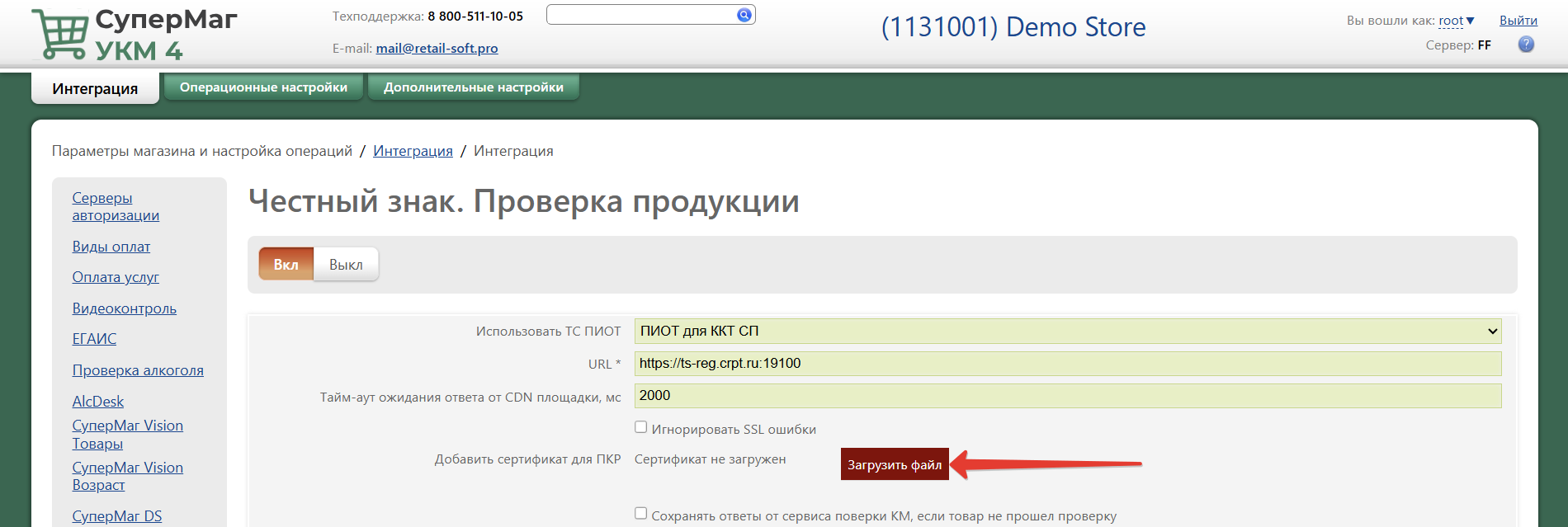
10. Страницу с загруженным файлом необходимо сохранить еще раз: