...
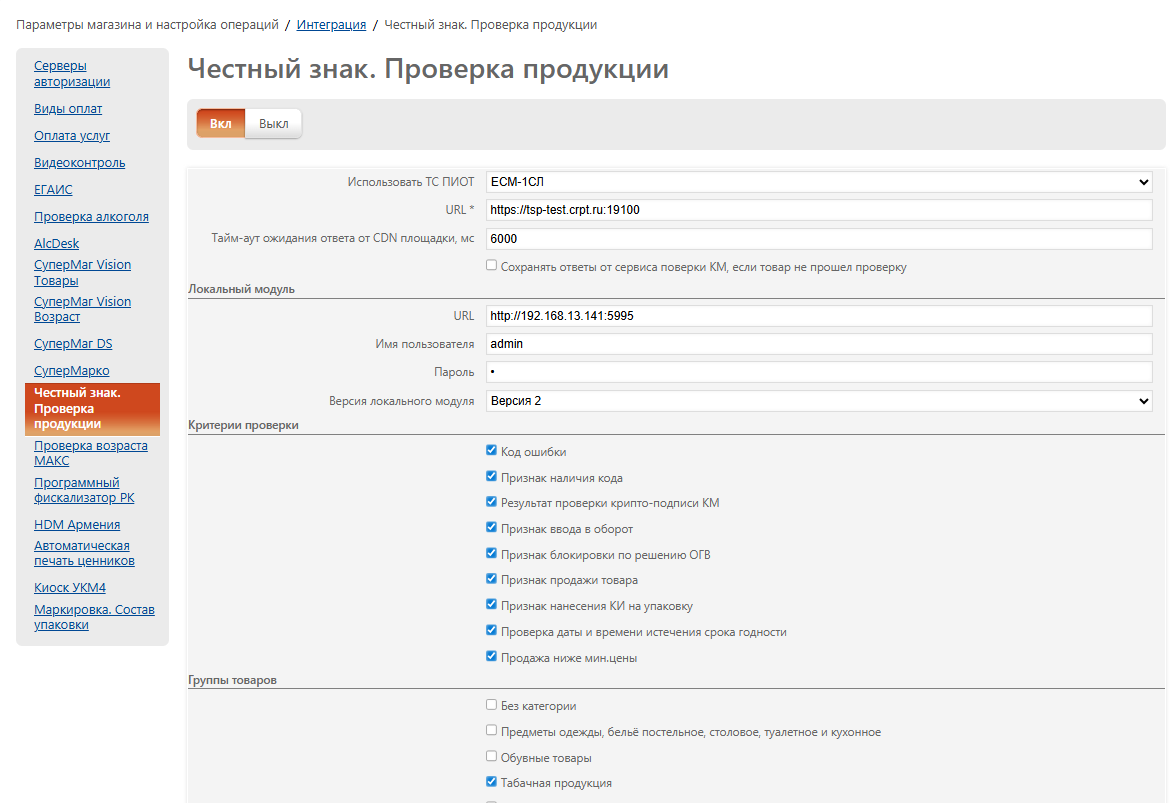
Использовать ТС ПИОТ – активация интеграции драйвера с ЕСП ТС ПИоТ. Драйвер ТС ПИоТ от ЕСП предоставляет доступ к единой точке входа для проверки маркированного товара, а также передачи сведений о версиях ПО и ТС ПИоТ. При выборе опции ЕСП ТС ПИОТ, в поле URL Честный Знак следует указать URL ТС ПИоТ вида 127.0.0.1:XXXXX. Значение в поле Тайм-аут ожидания ответа, сек* не должно быть ниже, чем тайм-аут ожидания ответа TC ПИоТ от онлайн-контура. При использовании ТС ПИоТ, можно включить метку протоколирования ESP_TSPIOT в параметрах магазина:Якорь piot piot

Возможные опции:
ПИОТ для ККТ СП – актуальна при работе через ПИоТ с использованием ККТ, приобретенной в нашей компании. Более Более подробно о работе с TC ПИоТ и ККТ "Сервис Плюс" можно узнать здесь.
ПИОТ для прочих ККТ – актуальна при работе через ПИоТ с использованием ККТ, приобретенной у сторонних производителей и поставщиков. За настройками просьба обращаться к команде техподдержки.
URL Честный Знак – адрес сервера системы "Честный знак", предоставленный компанией "Честный знак":Якорь url url
- хост для тестового контура: https://markirovka.sandbox.crptech.ru
- хост для продуктивного контура: https://cdn.crpt.ru/api/v4/true-api
Тайм-аут ожидания ответа от CDN площадки, мс* – тайм-аут ожидания ответа от каждой из площадок системы "Честный знак". Поле обязательно для заполнения.
Аутентификационный токен участника оборота – предоставляется в личном кабинете системы "Честный знак". Более подробно о том, как получить аутентификационный токен, можно из документа, выпущенного системой "Честный знак". Якорь token token
...
| Якорь | ||||
|---|---|---|---|---|
|
| Информация |
|---|
Параметр Тайм-аут ожидания ответа предназначен для тонкой настройки специалистами техподдержки. Менять его самостоятельно не рекомендуется! |
...
5. В параметрах магазина нужно добавить следующие метки протоколирования: HonestSign;ESP_TSPIOT;dkkt_sp;dkkt_sp_trace;tspiot_dkkt;tspiot. Метки добавляются через точку с запятой, без пробелов.
Подключение ДККТ СП на кассовом сервере
...
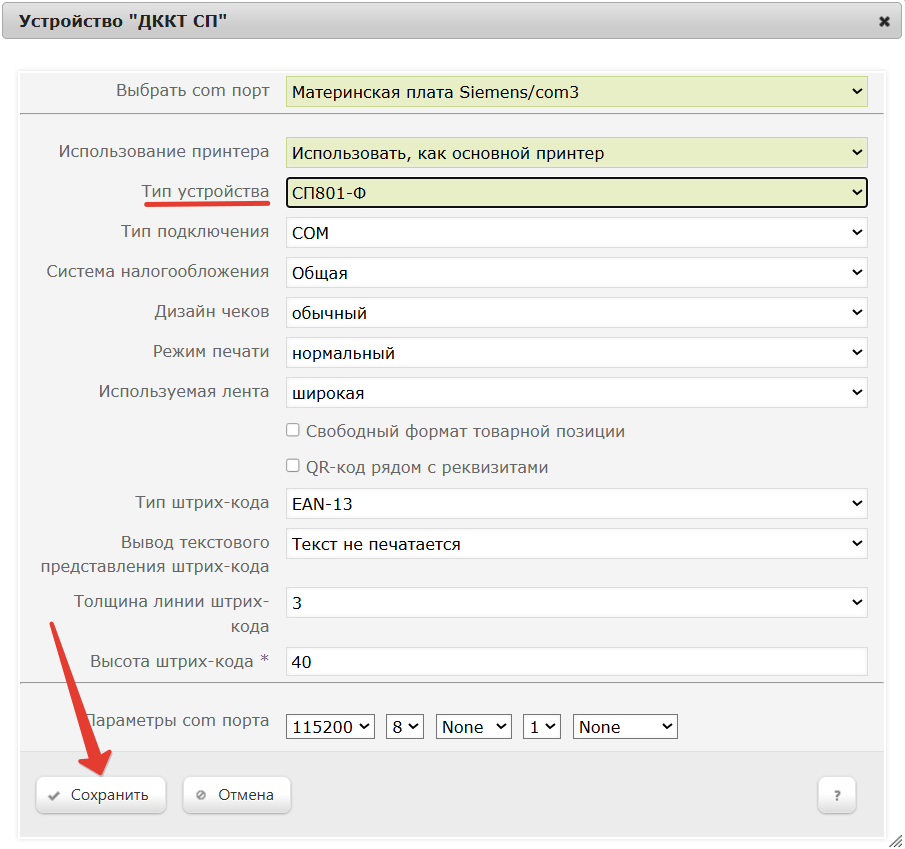
2. Также необходимо выбрать нужный тип устройства и установить все необходимые параметры под ваш тип подключения ККТ, после чего – сохранить настройки:
43. Далее, необходимо сначала проверить, что касса работает с ДККТ, и только после этого включить работу с ТС ПИоТ на кассовом сервере (см. ниже).
Включение работы с ТС ПИоТ
Внимание! Для регистрации ТС ПИоТ при первичном запуске, смена на ККТ должна быть открыта.
1.В Прежде чем приступить к настройке ТС ПИоТ, следует убедиться, что в настройках интеграции с системой "Честный знак" необходимо в поле (Параметры магазина и настройка операций – Интеграция – Честный знак. Проверка продукции) корректно указано значение параметра Аутентификационный токен участника оборота.
2. Далее, в поле Использовать ТС ПИОТ нужно выбрать из выпадающего списка значение ЕСМ-1СЛ.значение ПИОТ для ККТ СП (для версий ниже 129 – СуперМаг ТС ПИОТ):
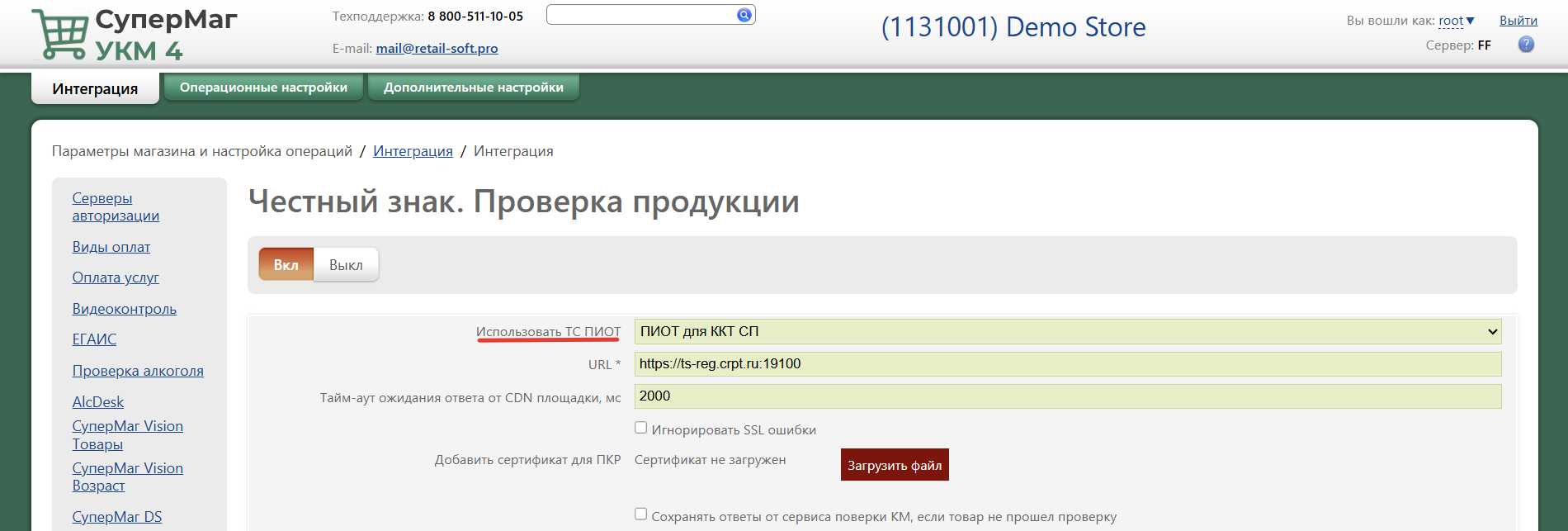
32. В поле URL следует надо указать адрес контура ГИС МТ (https://ts-reg.crpt.ru:19100).
34. В поле Тайм-аут ожидания ответа от CDN площадки, секмс* надо указать тайм-аут ожидания ответа от CDN-площадки. следует указать значение 2000.
5. Игнорировать SSL ошибки – в связи с тем, что проверку сертификатов отключать нельзя, данный параметр не рекомендуется использовать. В случае использования, после активации данного параметра, ТС ПИоТ следует перезагрузить.
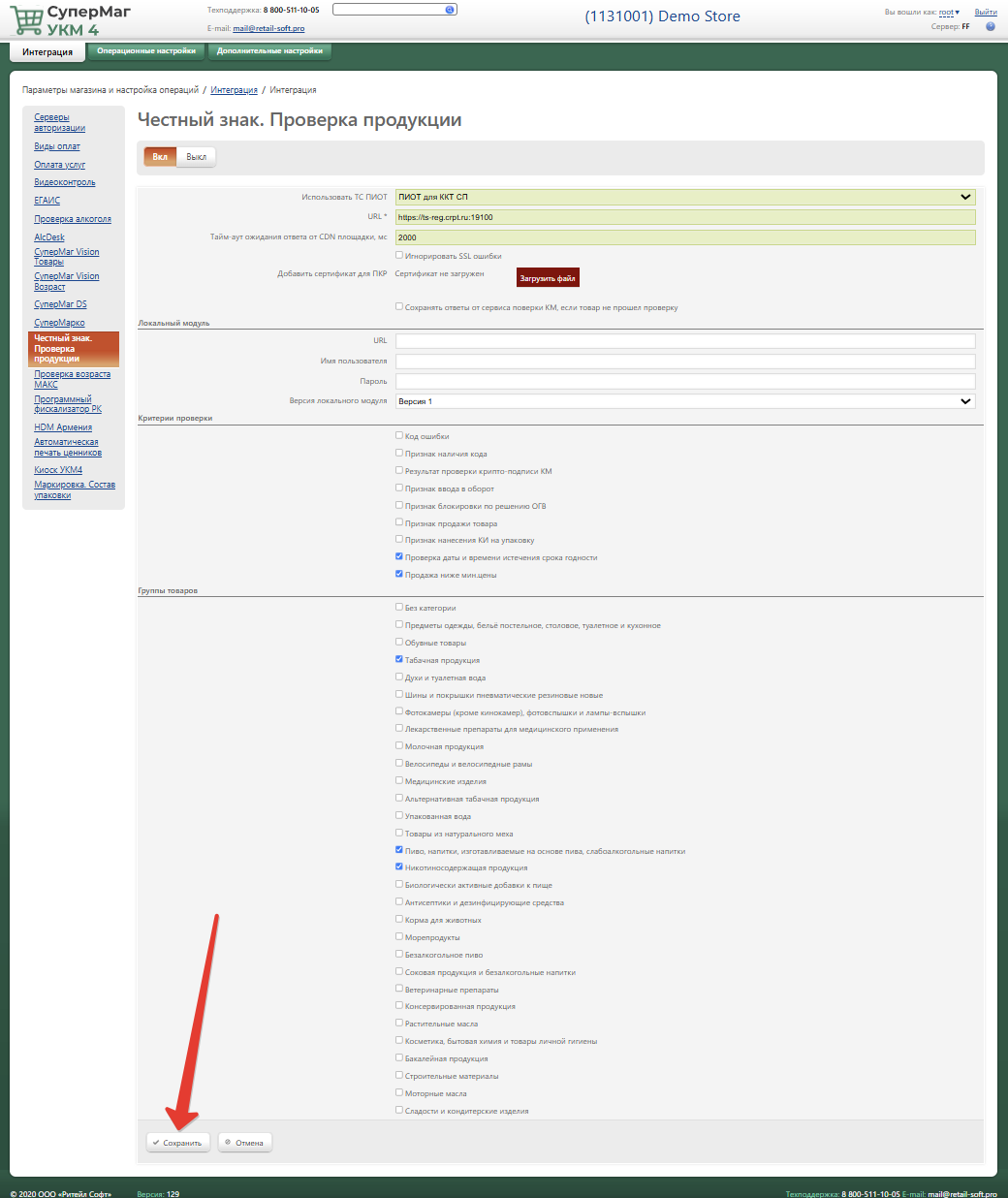
64. При необходимости, можно задать параметры активировать возможность Сохранять ответы от Честного Знака, если товар не прошел проверку, а также задать параметры локального модуля, устанавить установить критерии проверки и выбрать группы товаров.
57. Все выполненные на странице настройки необходимо сохранить.
Пример выполненных настроек:
:
8. Затем следует выполнить на любом Linux (кроме RedHat) следующую команду для получения сертификата:
| Блок кода | ||||
|---|---|---|---|---|
| ||||
echo | openssl s_client -connect crpt.ru:443 -servername crpt.ru 2>/dev/null | awk '/BEGIN CERTIFICATE/,/END CERTIFICATE/' > gismt_cert.txt |
В качестве альтернативы, сертификат можно скачать через Google Chrome:
Открываем сайт https://crpt.ru/.
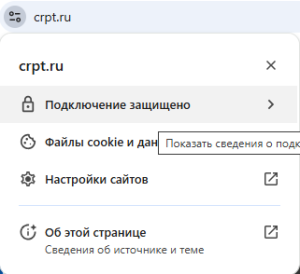
Нажимаем кнопку Сведения о сайте возле адресной строки:

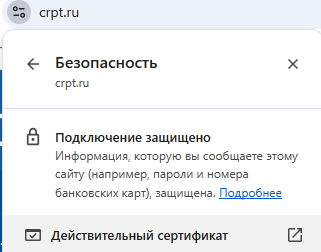
Выбираем опцию Подключение защищено:
Выбираем опцию Действительный сертификат:
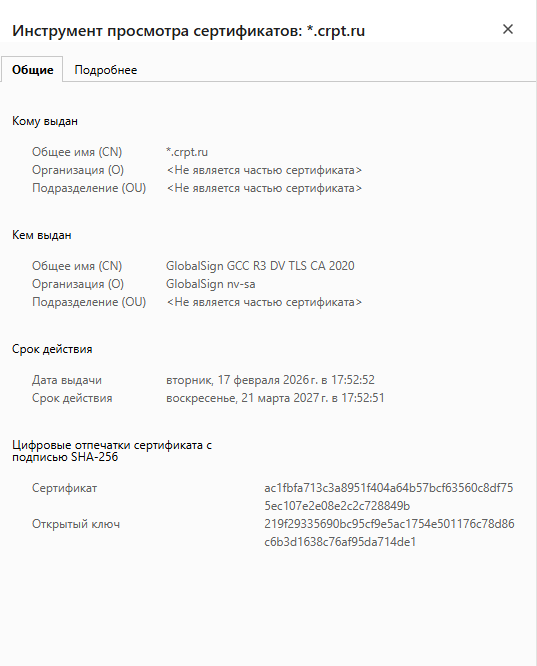
- Откроется следующее окно:
- Открываем вкладку Подробнее и делаем Экспорт сертификата:
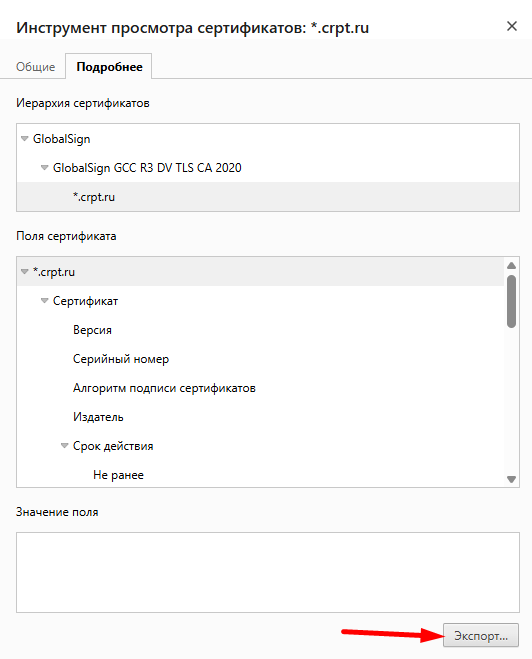
- Меняем в названии файла формат с CRT на TXT.
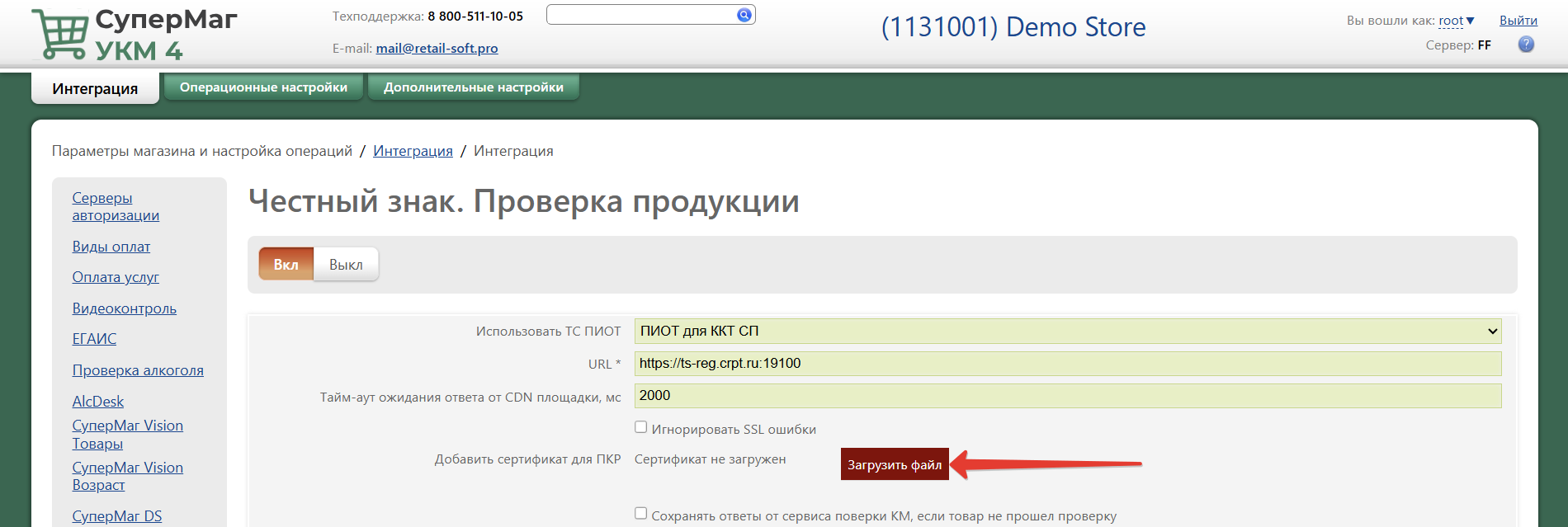
9. Полученный файл сертификата следует загрузить на кассовом сервере в разделе Параметры магазина и настройка операций – Интеграция – Честный знак. Проверка продукции, воспользовавшись кнопкой Загрузить файл:
10. Страницу с загруженным файлом необходимо сохранить еще раз: