В любой момент оформления чека, до его закрытия и при условии наличия хотя бы одного товара в нем, покупатель может зарегистрировать свою карту лояльности в чеке путем сканирования ее штрих-кода и получить по ней скидки.
Внимание!
На текущий момент, реализовано В данной статье продемонстрировано взаимодействие киоска с программой лояльности LOYAлояльности СуперМаг Loya, в результате которого к чекам, помимо скидок кассовой системы УКМ 4, также применяются скидки LOYA – при условии регистрации карты УПЛ LOYA в чеке. Особенности взаимодействия киоска с LOYA и другими программами лояльности определяются индивидуально.
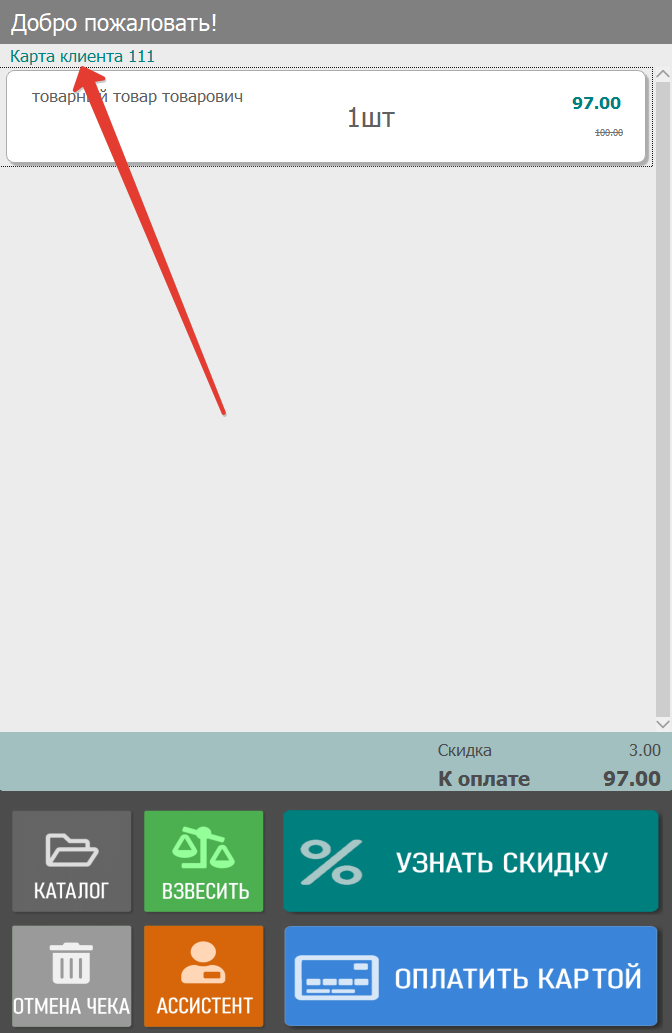
Зарегистрировать в чеке информацию о клиенте программы лояльности можно, отсканировав карту лояльности в любой момент оформления чека. После сканирования карты лояльности клиента, факт ее регистрации в чеке никак не заметен на экране киоска, однако применение всех скидок и бонусов по карте происходит в штатном режиме работы кассы УКМ 4.
При работе с LOYA, если в процессе добавления товаров в чек покупатель забыл отсканировать свою карту клиента, то при переходе к оплате чека система предложит зарегистрировать карту лояльности по ее номеру или номеру телефона УПЛ.чека по кнопке Оплатить картой или при нажатии на кнопку Узнать скидку система предложит зарегистрировать карту лояльности:Якорь cardreg cardreg
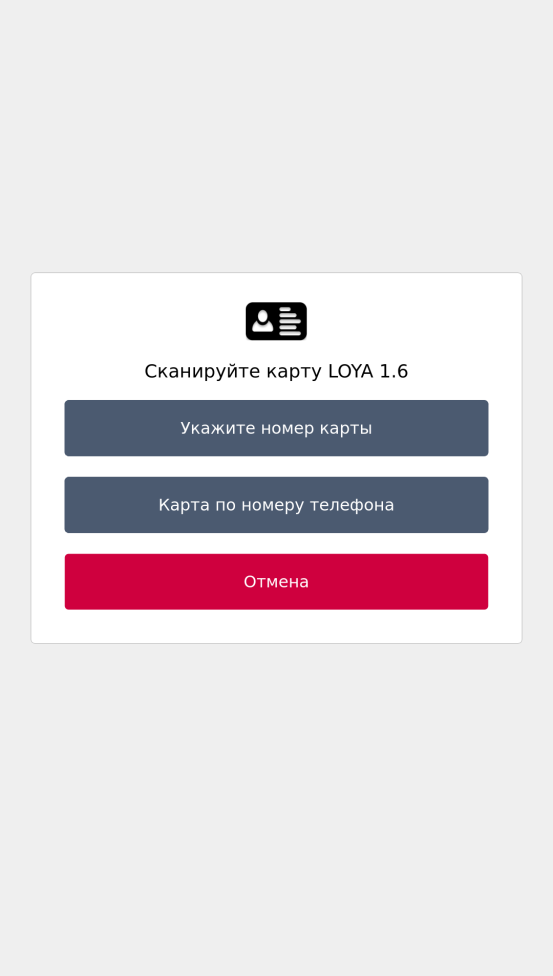
В этот момент достаточно просто отсканировать карту лояльности, если она имеется у покупателя при себе – и клиент программы лояльности будет моментально авторизован в чеке. После сканирования карты, полученная со сканера информация сохранится в виде номера карты и произойдет запрос в систему лояльности. Закрытие диалога через кнопку Отмена расценивается как отказ от авторизации клиента и приведет к анонимному запросу в систему лояльности:
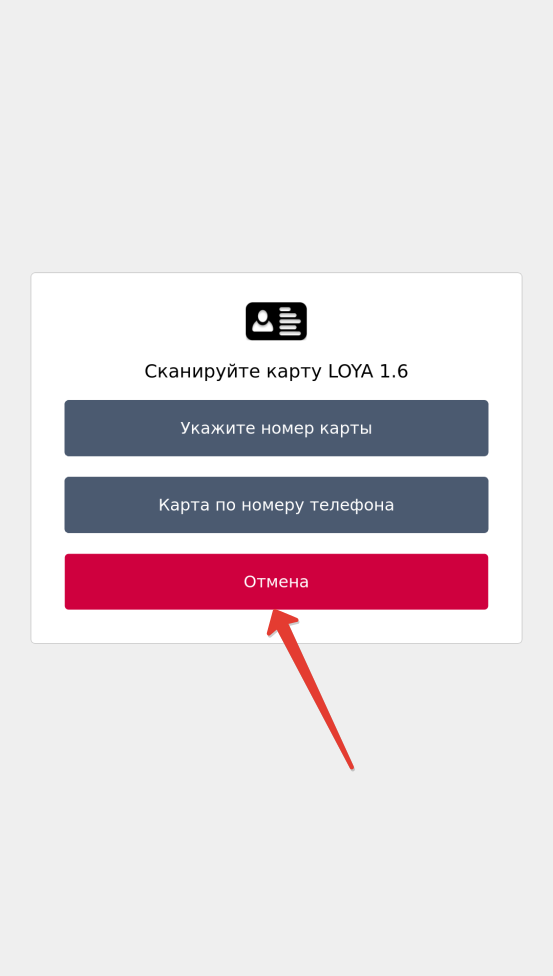
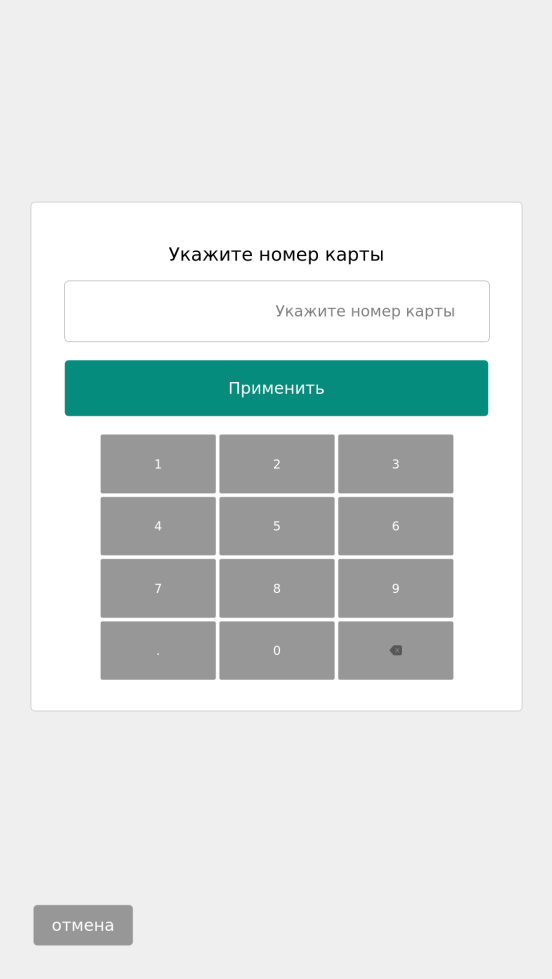
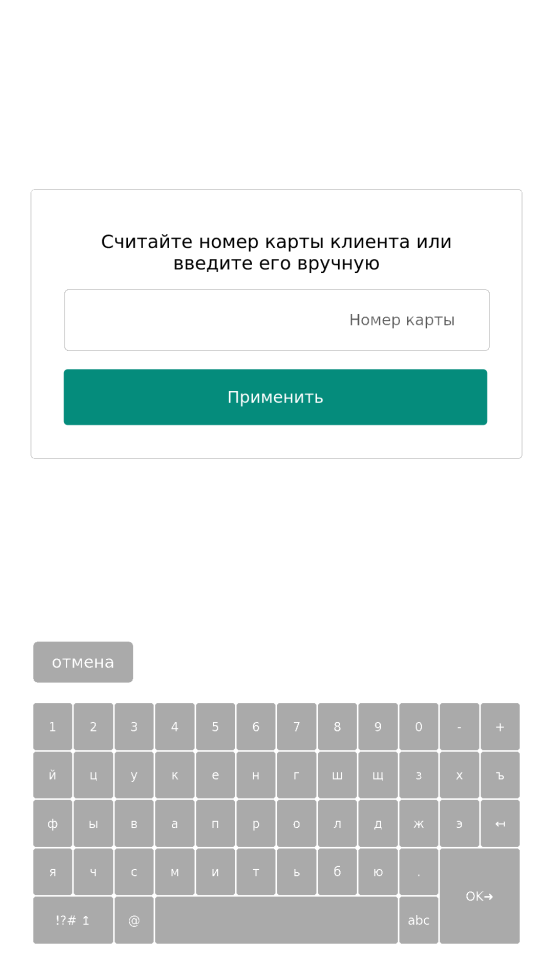
Опция Укажите номер карты позволяет зарегистрировать карту лояльности в чеке путем ее сканирования или ввода ее номера вручную:
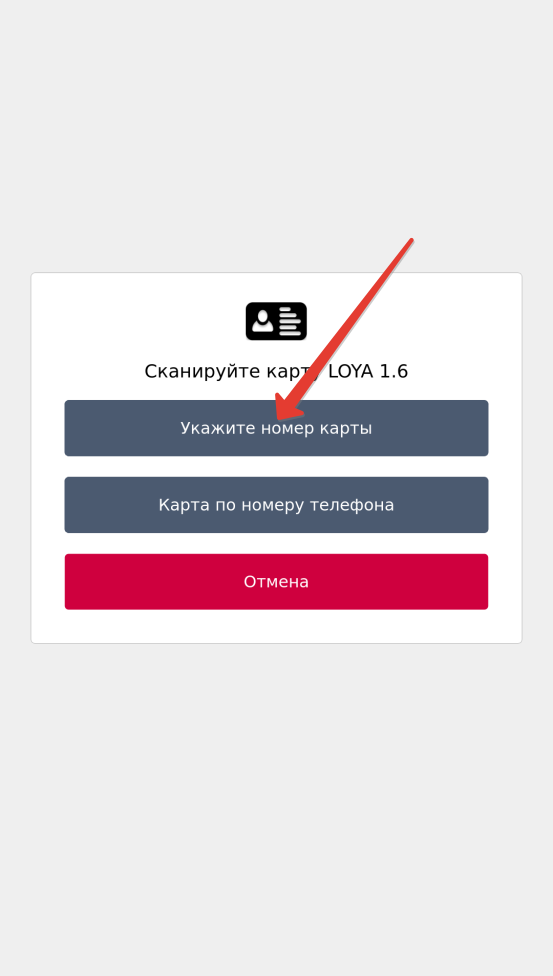
При выборе данной опции, откроется следующее окно:
| Якорь | ||||
|---|---|---|---|---|
|
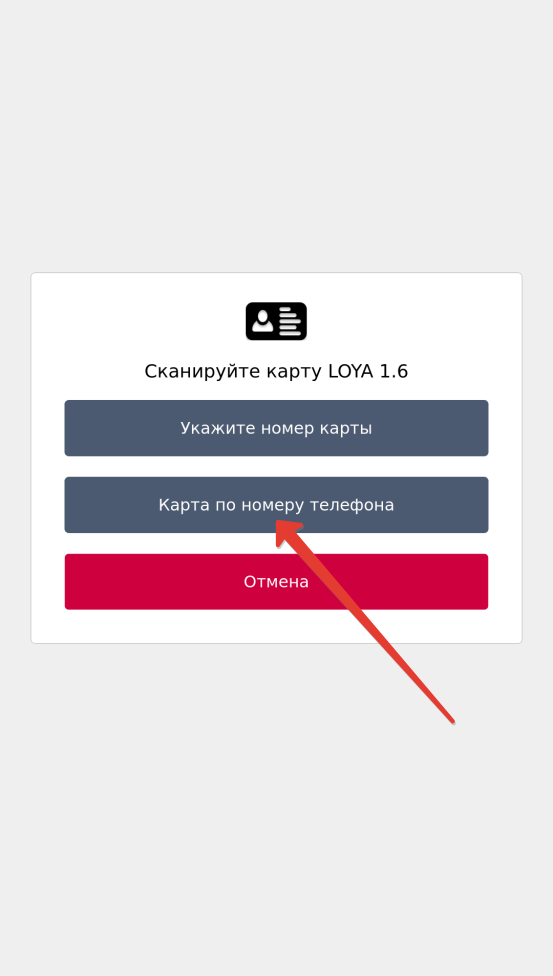
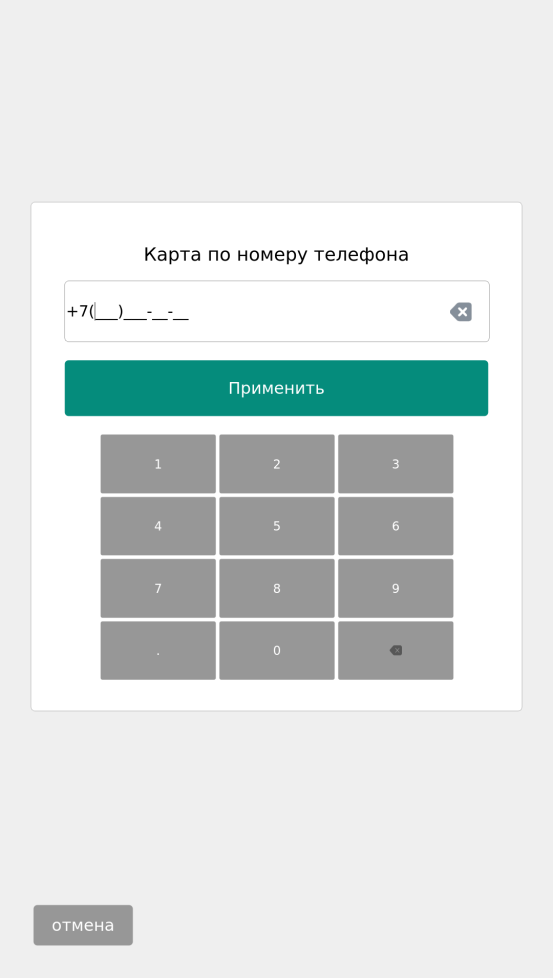
При выборе данной опции, откроется следующее окно:Якорь mask mask
| Якорь | ||||
|---|---|---|---|---|
|
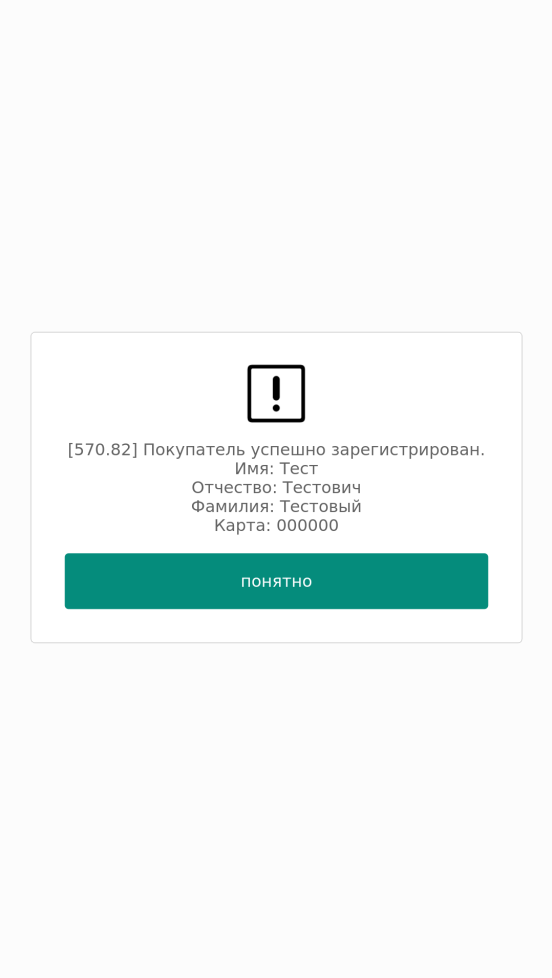
В данном окне необходимо нажать кнопку Понятно.
| Якорь | ||||
|---|---|---|---|---|
|
| Якорь | ||||
|---|---|---|---|---|
|
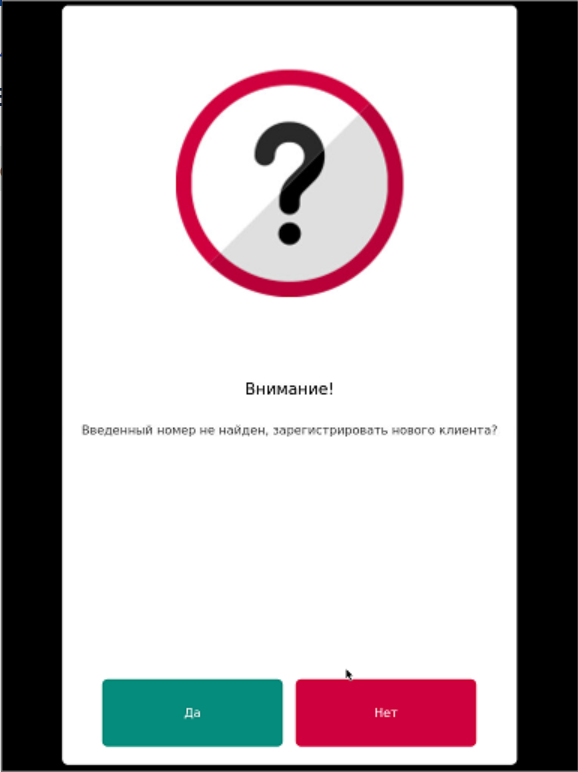
По желанию, можно обратиться команде техподдержки LOYA с просьбой активировать функционал запроса имени нового УПЛ при регистрации его по номеру телефона. В таком случае, после нажатия на кнопку Да в данном окне, на экране киоска появится окно для ввода имени клиента:Якорь entername entername
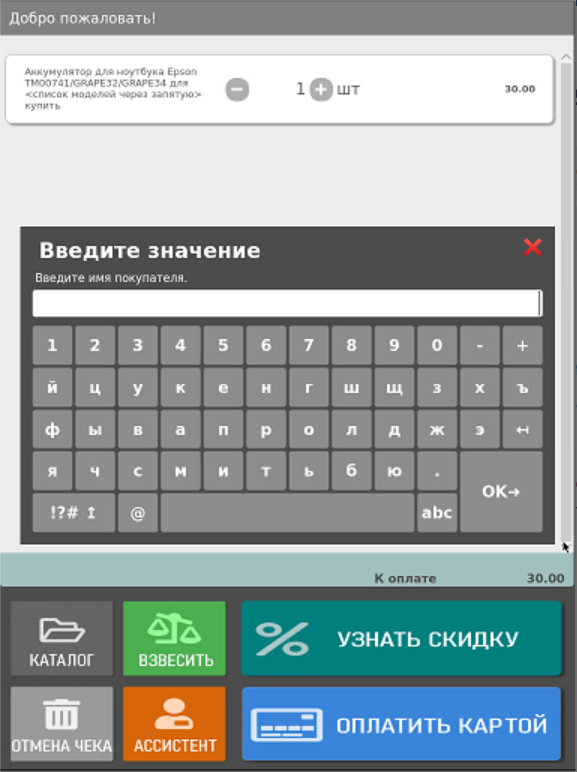
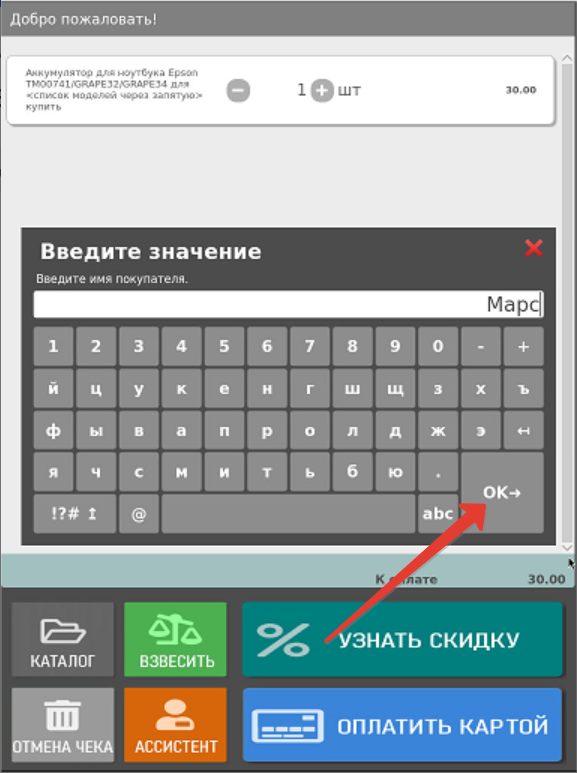
Введя имя клиента, следует нажать кнопку OK:
В целях валидации номера телефона покупателя, на него будет отправлено SMS с проверочным кодом:
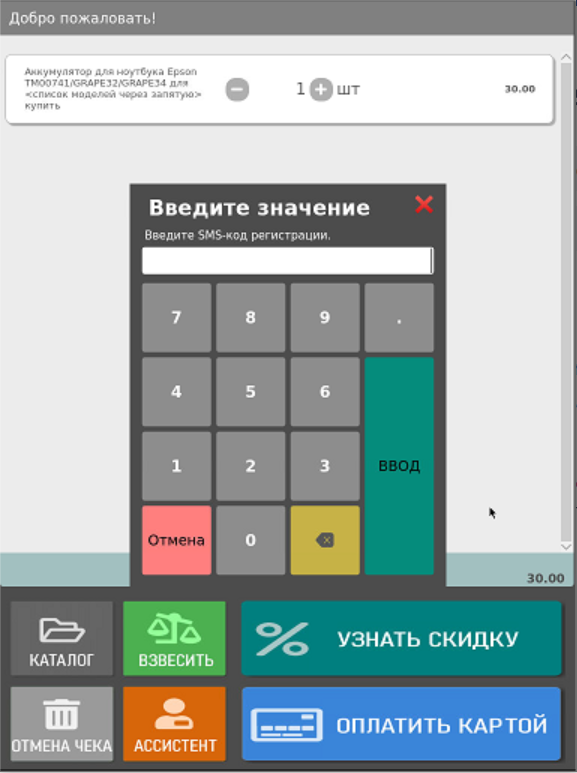
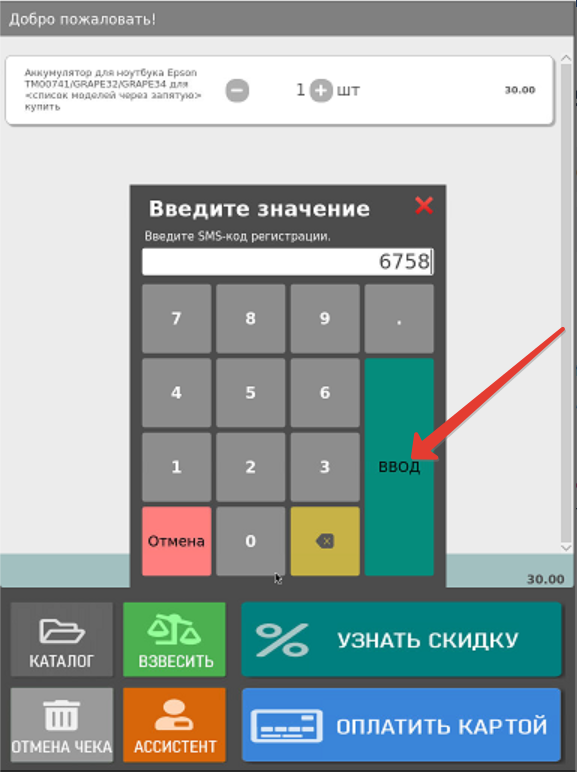
Покупатель должен получить и ввести данный код в окно запроса на киоске, после чего нажать кнопку Ввод:
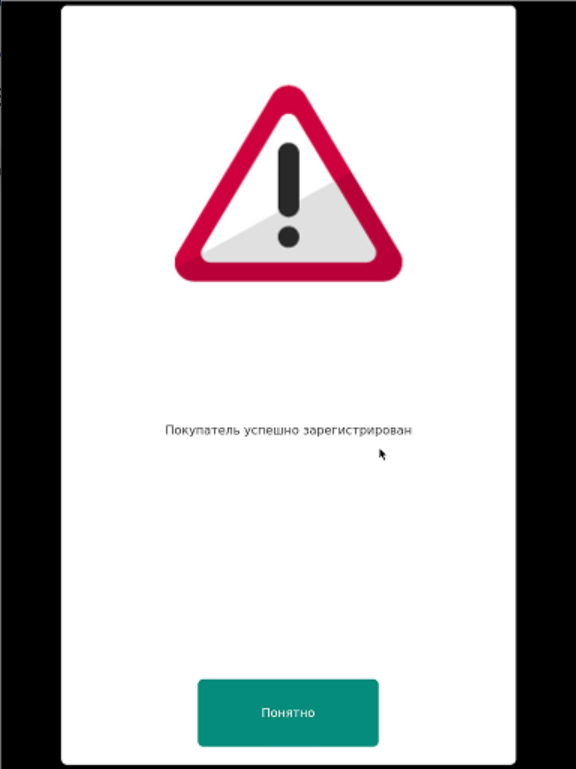
При успешной валидации номера телефона, киоск проинформирует покупателя о его успешной регистрации в программе лояльности:
Сведения о новом УПЛ отправятся в программу лояльности и в случае, если клиент ввел свое имя при регистрации, будут зафиксированы с его именем. Если клиент пропустил окно с вводом имени или данный функционал не был подключен, то запись о новом клиента в LOYA будет содержать его номер телефона в качестве его имени. Разницу в отображении записей о таких клиентах в LOYA можно посмотреть здесь.
| Якорь | ||||
|---|---|---|---|---|
|
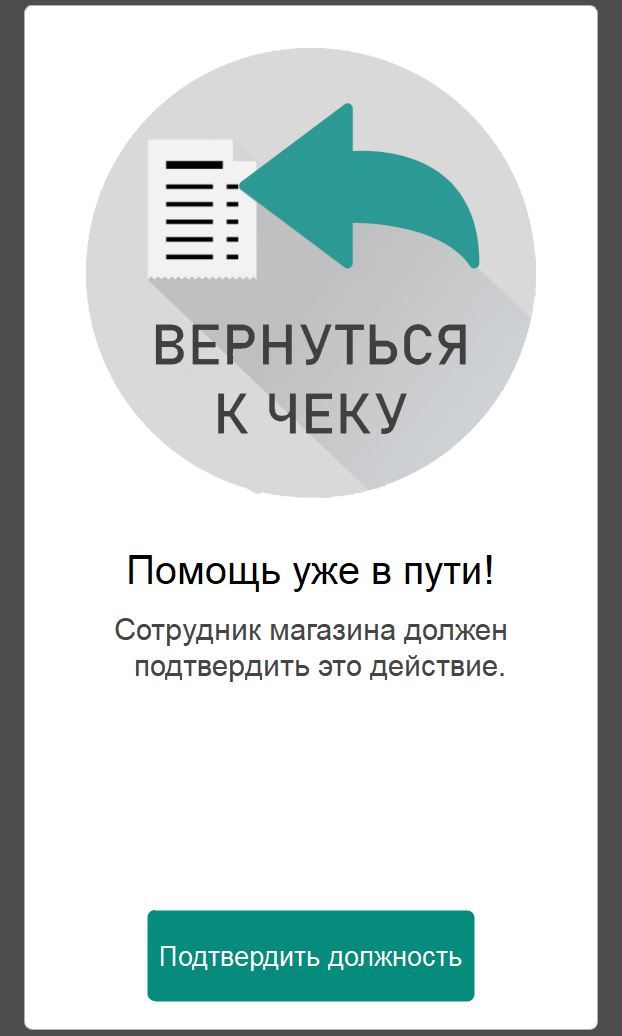
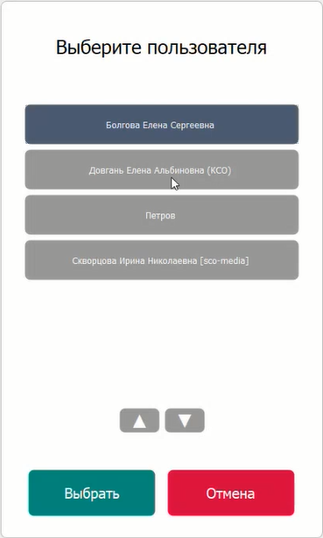
Подоспевший на помощь сотрудник магазина должен нажать кнопку Подтвердить должность, после чего от него потребуется выбрать в списке кассиров свое имя:
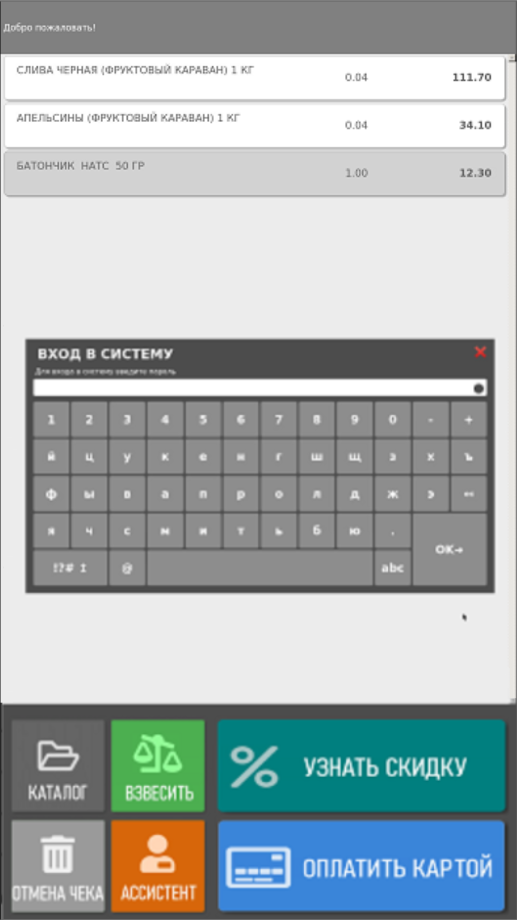
Затем нужно будет ввести свой пароль:
После подтверждения должности, сотруднику предстоит убедиться в том, что покупатель правомерно использует определенный тип карты лояльности (действительно является пенсионером, студентом, школьником и т.п.), после чего он должен будет сделать соответствующий выбор в окне проверки принадлежности карты:
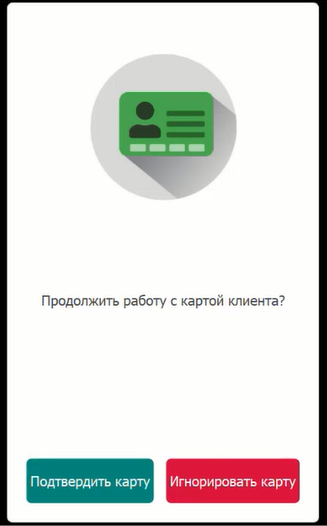
При выборе опции Подтвердить карту, она будет зарегистрирована в чеке и все вознаграждения программы лояльности, предусмотренные картой, будут применяться в чеке в штатном порядке. Если ассистент сочтет, что покупатель пользуется картой не правомерно и выберет опцию Игнорировать карту, то чек будет оформлен без применения карты лояльности.
| Якорь | ||||
|---|---|---|---|---|
|
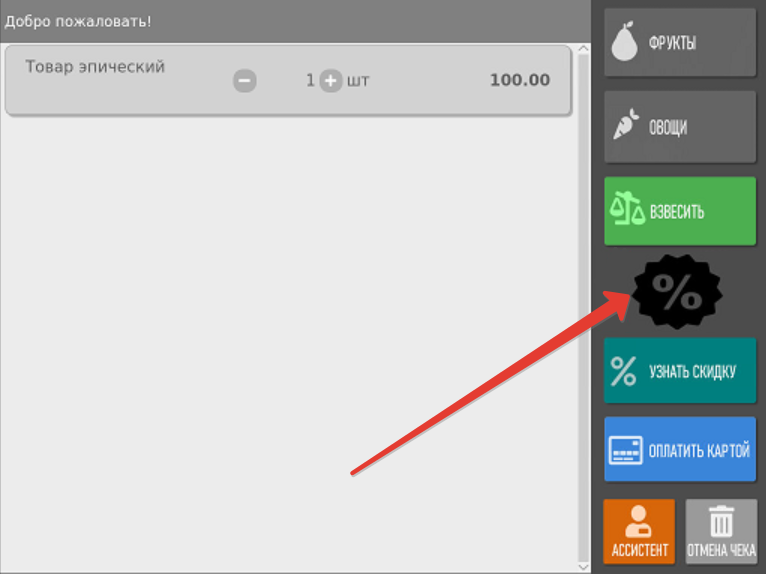
Данная кнопка изменяет свой вид по факту авторизации клиента программы лояльности в чеке:
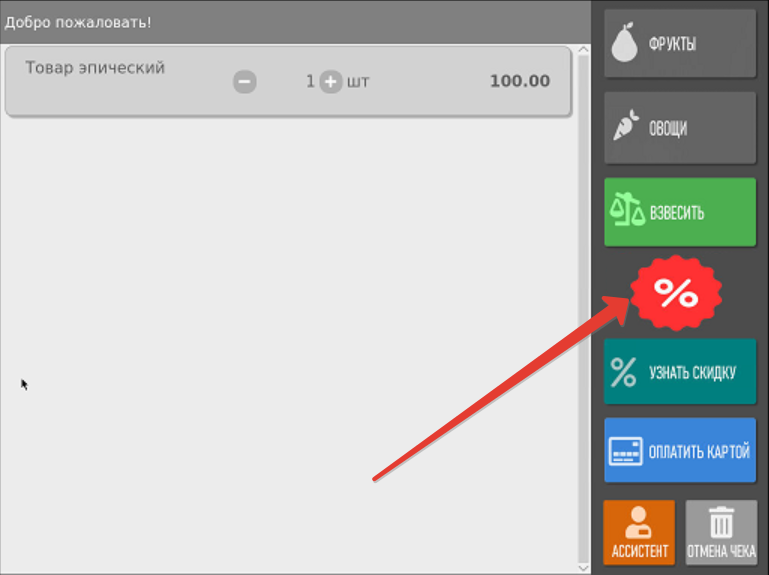
Помимо того, уже после авторизации в чеке клиента, с помощью этой кнопки можно многократно вызывать окно списания бонусов, что позволяет изменить количество списываемых баллов в любой удобный момент до завершения чека – даже после расчета скидок. Дизайн изображения на кнопке можно установить практически любой. За настройкой данного виджета необходимо обратиться к команде техподдержки киоска.
На любом этапе оформления чека, до момента оплаты, покупатель может воспользоваться кнопкой Мои скидкиУзнать скидку, чтобы узнать стоимость приобретаемых товаров за вычетом скидок:Якорь learndisc learndisc
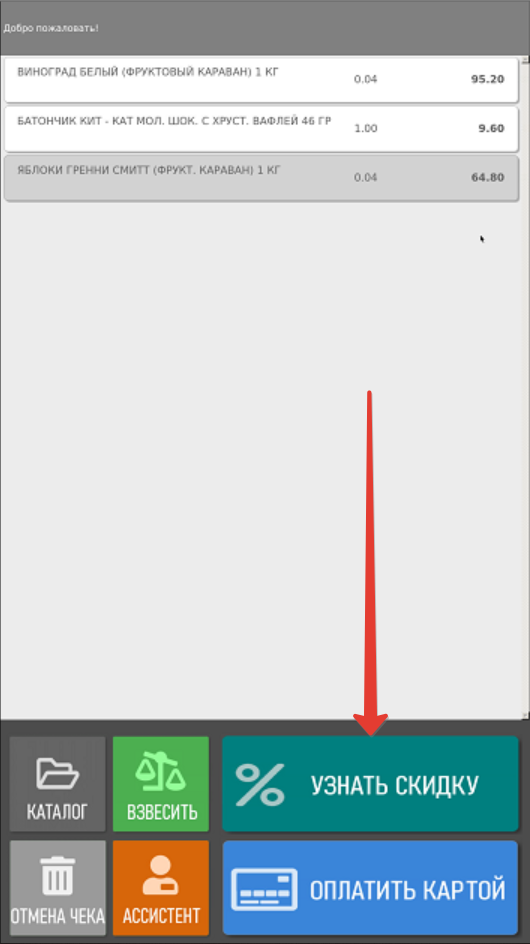
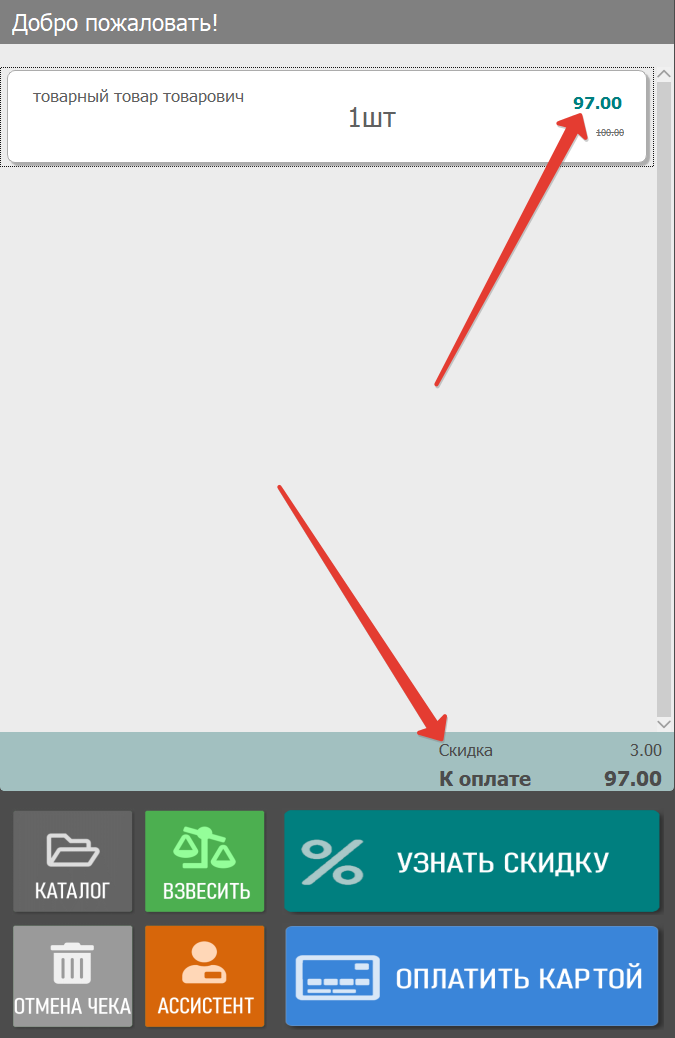
Стоимость товара после применения скидок будет отображаться зеленым цветом, а под ней зачеркнутым шрифтом будет расположена исходная цена. Общая сумма скидки также будет отображена внизу страницы:Якорь green green
После нажатия на кнопку, для авторизованного в чеке клиента, система выдаст список доступных для клиента купонов (если таковые у него имеются):Якорь coupons coupons
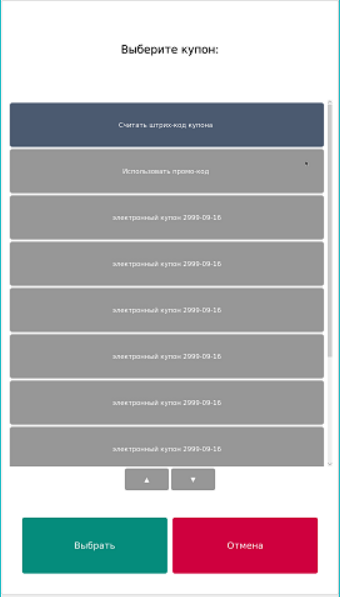
Прокрутка списка купонов (если он длинный) производится кнопками, выделенными красной рамкой на скриншоте ниже, либо с помощью панели сбоку:
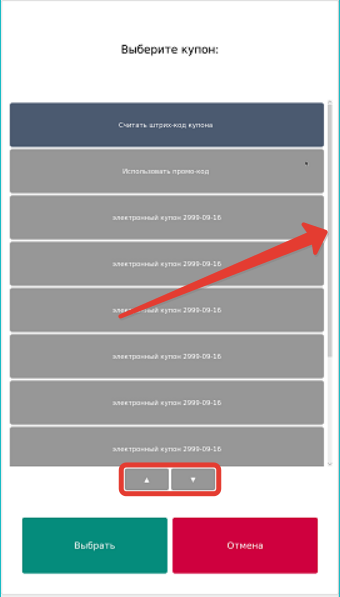

Чтобы использовать определенный купон, нужно выбрать его в списке, прикоснувшись к строке с его названием, и нажать кнопку Ввод. Выбрать.
Применение каждого купона необходимо подтвердить нажатием кнопки Да:
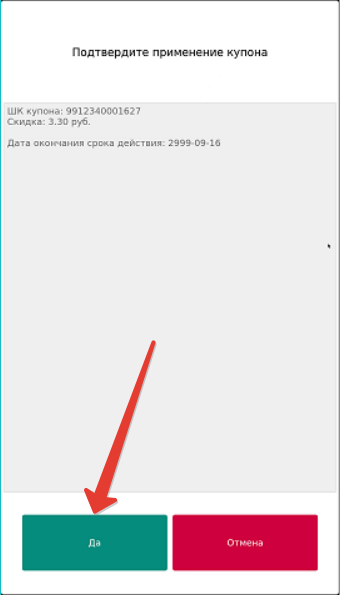
При выборе кнопки Отмена, купон не будет использован, а на экране вновь появится окно с общим списком доступных купонов.
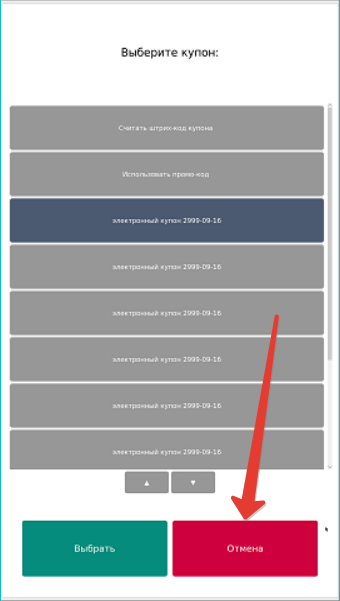
Использовав все желаемые купоны из списка, необходимо сообщить об этом системе, нажав кнопку Отмена в окне с общим списком купонов:
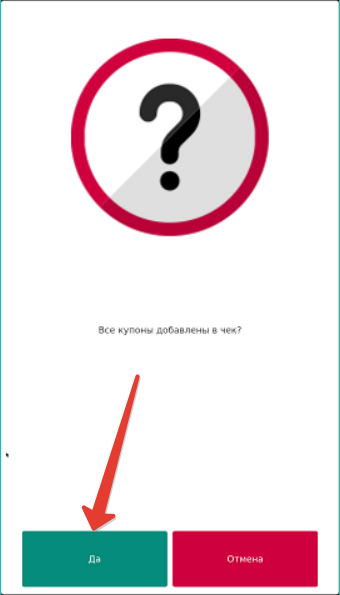
Система запросит подтверждение окончания выбора купонов. Для выполнения данного подтверждения необходимо нажать кнопку Да:
| Якорь | ||||
|---|---|---|---|---|
|
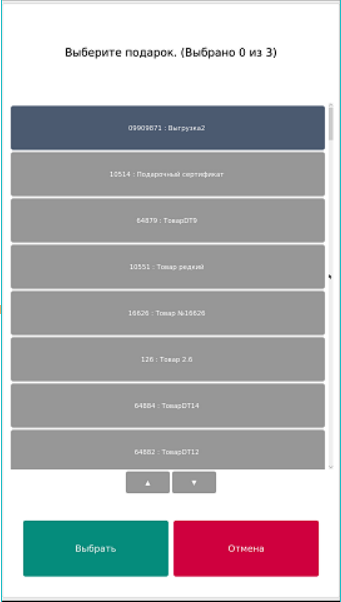
Прокрутка списка подарков (если он длинный) производится кнопками, выделенными красной рамкой на скриншоте ниже, либо с помощью панели сбоку:
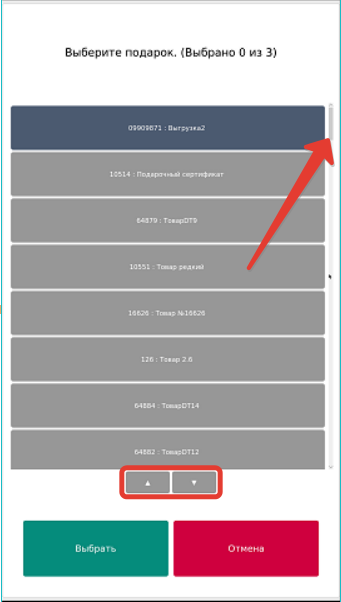
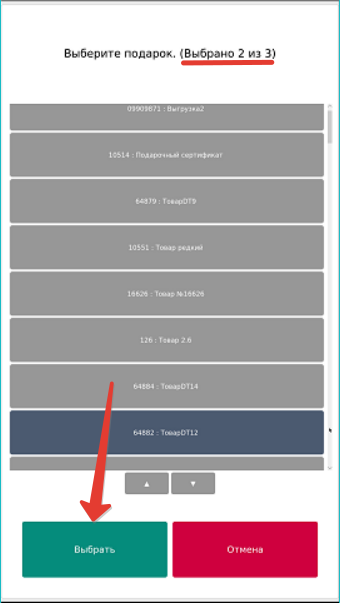
Выбор подарка осуществляется прикосновением к строке с его названием. Как только подарок выбран, он сразу учитывается системой. Изменить выбранный подарок на другой нельзя. Пока покупатель выбирает подарки, система ведет подсчет количества выбранных позиций из числа возможных. Как только покупатель выберет количество подарков, которое было ему доступно, произойдет автоматический выход из окна выбора подарков. При нажатии кнопки Выбрать или Отмена происходит мгновенный выход из окна выбора подарков – даже если еще не все доступные подарки были выбраны:
| Якорь | ||||
|---|---|---|---|---|
|
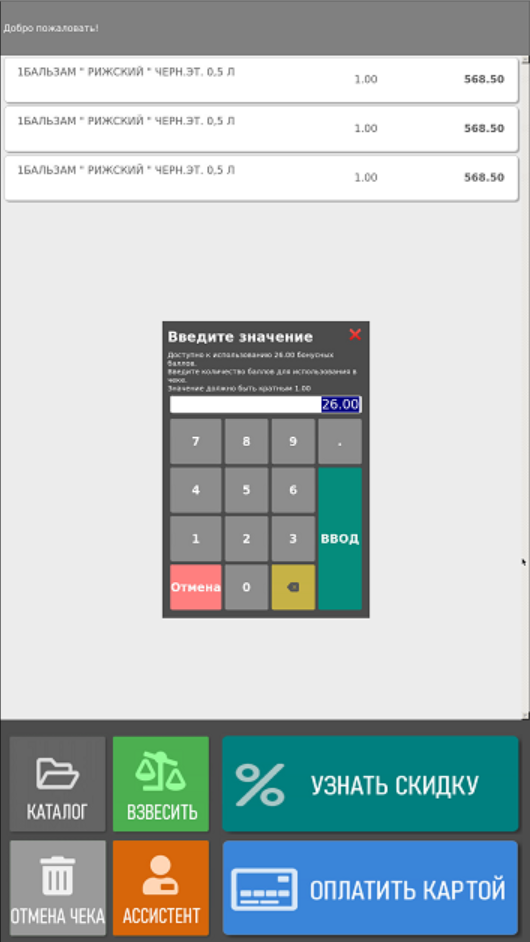
Если желания тратить накопленные баллы у покупателя нет, он может закрыть данное окно, нажав розовую кнопку Отмена.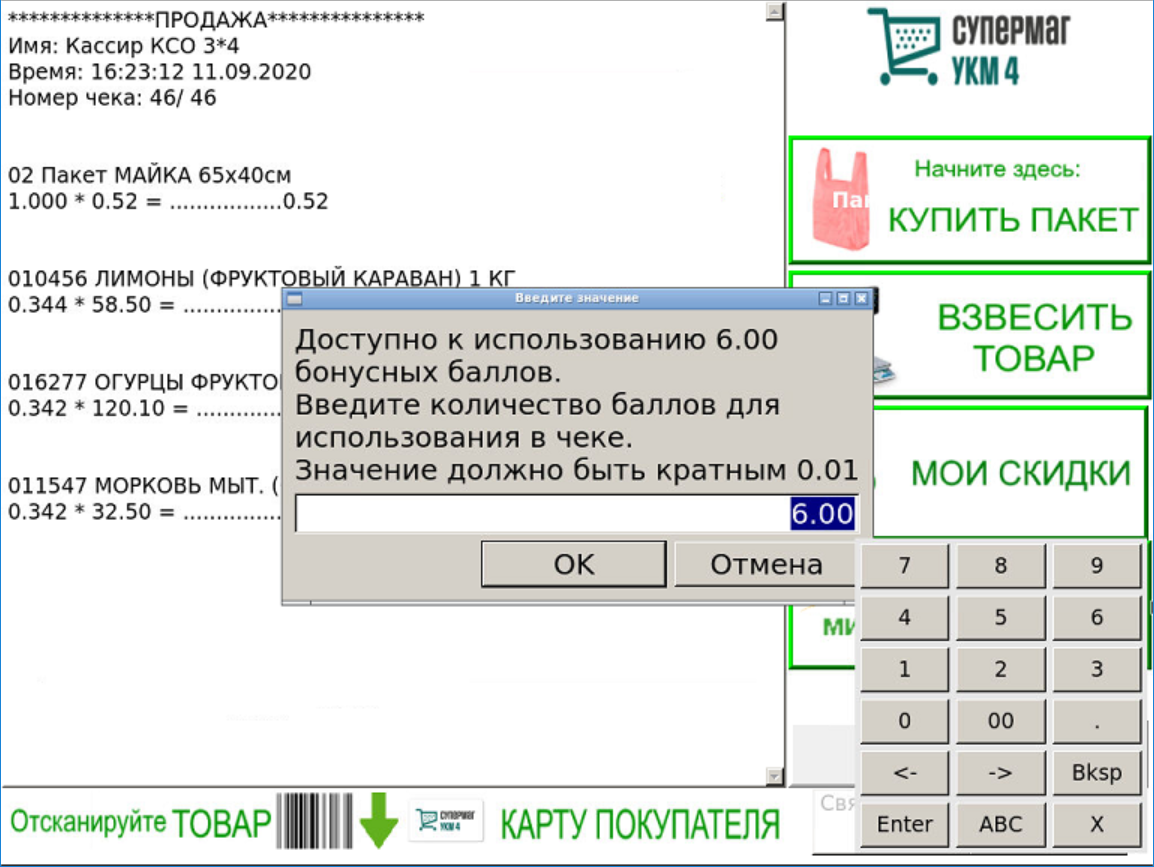
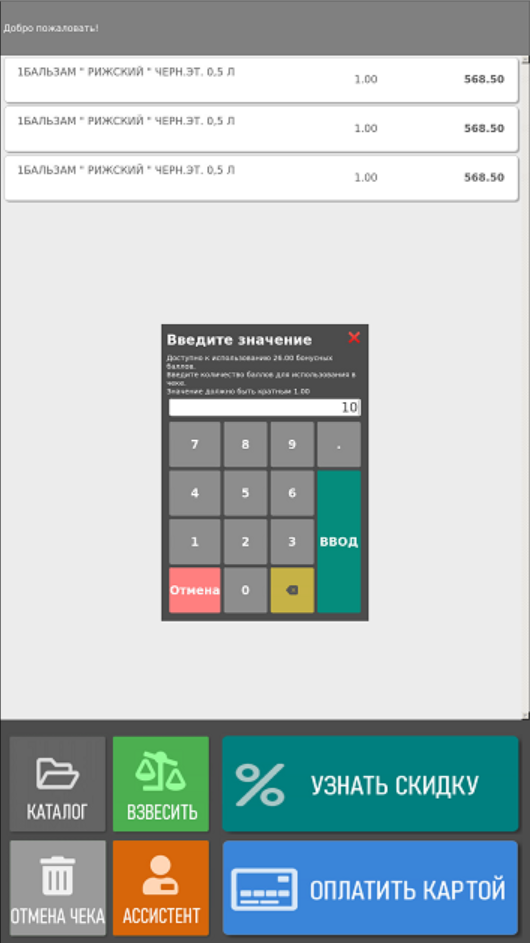
Для использования бонусных средств в счет оплаты покупки, достаточно ввести их количество, следуя инструкциям на экране киоска, а затем нажать кнопку OK. Ввод:
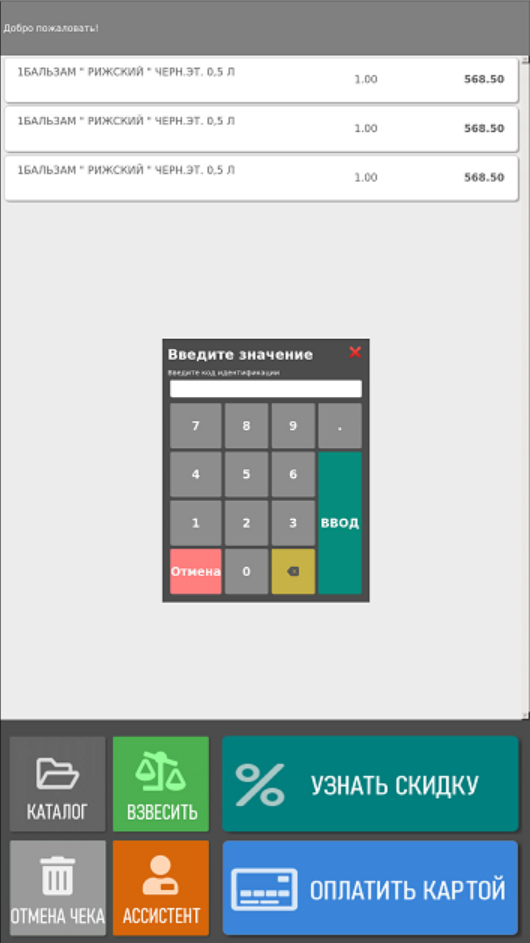
В зависимости от настроек системы лояльности, для списания бонусных средств может понадобится ввод кода подтверждения операции, который присылается клиенту в SMS:
| Якорь | ||||
|---|---|---|---|---|
|
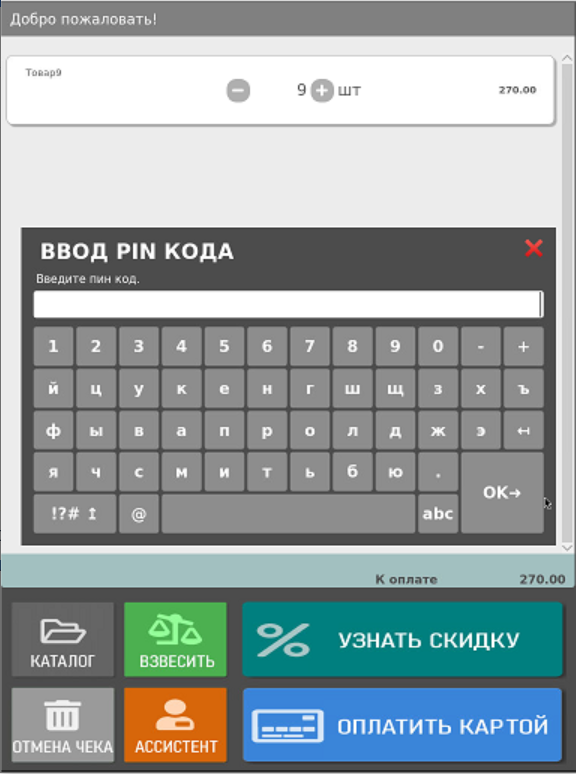
Количество попыток ввода пин-кода ограничено тремя:
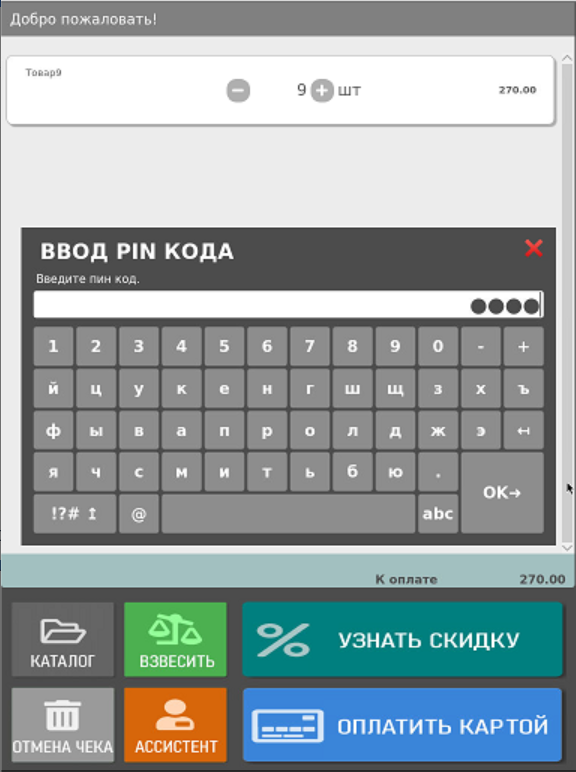
Если покупатель исчерпал три попытки, так и не введя корректный пин-код, чек оформляется с зарегистрированной в нем картой клиента, но без списания бонусных баллов.
При успешном вводе корректного пин-кода, происходит переход на экран расчета После применения всех купонов, скидок и использования бонусных средств, на экран будет выведен расчет стоимости товаров за вычетом примененных в чеке скидок:
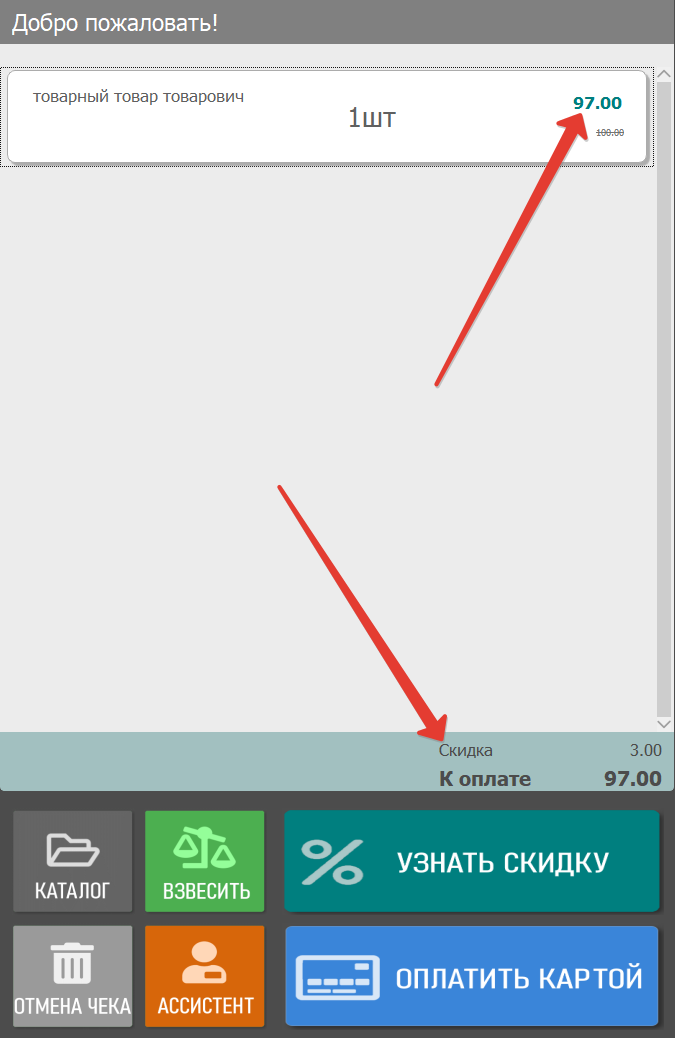
Если клиент программы лояльности списывает количество баллов ниже установленного порогового, то такое окно автоматически открывается после применения всех купонов, акций, скидок и использования бонусных средств.
Далее, можно продолжить добавлять в чек оставшиеся товары, либо перейти к оплате чека, нажав кнопку Оплата банковской картой Оплатить картой.
Если покупатель пользуется картой лояльности старого образца, без пин-кода, то он получит предупреждение с просьбой заменить старую карту на карту нового образца:
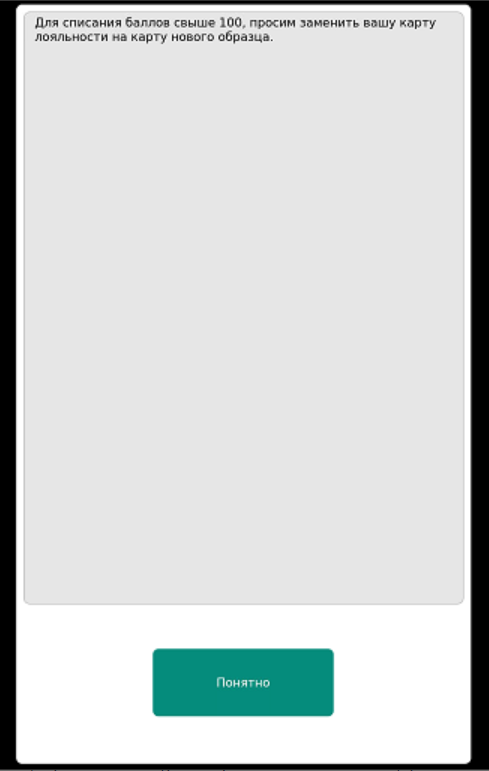
При этом, он не сможет списать в рамках текущего чека сумму баллов, превышающую пороговое значение, установленное в LOYA: сумма доступных к списанию баллов автоматически сбросится до значения данного порога.
Примечание. Если на киоске одновременно настроен функционал подтверждения списания бонусов со счета LOYA по SMS и проверка списания баллов пин-кодом, то сработают обе проверки: сначала на экране появится окно для ввода кода из SMS, а затем – для ввода пин-кода. Чтобы не испытывать терпение покупателей на киоске, горячо рекомендуем единовременно пользоваться только одной из этих проверок.