| Оглавление |
|---|
1. Общие сведения о мобильном приложении «Merchandiser»
1.1. Описание и назначение мобильного приложения
Мобильное приложение Merchandiser позволяет оперативно управлять двумя типами оборудования:
- Промо-дисплеями (в приложении обозначены как Экраны).
- Электронными ценниками ESL (в приложении обозначены как Ценники).
Основные функции мобильного приложения:
...
- Передача параметров Wi-Fi сети.
- Передача параметров подключения к серверу СуперМаг DS.
- Настройка работы промо-дисплея.
...
- Получение списка торговых объектов (для выбора места регистрации).
- Получение списка меток (для автоматического добавления в расписание).
- Получение списка товаров (для отображения электронного ценника).
- Регистрация промо-дисплея на сервере СуперМаг DS.
...
предназначено для управления промо-дисплеями и электронными ценниками ESL. В зависимости от типа оборудования приложение позволяет выполнять следующие операции:
- Экраны (Промо-дисплеи):
- Настройка параметров сети Wi-Fi.
- Подключение к СуперМаг DS.
- Регистрация устройств.
- Настройка устройств.
- Управление отображением контента:
- Медиа-контент (воспроизведение рекламных материалов).
- Ценник (отображение информации о товарах).
- Ценники (ESL) – привязка товара к электронному ценнику и изменение привязанного товара.
...
1.2. Требования к программным и аппаратным средствам
Мобильное приложение совместимо со следующим списком оборудования.
1.3. Установка мобильного приложения
1.3.1.
...
Android
...
...
Перед установкой Merchandiser разрешите в Настройках ТСД установку приложений из неизвестных источников.
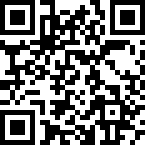
1. Отсканируйте 1. Перед началом установки получите APK-файл мобильного приложения одним из доступных способов (например, отсканируйте QR-код , чтобы скачать мобильное приложение (APK-файл).
2. Нажмите на кнопку Загрузить.
3. Подтвердите скачивание, нажав на кнопку Скачать.
4. Дождитесь завершения загрузки мобильного приложения (отследить статус можно в диспетчере загрузок).
5. Нажмите на кнопку Открыть, чтобы перейти к скаченному файлу.
6. Найдите скаченный APK-файл и нажмите на него (имя APK-файла может отличаться от указанного на скриншоте).
выше, откройте ссылку на скачивание или скопируйте его на устройство).
2. Если система запросит разрешение на установку приложений из данного источника, нажмите Настройки, включите параметр Разрешить установку приложений из этого источника, затем вернитесь к установке.
37. Подтвердите установку мобильного приложения и дождитесь ее завершения.
84. Нажмите на кнопку Открыть, чтобы запустить мобильное приложение.
| Информация |
|---|
При первом запуске мобильного приложения появится запрос на разрешение к доступу геопозиции – выберете опцию приложения предоставьте необходимые разрешения:
|
9. Разрешите установку обновлений, нажав на кнопку Настройки.
10. Включите опцию Разрешить.
11. Вернитесь в мобильное приложение, нажав на стрелку в верхнем левом углу.
| Раскрыть | ||
|---|---|---|
| ||
|

| Раскрыть | ||
|---|---|---|
| ||
Добавьте мобильное приложение на главный экран устройства: зажмите иконку приложения и перенесите в нужное место. |
1.3.2. iPhone
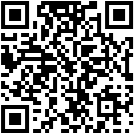
1. Отсканируйте QR-код, чтобы скачать мобильное приложение.
2. Нажмите на кнопку Загрузить.
3. Подтвердите загрузку мобильного приложения и дождитесь ее завершения.
4. После завершения загрузки нажмите Нажмите на кнопку Открыть, чтобы запустить мобильное приложение.
| Раскрыть | ||
|---|---|---|
| ||
|

2. Работа с мобильным приложением «Merchandiser»
2.1. Вход в учетную запись
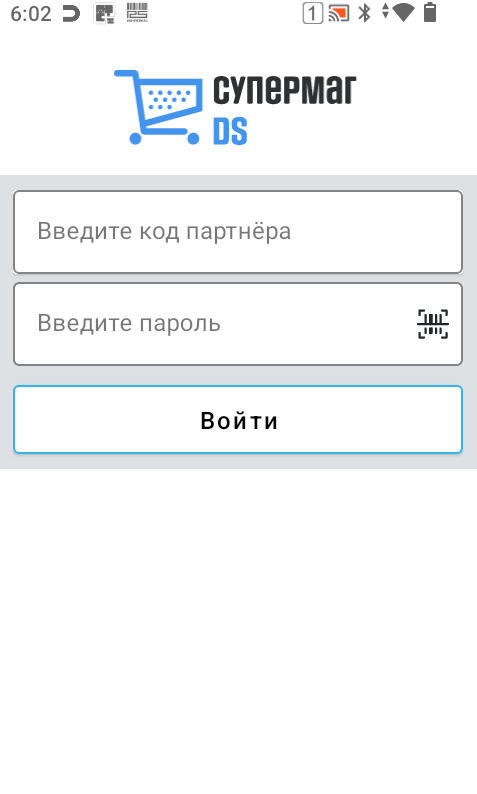
1. Убедитесь, что устройство подключено Подключитесь к Wi-Fi сети и включен включите Bluetooth.
2. Запустите Откройте мобильное приложение (нажмите на его иконку на главном экране устройства).
3. Введите выданные Используйте для входа предоставленные учетные данные (код Код партнера и пароль Пароль).
4. Нажмите на кнопку Войти.
| Раскрыть | ||
|---|---|---|
| ||
|

...
|
2.2. Выбор торгового объекта
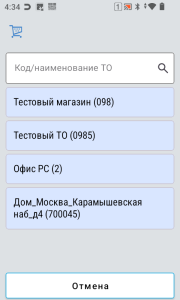
1. Найдите нужный Выберите торговый объект (ТО) одним из способов: 1.1. Выберите ТО из предложенного спискасписка или выполните поиск по коду или по наименованию, в котором необходимо зарегистрировать промо-дисплей.
| Информация |
|---|
В списке отображаются первые четыре ТО, зарегистрированные в СуперМаг DS. |
1.2. Введите название или код ТО в строке поиска.
2. Нажмите на значок лупы для поиска.
Нажмите на кнопку для запуска поиска.
32. Нажмите на выбранный ТО.
| Информация |
|---|
Мобильное приложение сохраняет авторизационные Авторизационные данные и выбранный торговый объект. При последующих запусках повторный ввод не требуется. ТО сохраняются в памяти приложения для автоматического входа при следующих запусках. |
2.3. Выбор Типа оборудования
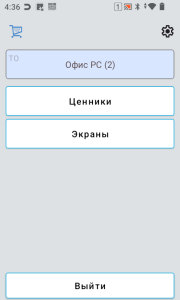
Для 1. Нажмите на кнопку Экраны для управления промо-дисплея нажмите на кнопку Экраны (откроется главный экран мобильного приложения)дисплеями.
2. Нажмите на кнопку Ценники для управления электронными ценниками ESL.
| Примечание |
|---|
Недоступно на iPhone. |
2.4. Главный экран мобильного приложения
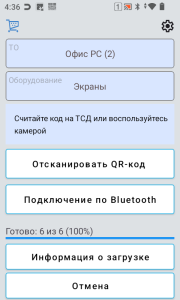
На главном экране мобильного приложения расположены следующие элементы:
| Элемент | Назначение |
|---|---|
| Иконка шестеренки | Переход в раздел настроек |
| Поле ТО | Выбранный торговый объектТорговый объект (ТО), в котором зарегистрировано оборудование |
| Поле Оборудование | Выбранный тип оборудованияТип оборудования, с которым будет вестись работа |
| Надпись "Считайте код на ТСД или воспользуйтесь камерой" | Подсказка как считать QR-код:
|
Кнопка Отсканировать QR-код | Активация камеры для считывания QR-кода промо-дисплеясканирования |
Кнопка Подключение по Bluetooth | Активация поиска промо-дисплея через Bluetooth |
| Надпись «Готово: X из Y (Z %)» | Отображает количество промо-дисплеев, загрузивших контент:
|
Кнопка Информация о загрузке | Отображение очереди загрузки контента: если экран пустой, то все устройства успешно получили контент |
Кнопка Отмена | Возврат на предыдущий экран |
2.4.1. Экран «Настройки»
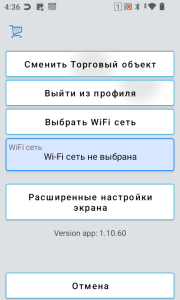
На экране настроек расположены следующие элементы:
| Элемент | Назначение |
|---|---|
| Кнопка Сменить Торговый объект | Изменение выбранного торгового объекта |
| Кнопка Выйти из профиля | Выход из учетной записи. При следующем входе потребуется заново ввести код партнера и пароль |
| Кнопка Выбрать Wi-Fi сеть | Открывает список доступных Wi-Fi сетей |
| Поле Wi-Fi сеть | Отображает выбранную Wi-Fi сеть. Если Wi-Fi сеть не выбрана, то указано: "Wi-Fi сеть не выбрана" |
| КнопкаРасширенные настройки экрана | Доступ к дополнительным параметрам |
| Поле Version app | Отображение установленной версии мобильного приложения |
| КнопкаОтмена | Возврат на предыдущий экран |
2.4.2. Экран «Информация о загрузке»
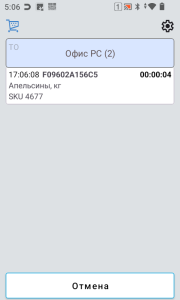
| Информация |
|---|
При нажатии на кнопку Кнопка Информация о загрузке открывается открывает экран со списком промо-дисплеев в выбранном торговом объекте, ожидающих получение получения контента от СуперМаг DS. Устройства, успешно получившие контент, из списка исключаются. Таким образом, на экране отображаются промо-дисплеи, находящиеся в процессе загрузки контента. |
На данном экране расположены следующие элементы:
| Элемент | Назначение |
|---|---|
| Иконка шестеренки | Переход в раздел настроек |
| Поле ТО | Выбранный торговый объектТорговый объект (ТО), в котором зарегистрировано оборудование |
Информационное поле | Содержит данные об устройстве и ожидаемой загрузке контента |
Общие элементы | |
| Время (слева) | Время последнего обновления информации |
| Наименование промо-дисплея | Идентификатор устройства |
| Счетчик времени (справа) | Время ожидания получения контента в формате ч:мин:сек |
| Элементы в зависимости от режима работы | |
| Режим «Ценник (управление товарами)» | Список товаров, привязанных к промо-дисплею:
|
| Режим «Медиа-контент» | Название метки (группа для автоматического добавления в расписание) |
| КнопкаОтмена | Возврат на предыдущий экран |
2.5. Первичная регистрация промо-дисплея в СуперМаг DS
| Информация |
|---|
Перед регистрацией промо-дисплея убедитесь, что выполнены следующие действия:
|
...
2.1.1.Сканером (ТСД): поднесите сканирующий механизм ТСД к QR-коду и нажмите на соответствующую кнопку на устройстве, чтобы его отсканировать QR-код.
2.1.2.Камерой (ТСД или мобильного устройства): нажмите на кнопку Отсканировать QR-код, чтобы открыть камеру и отсканируйте QR-код.
...
| Раскрыть | ||
|---|---|---|
| ||
|

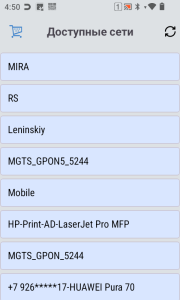
3. Выберете доступную Wi-Fi сеть.
...
- На Android
...
- мобильное приложение автоматически предложит выбрать доступную Wi-Fi сеть.
...
- На iOS
...
- автоматический поиск сетей не поддерживается. Введите имя сети и пароль вручную в соответствующие поля и сохраните настройки.
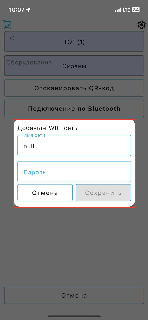
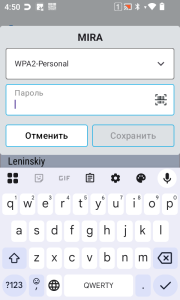
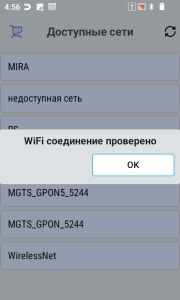
4. Введите данные для подключения к Wi-Fi сети и сохраните настройки: 4.1. Android:
- На Android выберите тип аутентификации и введите данные сети в соответствии с выбранным типом.
...
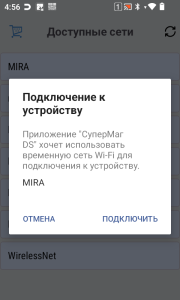
| Информация |
|---|
Для быстрого ввода пароля отсканируйте QR-код – нажмите на кнопку сканирования в поле ввода. |
- На iOS проверьте корректность введенных данных. При возникновении ошибки проверьте имя сети и пароль и введите их заново.
| Подсказка |
|---|
Если данные были введены корректно, то на заводском поле промо-дисплея появится IP-адрес выбранной Wi-Fi сети. |

5. Дождитесь завершения регистрациипромо-дисплея в СуперМаг DS.
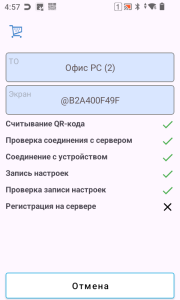
| Информация |
|---|
После регистрации возможна установка новой прошивки. Дождитесь окончания процесса. |
| Раскрыть | ||
|---|---|---|
| ||
Встречается редко, обычно на этапе 7 из 26.:
|
6. Выберите режим работы промо-дисплея,нажав на соответствующую кнопку:
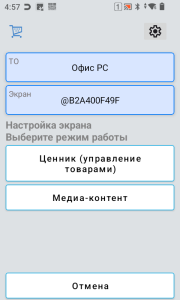
- Ценник (управление товарами) – предназначен для отображения электронного ценника товара (доступен для промо-дисплеев и электронных ценников ESL).
- Медиа-контент – предназначен воспроизведения рекламных материалов (доступен только для отображения отображение промо-рекламы.дисплеев).
| Якорь | ||||
|---|---|---|---|---|
|
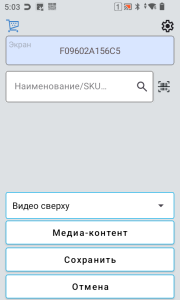
1. Якорь
1.1. Поиск вручную:
1.1.1. Ручной поиск: введите название товара или SKU в поле ввода и нажмите на значок лупы для и нажмите на кнопкудля запуска поиска.
1.1.2. Всплывающий список:нажмите на значок лупы кнопку в поле ввода, чтобы открыть всплывающий список доступных товаров.
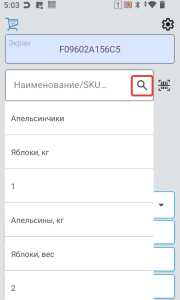
| Информация |
|---|
В списке отображаются первые 15 товаров, зарегистрированные в СуперМаг DS. |
1.2. Считывание штрихкода штрих-кода товара:
1.2.1. Сканером (ТСД): поднесите сканирующий механизм ТСД к QRштрих-коду товара и нажмите на соответствующую кнопку на устройстве.
1.2.2. Камерой (ТСД или мобильного устройства): нажмите на кнопку (СКРИН КНОПКИ) Отсканировать штрихкод, чтобы открыть камеру.соответствующую кнопку  , чтобы открыть камеру и считайте штрих-код товара.
| Информация |
|---|
|
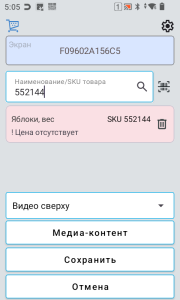
| Подсказка |
|---|
Чтобы добавить второй товар, повторите шаг п.1. |
2. Настройте расположение Настройте расположение видео товара на промо-дисплее:
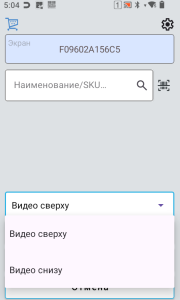
2.1. Нажмите на кнопку Видео сверху – видео будет отображаться , чтобы вывести ролик над ценником.
2.2. Нажмите на кнопку Видео снизу – видео будет отображаться под , чтобы вывести ролик под ценником.
| Информация |
|---|
Если При отсутствии видео в карточке товара в СуперМаг DS видео отсутствует, то настройка настройки расположения не применяется применяются – на экране промо-дисплея дисплее отобразится шаблон без видео. |
3. Нажмите на кнопку Сохранить.
| Информация |
|---|
Время загрузки контента составляет около 1 минуты. Если у выбранного товара цена отсутствует, он подсветится красным и сохранение будет недоступно. В этом случае замените товар на другой или добавьте цену в карточке товара в СуперМаг DS. |
| Якорь | ||||
|---|---|---|---|---|
|
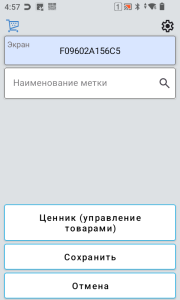
1. Выберете метку одним из способов:
1.1. Ручной поиск: введите название метки в поле ввода и нажмите на значок лупы для на кнопку для поиска.
1.2. Всплывающий список:нажмите на значок лупы кнопку в поле ввода, чтобы открыть всплывающий список доступных товаровметок.
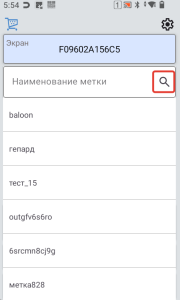
| Информация |
|---|
В списке отображаются первые 15 меток, зарегистрированные в СуперМаг DS. |
...
| Информация |
|---|
Время загрузки контента составляет около 1 минуты. |
2.6. Перепривязка контента на
...
промо-дисплее
| Информация |
|---|
Перед началом работы убедитесь, что:
|
Общий порядок действий:
1. Откройте мобильное приложение на главном экране.
2. Подключитесь к промо-дисплею одним из способов.
3. На экране отобразится текущая информация, которая отображается на промо-дисплее:
- Наименование товара и SKU, если выбран режим Ценник (управление товарами).
- Наименование метки, если выбран режим Медиа-контент.
4. Выберете режим работы. 5. Настройте данные.
65. Нажмите на кнопку Сохранить.
| Информация |
|---|
После сохранения изменений загрузка нового контента занимает около 1 минуты. Подробные сценарии смены контента см. ниже. |
...
2.6.1. Смена товара на другой товар
1. Нажмите на товар для замены или на кнопку  для удаления.
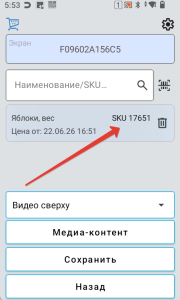
| Подсказка |
|---|
Чтобы заменить товар |
...
, нажмите на него и выберите новый – замена произойдёт автоматически, если товар не был удалён. |
2. Выберите Выберете новый товар одним из способов, описанных выше.
| Подсказка |
|---|
При выборе нового товара предыдущий будет автоматически заменен. |
3. Настройте расположение видео товара на промо-дисплее. ЯКОРЬ
4. Нажмите на кнопку Сохранить.(см. раздел 2.5.1. Режим работы «Ценник (управление товарами)»).
2.6.2. Смена промо-ролика на другой промо-ролик
1. Нажмите на метку для замены или на метку, которую требуется заменитькнопку для удаления.
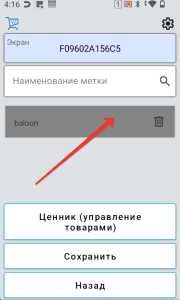
| Подсказка |
|---|
Чтобы заменить метку, нажмите на нее и выберите новую – замена произойдёт автоматически, если метка не была удалена. |
2. Выберите Выберете новую метку одним из способов, описанных выше.3. Нажмите на кнопку Сохранить(см. раздел 2.5.2. Режим работы «Медиа-контент»).
2.6.3. Смена товара на промо-ролик
1. Нажмите на кнопку Медиа-контент.
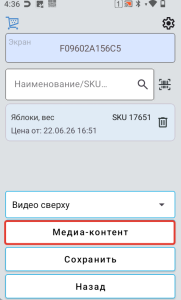
2. Повторите процедуру назначения медиа-контента. ЯКОРЬВыберете метку (см. раздел 2.5.2. Режим работы «Медиа-контент»).
2.6.4. Смена промо-ролика на товар
1. Нажмите на кнопку Ценник (управление товарами).
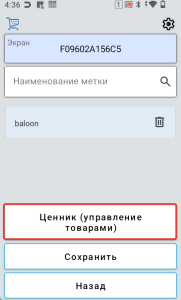
2. Повторите процедуру назначения товара. ЯКОРЬ. Выберете товар (см. раздел 2.5.1. Режим работы «Ценник (управление товарами)»).
3. Порядок действий при возникновении проблем
1. По всем вопросам обращайтесь к вашему менеджеру или руководителю проекта.
...