Изменения функционала в версии 1.060
Маркировка.
УПД на приход. УПД на отгрузку. Партионный учет молочной продукции.
Остатки маркированного товара. Обработка кодов КИТУ.
Инвентаризация марок КИЗ.
Подсчет кодов КИЗ ТСД. Использование раздела для нужд инвентаризации.
Почтовый обмен. УПД фильтр с форматом УПД ФНС. Отсылка акта расхождения.
Почтовый прием УПД на приход и Накладной поставщика, на основании одного заказа.
Контрагенты. Опция «Автоматически переводить статус Накладной поставщика в «Заблокирован», в случае обнаружения связанного с ней документа УПД на приход».
Контрагенты. Флаг «Прием маркированного товара только по УПД».
Меркурий. Группировка разделов по протоколам обмена.
Карточки складского учета. Перенос артикулов в номенклатуру. Выбор номенклатур по перечню мест хранений.
Расходная накладная. Печать Счет-фактуры и УПД для расходной накладной.
Контракты с поставщиками. Функция «Экспорт/импорт». Импорт спецификации из текстового файла.
Коррекция заказов поставщикам. Блокировки при работе раздела.
Приходная накладная.
Поле таблицы отобранных документов - «Продавать».
Функция «Заполнить документ ценами из накладной поставщика».
Накладная поставщика.
Режим округления.
Функция «Генерации документа по кассовому чеку».
Функция проверки 209 «Дата документа поставщика не соответствует дате приходной накладной». Детализация.
Документы.
Функция «Экспорт/импорт». Экспорт спецификации из текущего документа.
Функция «Печать этикеток».
Процессы ТСД. Функция «Открыть завершенный процесс».
Сервер приложений. Балансировка нагрузки между несколькими серверами при работе с ТСД.
Потоки работ. Почтовая пересылка.
Отчет «Остатки», «Детализация текущего ценообразования». Алгоритм поиска последнего прихода.
Справочник «Причины возврата» и «Причины несоответствия». Размер поля.
Маркировка.
УПД на приход. УПД на отгрузку. Партионный учет молочной продукции.
С 1 ноября 2026 года вводится партионный учет молочной продукции. По этой причине в УПД вместе с информацией о КИЗ, КИГУ и КИТУ, будут передаваться номера партии товара и количество товара по данной партии. Количество артикула в партии указывается в единицах маркированного товара.
Примечание. Под количеством товара в партии подразумевается количество товара из пункта спецификации, который относится к данной партии, а не количество, произведенного в партии товара. Количество в партии передается в документе только для штучной молочной продукции, за исключением весового товара, количество которого передается в составе КИГУ.
В связи с этим в текущей версии расширена структура документов «УПД на приход», «УПД на расход» и «Накладная поставщика». В структуру документов добавлены таблицы расширения спецификации SMSpecPartyWE и SMSpecPartyUD для приема и хранения информации о производственных партиях маркированной продукции.
Также расширена структура таблицы собственного учета кодов марок для хранения номера производственной партии, к которой относится марка. Эта информация теперь используется при создании УПД на расход и акта списания.
Примечание. Из данных УПД невозможно достоверно определить, к какой партии относится тот или иной КИЗ или КИГУ. Эту информацию можно получить только в ЦРПТ. Запрос информации в ЦРПТ для получения полных данных о КИЗ и КИГУ, включая номер производственной партии, выполняется нажатием кнопки «Проверить КИЗ в ЦРПТ», либо периодическим заданием сервера приложений «Проверка КИЗ в ЦРПТ».
Остатки маркированного товара. Обработка кодов КИТУ.
В разделе «Остатки маркированного товара» ведется собственный учет кодов маркированного товара в виде списка кодов КИЗ и КИГУ, то есть, кодов потребительских упаковок (штук) и упаковок однородных товаров, которые могут быть проданы покупателю на кассе. Дополнительно ведется учет кодов упаковок КИГУ и КИТУ, с раскрытием их состава. Коды КИЗ и КИГУ показываются на закладке «Остатки КИЗ», коды упаковок и их состав – на закладке «Упаковка (КИТУ и КИГУ)». Коды, которые имеются в закрытых документах «УПД на приход», но не попали ни в какую группу, показываются на закладке «Необработанные марки».
Коды маркированного товара помещаются в таблицы собственного учета при смене статуса документа «УПД на приход» на «Закрыт». При этом детальная информация по коду марки и раскрытие состава упаковок становится доступным только при получении ответа на запрос в ЦРПТ.
В предыдущих версиях при смене статуса УПД из спецификации документа в таблицу переносились коды КИЗ и КИГУ, а коды КИТУ показывались на закладке «Необработанные марки». Перенос кодов КИТУ на закладку «Упаковка (КИТУ и КИГУ)» выполнялась только после обработки этих кодов функцией «Проверить КИЗ в ЦРПТ».
В текущей версии коды КИТУ переносятся на закладку «Упаковка (КИТУ и КИГУ)» при смене статуса УПД на приход одновременно с переносом КИЗ и КИГУ. Коды КИТУ, для которых не было выполнено обращение в ЦРПТ, показываются в закладке без состава. Для раскрытия состава необходимо выполнить функцию «Проверка КИЗ в ЦРПТ» (кнопка теперь активна на этой закладке) или настроить периодическую процедуру «Проверка КИЗ в ЦРПТ».
Дополнительно в таблицу закладки «Упаковка (КИТУ и КИГУ)» добавлена колонка с номером документа, по которой пришла упаковка.
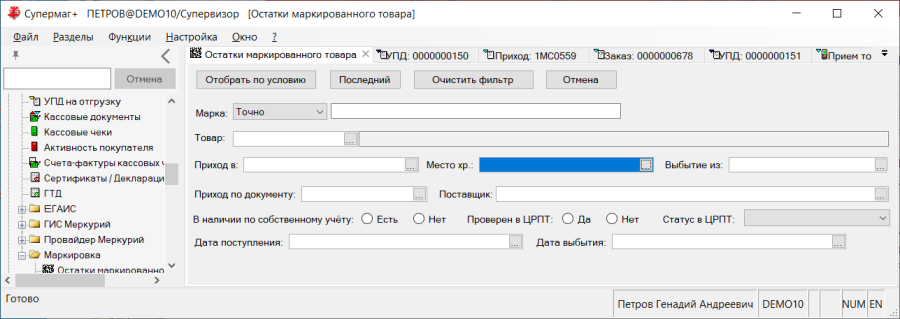
Кроме того, при заданном условии поиска «Марка: » в фильтре раздела, поиск выполняется теперь не только среди кодов КИЗ и КИГУ, но и среди кодов КИТУ. И в фильтре раздела теперь можно задать поиск по месту хранения поступления, нахождения и выбытия марки:
Инвентаризация марок КИЗ.
Создан новый раздел «Инвентаризация марок КИЗ». Раздел предназначен для формирования журнала инвентаризации, как объединение журналов процессов «Подсчет кодов КИЗ ТСД» с подсчетом наличных марок, и сверки результатов инвентаризации с данными собственного учета и учета ЦРПТ, а также для коррекции собственного учета.
Для работы с процессом необходимо иметь право на модульную роль «Инвентаризация марок КИЗ».
Примечание. Собственный учет марок содержит информацию о месте хранения, в которое марка поступила от поставщика, и о текущем месте хранении марки. Место хранения, в которое марка пришла от поставщика, известно всегда, тогда как место текущего местоположения может быть неизвестно или недостоверно. Перемещение марки из одного места хранения в другое не требует официального оформления. Регистрация марок при перемещении происходит в накладной на перемещение, но может не выполняться.
Сличение результатов инвентаризации с данными собственного учета позволяет уточнить местоположение марок, выявить недостачу и излишки, то есть марки никогда не ставившиеся на учет.
Примечание. Если раскрытие состава упаковок КИГУ и КИТУ по данным ЦРПТ не проводилось, инвентаризация позволяет поставить на собственный учет коды КИЗ из вскрытых упаковок. Также на учет можно поставить коды КИЗ товаров с ОСУ учетом. Обнаружение излишков марок не означает их контрафактность. Для выявления марок, не числящихся в обороте необходимо выполнить запрос в ЦРПТ.
Примечание. Если товар был принят упаковками и остался на хранении в упаковках, то при подсчете кодов КИГУ и КИТУ данные о составе упаковки можно получить без её вскрытия, только при проверке кодов в ЦРПТ. Коды транспортных упаковок КИТУ не являются объектом учета. Они используются только для получения из ЦРПТ списка КИЗ товаров, находящихся в упаковке.
Процесс инвентаризации заполняется марками из данных процесса «Подсчет кодов КИЗ ТСД» с помощью кнопки «Импорт из подсчета кодов КИЗ ТСД». В спецификацию процесса можно добавить марки из нескольких процессов подсчета:
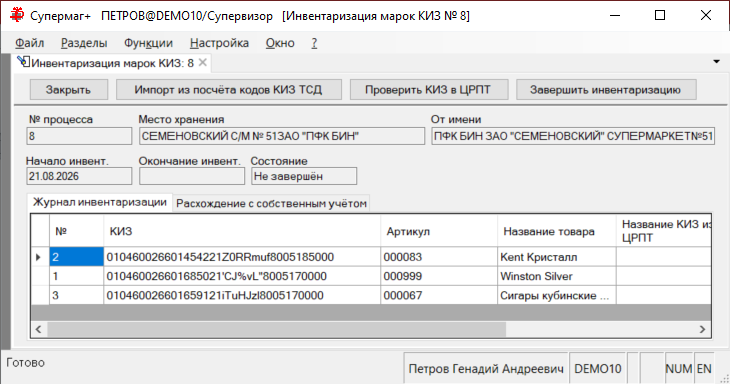
Для выбора доступны только процессы с местом хранения проведения инвентаризации. При приеме данных из процессов марки процессов объединяются с марками, которые уже есть в журнале инвентаризации. Если в процессе есть марки, которые имеются в других процессах или в журнале инвентаризации, после приема они будут в журнале единственным числом.
На закладке «Расхождение с собственным учетом» показываются марки, которые не соответствуют текущему состоянию собственного учета с указанием причины расхождения:
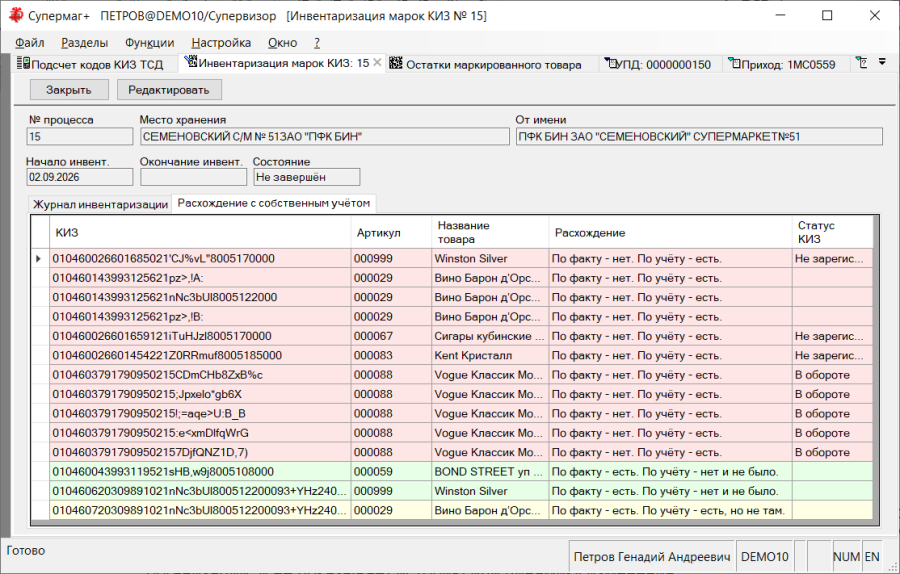
Красным цветом выделена недостача, зеленым излишки, желтым марки с неверным местоположением.
Коррекция данных собственного учета происходит при выполнении функции «Завершить инвентаризацию».
Внимание! После завершения инвентаризации отменить ее действие на собственный учет невозможно. Если данные инвентаризации были неполны или ошибочны, то для актуализации собственного учета надо провести еще одну инвентаризацию. Каждая инвентаризация фиксирует состояние на текущий момент времени, также как собственный учет марок отражает текущее состояние наличия марок в организации, и не показывает историю или динамику изменения.
В диалоге функции «Завершить инвентаризацию» имеется возможность указать вид коррекции данных собственного учета:
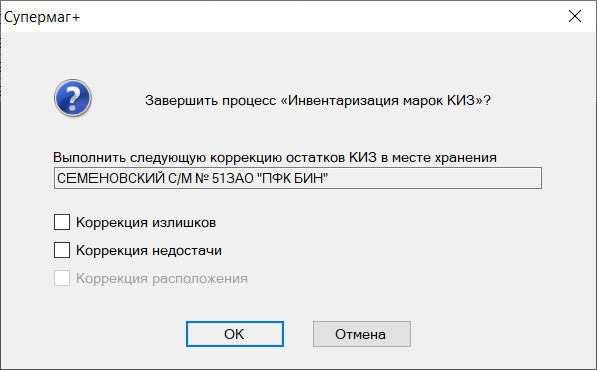
При выборе опции «Коррекция излишков» марки, имеющиеся в журнале инвентаризации, но отсутствующие в данных собственного учета будут добавлены в собственный учет.
При выборе опции «Коррекция недостачи», все марки, которые есть в собственном учете в месте хранения инвентаризации и отсутствуют в журнале инвентаризации будет отмечены в данных собственного учета, как выбывшие.
Флаг «Коррекция расположения» позволяет изменить текущее местоположение марки, если она числится на учете в другом месте хранения.
Доступность флагов определяется наличием в журнале инвентаризации марок, для которых она пригодна.
Сочетание опций «Коррекция излишков» и «Коррекция расположения» дает результат аналогичный частичной инвентаризации товаров. Выбор всех опций является аналогом полной инвентаризации и его можно делать после полного подсчета всех марок места хранения.
При проведении инвентаризации с флагом «Коррекция недостачи» коды марок, которые числились на собственном учете в месте хранения, но не были в нем обнаружены, теряют место хранения и флаг «В наличии» в разделе «Остатки маркированного товара». Сами марки из данных учета не удаляются. При обнаружении этой же марки в другом месте хранения при проведении другой инвентаризации марка с флагом «Коррекция расположения», марка приобретает место хранения и получает флаг «В наличии», если этот флаг не был установлен.
То есть, снятый флаг «В наличии» не означает однозначного отсутствия марки в организации. Для получения достоверной информации по всем маркам, необходимо проводить инвентаризацию по всем местам хранения в близкие сроки.
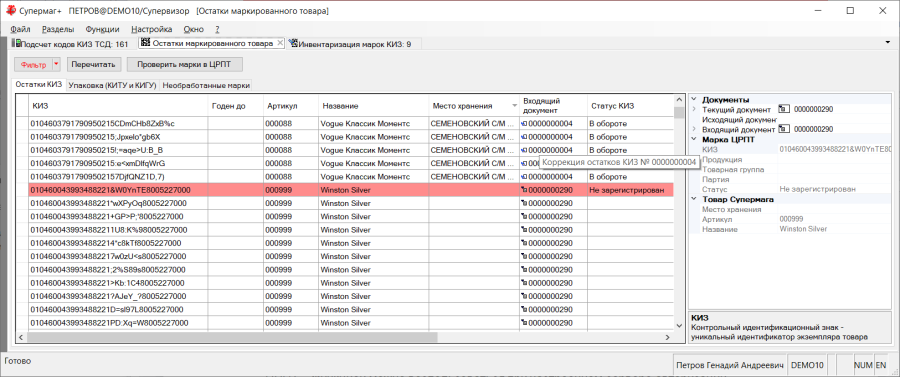
Приход и выбытие марок при завершении инвентаризации фиксируется в служебных документах «UV» «Коррекция остатков КИЗ». Документы не имеют интерфейса и, по сути, играют роль журнала результатов проведения инвентаризации. При удалении процесса документы не удаляются. Документы показываются в таблице собственного учета в полях входящих и исходящих документов:
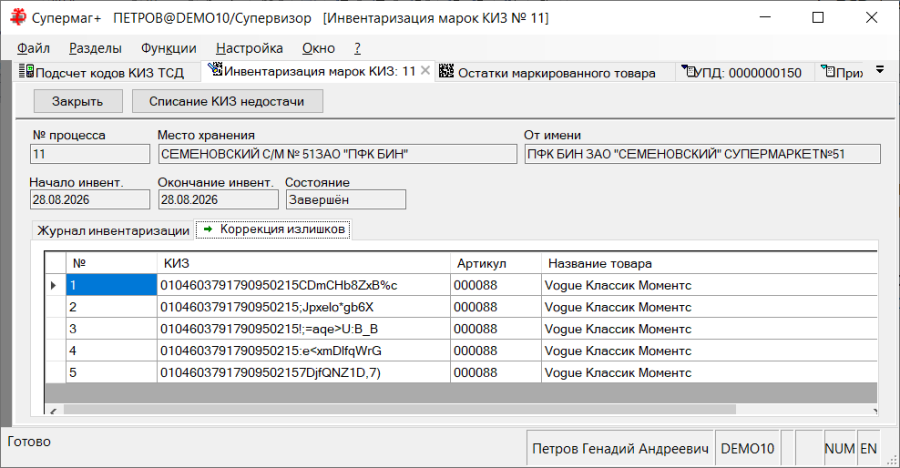
После завершения инвентаризации в разделе показывается итог инвентаризации на закладках «Коррекция излишков», «Коррекция недостачи» и «Коррекция расположения»:
Перед выполнением функции «Завершить инвентаризацию» рекомендуется выполнить функцию «Проверить марки в ЦРПТ». Функцией можно воспользоваться при настроенном сервере авторизации.
Проверка марок в ЦРПТ позволяет определить перечень марок, которые не числятся в собственном учете, но числятся в обороте. Такие марки надо снять с учета ЦРПТ. Это можно сделать функцией «Списание КИЗ недостачи».
Функция генерирует файл со списком КИЗ, подлежащих списанию, аналогичный тому, который создается функцией «Списание маркированной продукции» в разделе расходных накладных. Файл со списком КИЗ можно использовать для списания марок на сайте ЦРПТ.
Примечание. Списание марок в ЦРПТ следует выполнять, если есть полная уверенность в отсутствии товара с этими марками.
Примечание. Если марки не числятся в обороте ЦРПТ, но обнаружены при инвентаризации, то это могут быть марки, нанесенные производителем в период перед началом обязательной маркировки.
Подсчет кодов КИЗ ТСД. Использование раздела для нужд инвентаризации.
Раздел «Подсчет кодов КИЗ ТСД» перемещен в группу «Маркировка».
В интерфейс экземпляра процесса добавлена кнопка «Завершить без экспорта»:
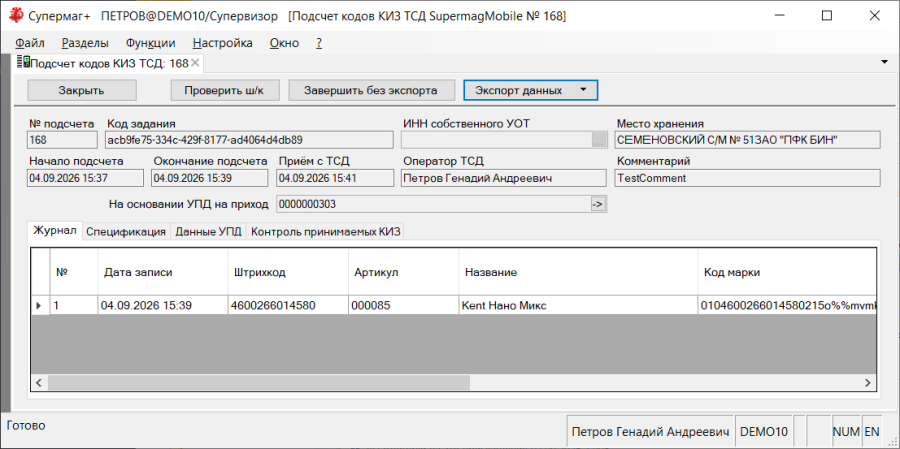
В предыдущих версиях процесс можно было завершить только созданием документа. Завершение процесса без создания документа позволяет использовать результаты процесса для нужд инвентаризации без избыточных действий.
Почтовый обмен. УПД фильтр с форматом УПД ФНС. Отсылка акта расхождения.
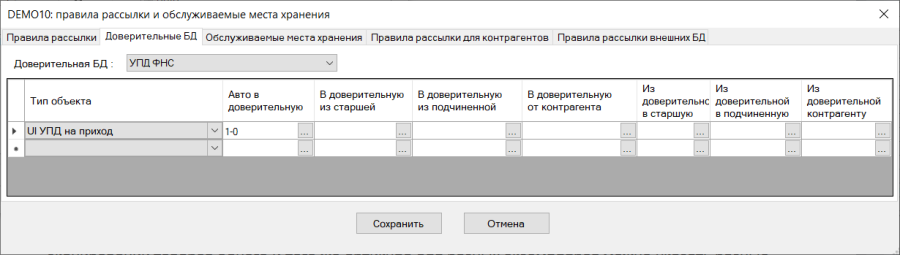
В текущей версии реализована отсылка документа «Акт об установленном расхождении ТОРГ-2» в формате ФНС. Документ отсылается при обнаружении расхождения между содержанием приходной накладной и УПД, на основании которой выполнялся подсчет при условии, что настроен обмен с использованием фильтра «УПД ФНС» с форматом «ФНС XML». При настройке почтового модуля необходимо настраивать отсылку документа УПД на приход при смене статуса на «Заблокированный»:
При приеме маркированного товара с расхождением форматом акта расхождения ФНС предусмотрена детализация расхождения по причинам и перечисление списка кодов маркировки, не принятых по указанной причине.
Для корректного формирования акта расхождения необходимо при приеме товара в программе Супермаг Мобайл включить опцию «Фиксация причин расхождения». В этом случае при сканировании товаров одного и того же артикула для разных экземпляров можно указать разные причины расхождения / отказа в приеме.
Для товаров непринятых без сканирования, например, по причине отсутствия, в административный модуль добавлена настройка «Причина несоответствия по умолчанию»:
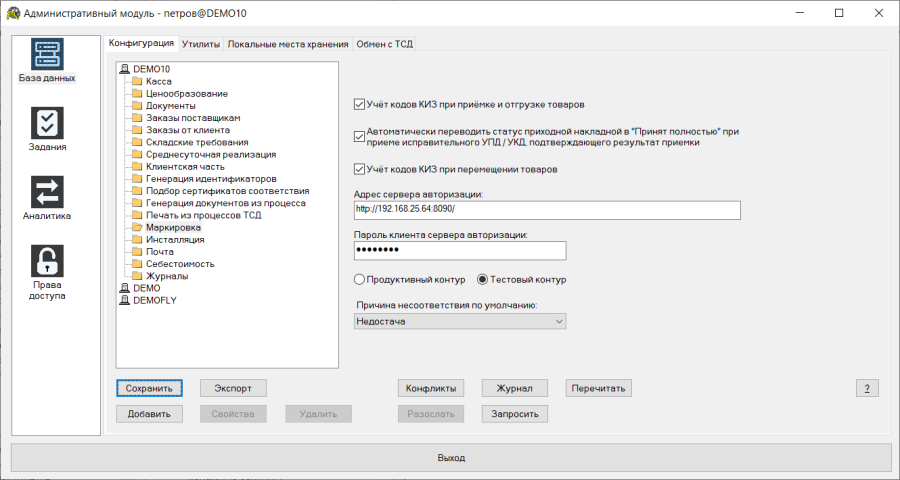
Эта причина будет проставлена в строки с непринятым товаром, для которого причина несоответствия в ходе приемки указана не была.
Примечание. В акте расхождения в формате ФНС для фиксации расхождений предусмотрены тэги с именами "Брак", "Бой", "Недостача", "Излишки". Для регистрации причины несоответствия надо внести в справочник причин несоответствия причины "Брак", "Бой", "Недостача", "Излишки" и использовать при приеме маркированного товара только их. Все прочие причины, указанные при приеме товара, в акте расхождения будут отнесены к причине «Излишки».
При необходимости акт расхождений может быть отослан вручную с помощью функции «Отослать акт расхождений с УПД в ФНС». Функция доступна в открытом документе «Приходная накладная» со статусом «Принят на складе» и «Принят полностью». Для отсылки Акта ищется тот фильтр УПД ФНС, через который был принят УПД. Поиск выполняется по совпадению значению поля «Ид. уч. ЭДО» УПД на приход и значению атрибута «Собственный идентификатор участника документооборота» в настройках почтового фильтра «УПД фильтр» формата «ФНС XML». Поскольку УПД на приход принимается фильтром «УПД фильтр» с форматом «XML», то у обоих фильтров должен быть прописан одинаковый собственный идентификатор участника документооборота.
Почтовый прием УПД на приход и Накладной поставщика, на основании одного заказа.
В некоторых случаях поставщик по одной и той же поставке присылает два документа - «Накладная поставщика» и «УПД на приход». «УПД на приход», как юридически значимый документ, подписывается обеими сторонами и имеет приоритет перед накладной поставщика.
В текущей версии реализованы следующие правила, которые позволяют поддержать приоритет документа «УПД на приход» при приеме поставки:
- При получении УПД на приход почтовый модуль проверяет наличие накладной поставщика с тем же заказом в основании, что и УПД на приход. При обнаружении такой накладной поставщика, накладная поставщика блокируется.
- При получении накладной поставщика, если обнаруживается УПД на приход с тем же заказом в основании, накладная поставщика принимается со статусом «Заблокирован».
Примечание. Блокировка накладной поставщика происходит при обнаружении парного УПД на приход независимо от статуса УПД на приход. Блокировка накладной поставщика до начала процедуры приема гарантирует, что при наличии обоих документов прием будет вестись по УПД на приход.
Механизм замещения документов включается при установленном флаге контрагента «Автоматически переводить статус Накладной поставщика в «Заблокирован», в случае обнаружения связанного с ней документа УПД на приход» (см. ниже). В тех случаях, когда накладные поставщика не используются для приема поставки, а используются, как уведомление об отгрузке, включать опцию не следует. В этом случае надо использовать опцию «Прием маркированного товара только по УПД» (см. ниже).
Опцией также не следует пользоваться, если по заказу ожидается несколько поставок и, как следствие, несколько разных комплектов документов.
Контрагенты. Опция «Автоматически переводить статус Накладной поставщика в «Заблокирован», в случае обнаружения связанного с ней документа УПД на приход».
В разделе «Контрагенты» на закладку «Условия поставки» добавлен флаг «Автоматически переводить статус Накладной поставщика в «Заблокирован», в случае обнаружения связанного с ней документа УПД на приход»:
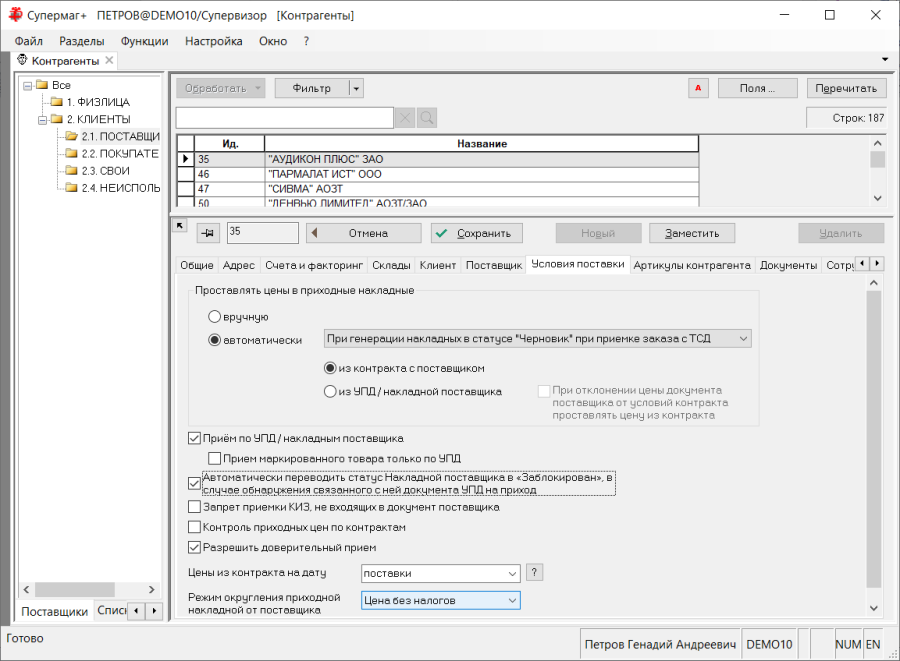
Если флаг установлен, то при почтовом приеме документа «УПД на приход» ранее принятый парный (с одним заказом в основании) документ «Накладная поставщика» блокируется, а при приеме документа «Накладная поставщика» и при наличии ранее принятой УПД, накладная поставщика принимается со сменой статуса на «Заблокирован».
Контрагенты. Флаг «Прием маркированного товара только по УПД».
В разделе «Контрагенты» на закладку «Условия поставки» добавлен флаг «Прием маркированного товара только по УПД»:
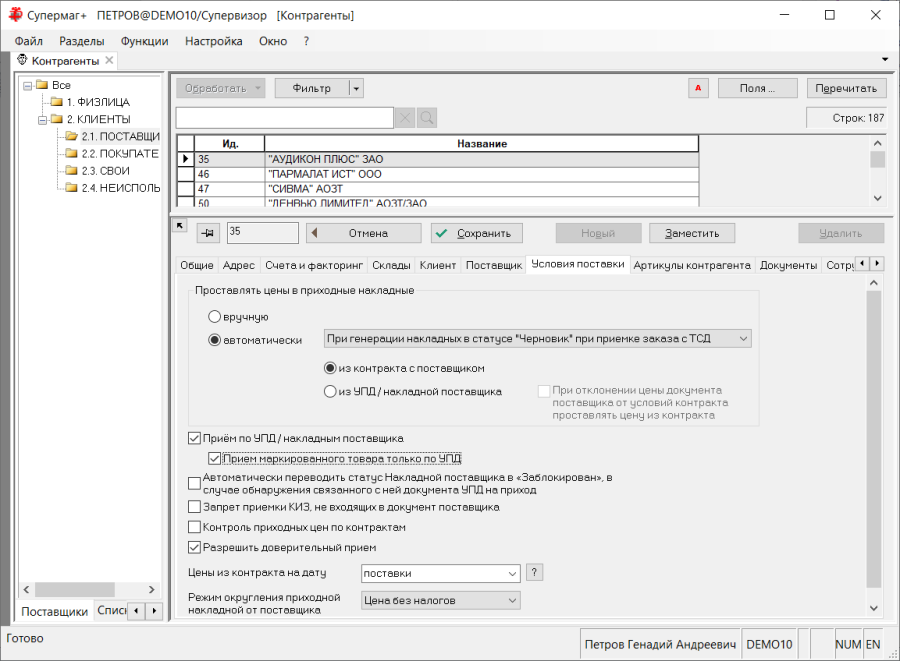
Флаг устанавливается только вместе с флагом «Прием по УПД / накладным поставщикам». Если флаг установлен, то при приеме поставки в качестве основания разрешается использовать только документы «УПД на приход». Прием по накладной поставщика для такого контрагента не разрешается.
Опция действует для программы Супермаг Мобайл, начиная с версии 2.4.1111.23. При установленной опции приложение игнорирует накладные поставщика в качестве основания поставки по заказу.
Меркурий. Группировка разделов по протоколам обмена.
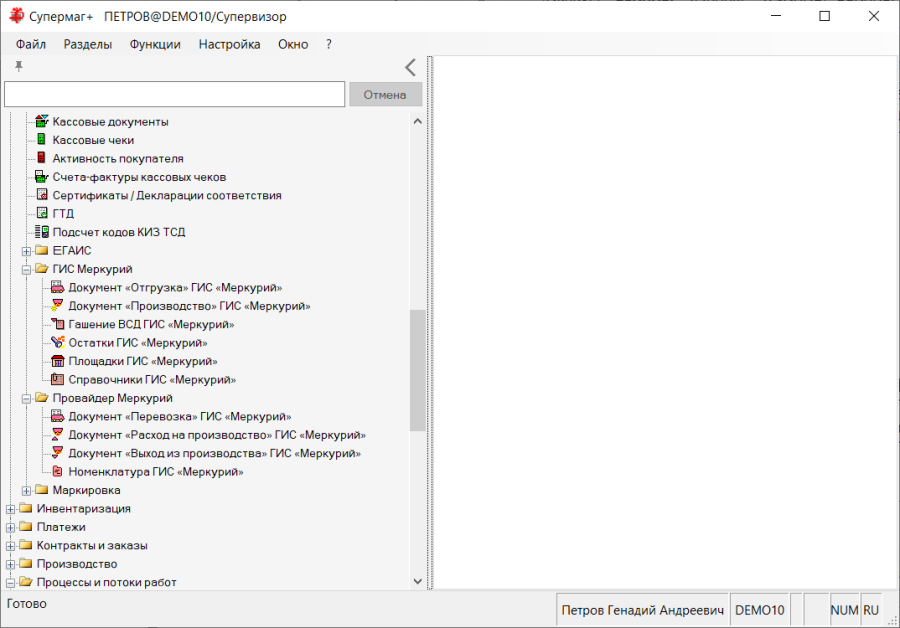
Разделы для работы с ГИС «Меркурий» разделены на две группы. В группу «ГИС Меркурий» включены разделы, взаимодействующие напрямую с ГИС «Меркурий» через сервер обмена данных по формату обмена «Меркурий – Ветис API». В группу «Провайдер Меркурий» отнесены разделы, которые взаимодействуют с провайдером «ГИС Меркурий» по протоколу почтового модуля «Меркурий – обмен данными».
Примечание. Разделы «Площадки ГИС «Меркурий»» и «Справочники ГИС «Меркурий»» отнесены к группе «ГИС Меркурий» поскольку обмен данными для этих справочников реализован для протокола «Меркурий – Ветис API», но справочники используются также при обмене с провайдером «ГИС Меркурий» заполняются в этом случае вручную.
Карточки складского учета. Перенос артикулов в номенклатуру. Выбор номенклатур по перечню мест хранений.
В разделе «Карточки складского учета» в диалоге функции «Обработать -> В номенклатуру», кнопка «Номенклатура места хранения» получила название «Номенклатуры места хранения…»:
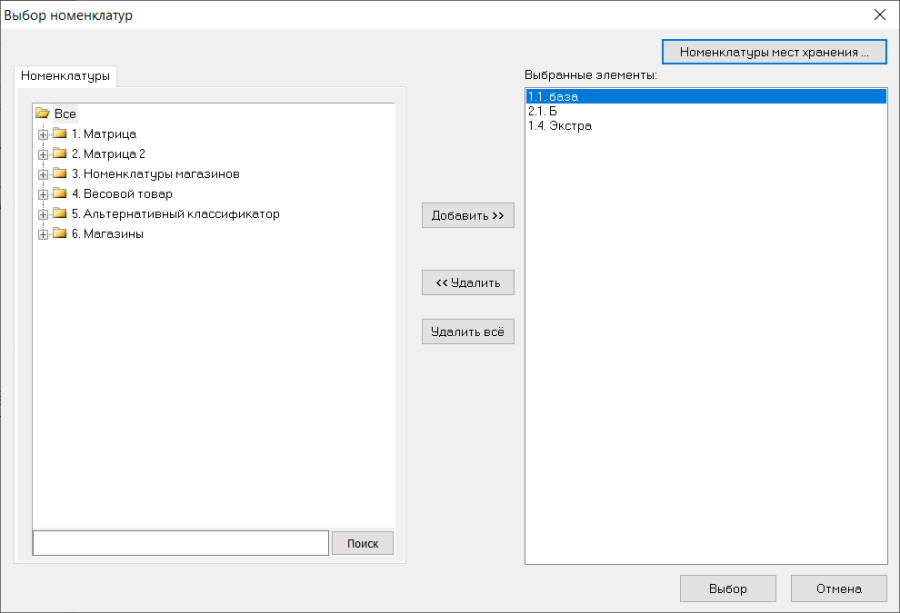
При нажатии на кнопку теперь показывается диалог выбора нескольких мест хранения:
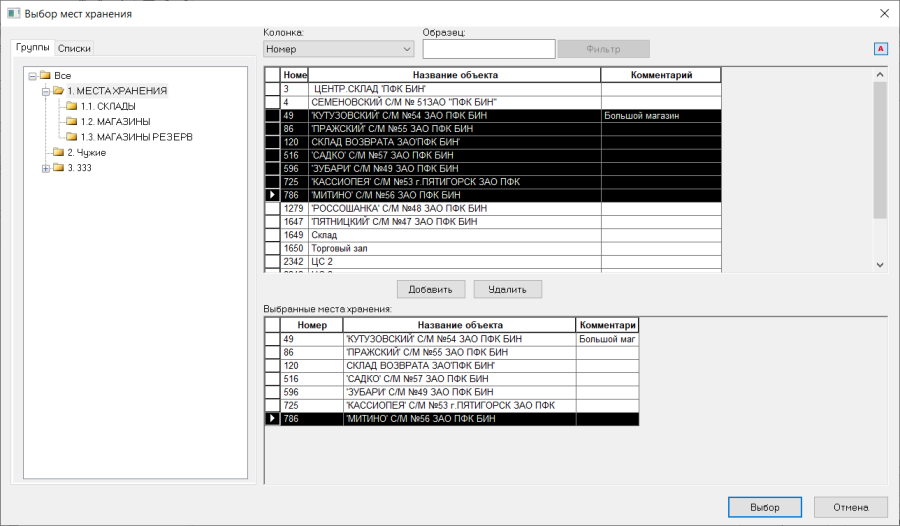
При выборе нескольких мест хранений список номенклатур формируется, как объединение всех номенклатур выбранных мест хранения.
Расходная накладная. Печать Счет-фактуры и УПД для расходной накладной.
Для расходной накладной в справочник «Метки документов» добавлена системная метка «Номер и дата авансового счет-фактуры».
Если для документа метка заполнена, то в строке пункта 5б вместо ".... передачи имущественных прав № _______________ от _______, исправление ...."
Будет напечатано: "... передачи имущественных прав № "значение метки", исправление ..."
Внимание: в метке надо писать одной строкой «номер от дата», вмести со словом «от». На печать вместо «_______________ от _______» будет выводиться текст так, как он записан в метке.
Контракты с поставщиками. Функция «Экспорт/импорт». Импорт спецификации из текстового файла.
В документе «Контракты с поставщиками» в функции «Экспорт/импорт» для опции «Импорт спецификации из текстового файла» расширен формат принимаемого текстового файла. Прежний формат позволял принимать следующие данные:
Артикул или Штриховой_код;Количество.000;Цена.00
В текущей версии формат файла может быть следующим:
Артикул или Штриховой_код;Количество.000;Цена.00;НДС;Размер_упаковки;Мин.кол-во_заказа;Превышение_заказа
Коррекция заказов поставщикам. Блокировки при работе раздела.
В предыдущих версиях в разделе «Коррекция заказов поставщику» при начале работы выполнялась блокировка всех документов «Заказ поставщику», которые обрабатываются разделом. Это гарантирует защиту от изменения документов третьими лицами в ходе работы над документами в разделе. В ходе эксплуатации выяснилось, что возможны ситуации, когда из-за сетевых проблем пользователю приходится выполнять повторный вход в раздел и его собственные блокировки мешают разделу открыться в режиме редактирования. В этом случае раздел открывается в режиме «только чтение» без кнопок сохранения и принятия заказов до тех пор, пока прежнее соединение не будет закрыто СУБД.
В текущей версии изменена логика работы раздела с блокировками документов с запретительной на конкурентную. При открытии раздела, документы не блокируются, что позволяет повторно запускать раздел на тех же документах при любых сбоях соединения. При выполнении функции «Сохранить и принять заказы», изменения сохраняются в доступные документы. Все документы, которые оказались недоступными по причине блокировки или смены их статуса показываются списком в конце работы функции сохранения и делается предложение перехода к этим документам.
Примечание. Конкурентная стратегия работы с документами подразумевает, что при сохранении документа всякие изменения, внесенные другими пользователями, будут потеряны, за исключением случая, когда документ находится в статусе, не позволяющем его редактировать.
Приходная накладная.
Поле таблицы отобранных документов - «Продавать».
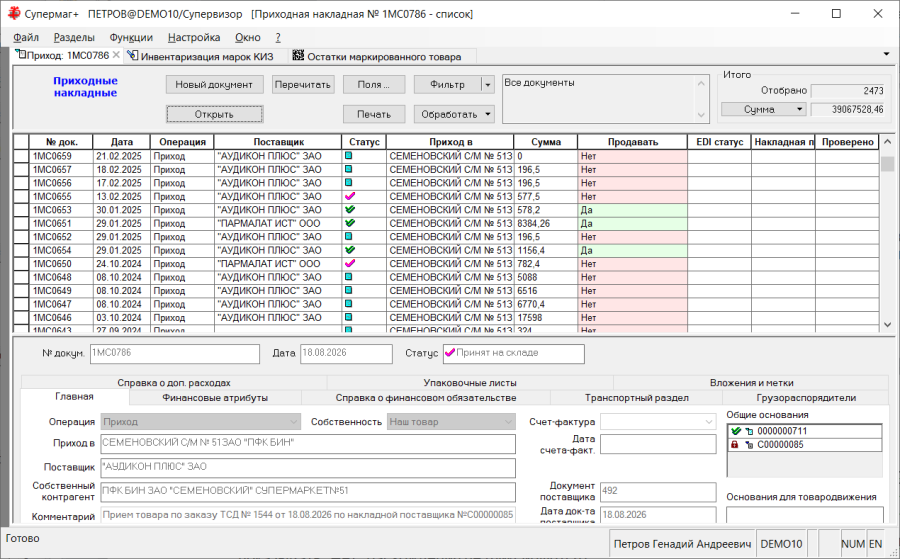
В разделе приходных накладных в диалог «Поля таблиц документов» на закладку «Заголовки» добавлен флаг «Продавать». При выборе флага в таблице документов показывается колонка со значениями «Да» / «Нет». «Да» - на светло зеленом фоне, «Нет» - на бледно красном фоне. «Нет» показывается всегда кроме случая, когда документ имеет статус «Принят полностью» и при выполнении одного из условий: - в основании накладной имеется «УПД» на приход со статусом «Закрыт»,
- в основании накладной нет ни одного УПД,
- в основании накладной есть УПД со статусом «Заблокирован» (если их несколько, рассматривается УПД с наибольшим номером), у которого состав марок полностью совпадает с составом марок приходной накладной, но имеются другие расхождения.
Последнее условие возникает, когда при приеме с расхождениями ожидается УКД. В этом случае, УПД, не смотря на расхождение, подписывается обеими сторонами и товары из поставки формально могут поступать в продажу. Тем не менее, при расхождении в марках продажу следует приостановить до получения коррекции и фиксации коррекции в ЦРПТ. При отсутствии расхождений в марках прочие расхождения могут быть урегулированы в ходе реализации товара.
Функция «Заполнить документ ценами из накладной поставщика».
В приходную накладную в режиме «Ценовой» в кнопку «Цены» добавлена функция «Заполнить документ ценами из накладной поставщика».
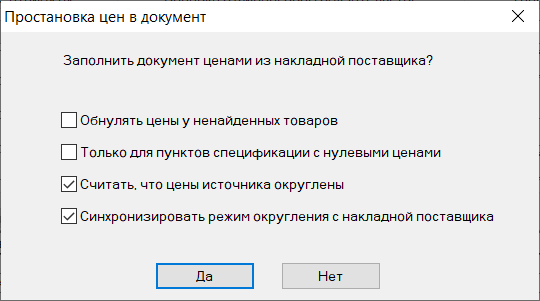
Фукция работает аналогично функции «Заполнить документ ценами из УПД на приход». В том числе функция содержит опции, которые позволяют добиться совпадения сумм документов при условии, что поставщик формирует цены и суммы по нестрогим алгоритмам и округляет величины до копейки.
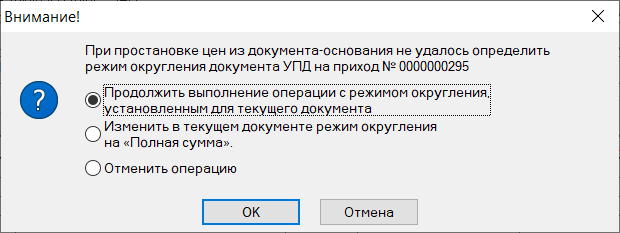
Дополнительно в функции «Заполнить документ ценами из накладной поставщика» и «Заполнить документ ценами из УПД на приход» добавлено сообщение, которое показывается, если режим округления документа основания не определен:
Накладная поставщика.
Режим округления.
Для документа «Накладная поставщика» на закладку «Финансовые атрибуты» добавлен атрибут «округление». При редактировании документа в статусе «Черновик» выбор режима округления приводит к пересчету цен и сумм аналогично тому, как это происходит в приходной накладной:
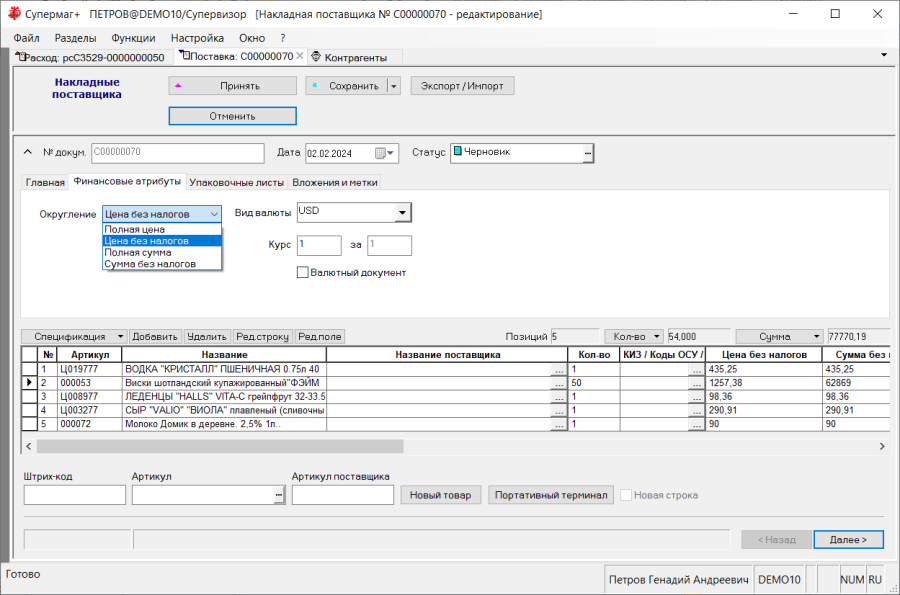
При обновлении версии режим округления ранее созданных документов принимается равным «Полная сумма».
При приеме по почте накладной поставщика, когда в документе отсутствует информация о режиме округления в явном виде, округление определяется по тем же алгоритмам, как при приеме УПД.
Функция «Генерации документа по кассовому чеку».
В раздел документа «Накладная поставщика» добавлена функция «Генерации документа по кассовому чеку». Для использования функции необходимо иметь функциональное право «Накл. пост.: Генерации документа по кассовому чеку».
Функция может быть полезна при приеме товаров, приобретенных в оптовых магазинах.
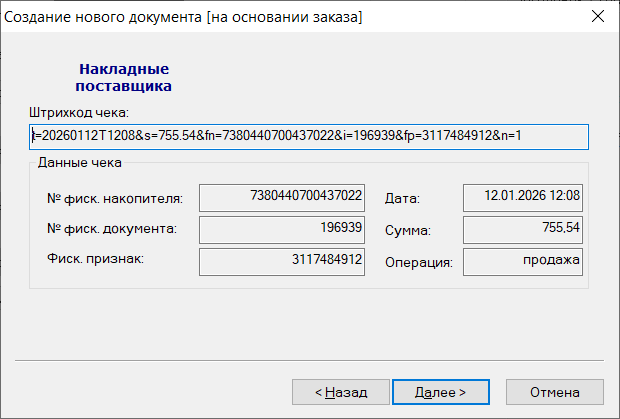
Функция генерирует накладную поставщика по содержанию кассового чека. Для получения информации о составе чека необходимо в мастере создания документа заполнить данные заголовка документа и информацию о чеке. Для получения информации о чеке необходимо просканировать QR код чека в поле «Штрихкод чека»:
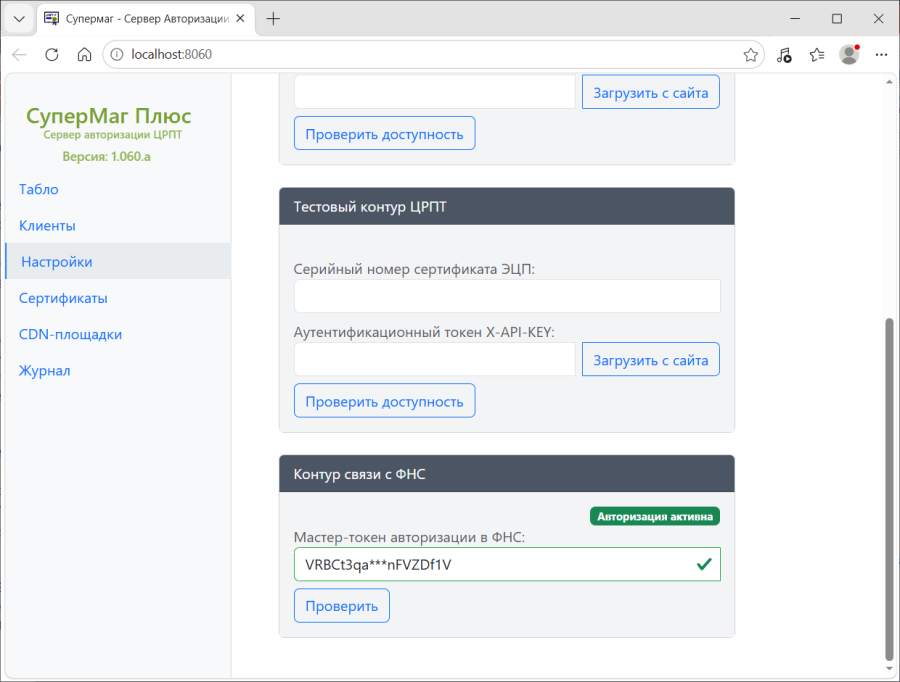
Примечание. Для получения содержания чека в ФНС по QR коду предварительно необходимо запустить и настроить сервер автризации, получить в ФНС мастер токен и сохранить его в интерфейсе администратора сервера авторизации:
Настройка доступа к серверу авторизации со стороны программ Супермаг+ выполняется в административном модуле в разделе «База данных» на закладке «Конфигурация» в группе данных «Маркировка». Здесь необходимо задать IP адрес сервера авторизации, порт подключения клиента и пароль клиента. В данном случае в роли клиента выступает базовый модуль Супермаг+.
Спецификация чека, возвращаемая ФНС, не содержит штриховых кодов товаров или каких-либо иных атрибутов, кроме названия. Это не позволяет однозначно сопоставить строку чека с артикулом Супермаг+. При добавлении спецификации чека в накладную поставщика, для каждой строки чека переносится название артикула из чека и проставляется артикул, заданный в административном модуле, как «Неизвестный артикул при приеме товара»:
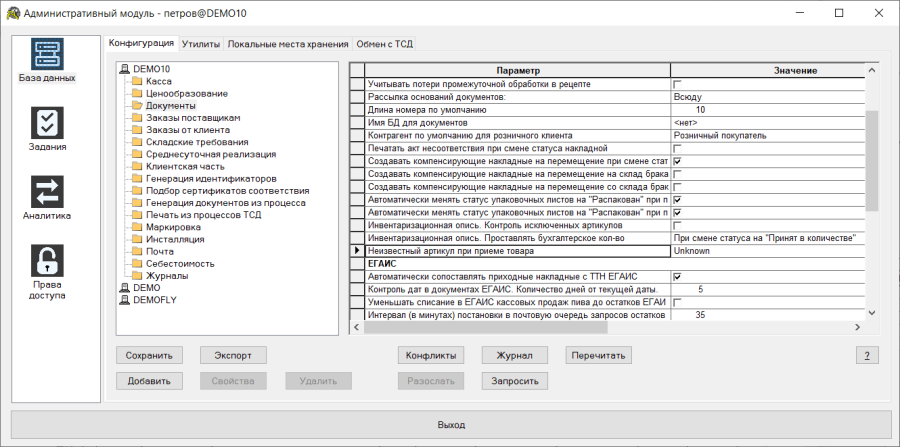
Для работы функции «Генерации документа по кассовому чеку» неизвестный артикул должен быть задан обязательно.
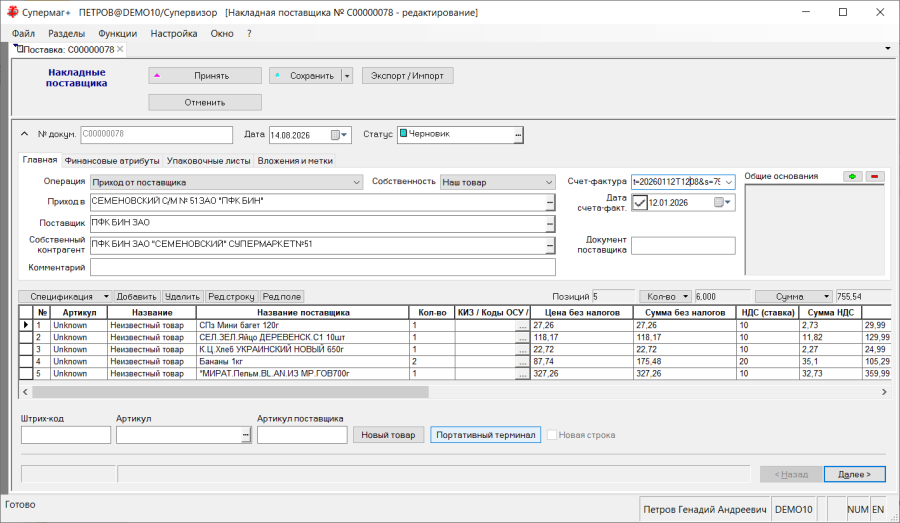
Для подбора подходящего артикула по названию товара из чека можно воспользоваться функцией поиска товара по названию. Для этого необходимо иметь функциональное право «Накл. пост.: Подбор неизвестного артикула.». Функция доступна в виде кнопки в ячейке колонки «Название артикула поставщика» в режиме открытого документа со статусом «Черновик»:
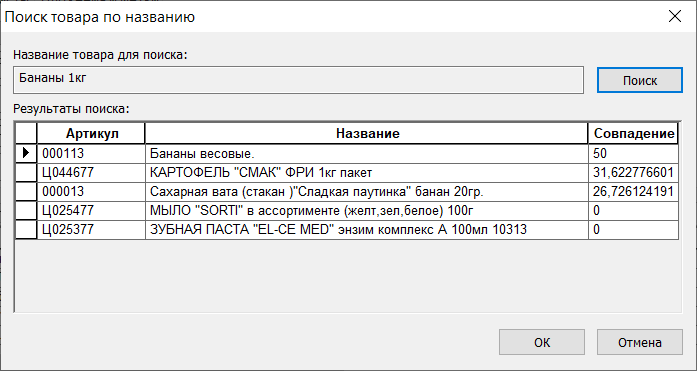
Для старта поиска подходящих артикулов в диалоге надо нажать кнопку «Поиск».
Примечание. Название товара для поиска можно редактировать. При неудачном поиске из названия товара рекомендуется убирать информацию, не относящуюся к сути товара, например, «1кг».
Функция проверки 209 «Дата документа поставщика не соответствует дате приходной накладной». Детализация.
Функция провекри «Дата накладной поставщика больше даты приходной накладной» получила название «Дата документа поставщика не соответствует дате приходной накладной».
В функции проверке 209 «Дата документа поставщика не соответствует дате приходной накладной» добавлена детализация: - Дата документа поставщика больше даты приходной накладной (прежнее поведение функции проверки)
- Дата документа поставщика отличается от даты приходной накладной.
Под датой документа поставщика имеется в виду значение поля «Дата документа поставщика» из заголовка приходной накладной.
В большинстве случаев требуется проверять, что дата приема поставки то есть, дата приходной накладной, случайно не оказалась меньше, чем дата отгрузки поставки, то есть даты документа поставщика (приняли раньше, чем отгрузили). Но в ряде случаев требуется проверять, в том числе, что при оформлении поставки задним числом ее не оформили позднее, чем она была фактически принята (можно проверить если даты отгрузки и приема, как правило совпадают). Неверное оформление приходной накладной может привести к появлению отрицательных остатков и неверному расчету товародвижения и себестоимости.
Документы.
Функция «Экспорт/импорт». Экспорт спецификации из текущего документа.
В разделах документов, содержащих товарную спецификацию, внесено изменение в функцию «Экспорт/импорт». Функция доступна в режиме редактирования документа. При нажатии на кнопку «Экспорт/импорт» показывается диалог выбора действия:
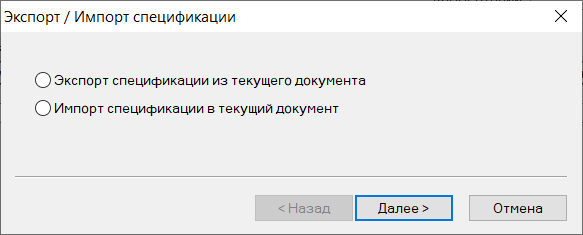
В текущей версии при выборе опции «Экспорт спецификации из текущего документа» и нажатия кнопки «Далее», показывается диалог, например:
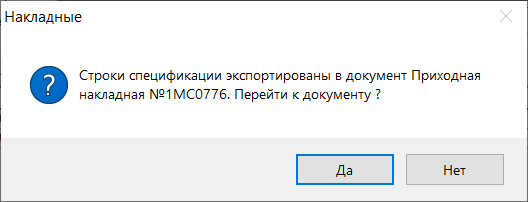
При нажатии на кнопку «Да» выполняется переход к указанному документу.
Функция «Печать этикеток».
В диалоге функции «Функции -> Печать этикеток» - «Печать этикеток на штуку товара», при вызове функции при открытом разделе документов, реализована сортировка строк таблицы по двойному клику мыши по названию колонки в заголовке таблицы.
Процессы ТСД. Функция «Открыть завершенный процесс».
Для следующих процессов создана функция «Открыть завершенный процесс»: Уценка ТСД, Подсчёт кодов КИЗ ТСД, Инвентаризация ТСД, Контроль остатков ТСД, Приём заказа ТСД, Отгрузка заказа ТСД, Приём перемещения ТСД, Отгрузка перемещения ТСД, Подсчёт товаров ТСД, Заказ в торговом зале ТСД, Комплектация заказа ТСД, Комплектация требования ТСД, Предзаказ от клиента ТСД.
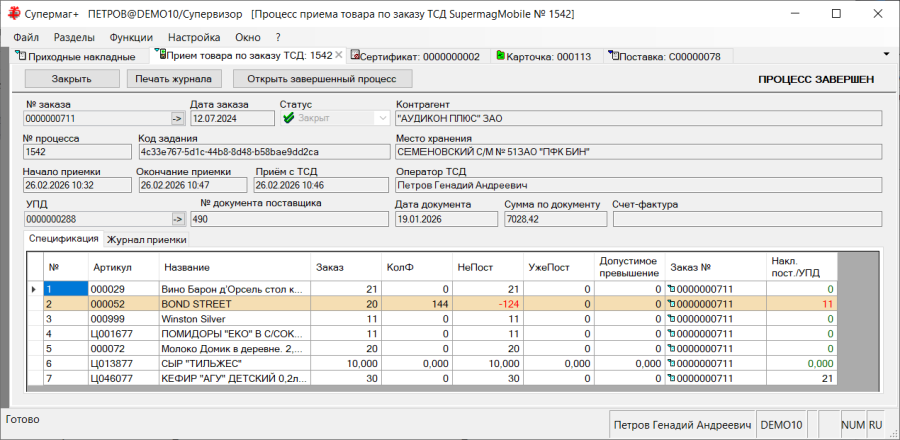
Функция доступна для закрытого процесса, только если документы, созданные на основании процесса, уже были удалены.
Функция позволяет выполнить повторную генерацию документов, если по какой-либо причине ранее созданные документы были признаны невалидными.
Сервер приложений. Балансировка нагрузки между несколькими серверами при работе с ТСД.
В администратор сервера приложений в диалог «Настройка общих параметров» в группу «ТСД Супермаг Мобайл» добавлены элементы для объявления сервера приложений мастер сервером для управления и балансировке нагрузки серверов приложений при работе с ними множества ТСД:
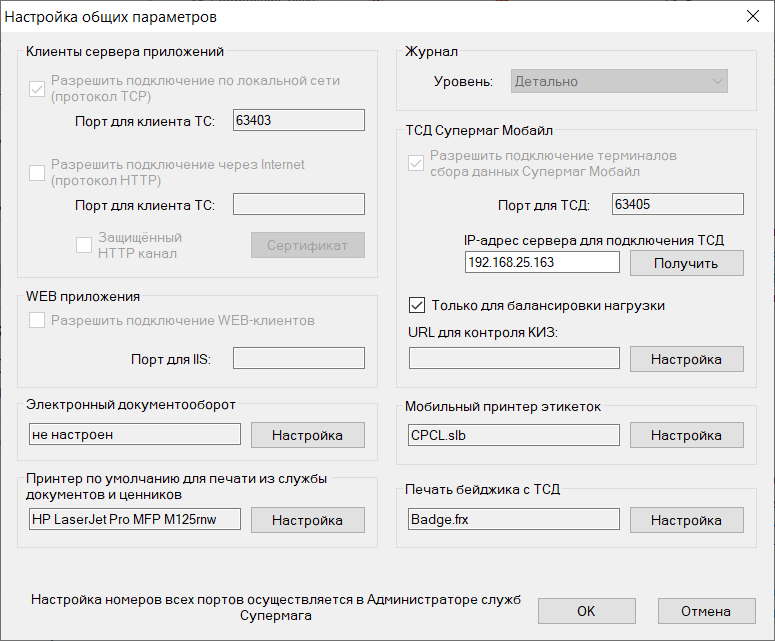
Флаг «Только для балансировки нагрузки» устанавливается для того экземпляра сервера приложений, который сам не будет использоваться для подключения и работы ТСД, но будет анализировать степень загрузки других серверов приложений и определять приоритетные для подключения.
«IP-адрес сервера для подключения ТСД» – IP адрес компьютера, на котором работает сервер приложений. Адрес можно ввести вручную, или получить автоматически, нажав кнопку «Получить». Ручной ввод адреса необходим для исключения ошибок автоматического определения IP в сложных сетевых окружениях. IP адрес требуется обязательно указывать для всех серверов приложений, участвующих в балансировке нагрузки.
Каждый сервер приложений теперь при старте записывает в базу данных свои настройки: - Разрешено подключение клиентов СП по TCP протоколу
- Разрешено подключение клиентов СП по HTTP протоколу
- Разрешено подключение WEB клиентов СП через IIS
- Разрешено подключение ТСД СМ Мобайл к СП
- СП используется только для балансировки нагрузки ТСД
- IP адрес и порт для подключения ТСД (IP адрес должен быть задан в настройках административного модуля и сохранен)
А также ряд параметров своей работы для определения текущей загрузки сервера приложений.
В ходе работы каждый сервер приложений рассчитывает свой интегральный показатель загруженности, который отражает реальное потребление ресурсов. Формула учитывает:
- Количество исполняемых Бизнес-Объектов: Имеет наибольший вес. Растет при тяжелых запросах, высокой активности пользователей или внешних «тормозах» сервера (нехватка CPU/RAM).
- Количество активных сессий пользователей СП: Учитывается со средним весом.
- Количество открытых TCP соединений: Учитывается с минимальным весом (как индикатор масштаба подключений, но не реальной вычислительной нагрузки).
Сервер приложений с флагом «Только для балансировки нагрузки» постоянно анализирует данные, выкладываемые всеми серверами приложений. Как следствие, включение в работу новых и выключение работающих серверов приложений учитывается при распределении нагрузки.
Внимание! Сервер приложений, с установленным флагом «используется только для балансировки нагрузки ТСД» не будет отвечать при обращении к нему ТСД. Если такой флаг установить для сервера приложений, с которым настроена работа ТСД, они немедленно перестанут с ним работать с сообщением «Запрет подключения к СП, предназначенному только для балансировки нагрузки».
Программа Супермаг Мобайл работает с мастер сервером приложений, начиная с версии … При старте работы Супермаг Мобайл запрашивает список доступных серверов приложений и приступает к работе с наиболее свободным из них. В ходе работы, при каждом повторном соединении, например, после обрыва связи, Супермаг Мобайл повторно запрашивает список доступных серверов и может продолжить работу уже с другим сервером.
Примечание. При ранжировании списка серверов приложений по загруженности при подключении к ним ТСД, им предлагается наилучший сервер из списка с некоторым вероятностным распределением, чтобы избежать ситуации, когда все ТСД одновременно обратятся к одному и тому же наилучшему серверу.
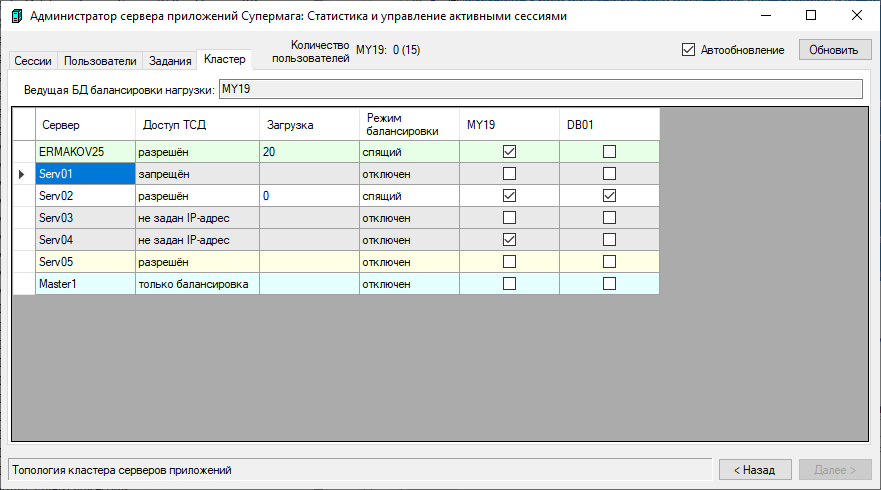
Перечень доступных серверов приложения и текущая загрузка показываются в администраторе сервера приложений в окне «Статистика и управление активными сессиями» (показывается при нажатии кнопки «Далее») в новой вкладке «Кластер»:
Потоки работ. Почтовая пересылка.
В журнал истории схемы добавлена регистрация факта почтового приема и рассылки:
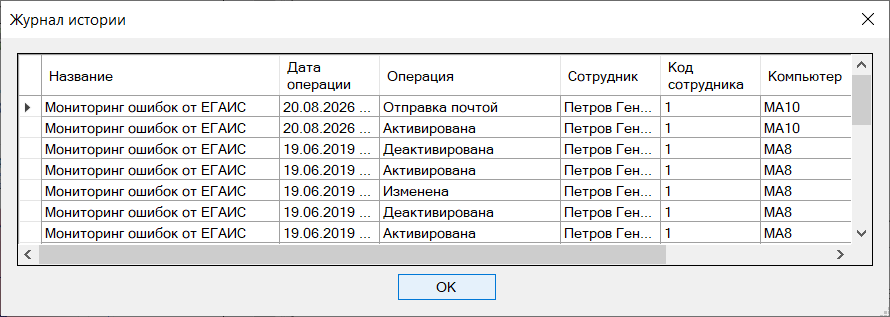
В прошлых версиях при отсылке из старшей базы объекта «Поток работ» в статусе «Черновик» или «Активна» объект при получении в подчиненной базе получал статус «Заблокирован». В текущей версии объект при получении в подчиненной базе свой статус не меняет.
Отчет «Остатки», «Детализация текущего ценообразования». Алгоритм поиска последнего прихода.
В отчетах «Остатки» и «Детализация текущего ценообразования» внесено изменение в алгоритм поиска последнего прихода. Если приход не найден (ищется в текущем месте хранения или в старшем на дату, меньшую или равную дате отчета), то он ищется в любом месте хранения.
Справочник «Причины возврата» и «Причины несоответствия». Размер поля.
В текущей версии размер поля для описания причины возврата и причины несоответствия увеличен с 30 до 255 символов.