Подраздел содержит список электронных ценников, зарегистрированных для текущего партнёра.
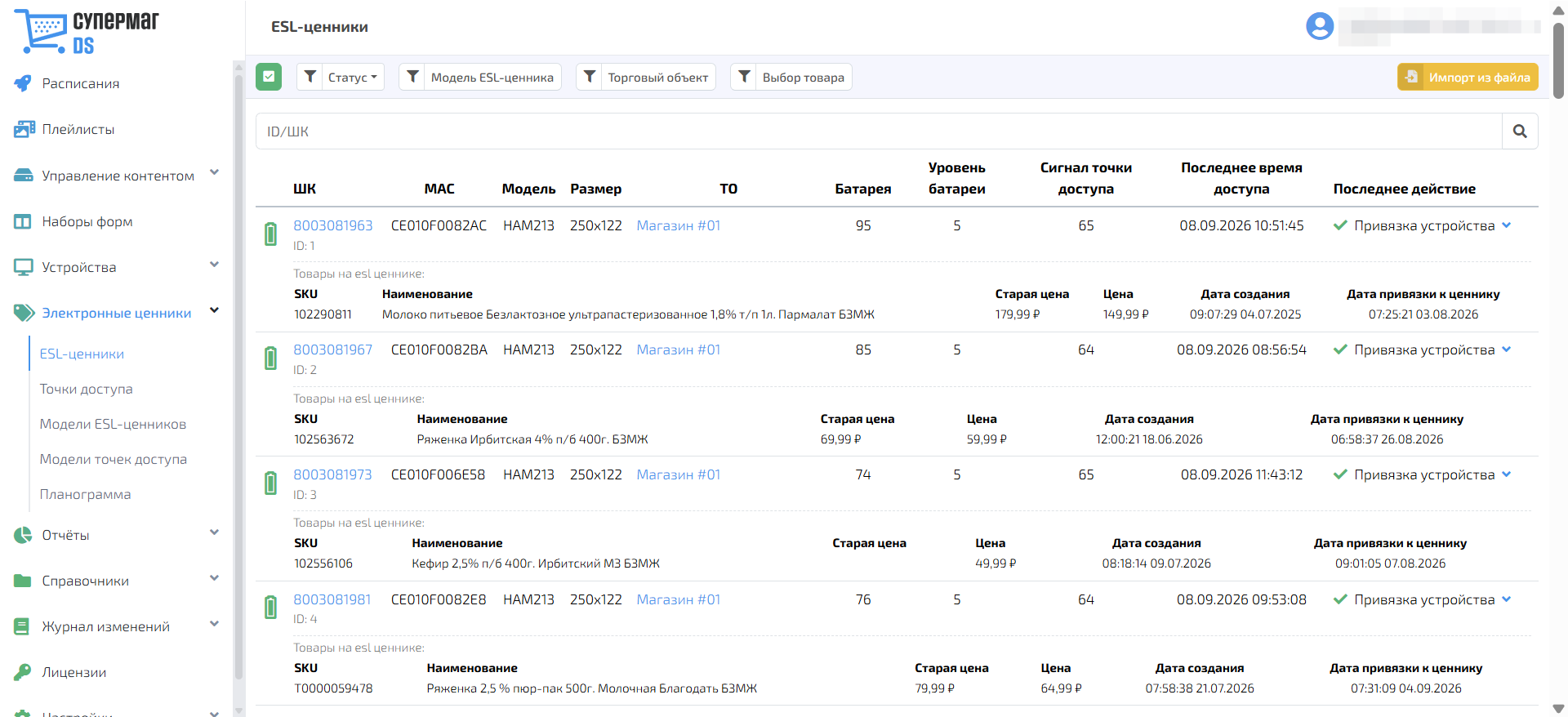
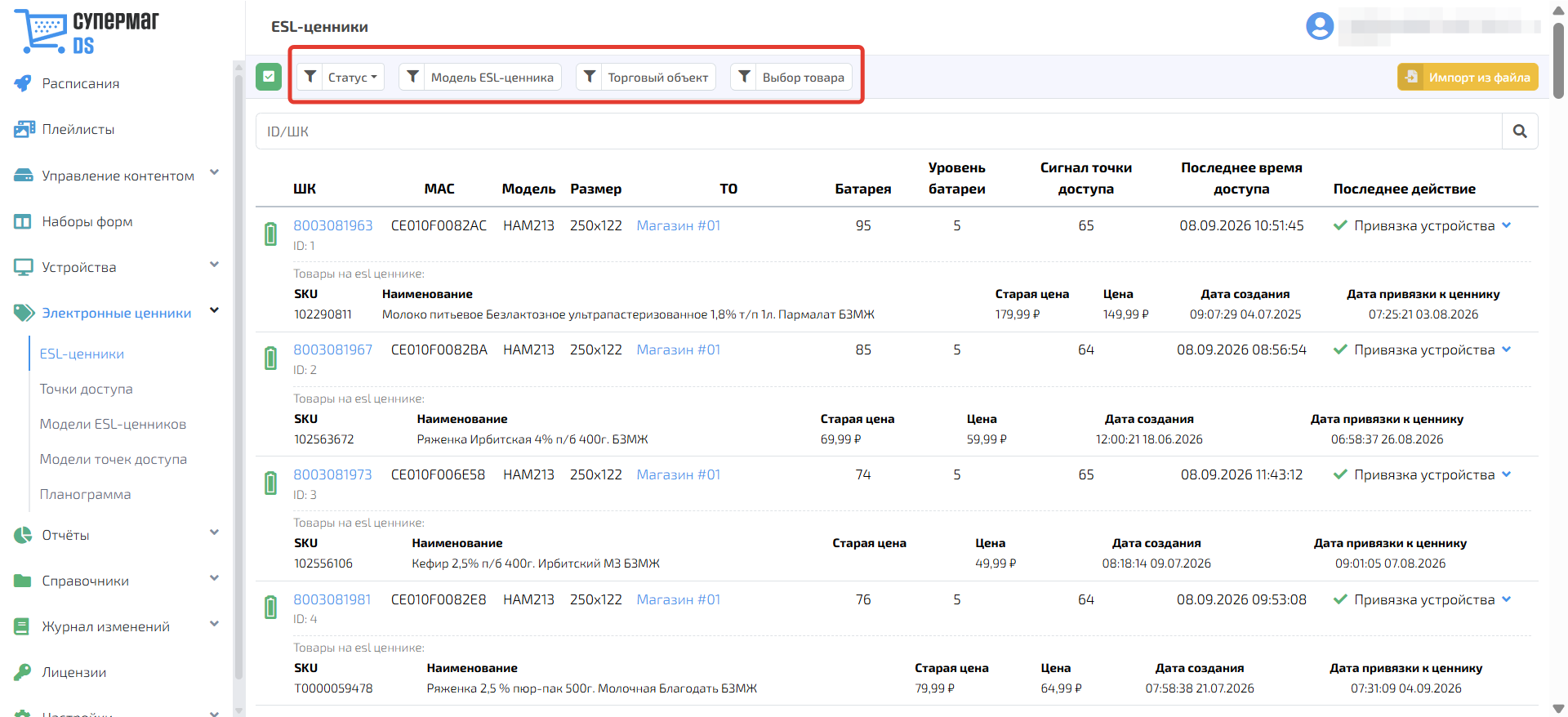
Список можно отфильтровать по по статусу, модели ESL-ценника, торговому объекту и по привязанному к ESL-ценнику товару.
Для поиска введите полный или частичный ID или штрих-код в строку поиска и нажмите кнопку  .
.
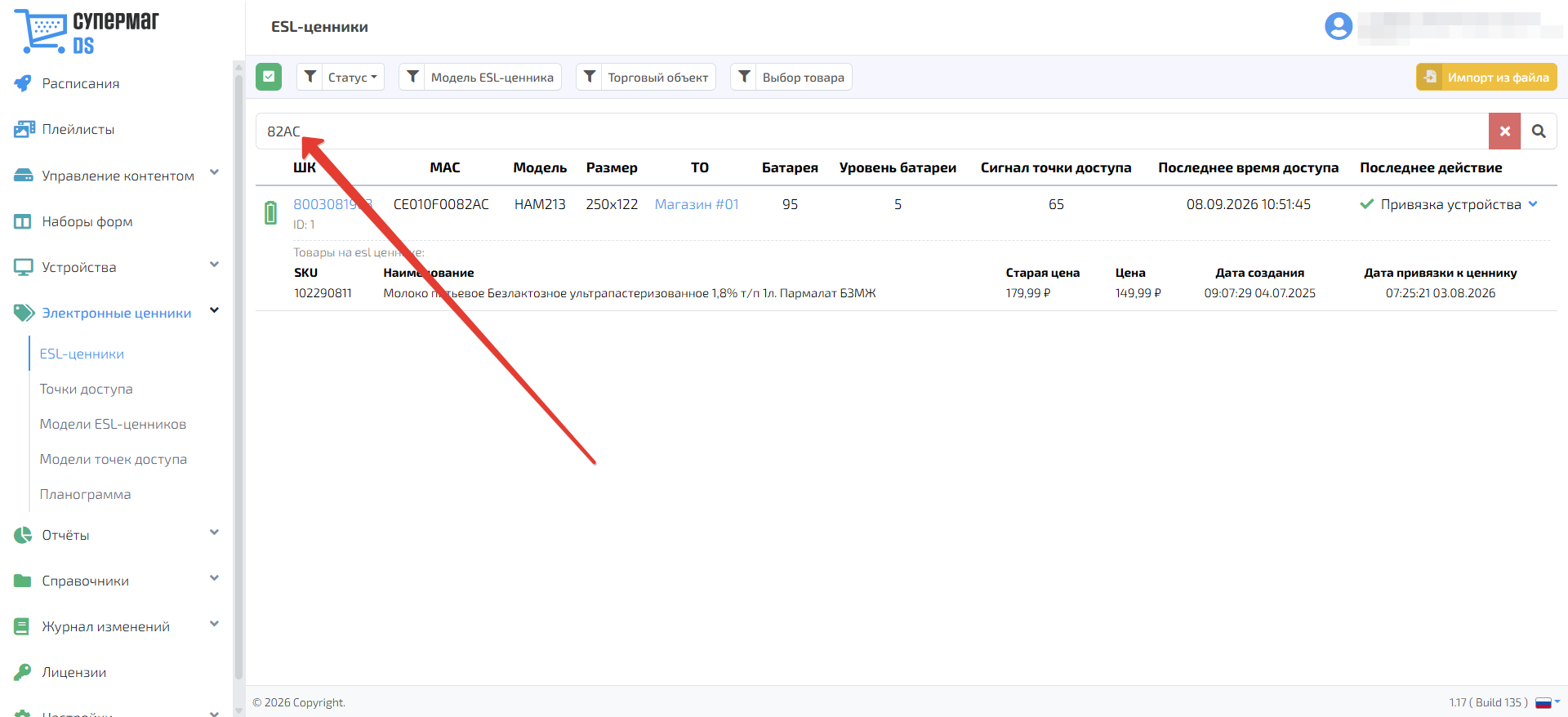
Для возврата к полному списку очистите строку или нажмите кнопку  .
.
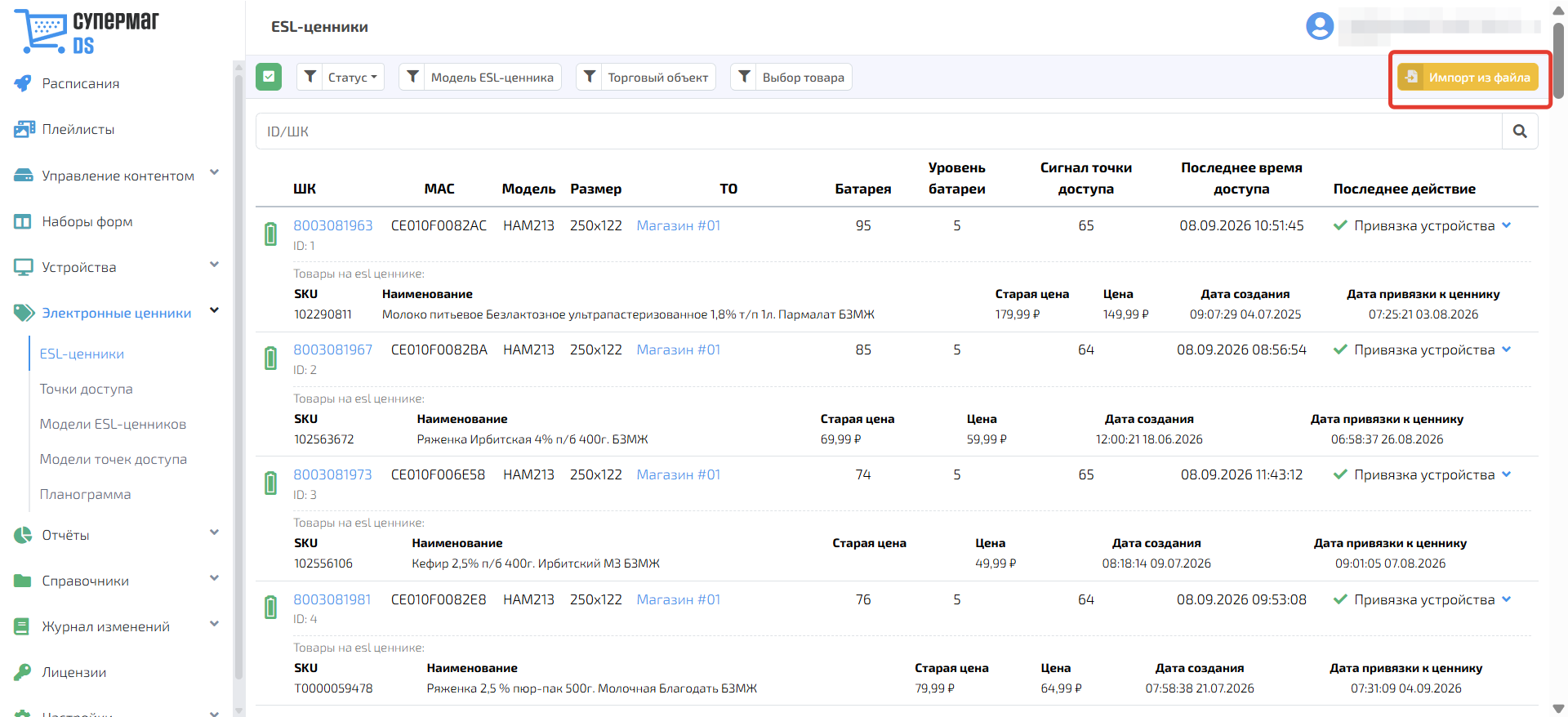
Для загрузки ESL-ценников нажмите Импорт из файла. При нажатии на данную кнопку открывается окно проводника, в котором необходимо выбрать один файл формата .CSV и нажать кнопку Открыть. Данные из файла загрузятся автоматически.
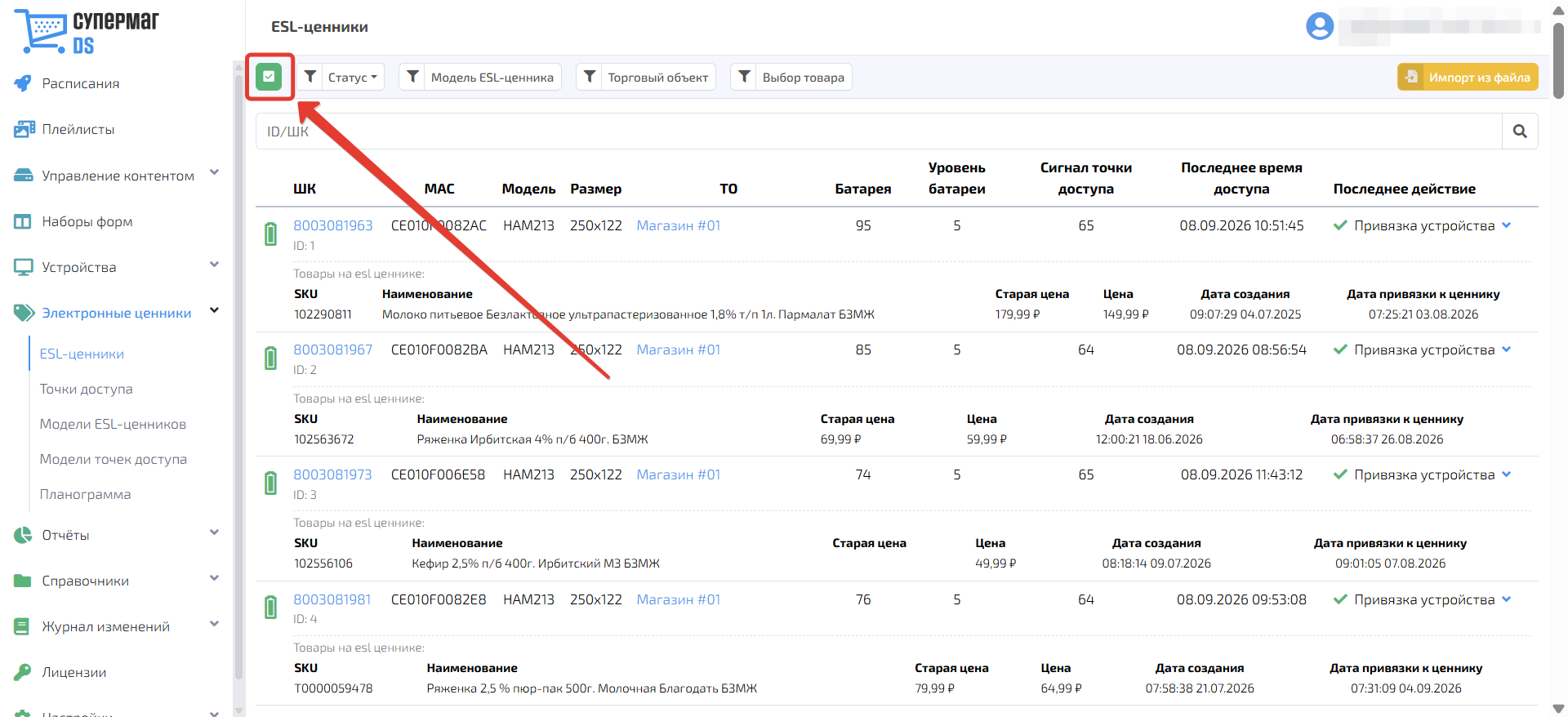
Чтобы выбрать ESL-ценники для выполнения действий, нажмите на кнопку  .
.
Выберите необходимые штрихкоды (ШК) ценников, затем выберите действие для выбранных ценников.
Чтобы выбрать все ценники, установите флажок в верхней части списка, выделенный на скриншоте ниже.
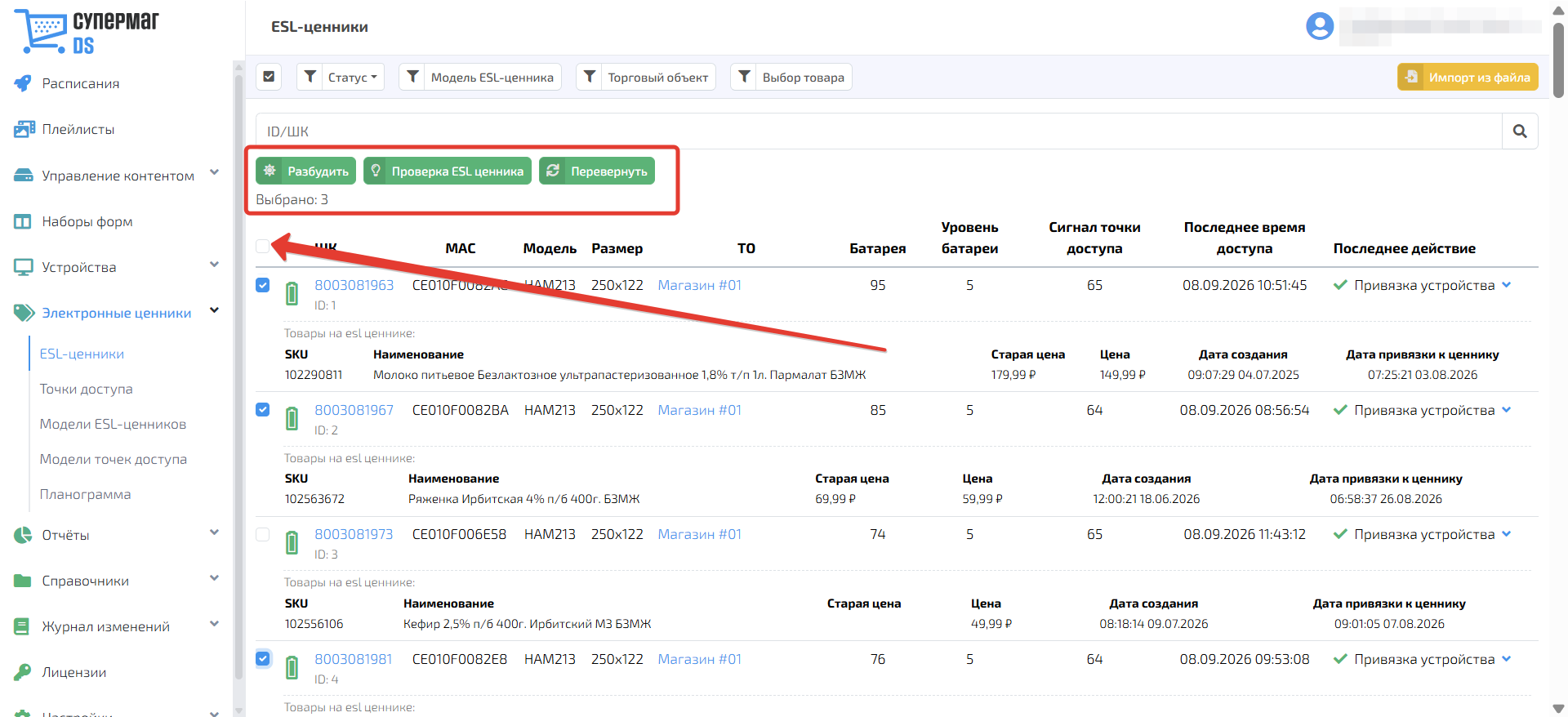
Для активации выбранных ESL-ценников выберите действие Разбудить.
Для поиска и визуальной идентификации ESL-ценника в магазине нажмите Проверка ESL-ценника. В открывшемся окне настройки проверки можно:
- Выбрать цвет световой индикации.
- Настроить яркость.
- Установить длительность мигания.
- Выбрать частоту мигания: медленную или быструю.
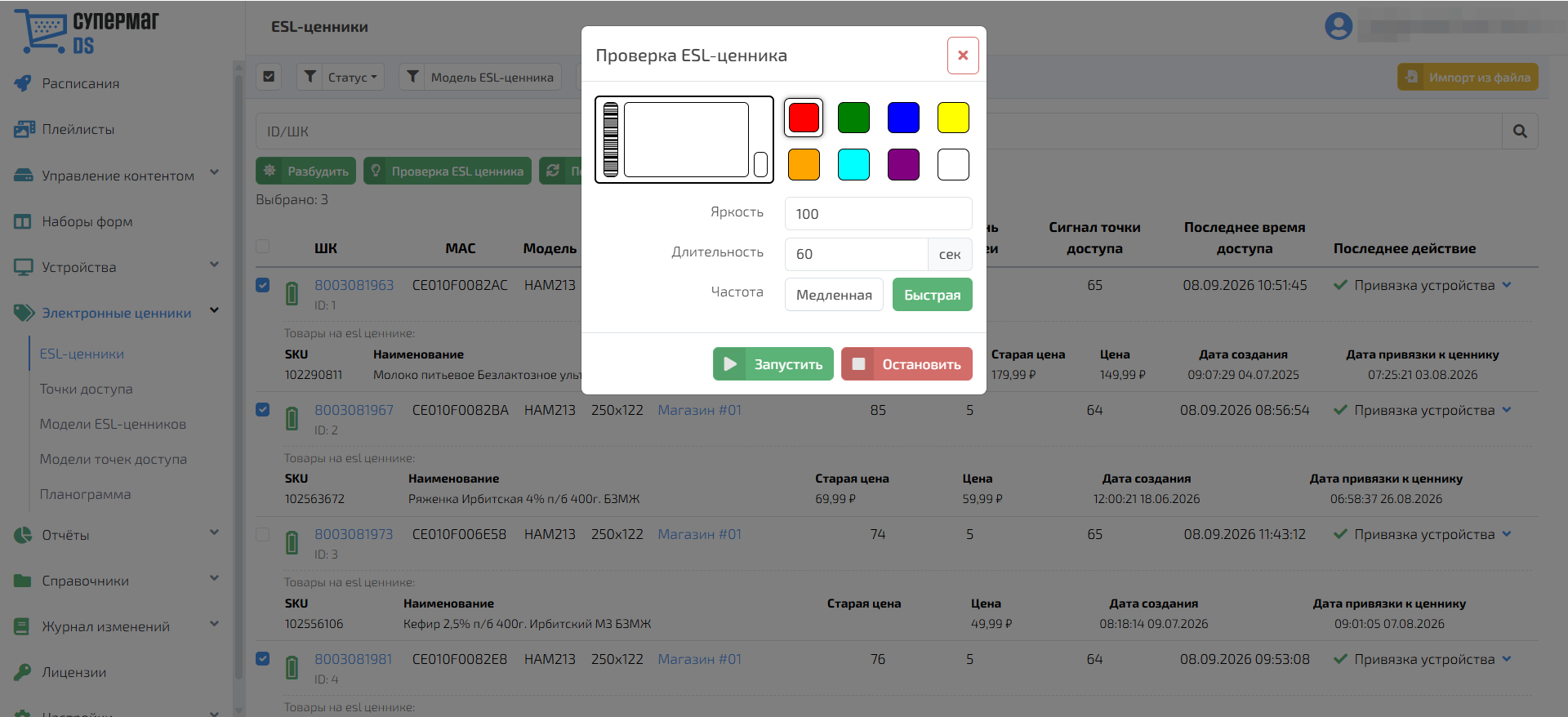
После настройки параметров нажмите Запустить. Чтобы остановить проверку, нажмите Остановить. Чтобы закрыть окно проверки без остановки, нажмите  .
.
Для изменения ориентации отображаемого на ESL-ценнике изображения нажмите на кнопку Перевернуть.
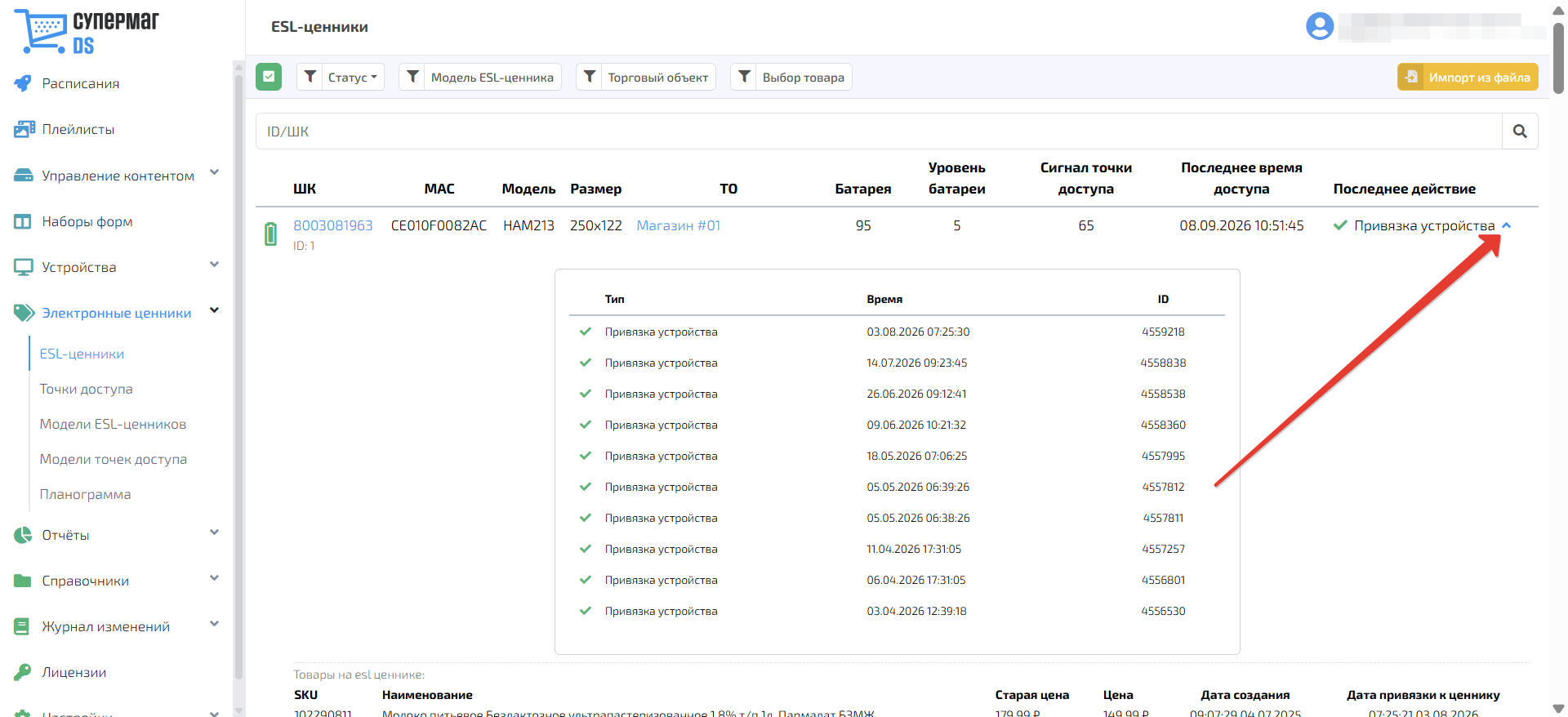
Кнопки, указанные на скриншоте ниже, позволяют раскрыть список последних десяти выполненных действий.
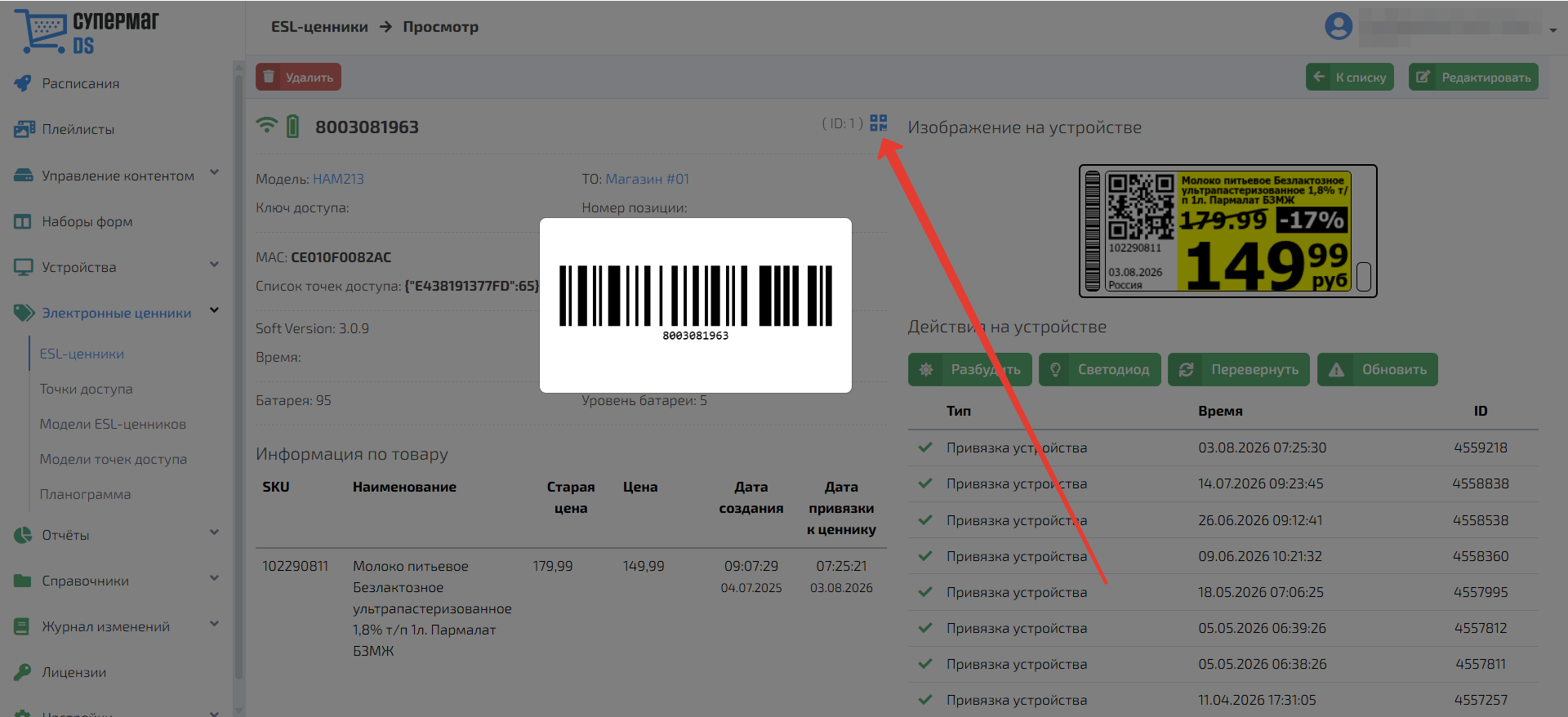
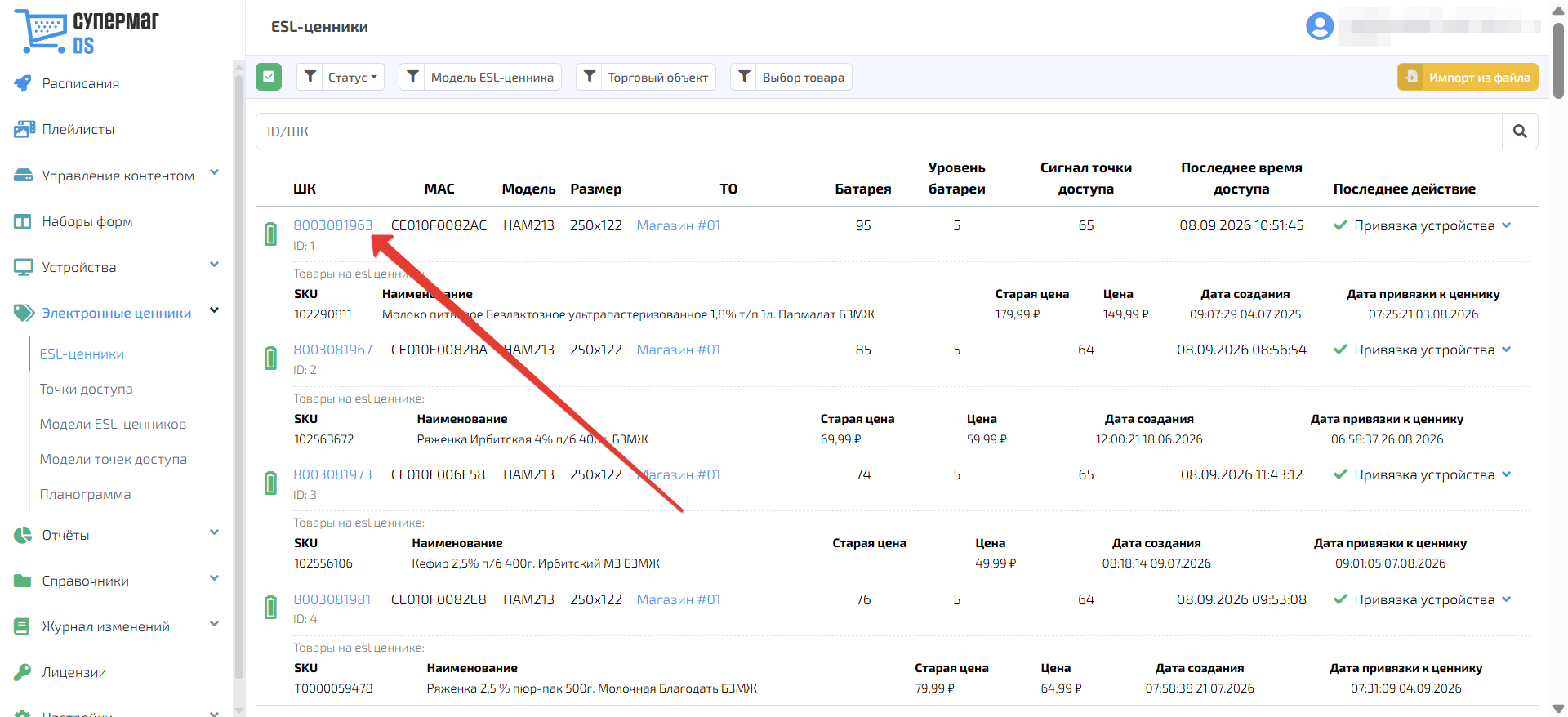
Для просмотра подробной информации об ESL-ценнике выберите его штрих-код в списке и нажмите на него.
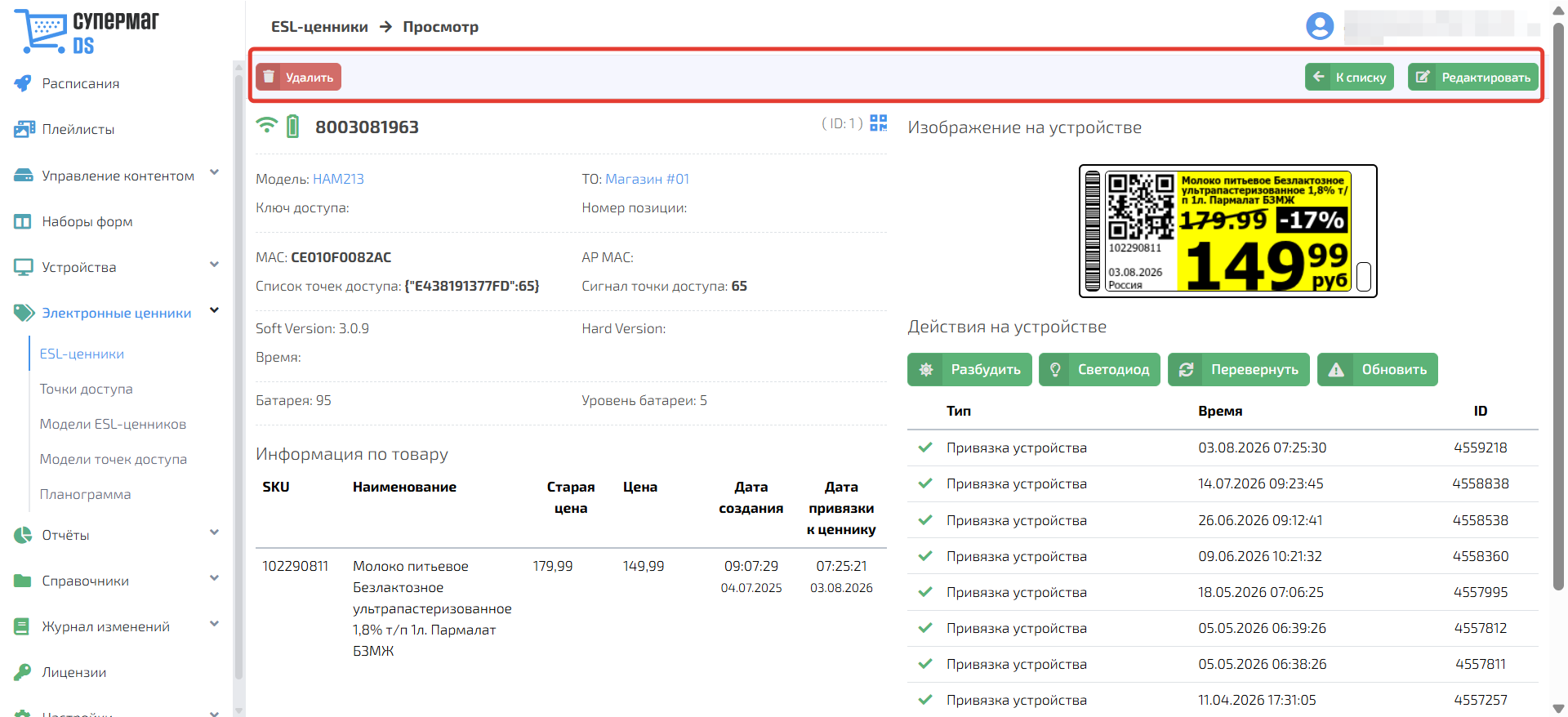
Для возврата на главную страницу нажмите К списку, для редактирования ценника нажмите Редактировать, для удаления – Удалить.
При нажатии кнопки Редактировать открывается окно редактирования ESL-ценника.
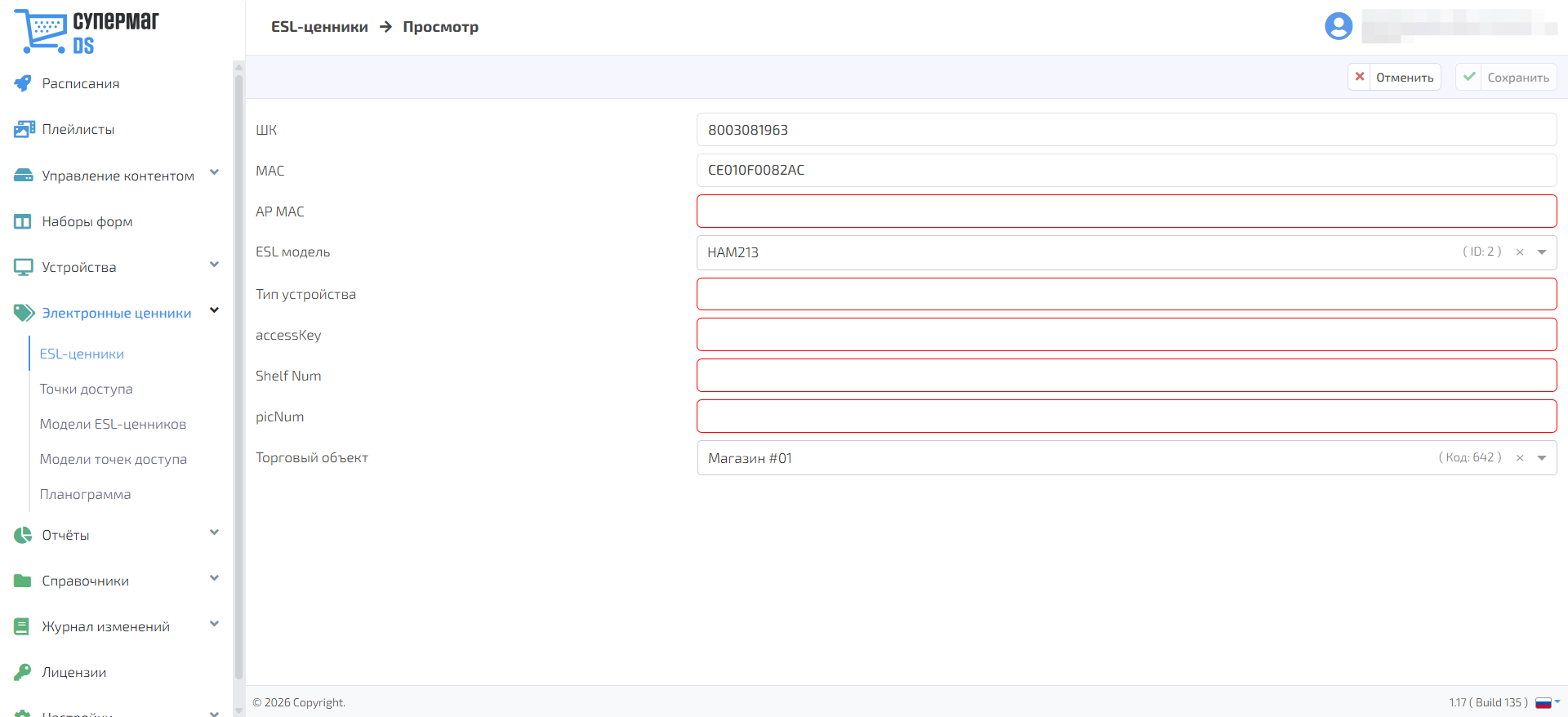
ШК – штрих-код ESL-ценника.
MAC – физический адрес сетевого интерфейса ценника (уникальный идентификатор оборудования).
AP MAC – MAC-адрес точки доступа, к которой в данный момент подключен ценник.
ESL модель – конкретная модель оборудования.
Тип устройства 
accessKey – ключ доступа.
ShelfNum – номер позиции на полке.
picNum – номер изображения.
Торговый объект – магазин, в котором зарегистрировано устройство.
Для сохранения изменений настроек ESL-ценника нажмите Сохранить или Отменить для отказа от них.
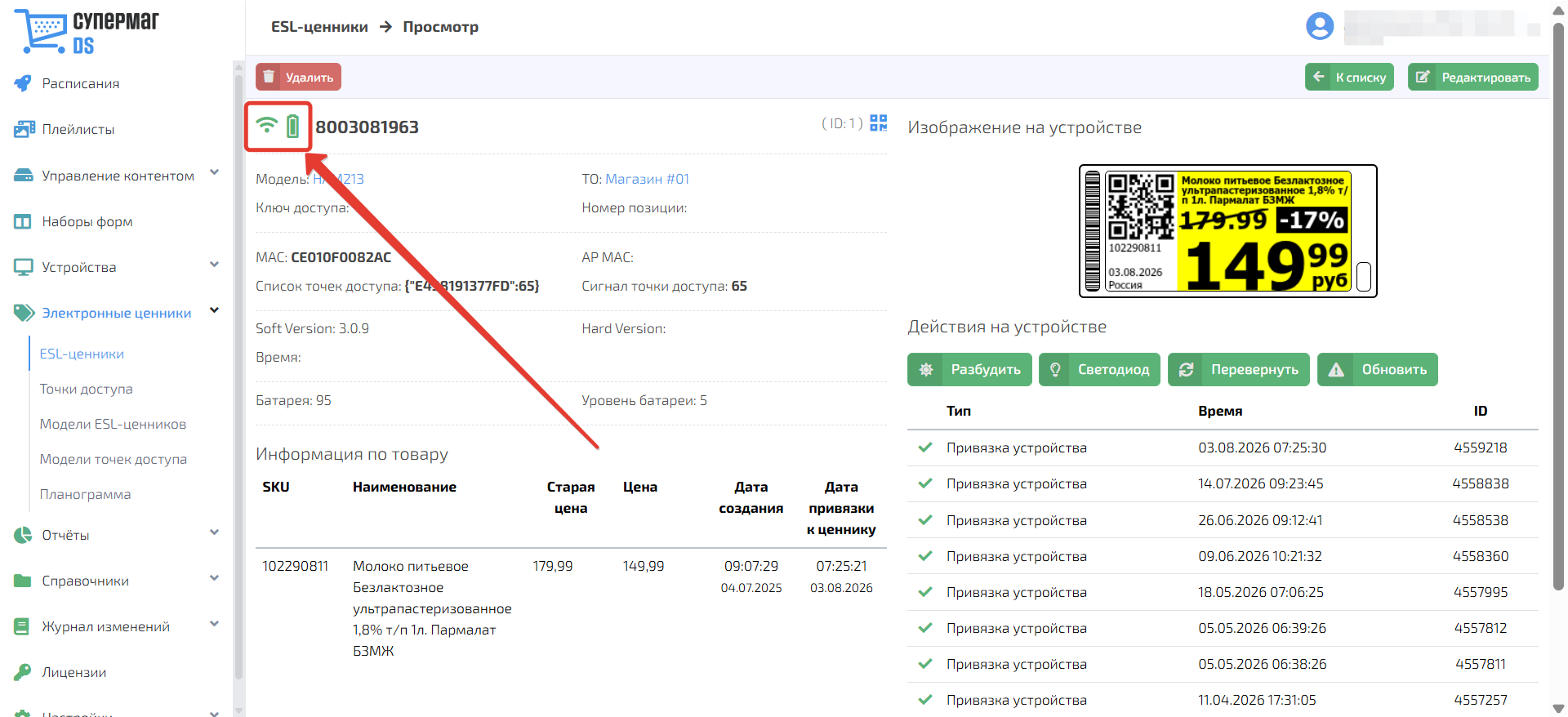
Цветовые индикаторы отражают уровень сигнала точки доступа и уровень батареи.
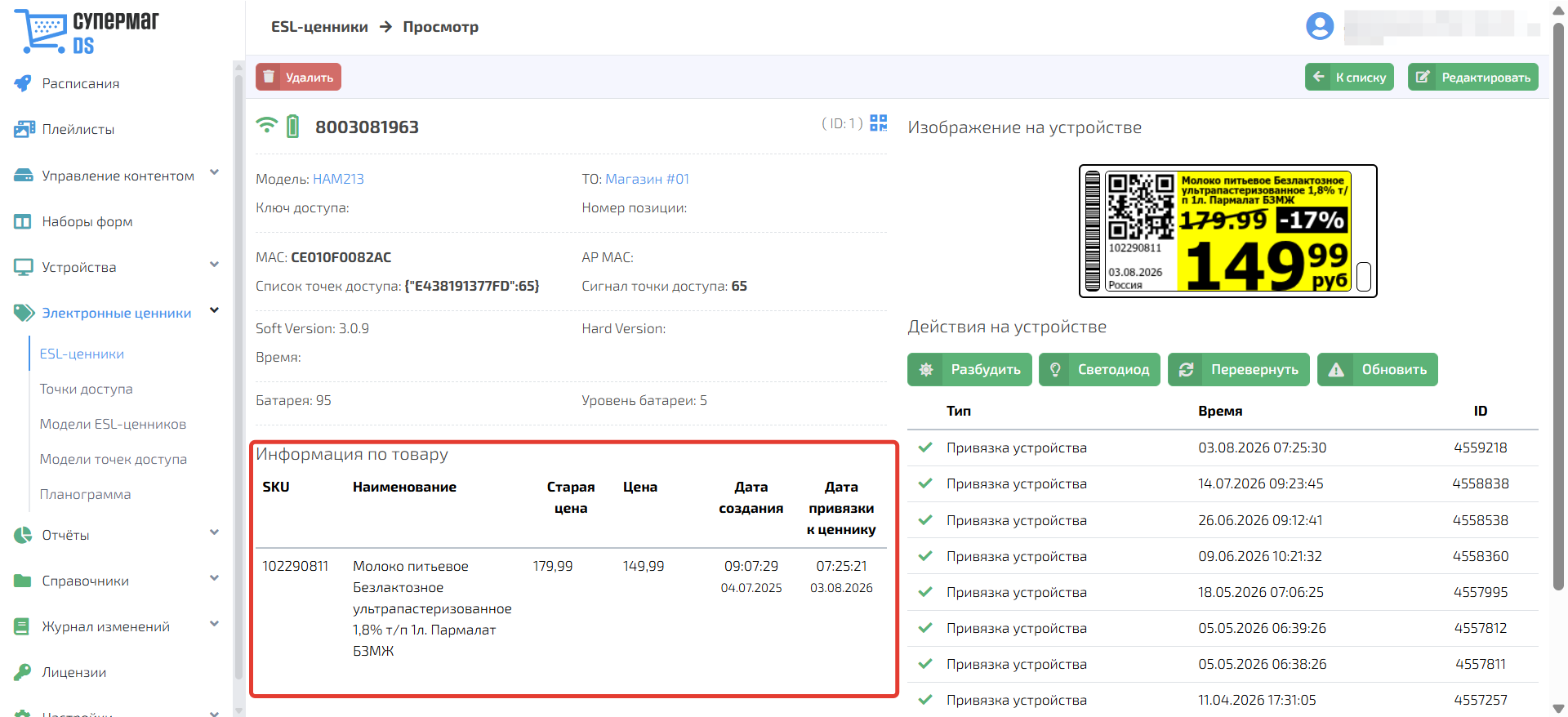
Информация о товаре – отображается информация о товаре, привязанном к ESL-ценнику.
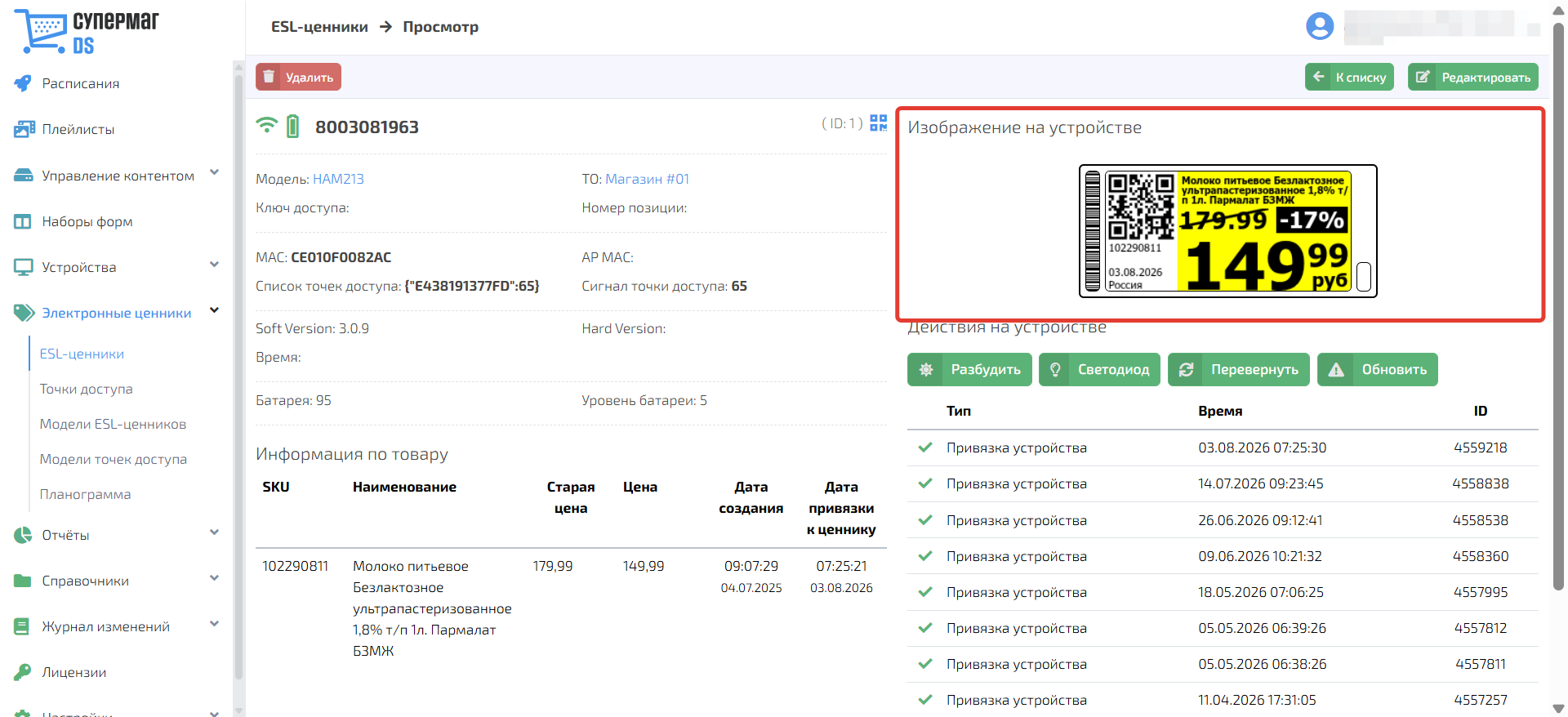
Изображение на устройстве – отображается шаблон, который в данный момент выводится на выбранном ESL-ценнике.
Действия на устройстве – отображаются основные доступные действия и журнал выполненных действий.
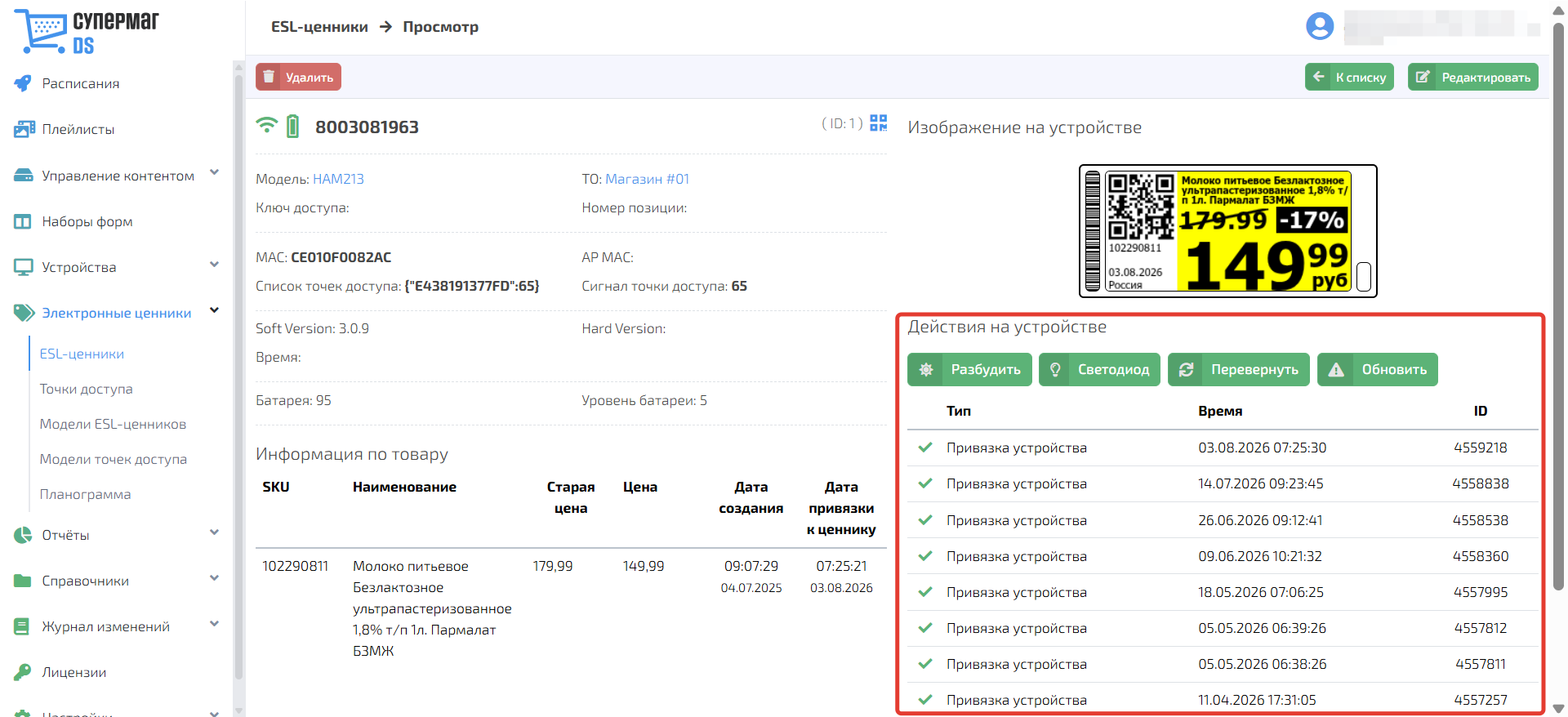
Разбудить – активировать выбранный ESL-ценник, выведя его из режима энергосбережения.
Светодиод – включить световую индикацию для поиска и визуальной идентификации ESL-ценника в магазине.
Перевернуть – изменить ориентацию отображаемого на ESL-ценнике изображения.
Обновить – обновить информацию, отображаемую на ESL-ценнике, в соответствии с актуальными данными.
При нажатии на кнопку  открывается окно со штрих-кодом выбранного ценника.