Главная страница
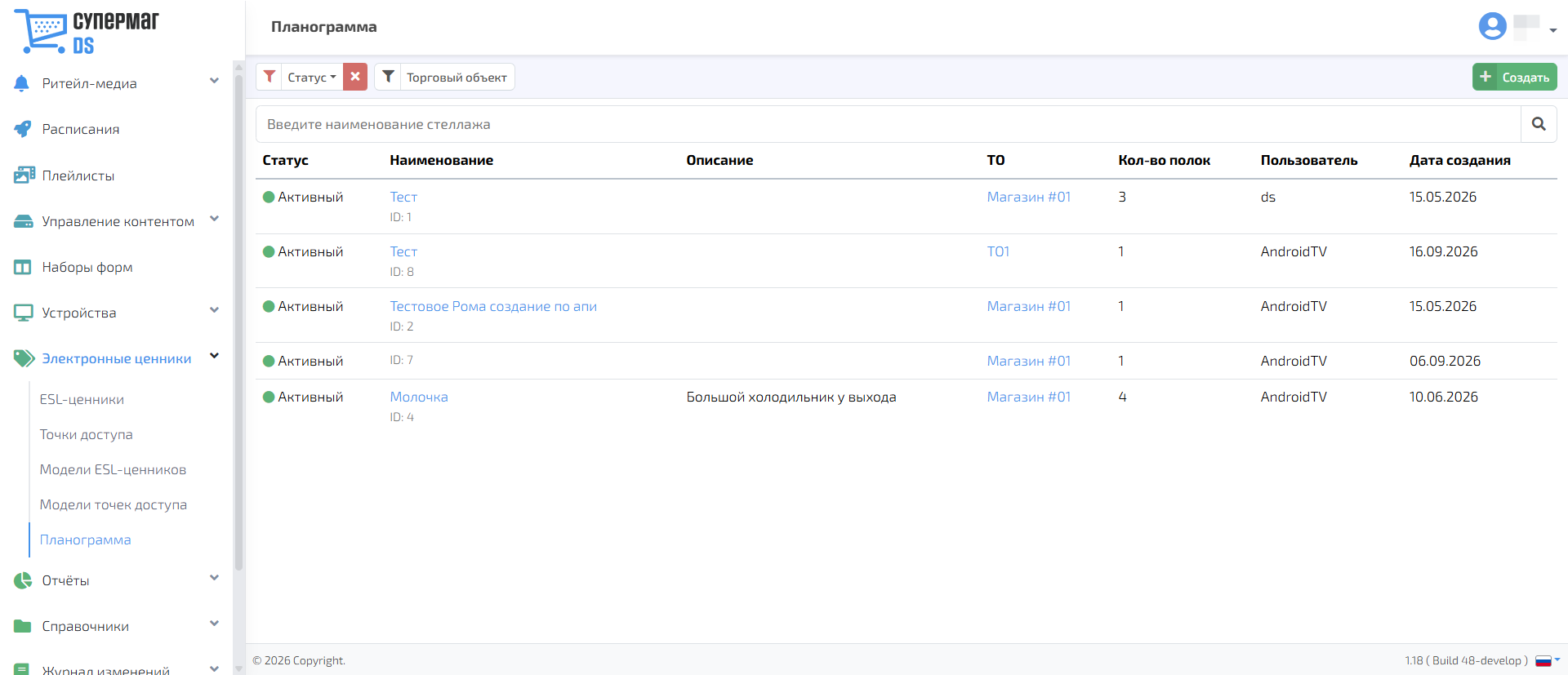
Раздел предназначен для создания и ведения цифровой схемы размещения ESL-ценников в торговом объекте. С помощью планограммы можно создавать стеллажи и полки, размещать на них ESL-ценники и контролировать их расположение.
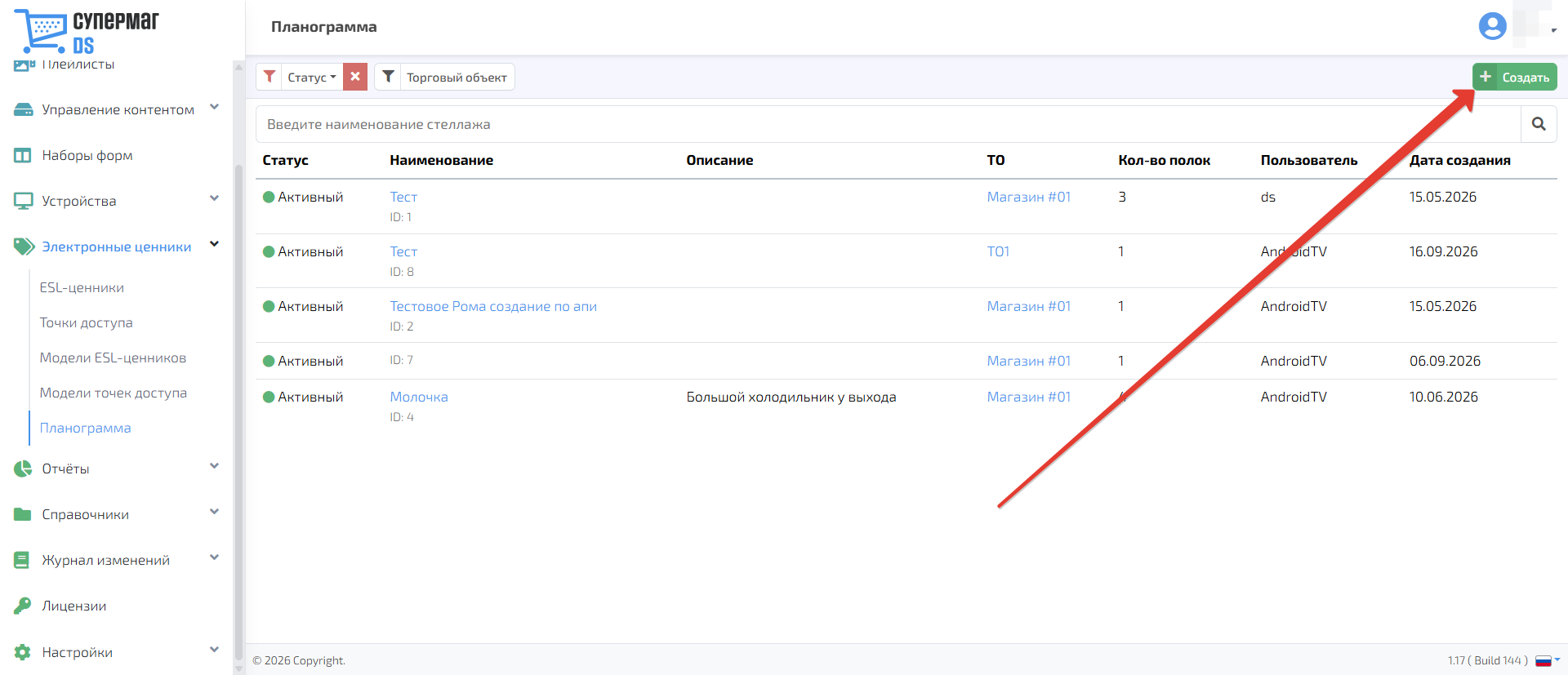
На главной странице раздела отображается список стеллажей. Для каждого стеллажа указаны статус, наименование, описание, торговый объект (ТО), количество полок, пользователь и дата создания.
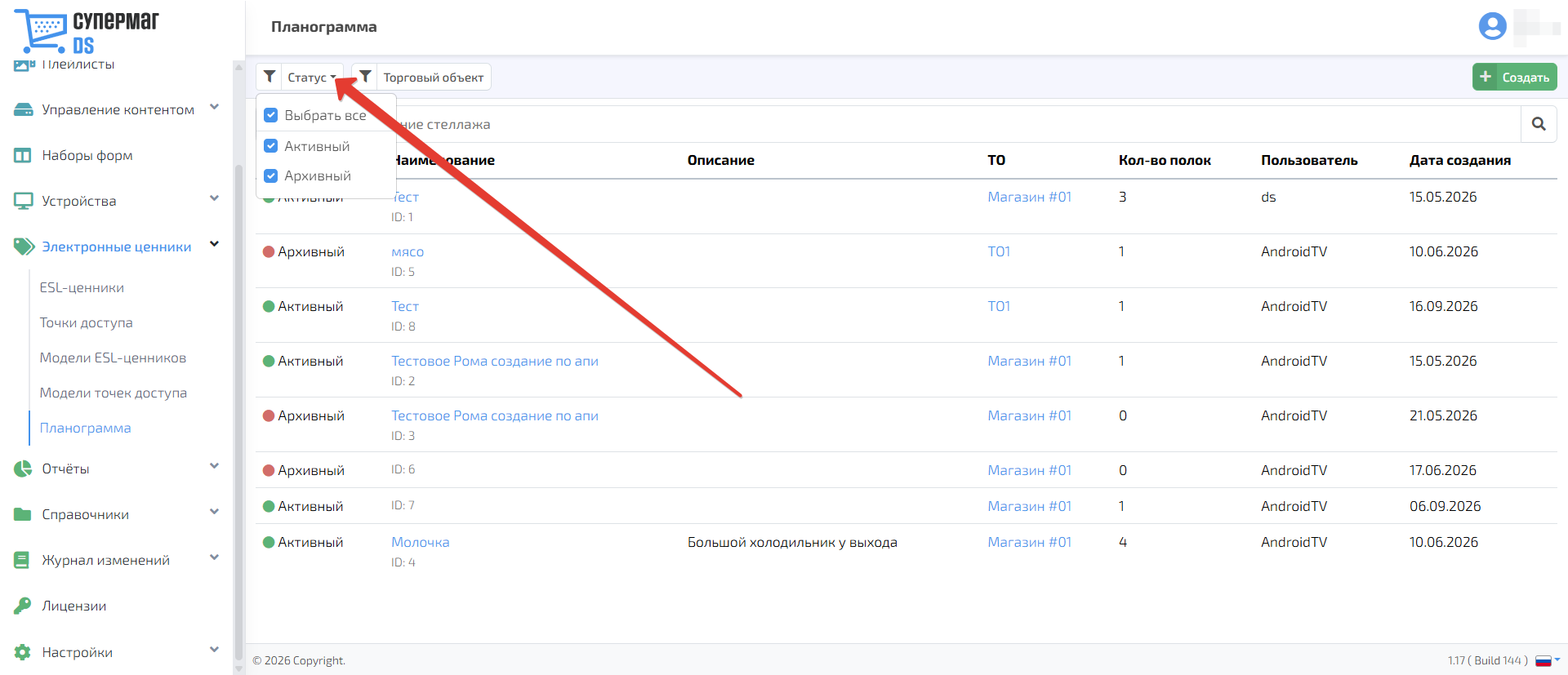
Нажмите Статус, чтобы отфильтровать стеллажи по статусу, и выберите нужное значение в открывшемся меню.
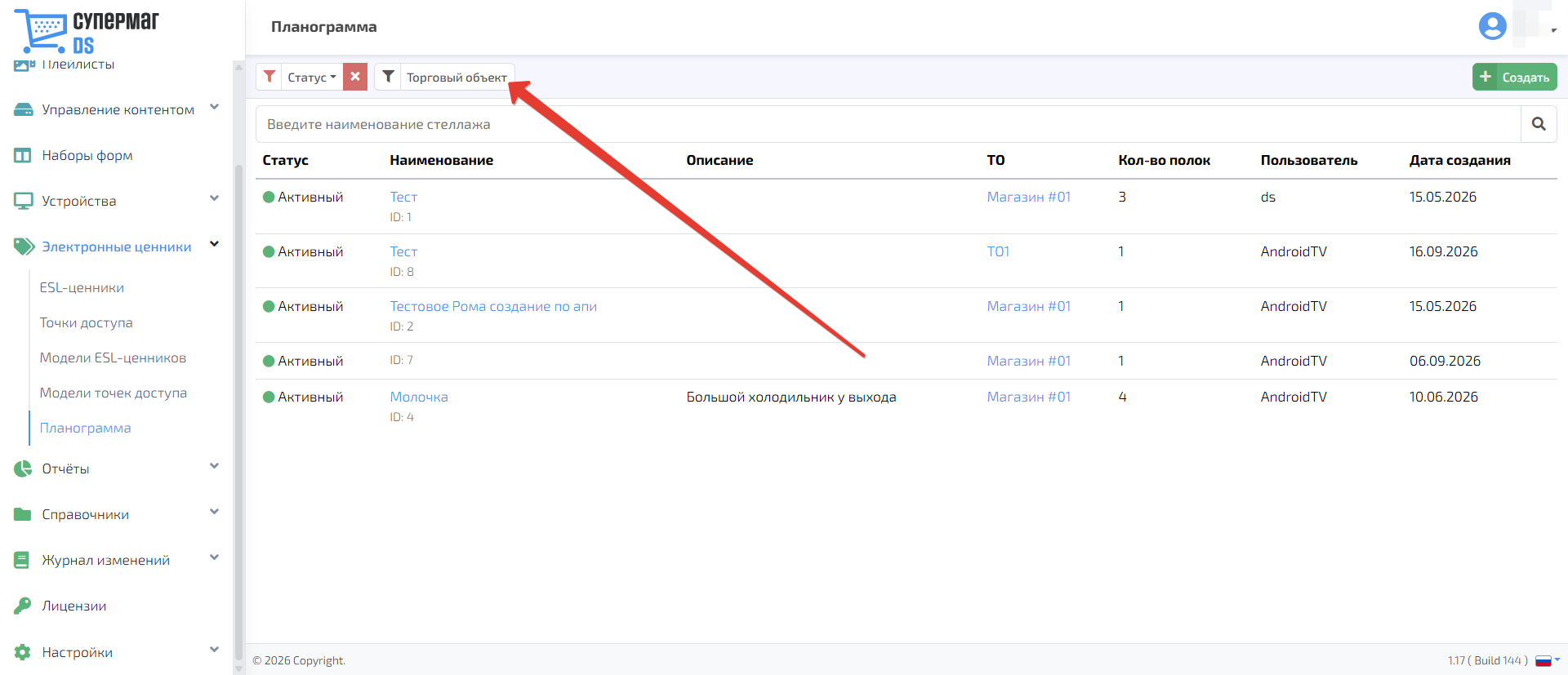
Нажмите на иконку  , чтобы сбросить выбранный фильтр.
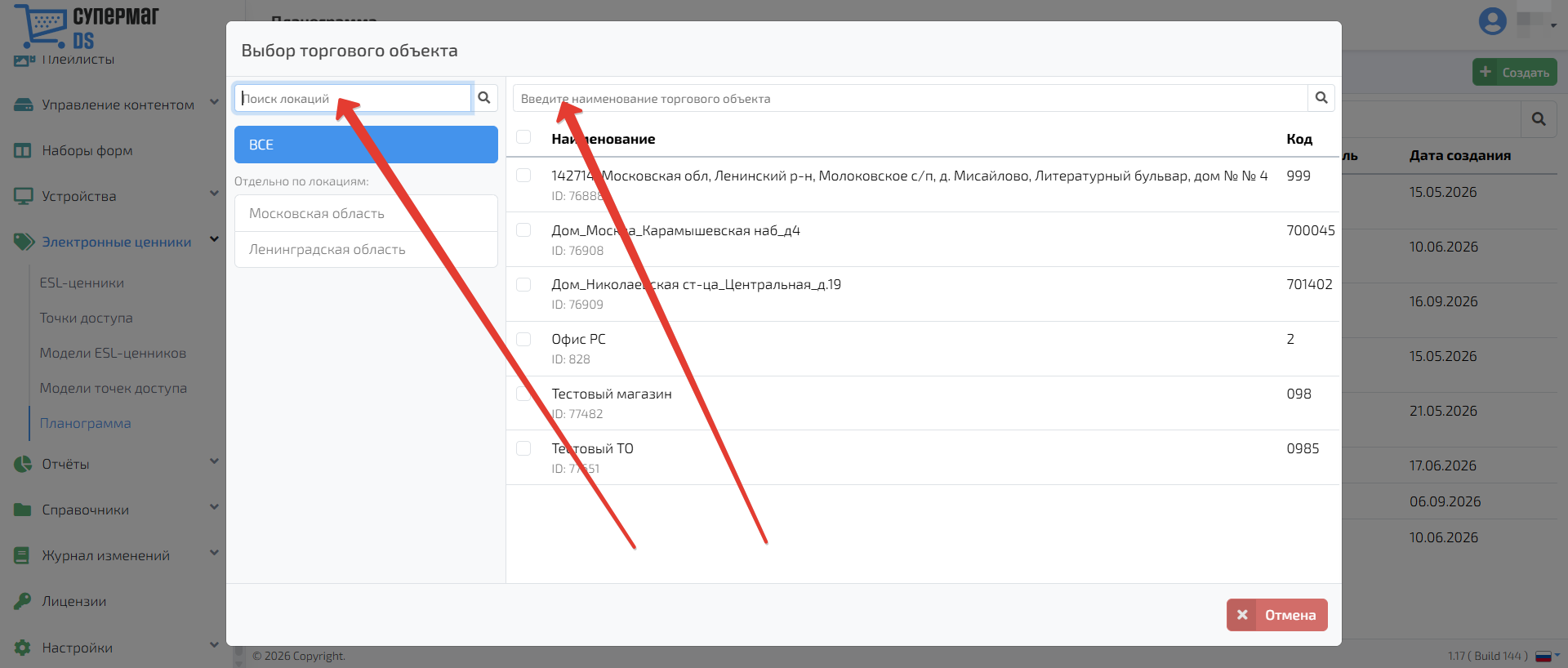
При нажатии кнопки Торговый объект открывается список созданных торговых объектов.
В открывшемся окне торговый объект можно найти по принадлежности его к локации или по наименованию. Для поиска по локации используйте поле в левой части окна, для поиска по наименованию ТО – в правой части. Введите полное или частичное наименование в строку поиска и нажмите кнопку  .
.
Удалить текст из поисковой строки можно с помощью кнопки .
.
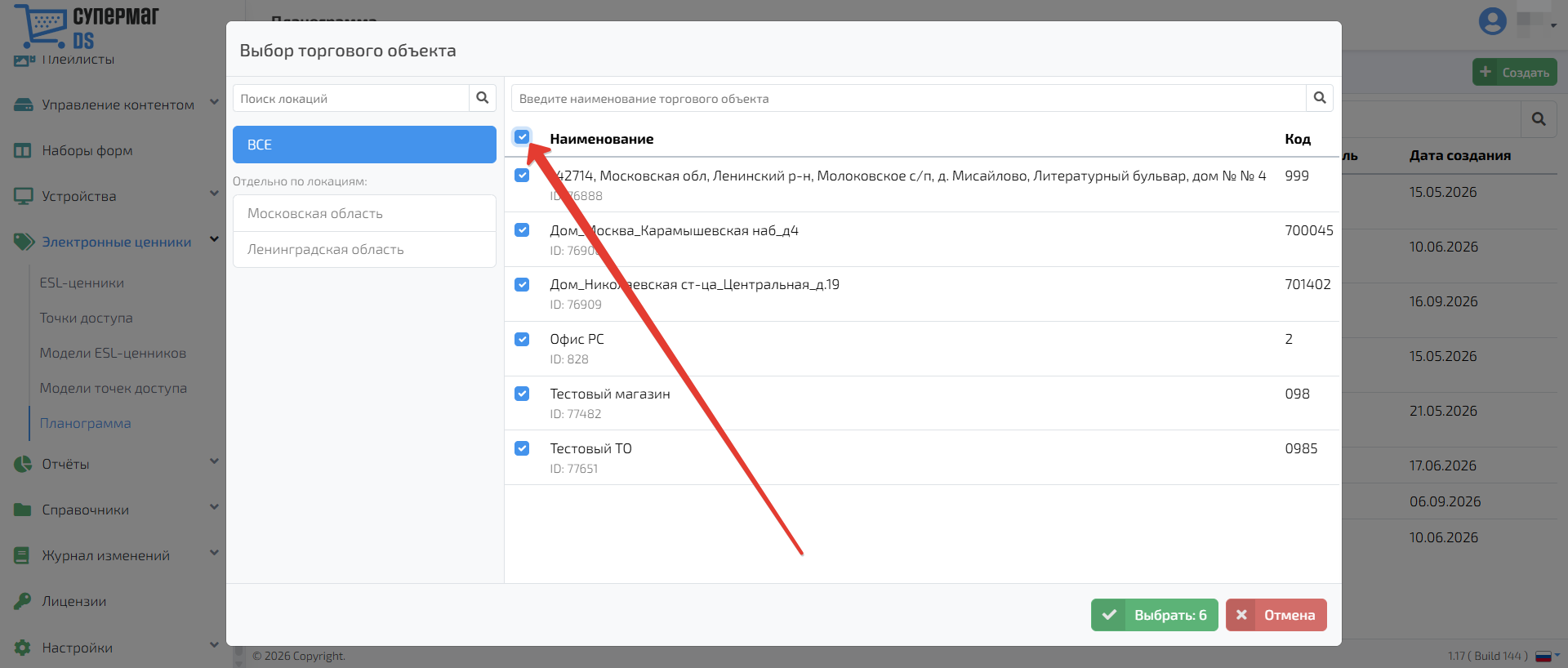
Отметьте галочкой торговые объекты, которые необходимо выбрать. Для подтверждения нажмите Выбрать. Выйти из окна выбора торговых объектов можно по кнопке Отмена.
Чтобы выбрать все торговые объекты, установите флажок рядом с Наименованием, как показано на скриншоте:
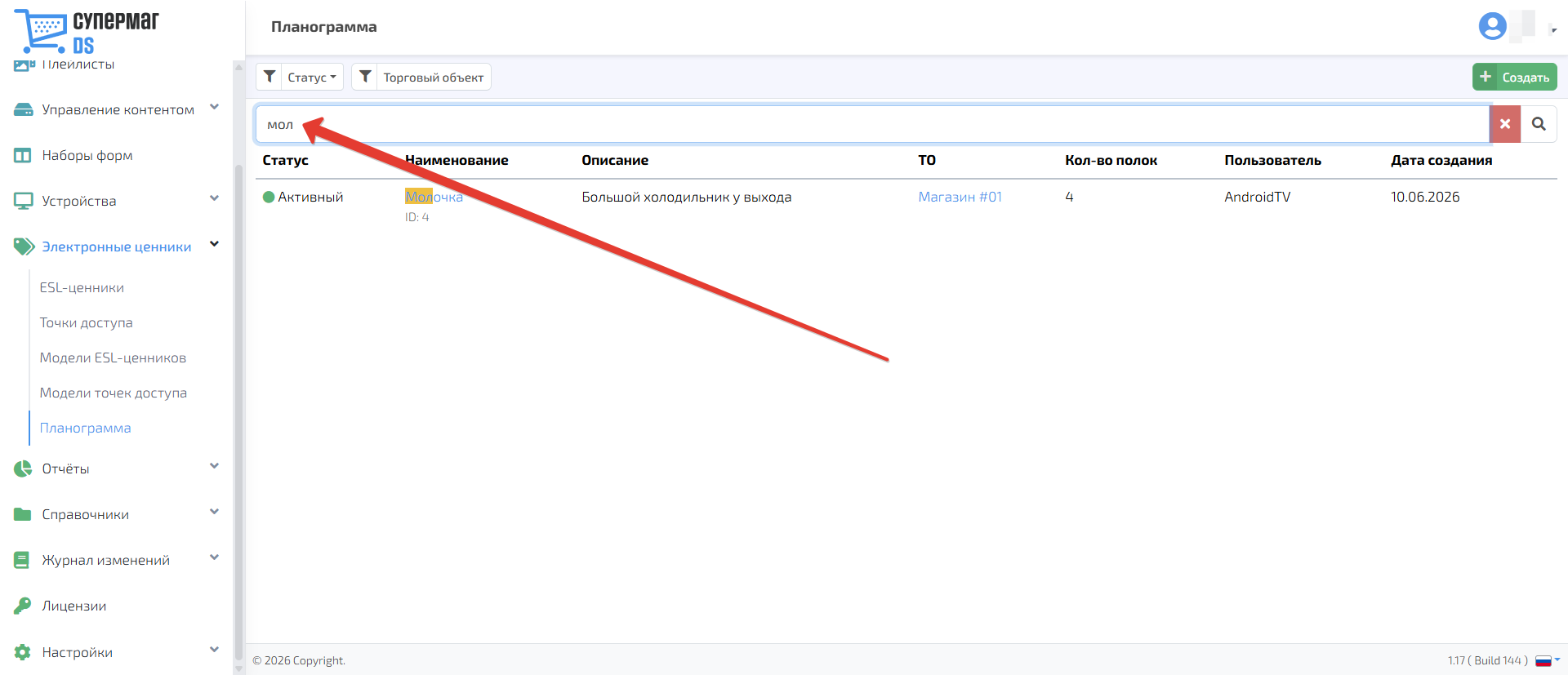
Для поиска стеллажа введите в строку поиска полное или частичное наименование после чего нажмите кнопку или отмените поиск, нажав на кнопку  .
.
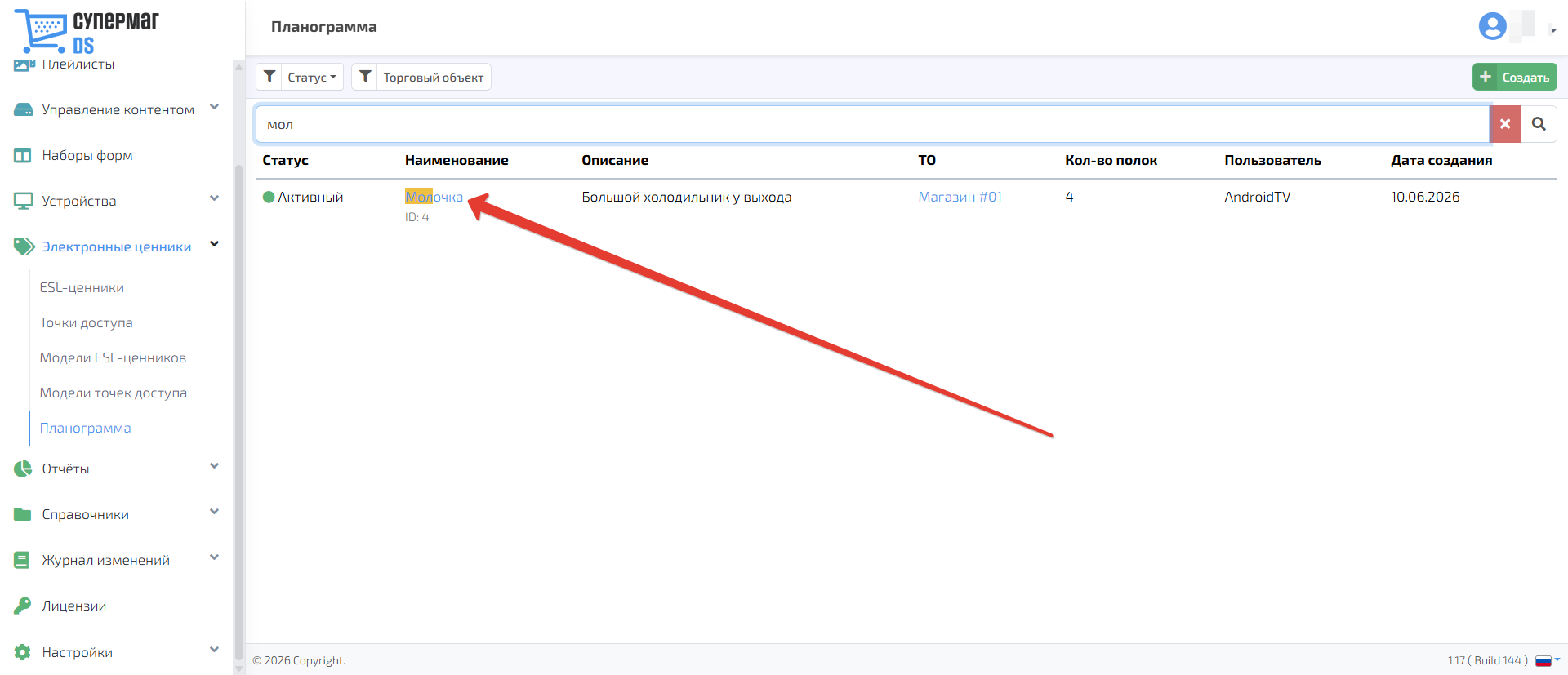
Чтобы открыть карточку стеллажа, нажмите на его наименование.
Создание стеллажа
Начать создавать новый стеллаж можно по кнопке Создать:
После нажатия кнопки Создать откроется форма создания стеллажа. Обязательные поля выделены в интерфейсе.
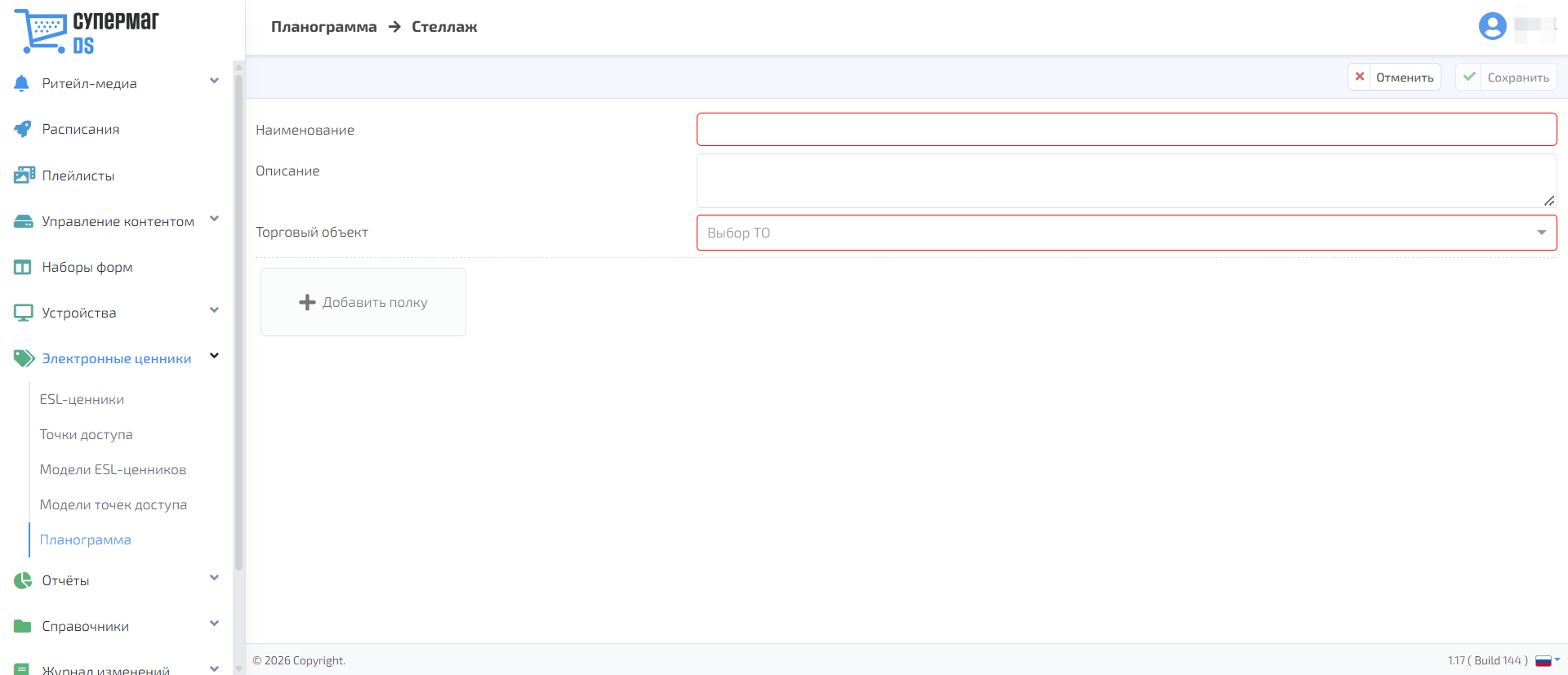
Заполните форму:
Наименование – название стеллажа.
Описание – пояснительный комментарий в произвольном формате.
Торговый объект – торговый объект, в котором расположен стеллаж.
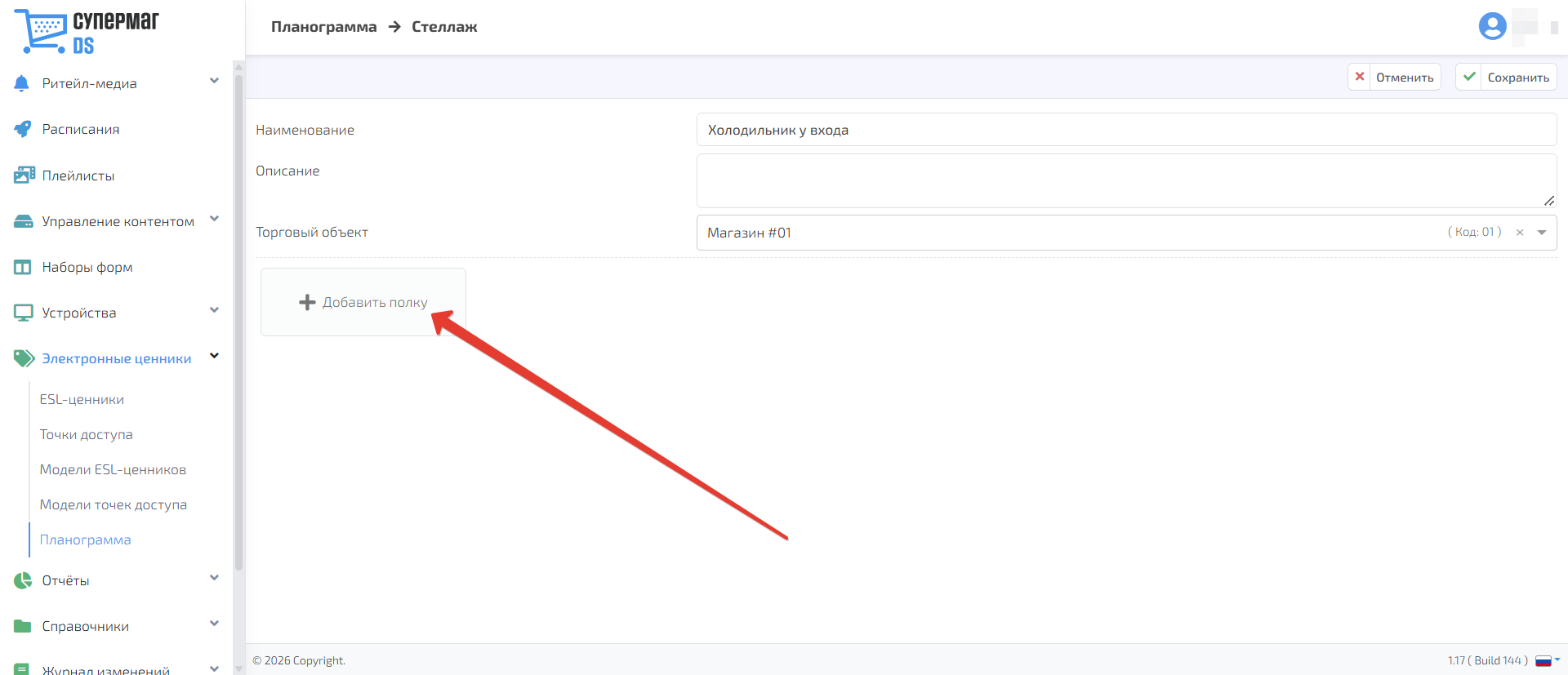
Чтобы добавить полку нажмите на соответствующую кнопку.
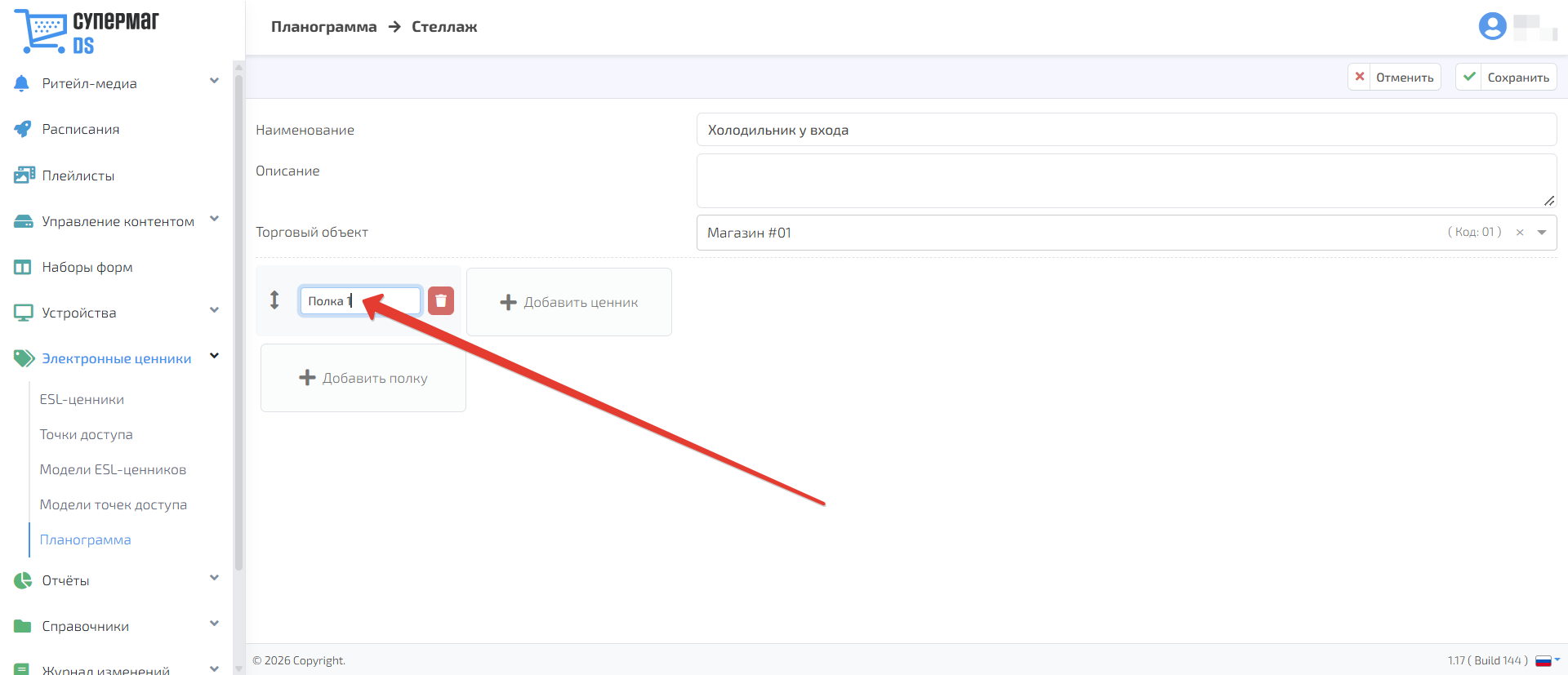
Чтобы переименовать полку, нажмите на поле с её наименованием и введите новое название. Для применения изменения нажмите в любом свободном месте страницы за пределами поля ввода.
При необходимости порядок полок можно изменить с помощью соответствующей кнопки  рядом с нужной полкой. Чтобы удалить полку, нажмите на иконку
 .
.
Чтобы разместить ценник на полке, нажмите Добавить ценник напротив нужной полки. В открывшемся окне отображается список доступных ESL-ценников:
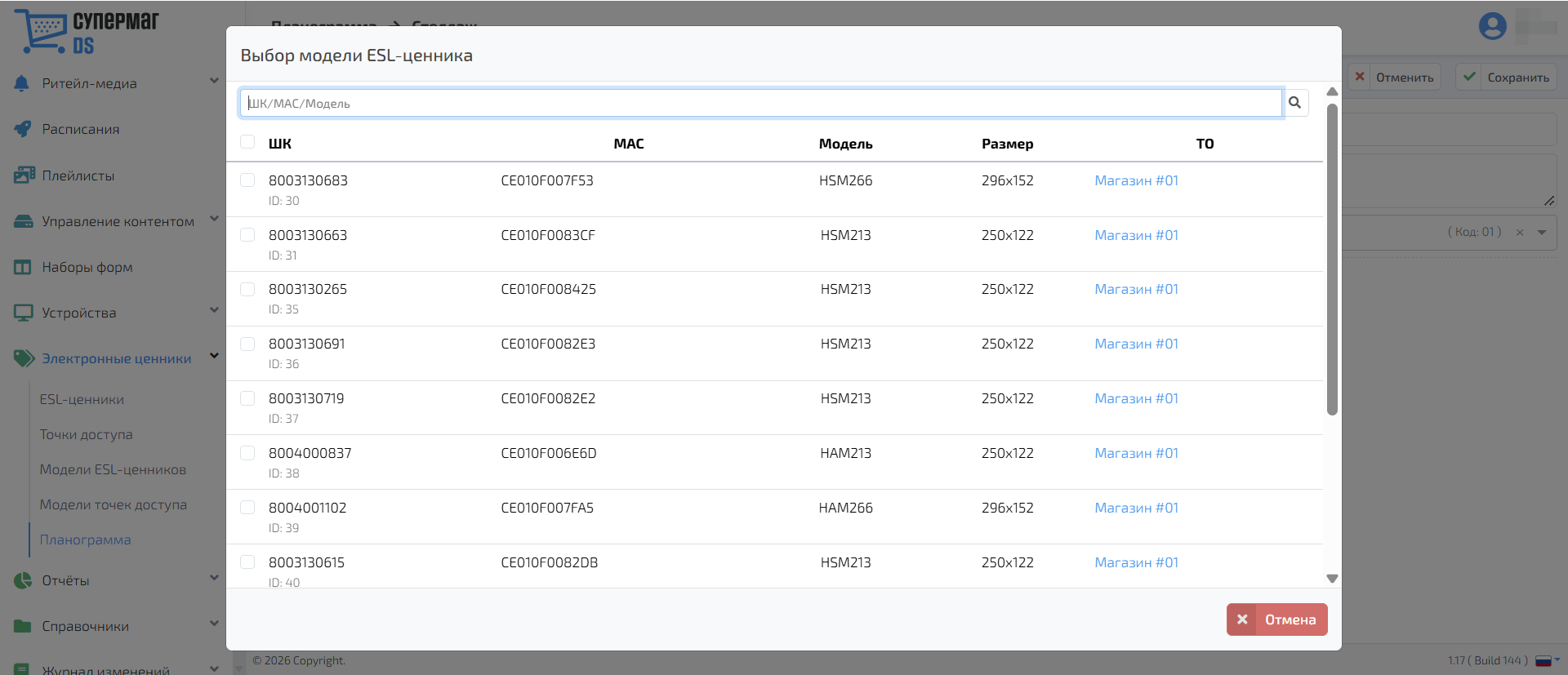
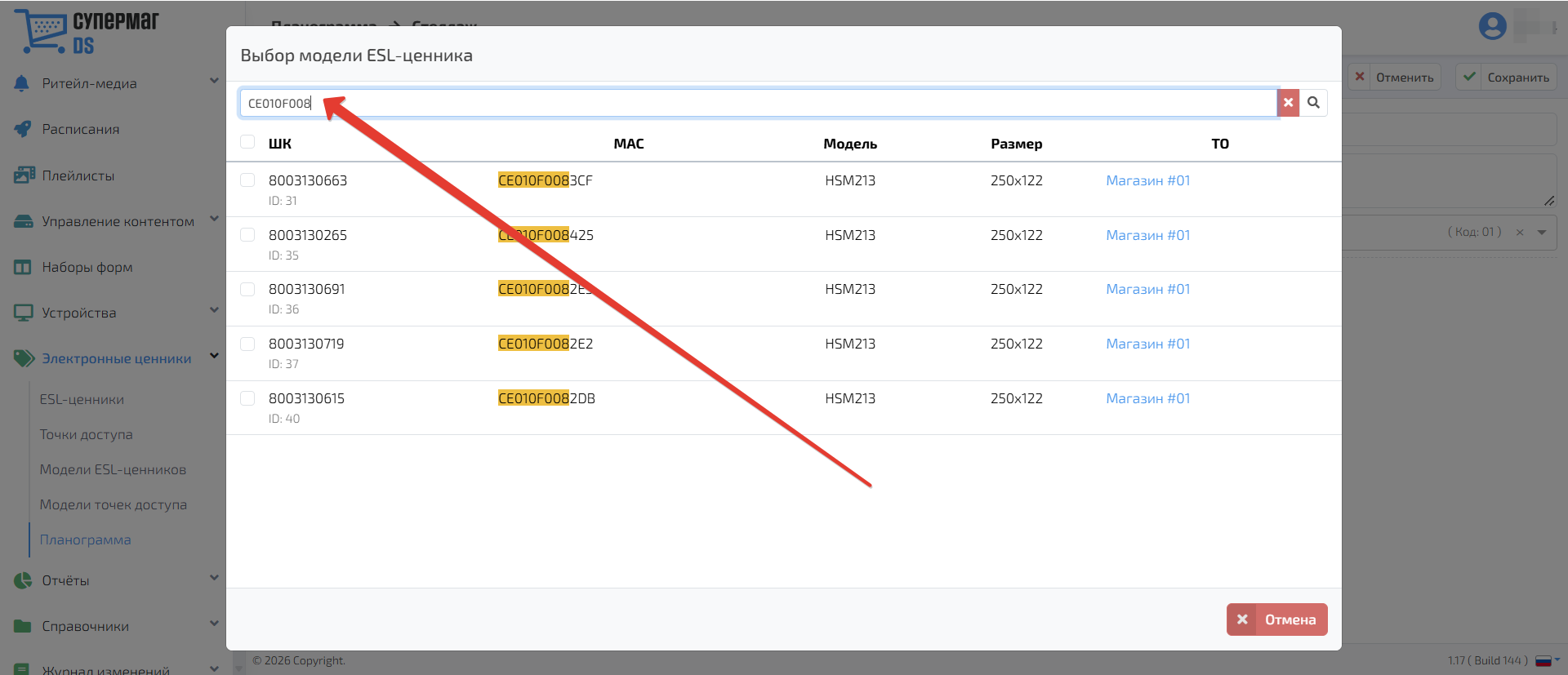
Для поиска ESL-ценника введите в строку поиска полный или частичный штрих-код, MAC или модель, затем нажмите кнопку поиска или отмените поиск, нажав на кнопку .
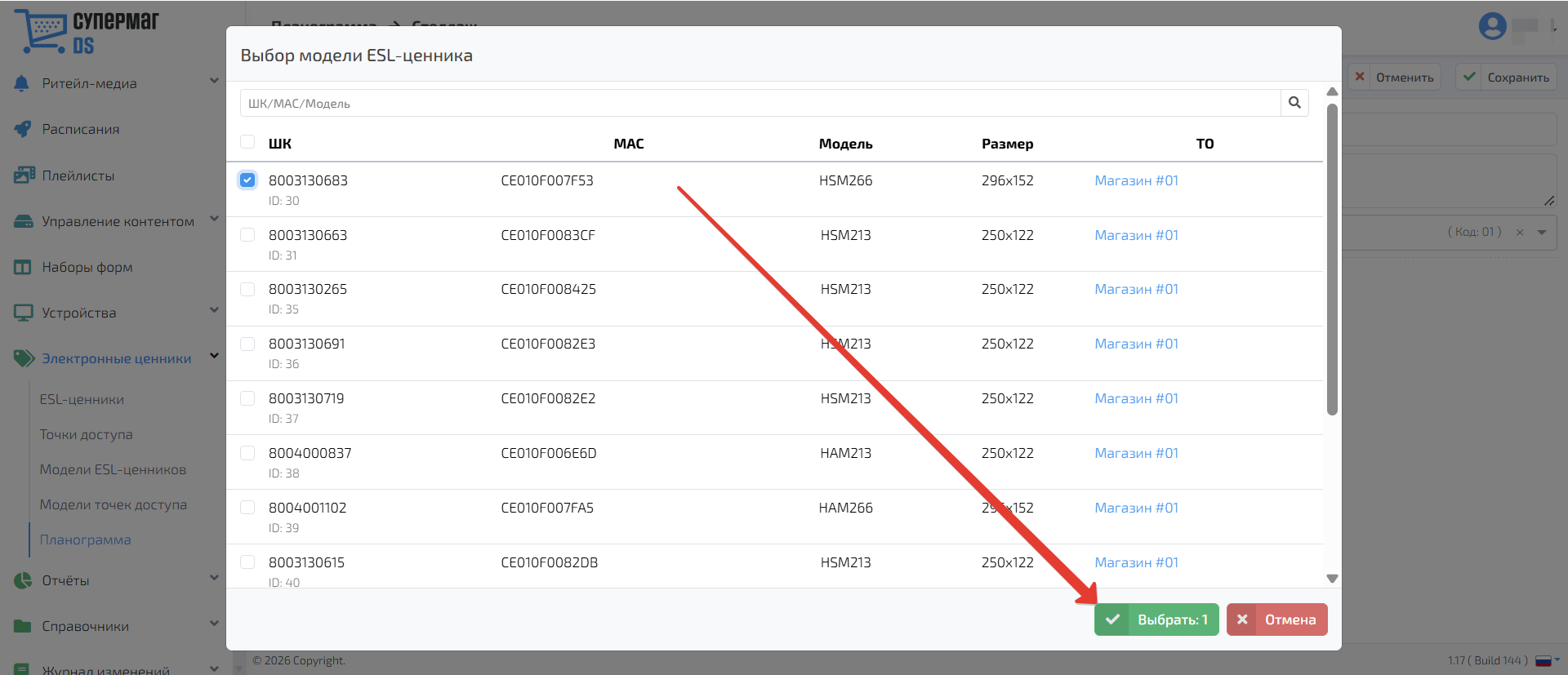
Отметьте галочкой один или несколько ESL-ценников и нажмите Выбрать.
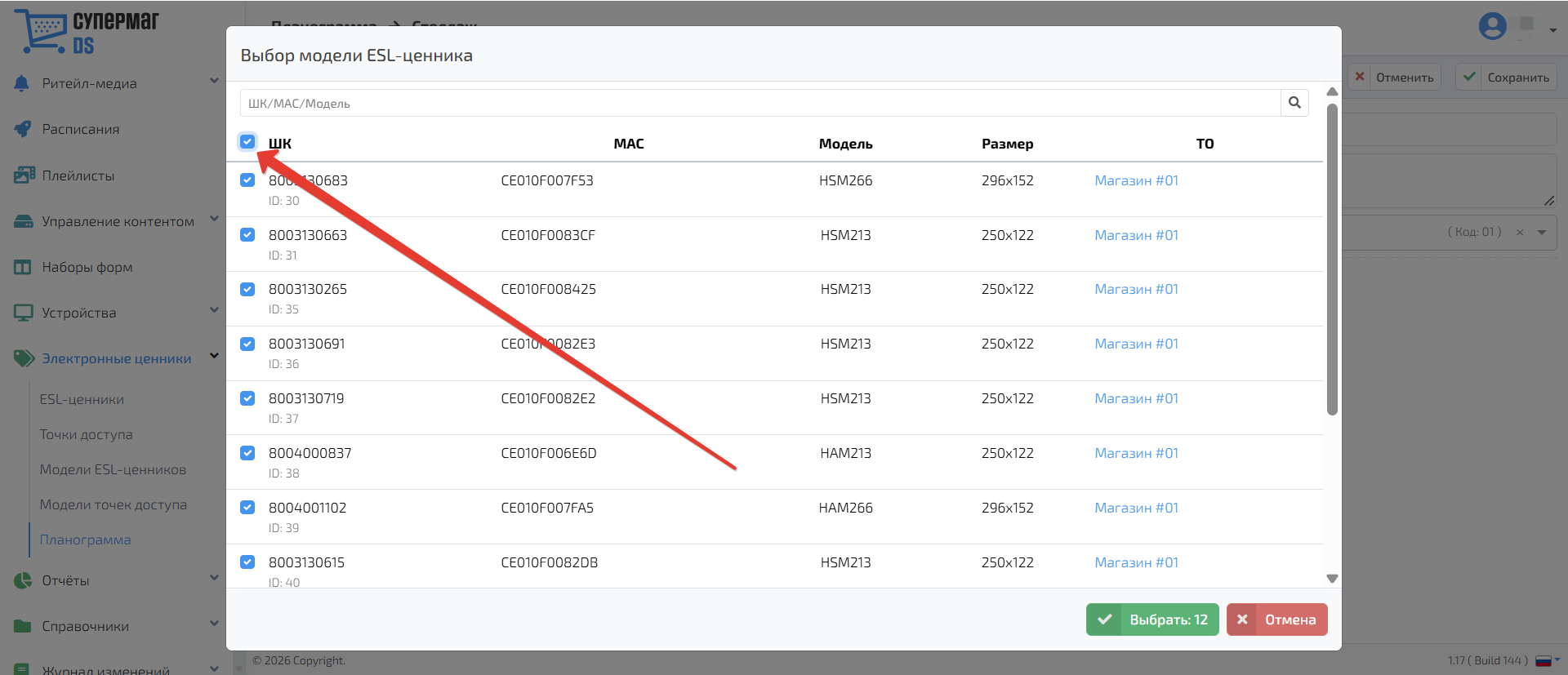
Для выбора всех доступных ценников используйте флажок в заголовке списка:
Примечание: На одной позиции полки может быть размещён только один ESL-ценник. Выбранные ценники будут добавлены на полку последовательно слева направо, в порядке их выбора.
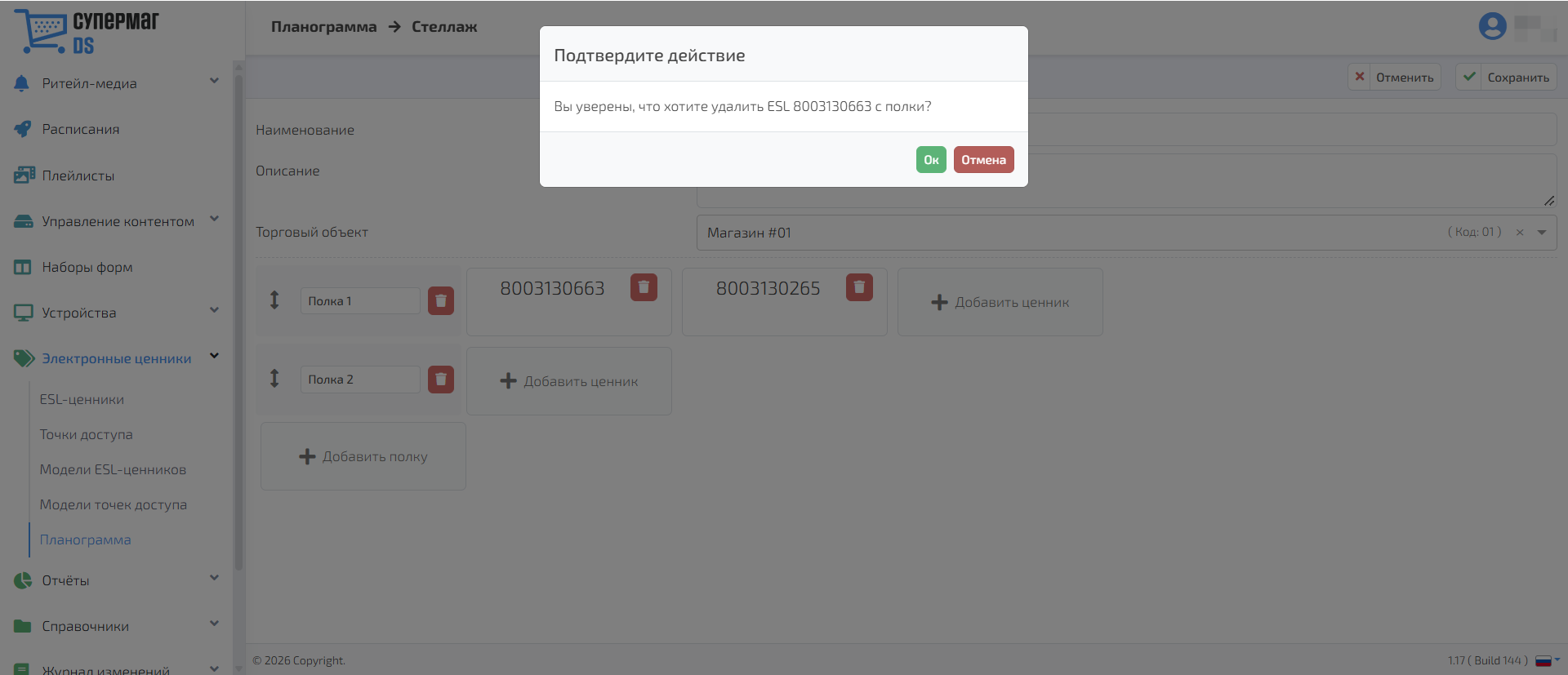
Чтобы удалить ESL-ценник с полки нажмите на значок . В открывшемся окне подтвердите удаление, нажав Ок. Чтобы отменить действие, нажмите Отмена.
После завершения настройки нажмите Сохранить.
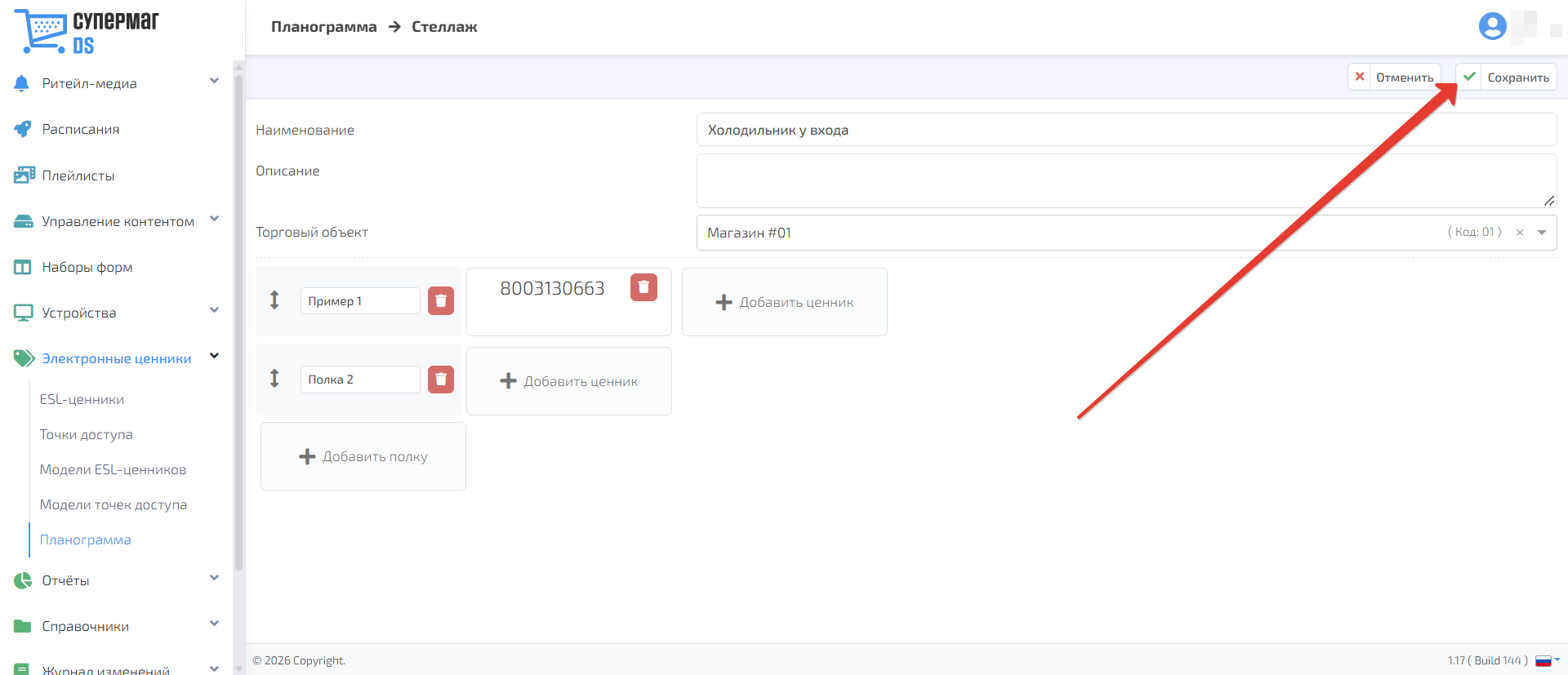
Чтобы отменить создание стеллажа без сохранения, нажмите Отменить.
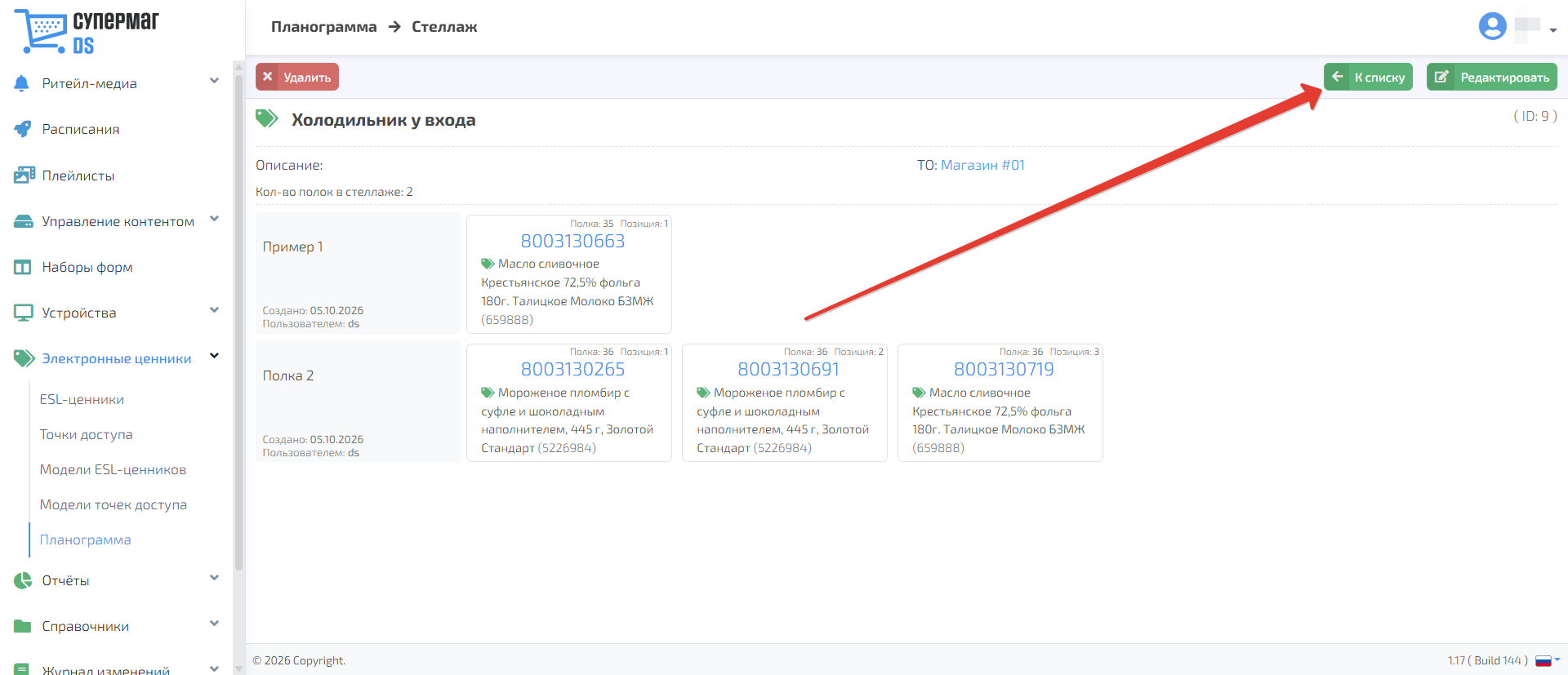
В готовом виде карточка созданного стеллажа будет выглядеть так:
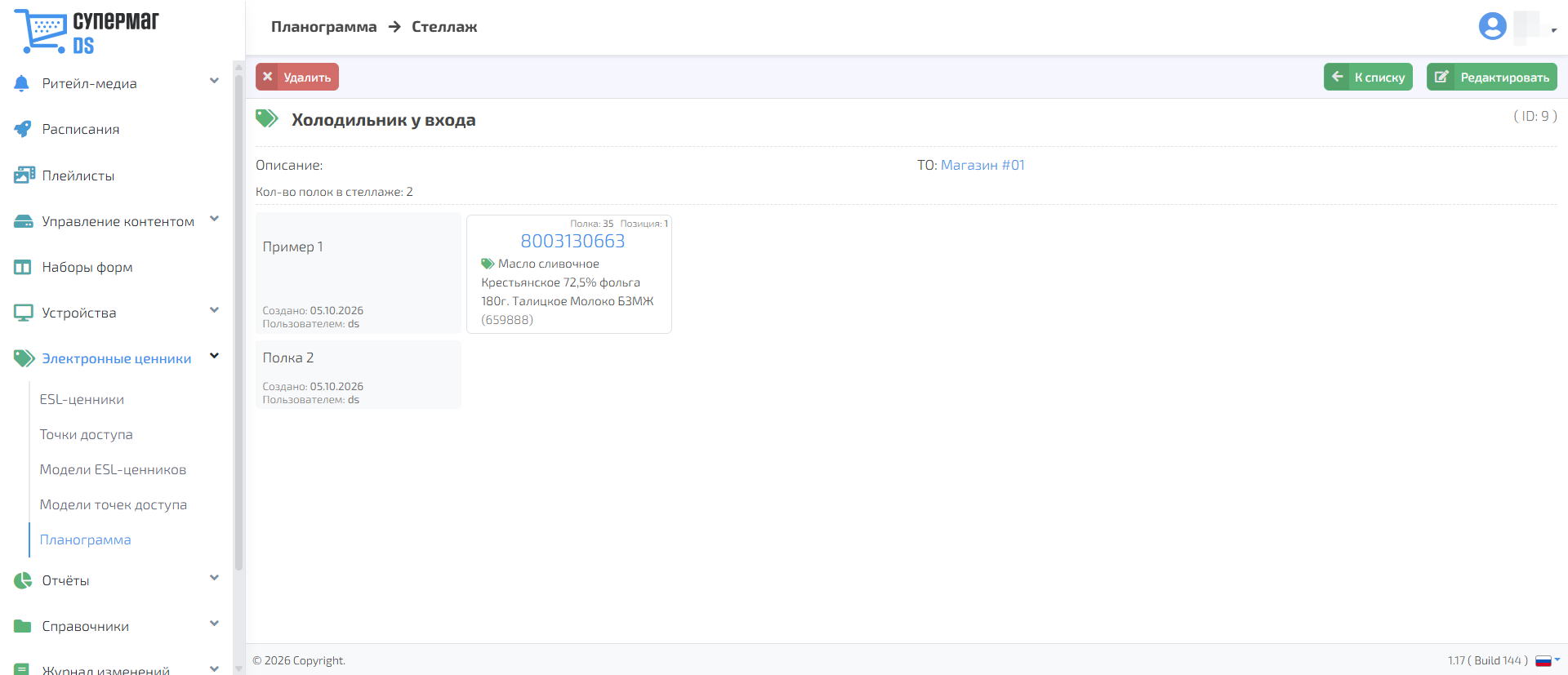
В карточке стеллажа отображаются наименование, описание, количество полок в стеллаже, торговый объект, а также схема размещения ESL-ценников по полкам.
- Для каждой полки указываются дата создания, пользователь, а также ESL-ценники, размещённые на ней.
- Для каждого ESL-ценника отображаются штрих-код, полка, позиция на полке, а также сведения о привязанном товаре – наименование и SKU, если такая информация доступна.
- ESL-ценники отображаются на полке слева направо в соответствии с их позицией.
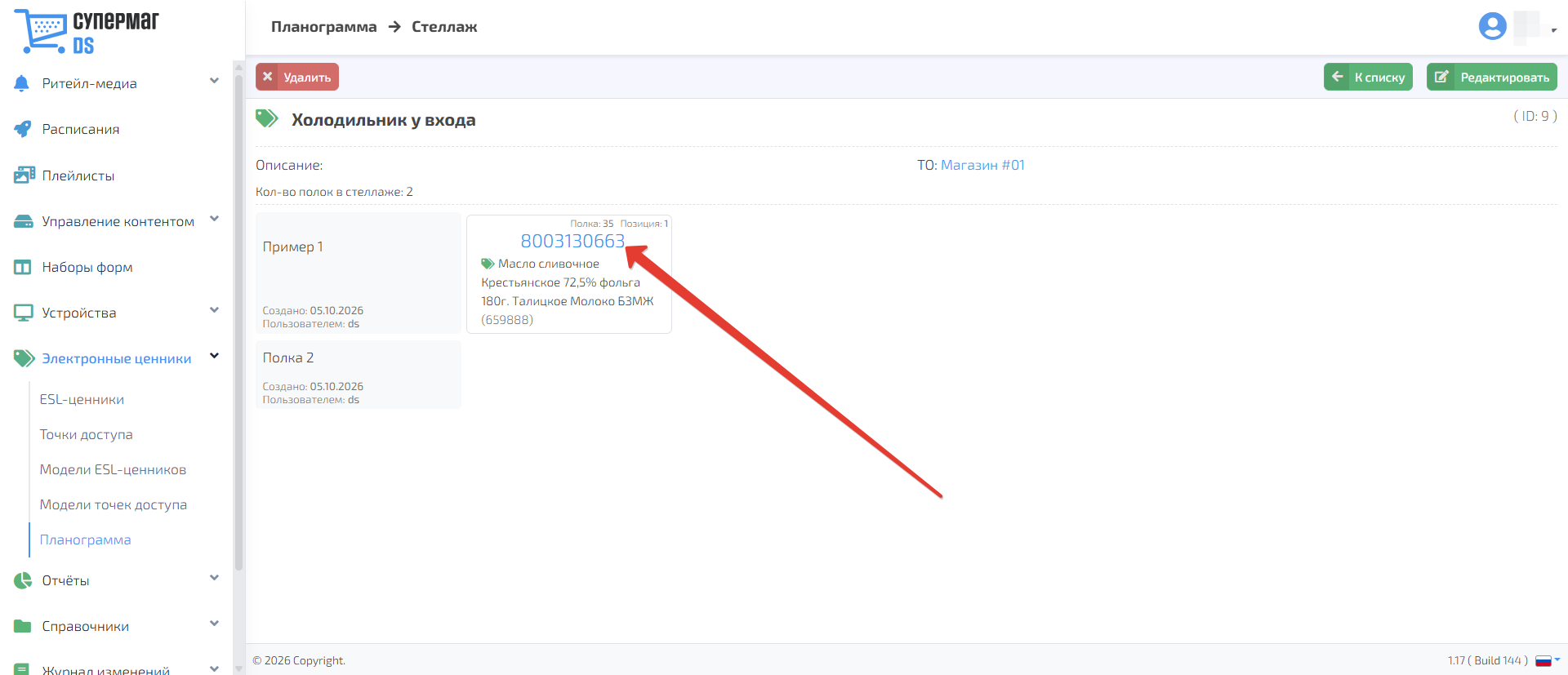
Нажмите на штрих-код ESL-ценника, чтобы перейти в его карточку:
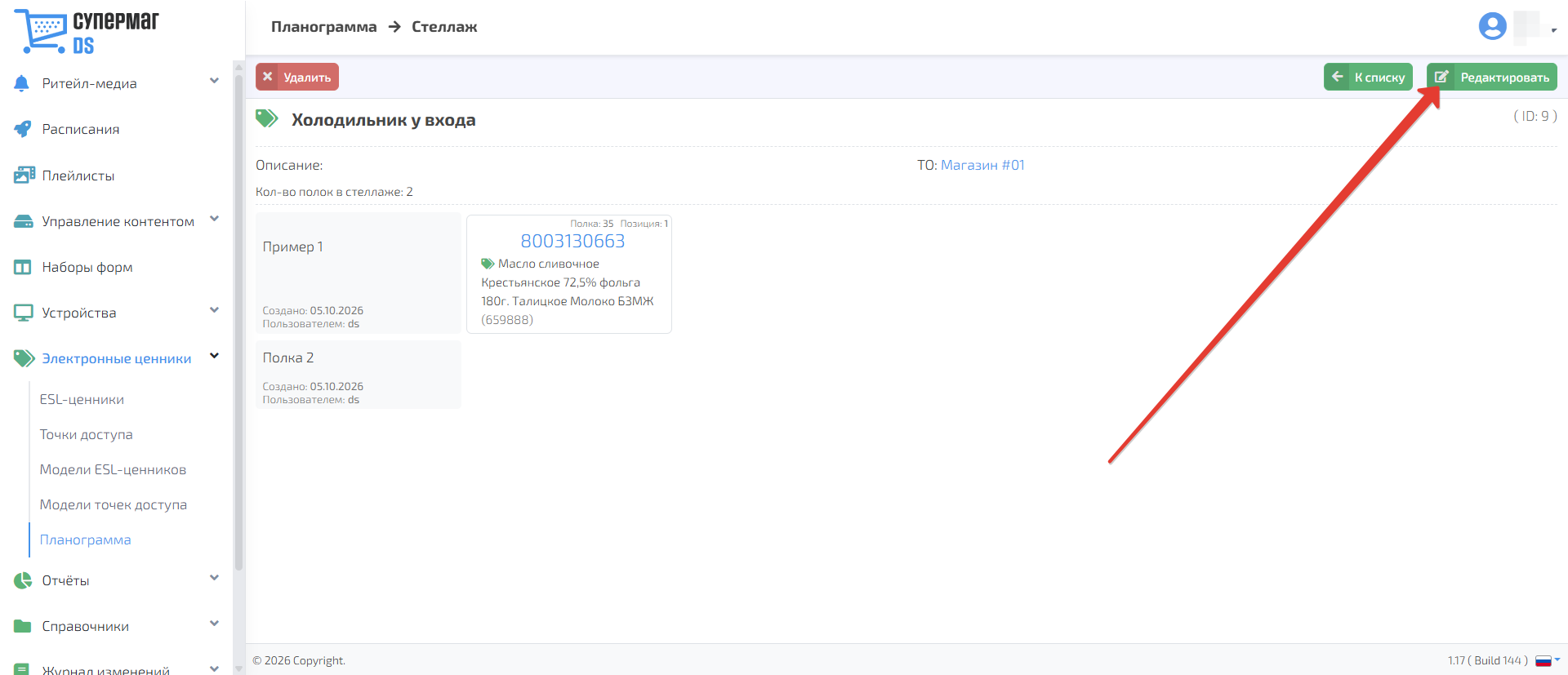
Для изменения стеллажа нажмите Редактировать в его карточке:
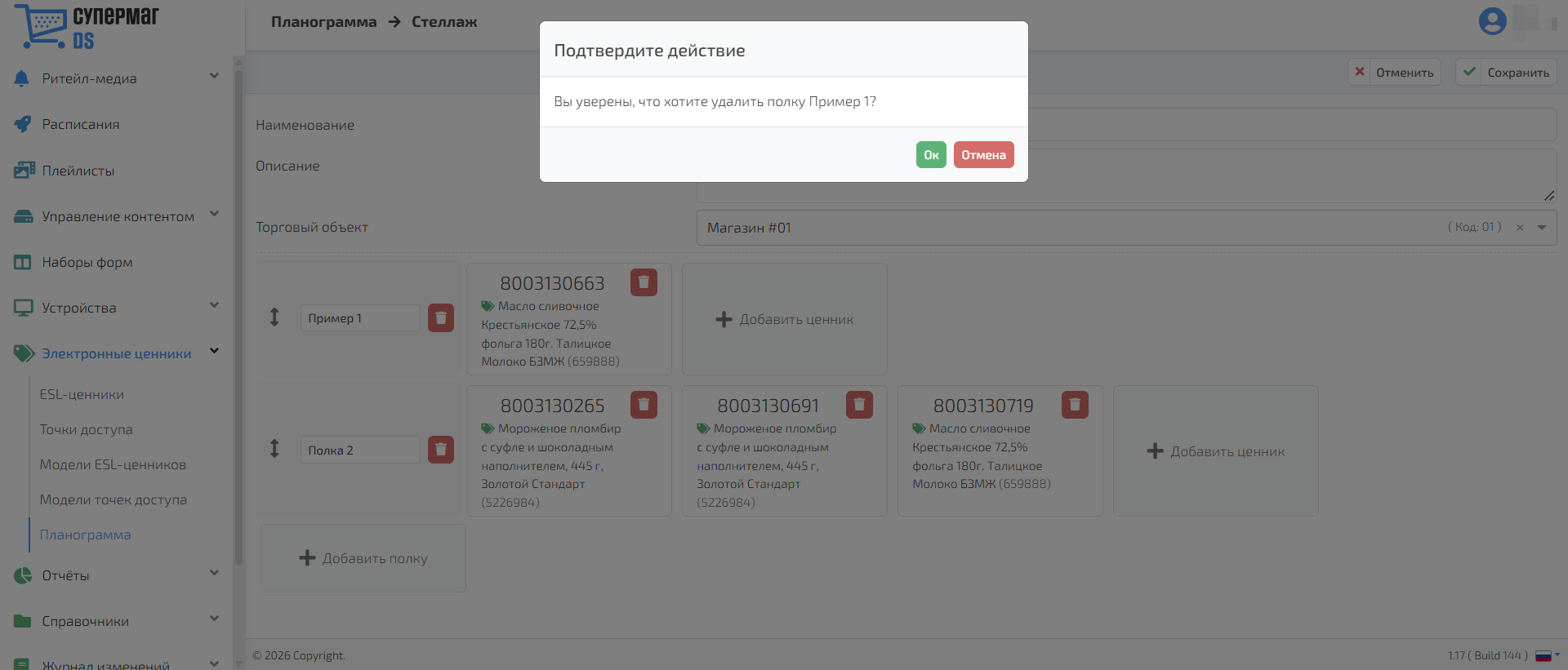
Чтобы удалить полку нажмите на значок . В открывшемся окне подтвердите удаление, нажав Ок. Чтобы отменить действие, нажмите Отмена.
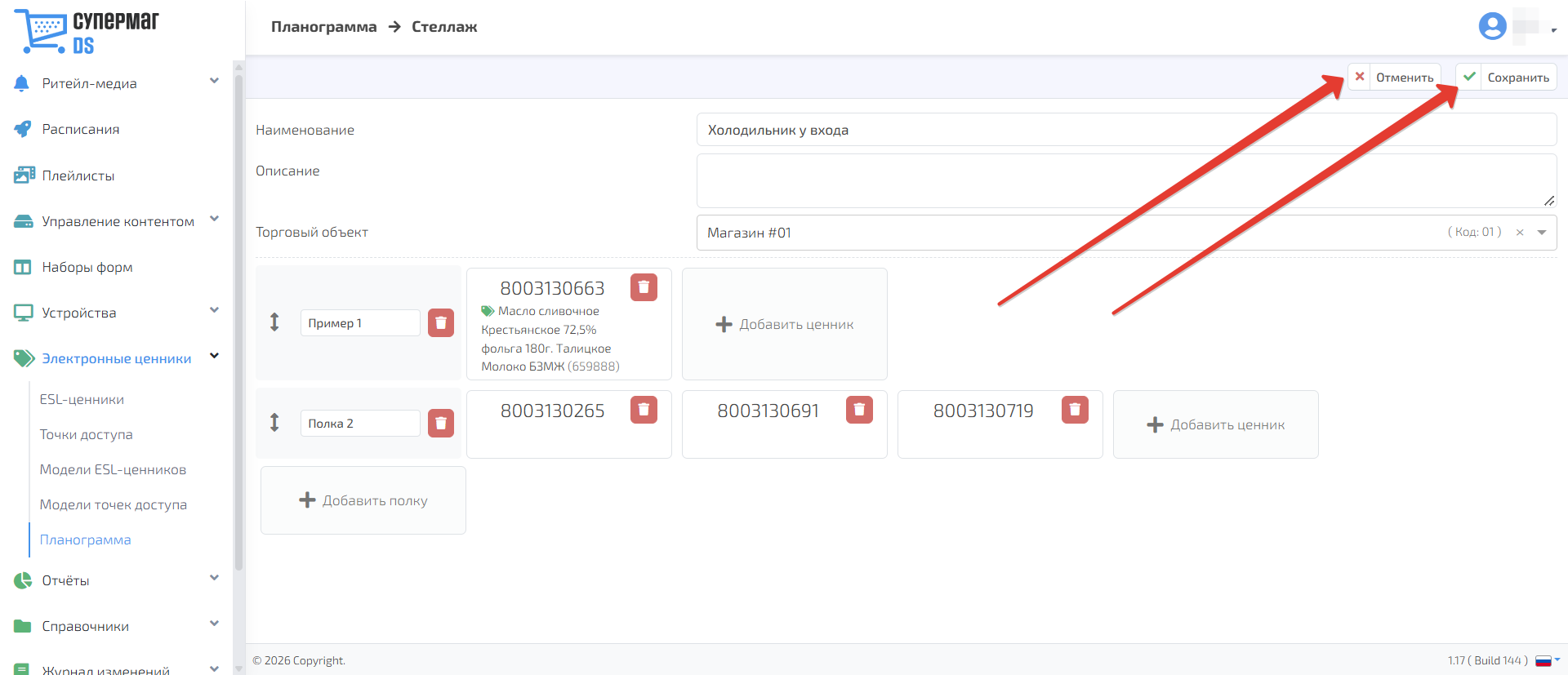
После внесения изменений нажмите Сохранить. Чтобы выйти без сохранения изменений, нажмите Отменить.
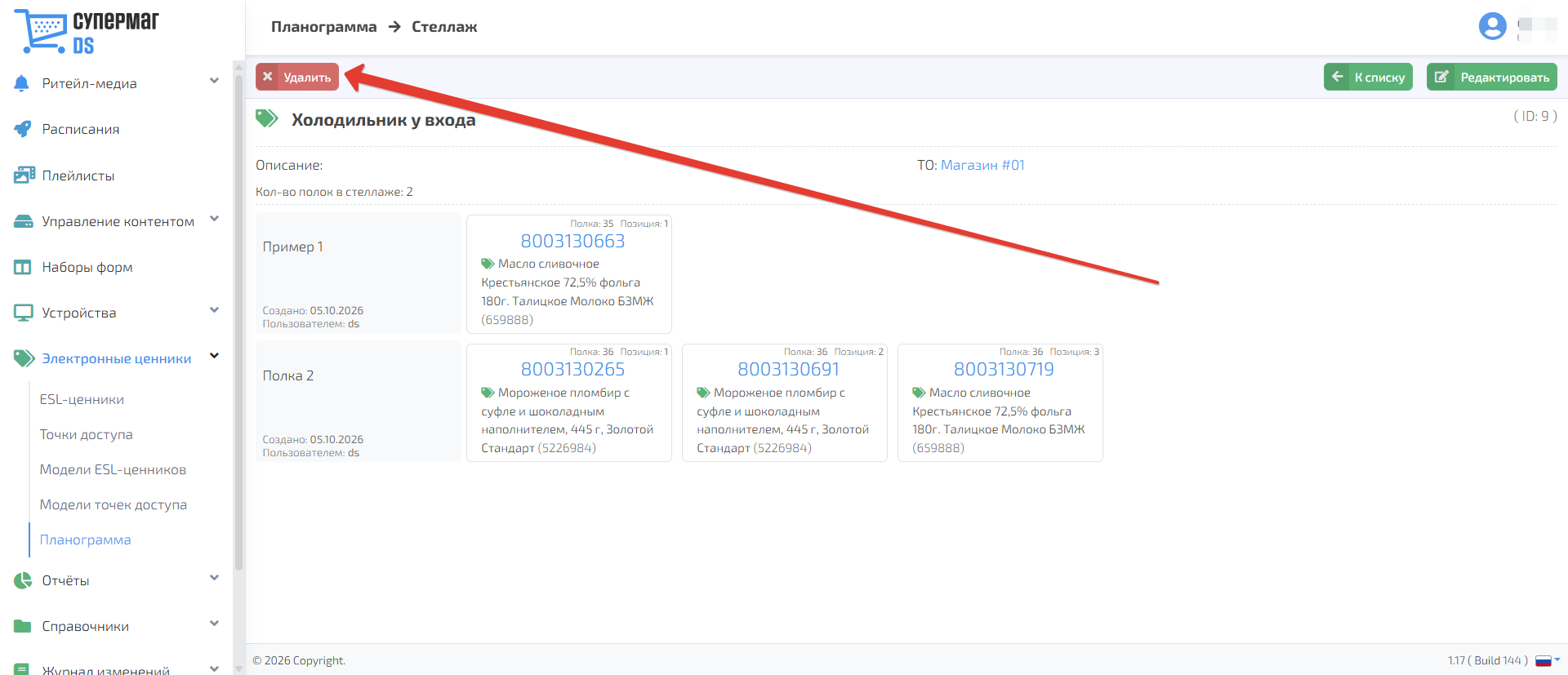
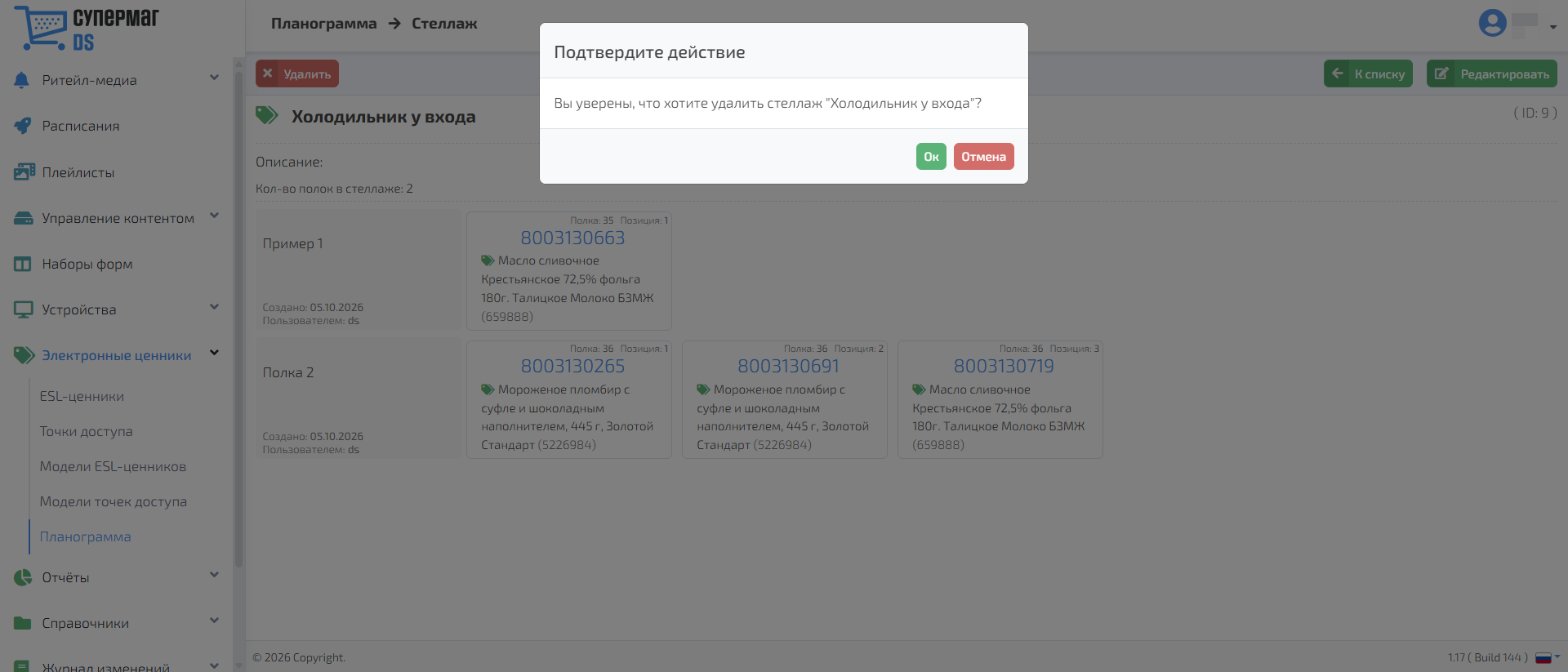
Для удаления стеллажа нажмите Удалить.
В открывшемся окне подтвердите удаление, нажав Ок. Чтобы отменить действие, нажмите Отмена.
Для возврата к списку стеллажей нажмите К списку.