Описание
Начиная с версии 1.66, в ПО УКМ 5 для устройств самообслуживания под управлением УКМ 5 поддержана утилита «Настройка камер». Она позволяет вручную привязывать камеры киоска или КСО к их ролям. Кассиру или инженеру необходимо только открыть окно «Настройка камер», после чего он увидит живой поток каждой камеры и сможет назначить ей нужную роль. После назначения, роли вступают в силу без перезагрузки кассы. Кроме того, данная утилита также регулирует поворот, область распознавания камер и автоматический подбор режимов под полосу USB.
Когда нужна настройка
При установке или замене камер на устройстве, при переносе камеры в другой USB-порт и если камера показывает не свою картинку (например, на экране покупателя видны весы). Роли привязываются к физическому порту USB: после настройки камеру нельзя переставить в другой порт без повторной настройки.
Роли камер
Роль | Для чего нужна |
Фронтовая камера | Изображение покупателя на экране кассы. Может раздавать поток ещё ШтАТ-контролю и анти-фроду (поле «Также: …»). |
Распознавание | Агент распознавания товара на весах. Для неё выбираются поворот и область захвата. |
ШтАТ-контроль | Камера контроля зоны кассы. |
Антифрод | Поток для системы анти-фрода по TCP. |
Пропуск | Камера не используется. |
Управление
Клавиша | Действие |
Цифры 1… 9 | Кнопка с этой цифрой (роль, поворот, «Обновить»). На шаге области: 8, 2, 4, 6 двигают рамку; 1 и 3 меняют ширину; 7 и 9 меняют высоту. |
ВВОД | Далее, Подтвердить, Выход в итоговом окне |
ЗАБОЙ | Назад, Изменить |
ВЫХОД | Выход без изменений |
Все кнопки нажимаются и на сенсорном экране.
Запуск утилиты
Пункт задаётся в
conf/applications/external_apps/external_apps.confи запускает утилиту в исключительном режиме: на время настройки модуль кассы и службы камер останавливаются, после выхода касса запускается заново. Инженер может открыть утилиту и по ssh: sudo /home/ukm5/mint/bin/manual_attaching_cameras.sh
Вход
На экране Регистрация кассира введите код кассира и нажмите ВВОД, затем – пароль и снова ВВОД. Авторизовываться должен пользователь с доступом к внешним приложениям: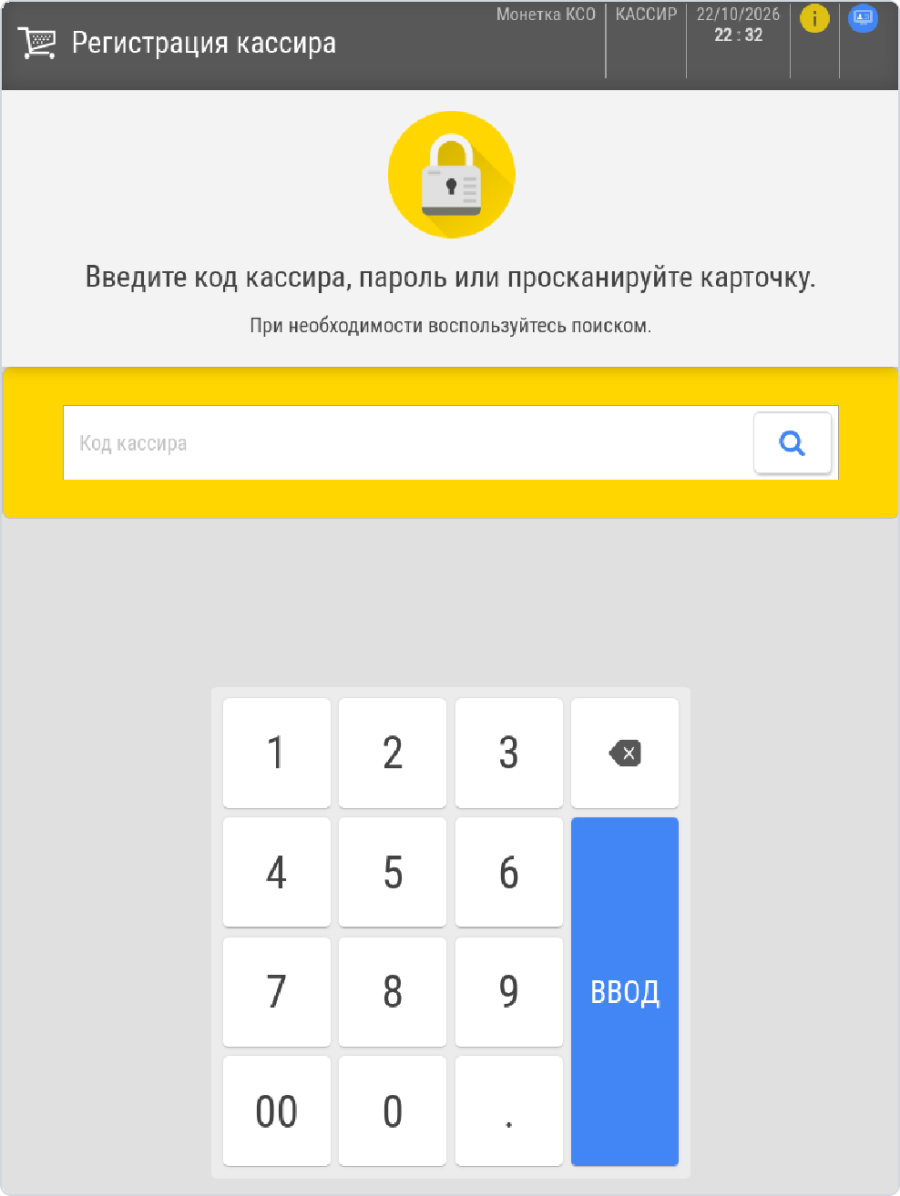
Рабочий стол
На рабочем столе выберите Внешние приложения: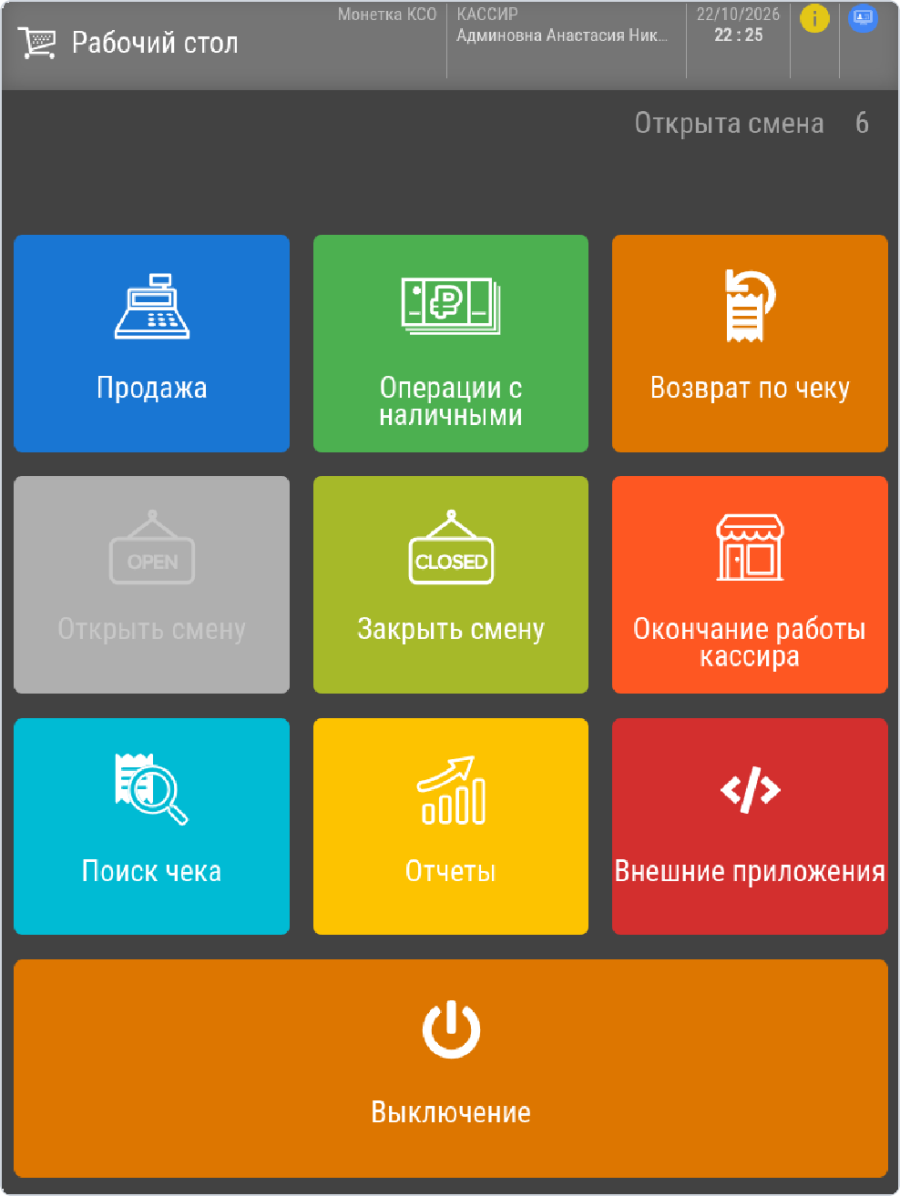
Внешние приложения
Выберите пункт Настройка камер: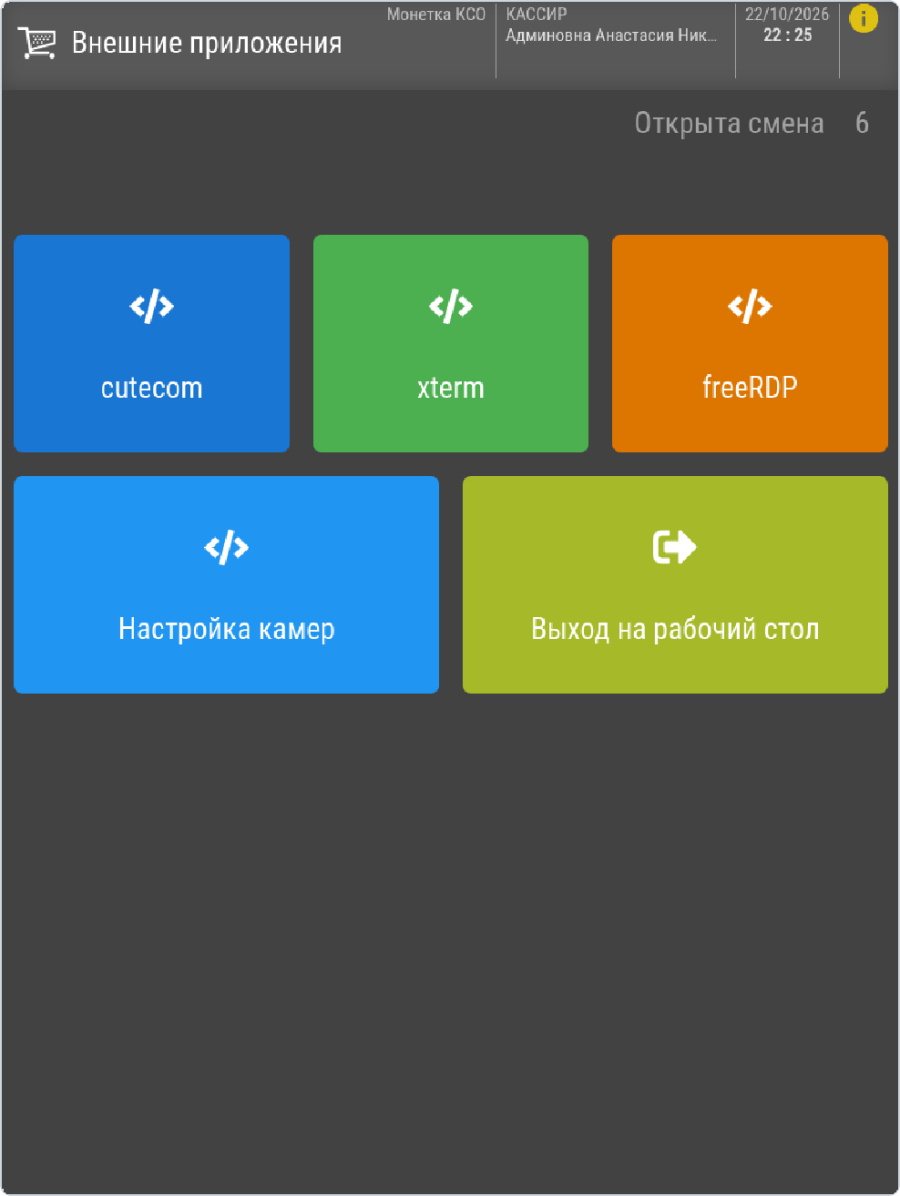
Камера 1: выбор роли
Камеры показываются по одной, внизу под картинкой «Камера 1 из 2», точки справа от заголовка показывают ход. Вверху узел и модель камеры, порт USB, шина и форматы, под
картинкой состояние потока. Роль выбирается кнопкой или цифрой: 1 «Фронтовая камера», 2 «Распознавание», 3 «ШтАТ-контроль», 4 «Антифрод», 5 «Пропуск». Если роль уже занята
другой камерой, под её названием написано, какой. У фронтальной камеры есть
дополнительные выходы 6 «Также: ШтАТ-контроль» и 7 «Также: Антифрод»: одна камера раздаёт поток нескольким ролям. Кнопка «Обновить» (цифра рядом с ней) заново находит камеру, если она отключилась и вернулась под другим номером. «Далее» (ВВОД) переходит к следующему шагу, «Назад» (ЗАБОЙ) возвращает, «Выход» закрывает утилиту без
изменений.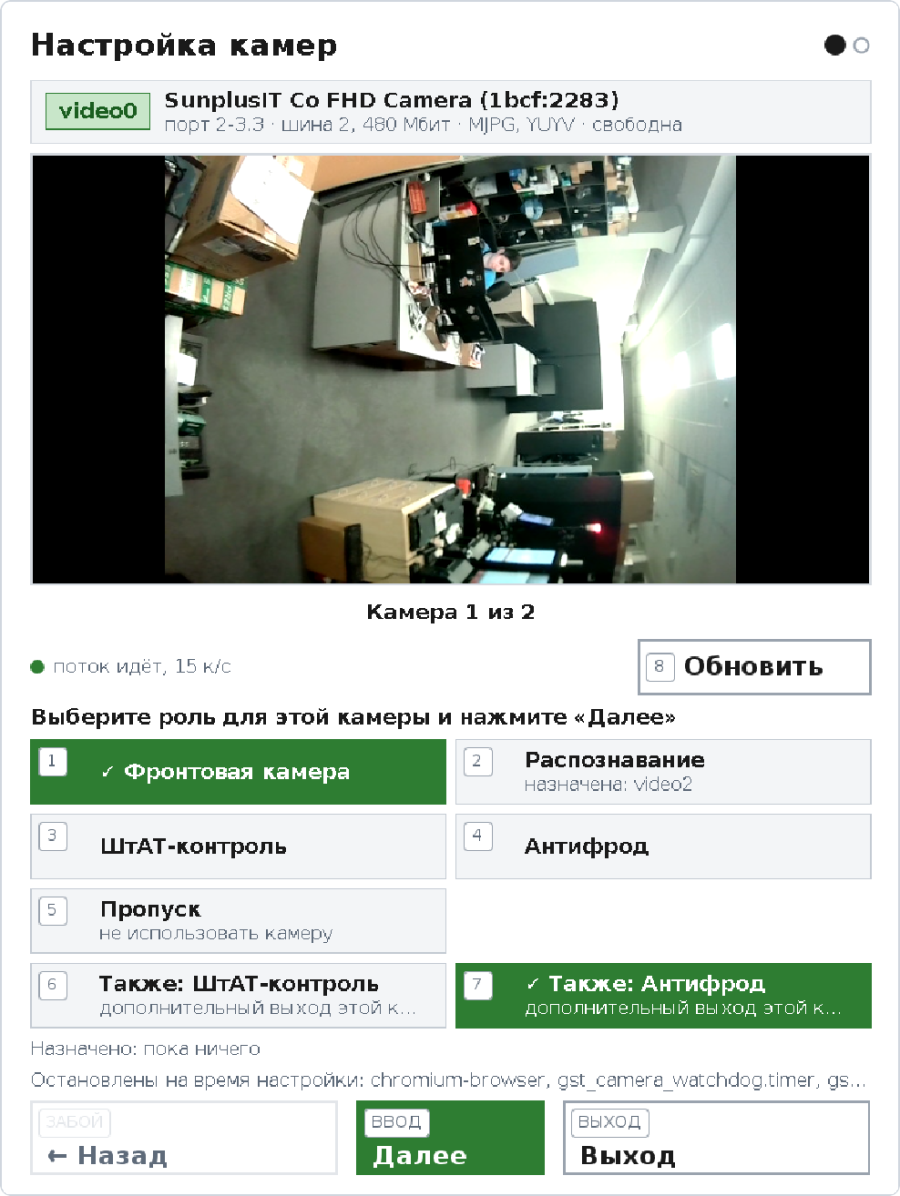
5Поворот фронтальной камеры
Поворот кадра выбирается так, чтобы покупатель был виден прямо: 1 «Без поворота», 2
«Влево на 90°», 3 «Вправо на 90°», 4 «На 180°». Изображение сразу показывается повёрнутым. Отмечен поворот, который уже стоит на кассе.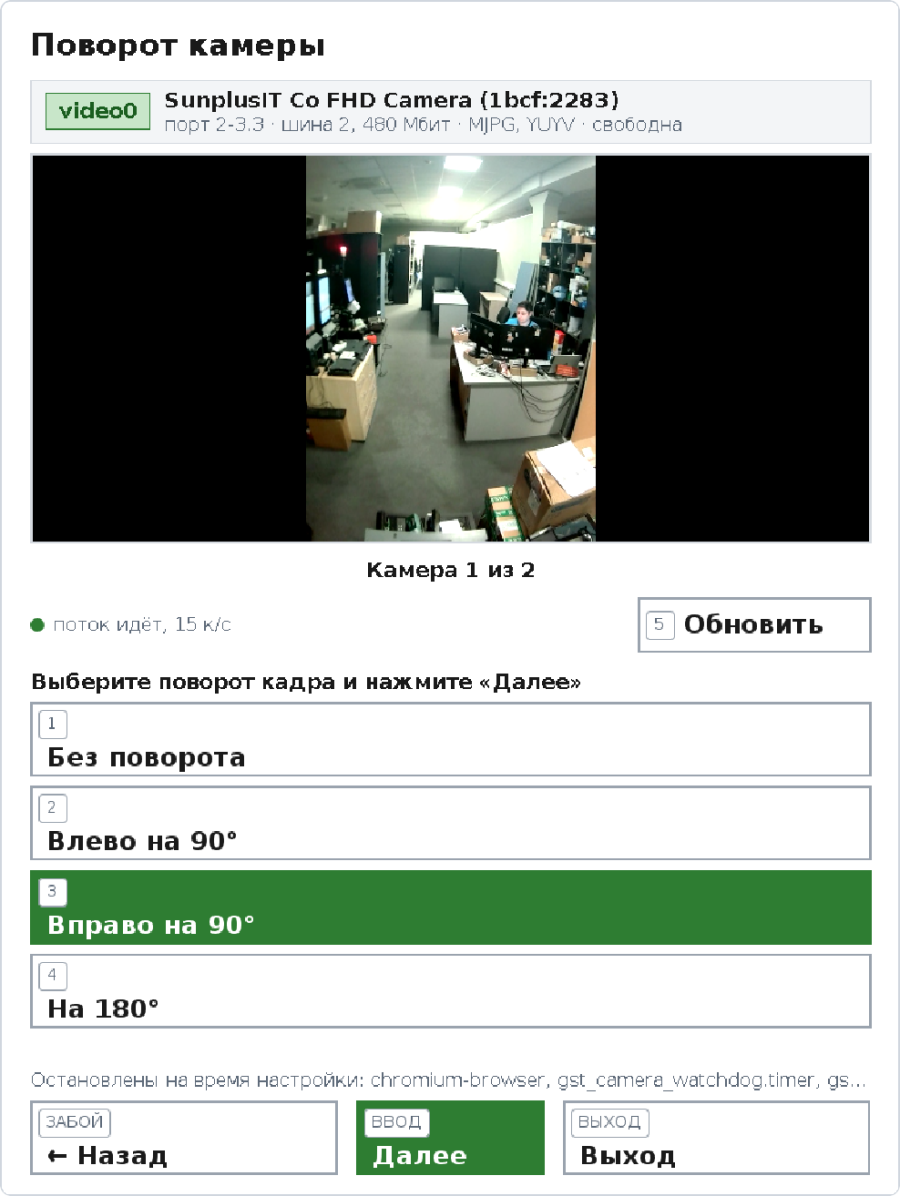
Вторая камера назначена на «Распознавание». Под ролями «Фронтовая камера» и
«Антифрод» видно, что они уже отданы video0. «Далее» открывает поворот и выбор области.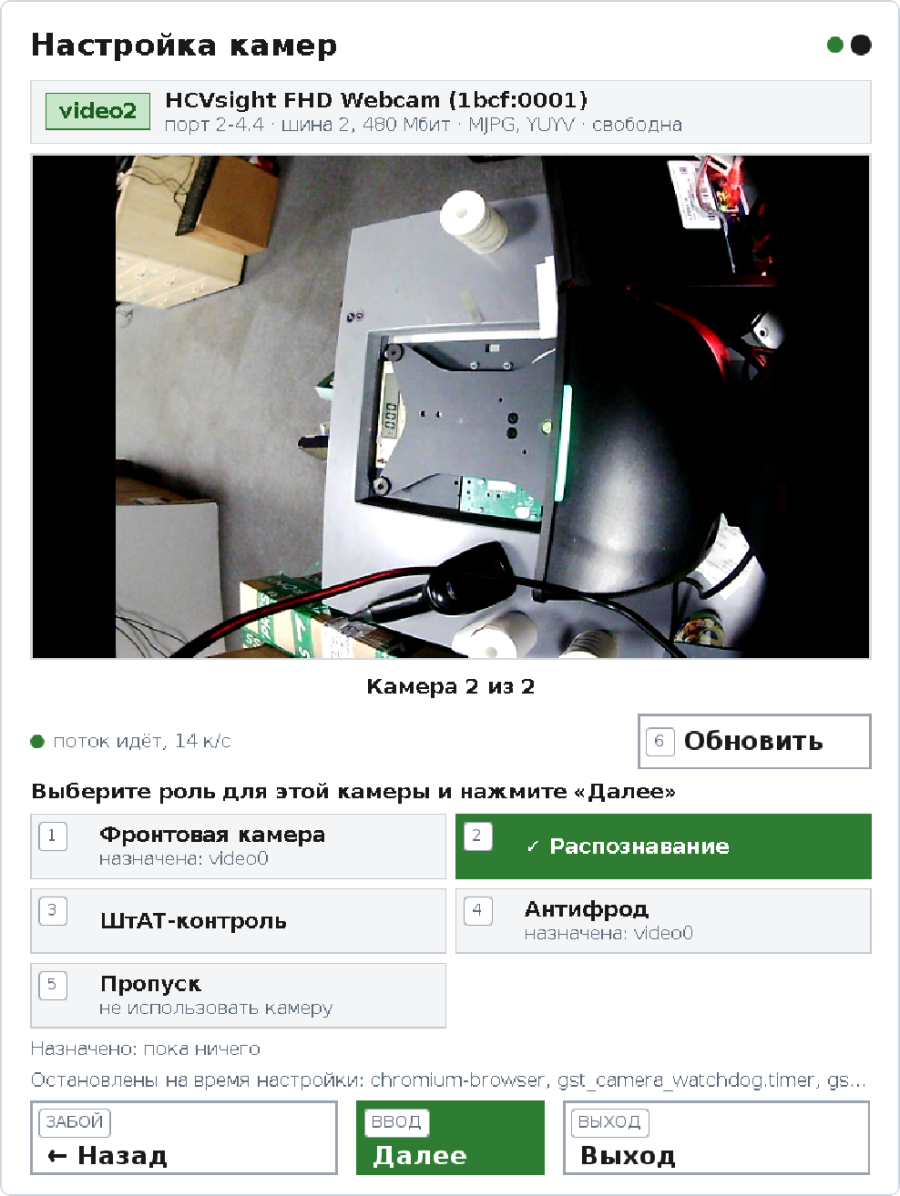
Поворот выбирается так же, как у фронтальной камеры.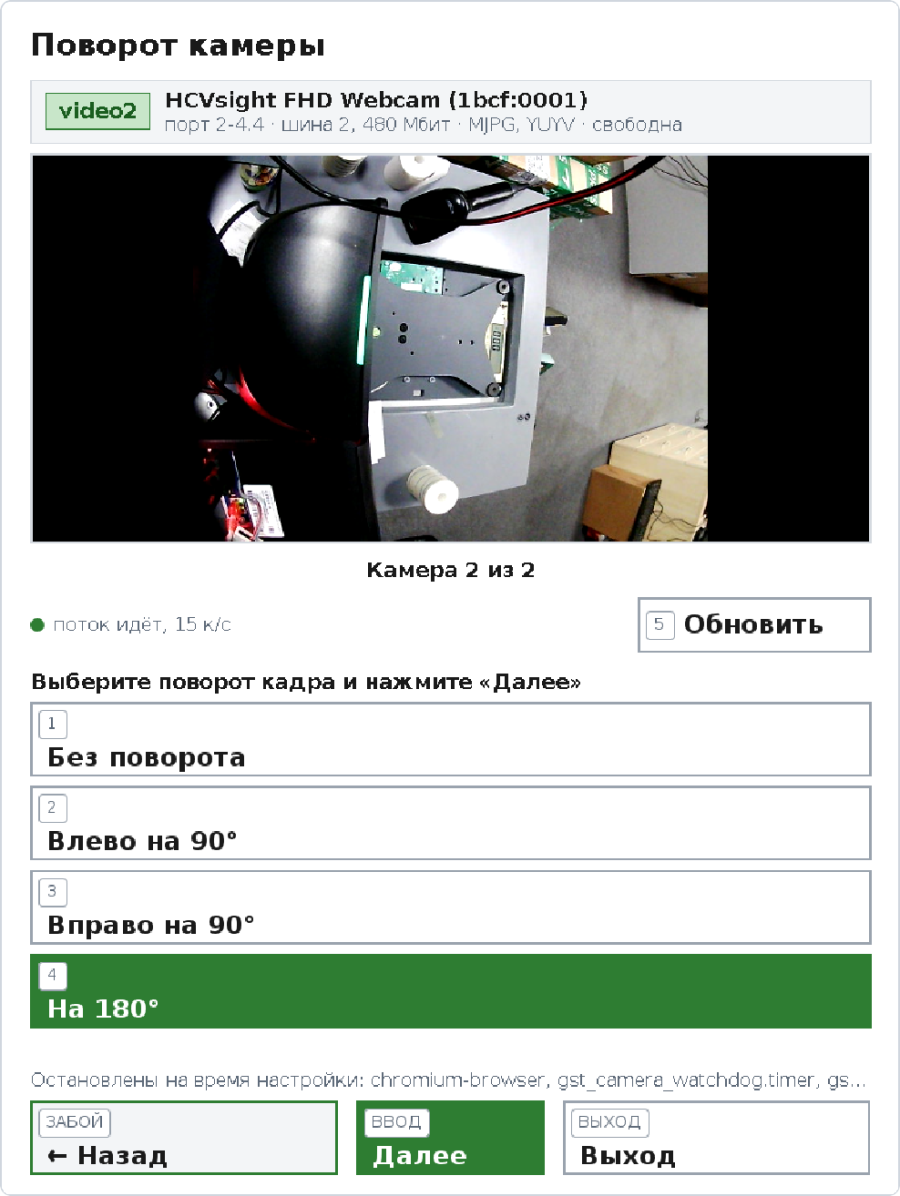
Красная рамка задаёт область, в которой агент распознаёт товар: рамка должна охватывать площадку весов. Рамка двигается цифрами: 8 вверх, 2 вниз, 4 влево, 6 вправо; 1 и 3 уменьшают и увеличивают ширину, 7 и 9 высоту. Подсказка по клавишам выведена на
кадре. Под кадром координаты области, её размер, размер кадра и шаг.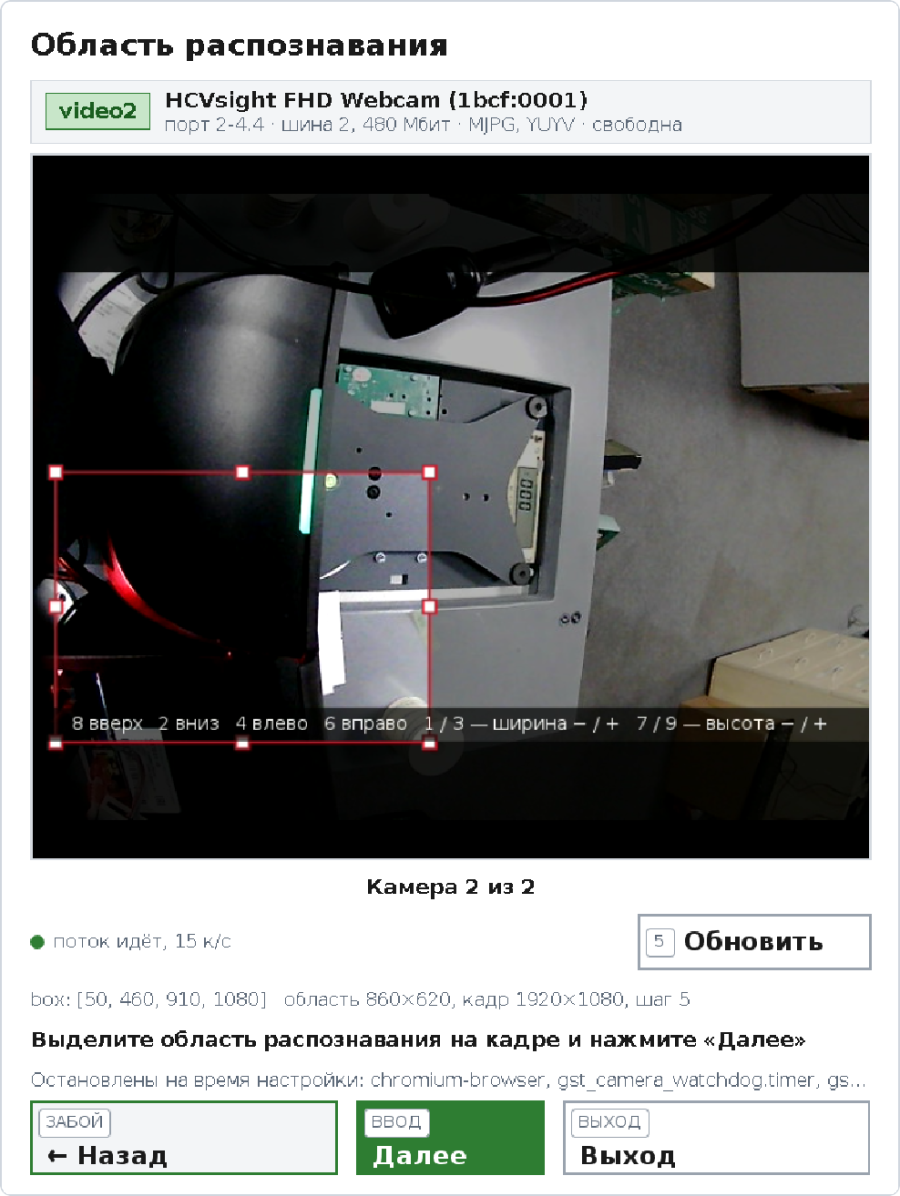
Рамка перенесена на площадку весов. «Далее» переходит к сводке.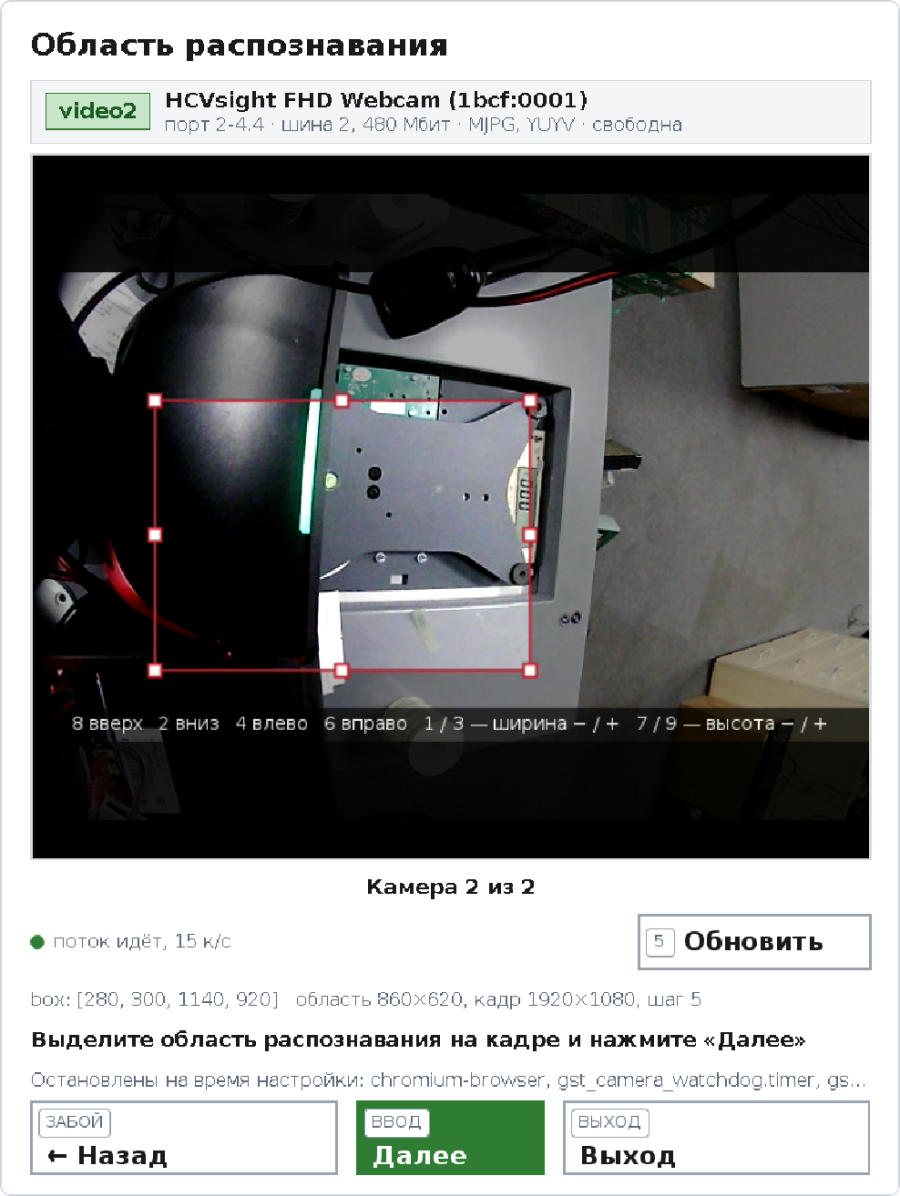
Сводка показывает, какая камера какую роль получит: выходы сплита фронтальной камеры (video10 для экрана покупателя, TCP для антифрода) и камеру распознавания. Ниже
перечислены роли без камеры. Пока не нажато «Подтвердить», ничего не записано:
«Изменить» (ЗАБОЙ) возвращает к камерам.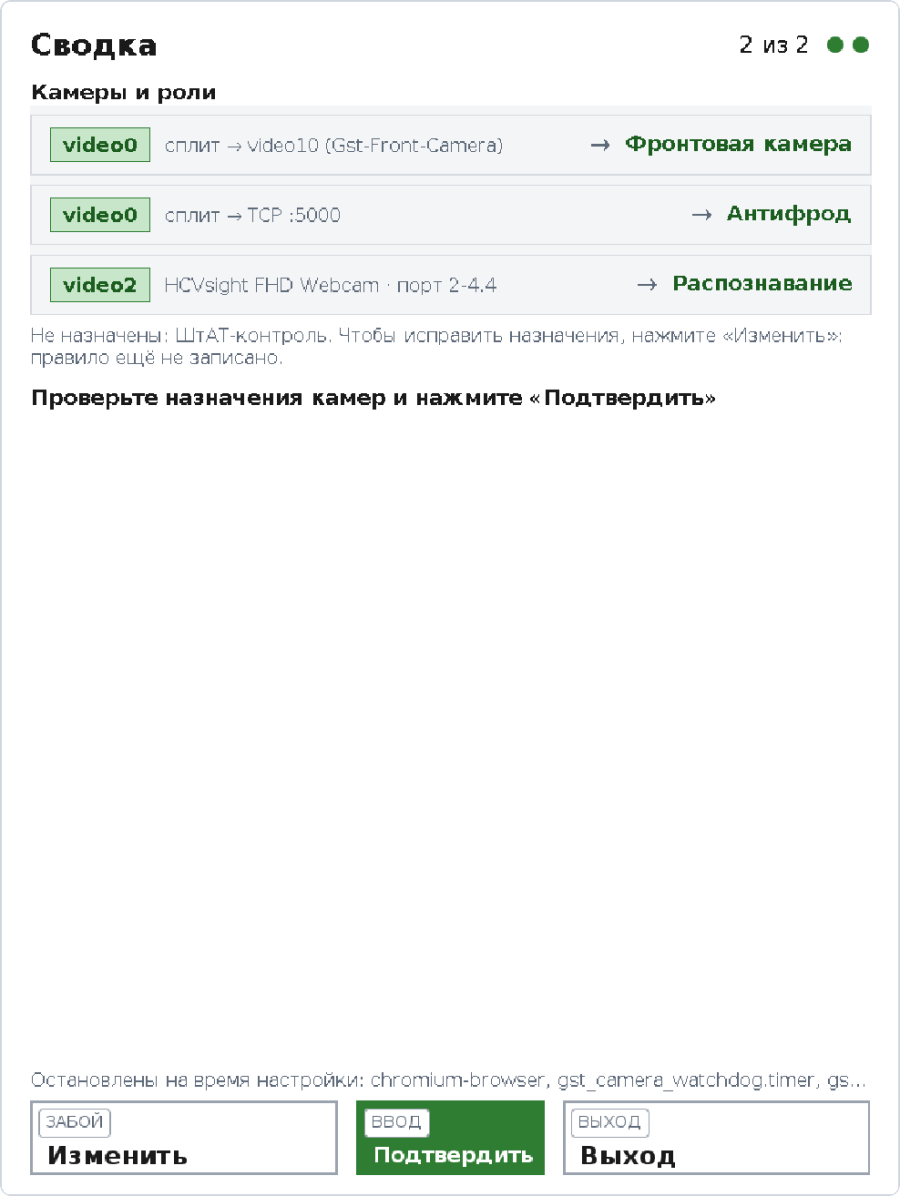
После «Подтвердить» утилита одновременно включает все камеры и проверяет, что каждая держит не меньше 15 кадров/с. Если полосы не хватает, она сама снижает частоту, а затем
разрешение: сначала у фронтальной камеры, распознавание последним. Ход виден
строками «проверка полосы, шаг N из M». Если камера отключилась на пробе, утилита находит её заново. Проверка занимает от нескольких секунд до нескольких минут, кассу в это время не выключают и камеры не отключают.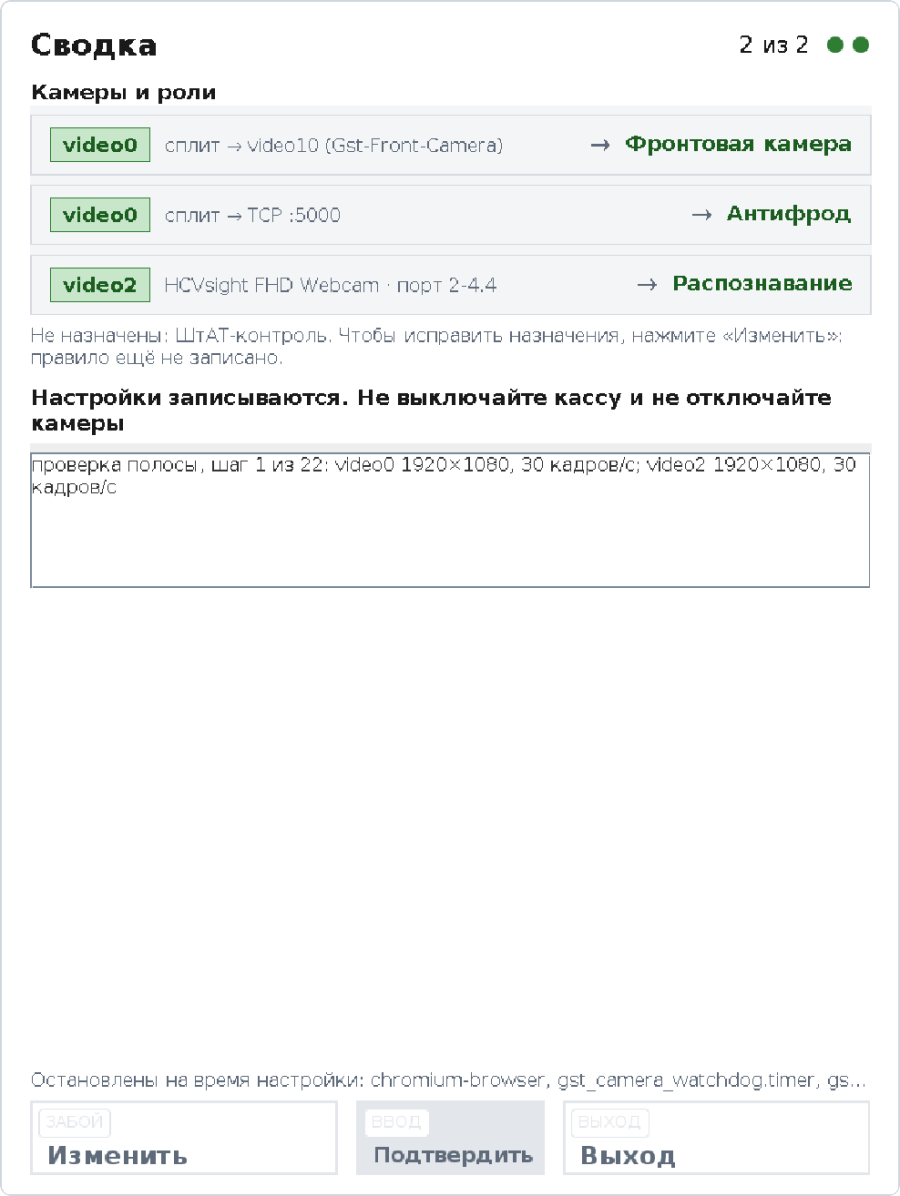
«Правила применены»: окно повторяет итоговые назначения. Область распознавания пересчитана под выбранный кадр автоматически. «Выход» (ВВОД) закрывает утилиту.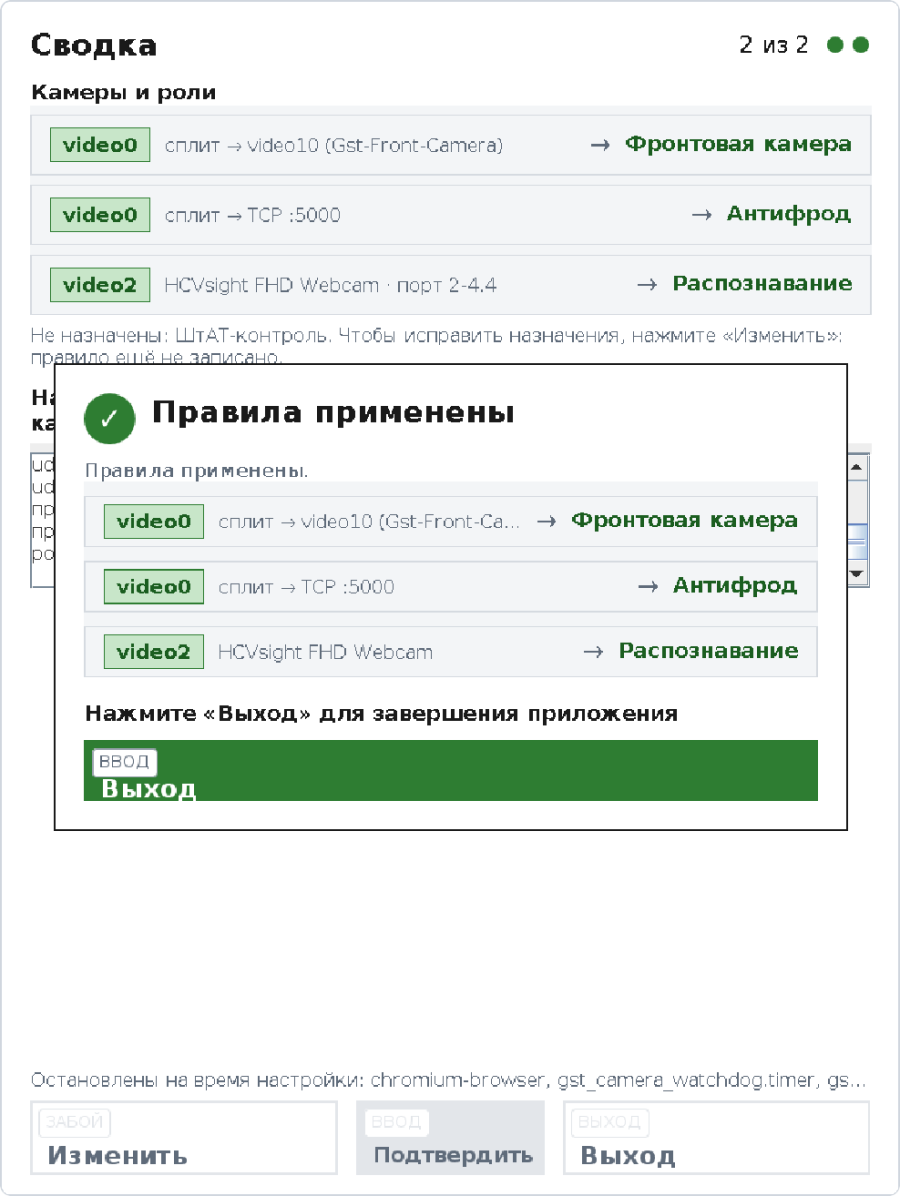
После выхода службы камер поднимаются, модуль кассы запускается заново (около минуты на экране «ЗАГРУЗКА») и открывает «Регистрацию кассира».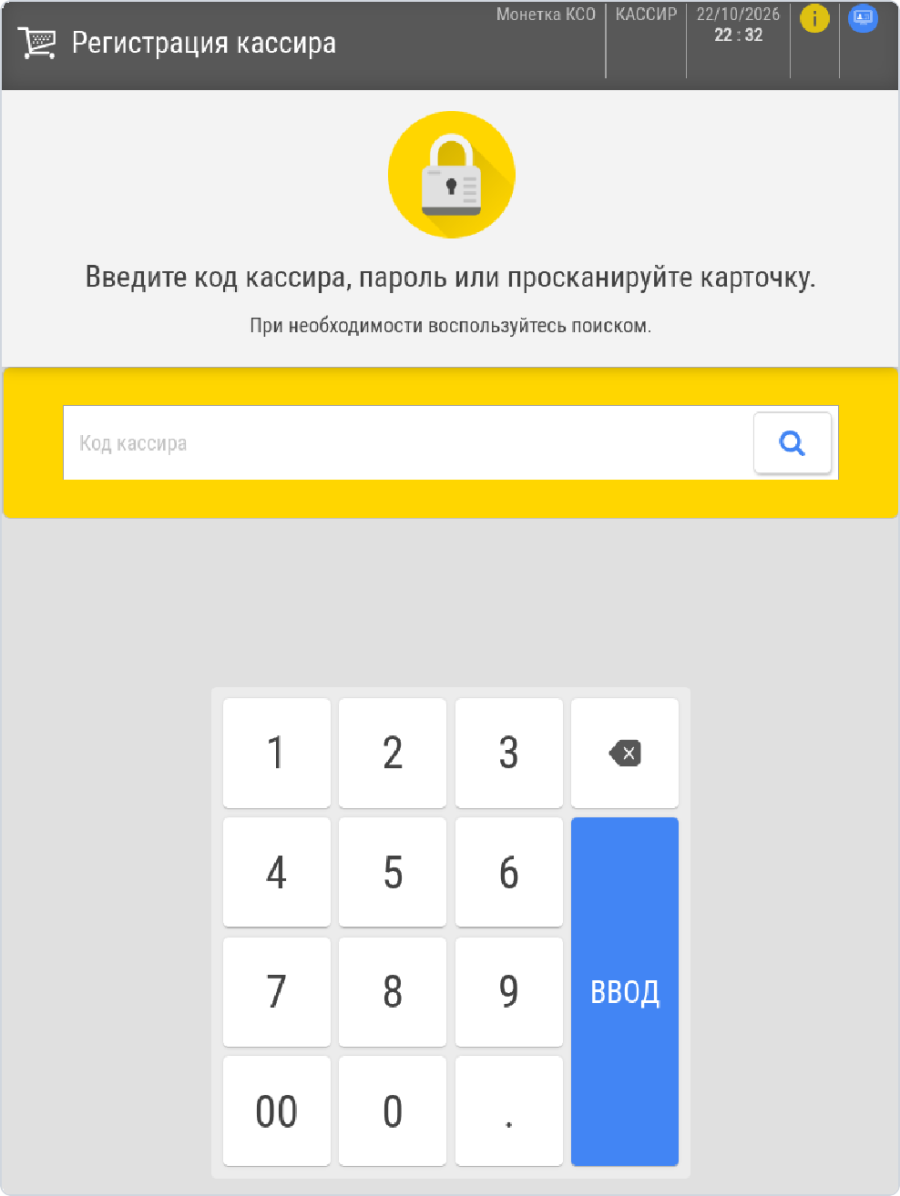
Если что-то пошло не так
Что видно | Что делать |
«Поток недоступен», камера пропала | Проверьте кабель и нажмите «Обновить»: утилита найдёт камеру по тому же порту. Роль можно назначить и без изображения. |
Жёлтая плашка | Работать можно, утилита сама снизит частоту и разрешение. Для стабильной работы переключите одну из камер в USB-порт другого контроллера. |
Проверка полосы идёт долго | Это нормально: каждый шаг около 8 секунд. Окно не закрывайте. |
«Правило записано, проверка не | Нажмите «Выход» и запустите настройку ещё раз. Подробности в журнале /home/ukm5/mint/bin/logs/service- |
Нужно вернуть | Утилита сохраняет копии /etc/udev/rules.d/60-gst-usb-camera-v4l.rules.bak и |