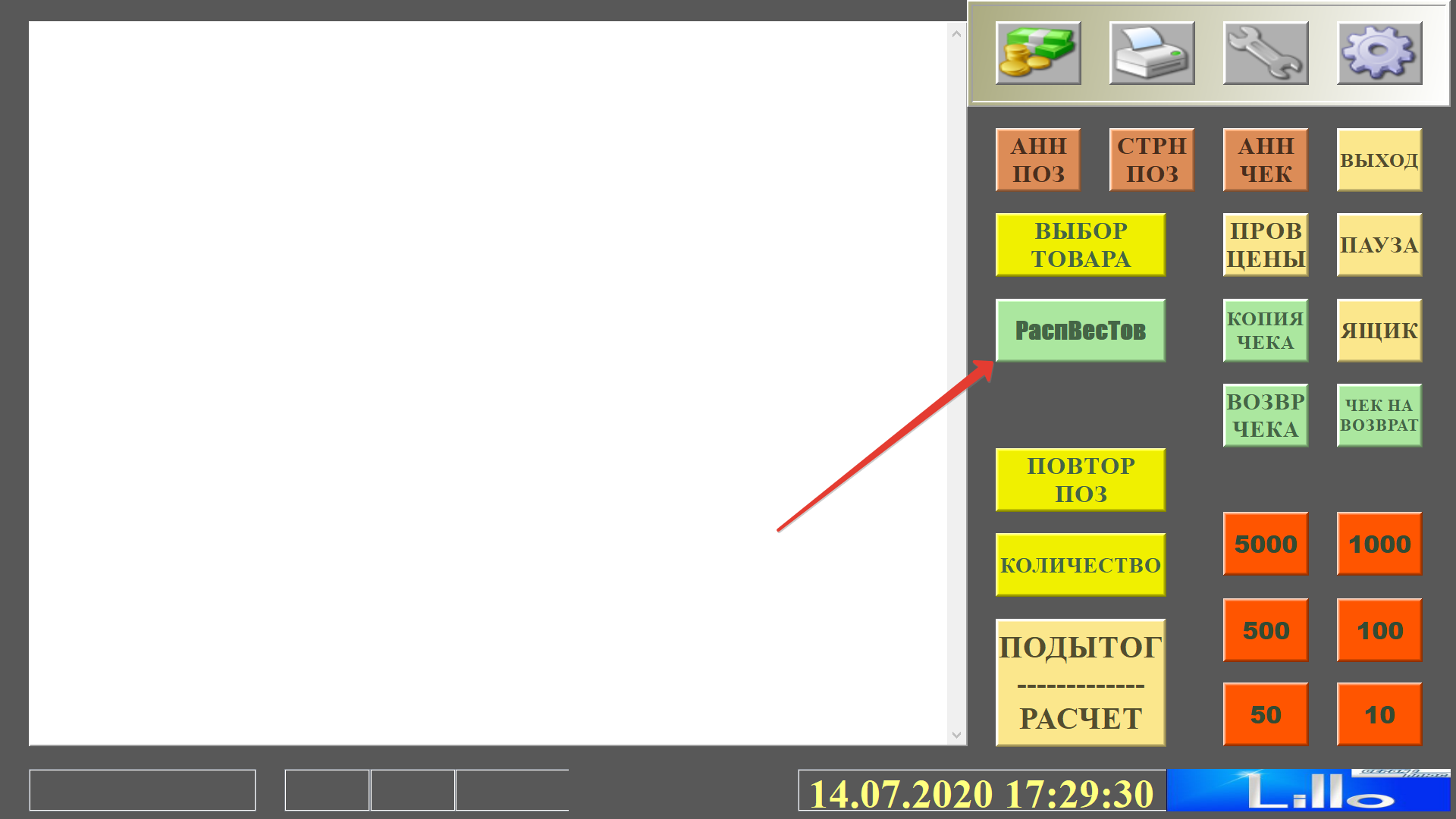
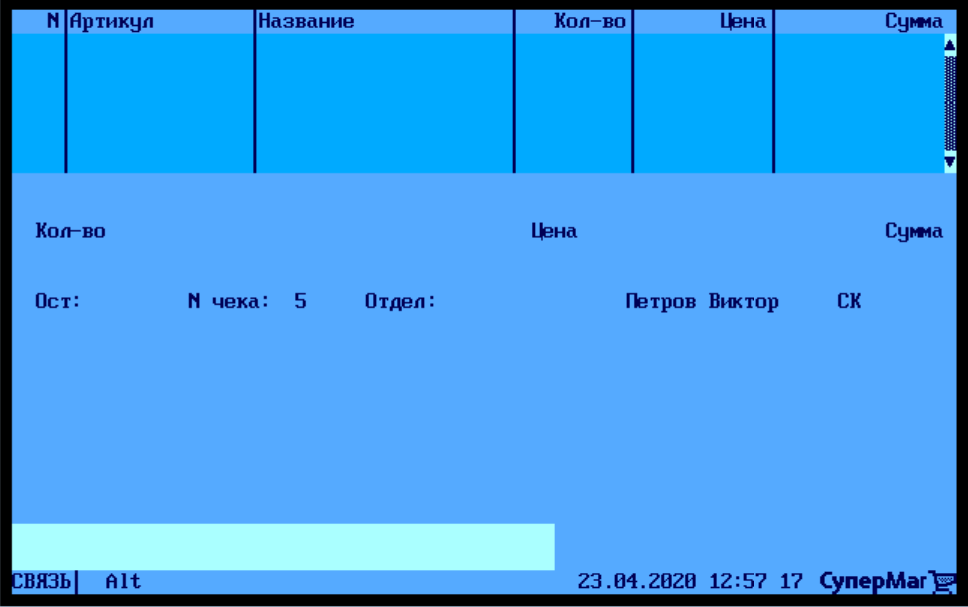
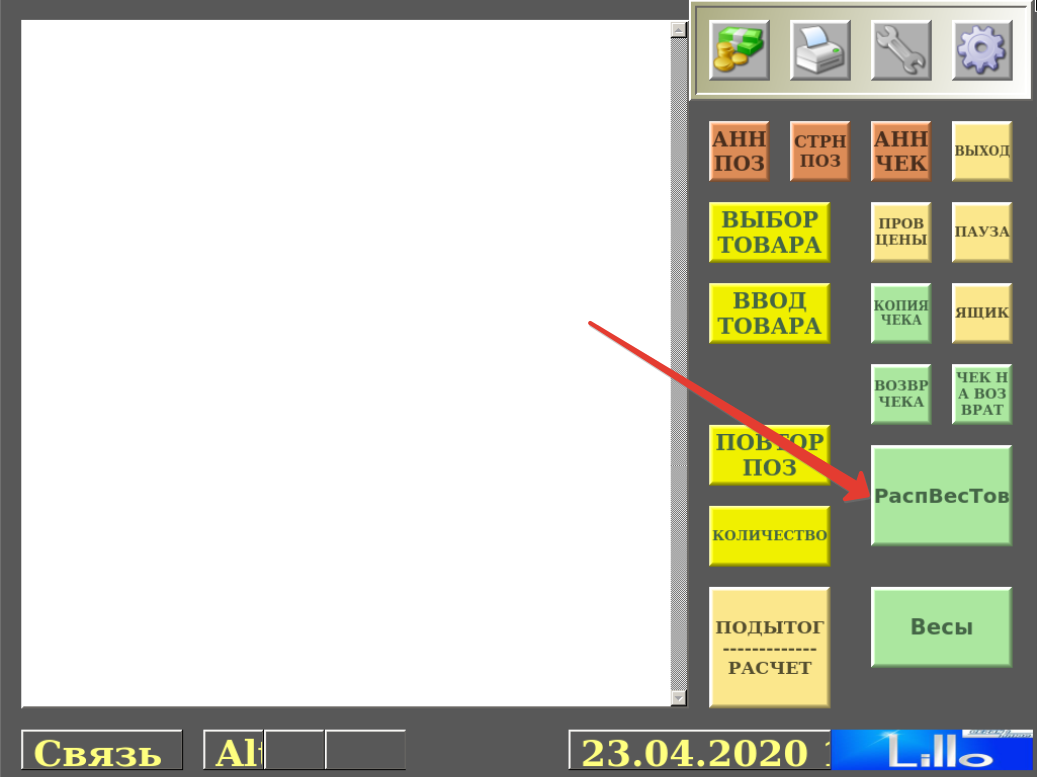
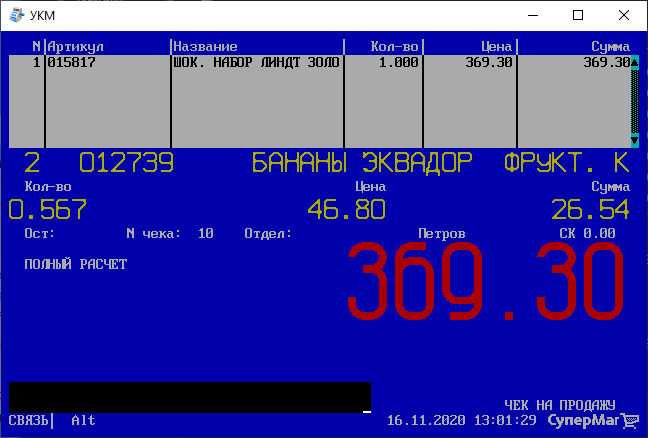
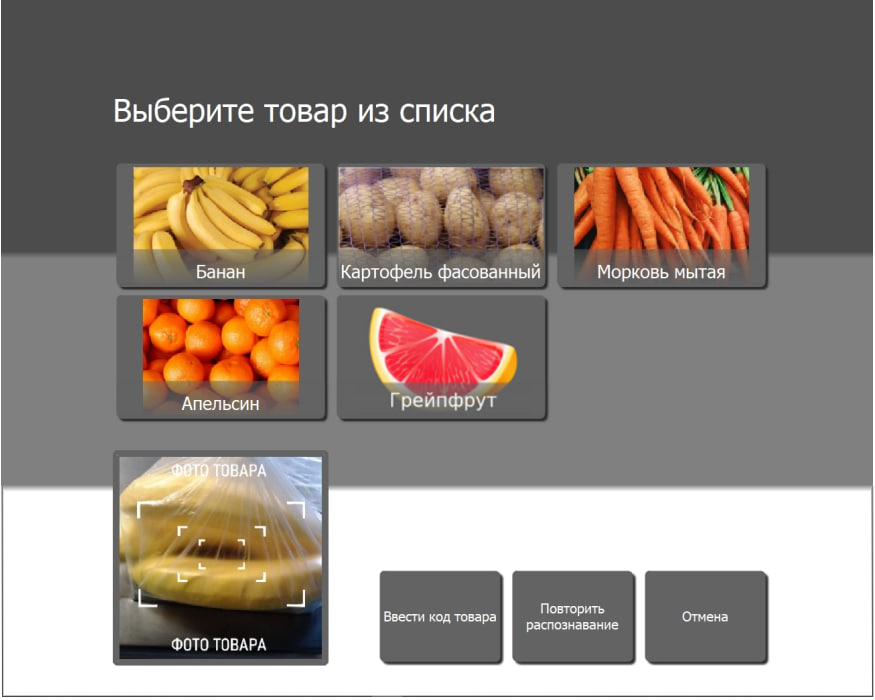
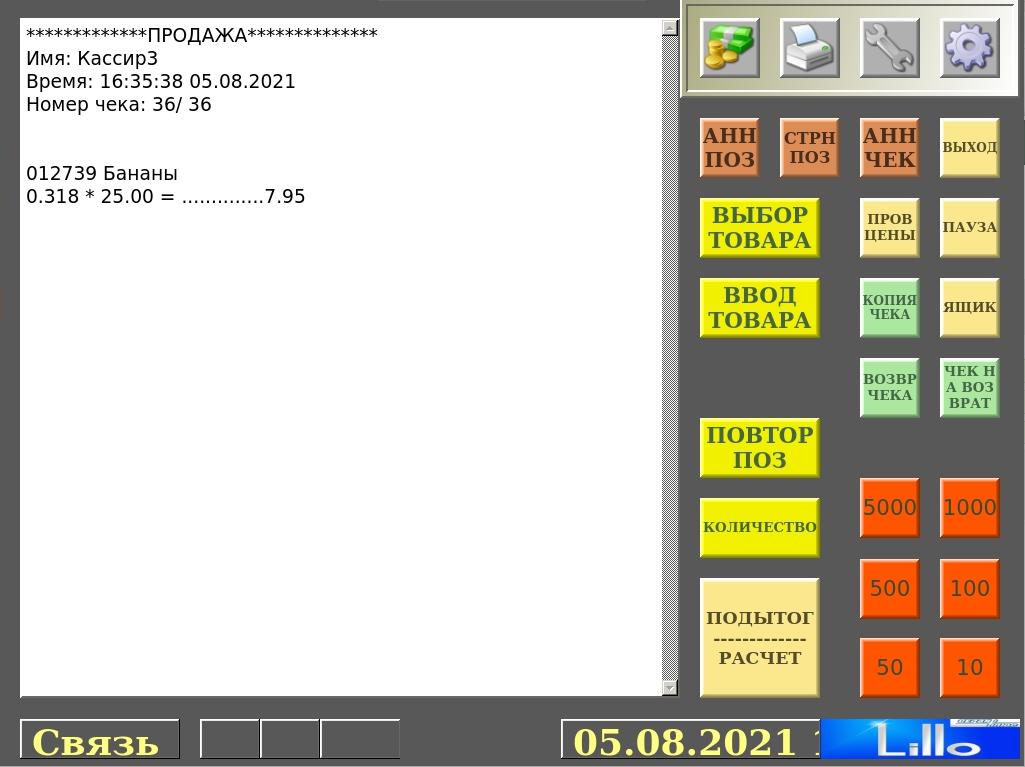
Касса УКМ 4 позволяет добавлять в чек весовой товар, не вводя его код, что осуществляется путем взаимодействия кассы с внешней системой автоматического видео-распознавания товара СуперМаг Vision. Кассир кладет товар на весы и нажимает кнопку Распознавание товара или назначенную на вызов этой функции клавишу на клавиатурной кассе:
| Касса УКМ-клиент | Touch-касса Lillo |
|---|---|
|
|
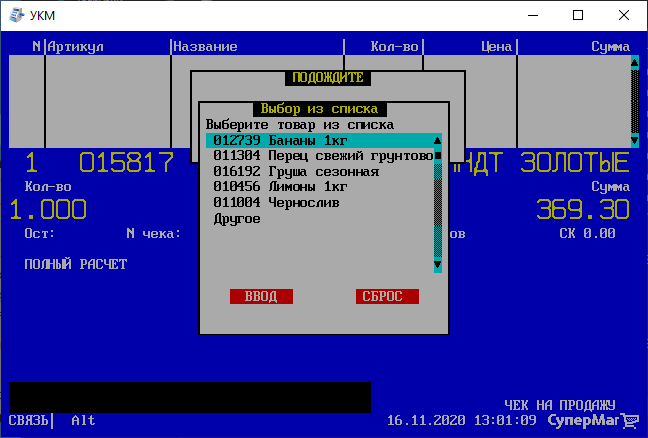
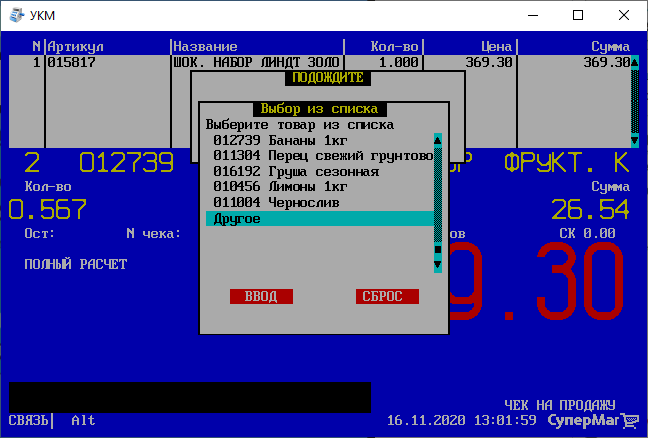
Кассиру выводится список для выбора товара из нескольких вариантов. Варианты в данном списке отсортированы по степени вероятности результата распознавания.
Для исключения возможности продажи покупателю товара, который по той или иной причине отсутствует в магазине, а также в целях снижения общего процента пересорта в торговой точке, в топ-5 результатов распознавания не попадают те товары, которые:
Если нужный товар есть в списке, кассир выбирает его, и он добавляется в чек:
| Касса УКМ-клиент |
|
|---|---|
|
|
Если в списке вариантов, предложенных кассой, отсутствует нужный товар, то разные типы касс предложат различные сценарии:
| Касса УКМ-клиент | Touch-касса Lillo |
|---|---|
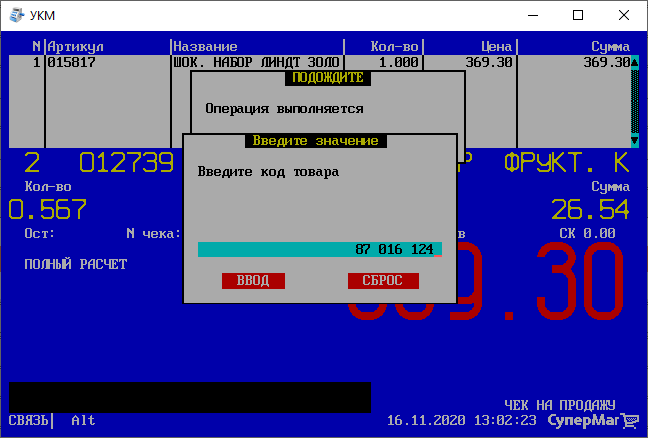
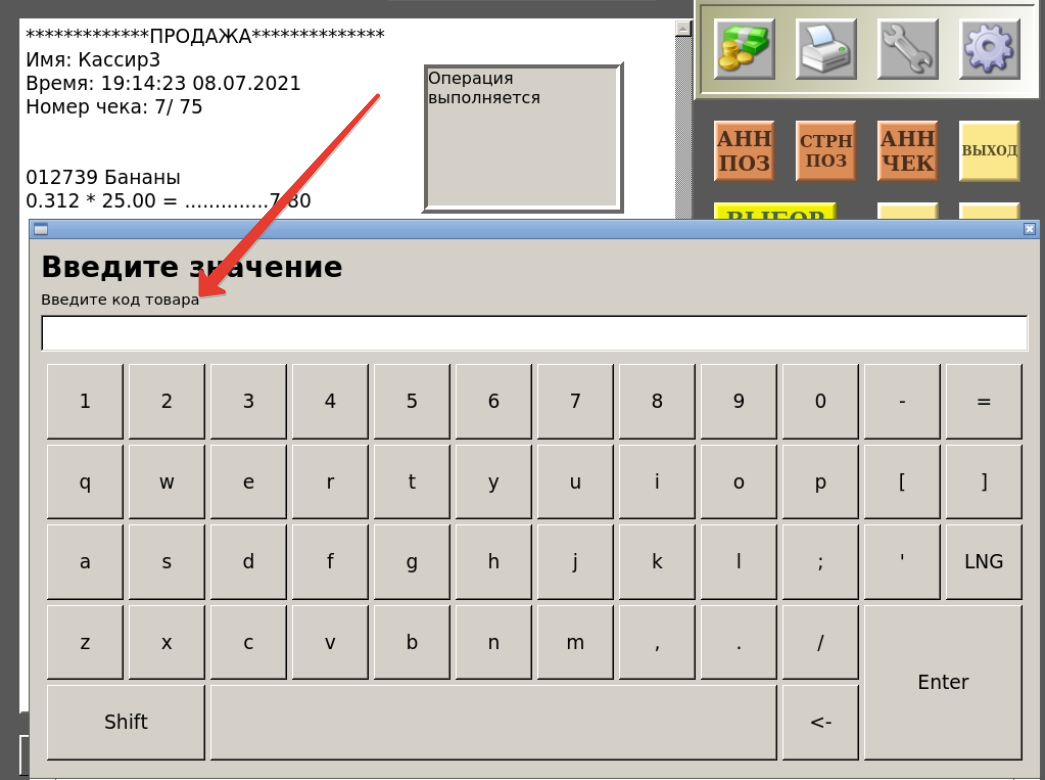
1. Кассир может совершить несколько повторных попыток распознавания товара, всякий раз располагая его на весах под разным углом относительно камеры. Перед каждой новой попыткой нужно сначала нажать на клавишу Отмена, а затем вновь нажать на клавишу распознавания товара. Как только нужный товар появляется в списке, кассир выбирает его, и он добавляется в чек. 2. Если в результате нескольких повторных попыток распознавания необходимый товар так и не появляется в списке, кассиру необходимо выбрать опцию Другое и ввести код товара вручную, после чего товар добавится в чек:
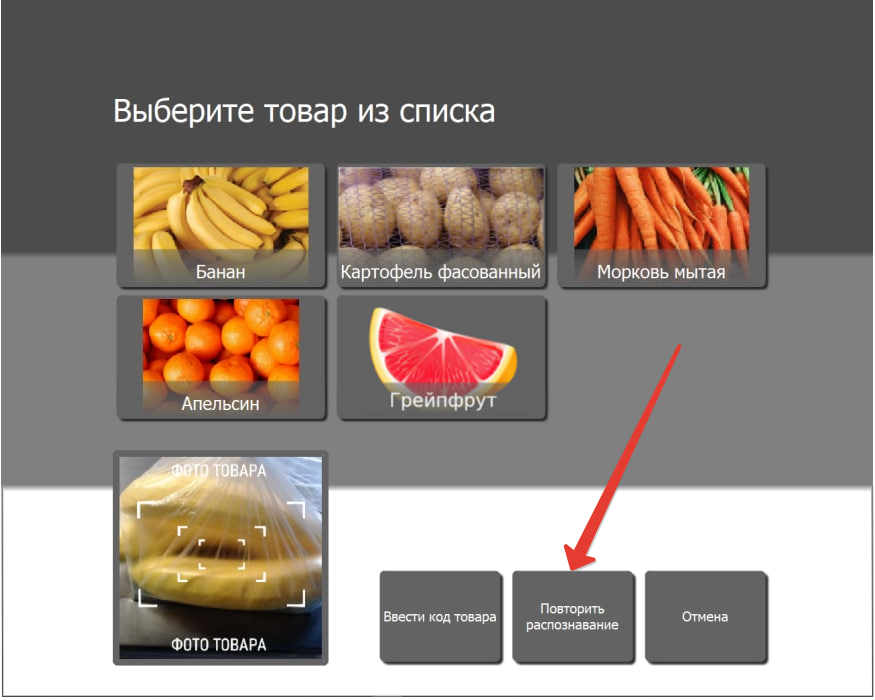
При этом, касса отправит коррекционные данные о товаре в СуперМаг Vision с тем, чтобы обеспечить правильное распознавание данного товара впредь. | 1. Кассир может совершить несколько повторных попыток распознавания товара, всякий раз располагая его на весах под разным углом относительно камеры. Каждая новая попытка инициируется кнопкой Повторить распознавание:
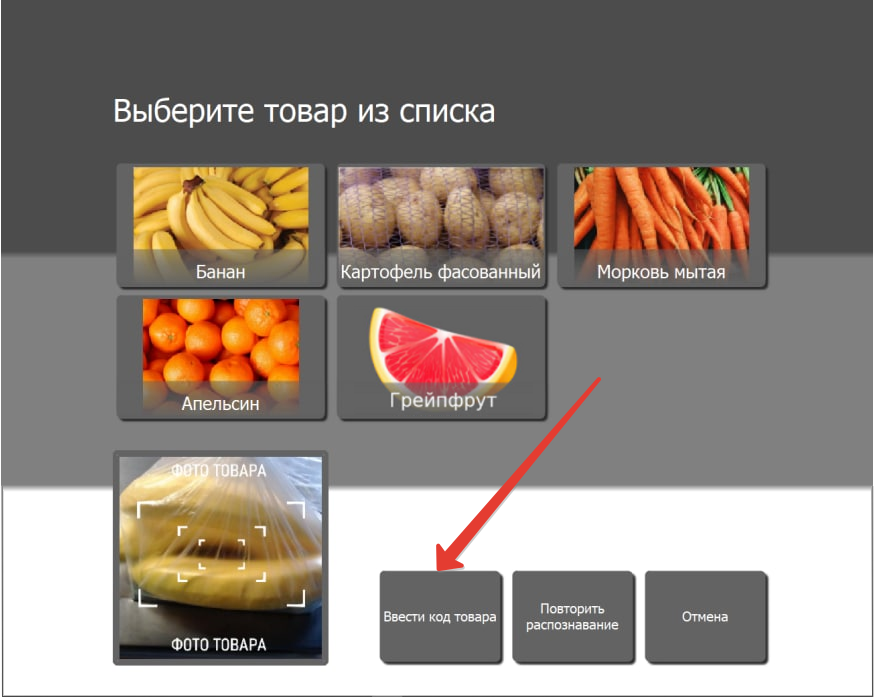
Как только нужный товар появляется в списке, кассир выбирает его, и он добавляется в чек. 2. Если в результате нескольких повторных попыток распознавания необходимый товар так и не появляется в списке, кассиру придется добавить его в чек вручную, воспользовавшись кнопкой Ввести код товара:
В открывшемся окне нужно ввести код нужного товара и нажать кнопку OK, после чего он в полученном от весов количестве добавится в чек:
При этом, касса отправит коррекционные данные о товаре в СуперМаг Vision с тем, чтобы обеспечить правильное распознавание данного товара впредь. |
Далее чек оформляется штатным образом.
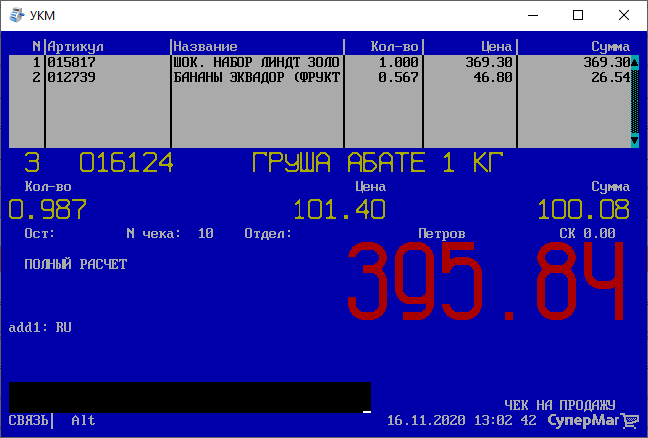
Систему СуперМаг Vision также можно обучать распознаванию новых товаров. Для этого необходимо положить новый товар на весы так, чтобы он попал в объектив камеры. Затем нужно вручную добавить в открытый чек данный товар по его коду, не вводя при этом вручную его вес. Потом следует нажать кнопку/клавишу распознавания, после чего окно с вариантами товаров не появится, но вместо этого в чеке отразится вес данного товара, полученный с весов, а касса отправит в систему СуперМаг Vision данные о товаре, наличие которых в памяти СуперМаг Vision обеспечит впоследствии корректное распознавание этого товара.
ВНИМАНИЕ! Перед настройкой, убедитесь в том, что электронные весы, видео-распознавание товара на которых нужно активировать, настроены корректно.
Внимание! Сервис для работы с СуперМаг Vision поставляется только для ОС Ubuntu (устарело) и ОС Debian в выключенном состоянии.
cp /opt/camera_agent/configuration/example.yaml /var/opt/camera_agent/config.yaml cd /opt/camera_agent; sudo venv/bin/python3 -u devices.py sudo systemctl enable --now uni_worker@camera_agent sudo systemctl enable --now camera_agent.service |
cp /opt/camera_agent/configuration/example.yaml /var/opt/camera_agent/config.yaml cd /opt/camera_agent; sudo python3 -u devices.py sudo systemctl enable --now uni_worker@camera_agent sudo systemctl enable --now camera_agent.service |
Если всё прошло успешно, то можно получить кадр с камеры через браузер, открыв URL (где cash_ip – IP-адрес кассы):
http://cash_ip:6060/image |
Открываем картинку с камеры в браузере:
http://cash_ip:6060/image |
Изображение с камеры |
|---|
|
Как правильно выбрать координаты для обрезки картинки |
|---|
|
Координаты точек | |
|---|---|
 |
|
transform: - Crop: box: [710, 280, 1200, 670] |
Первые два числа – это координаты верхнего левого угла, вторые два числа – координаты нижнего правого угла.
- Rotate: angle: 90 |
Далее, перезапускаем camera_agent:
sudo systemctl restart camera_agent.service |
Получаем обрезанную картинку в браузере (обновляем страницу нажатием F5):
http://cash_ip:6060/image |
Обрезанное изображение с камеры |
|---|
|
Камера |
|---|
|
sudo systemctl enable --now check_services.service sudo systemctl enable --now check_services_handler.timer sudo systemctl enable --now upload_status.timer sudo systemctl enable --now uni_worker@check_services |
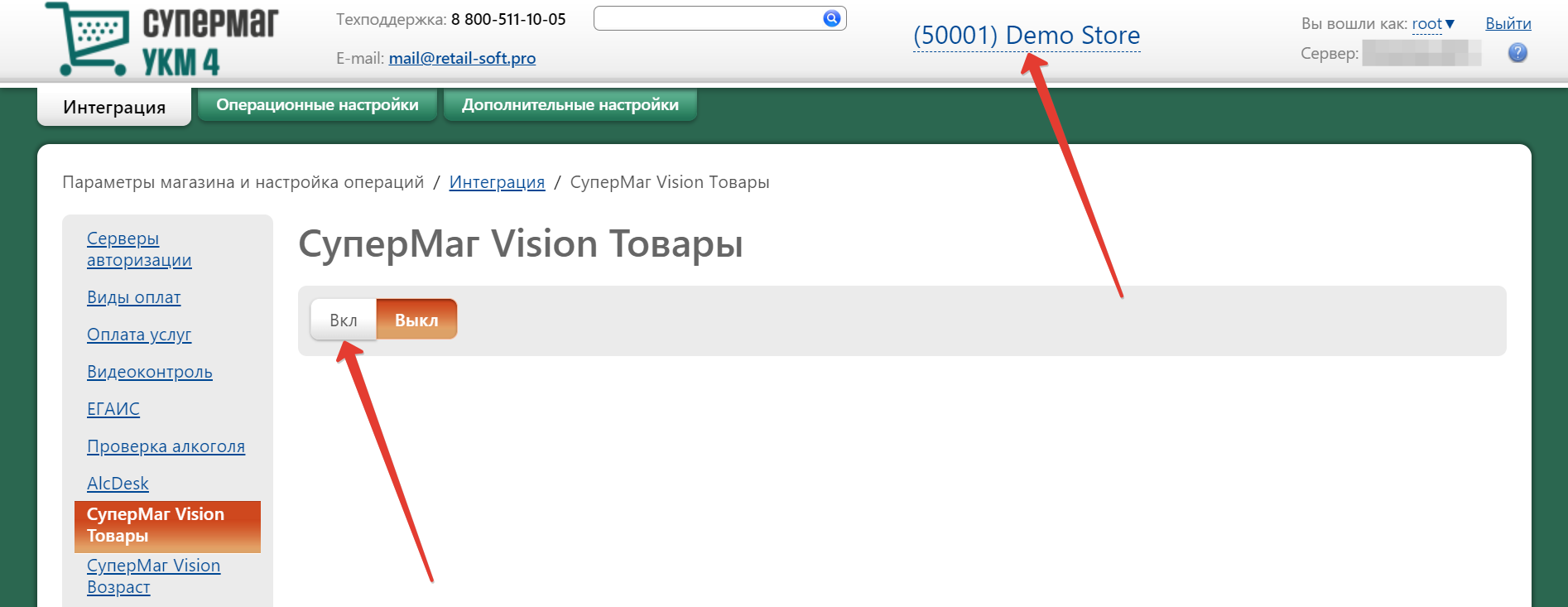
Режим интеграции с системой видео-распознавания весового товара настраивается на кассовом сервере в разделе: Параметры магазина и настройка операций – Интеграция – СуперМаг Vision Товары (вкладка слева) отдельно для каждого магазина. По умолчанию, работа с CheckWayVision выключена. Для активации функционала видео-взвешивания необходимо включить интеграцию, нажав кнопку Вкл:
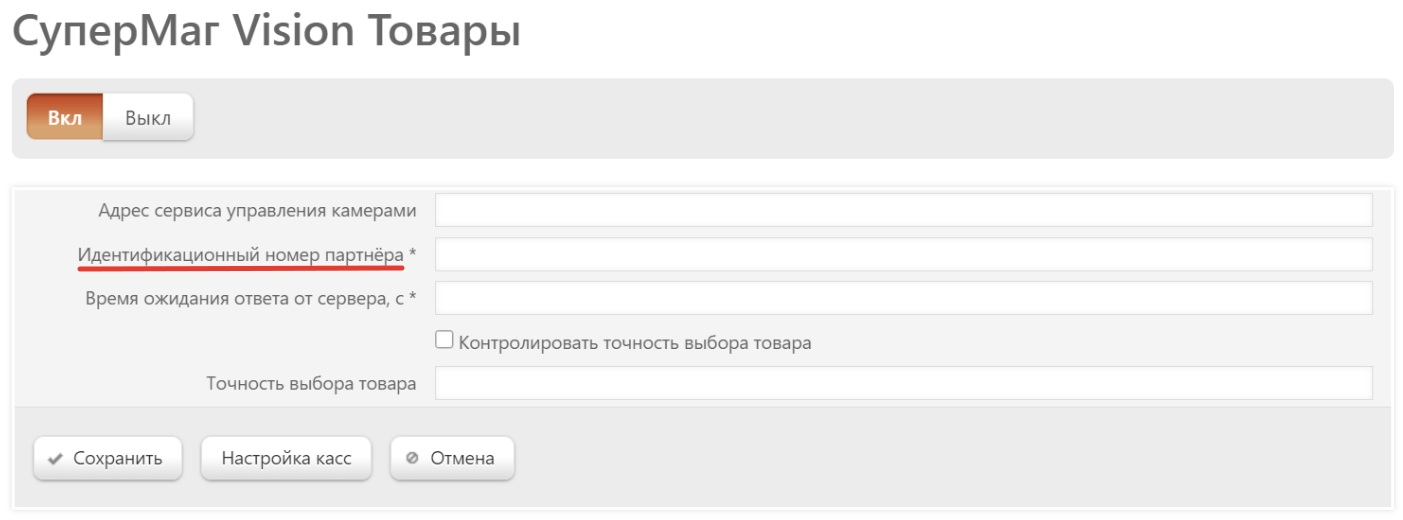
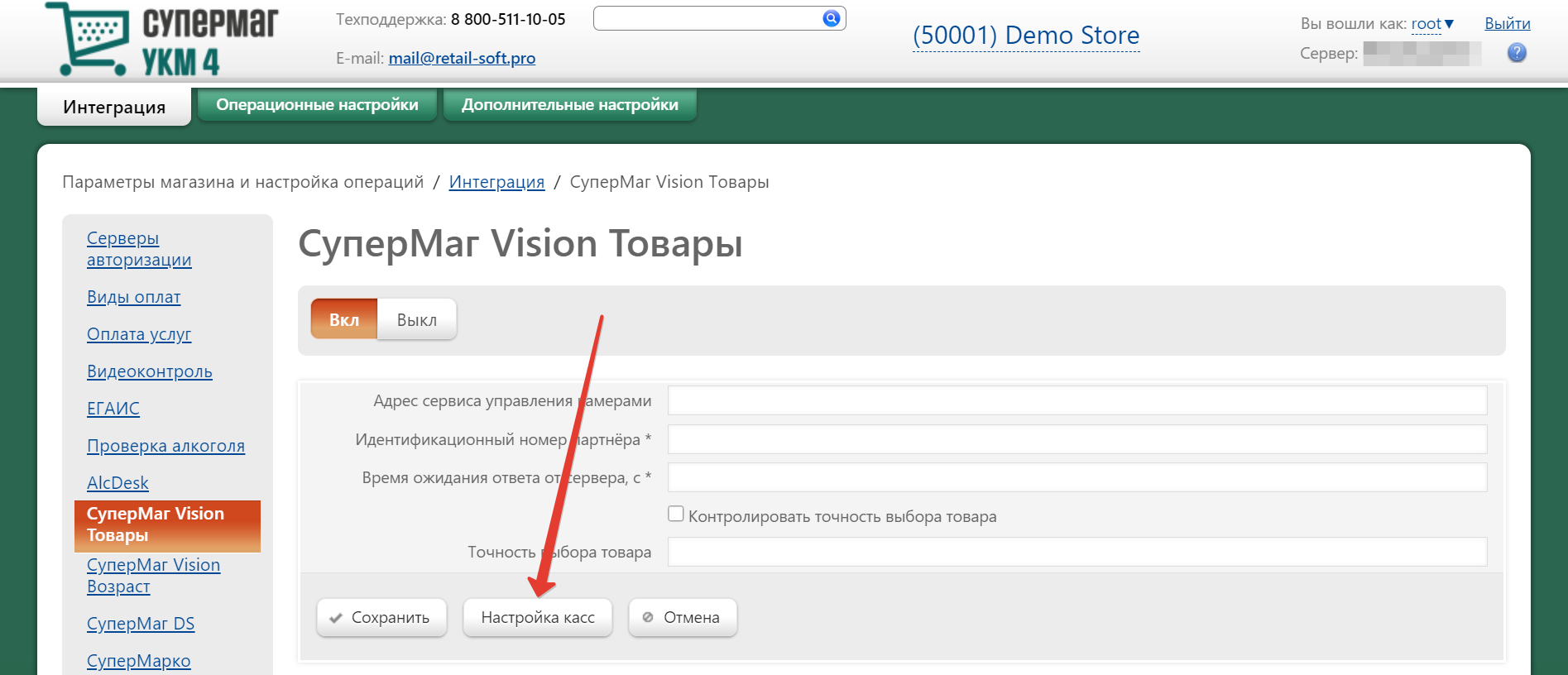
Далее, нужно указать предоставляемые провайдером сервиса СуперМаг Vision значения следующих параметров:
systemctl status gst_camera@gst_device_usb.service systemctl status uni_worker@camera_agent.service systemctl status camera_agent.service systemctl status check_services.service |
sudo systemctl restart gst_camera@gst_device_usb.service sudo systemctl restart uni_worker@camera_agent.service sudo systemctl restart camera_agent.service sudo systemctl restart check_services.service |
journalctl -f -u camera_agent.service journalctl -f -u check_services.service |
dpkg-query -W -f='${Version}' camera-agent
dpkg-query -W -f='${Version}' check-services |
/var/opt/camera_agent/ --Боевой конфиг. /opt/camera_agent/ --Дефолтный конфиг. /opt/check_services/ --Чек сервисы. |
На странице Параметры магазина и настройка операций – Интеграция – СуперМаг Vision Товары (вкладка слева) также можно выполнить настройки режима, предотвращающего добавление в чек товара, не соответствующего фактически взвешиваемому:
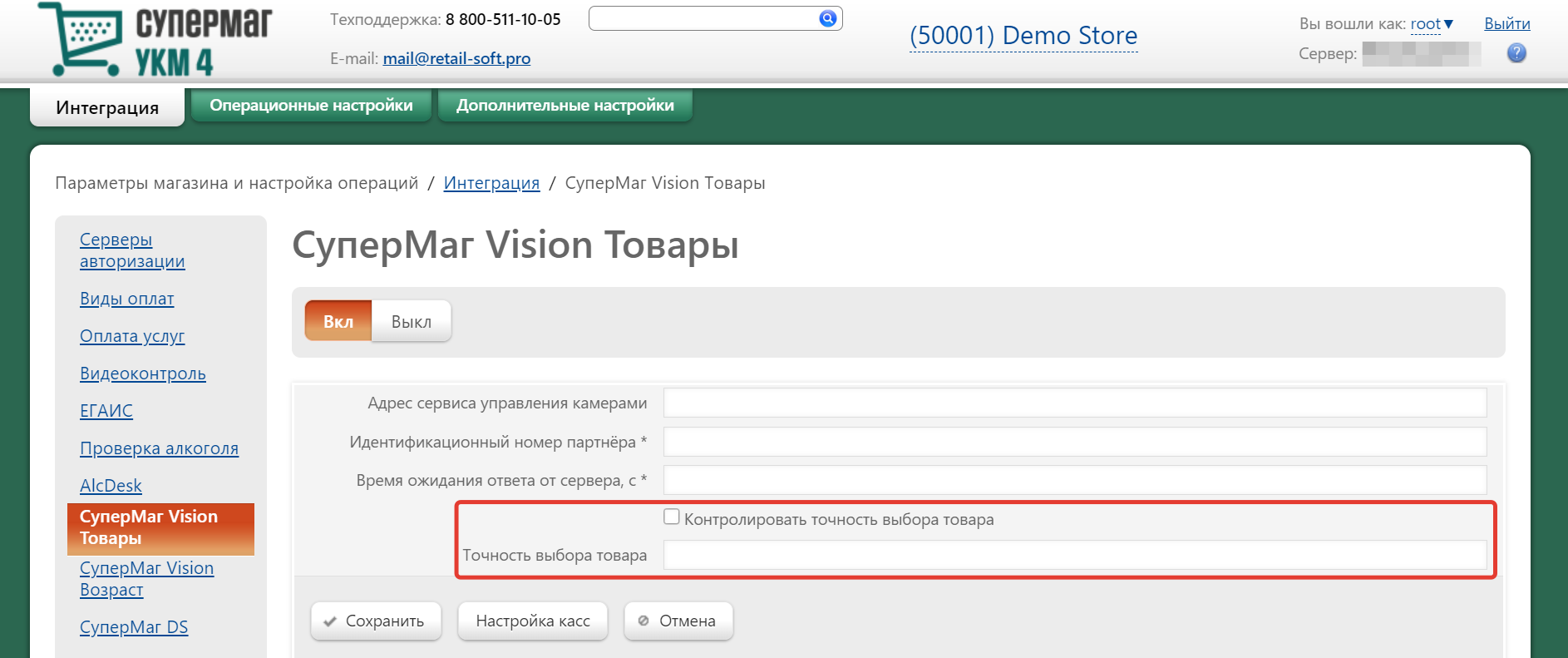
Примечание. На текущий момент, функционал антифрода действителен для работы только с весовыми товарами и только на киоске УКМ 4.
Чтобы включить режим антифрода, необходимо активировать параметр Контролировать точность выбора товара, поставив в чек-боксе напротив него галочку. Затем в поле Точность выбора товара нужно указать число (в пределах количества выдаваемых системой топ-результатов распознавания (как правило, 5)). Если, при взвешивании, покупатель выберет из топ-5 результатов распознавания товар, вошедший в первую тройку наиболее вероятных (так как в поле Точность выбора товара указано значение 3), то такой товар добавится в чек сразу после его выбора. Если покупатель выберет четвертый или пятый по вероятности результат распознавания, система автоматически инициирует вызов ассистента и продолжение работы с ней будет невозможно до момента разрешения коллизии ассистентом. Соответственно, если в поле Точность выбора товара указать значение 2, то в чек без дополнительных запросов добавятся только первый или второй результат распознавания, если один из их выберет покупатель. Во всех остальных случаях, включая ситуацию, когда покупатель запустит видео-распознавание, но введет код товара вручную, либо вообще заранее выберет товар вручную в пик-листах, а лишь затем положит что-либо на весы, не пользуясь видео-распознаванием, система автоматически заблокирует дальнейшую работу и вызовет ассистента. Таким образом, даже если покупатель вовсе не воспользуется функцией видео-распознавания (то есть заранее выберет товар из пик-листов), фото товара, который после этого окажется на весах, все равно будет сделано системой и сравнено с выбором, который сделал покупатель. В случае несоответствия параметру Точность выбора товара будет вызван ассистент.
Все выполненные настройки необходимо сохранить.
Настройка клавиши Распознавание товара осуществляется на кассовом сервере УКМ 4 по адресу: Настройка сервера и оборудования – Оборудование ККМ – Раскладки клавиатуры (вкладка слева):
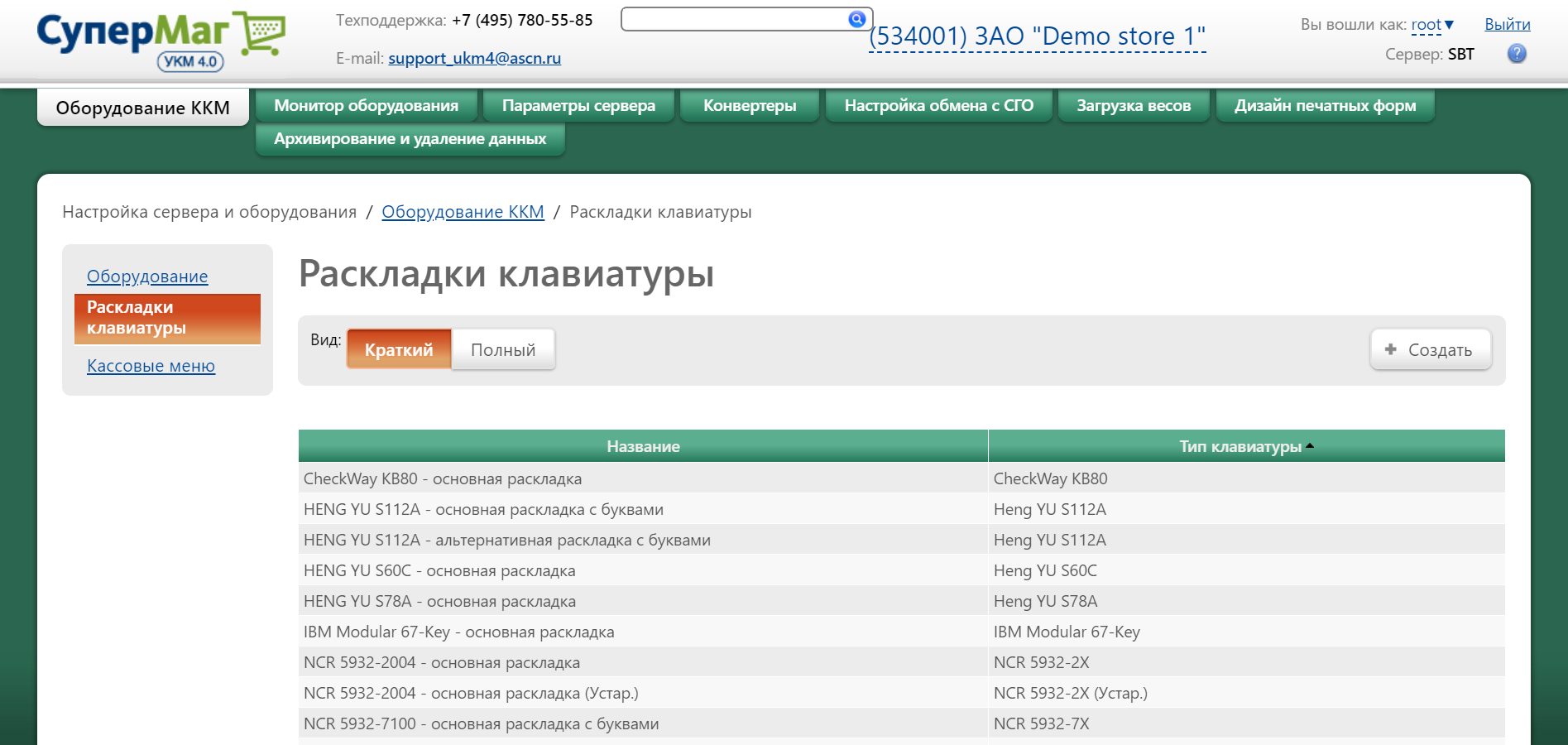
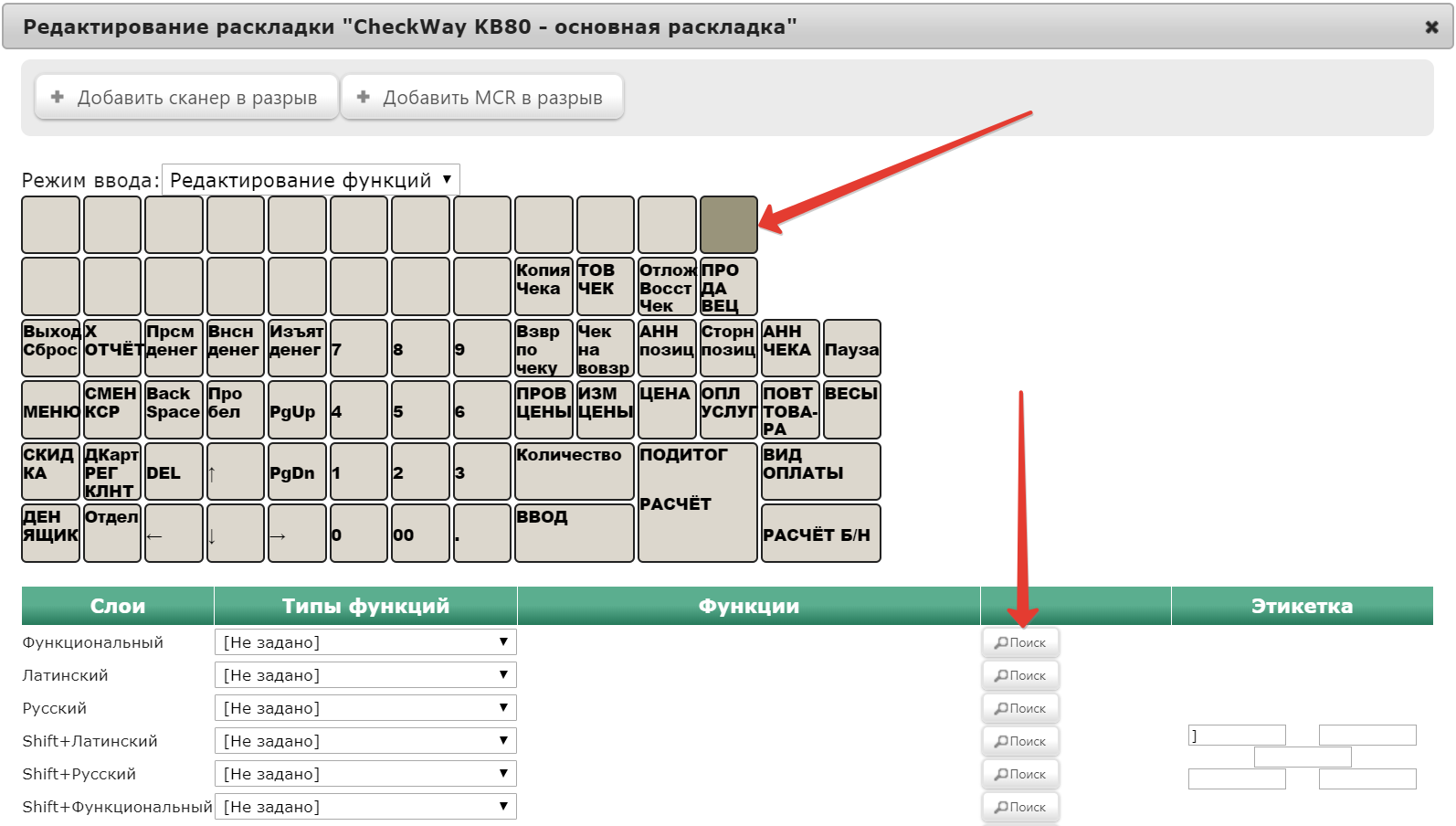
Кликнув на название используемой раскладки, можно перейти к окну с ее настройками, где необходимо выбрать клавишу, которая будет вызывать функцию видео-распознавания товара на весах, и в строке Функциональный под раскладкой нажать кнопку Поиск:
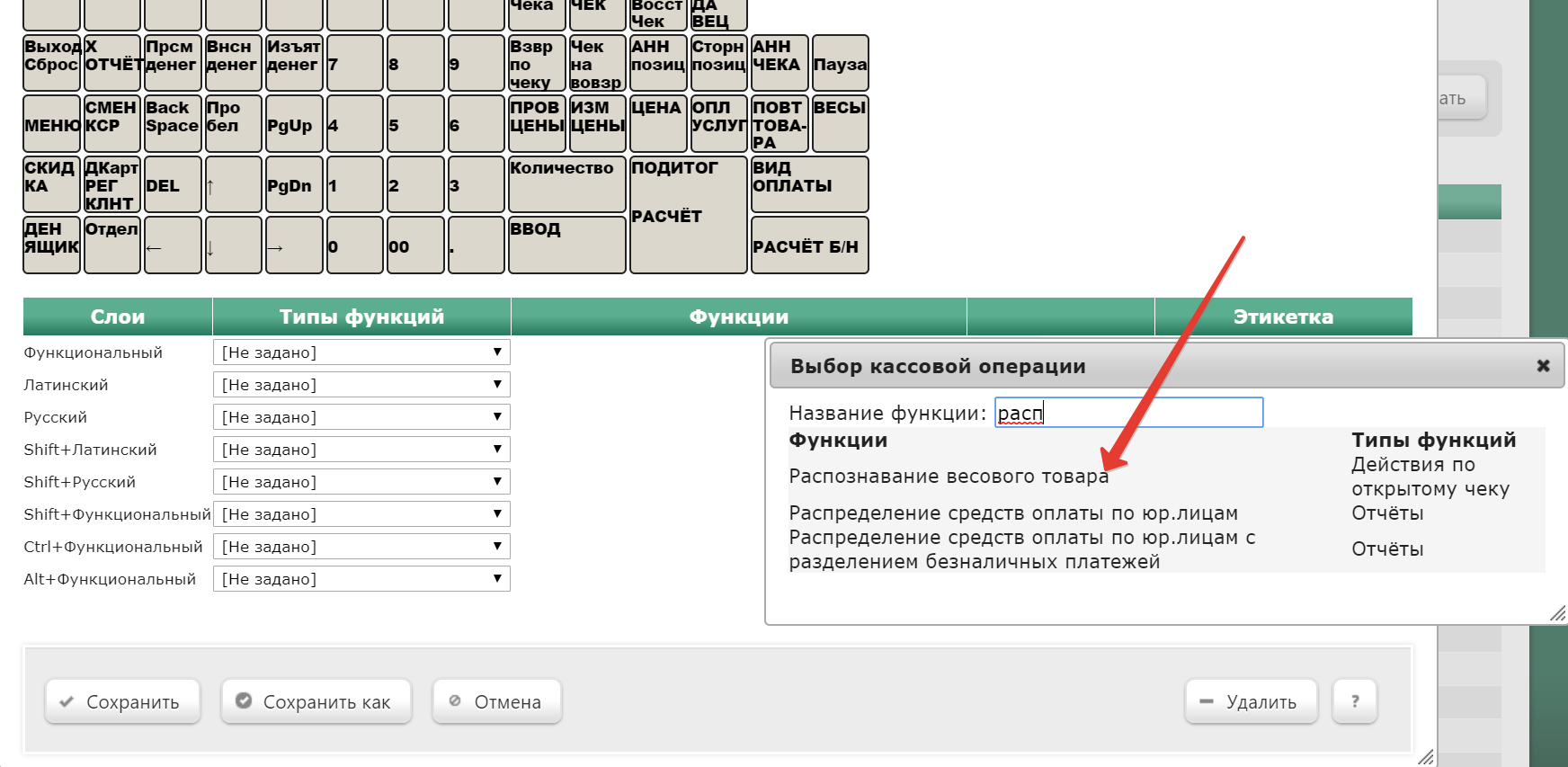
В появившемся окне введите (целиком или частично) название функции Распознавание весового товара и выберите верное соответствие из выпадающего списка:
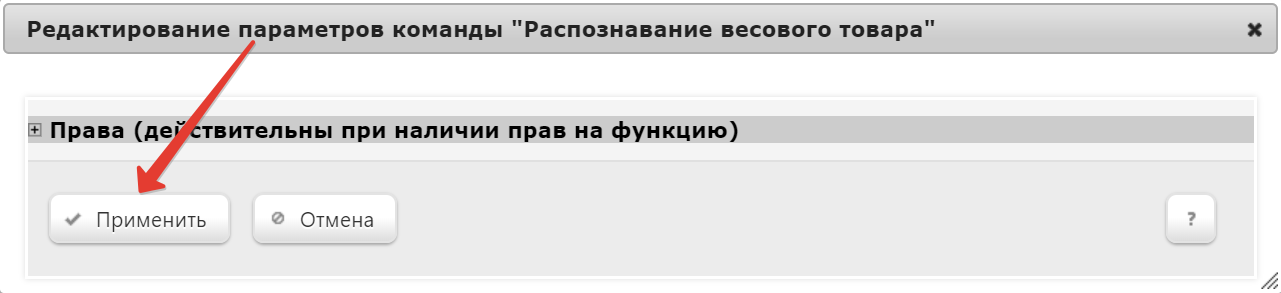
В открывшемся окне можно настроить права на пользование добавляемым функционалом, после чего необходимо кликнуть Применить:
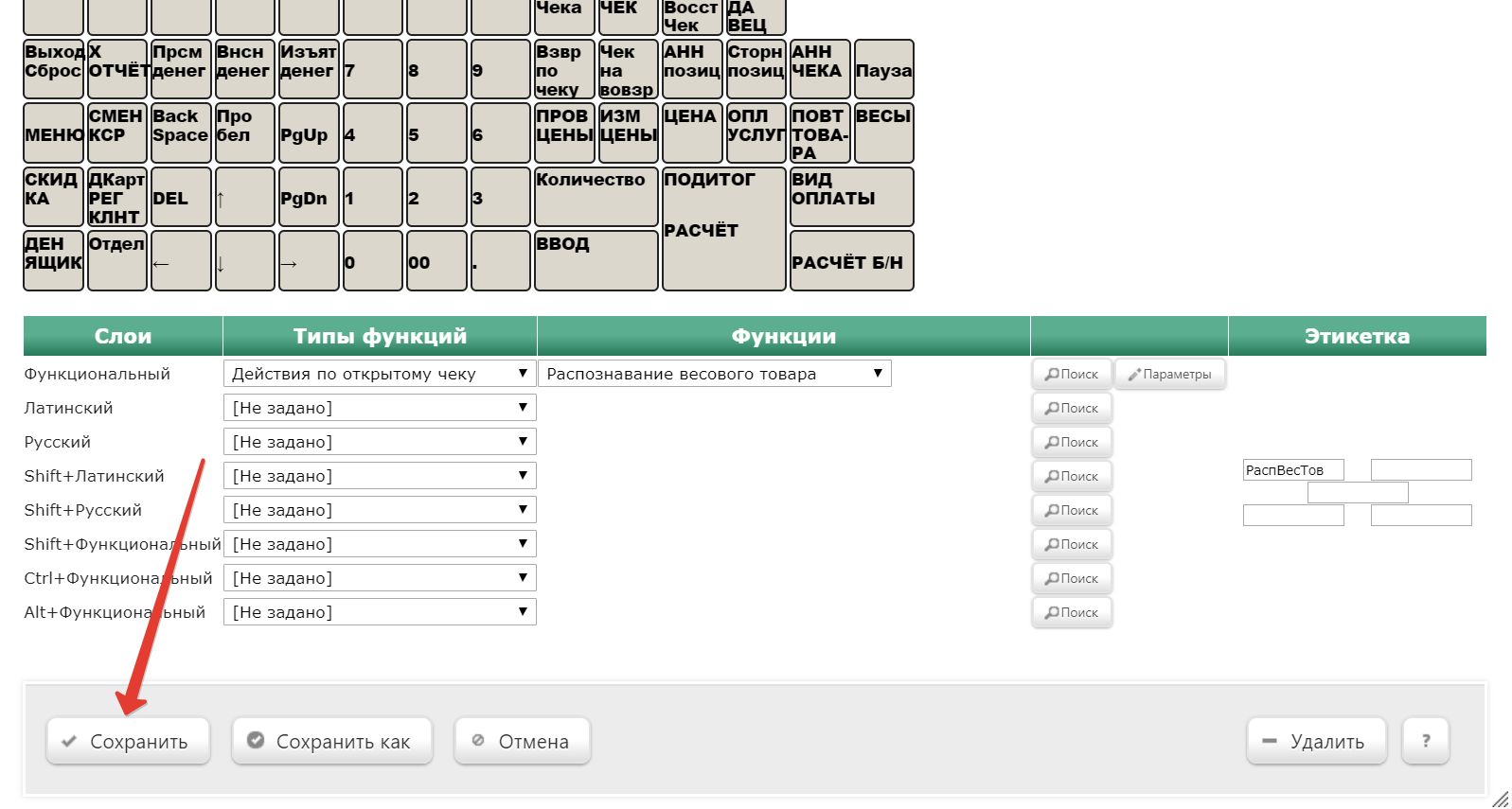
В окне с раскладкой нажмите кнопку Сохранить:
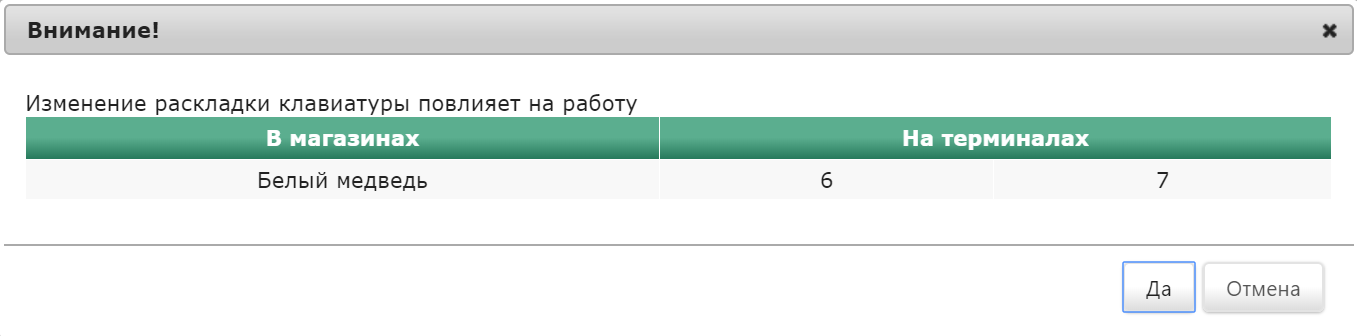
В окне подтверждения выполненных настроек нажмите Да:
Клавиша вызова функции настроена.