Данный инструмент позволяет реализовать любой дизайн интерфейса покупателя на кассе самообслуживания.
Примечание. Вид и свойства элементов конфигуратора и встроенных интерфейсов могут улучшаться/дополняться с выходом новых версий, возможны расхождения со скриншотами.
1. Логика работы
С помощью конфигуратора можно создать вариант интерфейса в виде файла конфигурации:

Чтобы применить настройки из созданного файла конфигурации к конкретной кассе, нужно добавить данный файл на кассовом сервере по адресу: Магазин – Типы касс, где сначала необходимо выбрать тип кассы и нажать кнопку Настройки. Порядок действий отражен на скриншоте ниже:
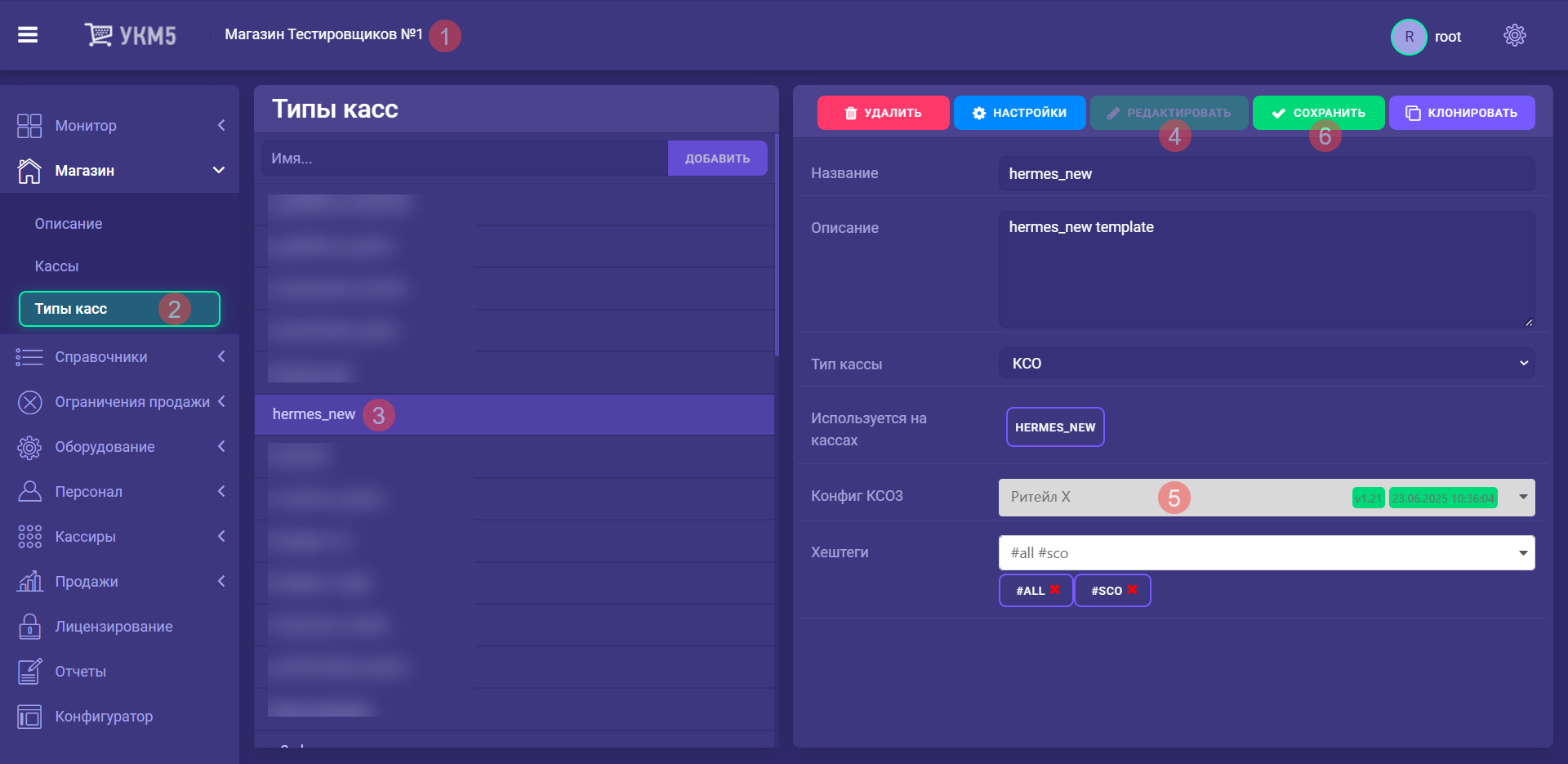
1 – выбрать нужный магазин;
2 – зайти в раздел кассового сервера : Магазин – Типы касс;
3 – выбрать тип касс, к которому необходимо применить настройки созданного конфигурационного файла;
4 – нажать кнопку Редактировать;
5 – в поле Конфиг КСОЗ выбрать из выпадающего списка созданный конфигурационный файл, который появится в нем по факту создания в разделе Конфигуратор;
6 – нажать кнопку Сохранить.
Для осуществления перехода с версии Киоск 2.0 на конфигуратор, необходимо выполнить однократную настройку:
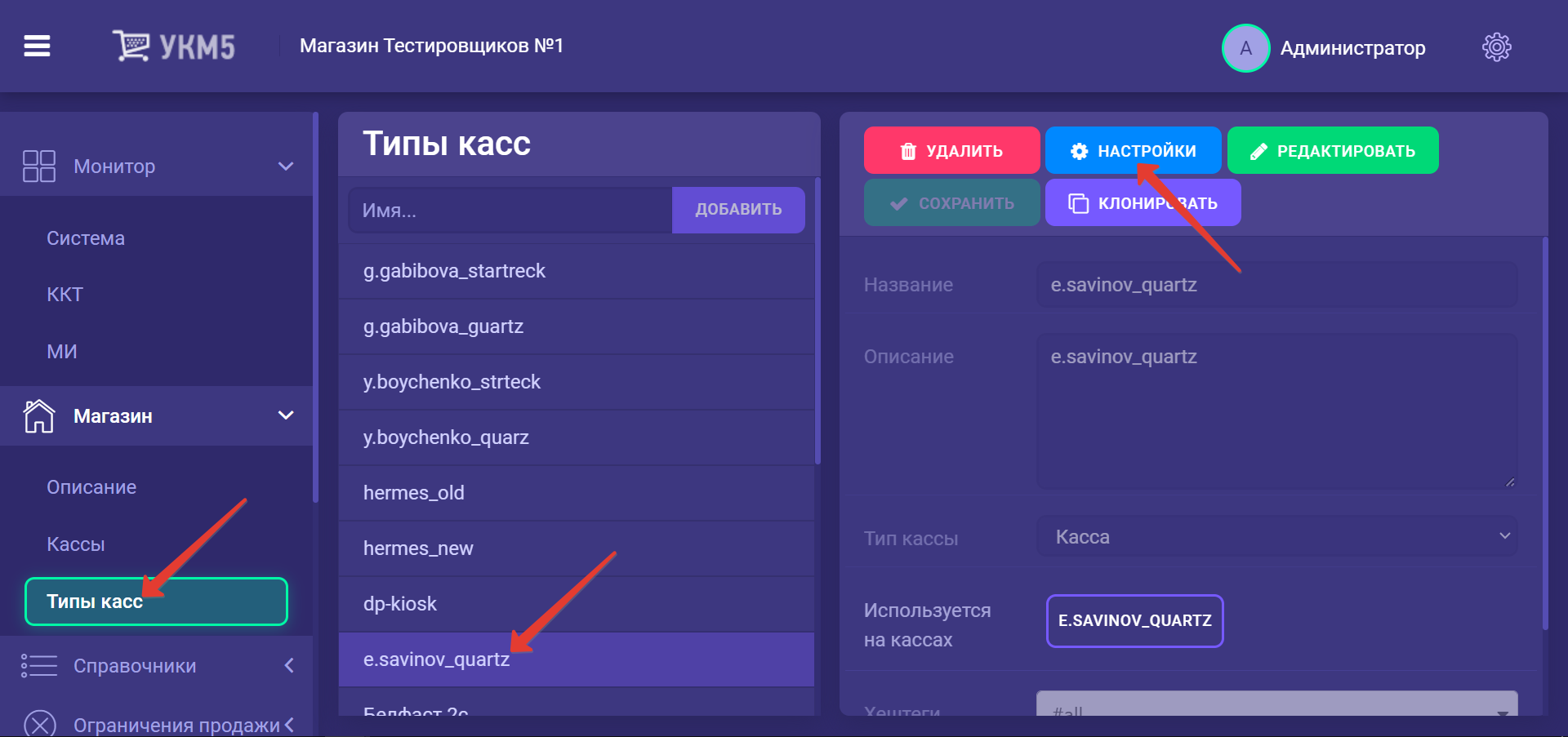
- На кассовом сервере по адресу: Магазин – Типы касс, где нужно выбрать тип кассы и нажать кнопку Настройки:
- В конфигурационном файле \mintukm.conf должна присутствовать строка следующего содержания в месте, указанном на скриншоте ниже:
pathToStatic = "www/yolo"
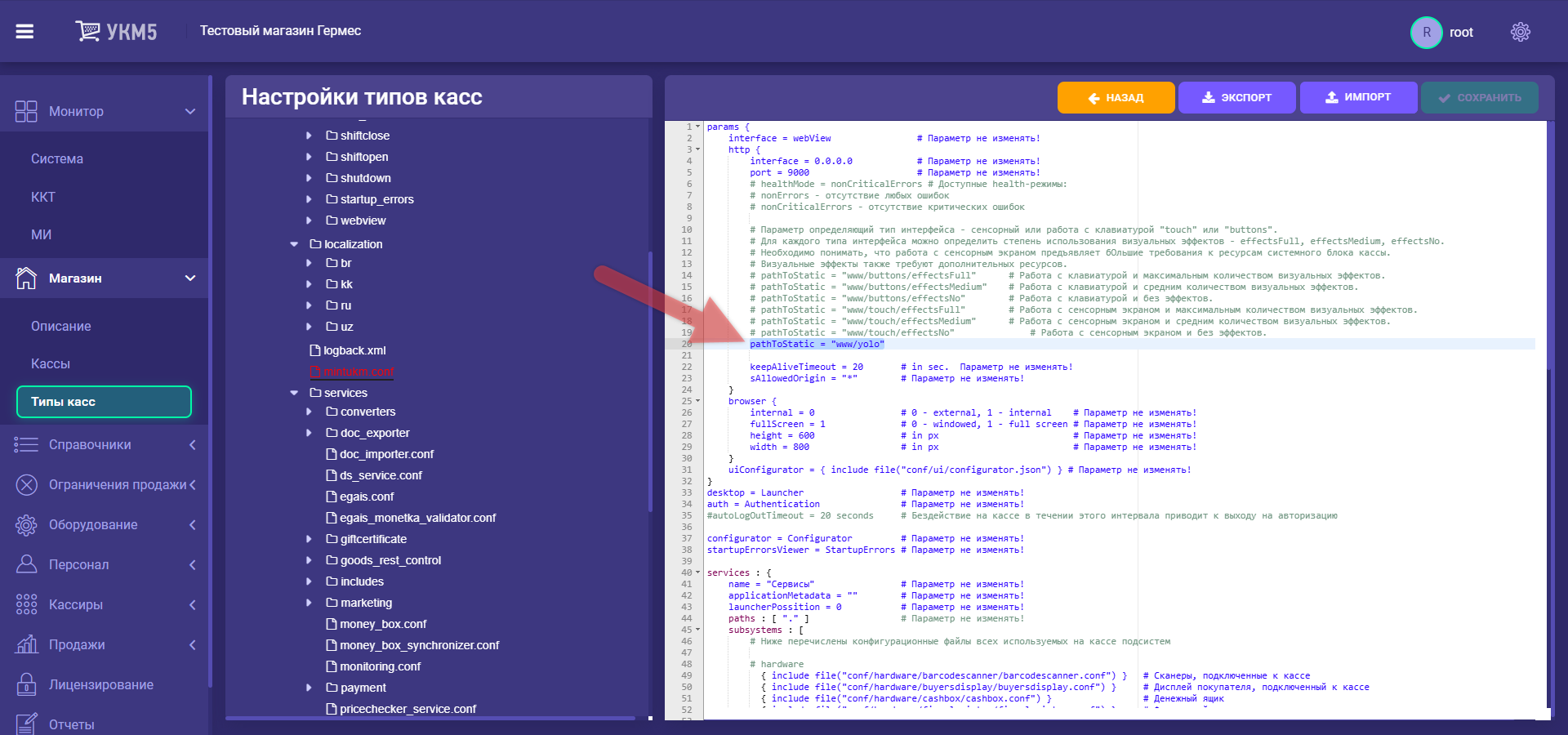
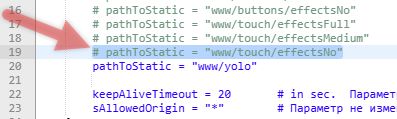
Если строчка отсутствует, ее необходимо добавить вручную, после чего – сохранить файл. - В этом же файле \mintukm.conf нужно закомментировать следующую строку, после чего – сохранить файл:
# pathToStatic = "www/touch/effectsNo"
- Следует также удостовериться в том, что в файле \mintukm.conf присутствует следующая строка (если ее нет, то необходимо добавить ее вручную и сохранить после этого файл):
uiConfigurator = { include file("conf/ui/configurator.json") }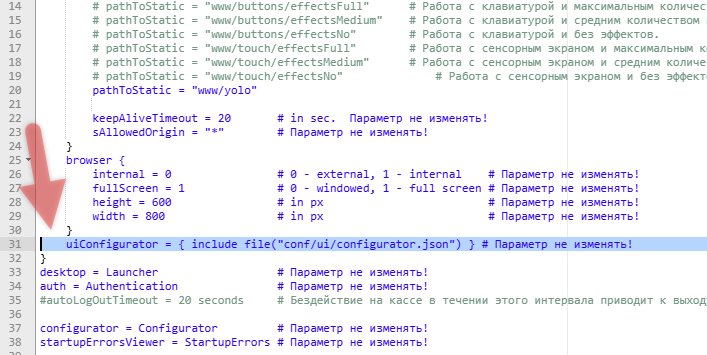
- Необходимо сохранить все выполненные изменения.
2. Доступ к конфигуратору
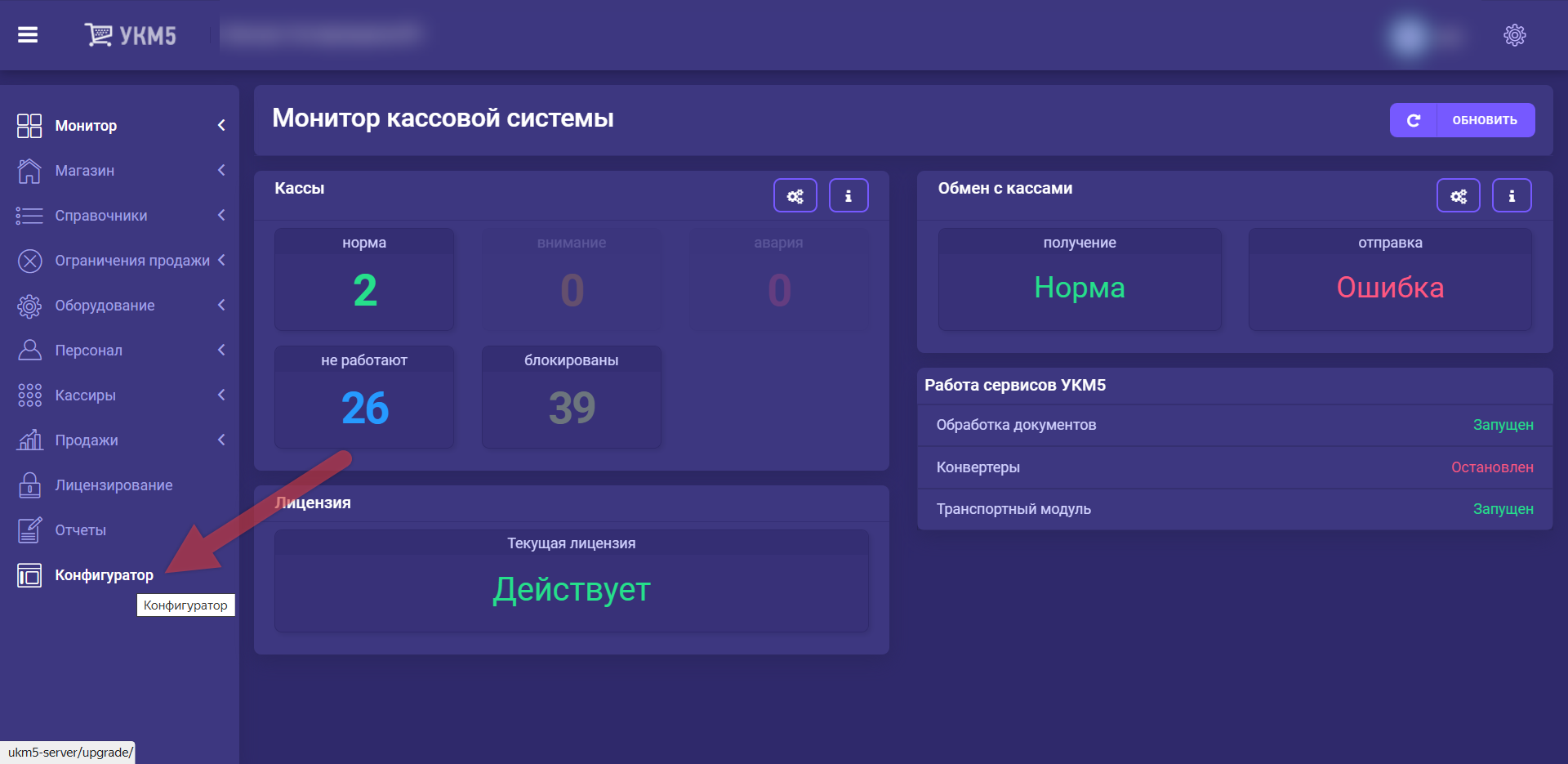
Для доступа к конфигуратору необходимо на кассовом сервере нажать войти в раздел Конфигуратор:
3. Создание файла конфигурации
Для создания файла конфигурации необходимо нажать на кнопку "Создать":

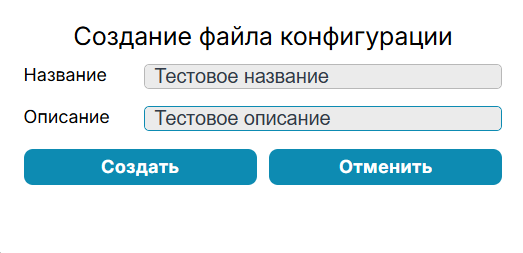
Требуется заполнить поля Название и Описание. После нажатия на кнопку Создать осуществится переход в интерфейс конфигуратора:
4. Интерфейс конфигуратора
4.1. Верхнее меню

4.1.1. Доступные экраны
Здесь отображаются доступные для конфигурации экраны. Также, по нажатию на кнопку "+", возможно добавить другие:
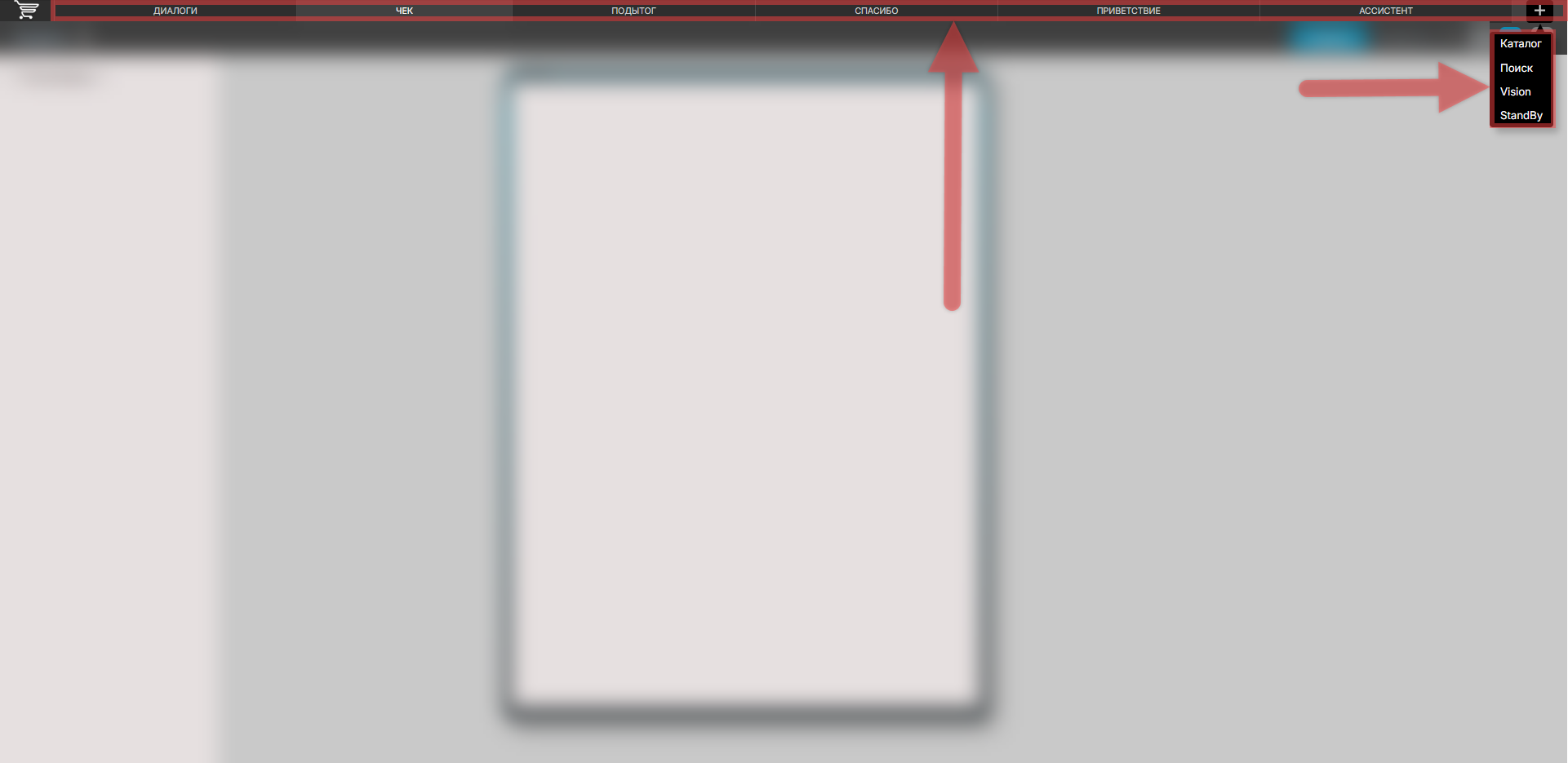
Список всех экранов, доступных для кастомизации:
- Приветствие
- Чек
- Каталог
- Подытог
- Спасибо
- Ассистент
- Поиск
- СуперМаг Vision
- StandBy.
Данный список может дополняться.
4.1.2. Настройки
Здесь возможно изменить следующие параметры:
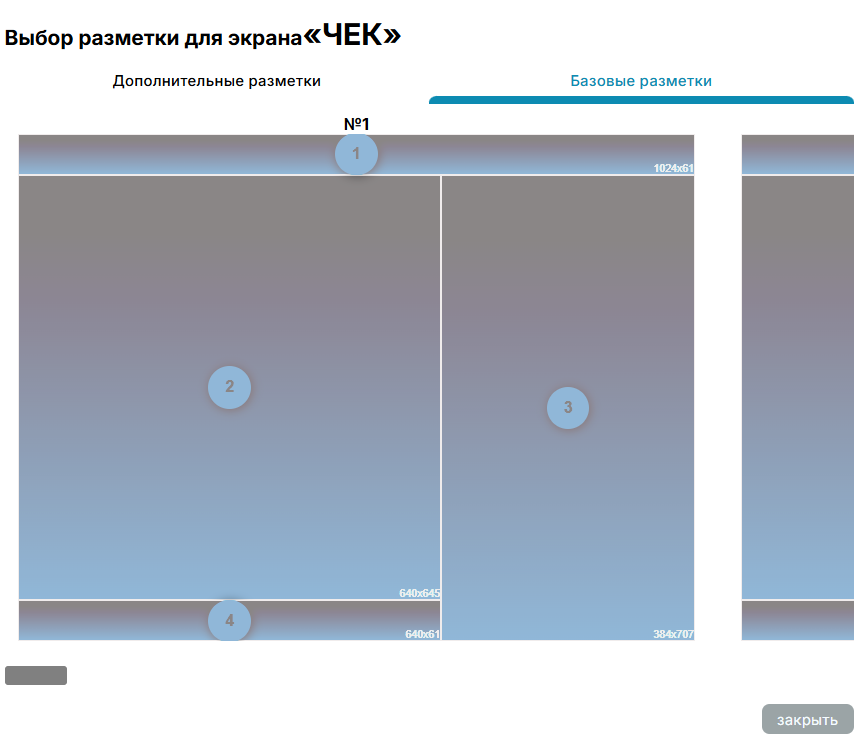
- Разметка экрана – выбор вариантов разметок экрана из заранее преднастроенных (Базовые разметки) или собственноручно созданных (Дополнительные разметки):
- Цветовая схема – настройка цветовой схемы согласно теории цвета:
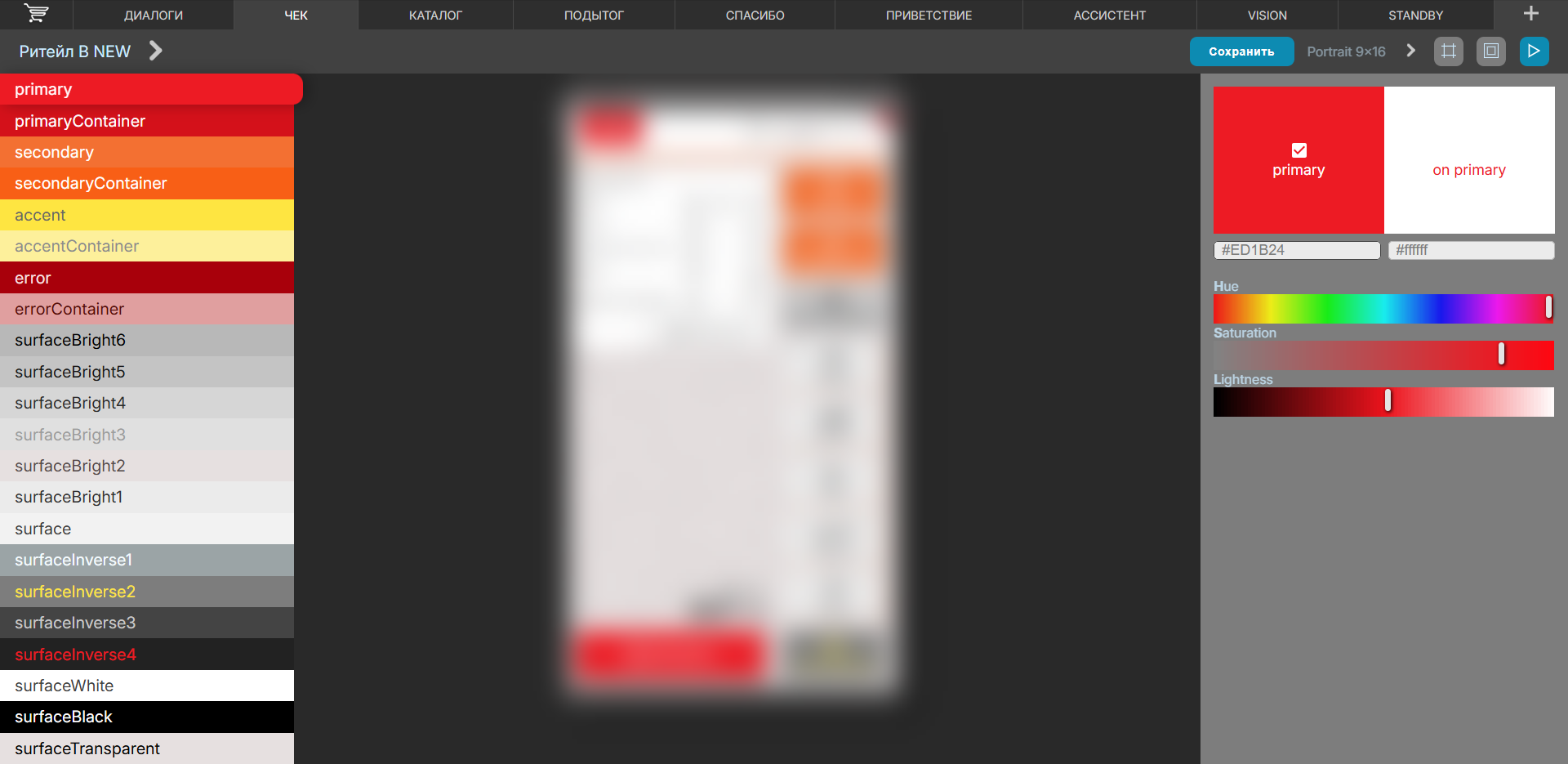
- primary;
- secondary;
- accent;
- error;
- surface.
- Можно выполнить следующие настройки:
- Глобальные - изменить название и описание файла конфигурации;
- Шрифты - выбрать один из заранее предустановленных шрифтов;
- Полоса прокрутки - настроить свойства полосы прокрутки;
- Форматы и единицы измерения - изменить размер относительной единицы измерения (в пикселях), а также активировать или деактивировать доступные форматы отображения:
- portrait 3x4 (768x1024);
- portrait 9x16 (1080x1920);
- landscape 4x3 (1024x768);
- landscape 16x9 (1920x1080);
- portraitM 1x2 (720x1440).
- Селфи - настроить параметры отображения элемента;
- Супермаг DS - настроить соединение с Супермаг DS, а также выбрать типы устройств, настроенные в нём, для отображения на соответствующих экранах;
- Дополнительные разметки - настроить самостоятельные разметки, применимые для любого экрана;
- Управление экранами - удалить тот или иной экран, добавленный вручную, при отсутствии необходимости в его использовании;
- Клавиатура - настроить свойства цифровой или буквенной клавиатур;
- Библиотека картинок - добавить любые картинки, расположенные в доступной директории, таким образом создав внешнюю библиотеку картинок, доступную к добавлению в рамках настраиваемого конфига.
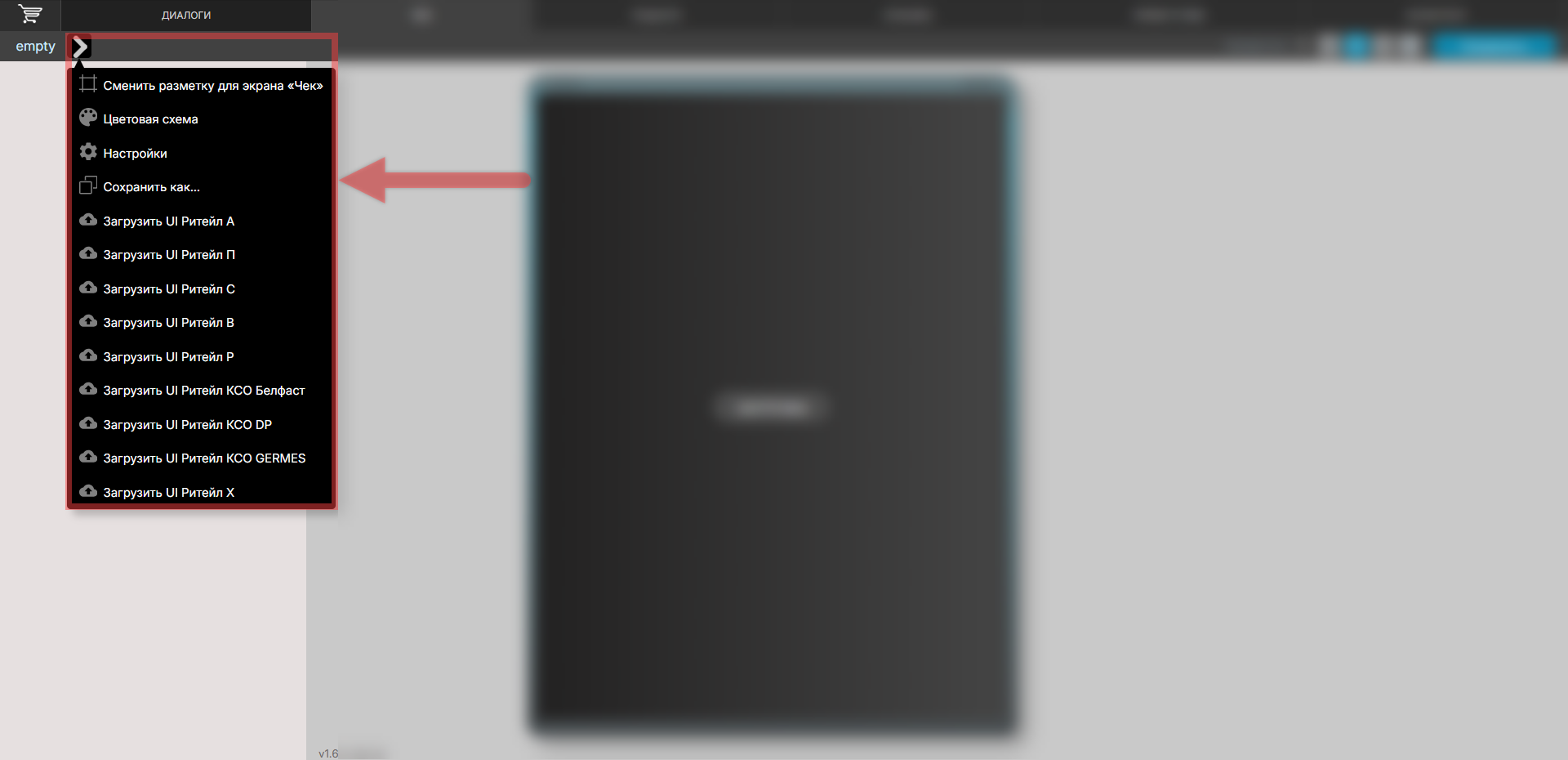
- Можно загрузить следующие "вшитые" варианты интерфейса, чтобы не производить настройку "с нуля":
- Ритейл А;
- Ритейл П;
- Ритейл С;
- Ритейл В;
- Ритейл Р;
- Ритейл Х;
- Ритейл КСО Белфаст;
- Ритейл КСО DP;
- Ритейл КСО GERMES.
Выйти из настроек можно, нажав кнопку Назад в браузере.
4.1.3. Сохранение

С помощью данной кнопки можно сохранить все выполненные изменения.
4.1.4. Выбор формата отображения

С помощью этой настройки можно изменить формат отображения в зависимости от тех, что были выставлены в разделе Настройки.
4.1.5. Выбор варианта отображения

- В режиме разметки – возможно ознакомиться с выбранной в разделе Настройки разметкой для выбранного экрана.
- В режиме редактирования – основной режим, в котором производятся все изменения в интерфейсе.
- В режиме воспроизведения – в данном режиме возможно ознакомиться с тем, как будет работать настроенный вариант вживую;
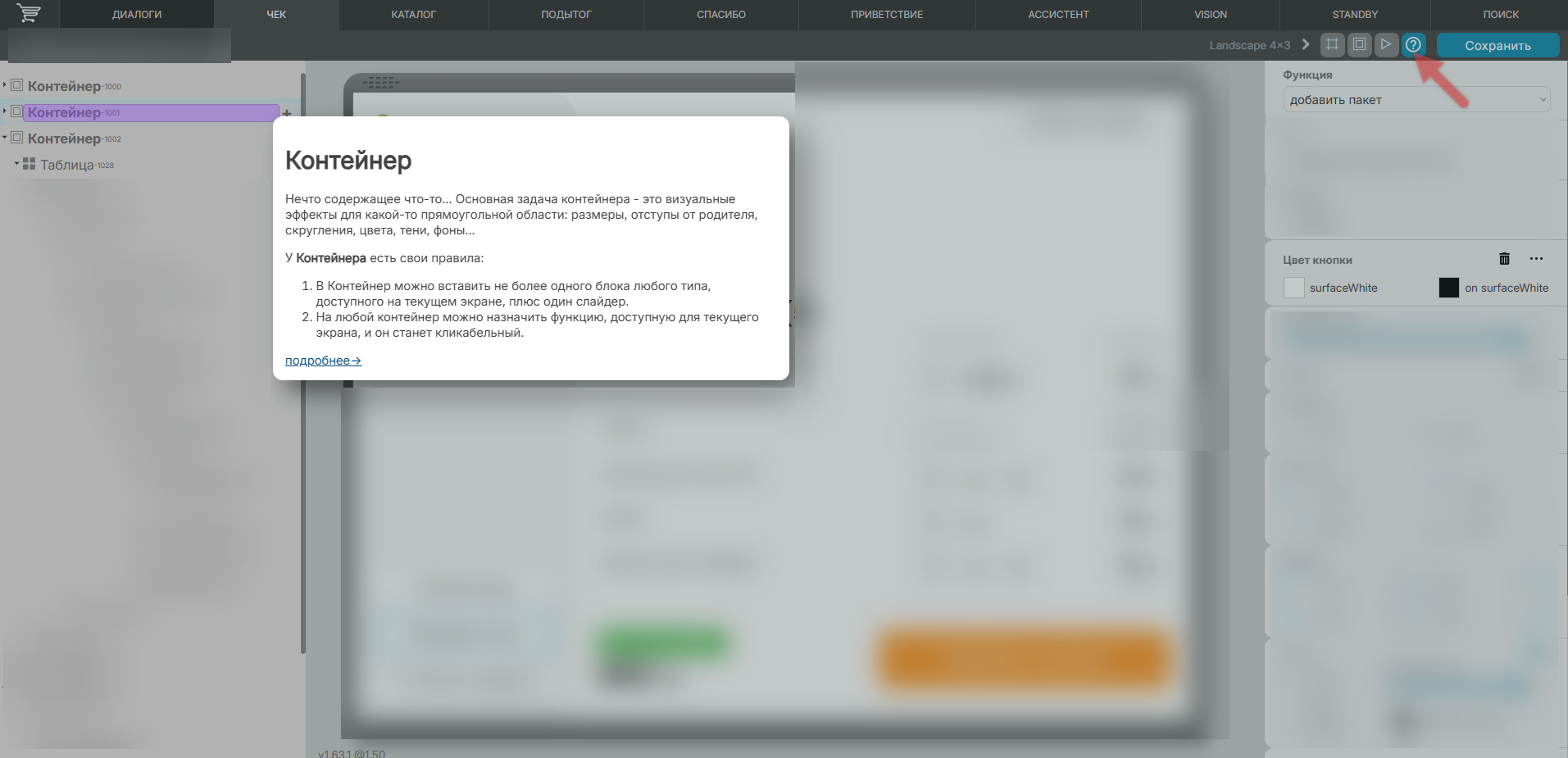
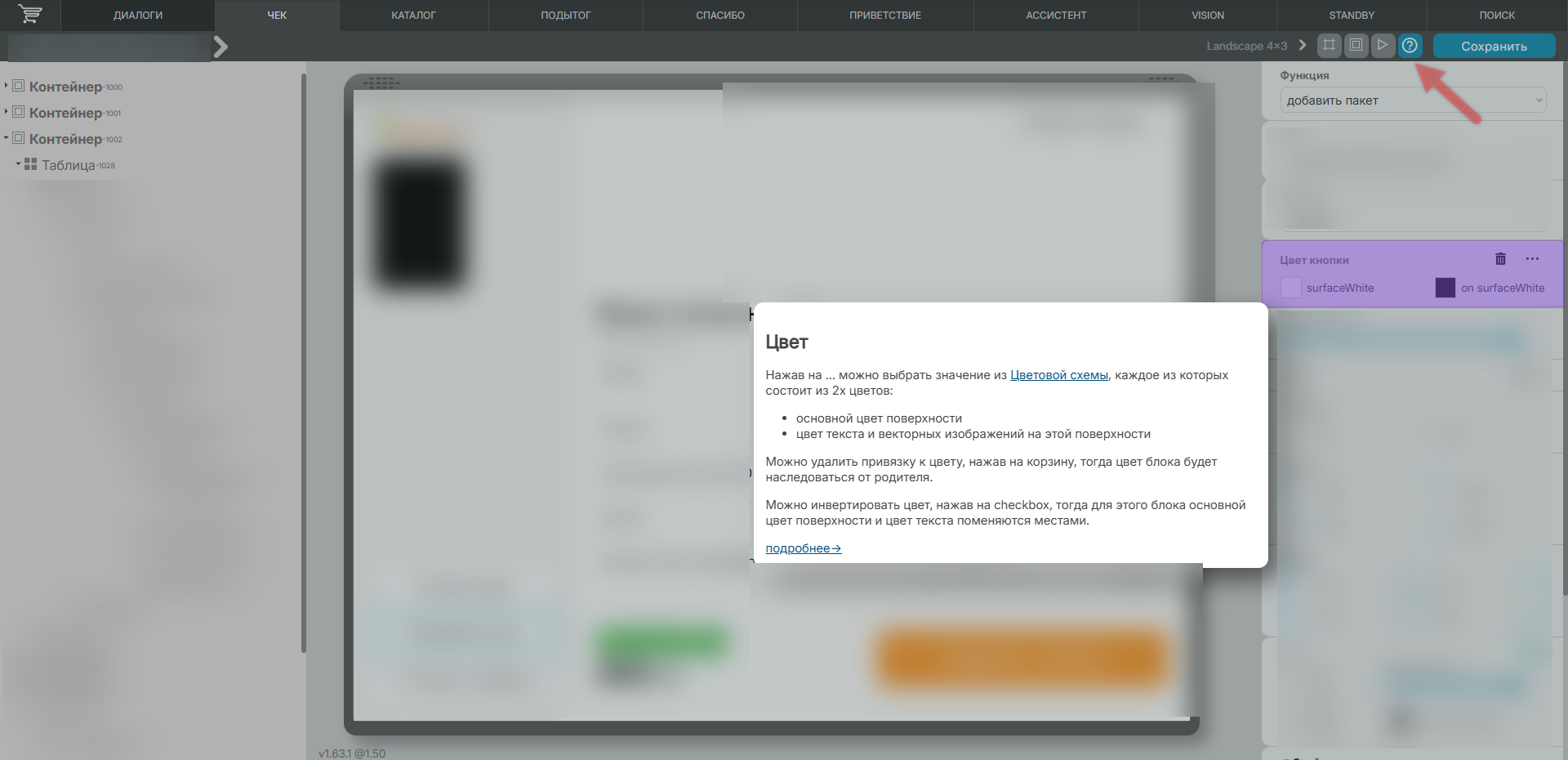
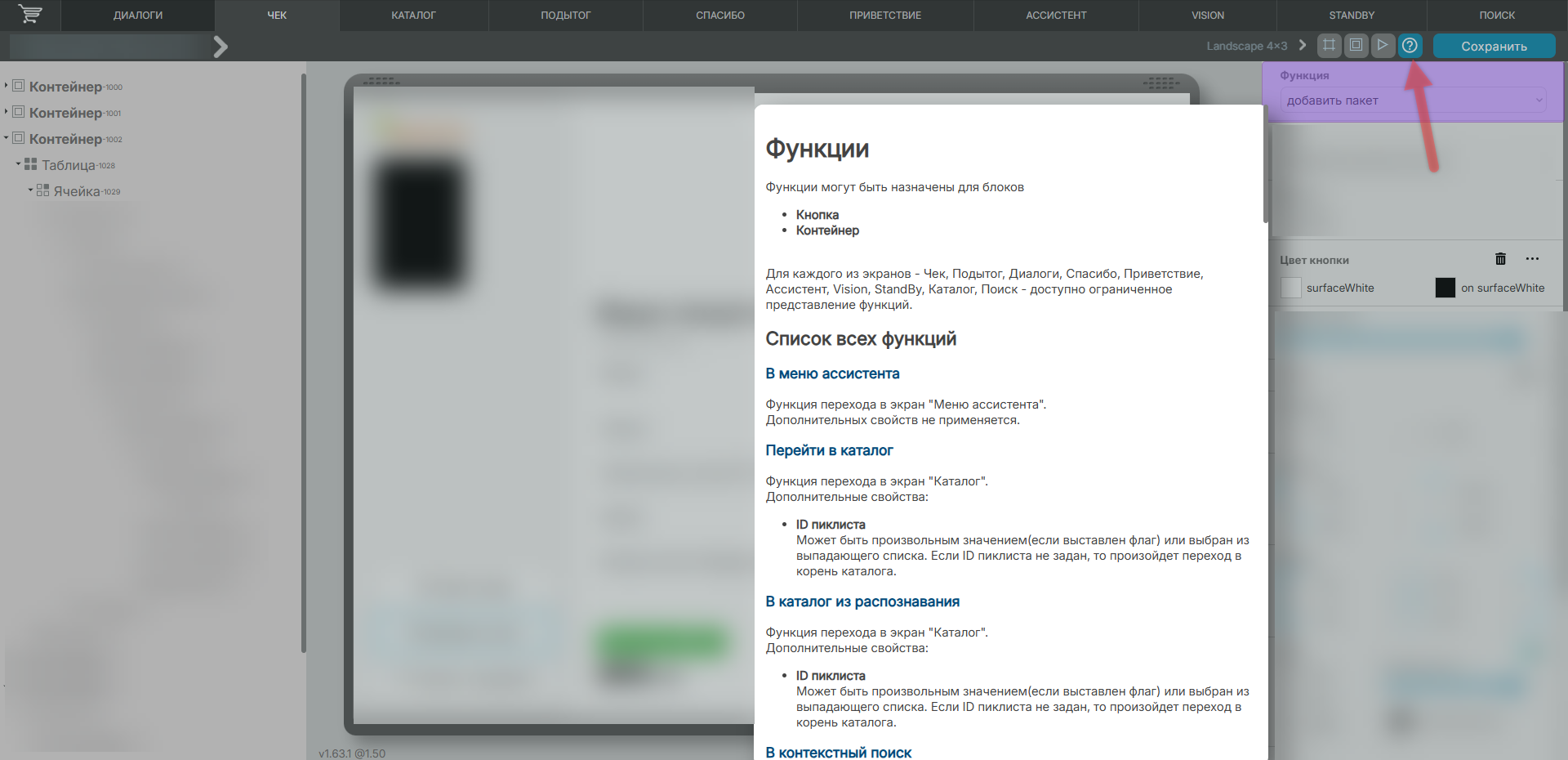
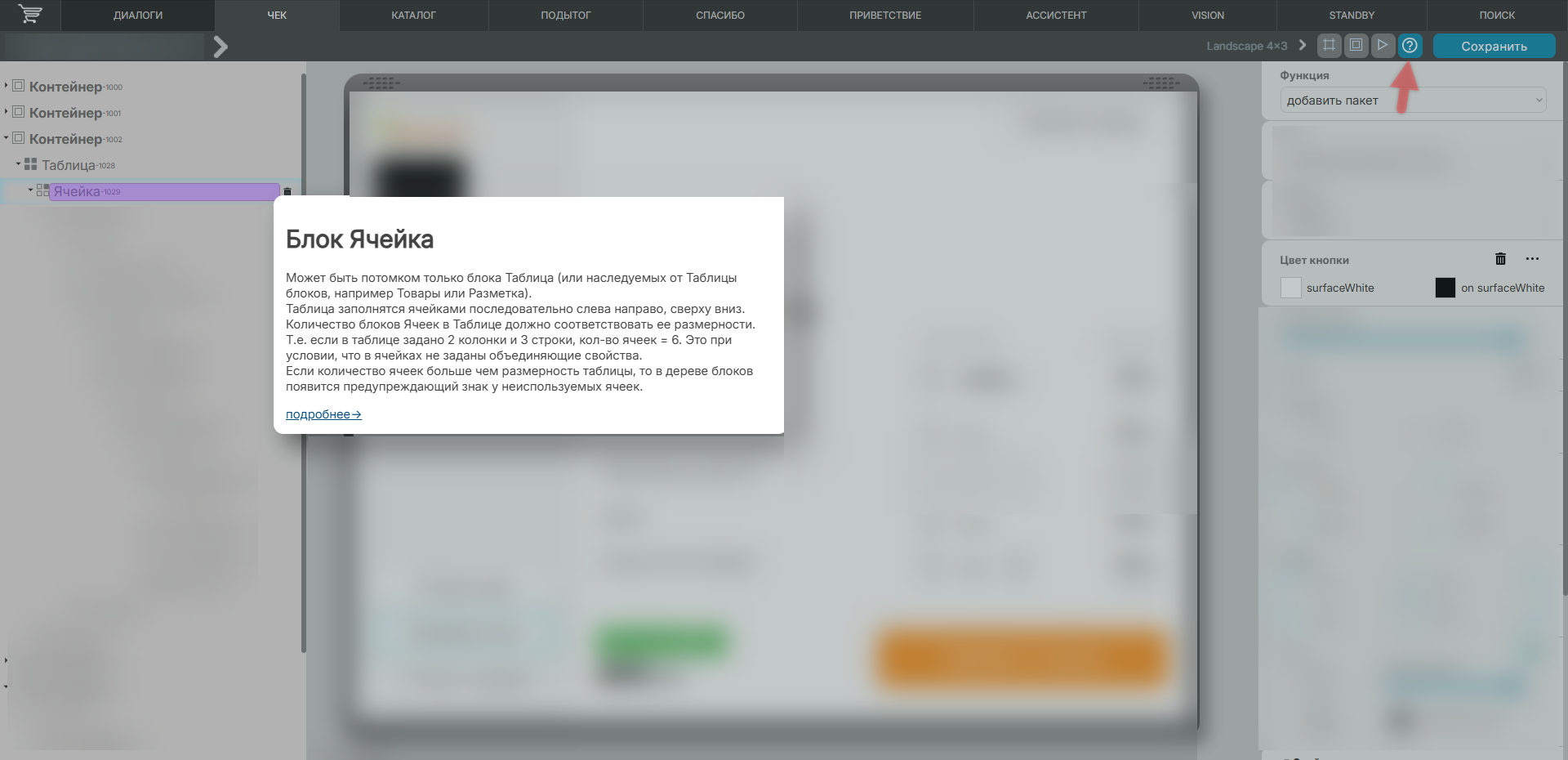
- В режиме подсказок/документации – в данном режиме возможно получить информацию о любом элементе интерфейса при наведении на него мышкой: его предназначении и всех соответствующих его параметров.
Нажав на иконку Корзина можно выйти к списку созданных файлов конфигурации:

4.2. Левое меню
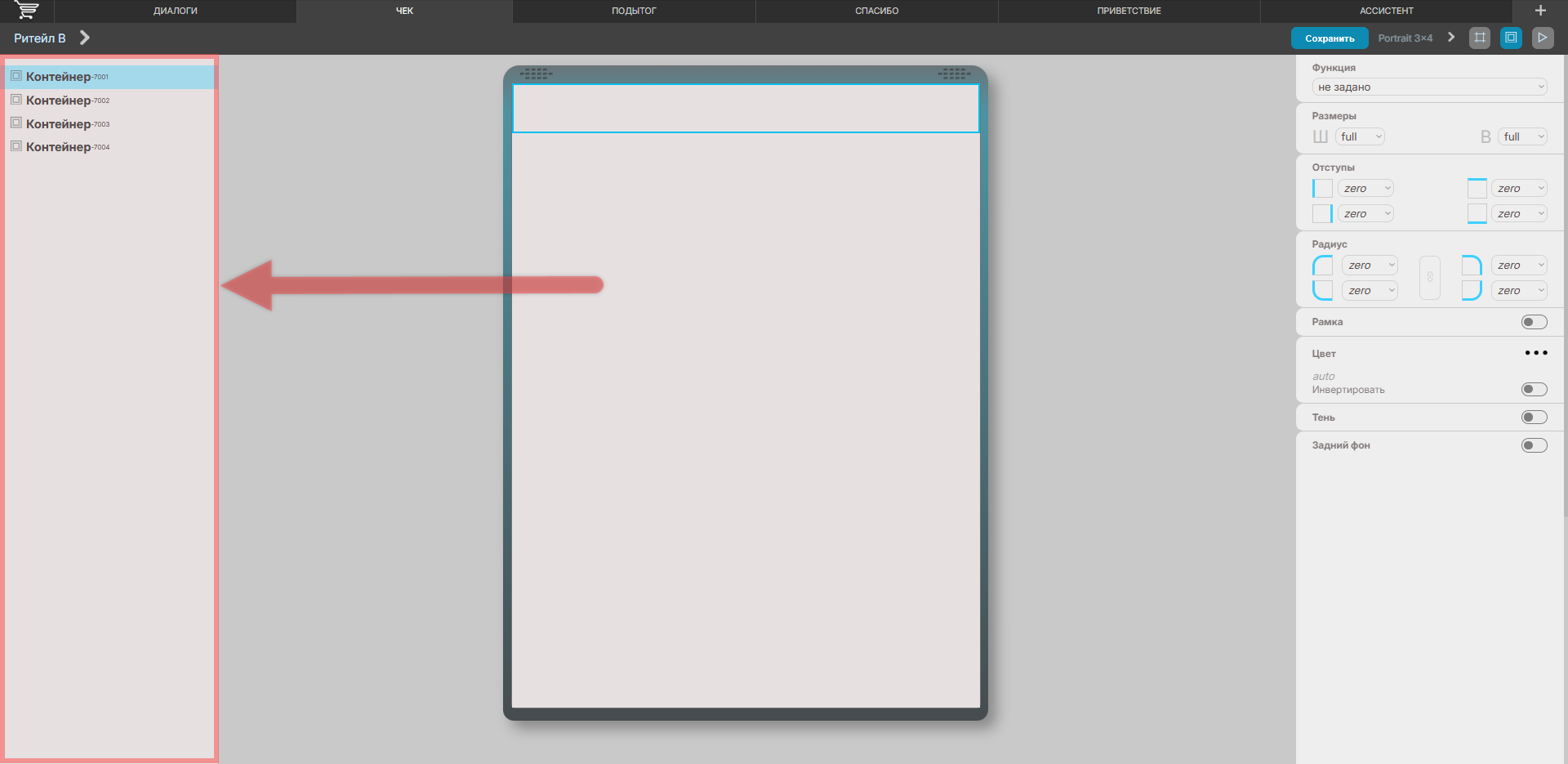
Здесь отображаются все добавленные на экран элементы интерфейса.
4.3. Правое меню
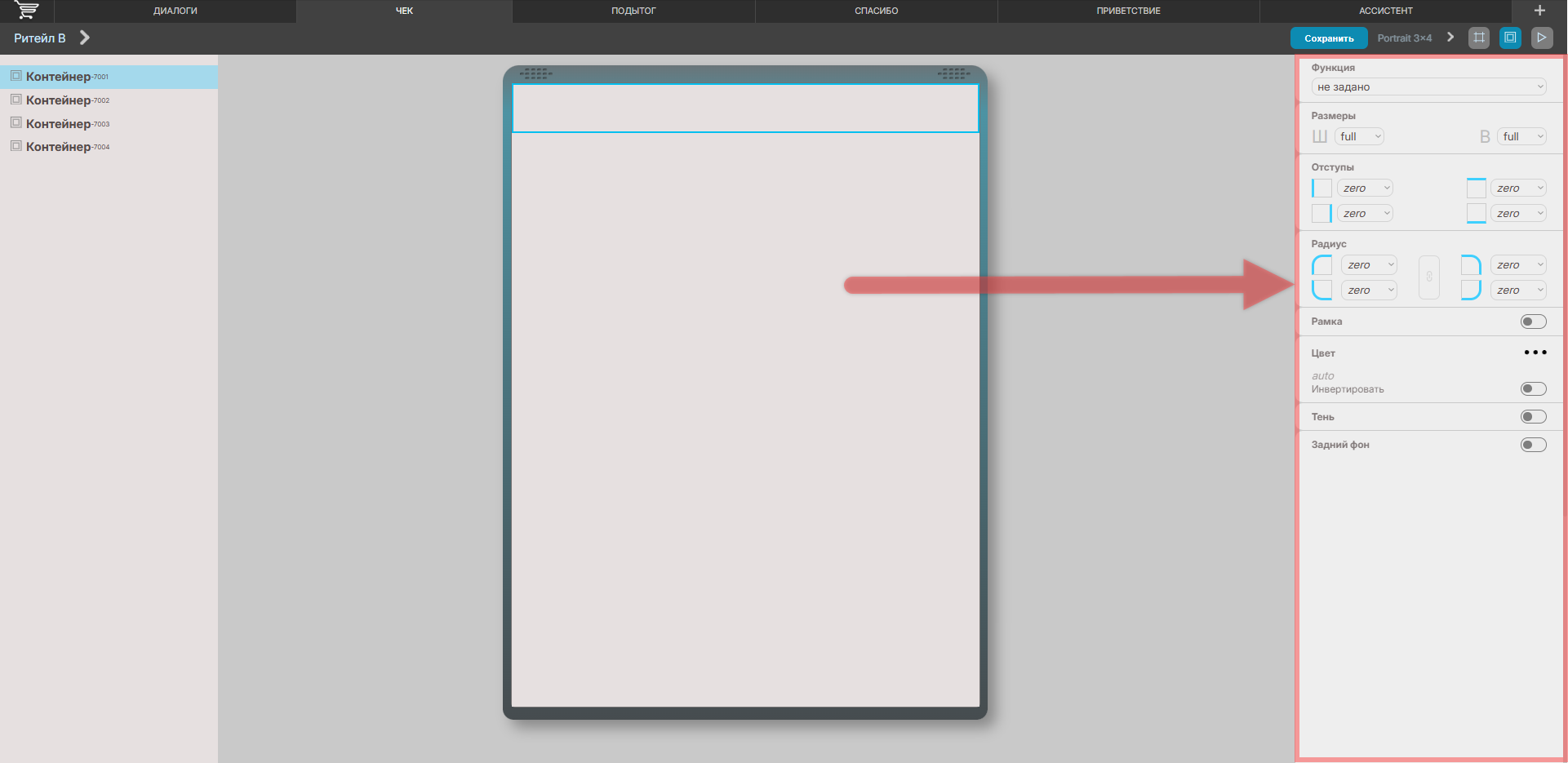
Здесь отображаются настройки выбранного в левом меню элемента интерфейса.
4.4. Центральная часть
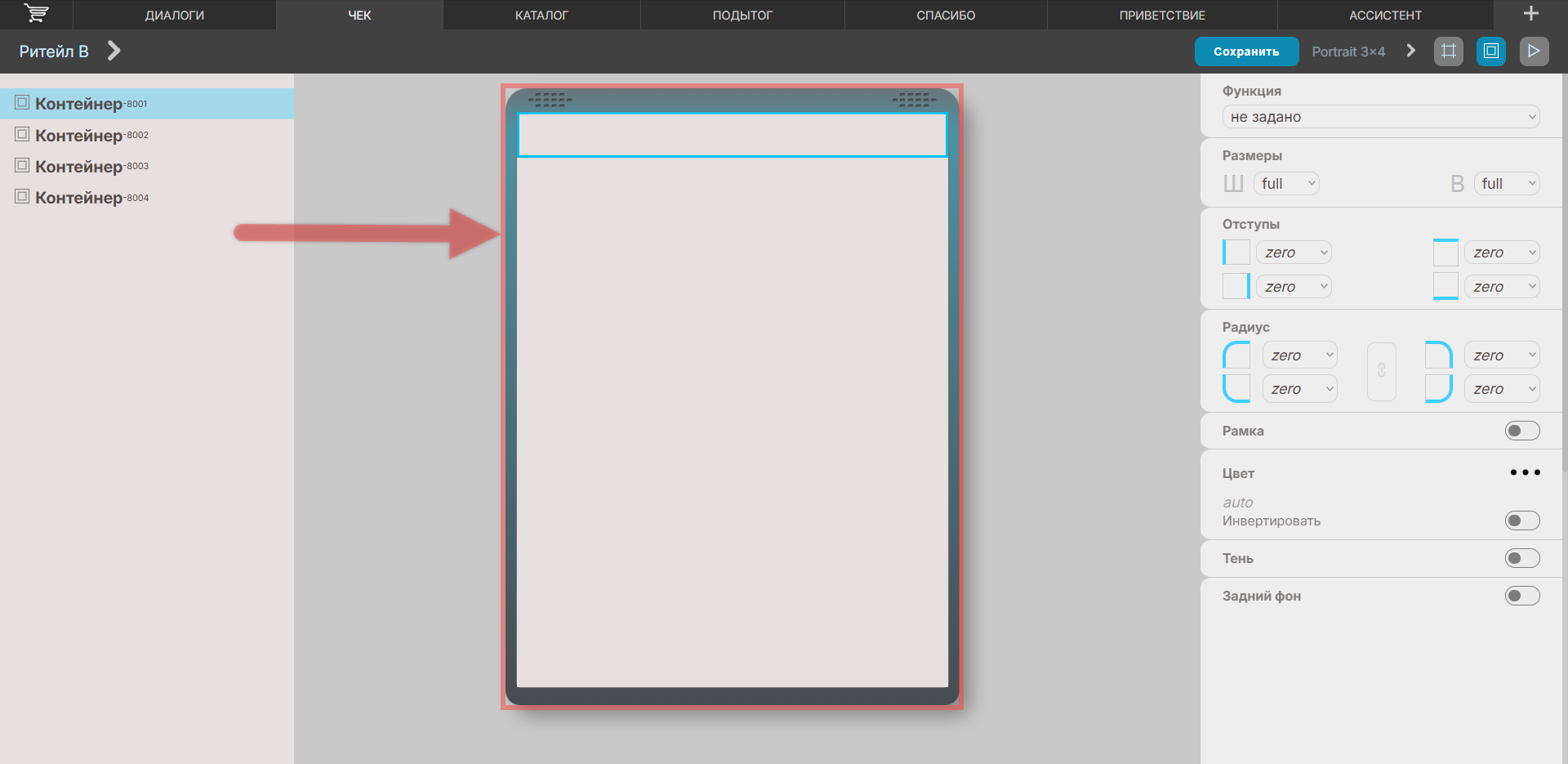
Здесь отображается результат добавления/изменения/удаления элементов. В таком же виде интерфейс будет отображаться на устройстве.
5. Элементы интерфейса
5.1. Настройка
Информацию о любом элементе интерфейса возможно получить, перейдя в "Режим документации/подсказок" и наведя мышкой на соответствующий элемент или параметр.
Примеры:
5.2. Исключения
Настройка некоторых элементов требует дополнительной настройки в файлах конфигурации кассового сервера:
5.2.1. Элемент "Список пуш-уведомлений"
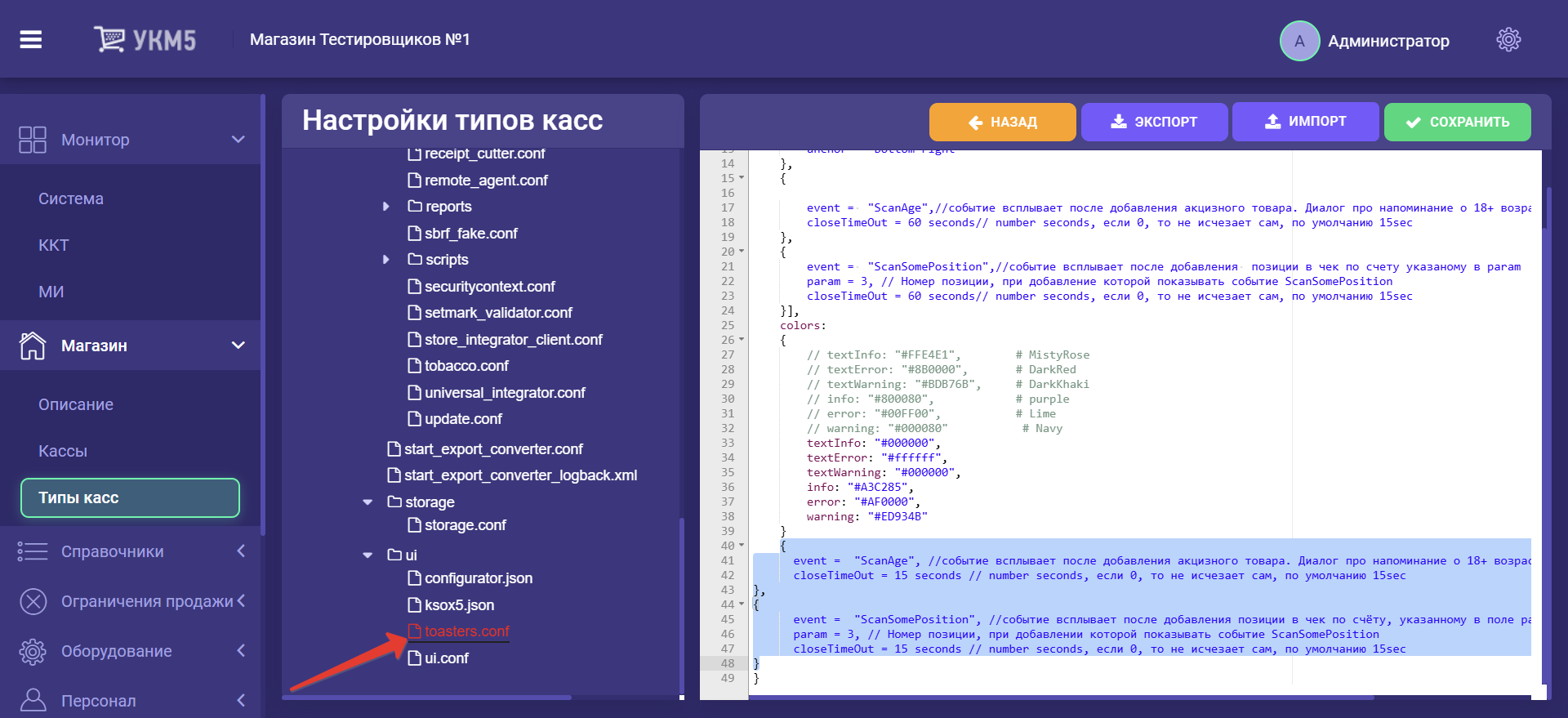
Для корректной работы новых событий push-уведомлений, требуется дополнить конфигурационный файл toasters.conf (ui\toasters.conf), добавив в него следующее:
{
      event =  "ScanAge", //событие всплывает после добавления акцизного товара. Диалог про напоминание о 18+ возрасте при этом не показывается
      closeTimeOut = 15 seconds // number seconds, если 0, то не исчезает сам, по умолчанию 15sec
},
{
      event =  "ScanSomePosition", //событие всплывает после добавления позиции в чек по счёту, указанному в поле param
      param = 3, // Номер позиции, при добавлении которой показывать событие ScanSomePosition
      closeTimeOut = 15 seconds // number seconds, если 0, то не исчезает сам, по умолчанию 15sec
}
Данный файл расположен на кассовом сервере по адресу: Магазин – Типы касс, где нужно выбрать тип кассы и нажать кнопку Настройки:
После применения настроек необходимо выполнить быструю перезагрузку.
5.2.2. СуперМаг DS
Глобальный элемент, позволяющий добавлять контент, воспроизводимый через инструмент СуперМаг Digital Signage:
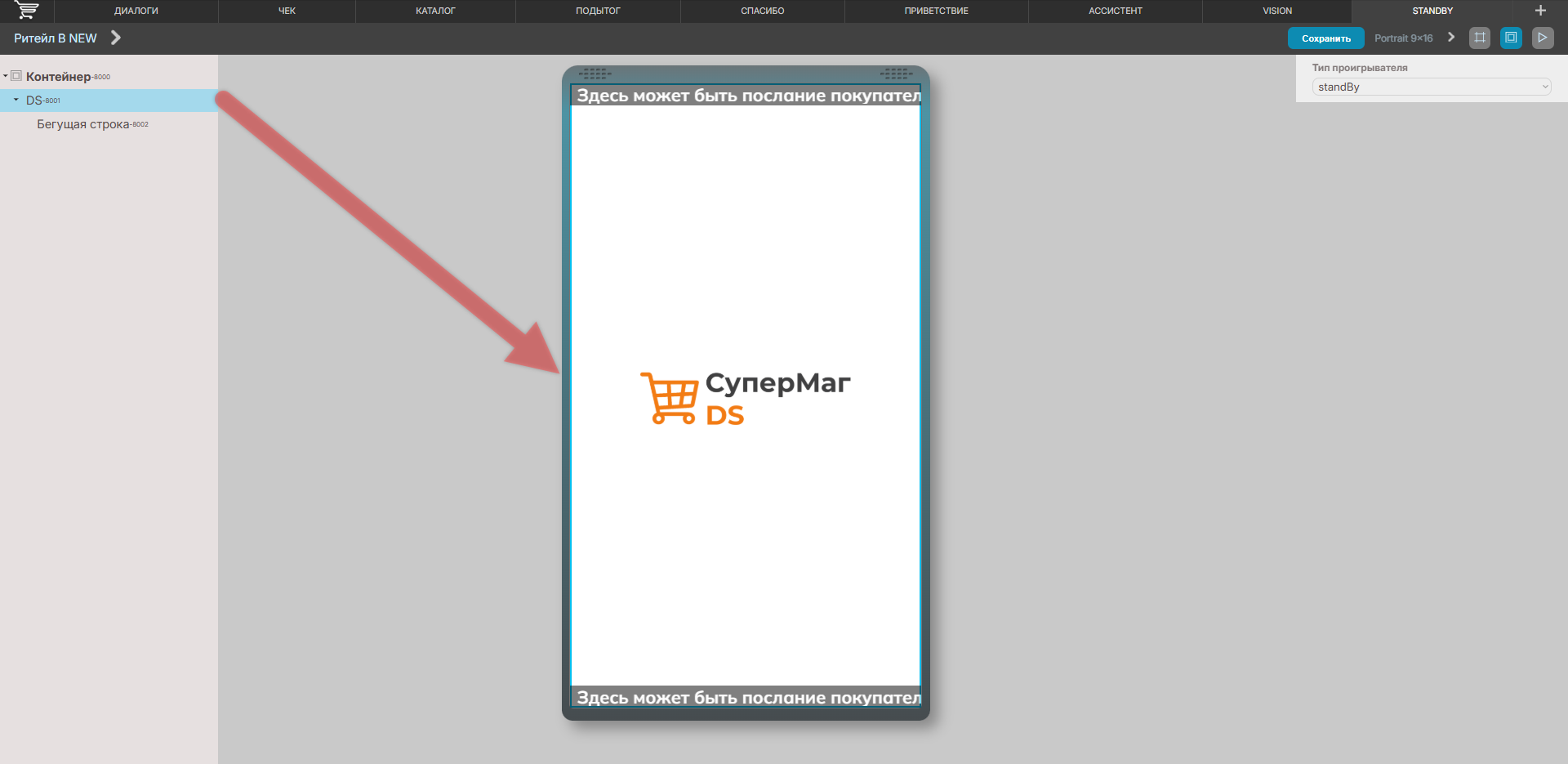
Данный элемент может быть добавлен только в элемент Контейнер выбранной разметки. Добавление во вложенные контейнеры/списки недоступно.
Настройки

Тип проигрывателя – позволяет выбрать тип настроенного в инструменте Digital Signage проигрывателя для экрана Чек:
- standBy – экран ожидания;
- receipt – экран оформления чека.
Для отображения большего количества заранее настроенных типов проигрывателей, необходимо настроить соединение с СуперМаг DS в разделе Настройки.
5.2.3. Селфи-камера
Настройки элемента доступны в разделе Настройки.
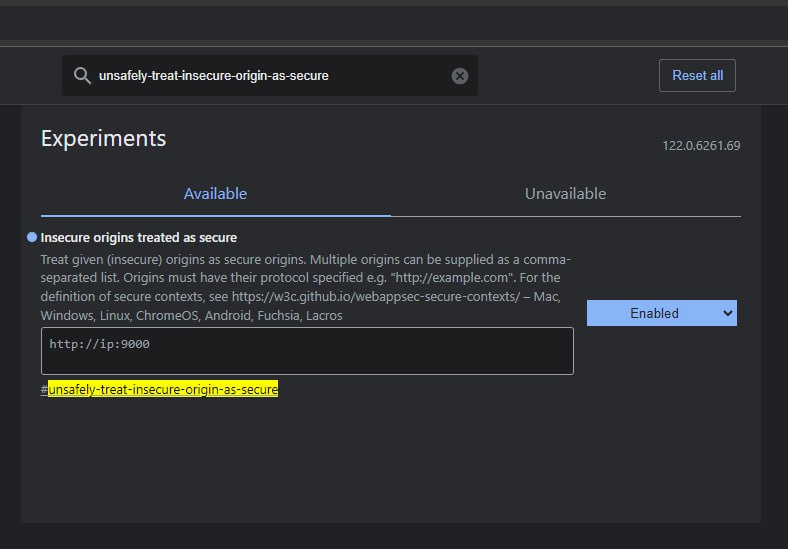
Для отображения изображения с веб-камеры в конфигураторе, требуется выполнить следующую настройку браузера (селфи-камера использует технологию WebRTC, которая требует HTTPS-соединения):
- Открыть новую вкладку chrome://flags.
- Найти unsafely-treat-insecure-origin-as-secure.
- Вписать http://[url_или_ip_cервера].
- Включить – Enabled.
- Перезапустить браузер: