Руководство пользователя |
|
|
|
|
ТОМ 10. ЦЕНООБРАЗОВАНИЕ |
|
|
|
Аннотация
В данном Томе описываются следующие разделы Торговой системы «Супермаг Плюс»:
Ценообразование – Цены.
Ценообразование – Акты переоценки.
Ценообразование – Акты уценки.
Ценообразование – Ведомость базовых цен.
Ценообразование – Конкурентное ценообразование.
Ценообразование – Цены конкурентов.
Ценообразование – Управление планом цен.
В настоящем Томе также описывается:
- порядок установки цен и наценок на товары;
- методы ценообразования в ТС
История изменений
Версия |
Дата |
Описание изменений |
Автор |
1.0 |
01.03.2017 |
Создание документа |
Васильева И.Е. |
2.0 |
21.12.2018 |
Создание версии 1.0.37.1 |
Пономарева Е.В. |
|
|
|
|
|
|
|
|
|
|
|
|
|
|
|
|
Оглавление
1 Введение
1.1 Наименование системы
1.2 Назначение документа.
1.3 Сокращения, термины и определения
2 Ценообразование
2.1 Общие принципы организации ценообразования в системе.
2.2 Значение цены и способы ее установки в ТС
2.2.1 Общие принципы создания значения цены
2.2.2 Методы автоматического создания цен
2.2.3 Инструменты регистрации значений цен в Торговой системе.
2.3 Раздел "Цены". Виды цен
2.3.1 Создание и удаление Видов цен
2.3.2 Инициализация Вида цены
2.3.3 Связь Видов цен с Местами хранения.
2.4 Наценивание
2.4.1 Общие принципы Наценивания.
2.4.2 Закладка Наценки. Установка наценки и параметров ценообразования на группу товаров.
2.4.3 Установка наценки и параметров ценообразования в карточке товара.
2.4.4 Групповая установка наценки и параметров ценообразования для карточек товара.
2.4.5 Журнал наценок
2.5 Переоценка
2.5.1 Общие принципы переоценки
2.5.2 Закладка "Переоценки"
2.6 Закладка "Правила округления цены".
2.7 Правила проверки цен
2.7.1. Назначение проверок.
2.7.2. Настройка параметров проверок.
2.7.3. Отображение параметров проверок в интерфейсе.
2.8 План цен
2.8.1 Назначение Плана цен
2.8.2 Правила функции План цен
2.8.3 Статусы Плана цен
2.8.4 Порядок исполнения Плана цен.
2.8.5 Правила рассылки Плана цен
2.8.6 Защита от незапланированного изменения цены
2.9 Управление планом цен
2.9.1 Назначение процесса управления планом цен
2.9.2 Создание процесса Управление планом цен
2.9.3 Статусы процесса Управление планом цен
2.9.4 Функции процесса Управление планом цен
2.9.5 Спецификация и атрибуты заголовка процесса Управление планом цен
2.9.6 Связь Плана цен с процессом Управлением планом цен
2.10 Фиксация цен в торговой системе
2.10.1 Назначение фиксации цен в торговой системе
2.10.2 Установка правила фиксированной цены
2.11 История цен
2.12 Безвозмездная передача ТМЦ с регистрацией факта передачи в ККТ
2.11.1. Разрешение передачи в ККТ артикула с нулевой ценой
2.11.2. Назначение артикулу нулевой цены
2.11.3. Прием результатов работы ККТ с реализацией с нулевой ценой
3 Документы оформления и фиксации цен
3.1 Акты переоценки
3.1.1 Назначение документа «Акт переоценки».
3.1.2 Создание Акта переоценки
3.1.3 Атрибуты заголовка документа Акт переоценки
3.1.4 Статусы документа "Акт переоценки"
3.1.5 Функции документа "Акт переоценки"
3.1.6 Спецификация документа Акт переоценки
3.1.7 Заполнение спецификации
3.1.8 Проверки Акта переоценки
3.1.9 Ограничения документа Акт переоценки
3.1.10 Формирование произвольных цен
3.1.11 Копирование и пересылка Актов переоценки в другие МХ
3.1.12 Назначение цен для субартикулов
3.1.13 Отложенные акты переоценки
3.1.14 Контроль последовательности исполнения актов переоценки.
3.1.15 Пересоздание Актов переоценки при приеме товара
3.1.16 Печать ценников и этикеток
3.1.17 Контроль исполнения цен и Ордер цен
3.2 Акты уценки
3.2.1 Назначение документа «Акт уценки».
3.2.2 Создание документа Акты уценки
3.2.3 Атрибуты заголовка документа Акты уценки
3.2.4 Статусы документа Акты уценки
3.2.5 Функции документа Акты уценки
3.2.6 Артикулы типа "Уценка"
3.2.7 Спецификация документа Акты уценки
3.3 Ведомость базовых цен
3.3.1 Назначение документа "Ведомость базовых цен"
3.3.2 Создание Ведомости базовых цен
3.3.3 Атрибуты заголовка Ведомости базовых цен
3.3.4 Статусы документа Ведомости базовых цен
3.3.5 Функции документа Ведомости базовых цен
3.3.6 Спецификация и алгоритмы расчета документа Ведомость базовых цен
3.3.7 Генерация Акта переоценки на основании Ведомости базовых цен
4 Методы ценообразования
4.1 Ценообразование на базе контракта
4.1.1. Назначение метода
4.1.2. Общий порядок действий
4.1.3. Подготовка контракта и соглашения о поставках.
4.1.4. Создание Акта переоценки на основании контракта с поставщиком
4.1.5. Приход с субартикулами на основании контракта
4.2 Ценообразование от прихода
4.2.1. Назначение метода
4.2.2. Общий порядок действий
4.2.3. Настройка мест хранения
4.2.4. Установка наценок на цену прихода
4.2.5. Подготовка приходной накладной
4.2.6. Генерация Акта переоценки в приходной накладной
4.3 Дифференцированное ценообразование
4.3.1. Назначение раздела
4.3.2. Порядок настройки ТС при дифференцированном ценообразовании.
4.3.3. Классификатор маркетинговых групп
4.3.4. Настройка справочников форматов МХ
4.3.5. Настройка параметров дифференцированного ценообразования маркетинговой группы для МХ
4.3.6. Назначение формата МХ и установка дифференцированного ценообразования на МХ
4.3.7. Назначение маркетинговых групп в карточках товара
4.3.8. Закрепление базового вида цены за МХ
4.3.9. Настройка ведомости базовых цен для дифференцированного ценообразования и генерация актов переоценки
4.4 Ценообразование при перемещения
4.4.1. Назначение раздела
4.4.2. Порядок действий:
4.4.3. Настройка места хранения
4.4.4. Настройка генерации Акта переоценки от статуса Накладной на перемещение
4.5 Конкурентное ценообразование
4.5.1. Назначение раздела
4.5.2. Общий порядок действий
4.5.3. Создание нового экземпляра процесса конкурентного ценообразования
4.5.4. Атрибуты заголовка процесса конкурентного ценообразования
4.5.5. Спецификация и функции процесса конкурентного ценообразования
4.5.6. Генерация Ведомости базовых цен на основании процесса конкурентного ценообразования
4.6 Цены конкурента
4.6.1. Назначение раздела
4.6.2. Общий порядок действий
4.6.3. Справочник Конкуренты
4.6.4. Создание документа Цены конкурента
4.6.5. Спецификация и функции документа
4.7 Ценообразование товаров со свойствами
4.8 Ценообразование в производстве
4.8.1. Назначение метода
4.8.2. Порядок настройки ТС
4.8.3. Создание цеха
4.8.4. Создание Вида цены для производства
4.8.5. Последовательность производственного документооборота
4.8.6. Генерация Акта переоценки на основании Выходов из производства
5 Ценообразование в Административном модуле
ПРИЛОЖЕНИЕ А. УКАЗАТЕЛЬ РАЗДЕЛОВ СИСТЕМЫ И ДОКУМЕНТОВ
Введение
Наименование системы
Полное наименование Системы – Торговая система «Супермаг Плюс».
Сокращенное наименование Системы – «СуперМаг».
Назначение документа.
Настоящий документ предназначен для сотрудников «Сервис Плюс»: аналитиков, инженеров техподдержки. А также для системных администраторов, инженеров и аналитиков клиента.
Сокращения, термины и определения
1.3.1 Сокращения
Аббревиатура |
Расшифровка |
ТС |
Торговая система |
МХ |
Место хранения |
ТМЦ |
Товарно-материальные ценности |
ККМ |
Контрольный кассовый модуль |
МА |
Маркетинговая акция |
ПН |
Приходная накладная |
БД |
База данных |
ВБЦ |
Ведомость базовых цен |
ТМЦ |
Товарно-материальные ценности |
Ценообразование
Ценообразование в ТС - это действия пользователя и системы по созданию значения цены. Ценообразование может включать в себя автоматический расчёт по алгоритмам ценообразования, которые предусмотрены в Торговой системе.
На практике, под ценообразованием часто понимается наценка на товар, устанавливаемая от:
1. Цены контракта
2. Цены прихода
3. Дифференцированного метода
4. Цен конкурента
Каждому методу соответствует целесообразность его использования. На конечную стоимость продукта может действовать множество переменных, таких как: цена поставки, налоги, покупательная способность, рыночная конъюнктура, местоположение, стоимость доставки, аренды, коммунальных услуг, уровень зарплат и цен конкурентов и прочих региональных факторов. Ценообразование имеет множество оснований для определения цены, начиная от привязки к затратам и, заканчивая, анализом многомерного массива данных закономерностей реализации. Сетевые компании часто используют дифференцированное ценообразование, мелкие сети пользуются контрактным ценообразованием, в то время как одиночные розничные магазины выбирают ценообразование от прихода либо конкурентное ценообразование. Подобная классификация, безусловно, не всегда применима в вышеописанной комбинации, однако, с точки зрения логики, не лишена смысла.
Ценообразование подразумевает применение тактик взаимодействий с базовыми потребностями покупателя. Существуют общепринятые методы психологического воздействия для увеличения объема продаж в ритейле, например, методики округления цен, формирования необычных наборов, установления низких цен на продукцию ежедневного потребления и др. И не всегда тактики демпинга являются оптимальными для прибыльности. Ценообразование не ограничивается настройками наценок. Оно представляет сложный маркетинговый инструмент, где конечная розничная цена представляет собой результат изучения микро и макро переменных, а так же целей, которых хочет достигнуть компания.
Планирование себестоимости, изучение и планирование поведения потребителя и конкурентов дает основание для планирования ценообразования. История ценообразования позволяет фиксировать корреляции наценки с потребительским спросом и рассчитывать в дальнейшем прибыль.
Общие принципы организации ценообразования в системе.
Конечной целью действий пользователя при ценообразовании является формирование значения цены для конкретного товара, по конкретному Виду цены, в конкретном месте хранения в определённое время.
Для реализации этой цели в системе выделен раздел Ценообразование (Рисунок 1)
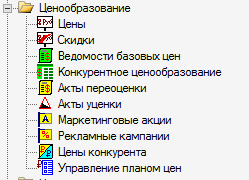
Рисунок 1 – Раздел «Ценообразование»
Свод разделов содержит пункты:
Цены - предназначен для управления видами цен и для управления параметрами ценообразования по видам цен.
Скидки - предназначен для описания дисконтных карт (карт клиентов), величин скидок и условий их предоставления покупателям. Описан в Томе 16.
Ведомости базовых цен- служит для описания и назначения новых базовых цен форматов мест хранения (форматов магазинов).
Конкурентное ценообразование- Раздел предназначен для ввода двух разных наборов рыночных цен, для сравнения их с текущими ценами формата и поставки и для формирования нового значения собственных цен формата магазинов.
Акты переоценки - служит для описания и назначения новых цен мест хранения по видам цен.
Акты уценки - служит для регистрации факта уценки некоторого количества товара без переоценки всего наличествующего товара и для распечатки необходимого количества этикеток со штриховыми кодами, которые позволят идентифицировать на кассе уценённые экземпляры товара как артикулы типа "уценка" с соответствующими ценами.
Маркетинговые акции - предназначен для планирования и осуществления акций по продвижению товаров за счет временного изменения цен на определенный ассортимент товаров. Описан в Томе 16.
Рекламные кампании - предназначен для планирования и осуществления акций по продвижению товаров за счет временного изменения цен на определенный ассортимент товаров. Описан в Томе 16.
Цены конкурента - предназначен для регистрации и хранения цен, выявленных в магазинах конкурента на определенную дату.
Управление планом цен - предназначен для подготовки и внесения изменения в план цен. Процесс позволяет подготовить пункты плана цен для списка артикулов на одну дату и время и для заданного перечня видов цен.
Данный свод разделов предназначен для управления ценообразованием в ТС, однако, настройка ценообразования им не ограничивается. Настройка так же производится в разделах: Склады и магазины, Карточки, Справочники . Совокупность настроек ценообразования отражает связи между документами.
Значение цены и способы ее установки в ТС
Общие принципы создания значения цены
Значение цены - это положительное дробное число заданной точности (обычно два знака после запятой). Измеряется в установленной в системе валюте или валютах.. В ТС существует автоматический и ручной способы создания значений цены.
- Ручное ценообразование. Пользователь придумывает значение цены и вносит его в систему вручную.
- Автоматическое ценообразование. Система создаёт значение цены автоматически по заданным правилам.
В свою очередь, автоматический способ создания значения цены можно подразделить на два типа.
- Автоматический расчёт. В этом случае значение цены формируется расчётным алгоритмом «с нуля».
- Копирование имеющегося значения цены. В этом случае значение цены для карточки товара уже установлено, но требуется его скопировать (перенести) в другое место хранения или для иного Вида цены для той же карточки товара.
Методы автоматического создания цен
В Торговой системе используются три метода автоматического создания значения цены.
- Метод наценивания.
- Метод переоценки.
- Метод дифференцированого ценообразования.
Метод наценивания
При использовании метода наценивания значение цены вычисляется от цены приобретения товара. Закупочная цена увеличивается на заранее заданный процент наценки. При расчёте учитывается не только процент наценки, но и правила округления, налоговая конструкция рассчитываемой цены.
Система «защищает от дурака», не позволяя создать заведомо экономически невыгодную цену, выполняя различные системные проверки. Расчёт цены, не прошедший проверки на рентабельность, прерывается ошибкой. И пользователь переходит в этом случае к ручному ценообразованию.
Метод переоценки
Метод переоценки математически похож на метод наценивания. Отличие заключается в том, что ценообразование ведётся в данном случае не от цены закупки, а от ранее рассчитанного значения цены. Данный способ применяется, если нужно массово изменить цены, например, на 10% у группы товаров.
Метод дифференцированного ценообразования.
Метод заключается в массовом создании значений цен для разных мест хранения на базе некой базовой цены. Значения цен формируются с поправочным коэффициентом от базовой цены и с учётом правил округления.
Инструменты регистрации значений цен в Торговой системе.
Если значение цены создано (рассчитано системой, придумано пользователем), то его требуется зарегистрировать в Торговой системе.
Зарегистрированные значения цены для карточки товара можно увидеть в разделе «Карточки» закладка «Цены» (Рисунок 2).
Значение цены для карточки устанавливается по Виду цены и месту хранения.
В колонке «Цены» показывается текущее (актуальное) значение цены.
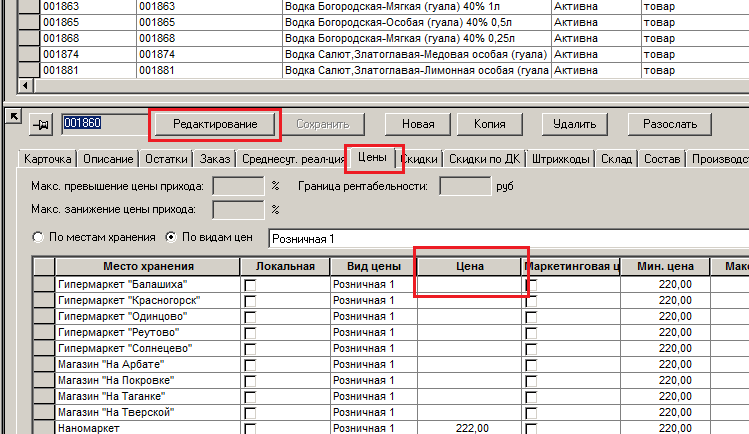
Рисунок 2 – Раздел «Ценообразование»
В системе предусмотрено три инструмента регистрации в базе данных значения цены.
- Простановка в карточке товара значения цены в режиме редактирования и сохранения карточки товара. Данный инструмент можно применять только в исключительных случаях для администрирования системы и исправления различных ошибок. Это инструмент администратора системы или контролёра. Регулярные пользователи им пользоваться не должны.
- Регистрация цены при помощи документа «Акт переоценки». Данный инструмент используется и при ручном и при автоматическом ценообразовании. Является основным инструментом регистрации значения цены в системе. Должен использоваться в регулярной работе всеми пользователями.
- Механизм «План цен». Ещё один регулярный механизм, используемый рядовыми пользователями.
Раздел "Цены". Виды цен
Раздел "Цены" напрямую связан с понятием Вида цены и предназначен для управления видами цен и для управления параметрами ценообразования по видам цен.
В ТС, Вид цены - это справочник ТС, значения которого можно создать и настроить в соответствии политикой ценообразования торговой компании.
В реальной жизни и бизнесе цены и их значения устанавливаются для решения определённых задач. Существует цель использования той или иной цены. Например, есть цель торговать товаром в розничном магазине, есть цель продавать товар оптом по договору поставки, может быть цель оценить запасы по методике ведения бухучёта или правилам оценки для обеспечения залога в банке. В реальной жизни может быть множество целей, для достижения которых нужна цена актива (товара, работы. услуги, права). В Торговой системе для обозначения такой бизнес-цели использования цены применяется системное понятие «Вид цены».
На практике существует большое количество Видов цен. Наиболее общими основаниями для выделения Видов цен является классификация:
- Розничные цены
- Оптовые цены
- Учетные цены
- Закупочные цены
Для каждого Вида цены в системе задаётся его название и ряд необходимых атрибутов. Как правило, название должно гармонировать с бизнес-целью. Например, для розничной торговли рекомендуется создать Вид цены с названием «Розничная цена». Для оценки товарных запасов по ликвидной цене, в соответствии с принципом осмотрительности в учёте, рекомендуется создать Вид цены с названием «Рыночная цена» или «Ликвидационная цена». И т.д.
Создание и удаление Видов цен
В Разделе Ценообразование - Цены (Рисунок 3) задаются Виды цен.
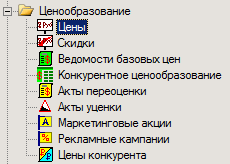
Рисунок 3 – Раздел «Цены»
На закладке «Вид цены» представлен полный список ранее заданных Видов цен (Рисунок 4):
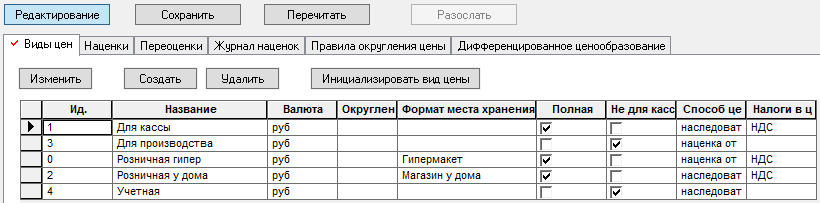
Рисунок 4 – Закладка «Виды цен»
Редактирование позволяет создавать новые и изменять существующие Виды цен.
Нужно открыть данную закладку и нажать кнопку «Редактирование». При этом редактируемая закладка отметится маленькой красной галочкой.
Новый Вид цены создаётся в режиме редактирования нажатием кнопки Создать и последующим заполнением полей всплывающего окна (Рисунок 5).
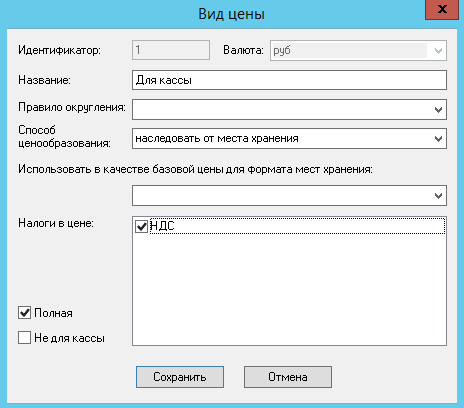
Рисунок 5 – Создание Вида цены
Заполняемые поля:
- Ид. – идентификатор, заполняется автоматически.
- Валюта – один Вид цены может быть определен только в одной валюте. Валюта цены задаётся один раз при создании нового Вида цены и в дальнейшем не изменяется. После определения Вида цены наименование её валюты показывается в скобках после названия Вида цены.
- Название – название Вида цены. Рекомендуется в названии отразить цель использования Вида цены. Название придумывается пользователем.
- Правило округления – заранее созданный алгоритм округления. Хранится в справочнике правил округления. Выбирается из списка, который формируется в одноименном справочнике (см. Том 1).
- Способ ценообразования – системное правило, используемое алгоритмом наценивания от цены приходной накладной и цены контракта с поставщиком. Выбранный способ используется для Вида цены «по умолчанию» и может быть изменён для конкретных условий (карточки товара, места хранения).
- наценка от цены без налогов - способ наценивания от цены поставки\ контракта , при котором наценивание идет не от полной цены, а от цены минус налог.
- наследовать от места хранения - при наличии центрального склада или офиса (централизованное ценообразование), наследование настроек цены от старшего МХ.
- наценка от полной цены - способ наценивания от полной цены (включающей налог)
- Использовать в качестве базовой цены для формата мест хранения – настройка, используемая алгоритмом дифференцированного ценообразования.
- Налоги в цене – параметр, используемый алгоритмом наценивания при формировании Актов переоценки. Если флаг установлен, то при наценивании от приходной цены без налогов в цену будут включаться указанные налоги. Обычно речь идёт об НДС и в редких случаях об НДС и налоге с продаж.
- Флаг Полная – используется как исходный параметр для выполнения алгоритмов автоматической простановки цен в спецификациях накладных и заказов. При вызове на исполнение любой из двух функций Заполнить документ учётными (продажными) ценами при проставленном флаге учётная (продажная) цена для каждой позиции спецификации проставляется в поле Цена (то есть в поле «цена за ед. товара с учетом налогов»); иначе – в поле Цена без налогов.
- Не для кассы – при установленном флаги данный Вид цены не будет загружаться в кассы.
Удалить Вид цены можно только в том случае, если этот Вид цены не использует ни один объект сети и на него не ссылается какой-либо документ. В противном случае при попытке сохранении изменений от ТС будет получено сообщение о наличии порожденной записи (Рисунок 6):
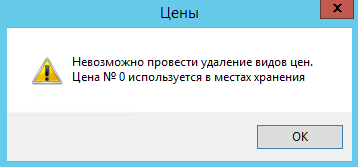
Рисунок 6 – Попытка удаления используемого Вида цен
Инициализация Вида цены
Под инициализацией Вида цены подразумевается создание или копирование Вида цены для МХ. Данное действие применимо как к новым, так и участвующим в документообороте МХ. Это позволяет быстро установить наценки и произвести переоценку с новым Видом цены для МХ. Результатом инициализации Вида цены будет создание документа Акт переоценки для всех артикулов МХ. Однако, для артикулов с флагом «Разрешена безвозмездная передача» цена не будет рассчитываться и останется нулевой.
Инициализация производится на вкладке Вид цены (Разделы→ Ценообразование→ Цены→ Виды цен→ Редактирование→ Создать) путем нажатия на кнопку Инициализировать Вид цены (Рисунок 7)
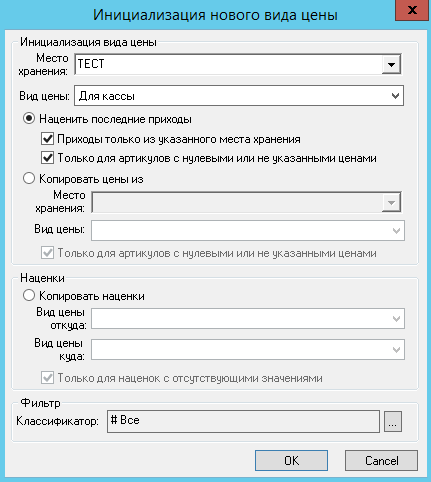
Рисунок 7 – Инициализация нового Вида цены
- Место хранения - МХ, для которого инициализируется Вид цены
- Вид цены - ранее созданный Вид цены, который инициализируется для МХ. Подразумевается, что данный Вид цены уже имеет настроенные наценки.
- Опция Наценить последние приходы - будут отобраны и переоценены цены последних приходов для всех или отобранных при помощи Фильтра Классификатора артикулов.
-
- Флаг Приходы только из указанного места хранения - при переоценке будут учитываться только приходы в отобранное МХ
- Флаг Только для артикулов с нулевыми или не указанными ценами - при переоценке будут учитываться только артикулы нулевыми или не указанными ценами
- Опция Копировать цены из - позволяет копировать Вид цены из другого МХ
- Место хранения - МХ, из которого копируется Вид цены.
- Вид цены - ранее созданный Вид цены, который прикреплен к МХ, из которого копируется Вид цены.
-
- Опция копировать наценки копирует наценки из одного Вида цены в другой. При это Акт переоценки не формируется.
- Вид цены откуда - Вид цены, из которой будет копироваться наценка.
- Вид цены куда - Вид цены, в которую будет копироваться наценка.
- Флаг Только для наценок с отсутствующими значениями - наценка проставится только на группы товаров, в которых отсутствует наценка.
Связь Видов цен с Местами хранения.
Места хранения в системе обозначают реальные бизнес-объекты (магазины, склады, производственные цеха, распределительные центры). После того, как Виды цен заданы их следует связать с местами хранения. Иными словами, нужно указать, какие из Видов цен используются в том или ином месте хранения.
С одним местом хранения можно связать несколько Видов цен. Если для места хранения не задано ни одного активного Вида цены, такой объект сети не может использоваться для продажи товара. Следовательно, необходимо для каждого МХ определить хотя бы один Вид цены.
Привязка Видов цен к местам хранения выполняется в разделе Склады и магазины на закладке Цены (см. Том 2).
На рисунке ниже (Рисунок 8) для места хранения выбрано три Вида цен (окно Виды цен места хранения). Удаление и добавление Видов цен делается кнопкой «Изменить».
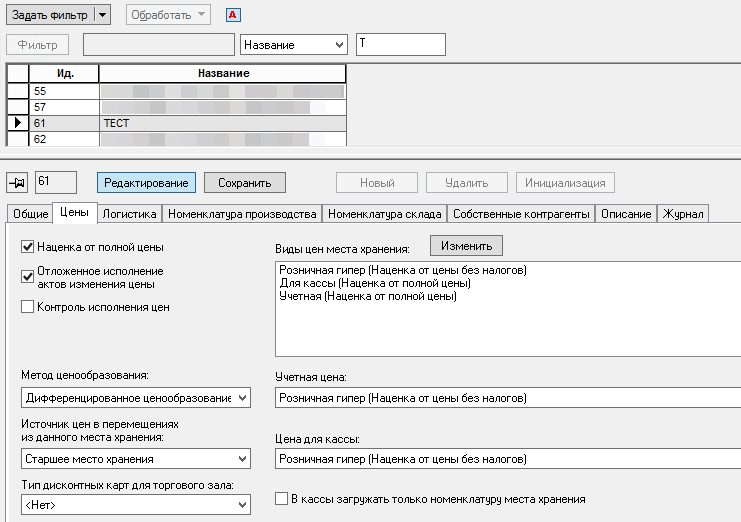
Рисунок 8 – Виды цен МХ
«Супермаг Плюс» позволяет назначить одной или двум Видами цен из сформированного списка особое поведение. Для этого эти Виды цен для данного места хранения нужно сделать учётной ценой или ценой для кассы.
По бизнес-смыслу, Цена для кассы - это цена для розничной продажи с использованием контрольно-кассовой техники. А Учётная цена – это цена, используемая для оценки товарных запасов. Как правило, её приравнивают к рыночной цене закупки.
h2.Наценивание
Наценка - это исчисление цены товара, которое происходит на основании установленного процента наценки. Наценки устанавливаются в процессе наценивания товара в виде процента увеличения приходной цены и могут быть только положительными.
Общие принципы Наценивания.
Наценивание выполняется от цены поставки товара. Цена поставки товара в системе указывается в двух местах: в Контракте с поставщиком и в Приходной накладной.
Расчет новой цены ведётся на основании исходной цены по алгоритму: исчисляется сумма наценки на цену каждой товарной единицы, производится операция сложения исчисленной суммы с приходной ценой и, далее, в зависимости от настройки возможны два варианта наценивания:
1. В отпускную цену включаются все косвенные налоги, предусмотренные законодательством и нашедшие отражение в настройках ТС для той или иной группы товаров (типов объектов) данного региона.
2. В отпускную цену не включаются налоги
Следует учитывать, что если ценообразование ведётся от полной цены, то значения создаваемой цены без НДС получить невозможно. Экономическая суть НДС такова, что этот налог может быть начислен сверху на цену без НДС, но не может быть исчислен от цены, включающей НДС. Иногда цена без НДС используется , например, в сличительной ведомости для бухгалтерской оценки запасов. поэтому следует помнить, что такая цена будет вычисляться только при условии «от цены без налогов».
Закладка Наценки. Установка наценки и параметров ценообразования на группу товаров.
Установка наценки на группу товаров- это метод установки наценки и параметров ценообразования на раздел или подраздел классификатора. Для каждого вида цены устанавливается своя наценка, задается минимальная и максимальная наценка, шаг цены и правила проверки цен.
Правила наценивания задаются в разделе «Ценообразование» - «Цены» на Закладке Наценки, имеющей следующий вид (Рисунок 9):
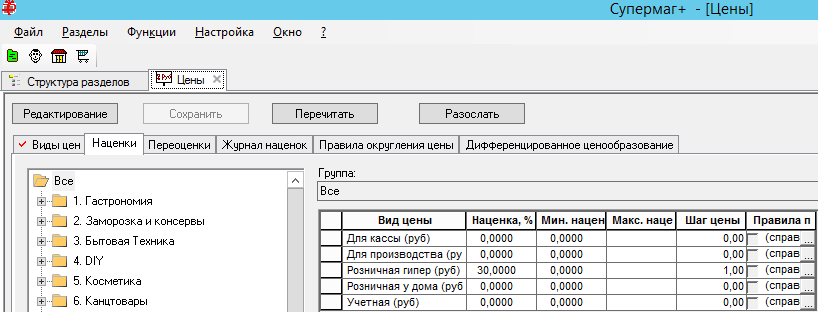
Рисунок 9 – Закладка "Наценки"
Перед установкой правил наценивания справочник Видов цен должен уже быть создан. Параметры наценивания задаются по Виду цены и товарной группе.
Наценка и прочие свойства назначается на группу классификатора товаров. Любое свойство, определенное для группы (узла) классификатора, распространяется на младшие группы (дочерние узлы) классификатора, если для младшей группы не определено иное значение.
Наценки могут быть определены пользователем самостоятельно для каждого вида цены, детализированы по группам товарам, отдельным артикулам.
Задаются следующие атрибуты:
- Вид цены – значение берется из справочника Видов цен.
- Наценка – значение (%) наценки, которое будет использовано по умолчанию для вычисления новой цены от цены закупки. Наценки используются для автоматического расчета новой цены на основании цены прихода товара. Наценки устанавливаются в процессе наценивания товара в виде процента увеличения приходной цены и могут быть только положительными. Значение может быть скорректировано для отдельного артикула товара.
- Мин. наценка – нижнее значение процента наценки. Если созданное значение цены оказывается меньше минимального процента, это значение автоматически переустанавливается равным соответствующему минимальному проценту. Значение не может быть скорректировано для отдельного артикула товара.
- Максимальная наценка – верхнее значение процента наценки. В случае превышения максимального процента величина продажной цены автоматически устанавливается равным соответствующему максимальному проценту. Значение не может быть скорректировано для отдельного артикула товара.
- Шаг цены – величина границ диапазона колебания цены в рамках которой нецелесообразно изменять цену на товар. Если при расчёте наценки новая цена окажется меньше шага цены, то цена товара не будет изменена (новая цена не будет установлена). Проверка на разницу производится после округления новых цен с применением правил их округления
- Правила проверки цен – правила, не позволяющие автоматически назначить экономически нерентабельную или абсурдную цену. Служат для «защиты от дурака». Могут быть включены /отключены для отдельных узлов;. Установленные для узлов классификатора правила проверки цен будут унаследованы карточками товаров (закладка Цены, см. Том 3).
Установка наценки и параметров ценообразования в карточке товара.
Ценообразование в карточке товара - это метод установки ценообразования на определенный товар. Он подразумевает создание индивидуальных параметров ценообразования на отдельный товар вручную непосредственно в карточке. При использовании данного метода настройки ценообразования в карточке будут считаться приоритетными по сравнению с групповыми методами ценообразования на номенклатурную группу.
Для применения данного метода необходимо перейти в карточку товара (Разделы →Карточки→Выбор карточки ) и нажать Редактирование (Рисунок 10).
Данный метод настройки ценообразования производится на закладках Цена, План цен и Налоги:
1. Закладка Цены отражает параметры допустимых отклонений от цены прихода, а так же границу рентабельности.
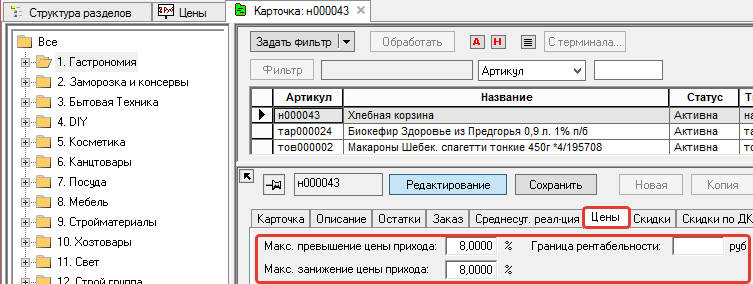
Рисунок 10 – Настройка ценообразования в карточке. Закладка Цены.
Допустимые отклонения от цены прихода (Макс. превышение/занижение цены прихода) целесообразно изменять в том случае, когда на конкретный товар допустимое отклонение от цены может превышать или занижаться по сравнению с другими товарами в группе.
Граница рентабельности - это поле для простановки границы рентабельности вручную. Данное поле является справочным и заполняется в том случае, если компания рассчитывает данный показатель самостоятельно вручную. Если в данном поле поставить информацию, то она соберется в отчет "Граница Рентабельности" (ссылка на том).
2. Закладка Налоги позволяет изменять налоги непосредственно в карточке (Рисунок 11). Простановка налога вручную целесообразна в случаях изменения Федеральной налоговой базы на отдельные товары в группе.
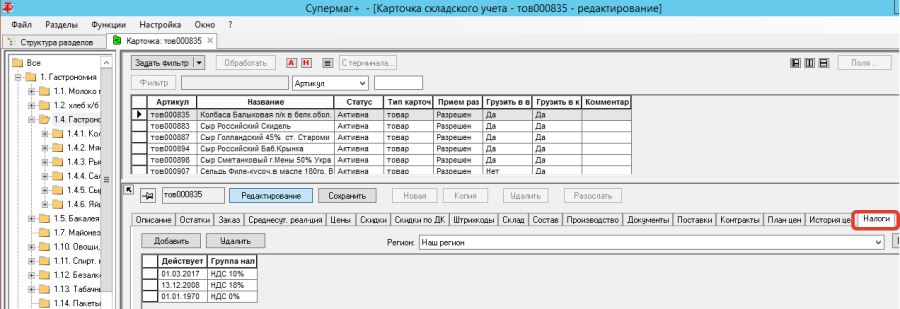
Рисунок 11 – Настройка ценообразования в карточке. Закладка: Налоги
Групповая установка наценки и параметров ценообразования для карточек товара.
Групповая установка ценообразования для карточек товара - это метод установки ценообразования на определенную группу товара. Он подразумевает создание индивидуальных параметров ценообразования на отдельную товарную группу.
Для применения данного метода необходимо перейти в раздел Карточки (Разделы →Карточки) > Отобрать карточки товара > Выделить всю отобранную группу> Функция Обработать> Изменение ценообразования (Рисунок 12).
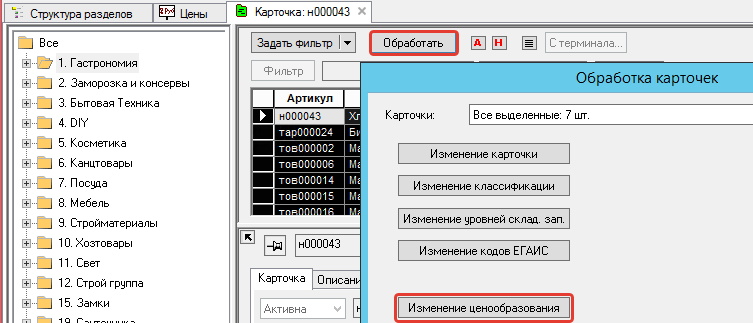
Рисунок 12 – Групповая установка апраметров ценообразования. Функция Обработка карточек.
В окне Обработка карточек (Рисунок 13) при выборе функции Изменение ценообразования изменить ценообразование возможно двумя способами: путем копирования из одного вида цены в другой всех атрибутов или некоторых атрибутов (группа настроек Скопировать из) или путем проставления атрибутов вручную (группа настроек Установить в указанные значения).
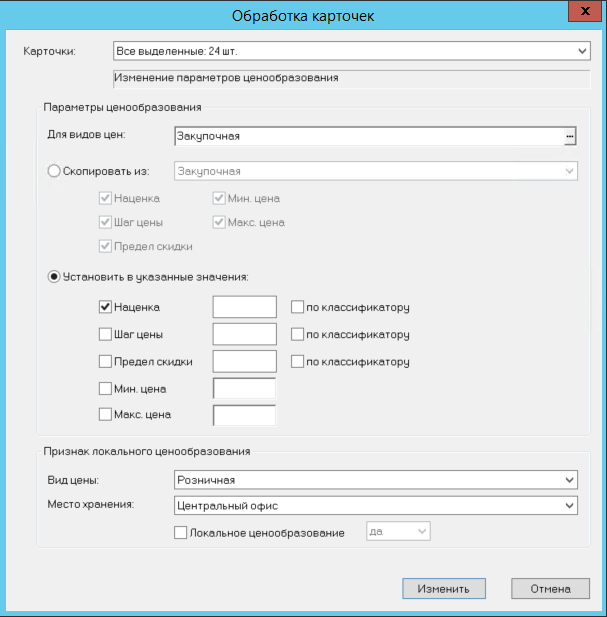
Рисунок 13 – Окно функции обработки карточек
Список атрибутов окна Обработка карточек:
- Для видов цены - вид цены на товар, которую необходимо изменить. Значение берется из справочника Видов цен.
- Наценка - % наценки от выбранного вида цены.
- Шаг цены - величина границ диапазона колебания цены в рамках которой нецелесообразно изменять цену на товар. Если при расчёте наценки новая цена окажется меньше шага цены, то цена товара не будет изменена (новая цена не будет установлена). Проверка на разницу производится после округления новых цен с применением правил их округления .
- Предел скидки- процент максимальной скидки от цены артикула
- Минимальная цена и Максимальная цена предназначены для ввода максимальных и минимальных значений цен реализации в текущей валюте, определенных строгими условиями, например, законодательством или маркетинговыми задачами.
- По классификатору - при выборе данного флага все выбранные карточки наследуют настройки правил ценообразования ветки классификатора.
- Локальное ценообразование - при выборе данного флага изменение цен не будет распространяться на выбранное МХ при рассылке из других баз.
- Вид цены - заданный вид цены для выбранного МХ, Значение берется из справочника Видов цен.
Журнал наценок
Закладка Журнал наценок (Рисунок 14) служит информационным целям. В нём можно посмотреть подробную информацию о том, кто, где, когда менял процент наценки. В журнале логируется время, сотрудник, данные ПК сотрудника, произведшего изменение цены. Возможна сортировка полей данных через выбор соответствующего признака в поле Искать, а также сортировка документов по всем полям закладки.
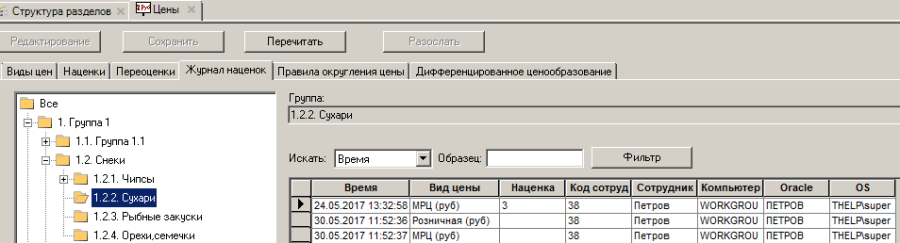
Рисунок 14 – Закладка «Журнал наценок»
- Группа - группа классификатора, для которой установлена наценка
- Время - время и дата изменения наценки
- Вид цены - вид цены, которая участвовала в наценке
- Наценка - % установленной наценки
- Код сотрудника - код сотрудника, автоматически установленный на сотрудника при заведении сотрудника
- Сотрудник - имя сотрудника из справочника сотрудников (Административный модуль → Права доступа → Сотрудники)
- Компьютер -имя ПК (системная запись)
- Oracle - роль должности сотрудника, произведшего изменения (Административный модуль → Права доступа → Должности)
- OS- Операционная система (системная запись)
В журнале примера на рисунке (см.Рисунок 14) отражена информация: 24 мая 2017 года <время> сотрудником «Петров» установлена наценка в 38% для вида цены «МРЦ» применительно к товарам, находящихся на узле 1.2.2 Товарного классификатора.
Переоценка
Переоценка - это процесс изменения цены на товар относительно исходной цены согласно установленной на артикул или товарную группу наценки. Результатом переоценки в ТС является изменение продажной стоимости товаров. В результате переоценки стоимость товара может быть дооценена или уценена.
Общие принципы переоценки
Причинами переоценки могут быть:
- изменение цен прихода;
- изменение цен контракта;
- начало действия маркетинговых акций и контракты;
- изменение спроса и предложения;
- частичной потери товарами первоначальных потребительских свойств (уценка); окончания срока хранения и реализации;
- изменения в законодательстве.
Способы переоценки:
- через ручное исполнение Акта переоценки;
- путем действия Принять и наценить приходную накладную;
- автоматически - через план цен;
- через ордер;
- автоматически от рассылки ведомости базовых цен.
Приоритетность наценок для переоценки:
1. Фиксированная цена
2. Маркетинговая цена
3. Наценка в карточке товара
4. Наценка в классификаторе товара
Где 1- наивысший приоритет.
Переоценка подразумевает заведенный в справочнике Виды цен вид цены.
Закладка "Переоценки"
Закладка Переоценки служит для установки правил переоценки для товарной группы. Закладка служит источником информации при создании Актов переоценки товаров, для которых уже установлены розничные цены. Режим редактирования крупных узлов классификатора может быть применён при торговле сезонным товаром при необходимости тотальной его переоценки в соответствующие периоды максимального и минимального потребительского спроса, при проведении акций массовой распродажи товара и т.п.
Правила наценивания задаются в разделе Ценообразование→Наценки на Закладке Переоценки, имеющей следующий вид (Рисунок 15):
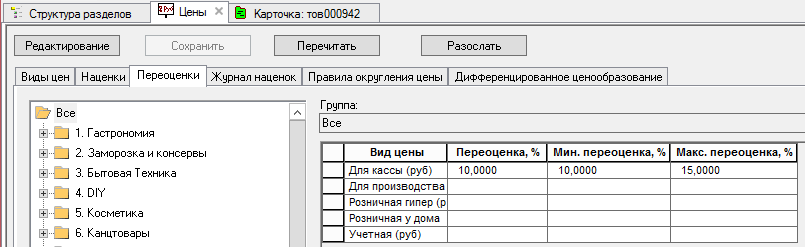
Рисунок 15 – Закладка «Переоценки»
- Вид цены – значение берется из справочника Видов цен.
- Переоценка – значение (± %) переоценки, которое будет использовано по умолчанию для вычисления новой цены товаров от уже установленной продажной.
- Мин. переоценка – нижнее значение процента переоценки. Если созданное значение процента переоценки оказывается меньше минимального процента, это значение автоматически переустанавливается равным соответствующему минимальному проценту.
- Максимальная наценка – верхнее значение процента переоценки. В случае превышения максимального процента величина переоценки автоматически устанавливается равным соответствующему максимальному проценту.
- Шаг цены – величина границ диапазона колебания цены в рамках которой нецелесообразно изменять цену на товар. Если при расчёте наценки новая цена окажется меньше шага цены, то цена товара не будет изменена (новая цена не будет установлена). Проверка на разницу производится после округления новых цен с применением правил их округления .
Закладка "Правила округления цены".
Правила округления цены - это арифметическое правило, которое округляет значение цены в соответствии с задачами торговли. При автоматическом формировании значений цены требуется округлять цены по определённым правилам. В системе имеются настраиваемые алгоритмы округления.
Правила округления создаются и настраиваются в справочнике Правила округления (Разделы→Настройка→ Справочники→ Правила округления) (Рисунок 16).
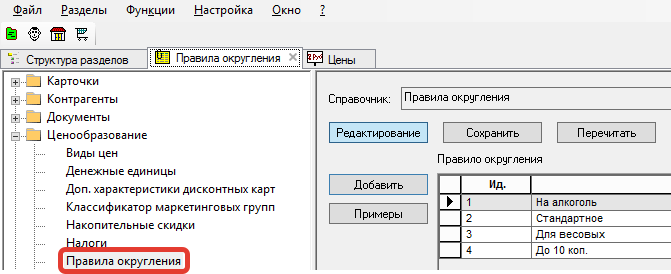
Рисунок 16 – Справочник «Правила округления»
В справочнике существуют примеры и рекомендации по настройке видов округления (Рисунок 17). В целом, можно выделить 3 большие группы правил округления - округление в пользу покупателя (для работы с мелочью), в пользу продавца и округление с "девяткой на конце". Подробнее о настройке правил см. Том 1.
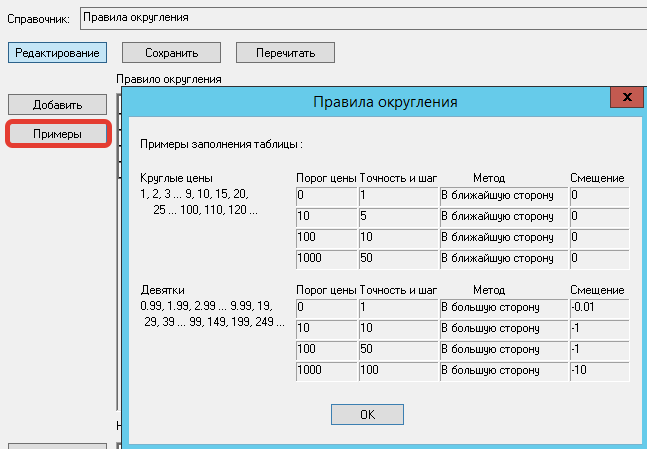
Рисунок 17 – Справочник «Правила округления»
Установка правил округления на группу товаров производится в разделе «Ценообразование» - «Цены» - Закладка Правила округления цен (Рисунок 18) . Закладка предназначена для определения правил округления цен из перечня, установленного пользователем в Справочнике правил округления.
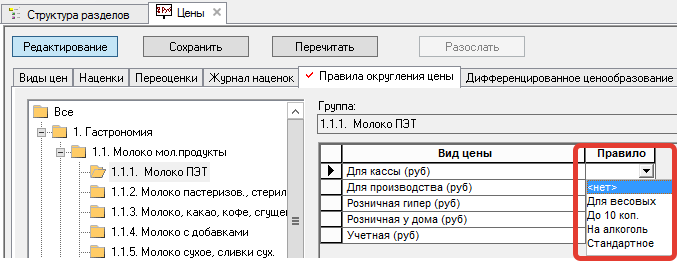
Рисунок 18 – Закладка «Правила округления цен» .Выбор метода округления цен
На каждую товарную группу для каждого вида цены возможно задать индивидуальное правило округления. По умолчанию, если никакое правило округления цены пользователем не выбрано, цена всегда округляется до точности валюты цены (например, до одной копейки РФ, одного цента США и т.п.).
Правила округления цен применяется только при автоматическом расчете новых цен. В случае ручного ввода новых цен или при пересчете цен в документе при изменении, например, новой цены без налогов, новая цена товара всегда округляется только до точности валюты цены.
Правила проверки цен
Правила проверки цен - это правила проверки значений цен на экономическую разумность, срабатывающие при исполнении документа Акт переоценки.
Назначение проверок.
При автоматическом ценообразовании по методике наценивания используются четыре проверки. Суть проверок отражена в их названии и не требует пояснений. В системе используются следующие проверки.
- Новая цена меньше старой. Параметризируется разрешённый процент снижения цены. Проверка защищает от ошибок и злоупотреблений при снижении цен закупки или процента наценки.
- Новая цена слишком велика. Параметризируется процент превышения. Резкий рост цены может быть связан с ошибкой ввода параметров наценивания или неверной ценой поставщика, от которой делается ценообразование. Поэтому такая ситуация требует выявления и ручного разбирательства.
- Новая цена без налогов меньше цены предыдущего прихода. Проверка не параметризируется. Проверка используется для выявления случаев ценообразования по бонусному товару, который поставляется по сниженным ценам.
- Новая цена без налогов меньше цены предыдущего контракта. Проверка не параметризируется. Проверка используется для выявления случаев ценообразования по бонусному товару, который поставляется по сниженным ценам.
[Текущая цена] - [Текущая цена] * (100 - [Опция правила или 0, если опция не установлена]) / 100. [Текущая цена] * (100 + [Опция правила или 0, если опция не установлена]) / 100. [Цена без НДС последнего прихода] = ( [Полная сумма последнего прихода] - [Сумма НДС последнего прихода] ) / [Количество последнего прихода].[Цена без НДС акта переоценки] = [Полная цена акта переоценки] * 100 / ( 100 + [Ставка НДС, назначенная артикулу на дату акта переоценки для вида цены и региона места хранения акта] ).
Ниже алгоритмы срабатывания проверок описаны подробнее.
"Новая цена меньше старой". Проверка срабатывает, если полная новая цена меньше следующей величины:
"Новая цена слишком велика". Проверка срабатывает, если текущая цена больше нуля и полная новая цена больше следующей величины:
"Новая цена без налогов меньше цены предыдущего прихода". Проверка срабатывает, если цена последнего прихода без НДС больше новой цены без НДС. Последний приход ищется среди оприходованных приходов от поставщика в место хранения акта переоценки с датами меньшими или равными дате акта переоценки.
Настройка параметров проверок.
Правила проверки не имеют настроек по умолчанию, и первоначально отключены.Они управляются в Административном модуле в должности каждого сотрудника.
В ТС существуют три метода настройки правил проверки цен. В зависимости от того, на каком уровне (справочник или карточка товара) делается настройка, используется интерфейс настроек, расположенный в разделе «Карточки складского учета» на странице «Цены» или в разделе «Ценообразование» - «Цены» на странице «Наценки».
- Настройка правила проверки цен для одного артикула настраивается в карточке товара
- При настройке через классификатор, правила проверки наследуются артикулом из своих старших групп в Классификаторе (раздел Цены, страница «Наценки»)
- Правила проверки цен в справочнике "Правила проверки цен" устанавливаются для всех артикулов и видов цен ТС.
Отображение параметров проверок в интерфейсе.
Интерфейс публикации настроек правил проверки содержит полную информацию о сделанных настройках.
В разделе «Карточки складского учета» на странице «Цены» имеется колонка «Правила проверки цен» для отображения настроек правил проверки цен.
Для изменения настройки правил проверки цен по отношению к артикулу в режиме редактирования необходимо открыть карточку товара, перейти на закладку Цены и в колонке Правила проверки цен перейти к окну настройки правил (Рисунок 19).
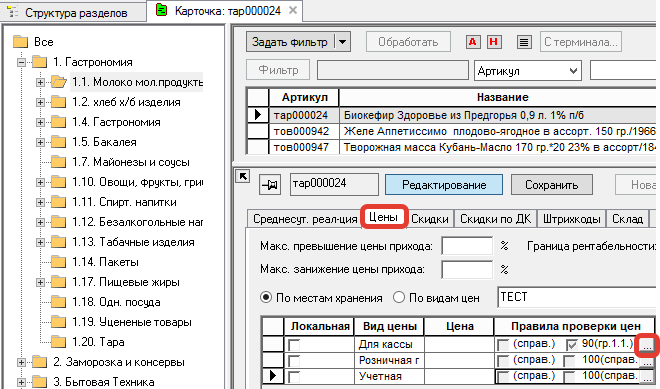
Рисунок 19 – Закладка «Цены» карточки товара .Включение правил проверки цен.
Вне зависимости от метода настройки правила округления цен, интерфейс диалогового окна выглядит почти одинаково с разницей в дополнительных полях для классификаторов (Рисунок 20).
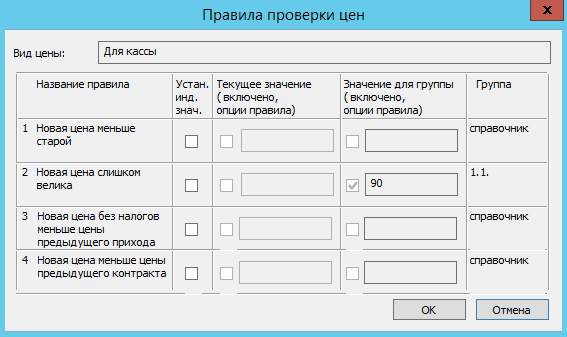
Рисунок 20 – Диалоговое окно Правила проверки цен
В диалоге для каждого правила проверки цен показывается признак установки индивидуального значения, поля для ввода признака включено/выключено, параметр правила для индивидуальной настройки и ближайшее значение правила (и его источник), которое будет унаследовано, если персональное значение использования правила для артикула не будет установлено.
В колонке Правила проверки цен показывается состояние применимости всех правил и их опций по отношению к артикулу, а также источник применения.
Источник применения правила обозначается аббревиатурами:
(инд.) – значение установлено непосредственно для артикула,
(гр. «номер группы») – значение установлено для группы классификатора артикула или его старшей группы и действует на артикул,
(справ.) – значение установлено в справочнике и действует на артикул.
Аналогичный интерфейс имеется в разделе Ценообразование→Цены на закладке Наценки. Отличие от раздела карточек складского учета только в отсутствии понятия артикул. В разделе Цены индивидуальное значение устанавливается для текущей выбранной группы классификатора товаров.
План цен
Назначение Плана цен
План цен - это функция отсроченной переоценки на артикул товара (Разделы →Карточки→Выбор карточки→План цен). Данная функция позволяет производить переоценку отдельного артикула по расписанию.
Правила функции План цен
- План цен устанавливается для каждого вида цены
- На каждое МХ План цен устанавливается отдельно.
- Значение цены Плана цен может быть изменено вручную (при наличии соответствующих прав должности).
- План цен имеет меньший приоритет по сравнению с МА. Акт переоценки на основании маркетинговой акции выполняются независимо от того, имеет ли артикул плановую цену или нет.
- Для отмены функции План цен необходимо поставить пустое значение цены Плана цен. Данное действие снимает ограничение на переоценку данного артикула другими методами При этом Акт переоценки на данный артикул создан не будет.
- Изменения, задаваемые на закладке «План цен» сразу же вносятся в базу данных, даже если не сохранять изменения в штатном режиме изменения.
- Перечень мест хранения ограничивается локальными местами хранения базы данных и их подчиненными местами хранения. Это позволяет бесконфликтно выполнять План в тех подчиненных базах, в которых разрешено локальное ценообразование.
Статусы Плана цен
Данный документ имеет стандартные статусы документов программы «Супермаг Плюс». Редактирование Плана цен возможно только в режиме Черновик. В других статусах редактирование не возможно. При этом в режиме Черновика можно менять только значение поле цены, при необходимости внести изменения в поле Дата или Время План цен необходимо удалить и создать заново (Рисунок 21).
После изменения статуса Плана цен до Принят к исполнению, план цен становится на очередь к исполнению.
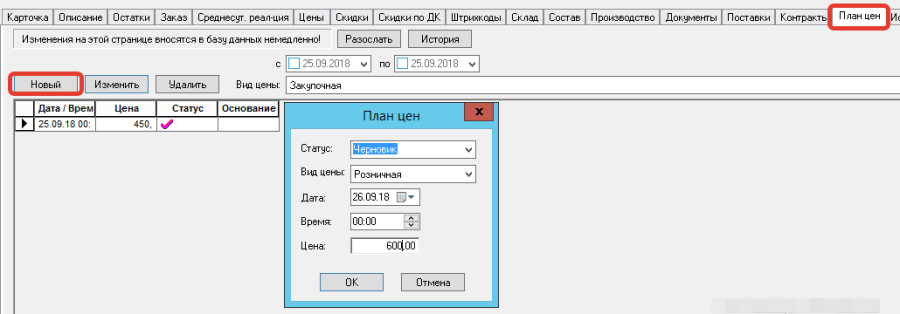
Рисунок 21 – Окно настройки Плана цен
Поднятие до статуса Исполнен происходит в момент, когда происходит перечет изменений в Плане цен и создается Акт переоценки. При этом фактическая установка новых цен на основе Актов переоценки может произойти позже, например, из-за пересылки актов по почте в удаленную базу данных. После повышения Плана цен до статуса Исполнен удаление Плана цен не возможно.
Порядок исполнения Плана цен.
Для того, чтобы функция сработала, ее необходимо включить. Для этого в Административном модуле нужно перейти на вкладку Задания (Административный модуль → База данных→ Задания) и нажать Создать. Откроется мастер настройки функции (Рисунок 22).
Необходимо выбрать Тип функции - Функциональные, функция - Исполнение плана цен и нажать Далее. В открывшемся окне можно настроить периодичность опроса Плана цен. А так же следует отметить флаг Исполнение разрешено.Далее в следующем окне необходимо задать время опроса и интервал. После завершения мастера начнется опрос изменений Плана цен в системе
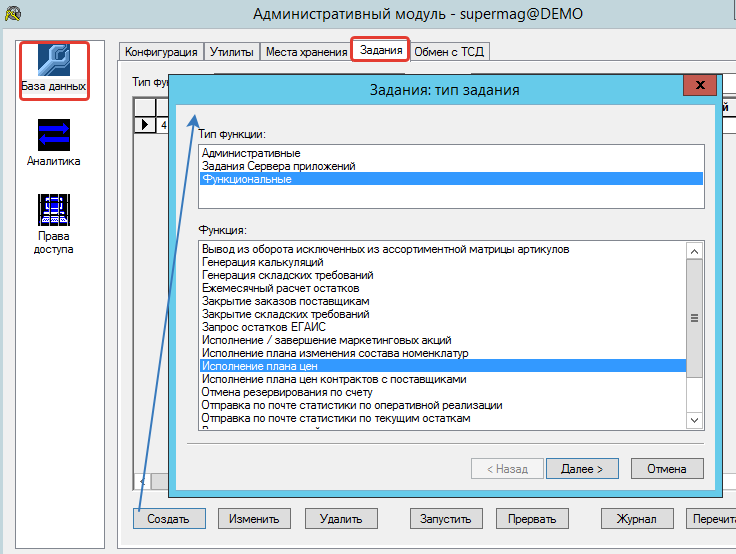
Рисунок 22 – Окно настройки Плана цен
.
Исполнение Плана цен порождает создание документов Актов переоценки. Акты переоценки на основании Плана цен включают в себя артикулы и цены только в соответствии с Планом цен. Составные артикулы должны присутствовать в Плане цен для того, чтобы по ним была изменена цена. Если в Плане имеется базовый артикул, а его производный артикул отсутствует, то процедура исполнения Плана оставит его цену без изменения, в отличие от процедуры исполнении Акта переоценки, созданного вручную, которая автоматически рассчитывает и меняет цену производного артикула (набора, упаковки, ... )
Если период опроса Плана больше, чем диапазон времени между пунктами Плана, то при наличии нескольких Планов цен на один и тот же артикул исполнен будет только один пункт с самой старшей датой и временем. Оставшиеся пункты выполнены не будут.
Правила рассылки Плана цен
Пункты плана цен могут рассылаться по почте вручную со страницы Плана цен и могут автоматически ставиться в очередь на рассылку при смене статуса. При удалении пункта Плана посылается команда удаления. Ручная рассылка пунктов плана доступна как в режиме редактирования раздела Карточки складского учета, так и в режиме просмотра. Пункты Плана могут рассылаться как во все подчиненные базы данных, так и из подчиненных в старшие.
Защита от незапланированного изменения цены
При попадании артикула в План цен, артикул становится недоступным для включения в документы Актов переоценки со следующими основаниями:
- наценивание на основании прихода;
- наценивание на основании акта сортировки;
- генерация актов при перемещении товара.
При создании акта переоценки вручную возможно включить артикул, поставленный в План цен. Для этого нужно отменить Запрет на изменение цены артикула с плановой ценой для актов изменения цены, отметив соответствующую галочку в правах должности (Административный модуль→Права доступа→Выбор должности→Изменить→ Проверки→Проверка 146).
Управление планом цен
Назначение процесса управления планом цен
Раздел Управление планом цен создан для подготовки и внесения изменения в план цен. Раздел позволяет уменьшить затраты на ведение плана цен в тех случаях, когда планирование изменения цен подразумевает одновременное изменение цены для многих артикулов и / или одновременно для многих видов цен.
Раздел представляет собой процесс, в экземпляре которого можно сформировать перечень артикулов, задать для артикулов новые значения плановых цен, определить дату и время вступления в силу пунктов планы цен и задать перечень видов цен, для которых будут созданы пункты плана цен.
Создание процесса Управление планом цен
Процесс Управление планом цен создается в одноименном разделе (Разделы→ Ценообразование→ Управление планом цен)
При вызове функции Новый документ открывается Мастер создания новых документов (Рисунок 23)
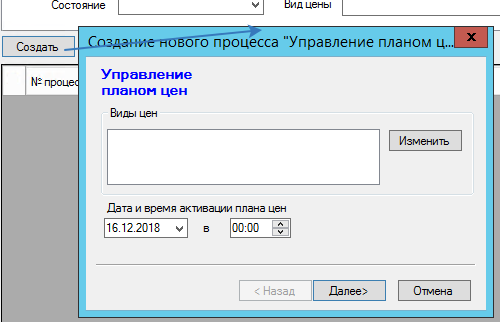
Рисунок 23 – Создание нового процесса "Управление планом цен"
Дата и время активации плана - дата и время вступления в силу пунктов планы цен.
Виды цен - Виды цен, заведенные в ТС. При нажатии на кнопку Изменить откроется окно добавления видов цен в процесс - Выбор типов цен процесса (Рисунок 24).
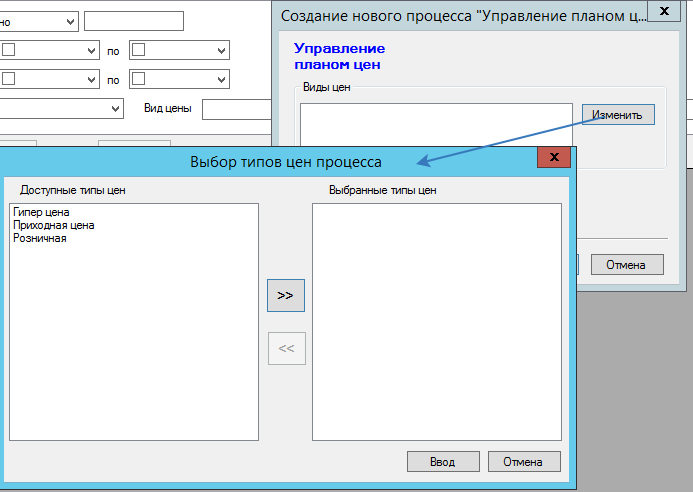
Рисунок 24 – Создание нового процесса "Управление планом цен"
Статусы процесса Управление планом цен
Процесс Управление планом цен имеет статусы: "Черновик", "Заблокирован", "Завершен". Пункты плана цен создаются при завершении работы процесса, то есть при переводе его в статус «Завершен». Пункты плана цен создаются со статусом «Принят к исполнению», а процесс переходит в состояние, когда его содержание можно только посмотреть.
 Функции процесса Управление планом цен
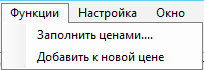
Раздел имеет две функции: Заполнить ценами и Добавить к новой цене для первоначального заполнения спецификации ценами и для их массовой обработки:
Заполнить ценами - данной функцией возможно воспользоваться при наличии заданной базовой цены для МХ. При вызове функции появляется диалоговое окно (Рисунок 25)
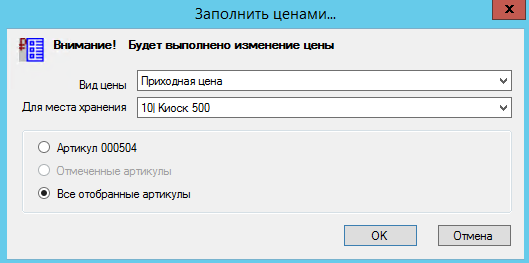
Рисунок 25 – Функция "Заполнить ценами" процесса "Управление планом цен"
- Вид цены - цена, из которой будут взяты значения цен
- Для места хранения - МХ, из которого будут взяты значения цен.
Добавить к новой цене - функция позволяет установить произвольное значение цены в текущей валюте или задать произвольный процент изменения цены (Рисунок 26).
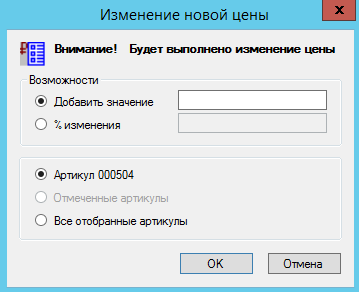
Рисунок 26 – Функция "Добавить к новой цене" процесса "Управление планом цен"
Спецификация и атрибуты заголовка процесса Управление планом цен
Атрибуты заголовка дублируют данные, заданные при создании документа. В интерфейсе экземпляра процесса можно задать комментарий (Рисунок 28).
Спецификация содержит поля:
- Цена- для отдельного артикула можно посмотреть текущие цены и текущее состояние плана цен артикула. Для этого надо нажать кнопку «...». Это вызовет диалоговое окно (Рисунок 27):
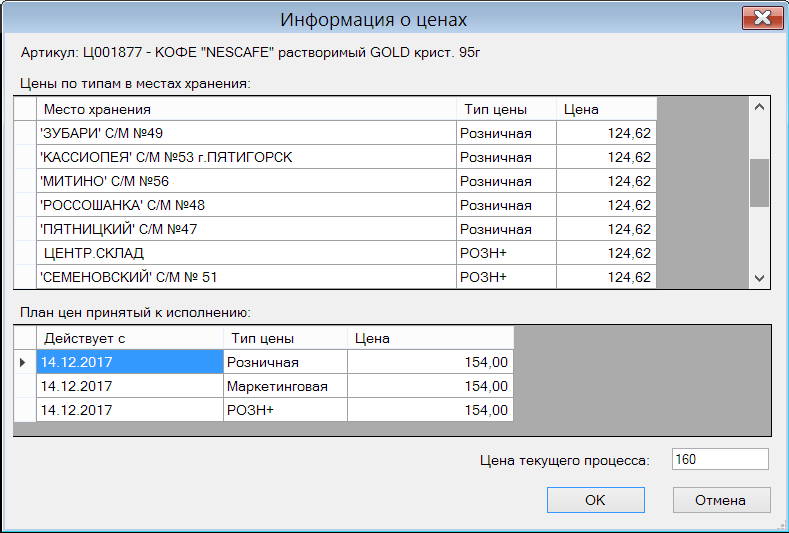
Рисунок 27 – Функционал "Информация о ценах" процесса "Управление планом цен"
- Текущее состояние - можно посмотреть состояние исполнения плана цен, сформированного данным экземпляром процесса. Информация в этом поле имеет смысл только для завершенных процессов (Рисунок 28):
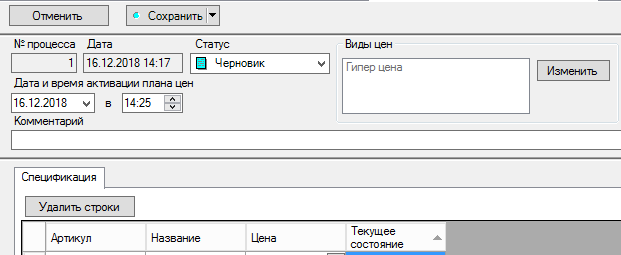
. Рисунок 28 – Атрибуты заголовка и спецификация процесса "Управление планом цен"
Связь Плана цен с процессом Управлением планом цен
При создании пунктов плана цен с помощью процесса Управление планом цен в интерфейсе раздела карточек на закладке План цен в поле Основание показывается номер процесса Управление планом цен, на основании которого был создан этот пункт плана цен. При двойном щелчке на основании выполняется переход к экземпляру процесса (Рисунок 29):
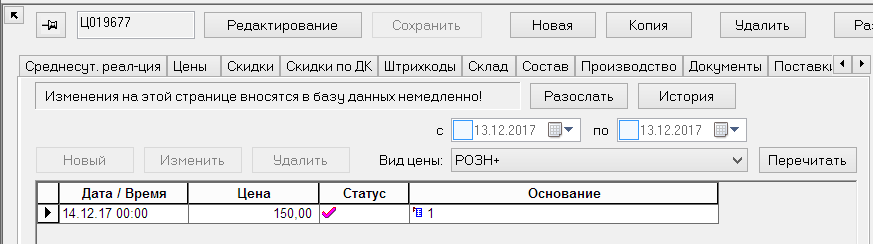
Рисунок 29 – процесс Управление планом цен в основании Плана цен карточки товара.
Фиксация цен в торговой системе
Фиксированная цена - это правило переоценки, при котором цена на артикул не изменяется в результате наценивания прихода или переоценки.
Назначение фиксации цен в торговой системе
Фиксация цены применяется в различных случаях, например, при необходимости сохранять цены на некоторые товары (например, товары повседневного спроса, свидетельствующие об уровне цен в магазине или при государственном регулировании цен на некоторые товары).
Установка правила фиксированной цены
Установка фиксации цен в ТС имеет две части:
1. Настраивается правило "фиксированная цена" соответствующей отметкой в карточке товара
2. Через настройку "скидки запрещены для артикулов" в административном модуле включается правило фиксации цены.
Для установки правила для артикула необходимо перейти в карточку товара (Разделы →Карточки→Выбор карточки ) ,нажать Редактирование и отметить флаг Фиксированная цена (Рисунок 30).
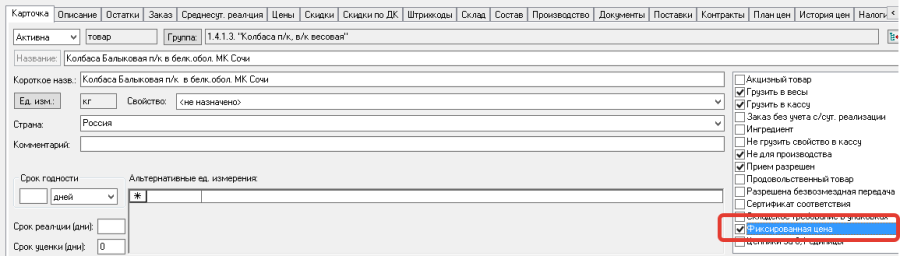
Рисунок 30 – Флаг"Фиксированная цена" в карточке товара
Также нужно установить признак в полях группы Скидки запрещены для артикулов в административном модуле (База данных → Ценообразование), показывающий, что на товары с такими свойствами не будут распространяться никакие виды скидок, и они не будет принимать участие в маркетинговых акциях (Рисунок 31):
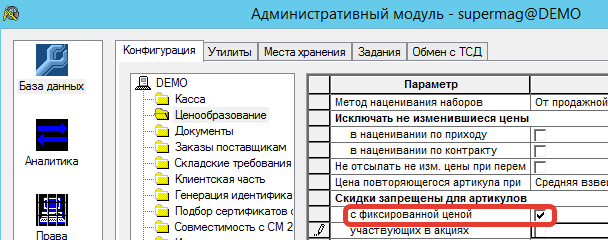
Рисунок 31 – Признак «Скидки запрещены для артикулов»
История цен
История цен - это журнал изменения цены в Карточке товара. Он используется для контроля изменения цены.
Цена отдельных товаров может быть изменена вручную в карточках товаров их редактированием или с использованием документов «Акт переоценки». В случае использования акта переоценки происходит документирование не только истории цен (в акте сохраняется старая цена на момент смены цены), но также документирование причины изменения цены и основания для принятия решения о назначение новой цены, например, приводится ссылка на приходный документ (см. Том 3).
При любом изменении цены, новая цена заносится в историю цен, где также фиксируется информация о фактическом времени изменения и сотруднике, который произвел изменение. История цен показывается в карточке товара для указанного места хранения.
Посмотреть Историю цен можно в соответствующем разделе карточки товара (Разделы →Карточки→Выбор карточки→История цен). В Карточке товара доступна фильтрация Истории цен по временному периоду, МХ и видам цен.

Рисунок 32 – Журнал "История цен" в карточке товара
История цен содержит следующие поля (Рисунок 32):
План − значение цены из исполненных пунктов Плана цен;
Основание − номер Акта переоценки, на основании которого было произведено фактическое изменение цены. Колонка не заполняется для строк, в которых показывается история выполнения Плана цен;
Причина переоценки − указание документа-основания для генерации изменения цены.
Безвозмездная передача ТМЦ с регистрацией факта передачи в ККТ
Безвозмездная передача ТМЦ – когда одна сторона (даритель) безвозмездно передает или обязуется передать другой стороне (одаряемому) вещь в собственность либо имущественное право (требование) к себе или к третьему лицу либо освобождает или обязуется освободить ее от имущественной обязанности перед собой или перед третьим лицом.
В ТС безвозмездная передача ТМЦ отражена частично в процессах отделения движения товара с целью его продажи от движения безвозмездно переданных товаров, а также предоставления возможности отдельного анализа движения проданного и безвозмездно переданного товара.
Доступной является информация об операции движения артикула (продажа / возврат), его количестве, цене и стоимости.
Для однозначного определения фактов безвозмездной передачи ТМЦ и продажи устанавливается следующее правило:
- реализация товара с ценой товара 0,00 руб. считается безвозмездной передачей ТМЦ;
- реализация товара с ненулевой ценой и нулевой суммой считается продажей со 100% скидкой.
Нулевая цена принимается признаком того, что данный артикул не предназначен для продажи и может быть передан только безвозмездно.
Ненулевая цена является признаком того, что при реализации данного артикула без дополнительных условий, он должен быть продан по заявленной цене.
Данное правило требует, чтобы программа ККТ отражала в чеке цену товара до применения скидок.
Разрешение передачи в ККТ артикула с нулевой ценой
Нулевая цена артикула, в общем случае, используется в Торговой системе:
- в качестве признака того, что данный артикул не должен продаваться;
- для нового артикула, когда первое определение его цены не произведено (ещё не было появления в Торговый зале акта переоценки);
- при объявлении нового вида цены для места хранения.
Чтобы избежать ошибки случайной безвозмездной передачи товара артикул с нулевой ценой, по умолчанию, в кассу не передается.
Для того чтобы разрешить передачу в кассу конкретного артикула с нулевой ценой в разделе Карточка складского учета на закладке Карточка (Рисунок 33) необходимо установить флаг Разрешена безвозмездная передача (по умолчанию, флаг не установлен). Изменение значения этого поля возможно при наличии права «Изменение параметров наценивания».
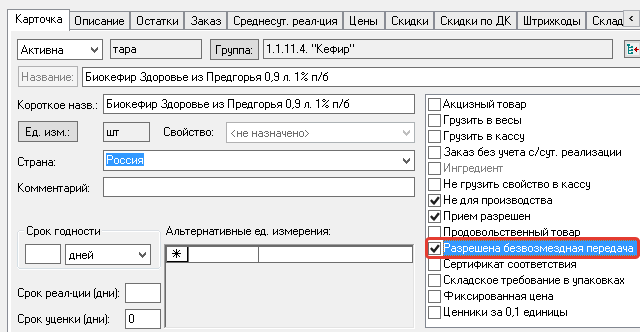 Рисунок 33 – Признак «Разрешение безвозмедной передачи»
Для изменения значения атрибута у множества карточек одновременно в функции Обработать → Обработка карточек (см. Том 3), а также при отборе на странице Общие фильтры тех артикулов, которые предназначены для безвозмездной передачи, необходимо отметить соответствующее флаговое поле.
В режиме полной загрузки в кассу загружаются артикулы с нулевой ценой, если артикул имеет флаг Разрешена безвозмездная передача.
При инкрементальной загрузке артикулы с флагом Разрешена безвозмездная передача передаются на кассу с признаком разрешения продажи Да (значение 1 в поле Deleted таблицы PLUCASH, см. Том 25). Прочие артикулы с нулевой ценой передаются, как и прежде, с признаком разрешения продажи Нет (значение 0 в поле Deleted таблицы PLUCASH).
Назначение артикулу нулевой цены
Для артикулов с флагом Разрешена безвозмездная передача в документах «Акт переоценки», «Ведомость базовых цен» и «Маркетинговые акции» нулевое значение цены не контролируется.
При инициализации нового вида цены в разделе Цены функцией «Инициализировать вид цены», для артикулов с флагом «Разрешена безвозмездная передача» цена не будет рассчитываться от цены прихода и останется нулевой.
|
Для того чтобы нулевая цена артикула, установленная намеренно, не была обновлена процедурой наценивания, товар с нулевой ценой должен иметь флаг Фиксированная цена, например, для артикулов постоянно безвозмездно передаваемых, таких как пакеты, либо такой артикул должен участвовать в маркетинговой акции. |

Прием результатов работы ККТ с реализацией с нулевой ценой
В процедуре создания кассовых документов обеспечено отделение движения товара при обработке чеков: в процессе создания кассовых документов строки чеков с артикулами с нулевой ценой исключаются из набора данных, на основании которых формируется кассовый документ с операцией Продажа. Строки чеков с нулевой ценой обрабатываются отдельно, а результаты обработки помещаются в отдельный кассовый документ с операцией Безвозмездная передача.
|
Возврат безвозмездной передачи не допускается. Для кассовых документов с операцией Безвозмездная передача информация о скидках и о примененных кредитных картах не собирается. |
В результате внесенного изменения при обработке Z-отчетов за один день может быть создано до трех кассовых документов с операциями Продажа, Возврат от покупателя и Безвозмездная передача.
Номер документа с операцией Безвозмездная передача равен номеру документа с операцией Продажа с добавлением суффикса «.0».
Для кассового документа с операцией Безвозмездная передача сделано исключение в функциях проверки строк на наличие нулевых цен и сумм, в том числе при передаче документа по почте.
Операция Безвозмездная передача трактуется как расход без возможности возврата с типизацией «безвозмездная передача» для того, чтобы при расчете товародвижения исключить ссылку на данную операцию при возврате от покупателя такого же артикула.
При расчете активности покупателя исключаются строки чеков с нулевой суммой.
Документы оформления и фиксации цен
Акты переоценки
Назначение документа «Акт переоценки».
Документ Акт переоценки предназначен для регистрации в Торговой системе значения цены. Акт переоценки.
Данный документ отличается от всех других документов системы своим поведением. Для Акта переоценки существенным является факт перехода из статуса «Принят к исполнению» в статус «Исполнен». В то время как в других документах системы важен не переход из статуса в статус, а само нахождение в определённом статусе.
После регистрации значения цены в базе данных после исполнения Акта переоценки значение цены уже храниться не только в самом документе и но и независимо в таблице цен карточки товаров.
Акт переоценки может быть создан вручную или автоматически.
Сформированный акт является единственным источником информации для актуализации цен в БД и во фронт-офисном оборудовании (кассах, весах), для печати ценников и этикеток с новыми ценами.
Создание Акта переоценки
Существует два основных способа формирования Акта переоценки - вручную и через генерацию из следующих документов:
- ведомость базовых цен (см.дифференцированное ценообразование)
- приходная накладная (см ценообразование от прихода)
- накладная на перемещение (см ценообразование от перемещения)
- контракты с поставщиком (см ценообразование на базе контракта)
- инициализация вида цены (см Виды цен)
Способы автоматического формирования акта переоценки рассмотрены в указанных видах ценообразования.
Вручную Акт переоценки создается в одноименном разделе (Разделы→ Ценообразование→ Акты переоценки)
При вызове функции Новый документ открывается Мастер создания новых документов (Рисунок 34):
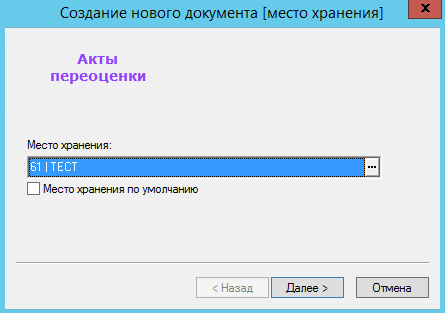
Рисунок 34 – Создание Акта переоценки
1. Место хранения - МХ, для которого создается акт переоценки.
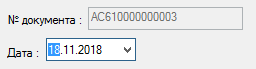
2. Дата - дата создания документа
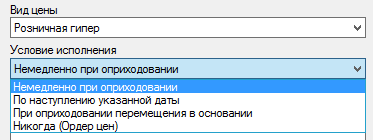
3. Вид цены - Вид цены доступный для МХ
Условие исполнения :
- немедленно при оприходовании - акт меняет цены сразу после смены статуса на "Исполнен".
- по наступлению указанный даты - отсроченное исполнение акта переоценки. Регулирование фактического запуска на исполнение Актов переоценки с опцией "По наступлению указанной даты" производится в Административном модуле
- при оприходовании перемещения в основании - при ценообразовании от перемещения
- Никогда (ордер цен) -акт создается в статусе Никогда.
Атрибуты заголовка документа Акт переоценки
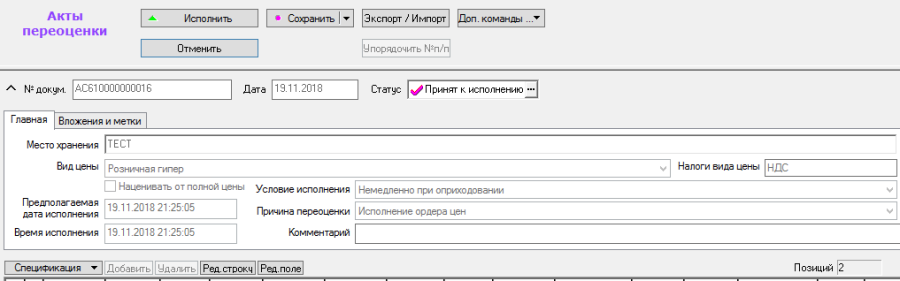
Рисунок 35 –Заголовок документа "Акт переоценки"
Заголовок документа Акт переоценки имеет следующие атрибуты (Рисунок 35):
Атрибуты заголовка:
- № докум. – номер документа, сформированный при создании документа.
- Дата – дата создания документа.
- Статус – статус документа: Черновик, Принят к исполнению, Исполнен, Заблокирован.
- Место хранения, Вид цены – значения, заданные при создании документа. Можно редактировать.
- Наценивать от полной цены – атрибут, который определяет алгоритм расчета новой цены при наценивании; необходим при анализе результатов наценивания. Его значение по умолчанию проставляется по значению такого же атрибута места хранения в момент создания документа (настройка флага Наценка от полной цены в разделе Склады и магазины, закладка Цены, см. Том 2). Если есть необходимость при ручном расчете наценки использовать иной алгоритм наценивания, нежели заданный для данного МХ, атрибут можно редактировать (поставить/снять флаг). В случае генерации акта переоценки на основании контракта значение атрибута устанавливается соответственно значению атрибута контракта Цена контракта (с НДС/без НДС) (см. Том 7).
- Налоги вида цены – является информационным, то есть в документе не хранится, и показывается по текущему состоянию атрибутов вида цены из заголовка документа (Рисунок 36):
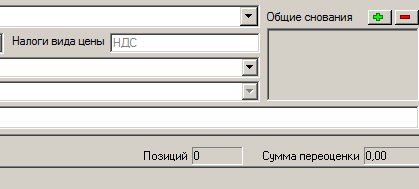
Рисунок 36 – Налоги вида цены в документе Акт переоценки
Состав налогов в виде цены необходим при анализе результатов наценивания, в формуле расчета которых участвуют налоги. Если акт переоценки создан не для расчета новой цены на основании цены поступления (прихода) товара, то оба атрибута значения не имеют.
Условия исполнения акта переоценки::
- Немедленно при оприходовании – новые цены вступят в действие, как только данный Акт будет переведен в статус Исполнен.
- По наступлении указанной даты – новые цены вступят в действие при наступлении даты и времени, указанной в поле Предполагаемая дата исполнения.
- При оприходовании документа-основания – цены вступят в действие, как только документ, указанный в поле Основание, будет переведен в статус Принят полностью в месте хранения, для которого предназначен и Акт и сам документ.
- Никогда – будет создан Ордер цен (Ордером считается акт переоценки с условием исполнения Никогда (ордер цен)).
- Предполагаемая дата исполнения – для актов переоценки с условием исполнения Немедленно при оприходовании поле время (исполнения) заполняется текущим временем в момент принятия акта к исполнению.
В дальнейшем, если возникает временной разрыв между принятием акта к исполнению и исполнением акта, то осуществляется проверка наличия ранее исполненного акта переоценки с датой-временем предполагаемого исполнения большим, чем дата-время предполагаемого исполнения текущего акта. Для актов с иными причинами исполнения предполагаемое время исполнения считается равным фактическому времени исполнению;
- Время исполнения – дата и время фактического исполнения акта переоценки.
Кнопка Общие основания позволяет редактировать ссылки на документы-основания для данного акта переоценки.
- Доп. команды содержит в себе функции (Рисунок 37):
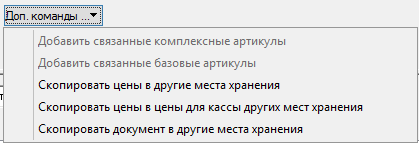
Рисунок 37 – Функция "Доп.команды" Акта переоценки
Скопировать цены в другие места хранения - по выполнению функции для выбранных мест хранения (их можно выбрать несколько) создаются акты переоценки с условием исполнения "немедленно при оприходовании"
Скопировать цены в цены для кассы других мест хранения- Функция предназначена для принудительного установления одинаковых цен для кассы заданного перечня артикулов одновременно в нескольких местах хранения (Рисунок 38).
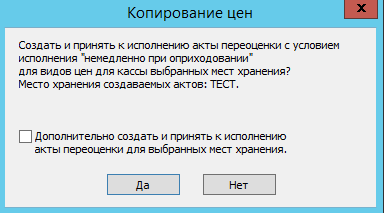
Рисунок 38 – Функция "Копирование цен"Акта переоценки
Созданный набор актов создается всегда для места хранения акта источника данных и по перечню видов цен, которые являются ценами для кассы мест хранений, выбранных пользователем в мастере диалога старта функции. Значение цены из выбранного акта источника (но не текущей розничной цены в месте хранения источника данных) дублируется во все акты назначения цен набора. При выборе акта источника данных надо иметь ввиду, что может возникнуть ситуация, когда значение цены в месте хранения источника и в местах хранения назначения цен могут отличаться друг от друга. В случае если в качестве источника выбран акт, значение цены в котором и текущее значение для кассы места хранения источника отличны друг от друга .
При отметке флага Дополнительно создать и принять к исполнению акты переоценки для выбранных мест хранения создается второй набор документов . В этом случае для каждого выбранного места хранения создается акт переоценки с видом цены для кассы данного места хранения.
Скопировать документ в другие места хранения - создается акт переоценки с аналогичными условиями спецификацией для других (указанных) МХ
Статусы документа "Акт переоценки"
Заблокирован - документ размещается в данном статусе, если это ордер цен.
Черновик - в данном статусе документ доступен для редактирования.
Принят к исполнению - документ размещается в данном статусе при отложенном исполнении с целью подготовки торговой точки к смене цен (например, печати ценников). При отсутствии отложенного исполнения, после принятия к исполнению, акт переоценки немедленно меняет статус на Исполнен.
Исполнен - при размещении документа в этом статусе инкриминируется загрузка новых цен в кассы МХ.
Вручную статус может быть установлен в статусы: Черновик, Принят к исполнению и Заблокирован. В статус Исполнен документ переходит автоматически при достижении условий, указанных в поле Условия исполнения Акта переоценки и установленной даты.
В статусе Исполнен любое редактирование документа не имеет смысла, поскольку цены уже разосланы в кассы. Корректировки возможны только новыми Актами переоценки.
Управление проверкой наличия Актов переоценки в отложенном состоянии производится в Административном модуле (Рисунок 39|#Рис_29) (База Данных→ Задания→ Создать→ Функциональные→ Регистрация актов переоценки).
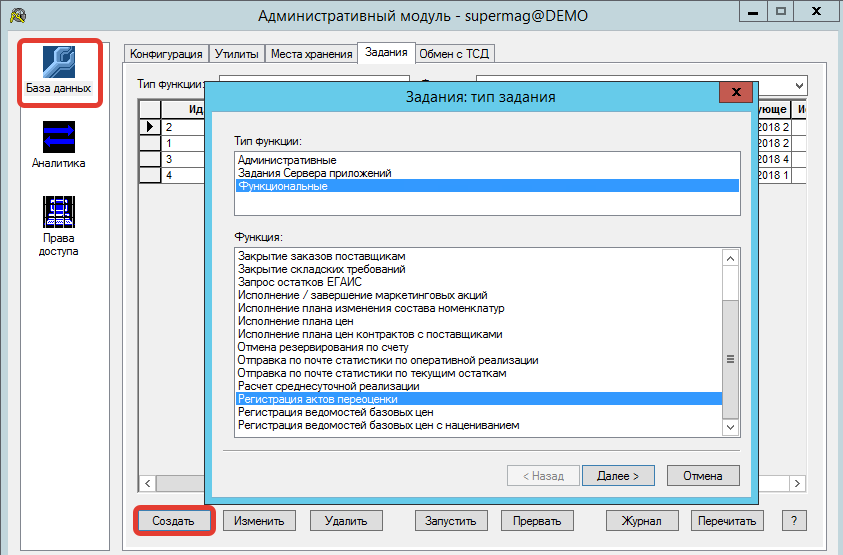
Рисунок 39 – Включение проверки наличия отложенных Актов переоценки
Функции документа "Акт переоценки"
Функции документа вызываемые через верхнее меню документа (при наличии строк спецификации) (Рисунок 40):
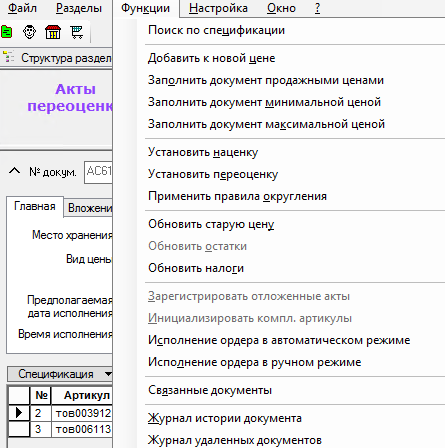
Рисунок 40 – Функции документа Акт переоценки
1. Поиск по спецификации - отображается скрытый функционал поиска артикула по спецификации. Имеет вид (Рисунок 41):
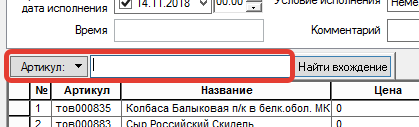
Рисунок 41 – Включение поиска по спецификации
2.Добавить к новой цене - вызывается диалоговое окно (Рисунок 42):
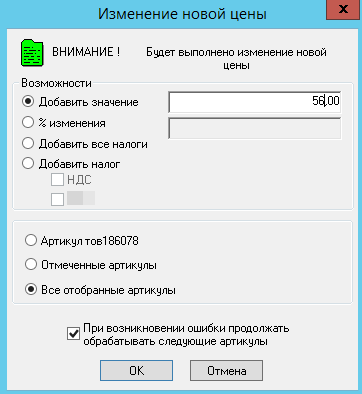
Рисунок 42 – Диалоговое окно функции "Изменение новой цены" Акта переоценки
В вызванном функцией диалоговом окне имеются поля:
- Добавить значение - устанавливается сумма наценки (в выбранной валюте)
- % изменения - устанавливается % наценки от текущей цены на заданные артикулы.
- Добавить все налоги- добавление всех видов налогов, зарегистрированных в ТС, для установления % налоговой ставки на текущую цену
- Добавить налог - выбор одного вида налога
3. Заполнить документ продажными ценами - проставляется заданный вид цены для заданного места хранения документа.
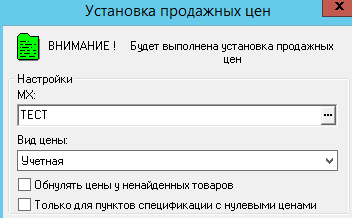
Рисунок 43 – Диалоговое окно функции "Установка продажных цен" Акта переоценки
В вызванном функцией диалоговом окне (Рисунок 43) имеются поля:
- МХ - произвольно выбранное МХ, из которого будут копироваться цены
- Вид цены - справочник видов цен, доступных для выбранного МХ
- Обнулять цены у ненайденных товаров - если ранее были вручную в спецификации ВБЦ проставлены цены, то при отсутствии цен в выбранном МХ для данных товаров, значения цен будут сброшены.
- Только для пунктов спецификации с нулевыми ценами - будут копироваться цены только для тех артикулов, у которых значение цены равно 0.
4. Заполнить документ минимальной/ максимальной ценой - информация берется из карточки товара раздела Цены, где устанавливаются минимальные и максимальные значения цен реализации в текущей валюте, определенных строгими условиями, например, законодательством или маркетинговыми задачами.
5. Установить наценку - функция позволяет установить наценку, заданную в карточке товара и в группе классификатора либо задать наценку вручную (Рисунок 44). Выполняется при наличии документа ПН в основании документа.
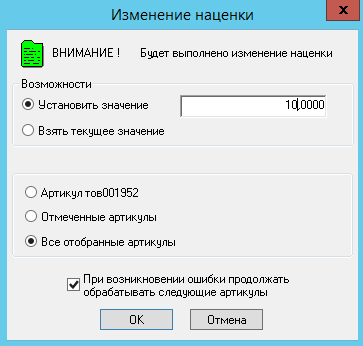
Рисунок 44 – Диалоговое окно функции "Изменение наценки" Акта переоценки
6. Установить переоценку - функция позволяет быстро отредактировать переоценку на артикулы спецификации.
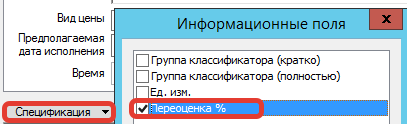
Рисунок 45 – Диалоговое окно функции "Спецификация" "Информационные поля"Акта переоценки
Для применения функции необходимо включить поле переоценка (Рисунок 45), которое по умолчанию выключено. Для этого необходимо нажать Спецификация и отметить флаг Переоценка.
. 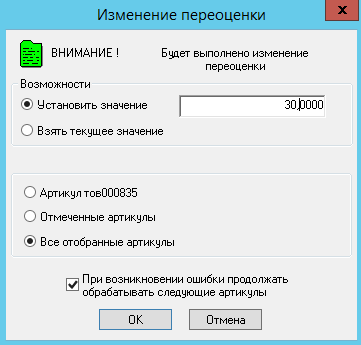
Рисунок 46 – Диалоговое окно функции "Изменение переоценки" Акта переоценки
В вызванном функцией диалоговом окне (Рисунок 46) имеются поля:
- Установить значение - устанавливается % наценки от старой цены на заданные артикулы.
- Взять текущее значение - текущее значение наценки на продажную цену в формате МХ, для которого формируется Акт переоценки.
7. Применить правила округления - функция, которая позволяет применить правило округления, установленное на цену (правила расположены: Разделы →Ценообразование→Цены→закладка Правила округления цены).
8. Обновить старую цену- функция, которая позволяет перечитать значения колонки Старая цена, отобразив актуальные на данный момент старые цены. При этом значения новых цен не затрагиваются.
9. Обновить остатки - аналогично для остатков.
10. Обновить налоги - если во время редактирования акта переоценки совершалось редактирование налогов в карточке товара, функция обновит данные по колонке налоги.
11. Зарегистрировать отложенные акты- см п.3.1.3
12. Инициализировать компл.артикулы - функция которая позволяет наценить субартикулы (размеры, наборы и т.п.) в том случае, если для базового артикула цены назначены, а для соответствующих субартикулов цен нет
13. Исполнение ордера в автоматическом режиме - После регистрации ордера в автоматическом режиме (Верхнее меню отобранного документа ордера цен→Функции→Исполнение ордера в автоматическом режиме), будут созданы Акты переоценки в статусе Исполнен. Эти документы поступят в кассовый модуль ТС для инкрементальной загрузки кассовых линеек согласно расписанию (настройкам) модуля (подробнее см см п.3.1.18).
14. Исполнение ордера в ручном режиме - При выборе функции Исполнение ордера в ручном режиме (Верхнее меню отобранного документа ордера цен→Функции→Исполнение ордера в автоматическом режиме) будут созданы Акты переоценки в статусе Принят к исполнению (подробнее см п. 3.1.18)
15. Журнал истории документа- лог основных операций, проведенных с документом.
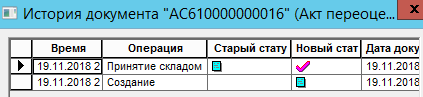
Рисунок 47 – Диалоговое окно функции "Журнал истории документа" Акта переоценки
В журнал происходит запись данных (Рисунок 47):
- Время изменения документа
- Операцию - создание, смену статуса
- Обновление статусов документа
- Дату документа - дату создания документа
- Код сотрудника - код сотрудника, автоматически установленный на сотрудника при заведении сотрудника
- Сотрудник - имя сотрудника из справочника сотрудников (Административный модуль → Права доступа → Сотрудники)
- Компьютер -имя ПК (системная запись)
- Oracle - роль должности сотрудника, произведшего изменения (Административный модуль → Права доступа → Должности)
- OS- Операционная система (системная запись)
16. Журнал удаленных документов
Журнал удаленных документов имеет два поля. В верхнем отображаются все удаленные акты за все время, а нижняя - недавно удаленные документы. Журнал имеет общую для всех видов документов структуру и поля.
17. Функция печати документа (при переходе на список документов) позволяет распечатать печатную форму (Рисунок 48):
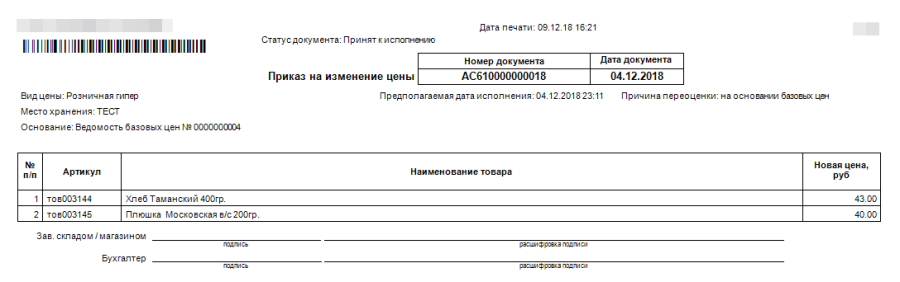
Рисунок 48 – Печатная форма документа Акт переоценки
Спецификация документа Акт переоценки
Спецификация документа содержит поля основные и информационные. Основные поля в документе скрыть невозможно. Публикация дополнительных полей регулируется настройкой состава спецификации. Перед редактированием или просмотром спецификации Акта переоценки имеется возможность изменения/добавления отображаемых полей путем нажатия на кнопку Спецификация → Информационные поля (Рисунок 49).
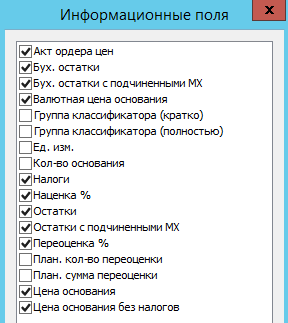
Рисунок 49 – Окно включения\выключения отображения информационных полей Акта переоценки
Основные поля спецификации:
- № – номер позиции спецификации.
- Артикул, Название – артикул и полное название карточки товара.
- Кол-во – по смыслу отражает количество переоцениваемого товара. В отличие от документов товародвижения это поле необязательно для заполнения.
- Цена, Старая цена, Сумма переоценки – показывают значение цены. которое нужно зарегистрировать; текущее значение цены и сумму переоценки, если задано количество товара, соответственно.
Информационные поля:
- Ед.изм, Группа Классификатора (полностью) берутся из карточки товаров (см. Том 3).
- Акт ордера цен - поле используется при работе с ордерами цен.
- Бух. остатки и Бух. остатки с подчиненными МХ - показывают текущие остатки по полностью зарегистрированным товарным документам. При исполнении акта бухгалтерские остатки помещаются в поле "количество". В случае белорусской локализации есть еще поле количество с учетом оперативной реализации, где из бухгалтерских остатков еще вычитается оперативная реализация. При заполнении бухгалтерскими остатками поля «Кол-во» происходит расчёт суммы переоценки. Поскольку Акт переоценки должен исполняться единожды, то таким образом в документе фиксируется сумма переоценки товарных запасов. принятых к бухгалтерскому учёту. Эти данные иногда используются для ведения учёта в продажных ценах. Другого смысла бухгалтерские остатки не имеют.
- Валютная цена основания – цена документа-основания в валюте.
- Группа классификатора (кратко) – полное название группы классификатора, к которой относится артикул. Берется из карточки товара.
- Группа классификатора (полностью) – краткое название группы классификатора, к которой относится артикул. Берется из карточки товара.
- Ед. изм. – единица измерения товара. Берется из карточки товара.
- Кол-во основания - отображает количество товара из документа- основания акта переоценки, если документ-основание является приходной накладной, выходом из производства или контрактом, то есть является документом, который может быть использован для наценивания товара. Если акт переоценки создавался на основании других типов документов, это поле будет пустым.
- Налоги - содержит значение ставок налогов, которые относятся к артикулу из строки спецификации. Значения ставок налогов для артикула используются для расчёта значения поля Наценка%.
- Наценка % и Переоценка % Поле «Переоценка %» заполняется всегда на основании информации о старой и новой цене артикула. Содержание поля «Наценка %» зависит от способа создания акта переоценки. Если в основании акта переоценки отсутствует приходная накладная или иной документ поступления товара, то данное поле остается незаполненным. Если документ поступления товара имеется, то в поле помещается процент наценки, рассчитанный на основании цены документа основания акта, состава налогов вида цены и метода расчета наценки.
Оба поля редактируются, но значение процента переоценки или процента наценки, введенное пользователем, в документе не сохраняется, а используются только для расчета нового значения цены. Новое значение цены всегда округляется до точности валюты, что может приводить к изменению введенного значения процента наценки или переоценки на величину, эквивалентную точности округления цены.
- Остатки и Остатки с подчиненными МХ - показывают складские остатки, то есть, включая остатки по не полностью обработанным документам – в статусе принят/отпущен складом. Отрицательные значения количества при переоценки принимаются равными нулю. Заполняются автоматически с помощью функции Обновить остатки (см. п. 4.13.6). Данные поля отличаются от бухгалтерских остатков тем, что в них учитываются не полностью принятые документы товародвижения.
- В поле План. кол-во переоценки показывается количество товара, которое по текущему состоянию остатков должно быть переоценено, если акт переоценки исполнится в настоящий момент времени. Для уже исполненных актов переоценки содержание данного поля смысла не имеет
- В поле План. сумма переоценки показывается результат умножения планируемого количества переоцениваемого товара на разницу между старой и новой ценой. Значение старой цены берется из поля Старая цена акта переоценки. Для того чтобы значение старой цены было актуально необходимо пользоваться функцией Обновить старую цену.
- В полях Бух. остатки и Бух. остатки с подчиненными МХ показываются остатки по полностью зарегистрированным товарным документам, в отличие от полей Остатки и Остатки с подчиненными МХ, в которых показываются складские остатки, то есть, включая остатки по не полностью обработанным документам - в статусе принят/отпущен складом. При анализе значений этих полей необходимо учитывать, что отрицательные значения количества при переоценки принимаются равными нулю.
Заполнение спецификации
Добавление артикулов в спецификацию возможно только для документов в статусе Черновик. Добавление артикулов производится штатными методами добавления строк спецификаций в документы
- Расчет цены – при нажатии всплывающей кнопки в поле «Цена» открывается окно, в котором можно произвести расчет процента переоценки относительно последней цены, процента наценки прихода и значения новой цены, указав процент наценки прихода или значение новой цены (Рисунок 50|#Рис_42):
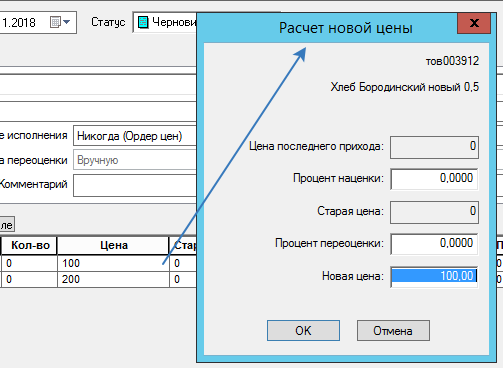
Рисунок 50 – Окно "Расчет новой цены" документа Акт переоценки
Проверки Акта переоценки
Проверки документа Акт переоценки - это проверки, установленные в правах должности в Административном модуле (Административный модуль→Права доступа→Должность→Изменить→Проверки). Они имеют статусы по умолчанию. Ниже приведена таблица проверок, относящихся к Акту переоценки в должностях.
№ проверки |
Название проверки |
Статус и комментарий |
12 |
Документ содержит товары с нулевой ценой |
|
20 |
Контроль наличия минимальной цены для алкогольного товара |
В карточке товара на вкладке Цены "минимальная цена" для алкогольного товара |
50 |
Запрет на изменение цены артикула с фиксированной ценой для актов переоценки |
В карточке товара на вкладке Карточка флаг Фиксированная цена |
82 |
Нарушение правила проверки цен №1 |
Запрет |
83 |
Нарушение правила проверки цен №2 |
Запрет |
84 |
Нарушение правила проверки цен №3 |
Запрет |
120 |
Проверки при принятии акта переоценки в ручном режиме |
|
139 |
Проверка наличия базовых артикулов без связанных комплексных |
Если в спецификации присутствует базовый артикул, то в спецификацию следует добавить его связанные артикулы |
146 |
Запрет на изменение цены артикула с плановой ценой для актов переоценки |
Запрет, см п.3.6 План цен |
154 |
Нарушение правила проверки цен №4 |
Запрет |
157 |
Проверка наличия комплексных артикулов без связанных базовых |
Если в спецификации присутствует связанный артикул, то в спецификацию следует добавить его базовый артикул |
158 |
Проверка выхода наценки и переоценки артикулов за пределы разрешенных границ |
при автоматическом создании акта переоценки проверка на соответствие максимальным и минимальным значениям установленной наценки\переоценки на товар, группу или маркетинговую группу. |
159 |
Проверки при исполнении акта переоценки |
Всегда запрет |
193 |
Цена не соответствует допустимым пределам |
Всегда запрет |
Помимо указанных проверок должностях, в ТС имеются другие проверки документа:
Превышение шага цены -величины границ диапазона колебания цены в рамках которой нецелесообразно изменять цену на товар. Если при расчёте наценки новая цена окажется меньше шага цены, то цена товара не будет изменена (новая цена не будет установлена). Проверка на разницу производится после округления новых цен с применением правил их округления.
Налоги в виде цены - если в установленной цене стоит атрибут Для кассы и цена идет на кассу, то налог будет наценен принудительно.
Соответствие номенклатур товара назначенным МХ - наличие данного товара в номенклатуре МХ (номер проверки 142)
Запрет выхода наценки за пределы разрешенных границ - функция автоматической проверки процента наценки или переоценки в случае выхода цены за соответствующий «коридор» значений, устанавливаемый на закладках «Наценки» и «Переоценки» раздела Цены (или скорректированный на закладке «Цены» в карточке товара). Функция срабатывает при формировании ордера цен в процессе исполнения функции «Наценить и принять»
Ограничения документа Акт переоценки
Когда пользователь не видит необходимости изменения продажных цен (например, в ситуации незначительных отклонений приходных цен), тогда сохранения действующих цен можно добиться тремя способами: установкой флага Фиксированная цена в карточке товара (см. Том 3), путём установления Шага цены (что – предпочтительнее), либо редактированием акта переоценки, сформированного автоматически при наценивании товара, но с условием своего выполнения По наступлении указанной даты.
Если в маркетинговой акции определено, что она должна исполняться локально, то генерация и исполнение актов переоценки начала и окончания акции происходит в базе данных того места хранения, в котором проводится акция. Эти акты переоценки устанавливают и, соответственно, снимают маркетинговые ценники для места хранения. Эти же акты в статусе Исполнен отправляются в старшую базу данных для смены там цены магазина. Однако, процедура смены цены одновременно производит те же действия с ценниками, что и в магазине.
Если после этого события и пока акция не завершена, карточка товара будет вручную отослана в магазин, то ценники этой карточки будут также отосланы вместе с ней. В базе данных магазина присланный ценник не заменит текущий маркетинговый ценник, но будет сохранен в специальном буфере. После завершения акции в магазине произойдет восстановление ценника из буфера, и внешне будет выглядеть так, что маркетинговый ценник не заменился, так как именно он был сохранен в буферном поле.
В текущей версии для устранения этой проблемы изменен алгоритм обработки акта переоценки начала и конца маркетинговой акции, а именно: при изменении цен по факту прихода исполненного акта переоценки, изменений ценников в карточке старшей базы не производится.
Формирование произвольных цен
Для переоценки товара в ТС имеется возможность игнорировать формирование цен только в пределах установленного «коридора», а принимать любые их изменения вне значений максимально и минимально возможной цены товара. Этот функционал редактируется через права должности (Административный модуль→Права доступа→Должность→Изменить→Доступные модули→Цены→Установка переоценок на группу без учета минимальных и максимальных переоценок) (Рисунок 51).
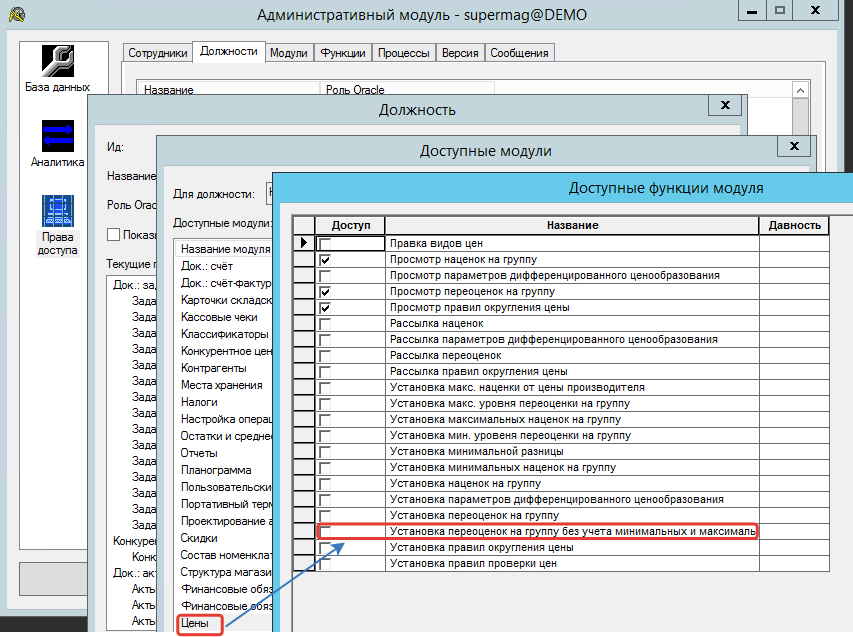
Рисунок 51 – Назначение права формирования произвольных цен
Таким образом, автомати ческая коррекция про цента наценки будет в дальнейшем происходить для всех пользователей при выходе цены товара за границы установленного диапазона, а автоматическая коррек ция при переоценке то вара будет осуществ ляться для всех пользова телей сети, кроме тех, чьей должности дано соответствующее право доступа.
Копирование и пересылка Актов переоценки в другие МХ
Данный вид экспорта позволяет создать полностью аналогичный документ в других местах хранения. Для копирования документа в другие места хранения в режиме редактирования документа нажмите кнопку Доп. команды и выберите функцию Скопировать документ в другие места хранения; затем укажите места хранения, в которых должны быть созданы Акты переоценки.
Назначение цен для субартикулов
В разделе Акты переоценки реализована функция главного меню Инициализировать комплексные артикулы, которая позволяет наценить субартикулы (размеры, наборы и т.п.) в том случае, если для базового артикула цены назначены, а для соответствующих субартикулов цен нет (например, субартикулы были созданы после прихода и наценивания базового артикула).
Функция создает для отобранных мест хранения (в которые поставлялись данные товары) Акты переоценки для розничных цен с учетом всех подтипов артикулов. По вызову функции открывается диалоговое окно (Рисунок 52):
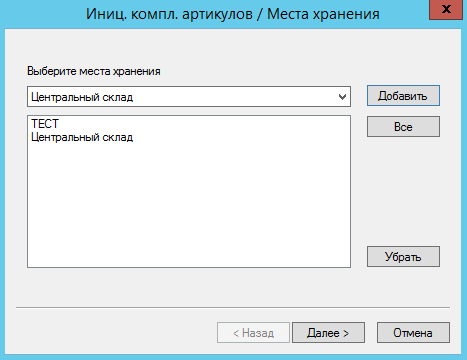
Рисунок 52 – Диалоговое окно "Инициализация комплексных артикулов" документа Акт переоценки (1)
Выберите места хранения - МХ, в которых будет произведено наценивание подчиненных артикулов. Возможно добавить несколько МХ. Для каждого из выбранных МХ будет создан отдельный Акт переоценки.
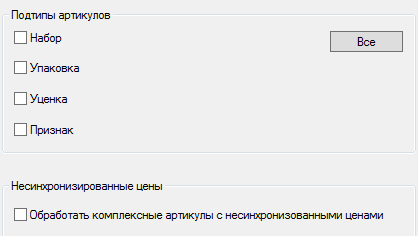
Рисунок 46 – Диалоговое окно "Инициализация комплексных артикулов" документа Акт переоценки (2)
Выбор подтипов артикулов, которые участвуют в акте, содержит доступные в ТС подтипы комплексных артикулов (Рисунок 46):
- Набор - артикул, состоящий из набора других артикулов - товаров, тары и услуг. Наборы могут использоваться для маркетинговых программ, для реализации товаров в таре, для реализации товаров в виде упаковок или для учета товаров с конкретными значениями их свойств, например, размера, цвета или сорта.
- Упаковка - значение берется из справочника Упаковки. Штрихкод артикула упаковки создается на основании штрихового кода основного артикула с базовой единицей измерения, той которая определена на закладке «Карточка».
- Уценка - в состав может входить только один артикул с количеством равным 1 (то есть набор из одной позиции).
- Признак - свойство товаров. Задается произвольно в разделе Свойства для артикулов.
Обработать комплексные артикулы с несинхронизированными ценами- отмечается, если необходимо наценить субартикулы с назначенными ценами, но которые не соответствуют цене базового артикула
После отработки функции будут сформированы проекты Актов переоценки. В сформированных Актах в зависимости от настройки наценивая свойств для артикулов будут исчислены цены. Подробнее о настройке см п.4.7.
.
Отложенные акты переоценки
Отложенные акты - акты переоценки, для которых было определено условие отложенного исполнения изменения цены для данного МХ . Данный метод используется, как правило, для регистрации актов в локальной торговой точке по технической готовности к изменению цен.
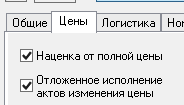 Рисунок 54 – Настройка функции "Отложенное исполнение актов изменения цены"(1)
Для того, чтобы создать акт переоценки с отложенным исполнением, необходимо:
1. На закладке Цены раздела Склады и магазины для МХ отметить флаг Отложенное исполнение актов изменения цены (Рисунок 54). Следствием этого действия станет ограничение условия исполнения "Немедленно при оприходовании" , вследствие чего Акты переоценки будет возможно поднимать только до статуса "Принят к исполнению". Для перехода в статус "Исполнен" в дальнейшем понадобится воспользоваться функцией "Регистрация отложенных актов"
2. При создании или редактировании акта переоценки условие исполнения указывается как "Немедленно при оприходовании", а значение поля Предполагаемая дата исполнения остается пустым (Рисунок 55).
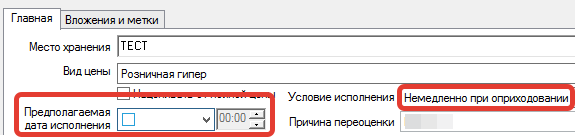
Рисунок 55 – Настройка функции "Отложенное исполнение актов изменения цены"(2)
3. Регистрация отложенных актов производится в списке актов переоценки, через верхнее меню Функции открывается диалог «Регистрация отложенных актов». При вызове функции всплывает диалоговое окно (Рисунок 56):
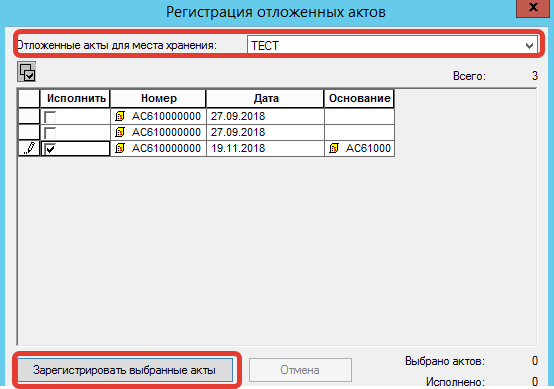
Рисунок 56 – Регистрация отложенных актов
Основание - документ, на основании которого создан Акт переоценки (если таковой имеется, например, приходная накладная).
Отложенные акты для места хранения - отбирается МХ, для которого созданы акты переоценки. Выбираются нужные акты переоценки и нажимается кнопка Зарегистрировать выбранные акты.

Рисунок 57 –Смена статуса при срабатывании функции "Отложенное исполнение актов изменения цены"
После данного действия Акт переоценки изменяет статус на Исполнен (Рисунок 57).
|
Параметр отсроченного исполнения актов переоценки активируется настройкой в Административном модуле (Административный модуль→База Данных→Задания→Создать→Функциональные →Регистрация актов переоценки). |
Контроль последовательности исполнения актов переоценки.
Дополнительный механизм защиты от неверной последовательности исполнения актов переоценки включается в административном модуле (Рисунок 58) (Административный модуль→Конфигурация→Ценообразование→флаг Контроль порядка исполнения цен)
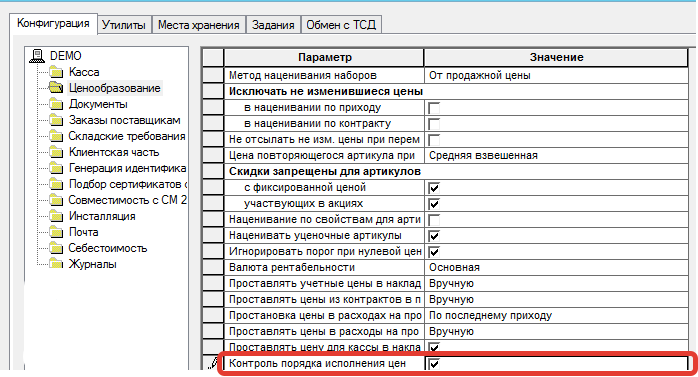
Рисунок 58 – Контроль порядка исполнения цен
Для защиты от неверной последовательности исполнения актов переоценки разработан дополнительный механизм контроля последовательности их исполнения. Этот механизм проверяет для каждого артикула из исполняемого акта переоценки наличие ранее исполненного акта, который на самом деле должен был быть исполнен после исполнения текущего акта. Порядок исполнения актов переоценки определяется только для документов с условием исполнения «немедленно при оприходовании». Считается, что исполнение всех актов переоценки с условием исполнения – «по наступлению указанной даты» или «при оприходовании документа-основания» должно происходить именно в тот момент времени, когда это реально произошло.
Для актов переоценки с условием исполнения «немедленно при оприходовании» введен атрибут «Предполагаемая дата и время исполнения», состоящий из двух полей – даты и времени; второе поле заполняется текущим временем в момент принятия акта к исполнению.
В дальнейшем, если возникает временной разрыв между принятием акта к исполнению и исполнением акта, то осуществляется проверка наличия ранее исполненного акта переоценки с датой-временем предполагаемого исполнения большим, чем дата-время предполагаемого исполнения текущего акта. Для актов с иными причинами исполнения предполагаемое время исполнения считается равным фактическому времени исполнения.
Сравнение даты и времени предполагаемого исполнения производится в системе абсолютного времени по Гринвичу. В силу того, что проверка в данном случае осуществляется процедурой Oracle, и не все версии Oracle корректно поддерживают перевод времени в абсолютную систему координат, для правильной работы процедуры в каждой базе данных необходимо задать смещение времени относительно времени по Гринвичу и указание на наличие зимнего времени.
Установка этих величин производится в административном модуле в разделе База данных на странице «Конфигурация» в группе данных «Почта». В процессе контроля исполнения акта все артикулы, для которых цена не может быть установлена по причине того, что текущий акт для них является слишком старым, переносятся из текущего акта переоценки в новый документ, который в свою очередь переводится в статус «Заблокирован».
Пересоздание Актов переоценки при приеме товара
При обработке приходной накладной есть возможность изменить Акты переоценки на товары, входящие в принятую к учёту приходную накладную, то есть изменить цены против тех, которые были установлены автоматически при наценивании товара в процессе его оприходования (функция «Наценить и принять»). Для этого необходимо в списке приходных накладных отметить «мышкой» нужную накладную и войти в пункт главного системного меню. В появившемся окне «Создание актов изменения цены» нажать кнопку Отобрать созданные акты.
ТС перейдёт в режим «Акты переоценки, список документов». В отобранных Актах проставить процент наценки одним из описанных выше способов. Префиксы в справочнике "Параметры документов" для документов акт переоценки и приходная накладная должны быть различны; в противном случае при проведении переоценки возможно появления сообщения об ошибке с отменой процедуры.
Печать ценников и этикеток
Из раздела Акты переоценки возможна печать ценников в количестве, соответствующем номенклатуре товаров.
1. В списке документов в верхнем меню Файл →Печать ценников (Рисунок 59)
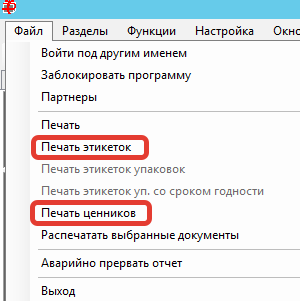
Рисунок 59 –Печать ценников, печать этикеток
2. В главном меню Файл выбрать пункт Печать ценников. Будет открыт диалог Печать ценников (Рисунок 60).
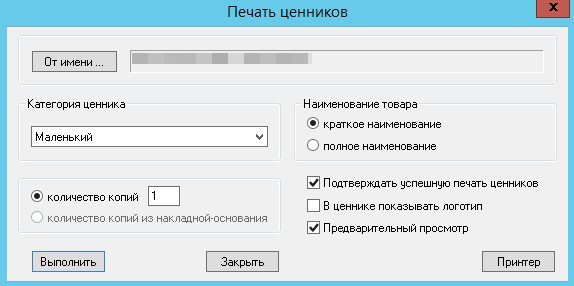
Рисунок 60 – Диалоговое окно "Печать ценников"
В ТС по умолчанию заведено три типа ценников - большой, средний и маленький, однако можно добавлять неограниченное количество собственных ценников или выбрать из предложенных системой.
После выполнения печати статус документа Акт переоценки останется прежним.
Аналогично производится печать этикеток.
Контроль исполнения цен и Ордер цен
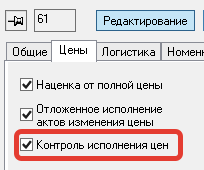 Контроль исполнения цен- опция, которая выставляется в МХ (Разделы→Склады и магазины→отбирается нужное МХ→закладка Цены). Механизм функции следующий:
При оприходовании товара автоматически формируется ордер цен – копия акта переоценки, которая не приводит к изменению цены. Сгенерированный ордер находится в статусе «Заблокирован». Кроме того, автоматически генерируется акт переоценки для товаров, новая цена которых выше старой. Если новая цена окажется ниже старой, то акт переоценки сгенерирован не будет и изменения цены таких товаров не произойдет. В этом случае принять «некорректные цены» (новая цена ниже старой) можно с помощью функции главного меню «Исполнение ордера в ручном режиме», которая доступна в режиме редактирования ордера. При этом будут созданы и приняты соответствующие акты переоценки.
Ордер цен - опция, позволяющая контролировать процесс наценивания товаров. Технически, это документ, созданный как акт переоценки в статусе "Заблокирован". При этом, формально, ордер цен не является актом переоценки, не может изменить свой статус, он может служить только основанием для актов переоценки. Ордер цен является, с точки зрения бизнес-смысла, документом-намерением. Дополнительной функцией ордера является то, что он может применятся для многоуровневой проверки цен управляющим персоналом.
Акт переоценки становится ордером цен автоматически (от Приходной накладной) и вручную - при создании нового документа (не экспортом) и указании в нем условия исполнения Никогда (Рисунок 61). После создания акта переоценки с другим условиям перевести его в ордер цен будет невозможно.
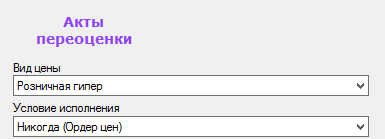
Рисунок 61 – Создание документа "Ордер цен"
Автоматически ордер формируется при оприходовании товара. При этом сгенерированный ордер находится в статусе «Заблокирован».
После регистрации ордера в автоматическом режиме (Рисунок 62) (Верхнее меню отобранного документа ордера цен→Функции→Исполнение ордера в автоматическом режиме), будут созданы Акты переоценки в статусе Исполнен. Эти документы поступят в кассовый модуль ТС для инкрементальной загрузки кассовых линеек согласно расписанию (настройкам) модуля .
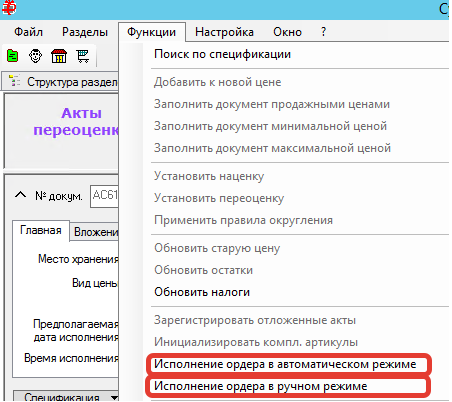
Рисунок 62 – Исполнение ордера в автоматическом режиме
При выборе функции Исполнение ордера в ручном режиме (Рисунок 62) (Верхнее меню отобранного документа ордера цен→Функции→Исполнение ордера в автоматическом режиме) будут созданы Акты переоценки в статусе Принят к исполнению.
Исполнять ордера в ручном режиме может только пользователь, для которого назначено функциональное право Ручное выборочное исполнение ордера цен модуля Акты изменения цены.
|
Ордера цен не требуют изменения своего статуса (статус «Заблокирован»), сохраняются в БД как основания Актов переоценки. По завершении прогрузки касс новыми ценами ордера цен могут быть удалены из БД в пакетном режиме (их отбор может быть произведен с использованием фильтра объектов раздела) |
Акты уценки
Назначение документа «Акт уценки».
Документ Акты уценки служит для регистрации факта уценки некоторого количества товара без переоценки всего наличествующего товара и для распечатки необходимого количества этикеток со штриховыми кодами, которые позволят идентифицировать на кассе уценённые экземпляры товара как артикулы типа «уценка» с соответствующими ценами.
Основным отличием Актов уценки от Актом переоценки является то, что Акт уценки не инкриминирует загрузку цен в кассы, а служит для бухгалтерского отражения налогообложения на сниженную стоимость. Т.е., при продаже товара с пониженной стоимостью у предприятия образуется убыток, соответственно отражаемый в отчетности и налогообложении. Согласно текущему законодательству РФ, именно Акт уценки может являться основанием для продажи товаров в убыток.
В ТС, в документе Акты уценки обеспечивается функциональный контроль количества печатаемых этикеток для артикулов типа «уценка», применяются функции документирования изменения розничных цен уцениваемых товаров и суммы уценки и удаления документа в статусе Принят в количестве и ценах.
Для отсылки уцененных значений цены на кассы Акт уценки экспортируется в Акт переоценки.
Создание документа Акты уценки
Создание нового документа производится в подразделе Акты уценки раздела Ценообразование. После нажатия кнопки Новый документ открывается Мастер создания новых документов:
1. Выбор Места хранения - необходимо выбрать МХ, в котором фиксируется уценка (Рисунок 63).
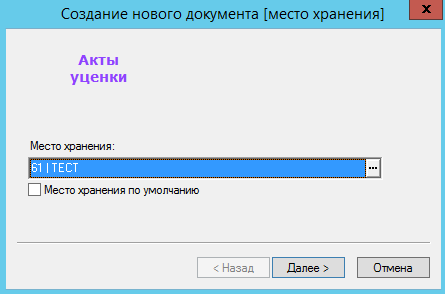
Рисунок 63 – Создание документа "Акт уценки" (1)
2. Номер документа - значение задается системой.
Дата документа - дата создания документа.
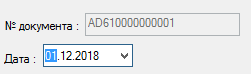
3. Вид цены - вид цены для кассы, для которой фиксируется уценка

4. Далее открывается результирующее окно, после которого новый документ будет создан по нажатии кнопки Готово.
При установленном флаге Перейти к редактированию документа откроется окно просмотра и редактирования акта уценки.
Атрибуты заголовка документа Акты уценки
Заголовок созданного документа, в основном, отражает заданные на этапе создания документа параметры. Однако в созданном документе отображается сообщение "Этикетки не распечатаны"(Рисунок 64).
Рисунок 64 – Сообщение "Этикетки не распечатаны"
Данное сообщение исчезает после того, как документ будет принят в количестве и ценах и будет произведена печать этикеток (п.3.2.5).
Статусы документа Акты уценки
Данный документ имеет четыре стандартных статуса. Однако печать этикеток возможна после достижения статуса Принят в количестве и ценах. По достижении этого статуса документ зафиксирует этикетки уцененных товаров, и изменить его статус и актуализировать, нельзя. В случае необходимости, для исправления ошибок, документ может быть удален и затем создан заново сотрудником, которому предоставлены необходимые права.
Функции документа Акты уценки
Функции документа, вызываемые через верхнее меню документа (при наличии строк спецификации) (Рисунок 65):
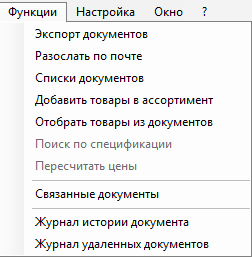
Рисунок 65 –Функции документа Акты уценки (из списка документов)
Большинство функций являются стандартными для всех типов документов ТС и доступны из списка документов Акты уценки.
1. Экспорт документов - функция позволяет создать документы выбранного типа на основании отобранных документов
2.Списки документов - функция позволяет создать документы выбранного типа на основании отобранных документов
3. Функция Добавить в ассортимент позволяет добавить артикулы отобранных документов в выбранный ассортимент, заместить данные ассортимента карточек на артикулы из отобранных документов, а также создать и изменить ассортиментные карточки. Подробнее об ассортиментах см. Том 3.
4. Отобрать товары из документов - при вызове данной функции откроется окно, содержащее карточки товаров отобранных документов. Функция доступна в режиме списка документов.
5. Функции Поиск по спецификации и Пересчитать цены доступны из отобранного документа.
6. Пересчитать цены - позволяет актуализировать информацию о ценах в карточках товаров. При срабатывании, функция перечитает значение цен и базового и связанного артикула уцененного товара.
7. Экспорт документов - данная функция используется, прежде всего, для генерации Акта переоценки на основании Актов уценки. Созданный таким образом документ Акт переоценки будет содержать новые (уцененные) значения цен.
8. После изменения статуса документа на Принят в количестве и ценах становится доступна функция Печать этикеток.
9. Функция печати документа (при переходе на список документов) позволяет распечатать печатную форму (Рисунок 66)
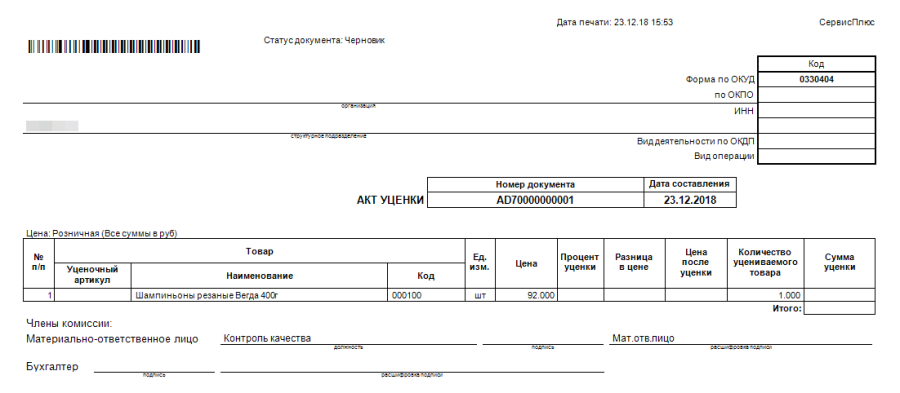
Рисунок 66 – Печатная форма документа Акт уценки
Артикулы типа "Уценка"
Перед добавлением товаров в спецификацию необходимо отобрать карточки товаров, участвующие в уценке и создать для них производные артикулы, на которые и будет установлена новая цена.
Для этого установлен следующий порядок действий:
1. В Классификаторе ассортиментов товаров создается новый узел с названием "Уцененные товары" (Разделы→Классификаторы ассортиментов товаров).Создание нового узла не обязательно, однако рекомендуется для упорядочивания хранения артикулов с уценкой. Для нового узла необходимо отметить флаг Автоматически пополнять список.
2. В закладке Узел создается новое правило пополнения списка Название (Рисунок 67)
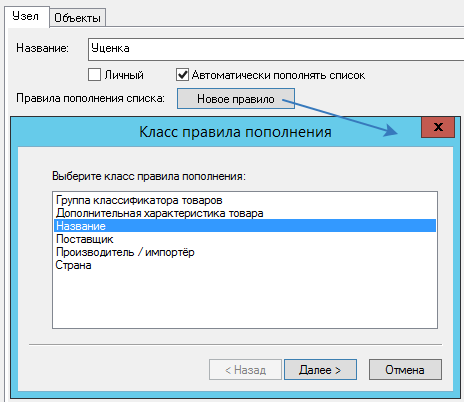
Рисунок 67 – Создание правила пополнения списка (1)
В качестве "маркера" используется слово "уценка" по правилу совпадения части названия товара (Рисунок 68):

Рисунок 68 – Создание правила пополнения списка (2)
Данное правило позволяет идентифицировать товар с уценкой и добавлять его в отдельный узел классификатора ассортиментов.
3. После того, как создан узел классификатора с правилом попадания в него товара, содержащего в названии слово "уценка", можно приступить к созданию производных артикулов товаров, содержащих слово "уценка" в названии.
Для этого отбирается карточка товара, участвующая в уценке, и на закладке Штрихкоды,
кнопка Создать артикул (Рисунок 69) генерирует производный артикул с типом «Уценка». При отметке флага Автоматически оприходовать новый артикул новая карточка будет создана в статусе "Активна". При отсутствии отметки, в статусе "Новая".
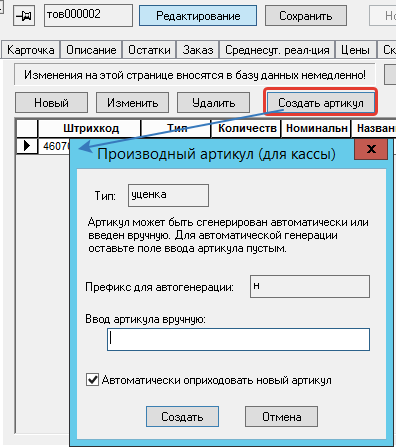
Рисунок 69 – Создание правила пополнения списка
Цены для созданного артикула ТС тут же автоматически не формирует – их устанавливает пользователь.
Если в созданный артикул добавить слово «уценка» , ТС автоматически добавит созданный артикул в узел "Уценка" Классификатора ассортимента товаров, если данное правило было создано.
Спецификация документа Акты уценки
После того, как на все товары, участвующие в спецификации, созданы артикулы типа "уценка", можно добавлять артикулы в спецификацию.
Следует отметить, что в спецификацию добавляются не связанные артикулы с уценкой, а базовые артикулы карточек. Связанные артикулы уценки (при наличии) добавляются автоматически. При попытке добавления в спецификацию артикулов без артикулов уценки, сработает запрет принятия документа.
Спецификация содержит специфические для данного документа поля:
- Название - название базового артикула карточки
- Причина уценки - задается в документе, берется из справочника "Причины уценки"(Разделы →Настройка →Справочники →Документы →Причины уценки)
- Артикул уценки - связанный артикул уцененного товара
- Уценочная цена - значение выставляется на закладке Цена в карточке уцененного товара для МХ, в котором производится уценка
- Цена текущая - значение цены базового артикула карточки.
- Сумма уценочная - равна количеству уцененного товара, умноженному на уценочную цену.
- Сумма текущая - равна количеству уцененного товара, умноженному на цену текущую.
- Над таблицей показывается сумма разницы по всем строкам спецификации. Сумма
- разницы считается как сумма текущая минус сумма уценочная.
Спецификация содержит поля, которые по умолчанию скрыты (Рисунок 70):
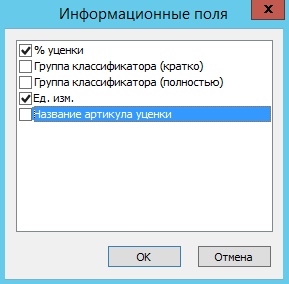
Рисунок 70 – Информационные поля спецификации Актов уценки
- % уценки
- Группы классификатора
- Название артикула уценки
- Данные поля являются справочными и отображаются по желанию пользователя.
Ведомость базовых цен
Назначение документа "Ведомость базовых цен"
Ведомость базовых цен (ВБЦ)- служебный документ фиксации цены ТС, используемый в дифференцированном ценообразовании и в конкурентном ценообразовании, который содержит базовую цену товара для формата МХ , на основании которой в дифференцированном ценообразовании производится расчет розничных цен в МХ по заданному отклонению от базовой цены. ВБЦ содержит базовые (эталонные) значения цен артикулов, которые рассылаются в МХ. В МХ перед этим задаются настройки отклонения от базовой (эталонной) цены. При поступлении ВБЦ, на основании отклонений от базовой цены рассчитываются продажные цены, и создается акт переоценки (при дифференцированном ценообразовании наценки в МХ могут отличаться. Чтобы не формировать несколько актов переоценки и не вычислять отдельно цены в каждом формате МХ, создается ВБЦ. Она порождает акты переоценки в каждом МХ ).
Новые базовые цены вступают в силу немедленно после перевода документа в статус Исполнен, независимо от даты документа. Вступление в силу новых цен не может быть отменено иначе как созданием и исполнением нового документа.
Документ Ведомость базовых цен предназначен для изменения базовых цен только в той базе данных, в которой он обрабатывается и не предназначен для удаленного управления ценами в других базах данных.
Существенное отличие документа «Ведомость базовых цен» от документа «Акт переоценки» заключается в его поведении при пересылке документа из одной базы данных в другую. Ведомость базовых цен предназначена только для локального изменения базовых цен и не предназначена для удаленного управления таковыми в других БД.
Для контроля того факта, что на основании ведомости базовых цен создан набор актов переоценки, в таблице отобранных документов имеется колонка «Расценен».
|
Метод дифференцированного ценообразования предполагает, что базовые цены должны вестись только в центральной базе данных. Рассылаться должны не базовые цены, а фактические розничные цены с помощью документов «Акт переоценки», созданных на основании текущих значений базовых цен. |
Создание Ведомости базовых цен
Для ВБЦ необходимо перейти в раздел Ценообразование→ Ведомости базовых цен. Для создания надо нажать Новый документ. Это вызовет Мастер создания новых документов.

Значение От имени места хранения имеет справочную роль  и означает МХ, из которого будет производиться рассылка ведомости.
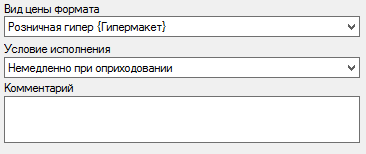
Вид цены формата - это поле отображает справочник всех базовых цен мест хранения. Справочник базовых цен МХ редактируется в разделе Виды цен путем назначения поля Формат места хранения (Разделы→Ценообразование→Цены→Виды цен→Редактирование. По данной цене будет идентифицированы МХ, в которых будут созданы акты переоценки.
Условие исполнения - немедленно при оприходовании, либо по наступлению указанной даты (отсроченное исполнение)
Комментарий - это текстовое поле произвольного назначения, которое впоследствии доступно для фильтрации при поиске документа по фильтру
Далее следуют стандартные шаги Мастера создания новых документов. В итоге мы получаем документ ВБЦ в статусе Черновик.
Атрибуты заголовка Ведомости базовых цен
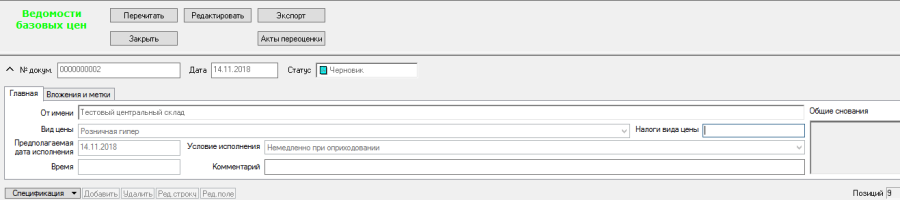
Рисунок 71 – Заголовок документа Ведомости базовых цен
Заголовок созданного документа (Рисунок 71), в основном, отражает заданные на этапе создания документа параметры.
Предполагаемая дата исполнения - заполняется при отсроченном исполнении ВБЦ, коррелирует с Условием исполнения.
Время исполнения - время исполнения при отсроченном исполнении документа ВБЦ.
Налоги вида цены - заполняется автоматически из Вида цены.
 Условие исполнения - Немедленно при оприходовании или по наступлению указанной даты (задается в предполагаемой дате исполнения).
|
Параметр отсроченного исполнения ведомостей базовых цен активируется настройкой в Административном модуле (Административный модуль→ База Данных→ Задания→ Создать→Функциональные →Регистрация ведомостей базовых цен). |
Статусы документа Ведомости базовых цен
Документ имеет статусы Черновик, Заблокирован, Принят к исполнению и Исполнен. Статус Принят к исполнению означает завершение этапа планирования новых цен и утверждение их значений. Дальнейший перевод документа в статус Исполнен происходит автоматически, в зависимости от условий исполнения. Все проверки документа выполняются до достижения статуса Принят к исполнению.
Документ имеет только два варианта исполнения: Немедленно при оприходовании и По наступлению указанной даты.
Для выполнения условия По наступлению указанной даты необходимо включить системное задание Регистрация ведомостей базовых цен.
При исполнении документа, то есть при переходе от статуса Принят к исполнению к статусу Исполнен, происходит проставление новых цен в таблицу базовых цен и окончательная фиксация в документе старых базовых цен. Автоматическая генерация актов переоценки при смене статуса документа не предусмотрена.
В статусе Исполнен документ недоступен для редактирования и готов к исполнению.
Функции документа Ведомости базовых цен
Документ ВБЦ имеет стандартные функции добавления и редактирования спецификации документов «Супермаг Плюс».
Кнопка Функции верхней панели меню содержит следующие функции (Рисунок 72):
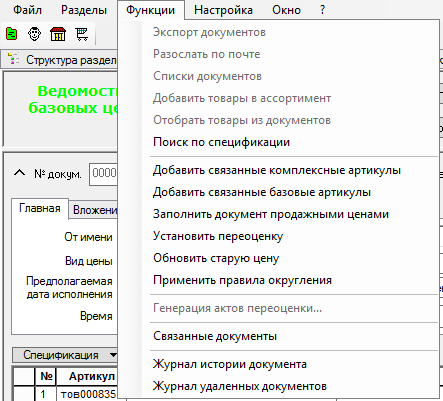
Рисунок 72 – Функции документа Ведомости базовых цен
1. Поиск до спецификации - отображается скрытый функционал поиска артикула по спецификации. Имеет вид (Рисунок 73):
Рисунок 73 – Поиск по спецификации Ведомости базовых цен
2. Добавить связанные комплексные артикулы - если в спецификации присутствует базовый артикул, то в спецификацию добавляются связанные с ним артикулы (например яблоко - базовый артикул, при применении функции добавляются сорта яблок - ред делишез, голден и т.д.)
3. Добавить базовые артикулы - если в спецификации присутствует связанный артикул, то в спецификацию добавляется его базовый артикул (например, присутствует сорт ред делишез, а при применении функции добавится базовый артикул яблоко).
4. Заполнить документ продажными ценами - проставляется заданный вид цены для заданного места хранения документа.
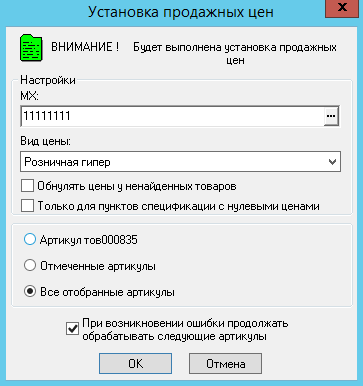
Рисунок 74 – Установка продажных цен
В вызванном функцией диалоговом окне имеются поля (Рисунок 74):
МХ - произвольно выбранное МХ, из которого будут копироваться цены
Вид цены - справочник видов цен, доступных для выбранного МХ
Обнулять цены у ненайденных товаров - если ранее были вручную в спецификации ВБЦ проставлены цены, то при отсутствии цен в выбранном МХ для данных товаров, значения цен будут сброшены.
Только для пунктов спецификации с нулевыми ценами - будут копироваться цены только для тех артикулов, у которых значение цены равно 0.
5. Установить переоценку - функция позволяет быстро отредактировать наценку на артикулы спецификации.
Рисунок 75 – Поиск по спецификации Ведомости базовых цен
Для применения функции необходимо включить поле переоценка (Рисунок 75), которое по умолчанию выключено. Для этого необходимо нажать Спецификация и отметить флаг Переоценка.
.
Рисунок 76 – Изменение переоценки в Ведомости базовых цен
В вызванном функцией диалоговом окне имеются поля (Рисунок 76):
Установить значение - устанавливается % наценки от старой цены на заданные артикулы.
Взять текущее значение - текущее значение наценки на продажную цену в формате МХ, для которого формируется Акт переоценки.
6. Обновить старую цену- функция, которая позволяет перечитать значения колонки Старая цена, отобразив актуальные на данный момент старые цены. При этом значения новых цен не затрагиваются.
7. Применить правила округления - функция, которая позволяет применить правило округления, установленное на цену , указанную на главной вкладке документа ВБЦ (правила расположены: Разделы →Ценообразование→Цены→вкладка Правила округления цены).
8. Функция печати документа (при переходе на список документов) позволяет распечатать печатную форму (Рисунок 77):
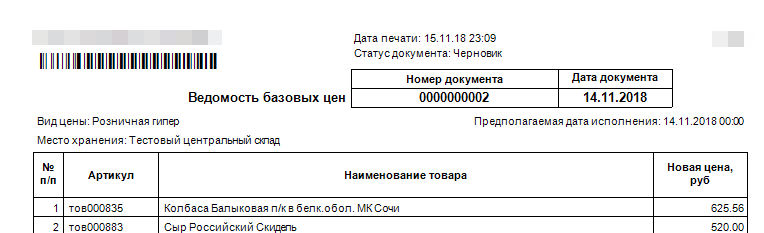
Рисунок 77 – Печатная форма документа Ведомость базовых цен
Спецификация и алгоритмы расчета документа Ведомость базовых цен
Ведомость базовых цен определяет спецификацию артикулов, для которых должны быть рассчитаны новые розничные цены. В спецификации документа хранится и редактируется новое значение цены, хранится и показывается старое значение цены и, в качестве информации, показывается процент изменения между новой и старой ценой. Поля связаны формулой пересчета. При изменении поля «переоценка %» (вводится в интерфейс по кнопке Спецификация→Информационные поля) меняется значение поля «цена» и наоборот.
Расчет ведется от текущего актуального значения базовой цены в таблице базовых цен, и, в тех случаях, когда ведомости являются достаточно старыми, базовые цены могут не совпадать с ценами в ведомости. Для гарантированного соответствия цен ведомости базовым ценам необходимо использовать процесс генерации актов с одновременным исполнением ведомости (функция Принять и расценить).
Расчет розничной цены ведется по алгоритму:
- для каждого артикула определяется, к какой группе маркетингового классификатора он относится;
- для маркетинговой группы артикула и места хранения акта определяется отклонение от базовой цены и правило округления;
- отклонение применяется к базовой цене артикула;
- затем значение цены округляется по формуле правила округления;
- если розничная цена артикула равна текущему значению цены, то строка с артикулом изымается из акта.
В отличие от процесса наценивания или генерации актов переоценки по контрактам процедура дифференцированного ценообразования не добавляет в акт переоценки производные артикулы.
Все цены составных артикулов, то есть артикулов наборов, упаковок, уценок, размеров должны задаваться явным образом в ведомости базовых цен.
Генерация Акта переоценки на основании Ведомости базовых цен
В документе «Ведомость базовых цен» реализована функция генерации актов переоценки с применением метода расчета дифференцированного ценообразования, доступная как из списка ВБЦ, так из документа (Функции→Генерация актов переоценки) (Рисунок 78).
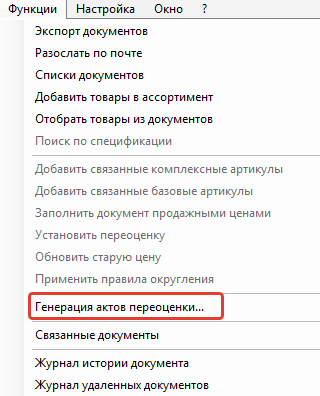
Рисунок 78 – Генерация актов переоценки
Чтобы воспользоваться функцией, необходимо иметь функциональное право Ведомости цен: Генерация актов изменения цены.
Функция Генерация актов переоценки применима только к исполненным или принятым документам.
Функция Принять и расценить доступна в режиме редактирования документа в статусе Черновик.
Перечень актов переоценки при их генерации определяется перечнем МХ формата с методом ценообразования указанным как дифференцированное ценообразование. Формат определяется по виду цены ведомости. Вид цены акта переоценки для каждого места хранения определяется как вид цены для кассы МХ. Акты создаются с причиной переоценки "На основании базовых цен" и условием исполнения Немедленно при оприходовании .
В акты не помещаются артикулы с флагом Фиксированная цена, а также артикулы, у которых не изменилась розничная цена. После завершения процесса генерации актов переоценки акты переводятся в статус принят к исполнению и, если место хранения акта локальное, то немедленно исполняются, если удаленное, то отсылаются для исполнения в удаленную базу данных. При повышении статуса до статуса Принят к исполнению может быть произведена проверка на соответствие новых розничных цен условию отклонения цен от цены контракта. Проверка производится функцией проверки 158 «Проверка выхода наценки и переоценки артикулов за пределы разрешенных границ».
Методы ценообразования
Ценообразование на базе контракта
Назначение метода
В «Супермаг Плюс», одним из способов генерации Акта переоценки является его создается на основании Контракта с поставщиком. Данный способ подразумевает наличие заведенного контракта с поставщиком, заполнение контракта спецификацией ценами и наличие соглашения о поставках. Пользователь так же устанавливает наценку на цену контракта.
Таким образом, в основу контрактного ценообразования ложится оптовая цена.
На практике используется несколько подходов к формированию наценки в виде поправок к итоговой цене. В цене учитываются спрос и предложение, отражая действительный уровень цен на продукцию. Поэтому при ценообразовании на базе контракта используются комбинированные методы исчисления цены и оптимальной наценки.
Общий порядок действий
Подготавливается контракт→ Создается соглашение о поставках→ Генерируется Акт переоценки
Подготовка контракта и соглашения о поставках.
Контракт заводится в разделе Контракты с поставщиком (Разделы→Контракты и заказы→Контракты с поставщиками→Новый документ, далее следовать указаниям Мастера создания новых документов). Подробнее о создании документа Контракт с поставщиком можно посмотреть в Томе 7.
В созданный контракт (Рисунок 79) стандартными процедурами- вручную или через сканер- добавляется спецификация или, если по данному поставщику уже имеются данные, то можно заполнить через Функции→Заполнить артикулами поставщика.
Далее, в режиме Черновик, в поле Цена в спецификации выставляется цена товара. В поле Налог устанавливается налоговая ставка поставщика на данный товар. Цены так же можно ввести через Планирование контрактных цен (Контракт→К ценам контракта). Подробнее о Планирование контрактных цен можно посмотреть в Томе 7. При заполнении поля % занижения эталон. цены и % завышения эталон. цены появляется возможность контроля цен поставщика при поставке. Данные поля устанавливают коридор допустимого отклонения от эталонной цены для цены прихода.
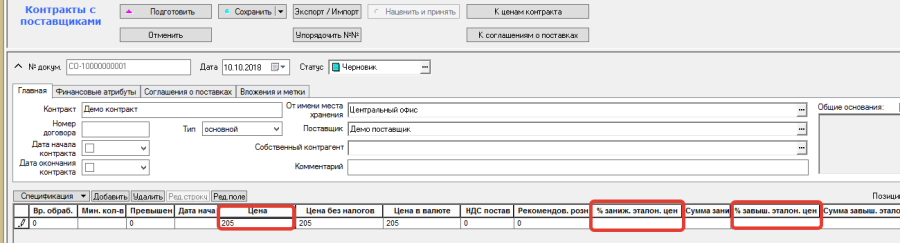
Рисунок 79 – Документ Контракты с поставщиками
Документ повышается до конечного статуса. После чего появится возможность создать неотъемлемую часть контракта - Соглашение о поставках. Это определение МХ, в которые поставщик может поставлять товар. Разделы→Контракты и заказы→Контракты с поставщиками →Открытие нужного контракта→Функции→Создать соглашение о поставках.
Откроется мастер создания документов. В открывшемся окне необходимо заполнить Место поставки - магазины и склады, куда будут поставляться товары. На следующем шаге выбрать артикулы, которые поставщик будет поставлять в выбранные магазины и склады и далее следовать указаниям мастера. Подробнее о создании Соглашения о поставках см в Томе 7.
Далее, необходимо активировать проверку, для чего нужно перейти в Разделы→Контрагенты, отобрать карточку контрагента, перейти на вкладку Поставщик и в режиме редактирования активировать флаг Контроль приходных цен по контрактам (Рисунок 80).
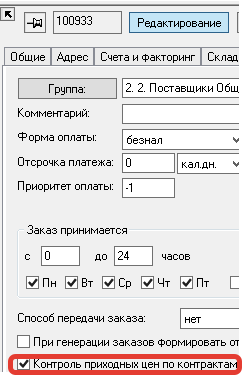
Рисунок 80 – Контроль приходных цен по контрактам
Когда контракт создан, заведена спецификация и назначены цены, можно приступать к установлению наценки. Процесс установления наценки штатный и описан в п. 2.4.
Создание Акта переоценки на основании контракта с поставщиком
Акт переоценки на основании документа Контракт с Поставщиком создается непосредственно в Контракте с поставщиком. Для этого необходимо открыть Контракт с поставщиком, нажать Функции→Генерация актов изменения цены (Рисунок 81).
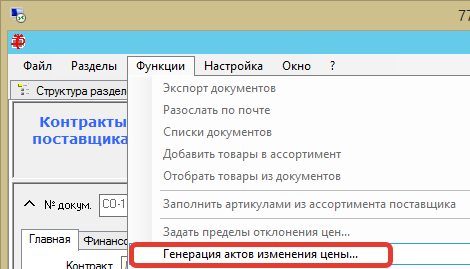
Рисунок 81 – Генерация актов переоценки
Далее, открывается Мастер создания документа. Следует процедура генерации Акта переоценки (Рисунок 82):
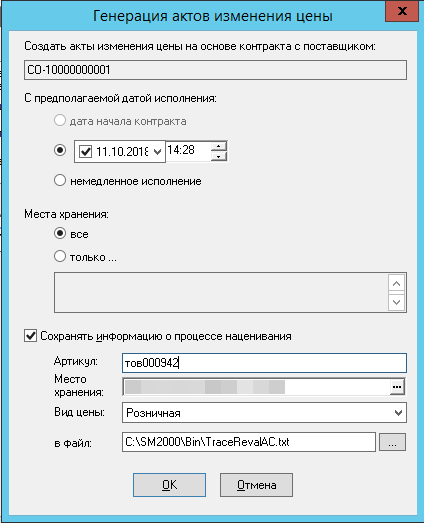
Рисунок 82 – Генерация актов переоценки (1)
Окно 1 Мастера содержит поля:
№ документа - генерируется автоматически
Предполагаемая дата исполнения - Дата начала контракта (доступно, если дата начала контракта больше текущей даты).
Точная время и дата исполнения акта переоценки
Немедленное исполнение акта переоценки
Места хранения - склады или магазины, в которых будет произведена переоценка.
Сохранять информацию о процессе наценивания - функция, позволяющая сохранить в файл и трассировать процесс наценивания по конкретному артикулу. В сохраненном файле будет записан лог процесса наценки и, при наличии ошибок наценивания, указаны причины несрабатывания ожидаемой наценки. Эта функция выявляет наличие действующих правил наценивания на определенный вид цены в заданном МХ на конкретный артикул.
По нажатии кнопки Ок произойдет генерация Акта переоценки. И при активированном флаге Сохранять информацию о процессе наценивания будет создан файл TraceRevalAC в заданной директории.
К Акту переоценки, созданному данным образом применимы все правила документа Акт переоценки
Приход с субартикулами на основании контракта
Следует заметить, что в спецификации контракта могут присутствовать только базовые артикулы типа «товар», «тара», «услуга»; при учёте в ТС поступающего инвентаря – также и с типом «инвентарь».При приёмке же товара по контрактам среди позиций спецификации могут присутствовать артикулы, которые в Торговой системе были сгенерированы как производные от базовых: с именем свойства «размер», «сорт»,… и т.п. субартикулы. Такие субартикулы при оформлении приходной накладной на основании заказа поставщику по условиям действующего контракта с ним могут в ней присутствовать.
В этом случае процедура автоматического наценивания товаров по приходной накладной будет состоять, в первую очередь, в расчете новой цены на базовый артикул и расчета новых цен на все производные артикулы когда-либо созданные в системе.
Ценообразование от прихода
Назначение метода
Ценообразование от прихода - это вид ценообразования в «Супермаг Плюс», при котором Акт переоценки генерируется на основании Приходной накладной. Данный способ используется при отсутствии фиксированных цен поставки или при разовых закупка товара. Подразумевается наличие заведенных в программе карточек товаров, используемых в спецификации Приходной накладной, так же созданный и настроенный вид цены Приходная.
Общий порядок действий
Создание видов цен Розничная и Приходная→Настройка мест хранения→
Настройка мест хранения
Первым шагом необходимо создать 2 вида цен (если они еще не созданы): Розничная и Приходная (Разделы→Ценообразование→Цены→Виды цен→Редактирование).
Вид цены Розничная настроить следующим образом:
Название: Розничная
Способ ценообразования: наценка от полной цены
Налоги в цене: НДС (если применимо) Флаг Полная: отмечен
Для ведения учета в ценах прихода, необходимо создать вид цены Приходная и настроить следующим образом:
Название: Приходная
Способ ценообразования: наценка от полной цены
Налоги в цене: НДС (если применимо) Флаг Полная: отмечен
Флаг Не для кассы: отмечен
В системе существует возможность ценообразования без выделения НДС, т.е. наценка будет браться от цены прихода без налога. Также при заполнении расходной накладной в качестве цены будет заполняться колонка без НДС. Для этого нужно настроить розничную цену следующим образом:
Название: Розничная
Правило округления: Выбрать или создать любое применимое (о правилах создания и настройки правил округления, см.п.2.6)
Способ ценообразования: наценка от цены без налога
Налоги в цене: флаг снят Флаг Полная: отмечен
Флаг Не для кассы: снят
Далее, следует добавить эти виды цен к МХ и настроить МХ следующим образом (Разделы→Склады и магазины→Закладка Цены) (Рисунок 83):
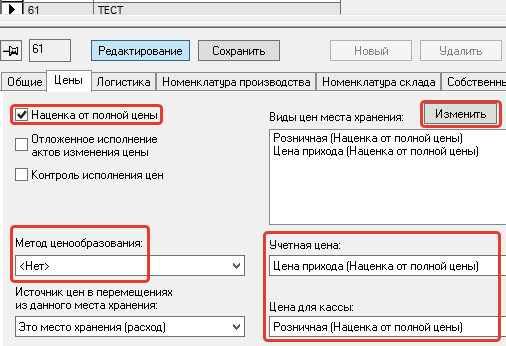
Рисунок 83 – Настройка места хранения
Описание полей, используемых при настройке МХ.
Учетная цена - цена, используемая при перемещениях товара между МХ и при инвентаризации.
Цена для кассы - цена, используемая в торговом зале.
Наценка от полной цены – наценка от цены, включающей налоги.
Установка наценок на цену прихода
Для активации метода необходимо выставить наценку групповой обработкой карточек либо путем установки наценки на группу в классификаторе товаров (подробнее об установке наценки в карточках или групповой наценке см п.2.4)
Подготовка приходной накладной
ПН создается мастером создания ПН с простановкой основания или без простановки основания. Для этого надо перейти в раздел Приходные накладные (Разделы→Накладные→Приходные накладные→Новый документ) и создать новый документ. Далее, необходимо заполнить спецификацию документа ценами. Если накладная формируется на основании документа Заказ, то цены проставляются из документа Заказ. Если накладная формируется не на основании заказа, то цены проставляются вручную (подробнее о способах и особенностях создания ПН см Том 9).
Генерация Акта переоценки в приходной накладной
После создания документа, необходимо перевести его в статус Принят на складе и нажать Наценить и принять (Рисунок 84).
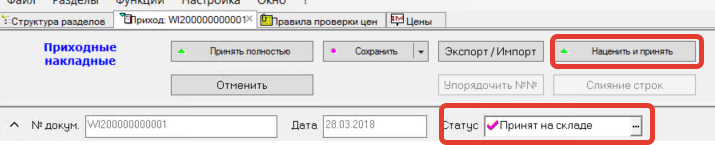
Рисунок 84 – Приходная накладная
После этого появится диалоговое окно- мастер генерации Акта переоценки. Мастер генерации проверяет на наличие ошибок и заполнения необходимых атрибутов документов ПН и Акта переоценки. После прохождения всех проверок Акт переоценки для артикулов спецификации ПН формируется автоматически. Если ценообразование локальное, то созданный Акт переоценки будет исполнен немедленно. Если ценообразование настроено для нескольких МХ, то документ будет создан в статусе Принят к исполнению. Далее можно отобрать созданный документ в Разделы→Ценообразование→Акты переоценки.
Дифференцированное ценообразование
Для применения дифференцированного ценообразования требуется классифицировать товары по маркетинговому принципу. Классификация должна отражать способ продвижения товара на рынке в текущей момент времени. Например, новые товары, рекламируемые товары, товары по акциям, регулярные товары, хиты продаж и пр., иными словами, - любая характеристика товара, касающаяся способы его продвижения. Для решения задач классификации в системе предусмотрен специальный маркетинговый классификатор.
Также нужно магазины (места хранения) разделить на маркетинговые форматы. Формат определяется финансовым благосостоянием покупателей в районе, где расположен магазин. Есть районы зажиточные. Есть районы бедные. Для этого в системе вводится понятие маркетингового формата.
Суть метода заключается в том, что некий маркетолог в офисе устанавливает некую базовую цену на товар для выбранного формата магазинов. И далее, эта базовая цена служит для ценообразования в каждом из магазинов данного формата. Цена в конкретном магазине может отличаться от значения базовой цены на некий поправочный коэффициент.
Назначение раздела
Дифференцированное ценообразование позволяет настраивать разные цены на одинаковые артикулы для разных МХ. Принцип данного метода состоит в определении единой базовой цены товара для формата магазинов и последующий расчет розничных цен магазинов по заданному отклонению от базовой цены формата МХ. Для этого создается единая настройка розничного (цена для кассы) ценообразования для маркетинговой группы, которая применяется к заданным форматам МХ. Это позволяет использовать автоматизировать расчёт розничных цен Торговых залов при каждом изменении базовых цен по предварительно заданным параметрам расчета (коэффициентам). Иными словами, создается одна ведомость, которая будучи разосланной в МХ одного формата, провоцирует переоценку согласно установленным наценкам для МХ.
Порядок настройки ТС при дифференцированном ценообразовании.
1.Создается классификатор маркетинговых групп→ 2.Создается справочник форматов МХ→ 3. В нужном формате МХ настраиваются параметры наценивания и проверок для маркетинговой группы для данного МХ→4. На МХ назначается формат МХ и устанавливается дифференцированный метод ценообразования→ 5.Назначаются маркетинговые группы для карточек товаров →6. Для МХ хранения настраивается и задается цена для кассы→7. В центральном МХ создается ведомость базовых цен, которая рассылается по локальным МХ→8. В зависимости от настроек маркетинговой группы в МХ производится наценивание отпускных (для кассы, розничных)цен.
Классификатор маркетинговых групп
Классификатор маркетинговых групп - это справочник условных названий маркетинговых групп магазинов, где названия групп задаются произвольно. Под маркетинговыми группами следует понимать категории стратегии ценовой политики компании относительно МХ (часто, критерием категоризации по группам является покупательская способность в локальных торговых точках). Для редактирования справочника необходимо перейти в Классификатор маркетинговых групп (Разделы→Настройка→Справочники→Ценообразование→Классификатор маркетинговых групп) и в режиме редактирования создать названия маркетинговых групп (Рисунок 85).
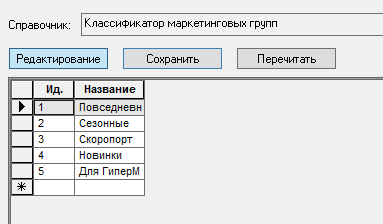
Рисунок 85 – Классификатор маркетинговых групп
Настройка справочников форматов МХ
Вторым действием настройки дифференцированного ценообразования является настройка справочников форматов МХ. Справочники форматов МХ - это классификатор категорий магазинов, имеющихся у торгового предприятия, где категории задаются произвольно. По умолчанию справочник определен как глобальный и пересылается по почте вместе с другими справочниками.
Для создания справочника форматов МХ необходимо зайти в Форматы мест хранения (Разделы→Настройка→Справочники→Ценообразование→Форматы мест хранения), в режиме редактирования добавить новый формат МХ (Рисунок 86).
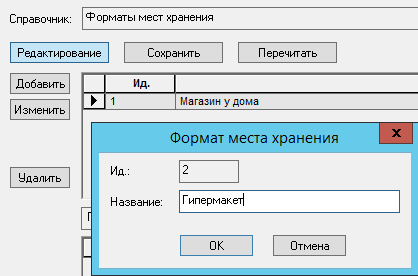
Рисунок 86 – Создание формата места хранения
Настройка параметров дифференцированного ценообразования маркетинговой группы для МХ
Третьим действием настройки дифференцированного ценообразования является настройка параметров ценообразования в маркетинговой группе. Это необходимо для назначения отклонений от базовой цены, которые отработают после создания Акта переоценки. В справочнике Форматы мест хранения (Разделы→Настройка→Справочники→Ценообразование→Форматы мест хранения) необходимо выбрать необходимое МХ и в поле Параметры дифференцированного ценообразования по умолчанию задать значения для следующих полей (Рисунок 87):
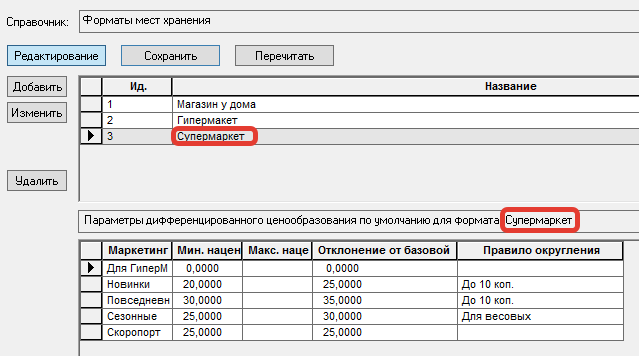
Рисунок 87 – Параметры дифф.ценообразования для формата МХ
Минимальная наценка %, максимальная наценка % - Для контроля Ведомости базовых цен и ручного ввода цен в Акты переоценки устанавливаются границы Минимальной и Максимальной наценки.
Отклонение от базовой цены - наценка на цену, указанную в Ведомости базовых цен (подробнее см п.3.3). Процент отклонения от базовой цены по умолчанию равен нулю.
Правило округления - выбор правила округления для данной маркетинговой группы. Выбирается из списка, который формируется в одноименном справочнике (о правилах создания и настройки правил округления, см п.2.6)
Назначение формата МХ и установка дифференцированного ценообразования на МХ
На МХ назначается формат МХ и устанавливается дифференцированный метод ценообразования
Далее необходимо МХ назначить формат. Для этого нужно зайти на вкладку Склады и магазины (Разделы→Склады и магазины→вкладка Общие) и в качестве формата указать нужный формат МХ (Рисунок 88).
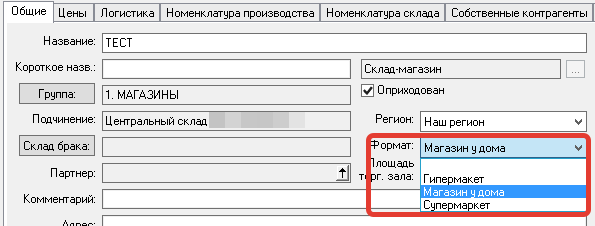
Рисунок 88 – Назначение формата МХ на МХ
Далее, необходимо перейти на соседнюю вкладку Цены и в качестве метода ценообразования выбрать метод дифференцированного ценообразования (Рисунок 89). Далее, все произведенные изменения следует сохранить.
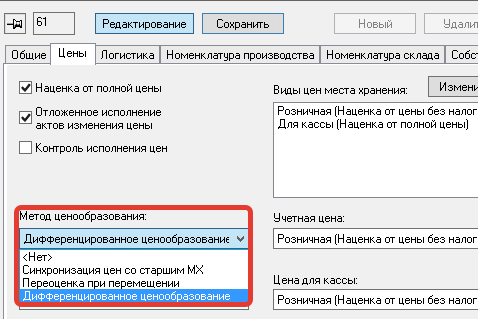
Рисунок 89 – Назначение ценообразования на МХ
Назначение маркетинговых групп в карточках товара
Чтобы наценка работала согласно выставленным значениям в столбце Отклонение от базовой цены (см 2.3.3) надо в классификаторе товаров или в конкретных карточках установить Код маркетинговой группы:
Назначить маркетинговую группу артикулу можно двумя способами - индивидуально в карточке товара и групповой обработкой.
Для назначения маркетинговой группы индивидуально на артикул необходимо перейти на закладку Классификатор (Разделы→ Карточки→ отобрать карточку→ Редактировать→ вкладка Классификатор), перейти в режим редактирования ,и проставить код маркетинговой группы путем нажатия соответствующей кнопки "..." справа строки Код маркетинговой группы (Рисунок 90).
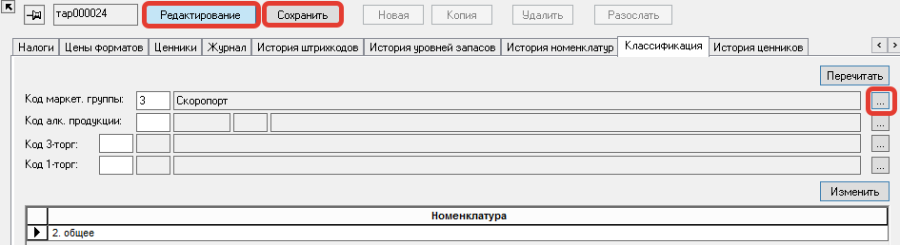
Рисунок 90 – Приходная накладная
Для назначения маркетинговой группы для группы следует перейти в раздел Классификаторы товаров (Разделы→Классификаторы→Товаров),выбрать нужный узел и проставить код маркетинговой группы и открывшегося списка (Рисунок 91).
Код маркетинговой группы будет присвоен только вновь созданным после данной операции карточкам, для старых код проставлен не буден.
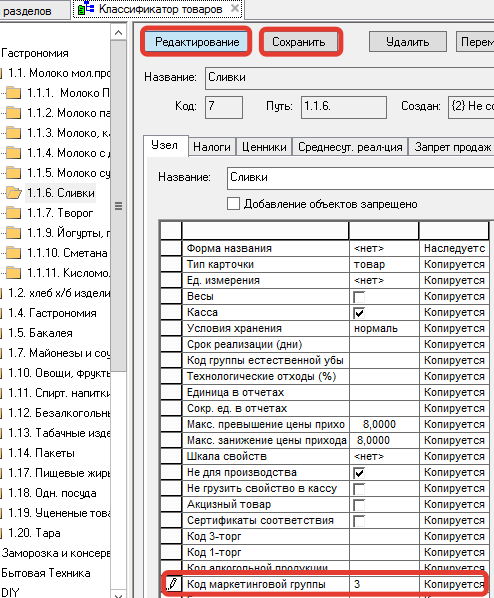
Рисунок 91 – Приходная накладная
Закрепление базового вида цены за МХ
Четвертым действием для базового вида цены задается формат мест хранения. Следует отметить, что у формата МХ может быть несколько видов цен. Но закрепляется в качестве базовой цены для данного МХ только одна. Для ведомости Базовых цен данный вид цены будет являться эталоном для расценивания и дальнейшего переоценивания.
Для создания\настройки базового вида цены для МХ необходимо перейти в раздел Виды цен (Разделы→Ценообразование→Цены→Виды цен→Редактирование→Создать) и создать цену для МХ (либо открыть ранее созданную и отредактировать ее ).
Пример настройки вида цены для дифференцированного ценообразования (Рисунок 92):
Название: произвольно
Правило округления: произвольно
Способ ценообразования: наценка от полной цены
Использовать в качестве базовой цены для формата мест хранения: выбирается ранее созданный формат МХ, для которой будет закреплен данный вид цены в качестве базовой.
Налоги в цене: устанавливается региональный налог
Полная : цену необходимо отметить как полную
(более подробно о полях вкладки и настройке Вид цены см п.2.3)
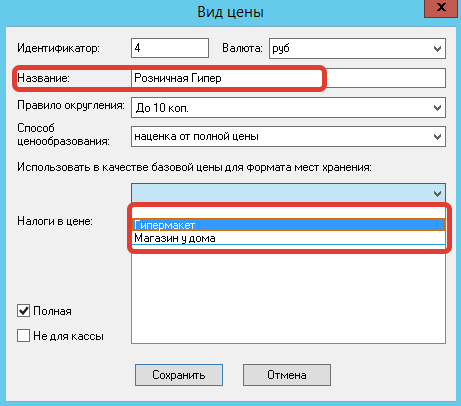
Рисунок 92 – Вид цены
Настройка ведомости базовых цен для дифференцированного ценообразования и генерация актов переоценки
Предпоследним действием настройки дифференцированного ценообразования является создание ведомости базовых цен. Ведомость базовых цен создается в разделе Ведомости базовых цен (Разделы→Ценообразование→Ведомости базовых цен). После приведения документа ведомость базовых цен в статус Принят к исполнению или Исполнен, становится доступна функция генерации актов переоценки (Функции→Генерация актов переоценки). Более подробно описано в п 3.3.7.
Ценообразование при перемещения
Назначение раздела
Ценообразование при перемещения - вид ценообразования, при котором новая цена товара образуется в старшем месте хранения, например, в момент поступления товара, но передается в подчиненное место хранения только в тот момент времени, когда регистрируется перемещение товара в это место хранения.
Однако при использовании локальных складов возможна ситуация, когда новая цена товара будет образовываться не в старшем месте хранения, а в локальном складе. Для того чтобы в этом случае новые цены передавались от локального склада в обслуживаемые им места хранения акт переоценки генерируется, дополнительно, при перемещении товара из локального склада в обслуживаемые им места хранения. Перечень обслуживаемых мест хранения и перечень артикулов, по которым следует генерировать акты, берутся из действующих обязательств склада.
Порядок действий:
Создание МХ верхнего уровня (по умолчанию, в ТС создано МХ типа Центральный склад), создание и настройка подчиненного МХ → Создание Накладной на перемещение → Генерация Акта переоценки на основании Накладной на перемещение.
Настройка места хранения
При использовании метода ценообразования от перемещения локальные МХ настраиваются следующим образом:
1. В разделе Склады и магазины выбирается нужное место хранения (Разделы → Склады и магазины) и устанавливается Метод ценообразования: Переоценка при перемещении (Рисунок 93).
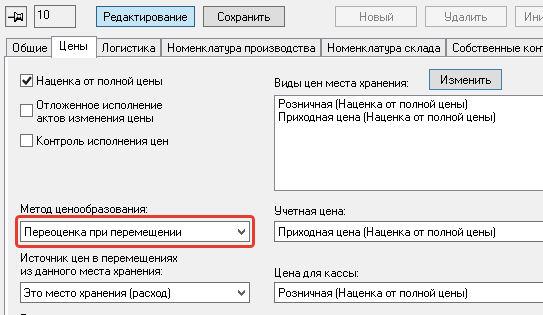
Рисунок 93 – Настройка ценообразования при перемещении в МХ
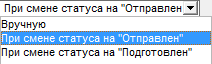 Настройка генерации Акта переоценки от статуса Накладной на перемещение
В разделе Ценообразование, пункт База данных Административного модуля, есть три возможные настройки генерации актов переоценки в зависимости от статуса Накладной на перемещение. Задаются они в опции Проставлять учетные цены в накладные на перемещение (Рисунок 94):
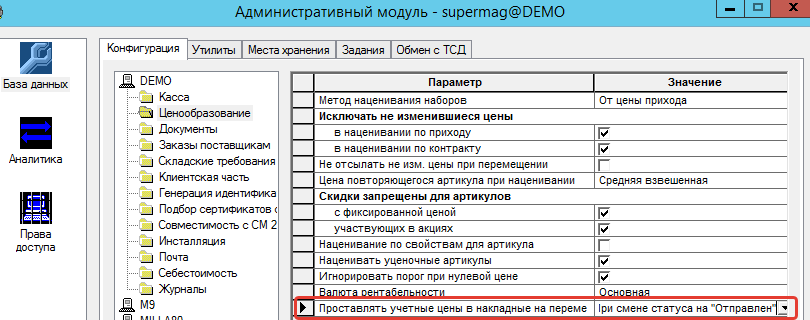
Рисунок 94 – Настройка ценообразования при перемещении в МХ
Под учетными ценами подразумеваются все цены, доступные для данного МХ.
Настройка значения Вручную - Акт переоценки не будет создан автоматически.
При смене статуса на "Отправлен" - при выборе настройки, Акт переоценки сформируется, когда Накладная на перемещения будет размещена в статусе "Отправлен".
При смене статуса на "Подготовлен" - при выборе настройки, Акт переоценки сформируется, когда Накладная на перемещения будет размещена в статусе "Подготовлен".
Акты переоценки генерируются только для накладных на перемещение с операциями прямого перемещения. Если артикулы перемещаются не из локального склада или перемещаемые артикулы не относятся к номенклатуре обслуживания, то акты переоценки не генерируются (например, перемещение из одного магазина в другой подразумевает наличие цен в магазине, принимающем перемещение). В этом случае считается, что цены одного места хранения не имеют приоритета над ценами другого места хранения и не должны автоматически их замещать. При необходимости, например, перебросить товар из одного магазина в другой с обновлением цены, акт переоценки необходимо создать вручную.
В случае территориально разнесенной сети баз данных, когда места хранения локального склада, магазина и центрального склада имеют свои базы данных, для корректного управления ценами необходимо особым образом описывать префиксы номеров актов переоценки в справочнике Параметры создания документов (см. Том 1).
При использовании для ценообразования нескольких локальных складов или локального склада и центрального склада, один и тот же внешний префикс будет использоваться для генерации номеров документов в нескольких базах данных, что приведет к совпадению номеров и нарушению документооборота. Чтобы этого избежать, необходимо в базе данных каждого локального склада установить собственное значение внешнего префикса для типа документа «акт переоценки» и для каждого из обслуживаемых мест хранения. Для защиты справочника «Параметры создания документов» от случайного обновления, справочник необходимо перевести в категорию локальных справочников.
Конкурентное ценообразование
Назначение раздела
Раздел Конкурентное ценообразование является инструментом анализа для определения цены формата МХ. Он использует функционал дифференцированного ценообразования в ТС, являясь реализацией принципа ценообразования на основе мониторинга рыночных цен. Раздел подразумевает работу с информацией о конкурентах, сравнение их прайс-листов и ассортимента. Поэтому раздел представляет собой функционал для ввода двух разных наборов рыночных цен, для сравнения их с текущими ценами формата и поставки и для формирования нового значения собственных цен формата магазинов. Результатом работы раздела является создание документа Ведомость базовых цен.
Общий порядок действий
В рамках дифференцированного ценообразования выполняются необходимые настройки→ В рамках Конкурентного ценообразования создается процесс Конкурентного ценообразования → на основе процесса Конкурентного ценообразования генерируется Ведомость базовых цен → на основе Ведомости базовых цен генерируется Акт переоценки.
Создание нового экземпляра процесса конкурентного ценообразования
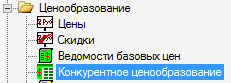 При создании нового экземпляра процесса необходимо указать вид цены формата и условие исполнения ведомости базовых цен формата. В дальнейшем, при редактировании экземпляра процесса, вид цены формата изменить нельзя.
Для создания нового экземпляра процесса необходимо перейти в раздел Конкурентное ценообразование (Разделы→Ценообразование→Конкурентное ценообразование)
И нажать кнопку Создать (Рисунок 95):
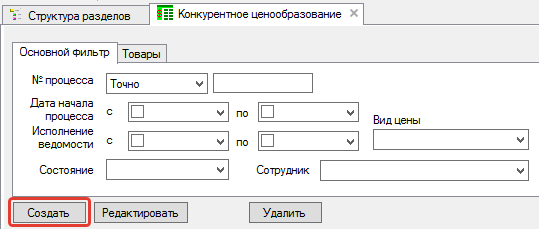
Рисунок 95 – Создание нового экземпляра процесса конкурентного ценообразования (1)
Следует обратить внимание, что фильтр списка этого раздела отличен от фильтров других документов, однако, различия в нем относятся к терминологии, а не функциональности.
После нажатия кнопки Создать открывается Мастер создания процессов(Рисунок 96):
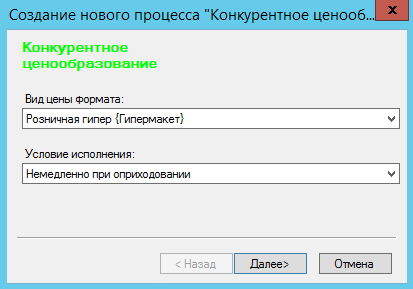
Рисунок 96 – Создание нового экземпляра процесса конкурентного ценообразования (2)
Мастер содержит поля:
Вид цены формата - под видом цены формата подразумевается базовая цена формата МХ. Поскольку в рамках дифференцированного ценообразования каждый формат МХ имеет базовый вид цены, равно как и каждый базовый вид цены имеет свой формат МХ, вид цены формата является идентификатором формата места хранения.
Условие исполнения - данное условие задается для последующего генерируемого документа - Ведомости базовых цен. При выборе данного условия все ВБЦ будут генерироваться с заданным условием исполнения.
- Немедленно при оприходовании – Документ Ведомость базовых цен будет сгенерирован в статусе Принят к исполнению с аналогичным условием исполнения.
- По наступлении указанной даты – Документ Ведомость базовых цен будет сгенерирован в статусе Принят к исполнению с аналогичным условием исполнения
По завершению генерации процесса будет создан новый экземпляр процесса конкурентного ценообразования.
Атрибуты заголовка процесса конкурентного ценообразования
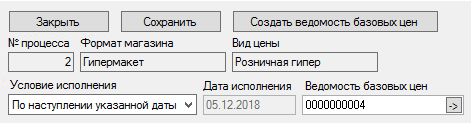
Рисунок 97 – Заголовок процесса конкурентного ценообразования
Помимо данных, занесенных при создании нового процесса, содержатся данные (Рисунок 97):
Формат магазина - формат магазина, созданный в справочнике форматов мест хранения (п.3.4.3). Проставляется на основании выбора вида базовой цены.
Ведомость базовых цен - поле заполняется автоматически, после генерации Ведомости базовых цен из процесса.
Спецификация и функции процесса конкурентного ценообразования
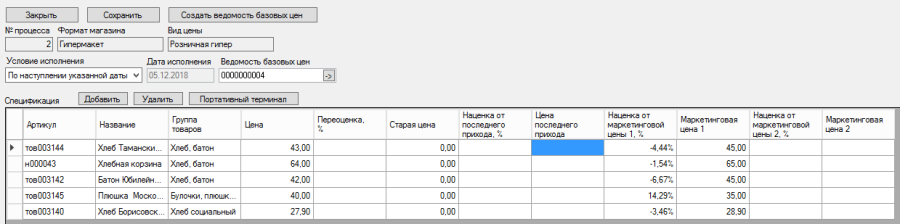
Рисунок 98 – Спецификация процесса конкурентного ценообразования
Спецификация процесса конкурентного ценообразования содержит поля (Рисунок 98):
Цена - поле цена редактируется вручную из процесса. Корректируется значение базовой цены формата. С точи зрения бизнес-процесса, базовая цена формата сети корректируется через установленные промежутки времени на основании мониторинга рынка, например, раз в неделю.
Старая цена - поле заполняется автоматически, если для данного формата МХ имеется цена. Если цены не имеется, то значение остается равным нулю.
Переоценка % - разница между старой ценой и новой
Наценка от последнего прихода - разница в % между полем Цена и Цена последнего прихода.
Цена последнего прихода - под последним приходом понимается последний приход в места хранения, относящиеся к заданному формату, и которым назначен вид цены формата. Если имеется несколько последних приходов в разные места хранения формата, то выбирается приход с наибольшей ценой. Поле заполняется по функции:
Заполнить цену последнего прихода (Функции→ Заполнить цену последнего прихода) (Рисунок 99)
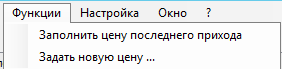
Рисунок 99 – Функции процесса конкурентного ценообразования
Маркетинговая цена 1,2- значения цен конкурентов. Мониторинг цен производится индивидуально по каждому формату сети. Результатом мониторинга является одна (или две) маркетинговых рыночных цены для каждого из собственных маркетинговых форматов сети. Данные мониторинга цен по каждому артикулу служат одним из основных параметров для принятия решения об установлении новой базовой цены формата. В данных полях содержатся результаты маркетинговых исследований. Цены маркетинговых исследований 1 и 2 могут быть проставлены вручную или импортированы из ТСД.
Наценка от маркетинговой цены - разница в % между полем Цена и Маркетинговая цена .
Функция Задать новую цену (Рисунок 99) вызывает диалоговое окно (Рисунок 100):
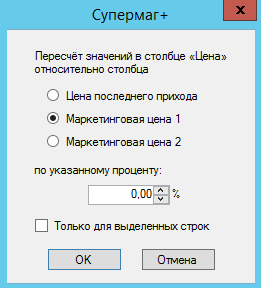
Рисунок 100 – Функция Задать цену
Функция Задать новую цену позволяет автоматически рассчитать новую цену путем проставления наценки, исходя из цен последнего прихода или из цен конкурентов (маркетинговых цен).
Генерация Ведомости базовых цен на основании процесса конкурентного ценообразования
Создание Ведомости базовых цен завершает процесс конкурентного ценообразования. Поле создания ВБЦ редактирование процесса невозможно.
Создание документа производится по кнопке Создать Ведомость базовых цен (Рисунок 101), после чего открывается Мастер создания новых документов:
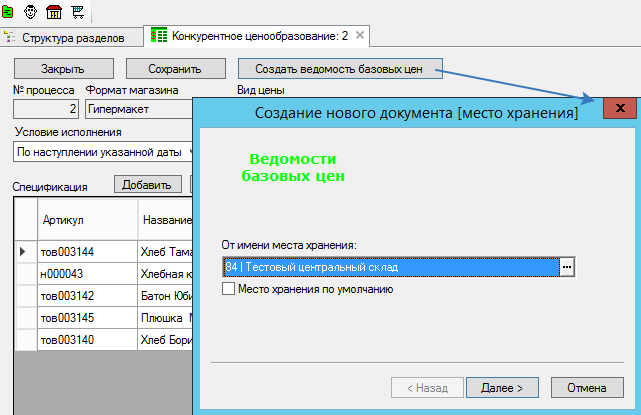
Рисунок 101 – Мастер создания Ведомости базовых цен (1).
Ведомость базовых цен генерируется штатным образом подчиняется всем правилам документа, описанным в п.3.3, за исключением значений Вида цены формата и Условия исполнения - они не подлежат редактированию (Рисунок 102):
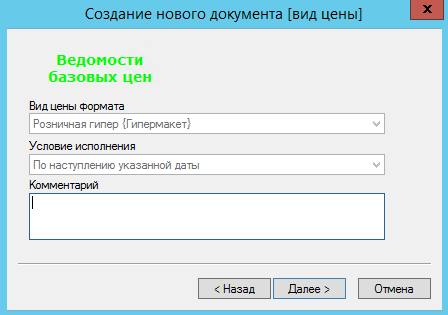
Рисунок 102 – Мастер создания Ведомости базовых цен (2).
Создание документа Ведомость базовых цен является завершением работы с экземпляром процесса. После создания документа экземпляр процесса доступен только для просмотра.
Цены конкурента
Назначение раздела
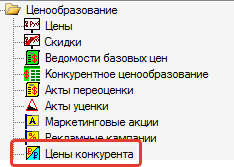 Цены конкурента - аналитический раздел, относящийся к конкурентному ценообразованию, который предназначен для регистрации и хранения цен, выявленных в магазинах конкурента на определенную дату. Цены конкурента представляет собой отдельный функционал для сохранения данных о маркетинговом исследовании. Для конкурента не нужно создавать отдельный вид цены, поскольку функционалом документа уже предусмотрено 2 два вида цен - спецификация документа позволяет сохранять две цены конкурента для одного артикула: регулярную цену и цену акции, а также, для сравнения, позволяет хранить в документе собственную цену. Документ имеет статусы: Заблокирован, Черновик и Принят.
Общий порядок действий
Завести конкурента в справочнике Конкуренты→ Создать документ Цены конкурента.
Справочник Конкуренты
Первым шагом настройки является заведение Справочника конкурентов. Справочник конкуренты заполняется в справочниках ТС (Разделы→Настройка Справочники→Контрагенты→Конкуренты) путем нажатия на кнопку Редактирование и представляет собой таблицу (Рисунок 103):
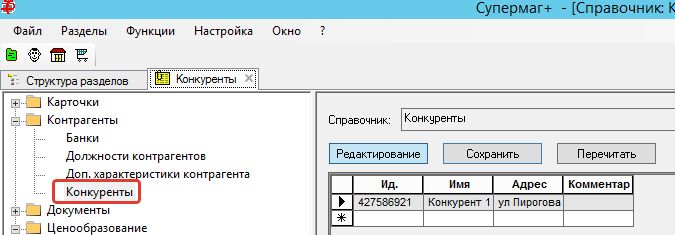
Рисунок 103 – Редактирование справочника конкурентов.
Все поля справочника задаются произвольно.
Создание документа Цены конкурента
Создание документа производится разделе Цены конкурента (Ценообразование→Цены конкурента) путем нажатия кнопки Новый документ. После этого откроется Мастер создания новых документов (Рисунок 104)
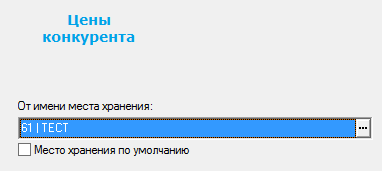
Рисунок 104 – Создание документа "Цены конкурента" (1)
От имени места хранения - МХ для которого ведутся исследования цен конкурентов.
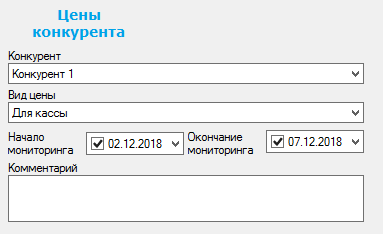
Рисунок 105 – Создание документа "Цены конкурента" (2)
На третьем шаге Мастера вносятся данные (Рисунок 105):
Конкурент - выпадающий список из справочника Конкуренты.
Вид цен - вид цены, добавленный в МХ, для которого ведутся исследования цен конкурентов.
Начало и окончание мониторинга - справочные значения, отражающие актуальность информации
Спецификация и функции документа
После создания, в документ возможно добавить артикулы, по которым велись исследования. Добавление производится штатными средствами ТС.

Рисунок 106 – Функции документа "Цены конкурента"
Спецификация содержит поля (Рисунок 106):
Цена - проставляется автоматически из МХ, указанного в заголовке документа. Так же его возможно заполнить вручную или посредством функции Заполнить документ продажными ценами (Рисунок 107).
Цена конкурента - заполненная вручную или из документа регулярная цена конкурента.
Цена конкурента по акции - если в период мониторинга цен у конкурента проводились акции на некоторые артикулы, то они заносятся в данное поле.
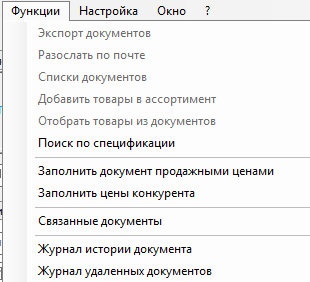
Рисунок 107 – Функции документа "Цены конкурента"
Документ имеет следующие функции (Рисунок 107):
1. Экспорт документов - функция позволяет создать документы выбранного типа на основании отобранных документов
2.Списки документов - функция позволяет создать документы выбранного типа на основании отобранных документов
3. Функция Добавить в ассортимент позволяет добавить артикулы отобранных документов в выбранный ассортимент, заместить данные ассортимента карточек на артикулы из отобранных документов, а также создать и изменить ассортиментные карточки. Подробнее об ассортиментах см. Том 3.
4. Отобрать товары из документов - при вызове данной функции откроется окно, содержащее карточки товаров отобранных документов. Функция доступна в режиме списка документов.
5. Функция Заполнить документ продажными ценами предназначена для простановки и обновления продажных цен. Функция позволяет заполнять документ ценами других мест хранения, а так же различными видами цен. Функционал полезен как для анализа конкурентов перед открытием магазина, так и для ввода новых продуктов в точки продаж (Рисунок 108).
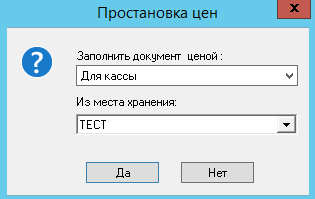
Рисунок 108 – Функция документа "Заполнить документ продажными ценами"
6. Заполнить цены конкурента - функция позволяет импортировать цены конкурента из файла. В диалоговом окне, вызванном функцией, имеются требования к загружаемому файлу. Файл должен иметь следующую структуру: <артикул>; <цена конкурента>; <цена конкурента по акции> (Рисунок 109). Функция доступна в режиме редактирования документа для документов в статусе Черновик.
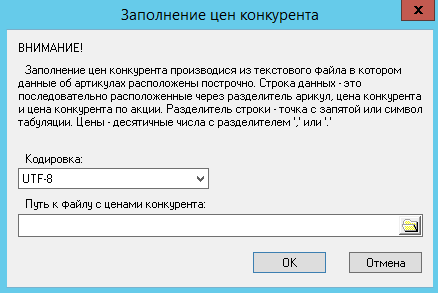
Рисунок 109 – Функции документа "Цены конкурента"
7. Связанные документы - функция позволяет найти и отобрать документы-основания для выбранного документа и документы, созданные на основе выбранного документы
8. Журнал истории документов - открывается окно просмотра истории документа, в котором отображаются все операции с документом, даты операций, имя сотрудника, выполнившего их.
9. Журнал удаленных документов - выводится список удаленных документов, даты их удаления, имя сотрудника, удалившего их.
Ценообразование товаров со свойствами
Ценообразование товаров со свойствами - это вид затратного ценообразования для работы с наборами, сортами и т.д. На такие товары действуют отдельные правила ценообразования. Частично данный раздел рассмотрен в Назначение цен для субартикулов.
В ТС реализованы два пути проведения наценки товаров со свойствами в зависимости от установки/не установки флага «Наценивание по свойствам для артикула» в Административном модуле (Административный модуль→База данных→Конфигурация→Ценообразование→Наценивание по свойствам для артикулов) (Рисунок 110):
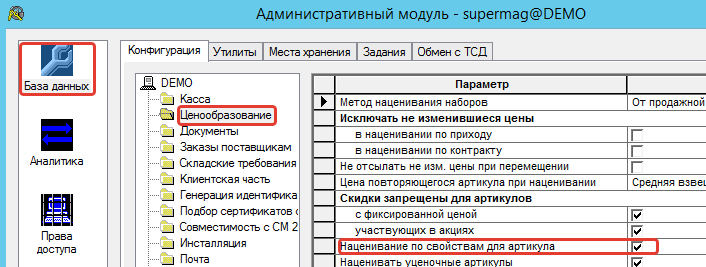
Рисунок 110 – Наценивание по свойствам для артикулов
Флаг снят – наценивание производится через базовый артикул. В этом случае, при приходе базового артикула происходит его наценивание обычным методом, а также
всех артикулов свойств, упаковок и т.п., созданных на основании базового артикула.
Свойства нацениваются в соответствии с «Процентом от цены (базового) артикула»,
указанном в разделе Свойства для артикула, закладка «Значения свойства» (или, для
наборов, в разделе Карточки на закладке «Состав»). При приходе только артикула
свойства, сначала вычисляется цена поставки базового артикула как произведение
цены свойства на «Процент цены поставки» (см. раздел Свойства для артикула ,
закладка «Цены поставки»). После чего нацениваются все субартикулы данного
базового артикула. В случае прихода товара с несколькими именами одного свойства (например, свойство «Цвет»; имена – «синий», «красный»…), цена базового артикула рассчитывается относительно свойства, имеющего наибольшее значение Процент цены поставки;
Флаг отмечен – наценивание субартикулов производится самостоятельно. Это
означает, что при приходе нового товара, и если существует разбиение его по
свойствам, каждый субартикул наценивается самостоятельно. То есть соотношение цен
поставки базового артикула и субартикулов, установленное на закладке «Цены
поставки» раздела «Свойства для артикулов» не соблюдается, то есть настройки
данного справочника игнорируются.
Ценообразование в производстве
Назначение метода
Ценообразование в производстве - в ТС это многоуровневый процесс, конечной целью которого состоит исчисление себестоимости и фиксация стоимости продукции после выхода из производства. Все операции с себестоимостью в процессе производства производятся без НДС, налог проставляется после завершения процесса производства, при переоценке. Подробно процесс производства и ценообразования в производстве описан в Томе 12.
Порядок настройки ТС
Создание цеха→Создание Вида цены для производства→Прохождение цикла производства и формирование документооборота цикла →Выход из производства→ Генерация Акта переоценки на основании выхода из производства.
Создание цеха
Создание цеха производится в разделе Структура магазина/склада в отделе Производство. По нажатию кнопки Редактировать появляется кнопка Добавить цех (Рисунок 111).
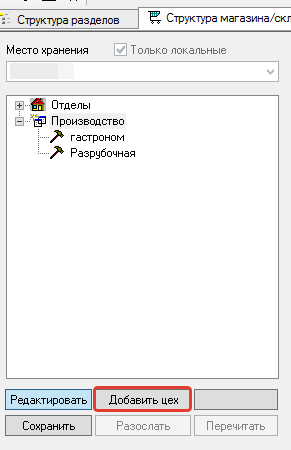
Рисунок 111 –Добавление цеха
Создание Вида цены для производства
Этот пункт нужен, если к примеру производство продает своим магазинам продукцию. Настройка вида цены для производства производится в соответствии с принятым бухгалтерским учетом и не имеет строгих указаний. Более подробно о полях вкладки и настройке Вид цены см п.2.3.
Последовательность производственного документооборота
Схема поддерживаемого ТС документооборота в производстве имеет последовательность. Передача товаров для производства оформляется документом Расход на производство. Изготовление готовой продукции и полуфабрикатов производится на основании документа Рецепт. На базе документа Рецепт создается документ Калькуляция. На основании документа Калькуляции создается Акт производства. Изготовленная продукция после регистрации в Акте производства передается из производства в место хранения, в состав которого входит производственный участок, с помощью документа Выход из производства. Для возврата неиспользованных ингредиентов на склад создается документ Возврат из производства.
Генерация Акта переоценки на основании Выходов из производства
Генерация акта переоценки производится из документа Выходы из производства (Разделы→Производство→Выходы из производства). По достижению документом Выход из производства статуса Принят в количестве и ценах становится доступна кнопка Наценить (Рисунок 112).
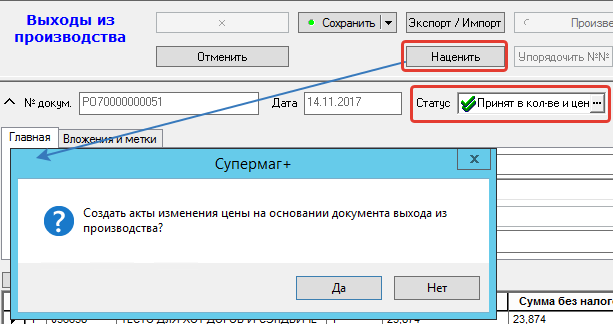
Рисунок 112 –Генерация Акта переоценки на основании Выхода из производства
Созданный Акт переоценки создается в статусе Черновик на то МХ, которое указано в документе-основании Выходы из производство (Рисунок 113).
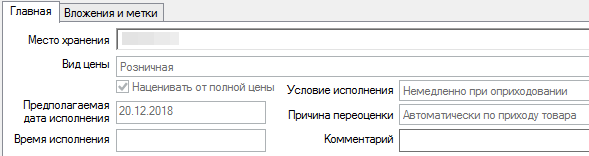
Рисунок 113 –Заголовок документа Акт переоценки на основании Выхода из производства
Условие исполнения - Немедленно при оприходовании.
Причина переоценки - Автоматически по приходу товара.
Подробнее об атрибутах заголовка и работе с документом Акт переоценки см п.3.1.
Ценообразование в Административном модуле
Ценообразование в Конфигурации Административного модуля позволяет управлять методами и алгоритмами исчисления цен. Раздел расположен: Административный модуль →База данных→Конфигурация→Ценообразование
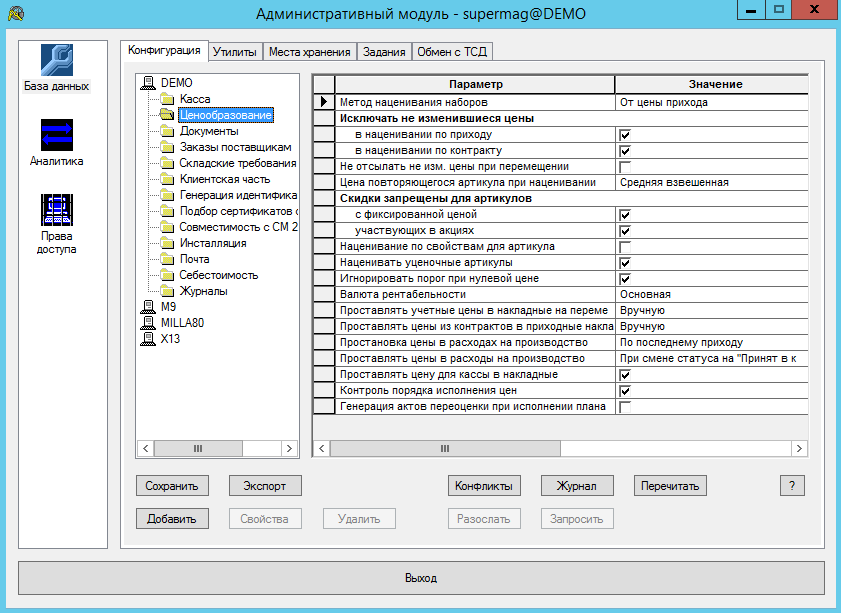
Рисунок 114 – Ценообразование в административном модуле
- Метод наценивания наборов - правило управляет способом наценивания артикула типа "набор"
- От продажной цены - когда цена набора исчисляется на основании розничной цены входящих в его состав артикулов;
- От цены прихода - когда цена набора исчисляется на основании цены прихода входящих в его состав артикулов.
- Исключать не изменившиеся цены - когда при изменении цены создается Акт переоценки, из него печатаются ценники. Данное правило регулирует включение в Акт переоценки цен на артикулы, стоимость которых не изменилась, для экономии времени и бумаги.
- в наценивании по приходу - если флаг отмечен, правило действует только при ценообразовании от прихода;
- в наценивании по контракту- если флаг отмечен, правило действует только при ценообразовании от контракта.
- Наценивание по свойствам для артикулов (подробнее см п.4.7) -
- Флаг снят – наценивание производится через базовый артикул.
- Флаг отмечен – наценивание субартикулов производится самостоятельно.
- Наценивать уценочные артикулы
- Флаг отмечен - при генерации актов переоценки процедурами наценивания приходной накладной и контракта с поставщиком в них добавляются уценочные артикулы (139«Проверка наличия базовых артикулов без связанных комплексных»).
- Флаг снят - функция не реагирует на отсутствие в спецификации акта уценочных артикулов, при наличии в спецификации их базовых артикулов.
- Игнорировать порог при нулевой цене - возможность игнорирования при наценивании параметра Шаг цены
- Валюта рентабельности
- Основная - валюта, в которой ведется налоговый учет.
- Якорная валюта - валюта, относительно которой ведется управленческий учет финансовой деятельности в случае многовалютного движения денежных средств.
- Проставлять учетные цены в накладные на перемещение -
- Вручную - Акт переоценки не будет создан автоматически.
- При смене статуса на "Отправлен" - при выборе настройки, Акт переоценки сформируется, когда Накладная на перемещения будет размещена в статусе "Отправлен".
- При смене статуса на "Подготовлен" - при выборе настройки, Акт переоценки сформируется, когда Накладная на перемещения будет размещена в статусе "Подготовлен".
- Проставлять цены из контрактов в приходные накладные
- Вручную - цена контракта не будет проставляться автоматически в Приходную накладную.
- При смене статуса "Принят на складе" - вне зависимости от цен прихода при достижении статуса Принят на складе, в приходные накладные будут проставляться цены контракта на артикулы.
- При смене статуса "Принят полностью" - вне зависимости от цен прихода при достижении статуса Принят на складе, в приходные накладные будут проставляться цены контракта на артикулы.
- Простановка цены в расходах на производство- цены проставляются либо из документа последнего прихода, либо из одной из розничных цен места хранения (из карточки складского учета товара).
- по последнему приходу
- по ценен из карточки
- Проставлять цены в расхода в расходы на производство-метод простановки цены для функции берется из системной настройки «Простановка цены в расходах на производство».
- При смене статуса на «Принят в количестве» или При смене статуса на «Принят в количестве и ценах»- при смене соответствующего статуса автоматически выполняется функция раздела «Заполнить документ ценами».
- Проставлять цену для кассы в накладные - пункт необходим для ряда отчетов, чтобы в них отображалась цена либо сумма продажи товаров по накладным.
- Контроль порядка исполнения цен - см п. 3.1.14.
- Генерация актов переоценки при исполнении плана - если флаг опции установлен, то при выполнении периодического задания «Исполнение плана цен контрактов с поставщиками» для новых цен контракта, если контракт имеет статус «Принят полностью», выполняется процедура «Генерация актов изменения цены ...» с опцией «немедленное исполнение». Если при исполнении акта переоценки проверка цен приведет к ошибкам, новый акт останется в статусе «Черновик».
УКАЗАТЕЛЬ РАЗДЕЛОВ СИСТЕМЫ И ДОКУМЕНТОВ
Раздел ТС |
Описание в документации |
|
|
Том 3 «Справочник товаров» |
|
|
Том 4 «Контрагенты» |
|
|
Том 2 «Торговая сеть», Раздел 2 «Склады и магазины», стр. 5 |
|
|
Том 5 «Структура магазина» |
|
|
Том 5 «Структура магазина» |
|
|
|
|
|
Том 20 «Альбом печатных форм» |
|
|
Том 19 «Аналитика и отчетность» |
|
|
Том 19 «Аналитика и отчетность» |
|
|
Том 19 «Аналитика и отчетность» |
|
|
|
|
|
Том 6 «Ассортиментные матрицы» |
|
|
Том 6 «Ассортиментные матрицы» |
|
|
|
|
|
Том 3 «Справочник товаров» |
|
|
Том 11 «Распределительный центр. Доставка товаров на дом» |
|
|
Том 11 «Распределительный центр. Доставка товаров на дом» |
|
|
Том 11 «Распределительный центр. Доставка товаров на дом» |
|
|
|
|
|
Том 11 «Распределительный центр. Доставка товаров на дом» |
|
|
Том 11 «Распределительный центр. Доставка товаров на дом» |
|
|
|
|
|
Том 10 «Ценообразование» |
|
|
Том 16 «Маркетинг, лояльность» |
|
|
Том 10 «Ценообразование» |
|
|
Том 10 «Ценообразование» |
|
|
Том 10 «Ценообразование» |
|
|
Том 10 «Ценообразование» |
|
|
Том 16 «Маркетинг, лояльность» |
|
|
Том 16 «Маркетинг, лояльность» |
|
|
Том 10 «Ценообразование» |
|
|
|
|
|
Том 9 «Поступление товаров от поставщиков» |
|
|
Том 13 «Продажи по документам, возвраты и списания» |
|
|
Том 11 «Распределительный центр. Заказ товаров на дом» |
|
|
Том 8 «Заказы поставщикам» |
|
|
Том 9 «Поступление товаров от поставщиков» |
|
|
Том 14 «Продажа с использованием ККТ» |
|
|
Том 14 «Продажа с использованием ККТ» |
|
|
Том 16 «Маркетинг, лояльность» |
|
|
Том 14 «Продажа с использованием ККТ» |
|
|
Том 9 «Поступление товаров от поставщиков» |
|
|
Том 9 «Поступление товаров от поставщиков» |
|
|
|
|
|
Том 22 «Обмен с ЕГАИС» |
|
|
Том 22 «Обмен с ЕГАИС» |
|
|
Том 22 «Обмен с ЕГАИС» |
|
|
Том 22 «Обмен с ЕГАИС» |
|
|
Том 22 «Обмен с ЕГАИС» |
|
|
Том 22 «Обмен с ЕГАИС» |
|
|
|
|
|
Том 15 «Инвентаризация» |
|
|
Том 15 «Инвентаризация» |
|
|
Том 15 «Инвентаризация» |
|
|
Том 15 «Инвентаризация» |
|
|
Том 15 «Инвентаризация» |
|
|
|
|
|
Том 17 «Расчеты с контрагентами» |
|
|
Том 17 «Расчеты с контрагентами» |
|
|
Том 17 «Расчеты с контрагентами» |
|
|
Том 17 «Расчеты с контрагентами» |
|
|
Том 17 «Расчеты с контрагентами» |
|
|
Том 17 «Расчеты с контрагентами» |
|
|
Том 13 «Продажи по документам, возвраты и списания» |
|
|
Том 14 «Продажа с использованием ККТ» |
|
|
Том 17 «Расчеты с контрагентами» |
|
|
Том 17 «Расчеты с контрагентами» |
|
|
|
|
|
Том 7 «Контракты с поставщиками» |
|
|
Том 7 «Контракты с поставщиками» |
|
|
Том 7 «Контракты с поставщиками» |
|
|
Том 7 «Контракты с поставщиками» |
|
|
Том 8 «Заказы поставщикам» |
|
|
Том 8 «Заказы поставщикам» |
|
|
Том 13 «Продажи по документам, возвраты и списания» |
|
|
Том 13 «Продажи по документам, возвраты и списания» |
|
|
|
|
|
Том 12 «Производство» |
|
|
Том 12 «Производство» |
|
|
Том 12 «Производство» |
|
|
Том 12 «Производство» |
|
|
Том 12 «Производство» |
|
|
Том 12 «Производство» |
|
|
Том 12 «Производство» |
|
|
Том 15 «Инвентаризация» |
|
|
Том 12 «Производство» |
|
|
Том 12 «Производство» |
|
|
|
|
|
Том 18 «Процессы и потоки работ» |
|
|
Том 18 «Процессы и потоки работ» |
|
|
Том 18 «Процессы и потоки работ» |
|
|
«Руководство пользователя "Супермаг Мобайл"» |
|
|
«Руководство пользователя "Супермаг Мобайл"» |
|
|
«Руководство пользователя "Супермаг Мобайл"» |
|
|
«Руководство пользователя "Супермаг Мобайл"» |
|
|
«Руководство пользователя "Супермаг Мобайл"» |
|
|
«Руководство пользователя "Супермаг Мобайл"» |
|
|
«Руководство пользователя "Супермаг Мобайл"» |
|
|
«Руководство пользователя "Супермаг Мобайл"» |
|
|
«Руководство пользователя "Супермаг Мобайл"» |
|
|
«Руководство пользователя "Супермаг Мобайл"» |
|
|
«Руководство пользователя "Супермаг Мобайл"» |
|
|
«Руководство пользователя "Супермаг Мобайл"» |
|
|
«Руководство пользователя "Супермаг Мобайл"» |
|
|
Том 23 «Пользовательские доработки» |
|
|
Том 23 «Пользовательские доработки» |
|
|
Том 23 «Пользовательские доработки» |
|
|
|
|
|
Том 5 «Структура магазина» |
|
|
Том 5 «Структура магазина» |
|
|
|
|
|
Том 3 «Справочник товаров» |
|
|
Том 4 «Контрагенты» |
|
|
Том 4 «Контрагенты» |
|
|
Том 2 «Торговая сеть», Раздел 1. «Классификатор складов и магазинов», стр. 4 |
|
|
Том 3 «Справочник товаров» |
|
|
Том 3 «Справочник товаров» |
|
|
Том 4 «Контрагенты» |
|
|
Том 4 «Контрагенты» |
|
|
Том 9 «Поступление товаров от поставщиков» |
|
|
Том 19 «Аналитика и отчетность» |
|
|
Том 18 «Процессы и потоки работ» |
|
|
|
|
|
Том 1 «Соглашения системы. Базовые настройки» |
|
|
Том 3 «Справочник товаров» |
|
|
|
|
|
Том 1 «Соглашения системы. Базовые настройки» |
|
|
Том 3 «Справочник товаров» |
|
|
Том 1 «Соглашения системы. Базовые настройки» |
|
|
Том 20 «Альбом печатных форм» |
|
|
Том 1 «Соглашения системы. Базовые настройки» |
|
|
|
|
Том 24. «Руководство системного администратора» |
||
Том 25. «Структура базы данных» |
||
|
|
|