Главная страница
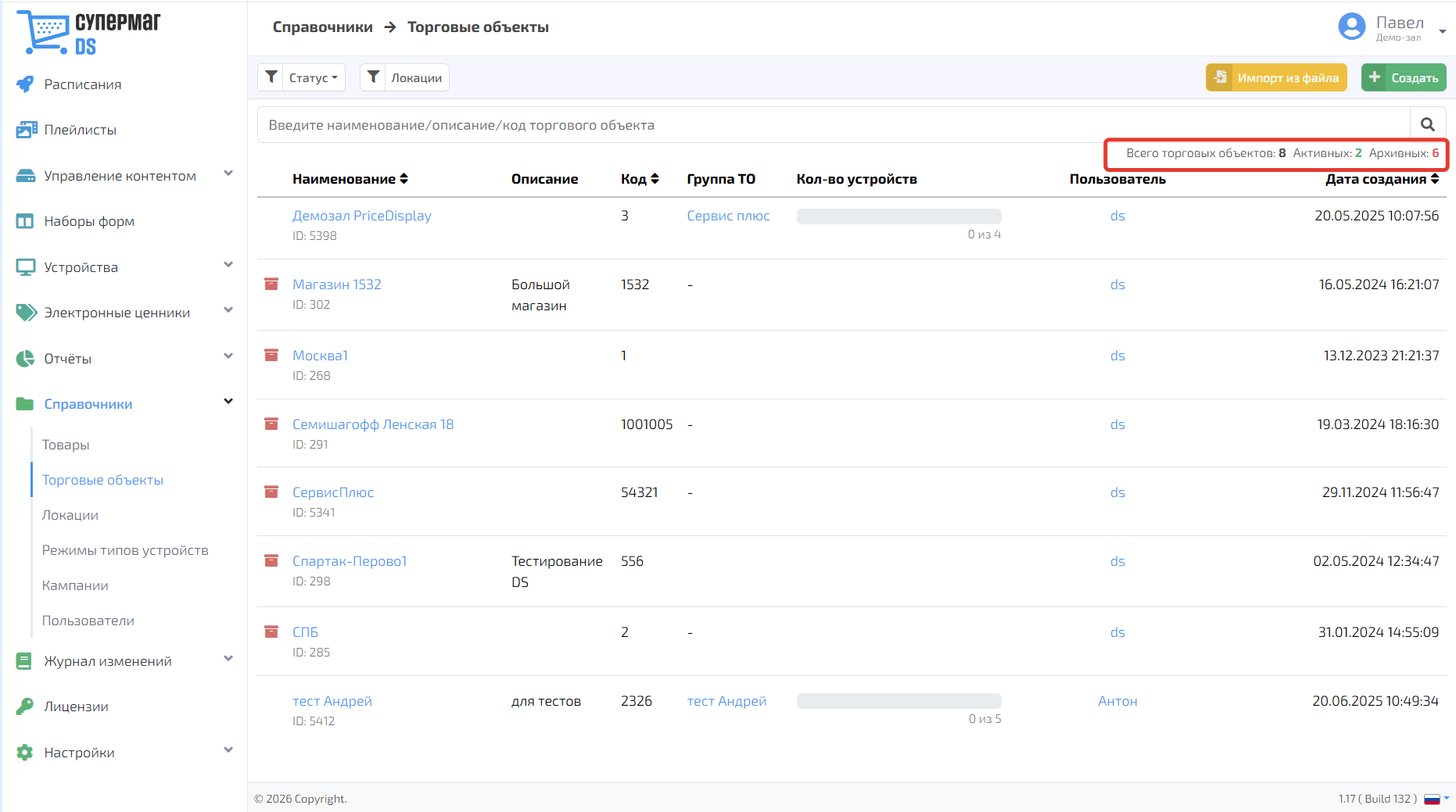
В данном подразделе приведен список торговых точек, в которых будет транслироваться рекламный контент с использованием СуперМаг DS.
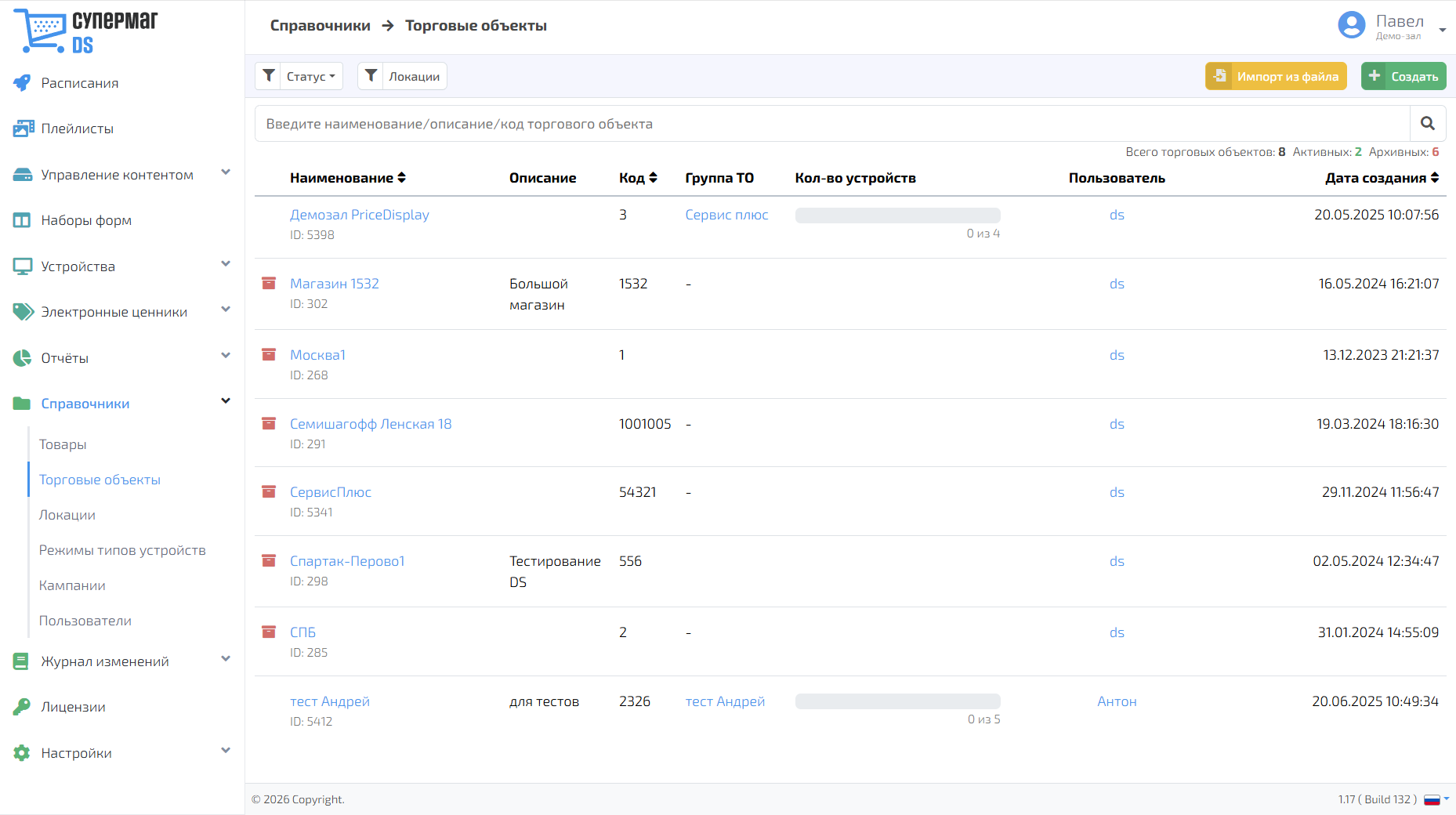
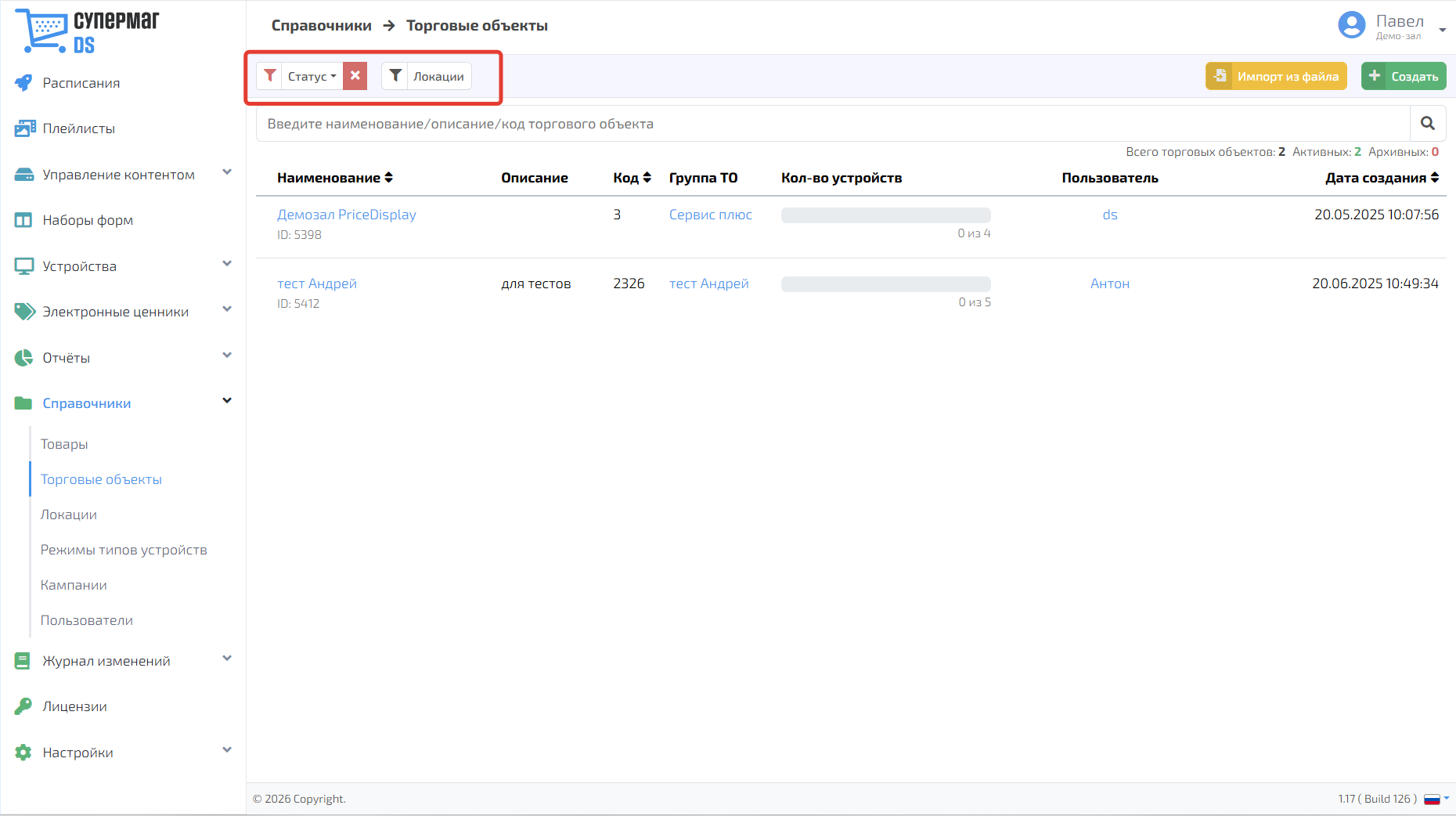
Список можно отфильтровать по статусу и локации.
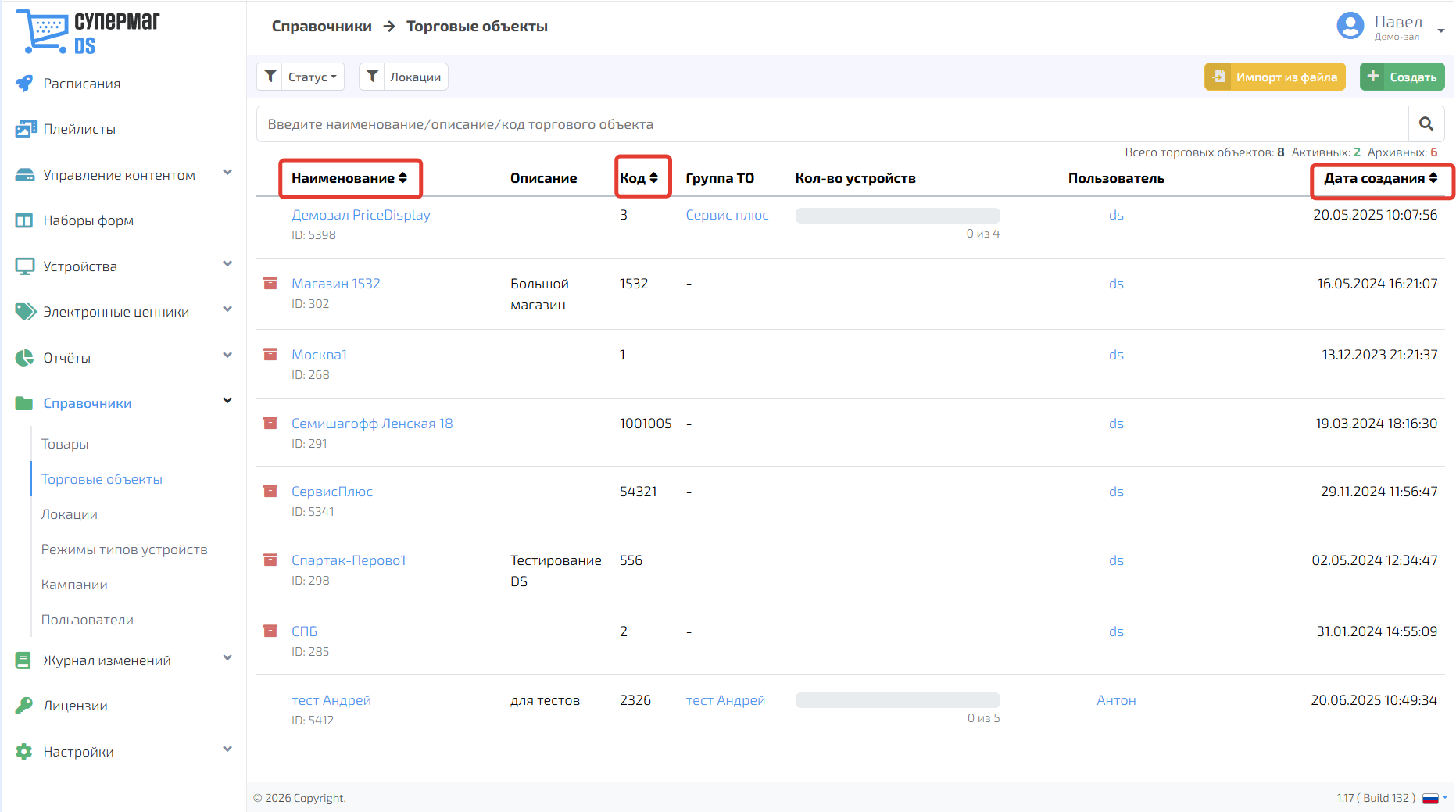
Доступна сортировка списка по наименованию, коду и дате создания.
Также в основном меню доступна статистика торговых объектов (всего торговых объектов, активных, архивных).
Чтобы посмотреть карточку торгового объекта нажмите на его наименование в основном меню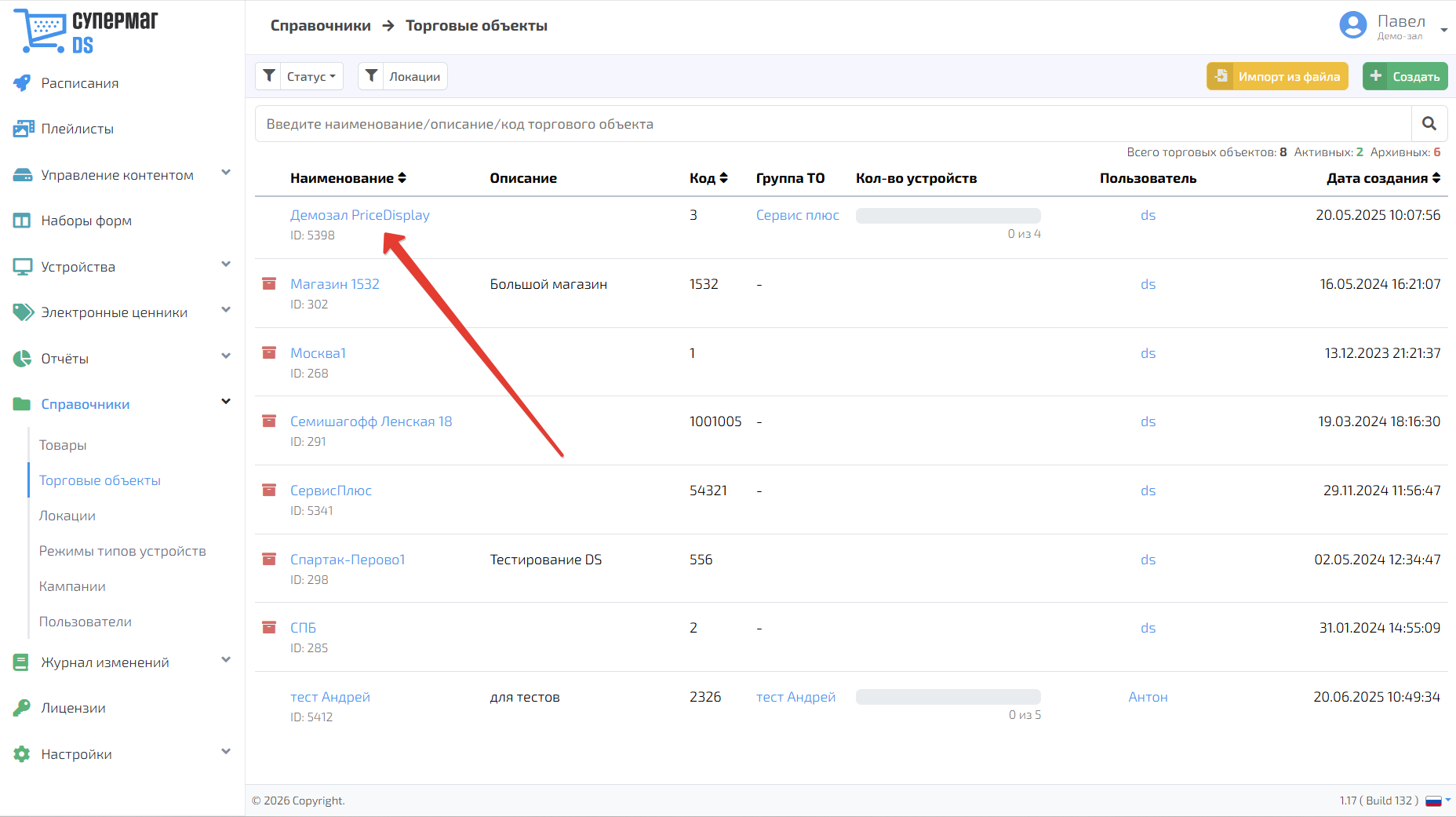
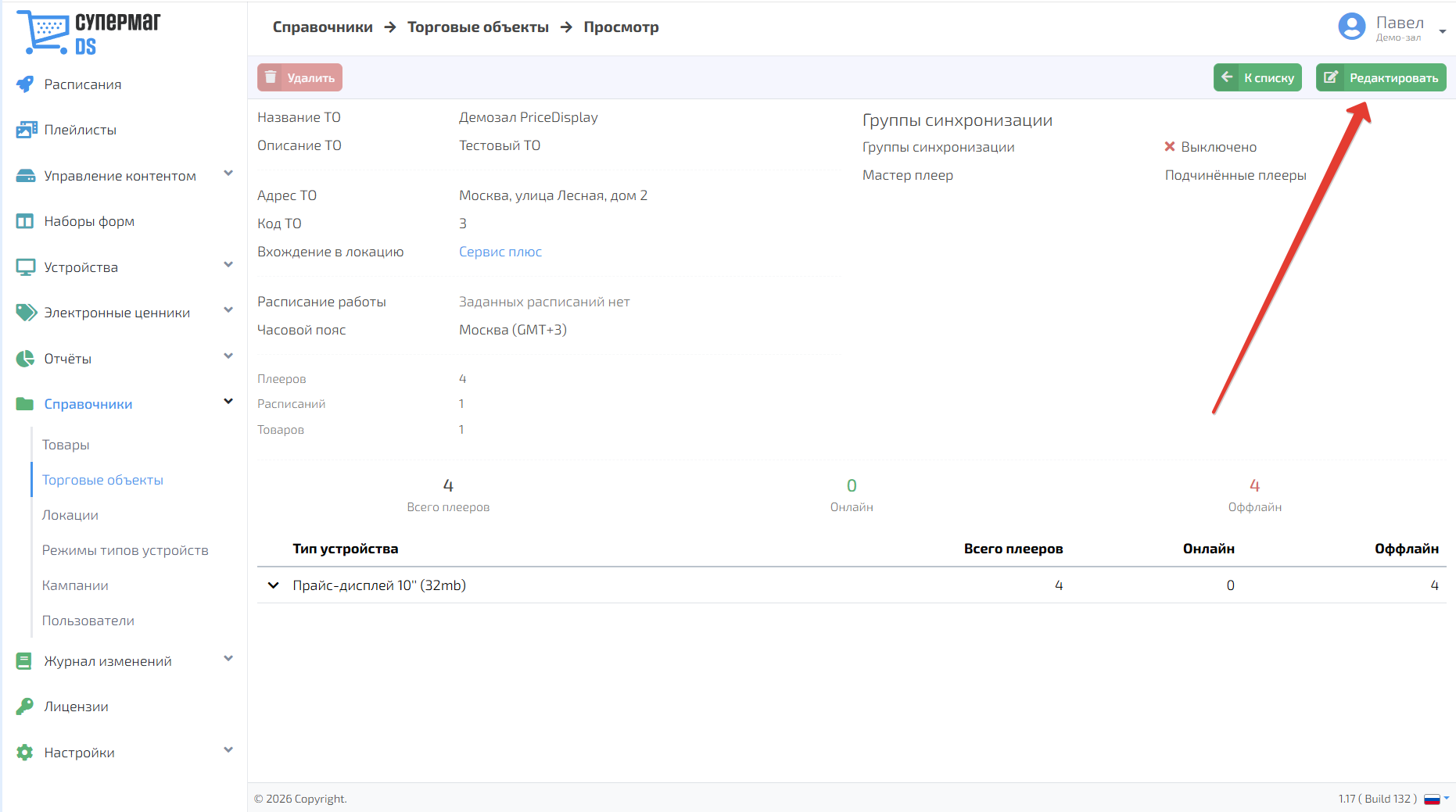
В открывшемся меню доступна информация о торговом объекте. Чтобы внести изменения нажмите Редактировать
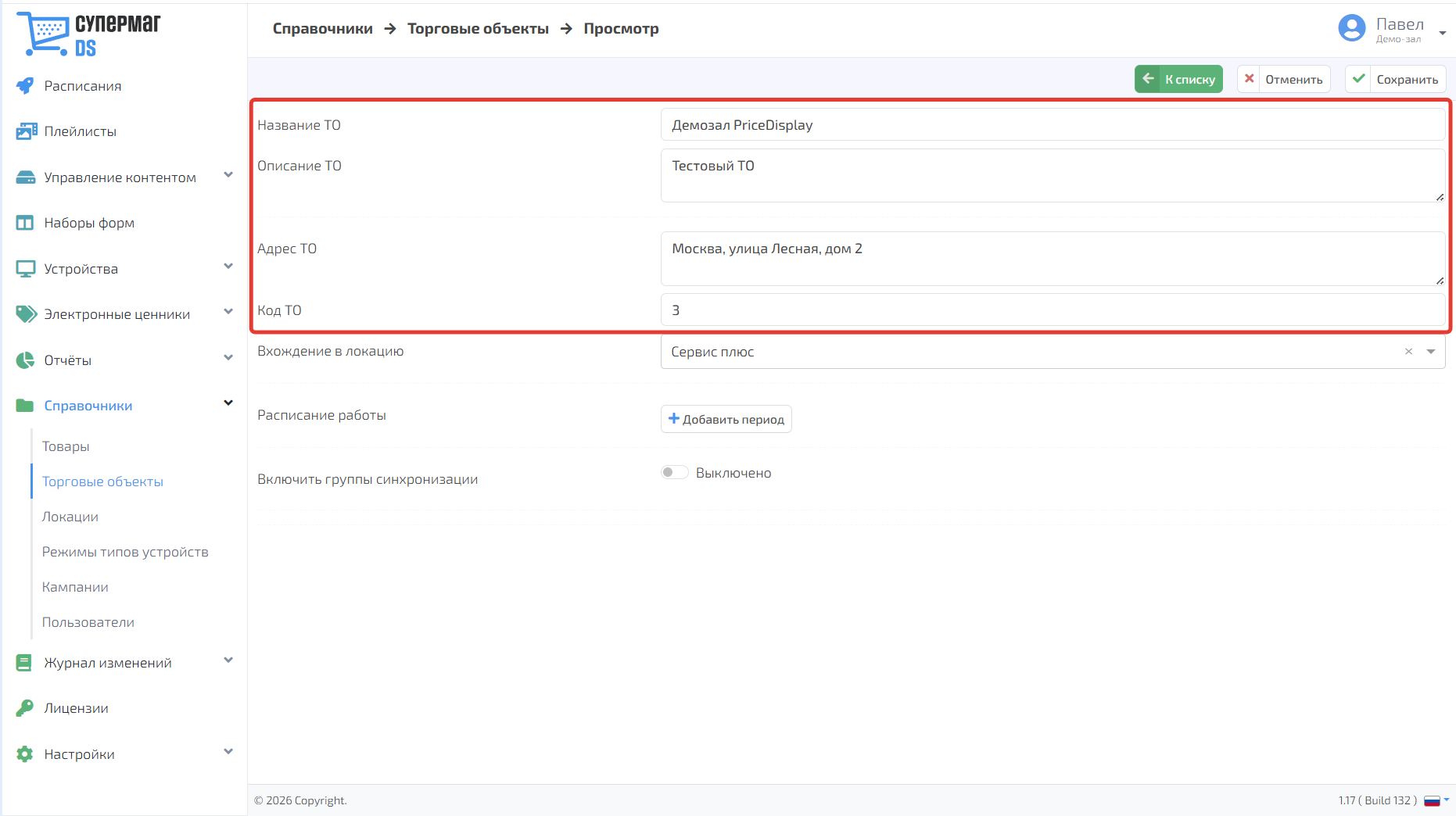
В открывшемся меню доступно редактирование названия торгового объекта, описания торгового объекта, адрес торгового объекта, код торгового объекта.
Для добавления торгового объекта в локацию нажмите на соответствующее меню
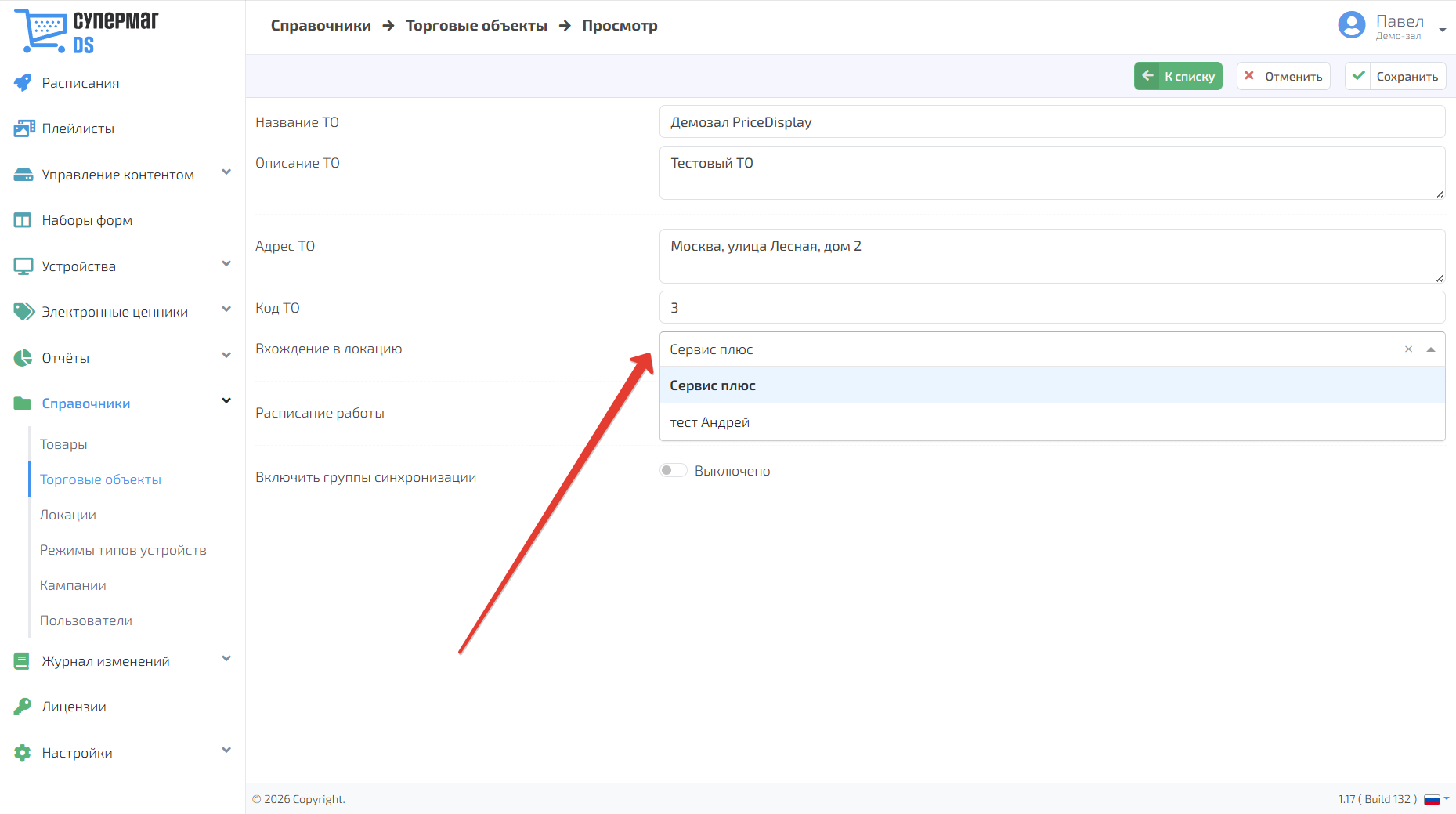
Для настройки расписания работы торгового объекта нажмите на кнопку Добавить период
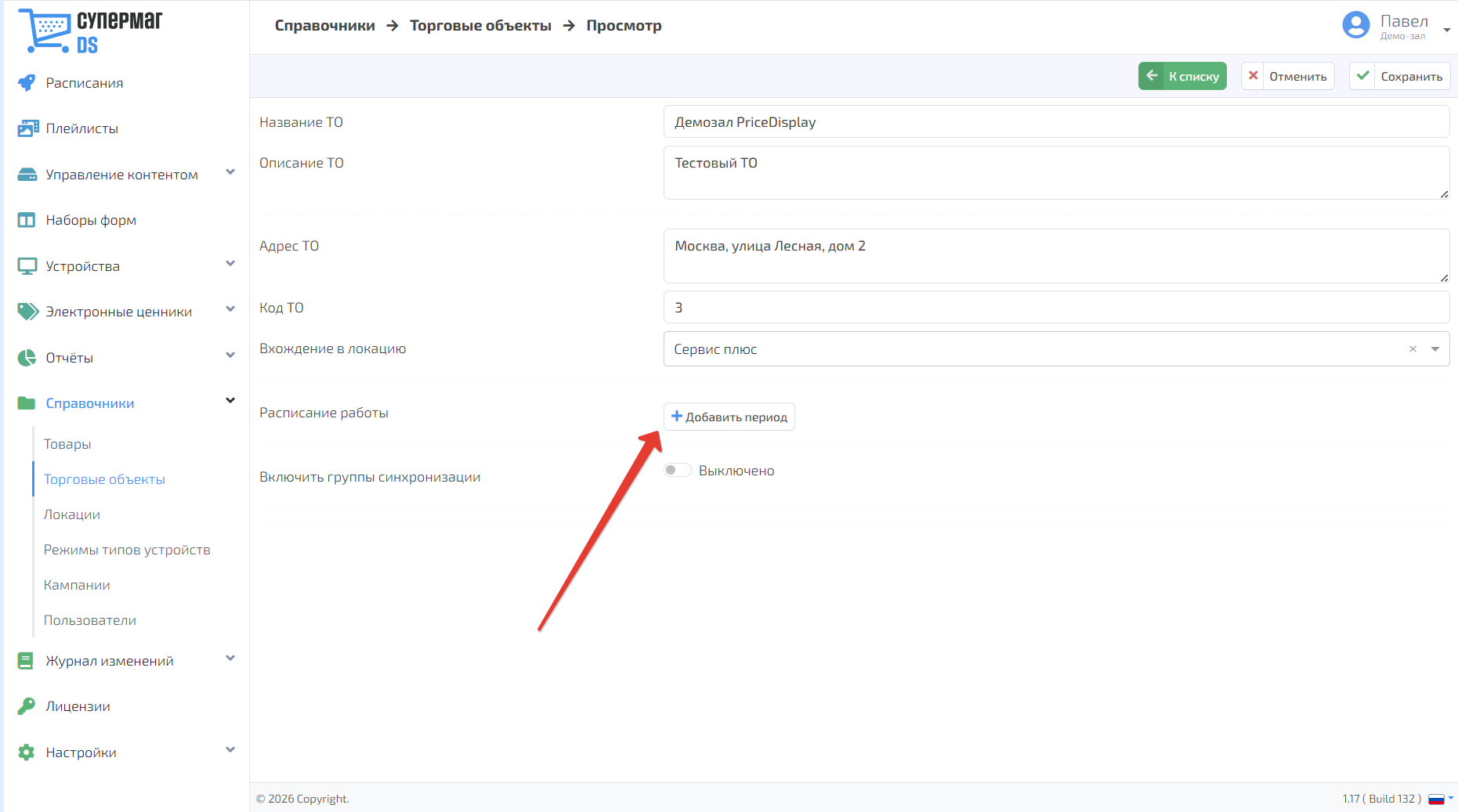
Укажите время и дни недели работы торгового объекта
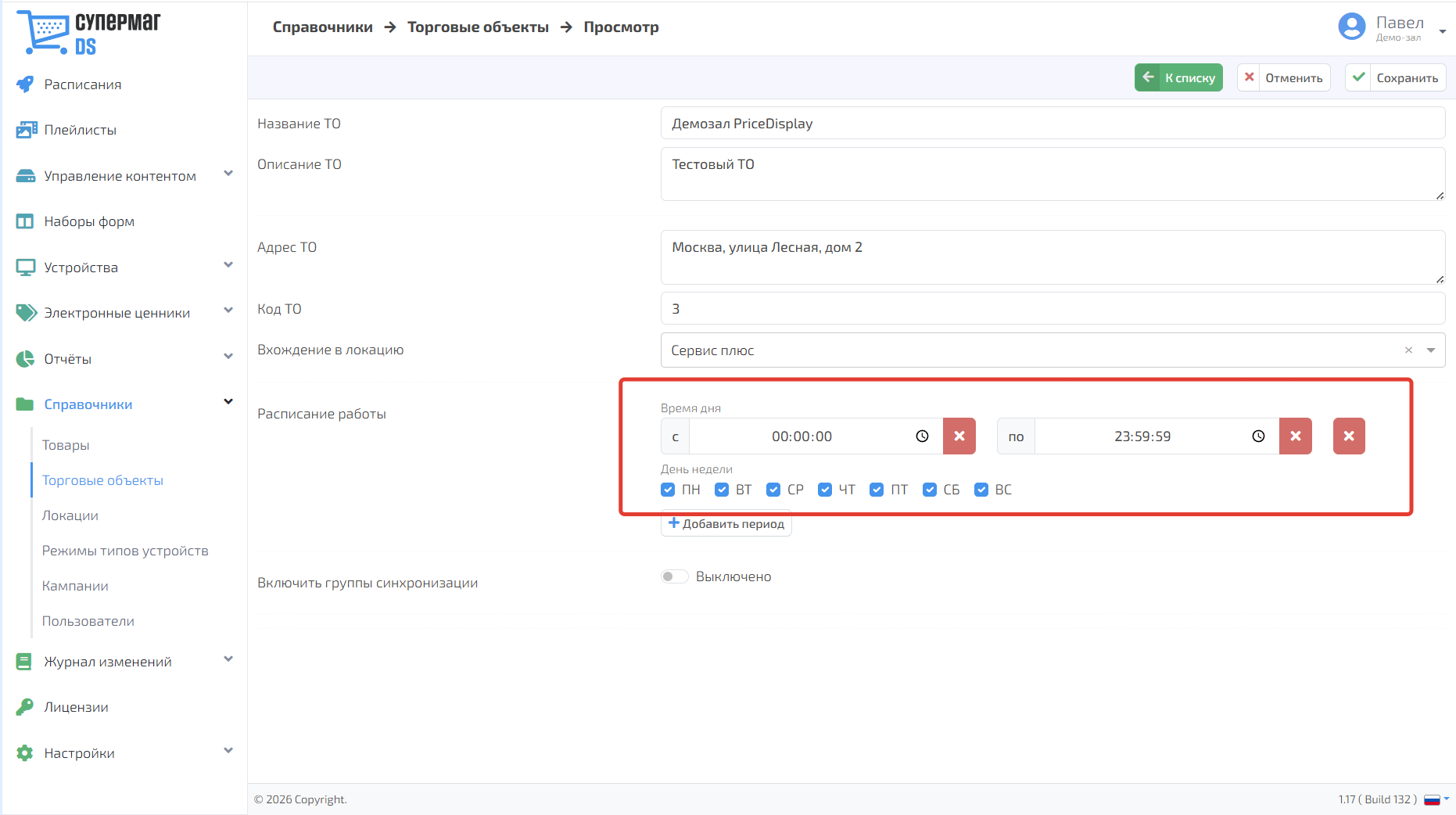
Чтобы удалить расписание работы торгового объекта нажмите 
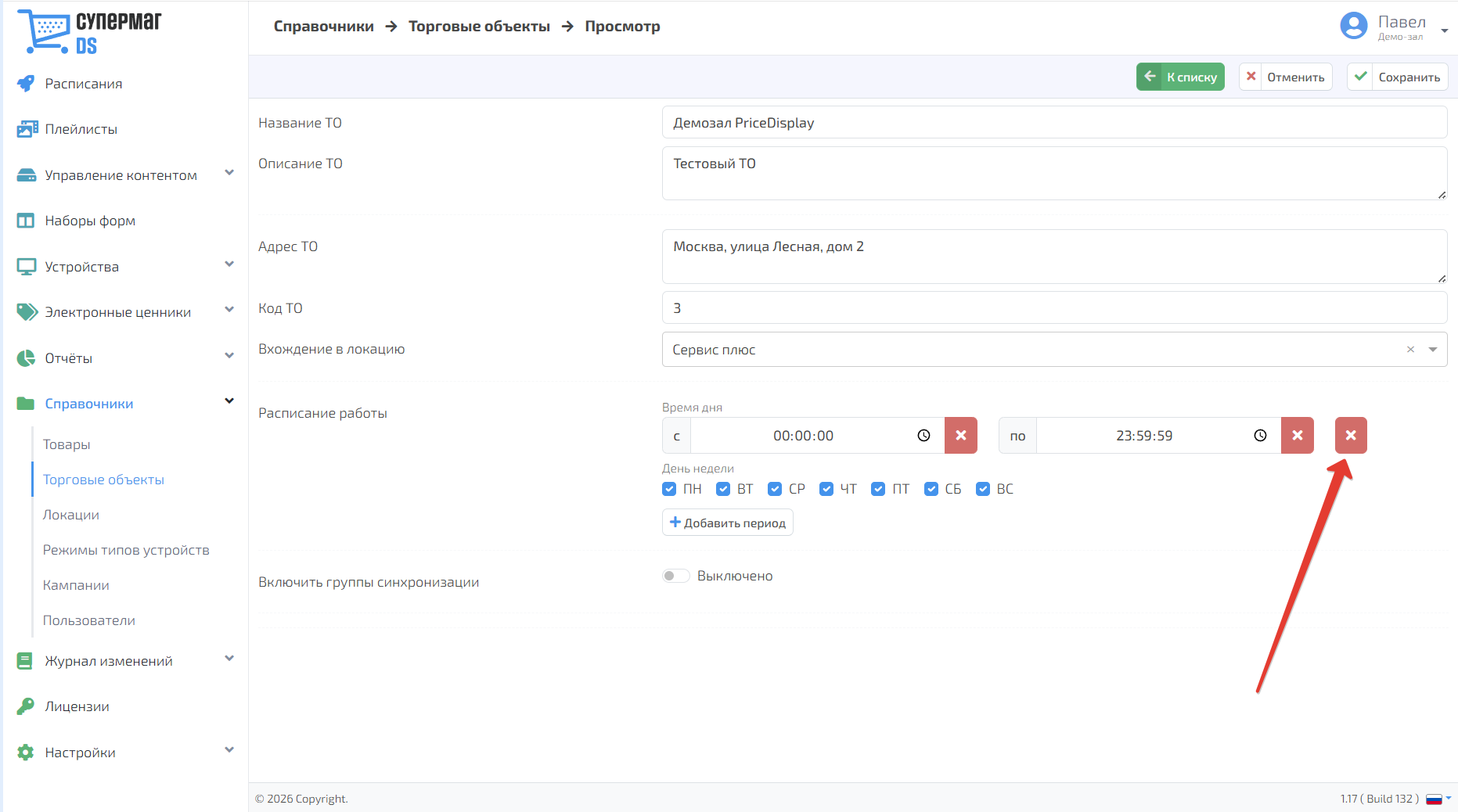
Также в карточке торгового объекта доступно включение группы синхронизации.
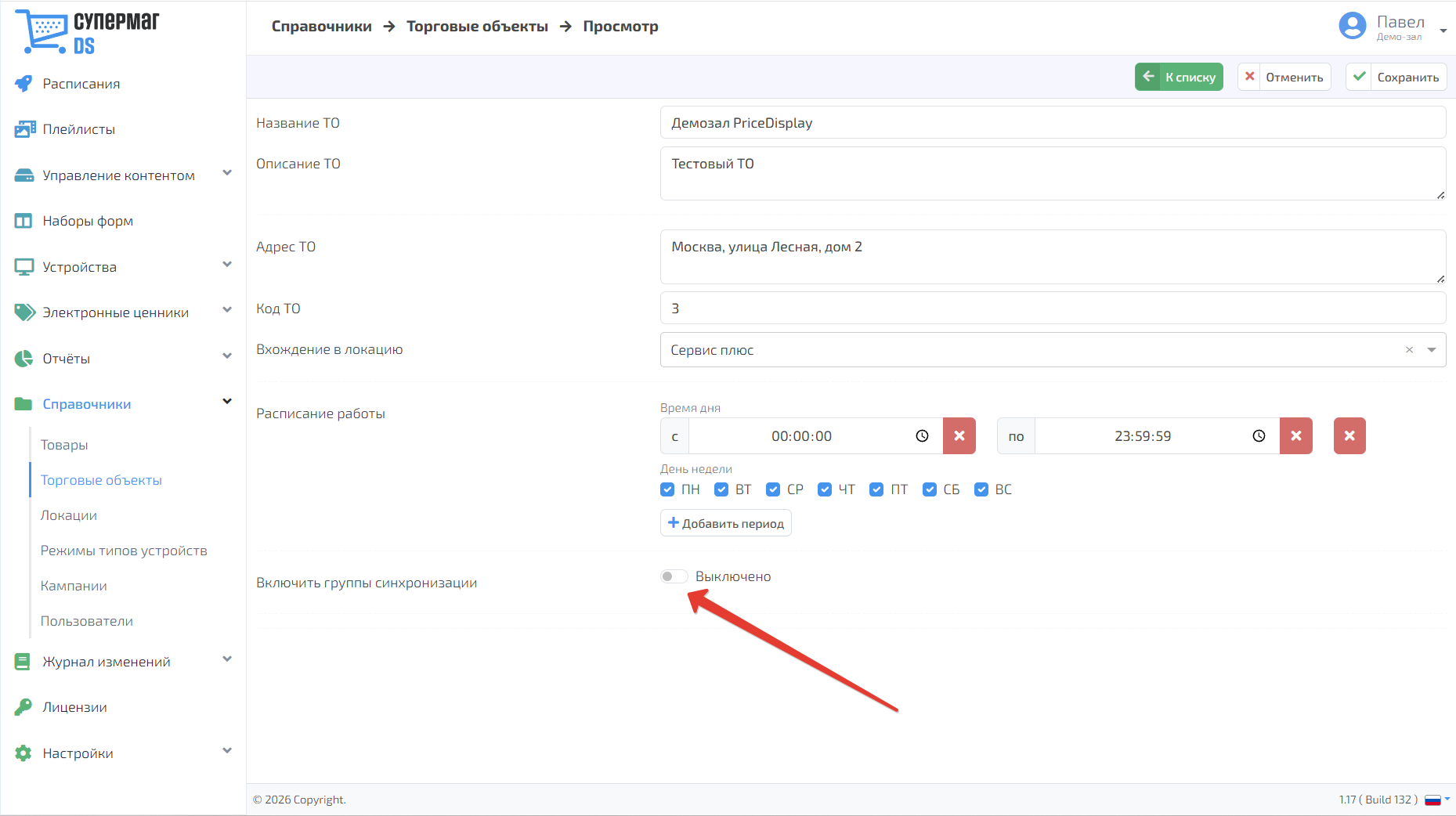
Функционал предназначен для синхронного воспроизведения контента на нескольких плеерах в рамках одного торгового объекта.
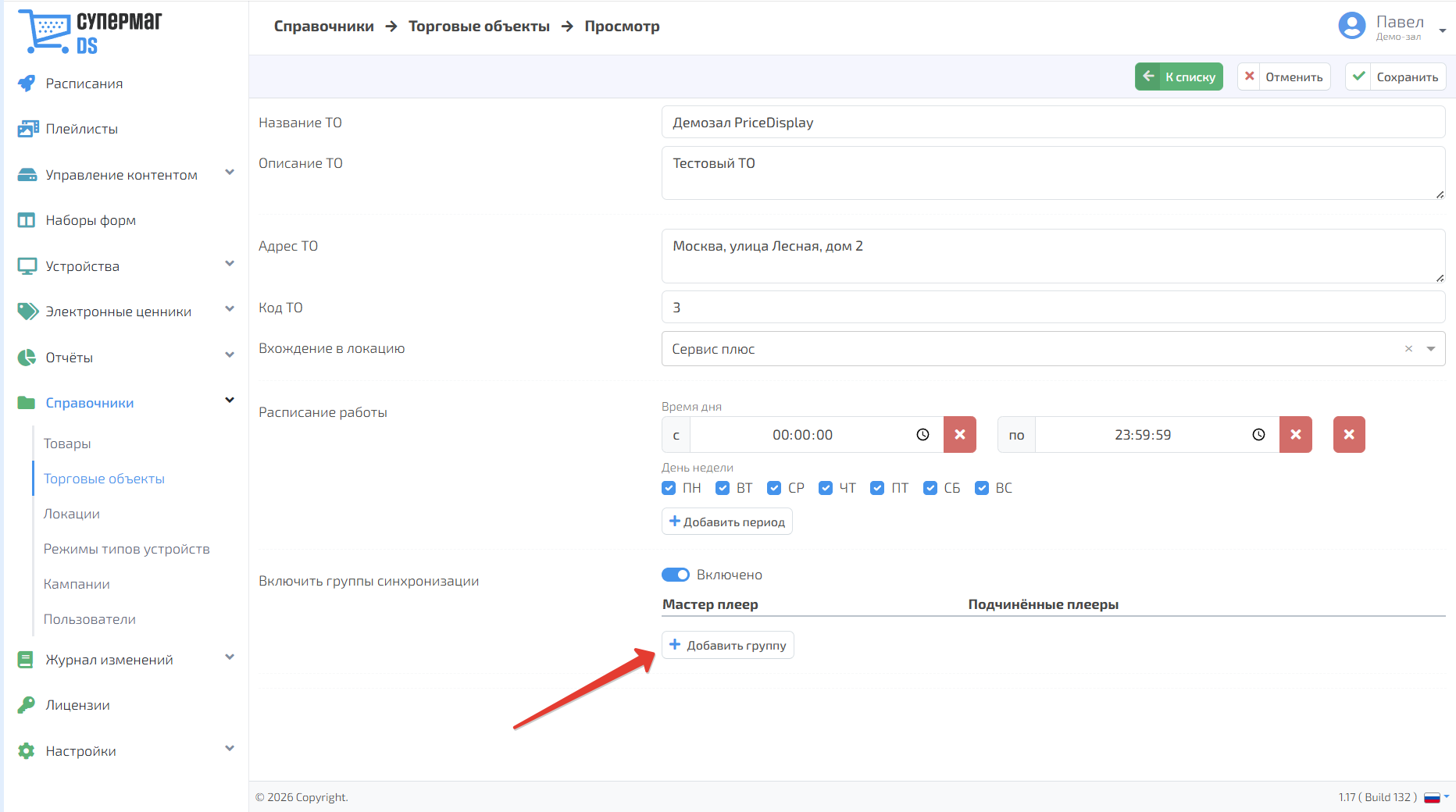
Группа синхронизации объединяет плееры в связку «ведущий — ведомые». Это позволяет синхронизировать воспроизведение контента на нескольких устройствах, например на расположенных рядом экранах.
Чтобы добавить группу синхронизации нажмите Добавить группу
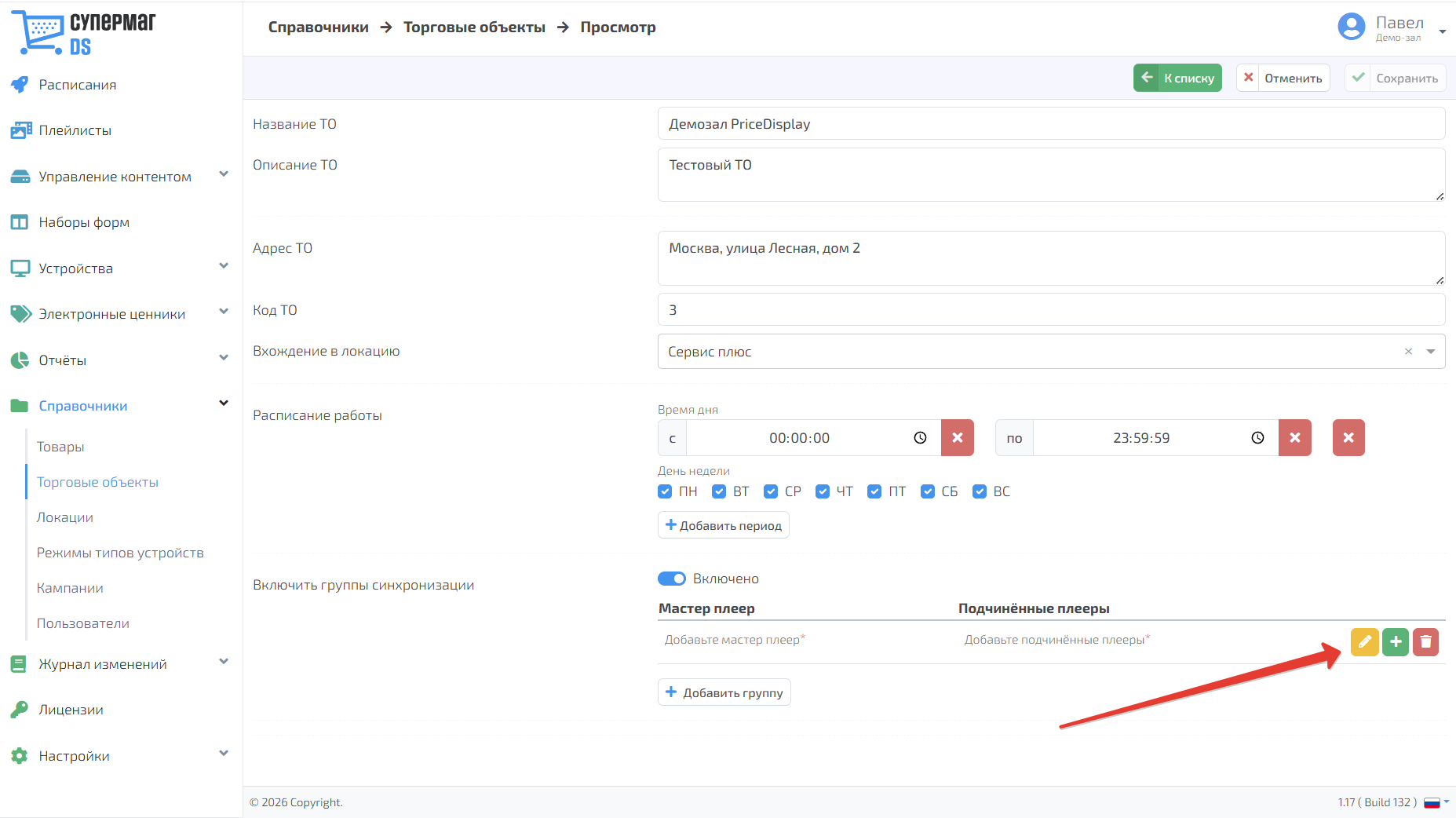
Для редактирования Мастер-плеера (ведущего плеера) нажмите на кнопку 
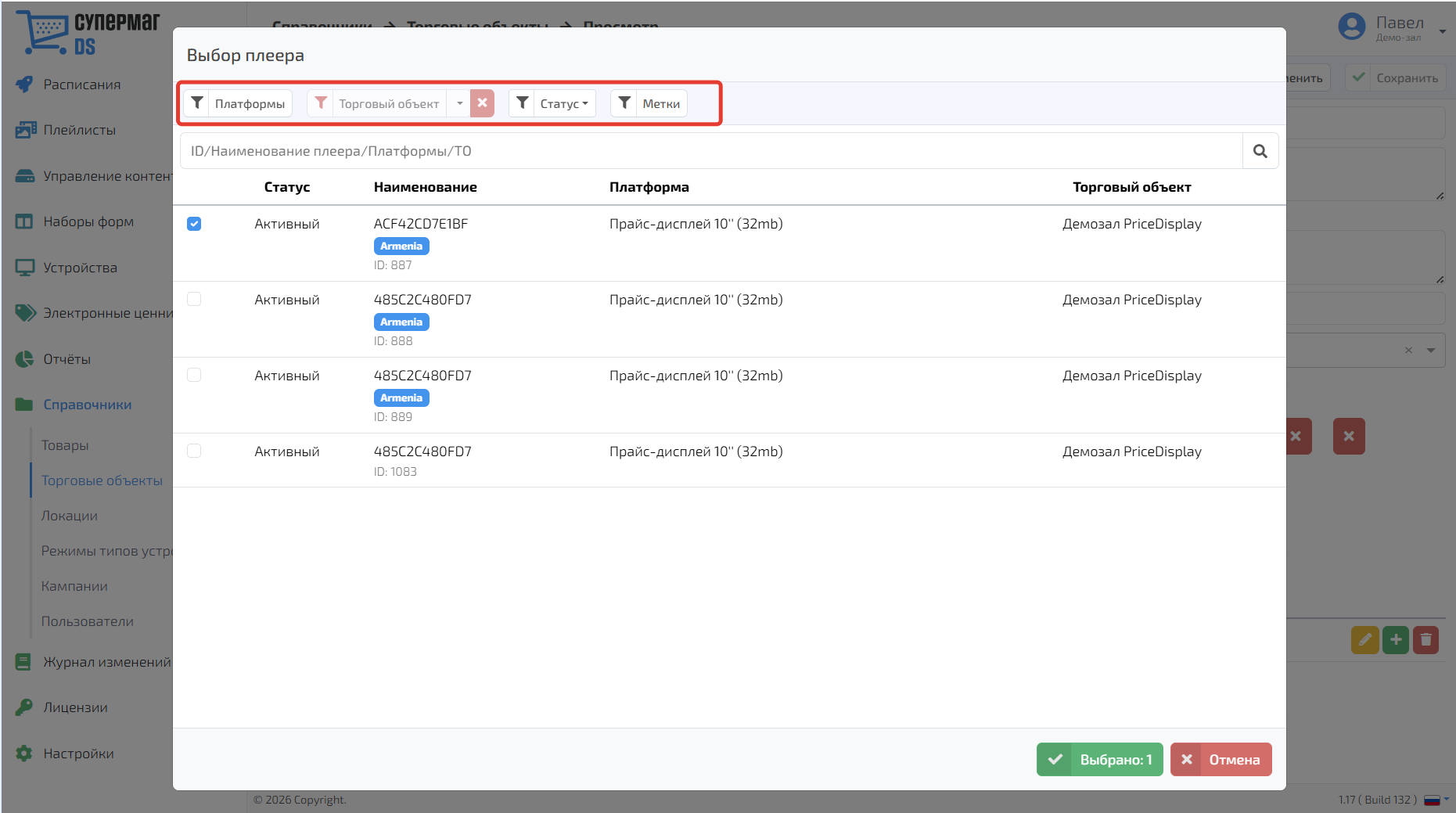
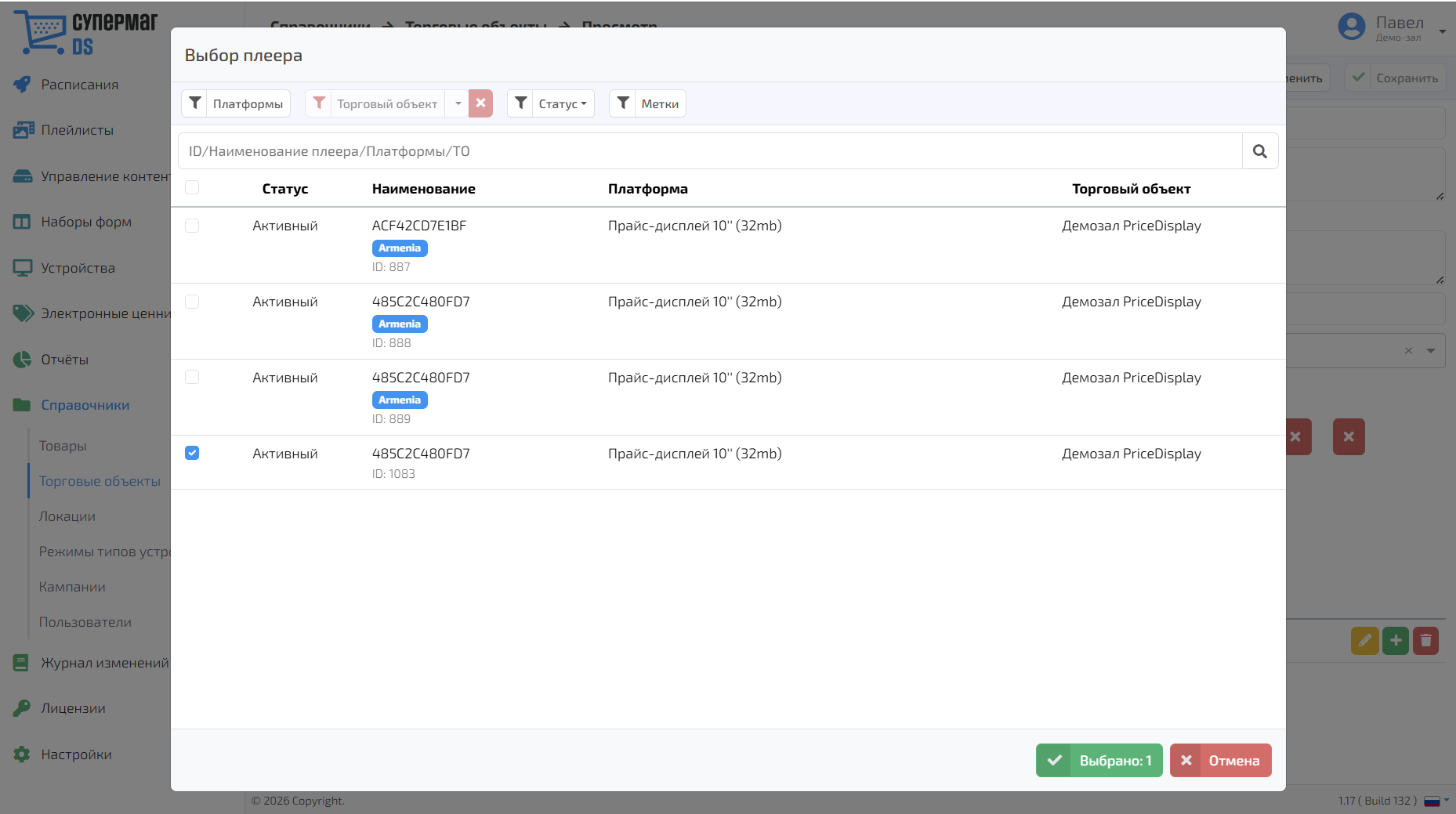
В открывшемся меню доступен выбор плеера.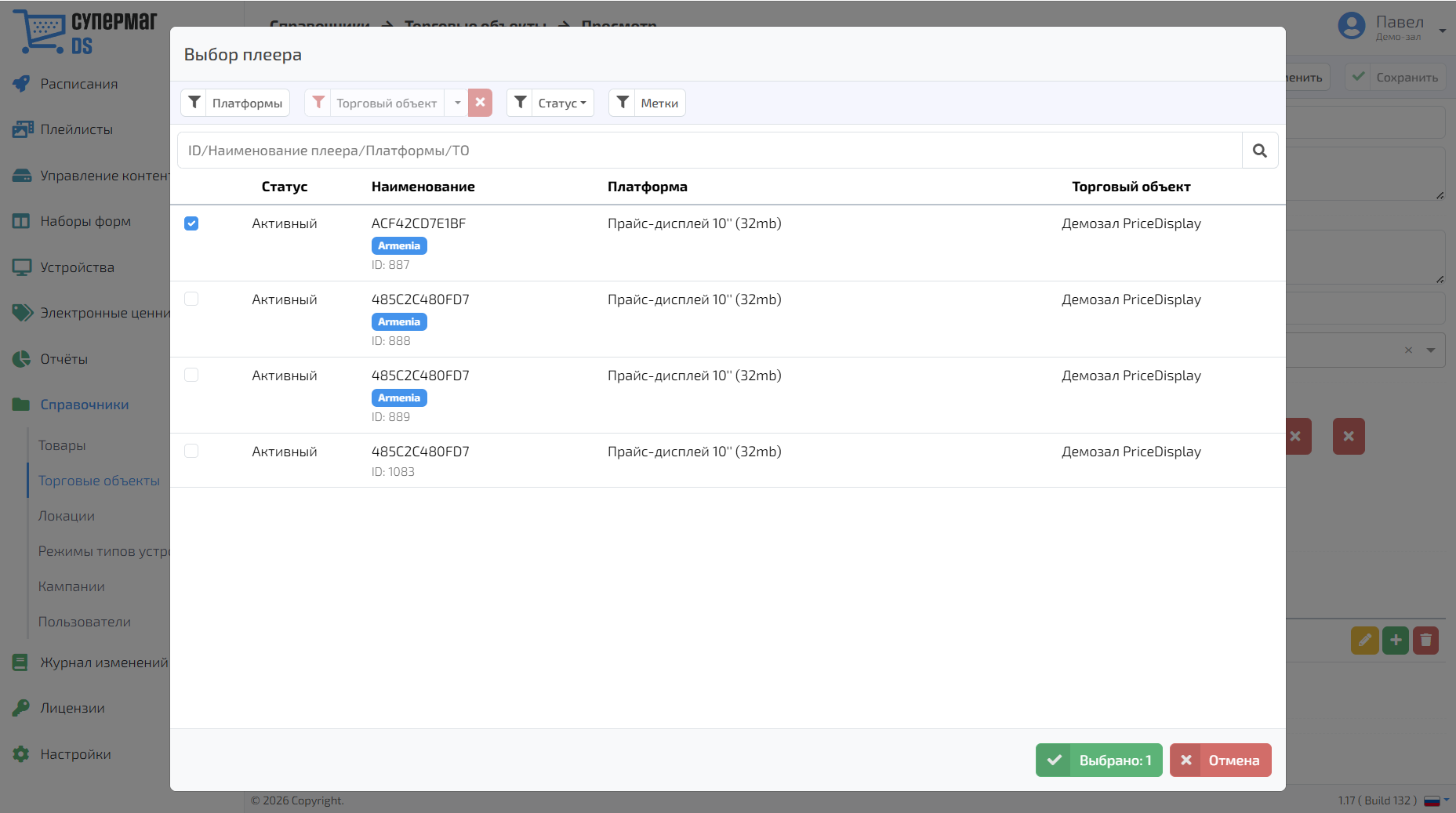
В открывшемся меню доступна фильтрация торговых объектов по платформам, статусу (активный / неактивный) и меткам
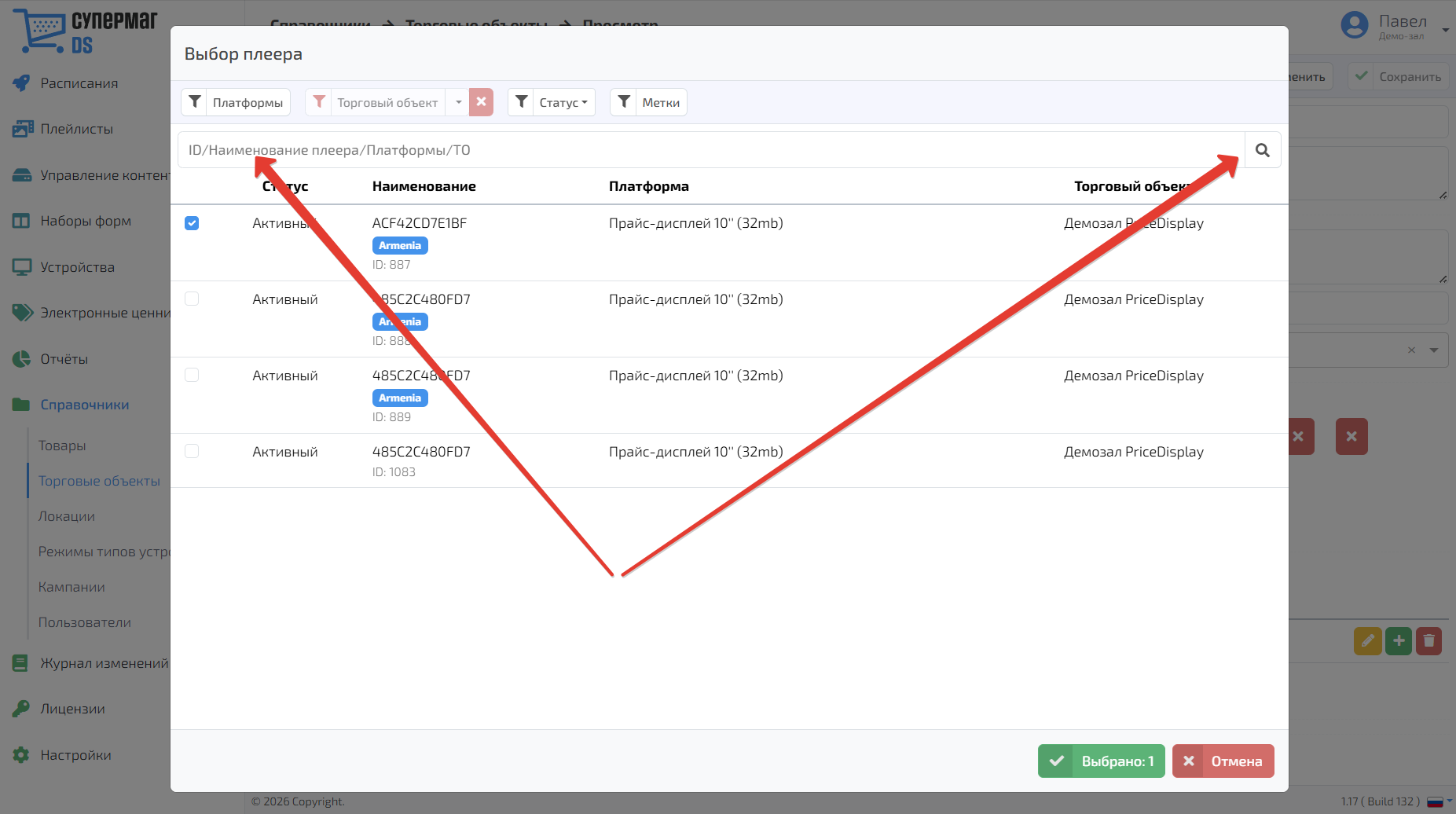
Для поиска плеера введите его ID, наименование плеера, платформы, торгового объекта и нажмите 
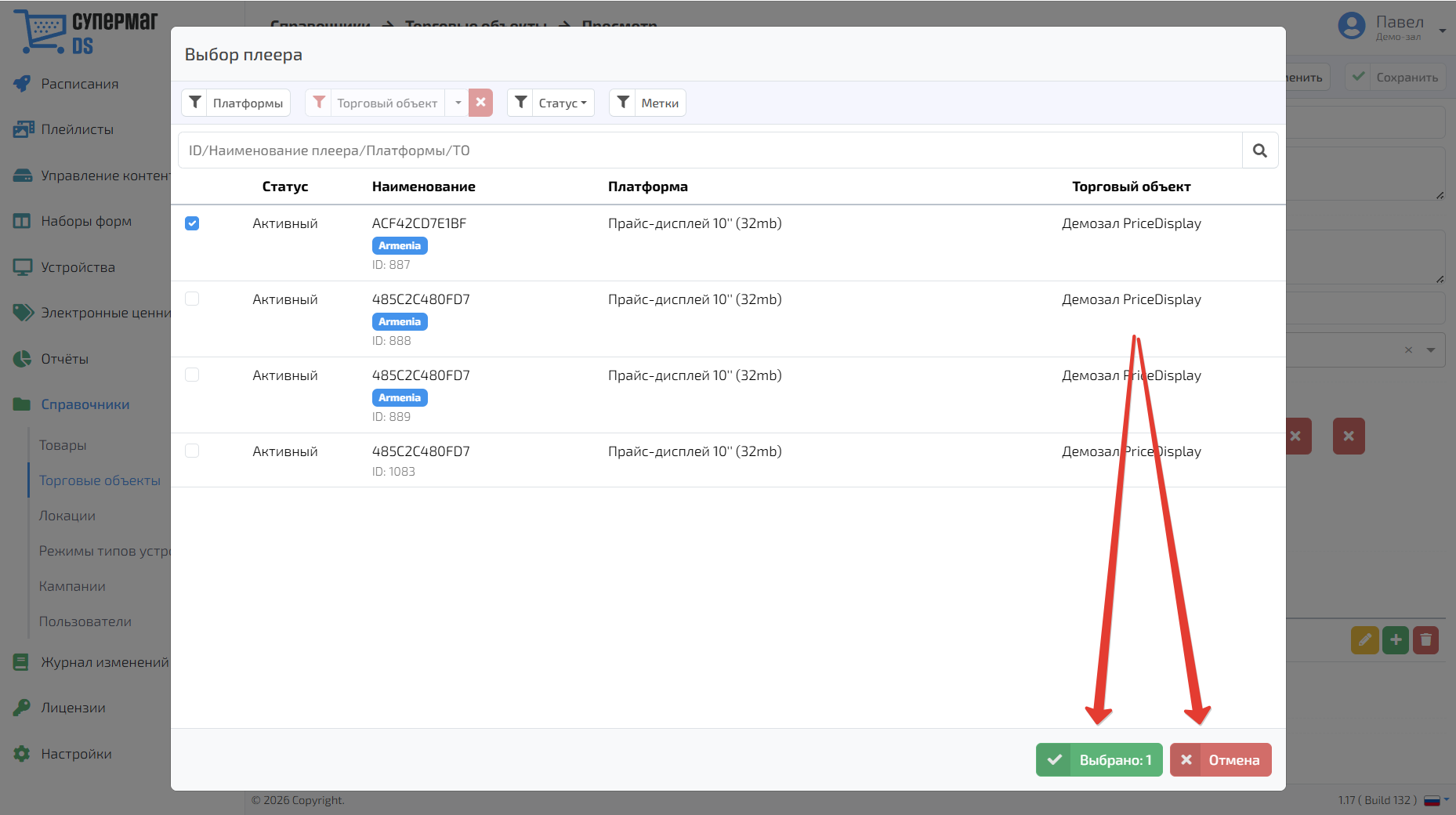
Чтобы сохранить выбор плеера нажмите кнопку Выбрать, для отмены всех действий и возврата в основное меню нажмите кнопку Отмена
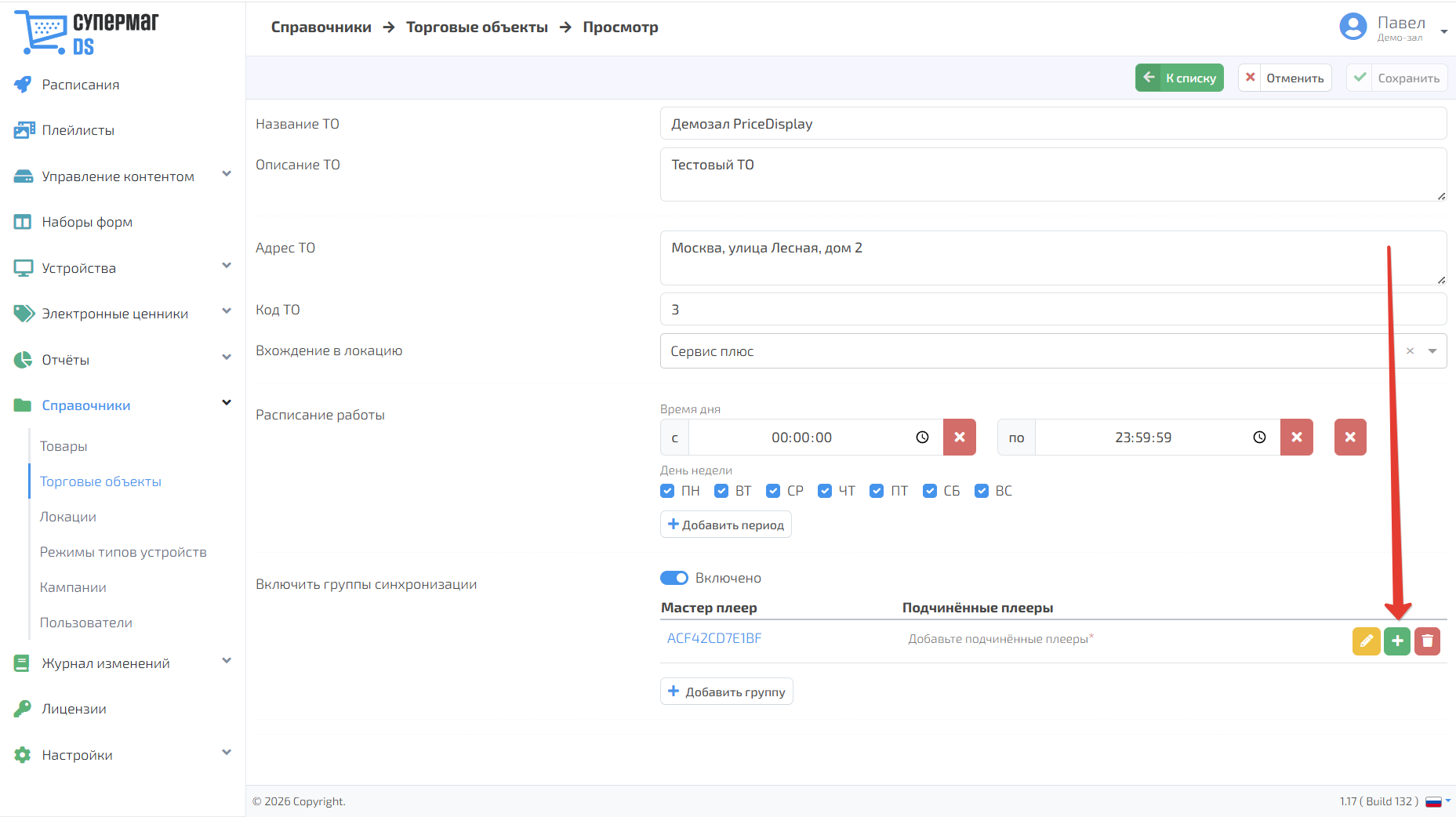
Чтобы добавить подчиненные плееры нажмите кнопку 
В открывшемся меню доступны манипуляции аналогичные манипуляциям в меню Мастер-плеера
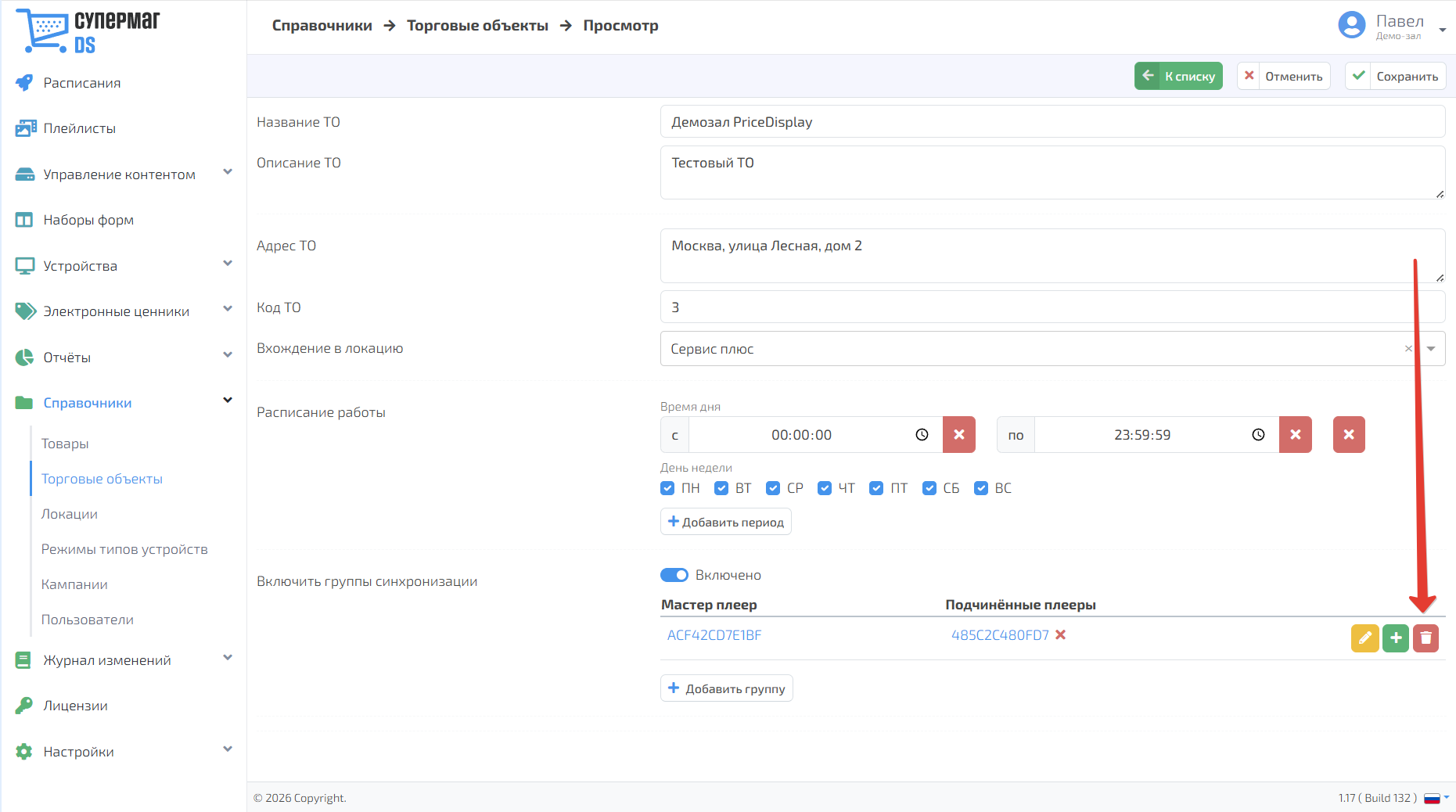
Чтобы удалить связку плееров нажмите кнопку 
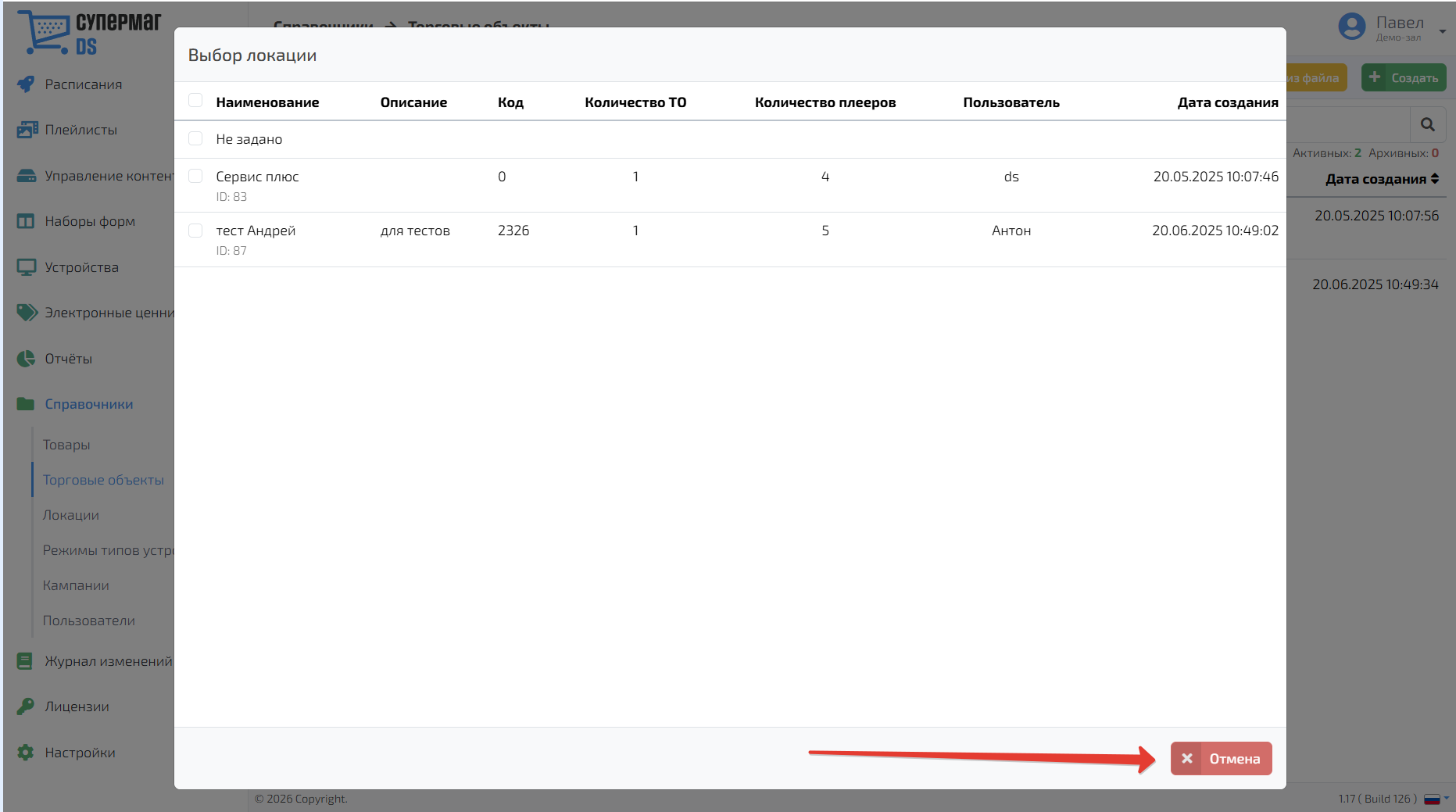
Для отмены выбора торговых объектов и возврата в основное меню торговых объектов нажмите Отмена
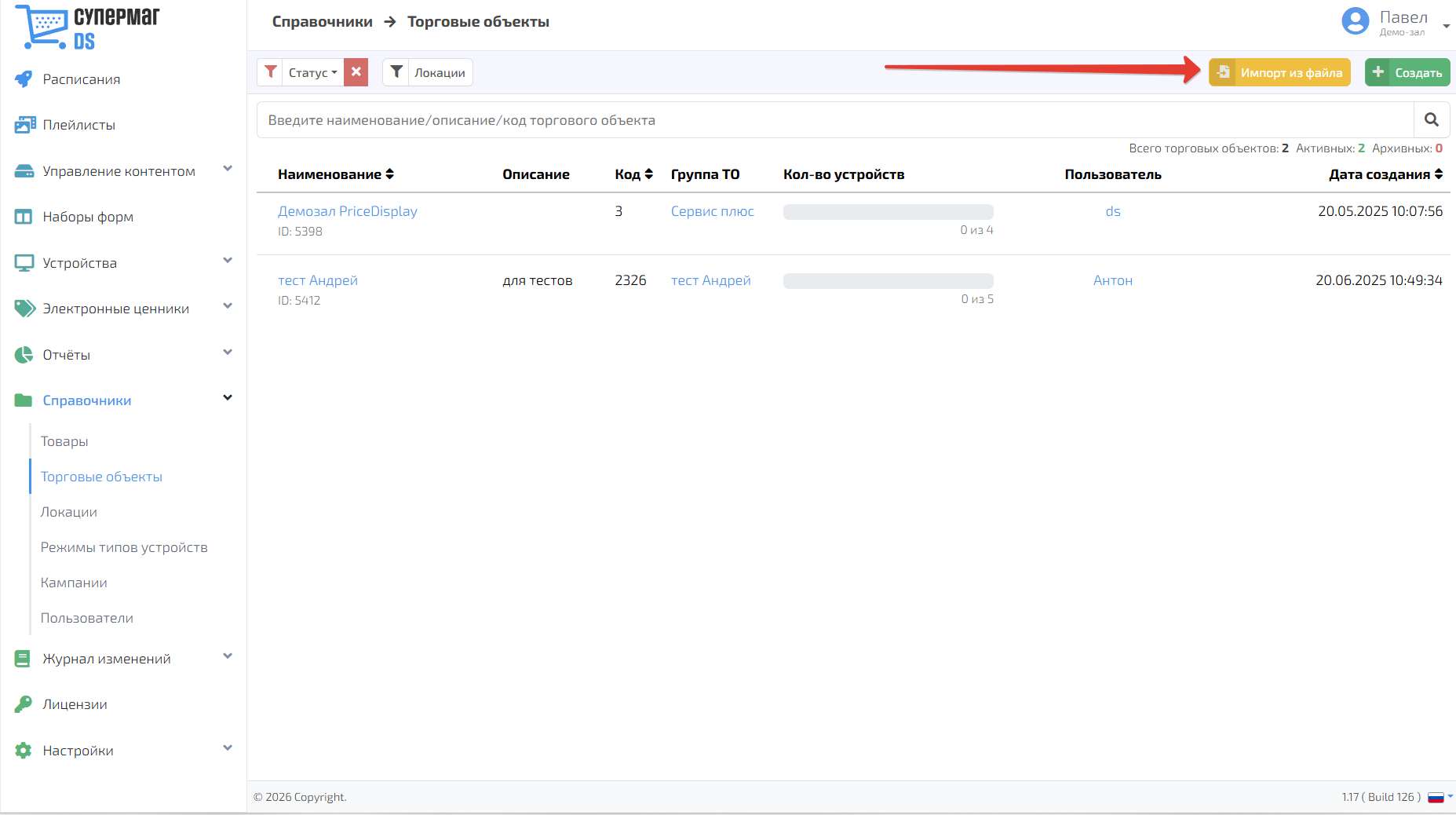
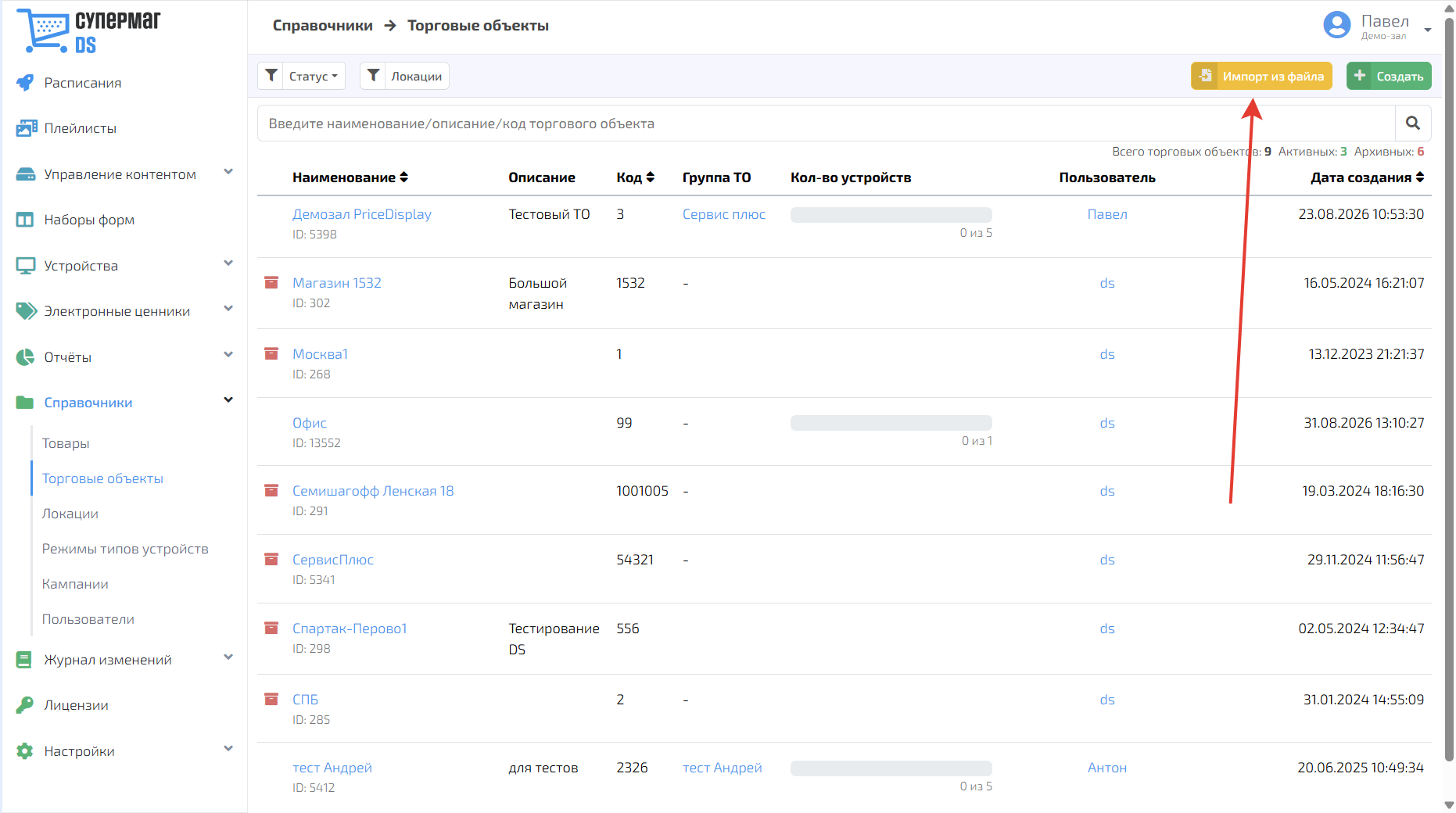
Для загрузки данных о торговых объектах нажмите Импорт из файла
Для поиска торгового объекта производится по полному или частичному ее названию, после ввода которого в поисковую строку следует нажать кнопку
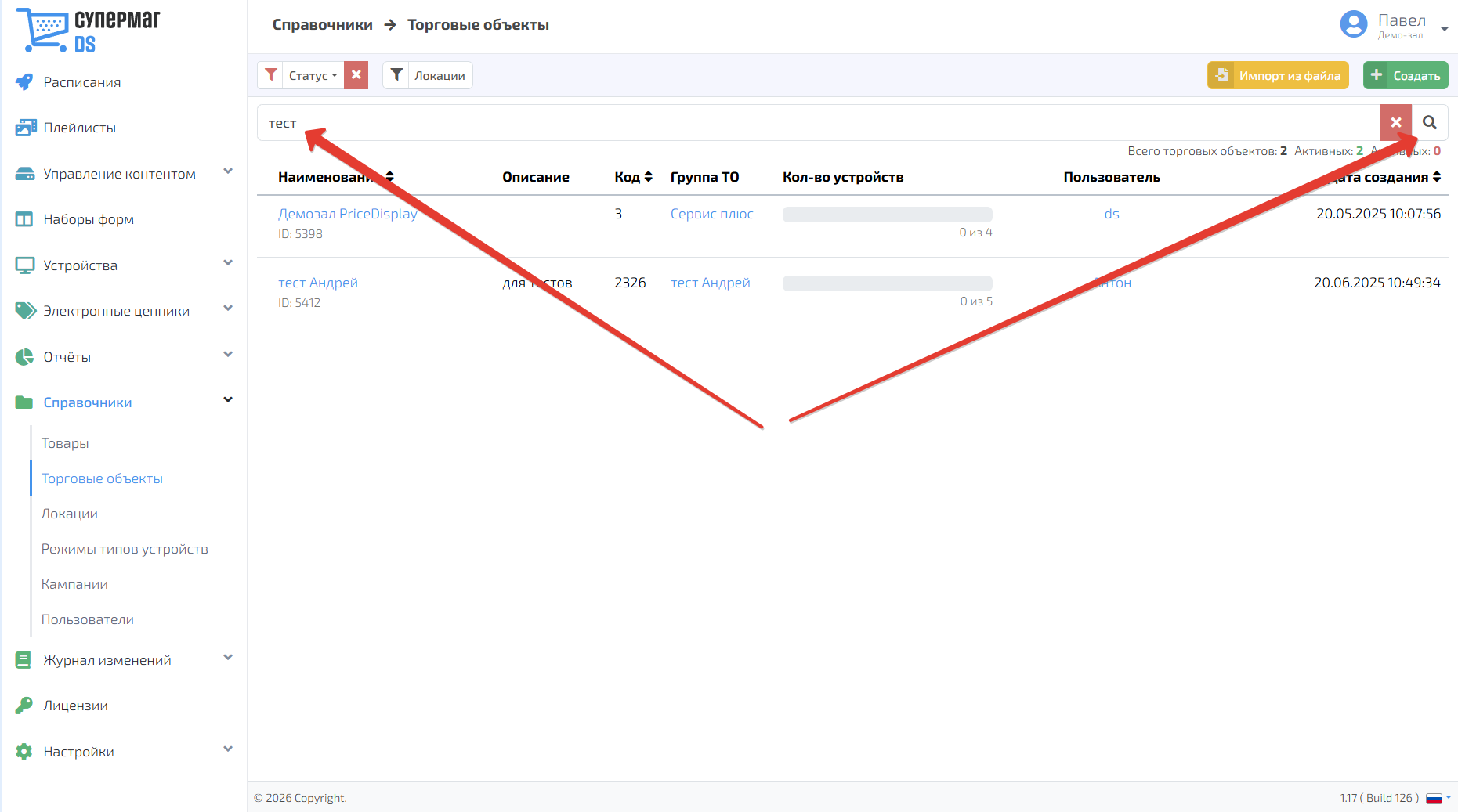
Для удаления текста из поисковой строки следует воспользоваться кнопкой
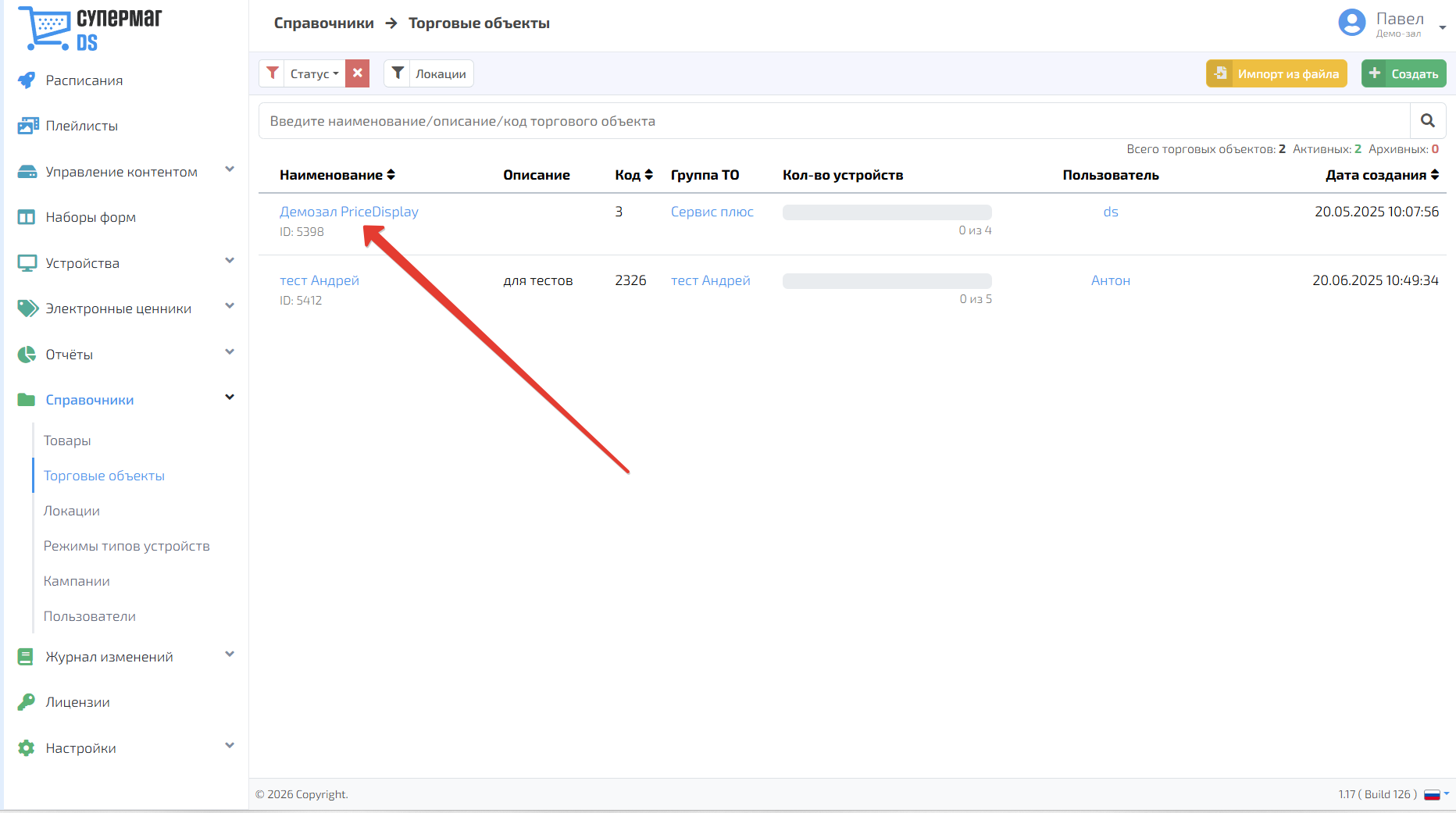
Для просмотра детальной информации о торговом объекте, его достаточно выбрать в списке, нажав на его название.
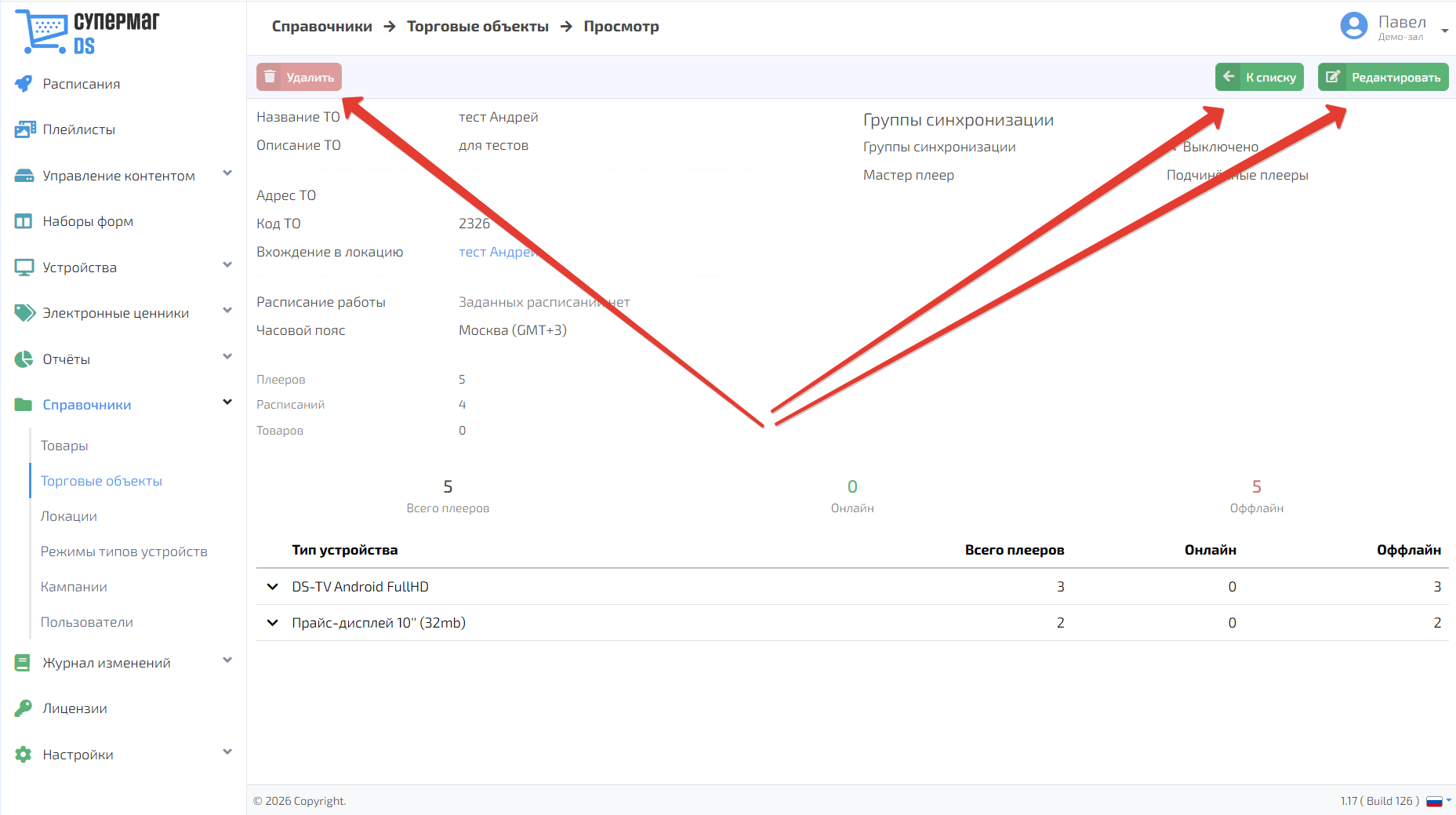
В открывшемся окне будет отражена информация об объекте. Для возврата на главную страницу нажмите К списку, для редактирования торгового объекта нажмите Редактировать, для удаления торгового объекта нажмите Удалить
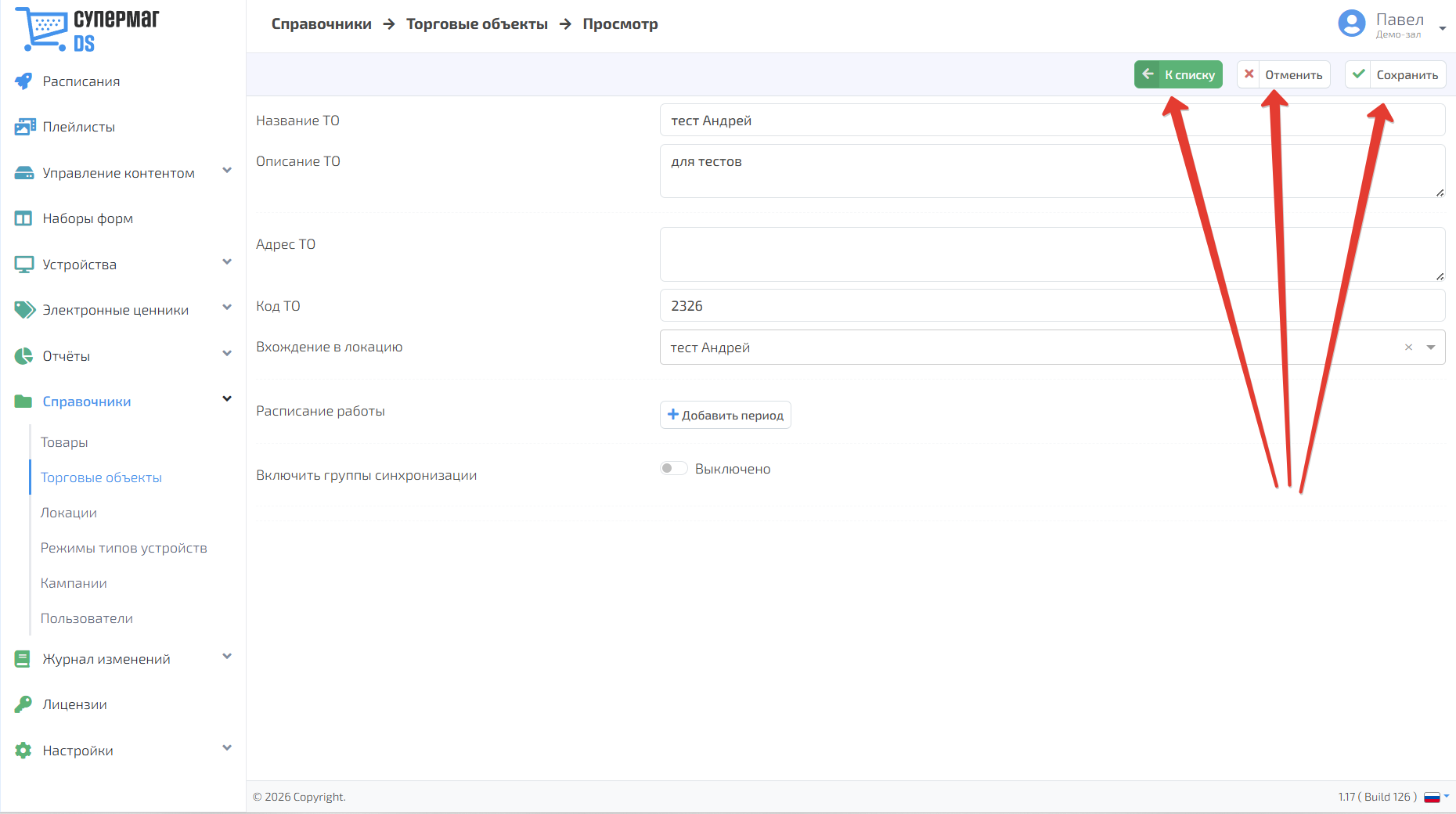
При нажатии кнопки Редактировать открывается окно редактирования торгового объекта
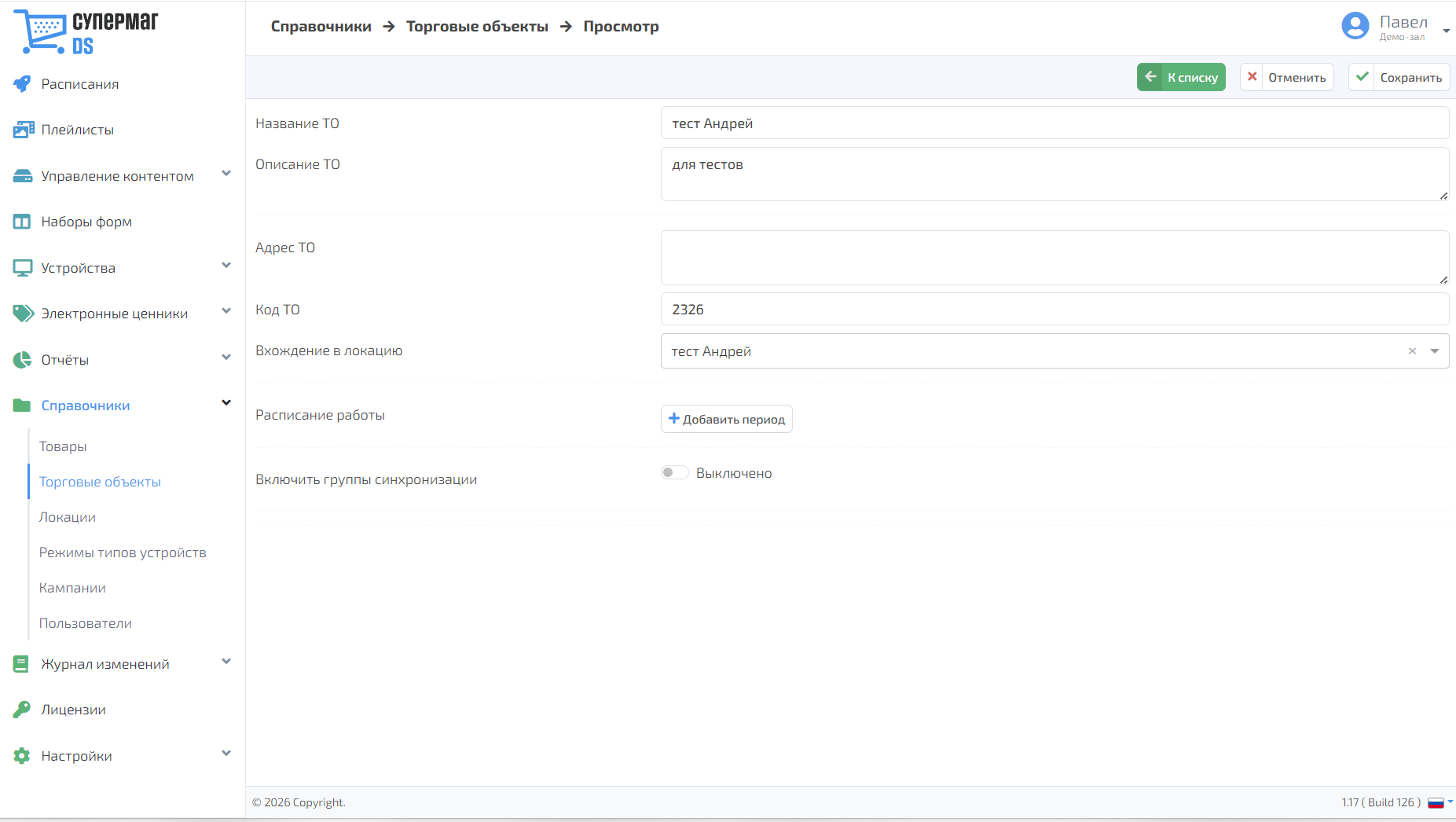
Название ТО – наименование торгового объекта.
Описание ТО – пояснительный комментарий (задается в произвольном формате).
Адрес ТО – физический адрес местонахождения торгового объекта.
Код ТО – внутренний код торгового объекта. Указывается вручную или с помощью кнопок .
.
Вхождение в локацию – принадлежность торгового объекта к локации. Выбирается из выпадающего списка доступных локаций.
Расписание работы - дни и время работы торгового объекта.
Включить группы синхронизации - синхронизация групп торговых объектов.
Для сохранения изменений данных торгового объекта нажмите Сохранить, для отмены изменений нажмите Отменить, для возврата в главное меню нажмите К списку.
Создание ТО
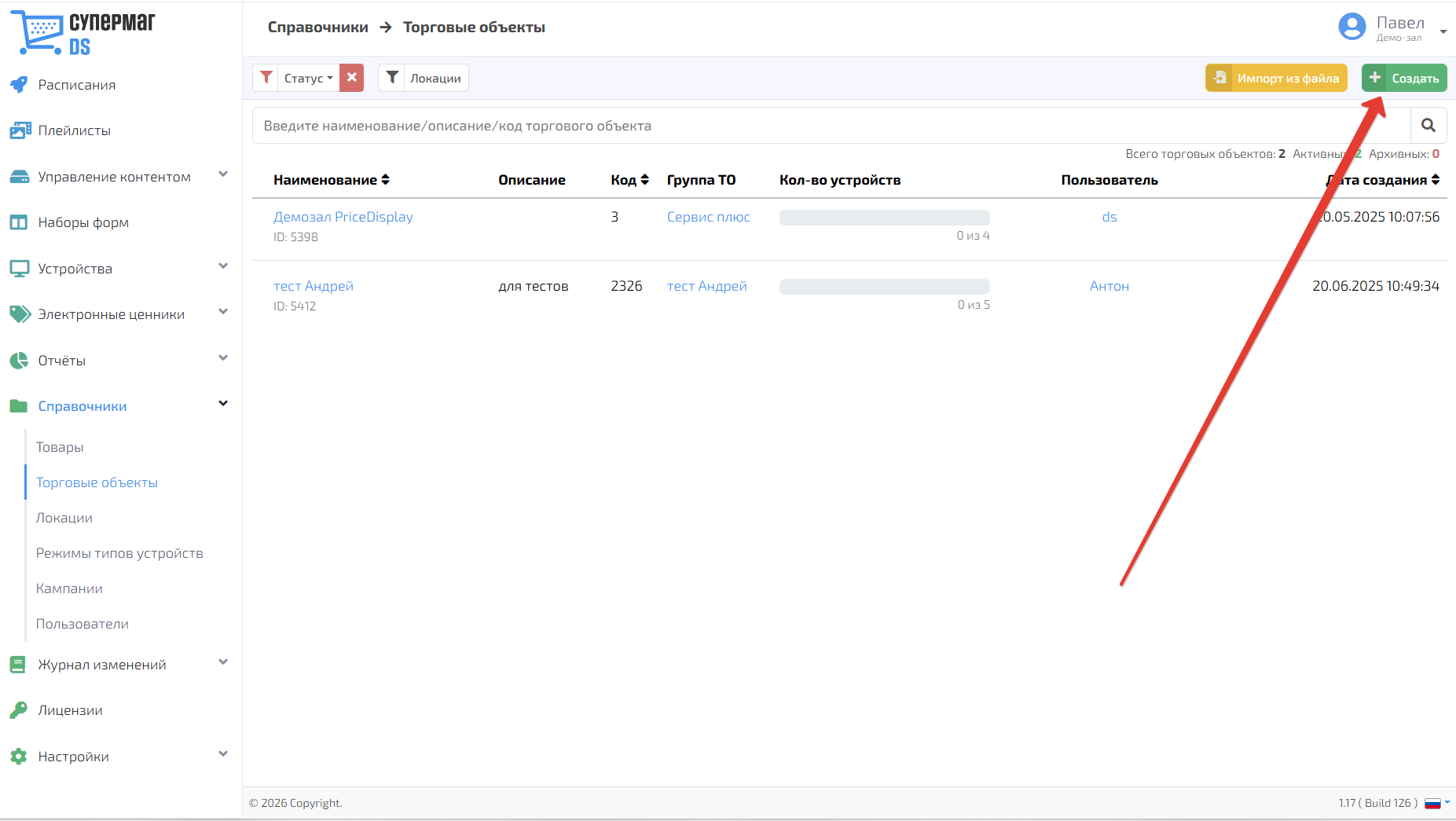
Новый торговый объект можно добавить по кнопке Создать:
Для нового торгового объекта необходимо указать следующие сведения:
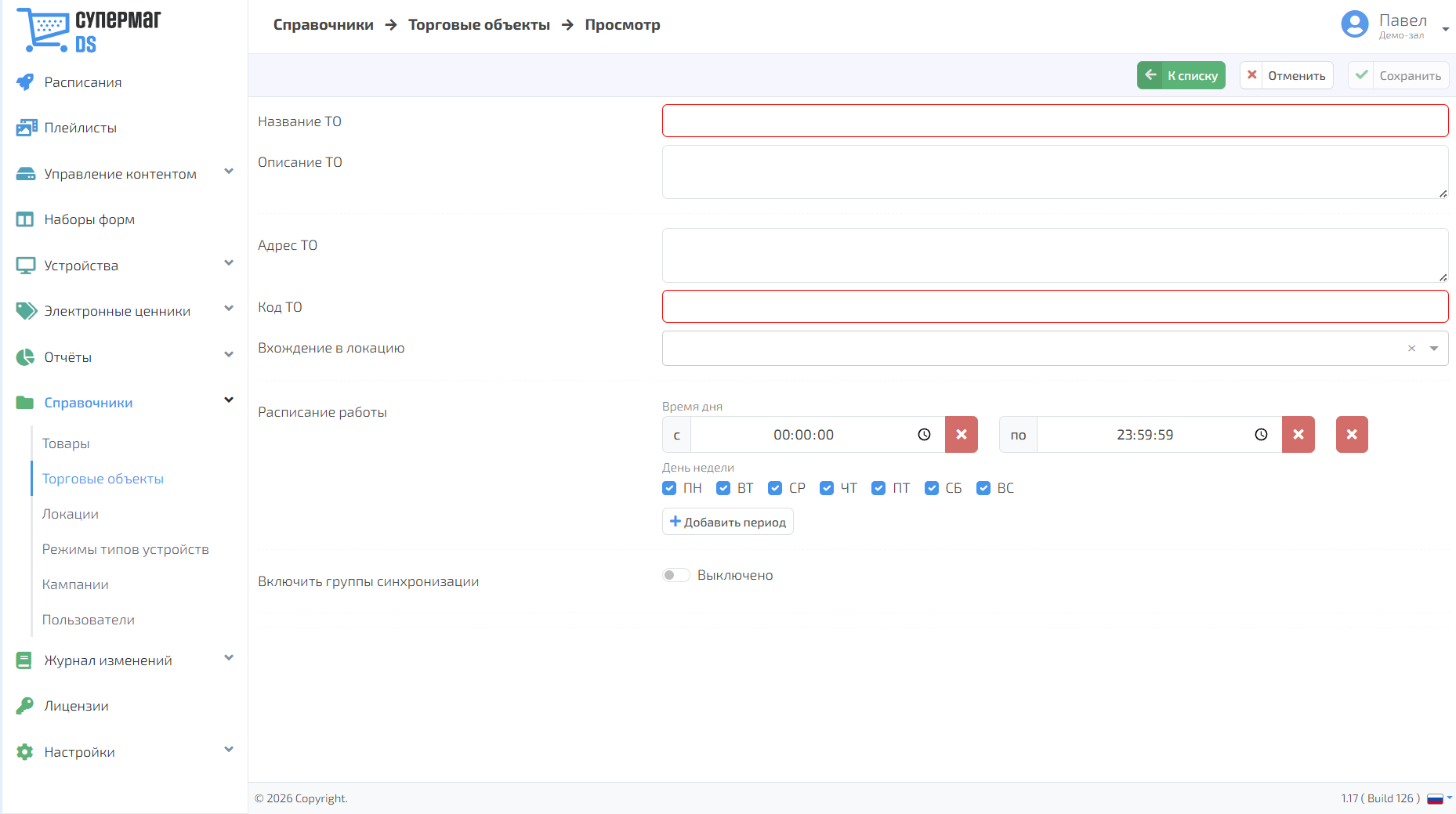
Название ТО – наименование торгового объекта.
Описание ТО – пояснительный комментарий (задается в произвольном формате).
Адрес ТО – физический адрес местонахождения торгового объекта.
Код ТО – внутренний код торгового объекта. Указывается вручную или с помощью кнопок.
Вхождение в локацию – принадлежность торгового объекта к географической локации. Выбирается из выпадающего списка доступных локаций.
Расписание работы - дни и время работы торгового объекта
Включить группы синхронизации - синхронизация групп торговых объектов
Внесенные сведения о торговом объекте необходимо сохранить:
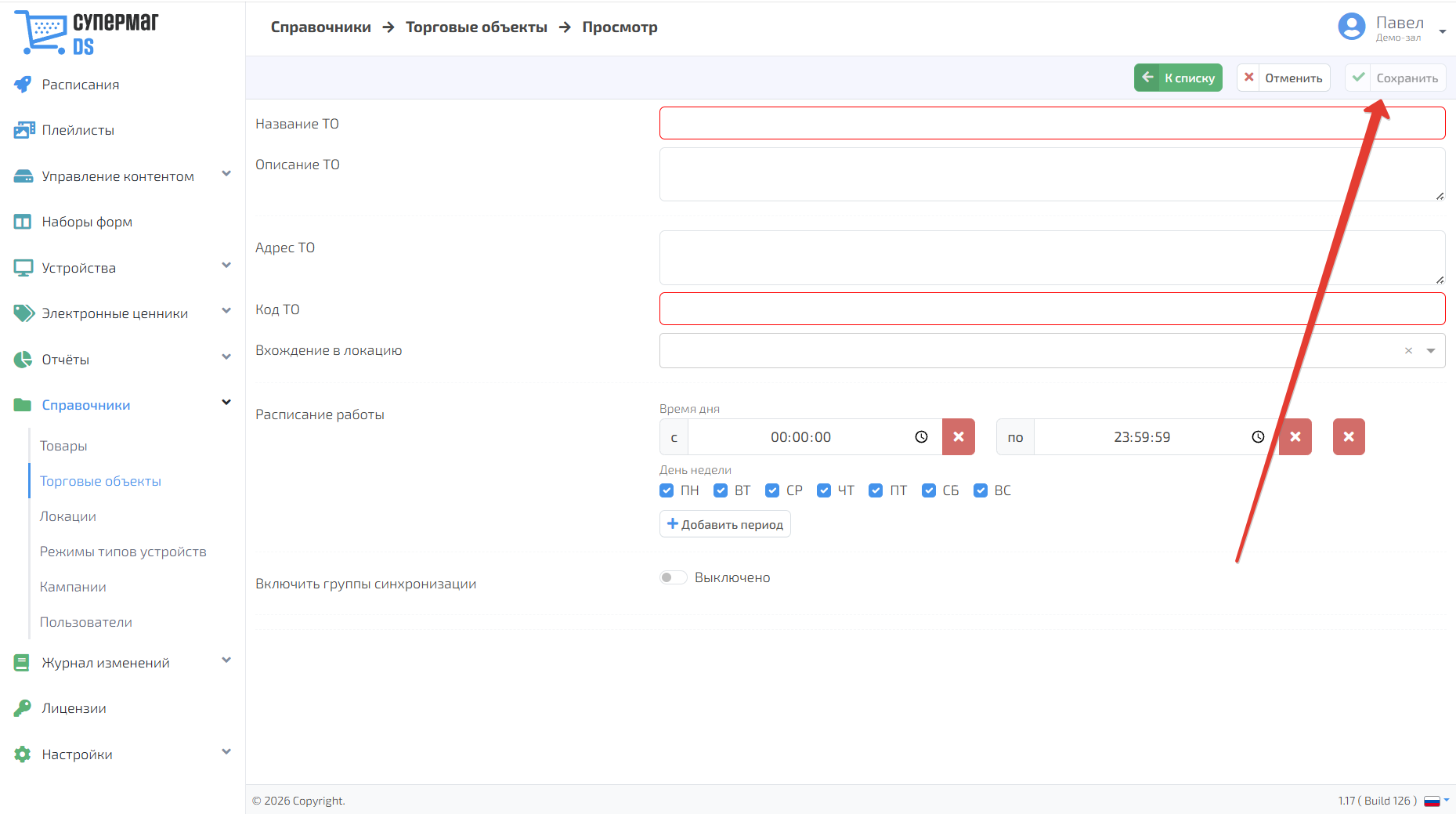
Сохраненную запись о торговом объекте можно открыть для редактирования, удалить или вернуться в основное меню торговых объектов, воспользовавшись соответствующими кнопками:
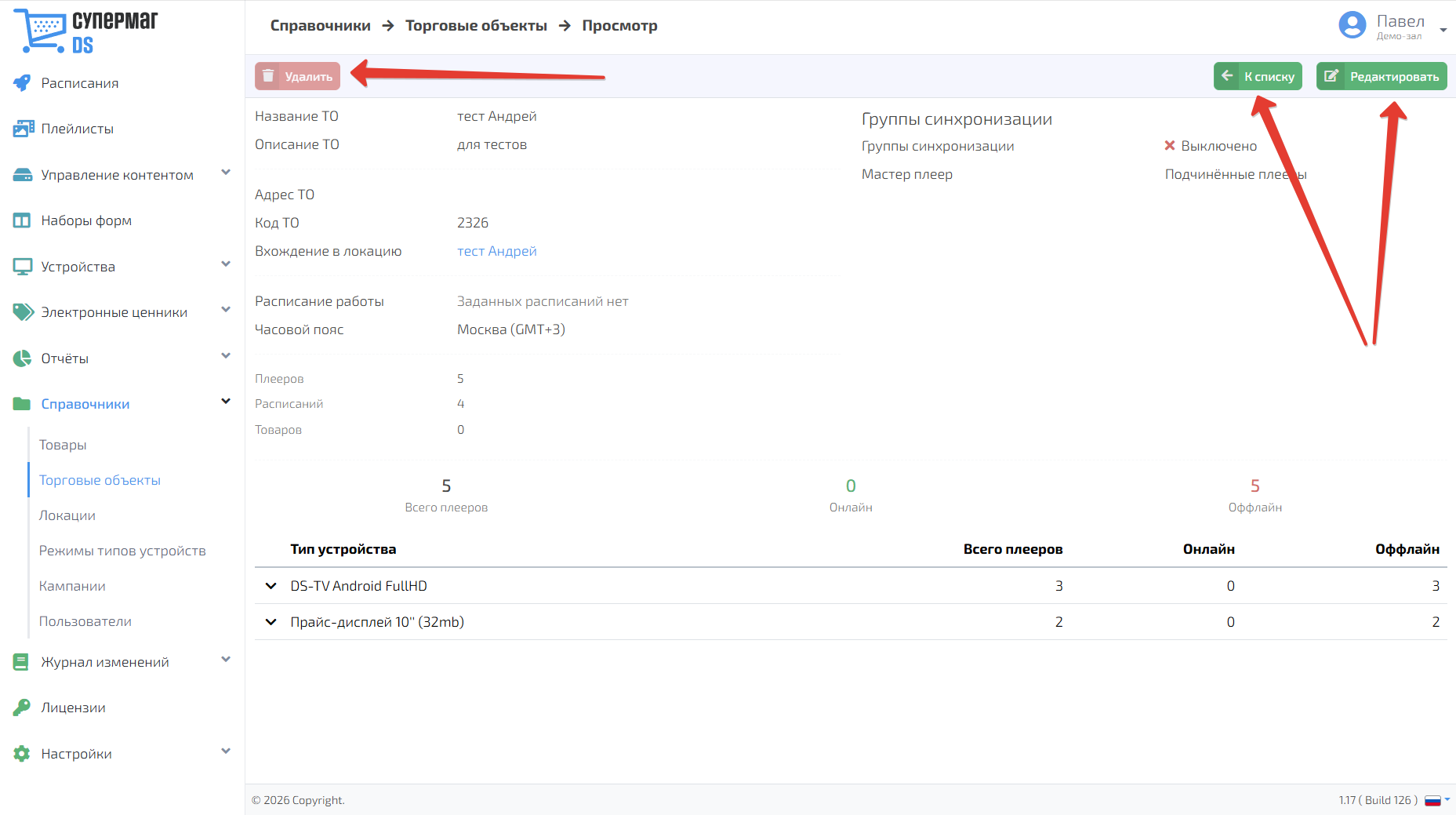
По мере того как торговый объект начинают указывать в качестве точки назначения при составлении расписаний, а также привязывать к нему плееры, информация об этом будет автоматически обновляться в соответствующем разделе профиля торгового объекта.
При удалении торгового объекта потребуется подтвердить действие нажатием кнопки OK:
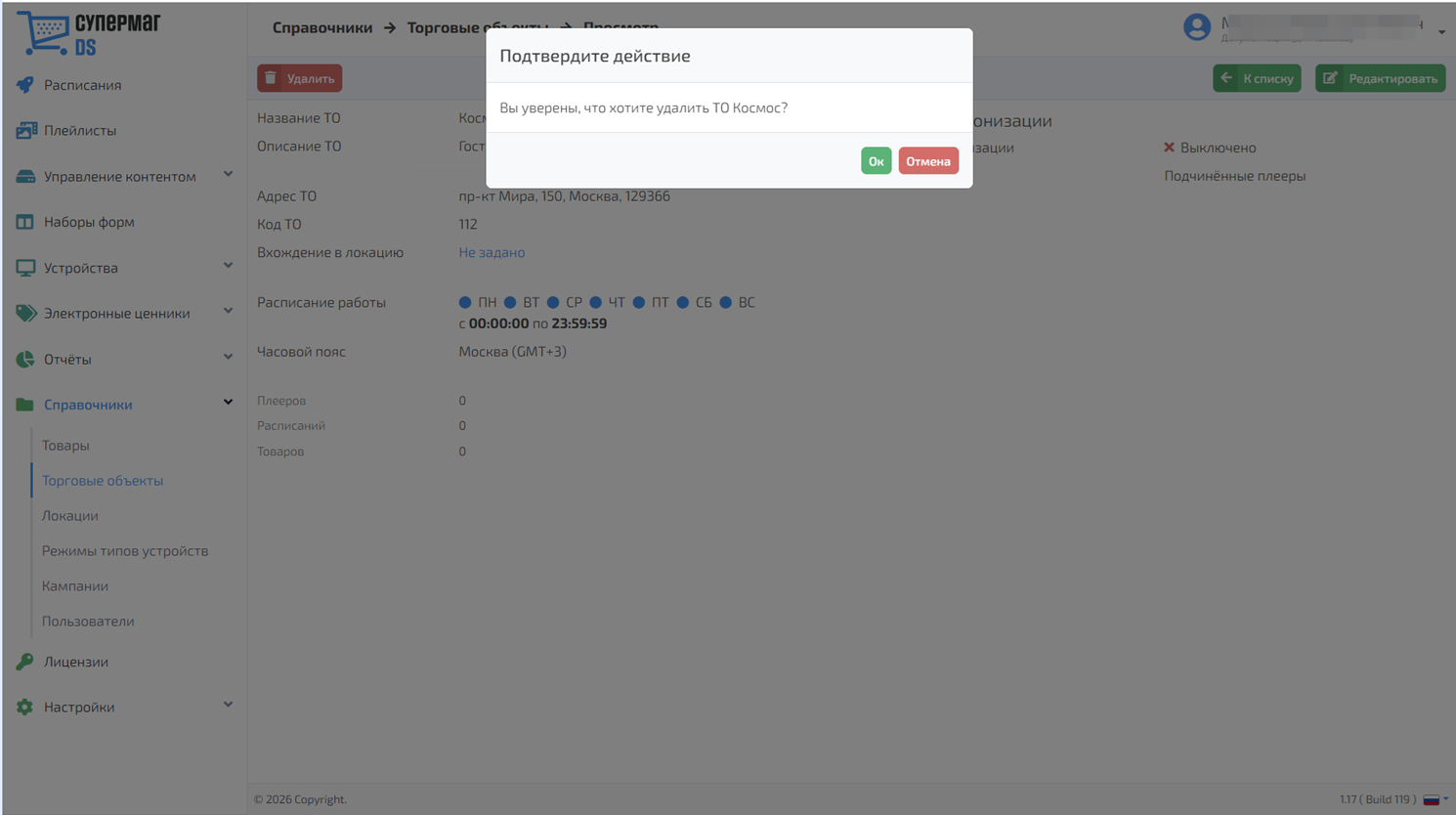
Профили торговых объектов, за которыми числятся расписания или плееры, невозможно удалить.
Для осуществления загрузки данных по торговым объектам нажмите кнопку Импорт из файла и дождитесь завершения загрузки данных
Требования к файлу:
Формат: CSV
Кодировка: UTF-8
Разделитель: Точка с запятой ";" (без пробелов)
Структура:
Название ТО (обязательное)
Код ТО (обязательное)
Адрес ТО (обязательное)
Код локации (необязательное)
Расписание работы ТО (необязательное):
Понедельник HH:MM-HH:MM
Вторник HH:MM-HH:MM
Среда HH:MM-HH:MM
Четверг HH:MM-HH:MM
Пятница HH:MM-HH:MM
Суббота HH:MM-HH:MM
Воскресенье HH:MM-HH:MM
Каждая строка файла представляет собой отдельную запись (торговый объект).
Примеры строк:
а) Только с обязательными полями:
Демо;009;г Москва, Краснохолмская наб, д 7
б) Со всеми полями:
Тестовый ТО;007;г Москва, Краснохолмская наб, д 7;5;10
Пример загруженной карточки торгового объекта:
Только с обязательными полями
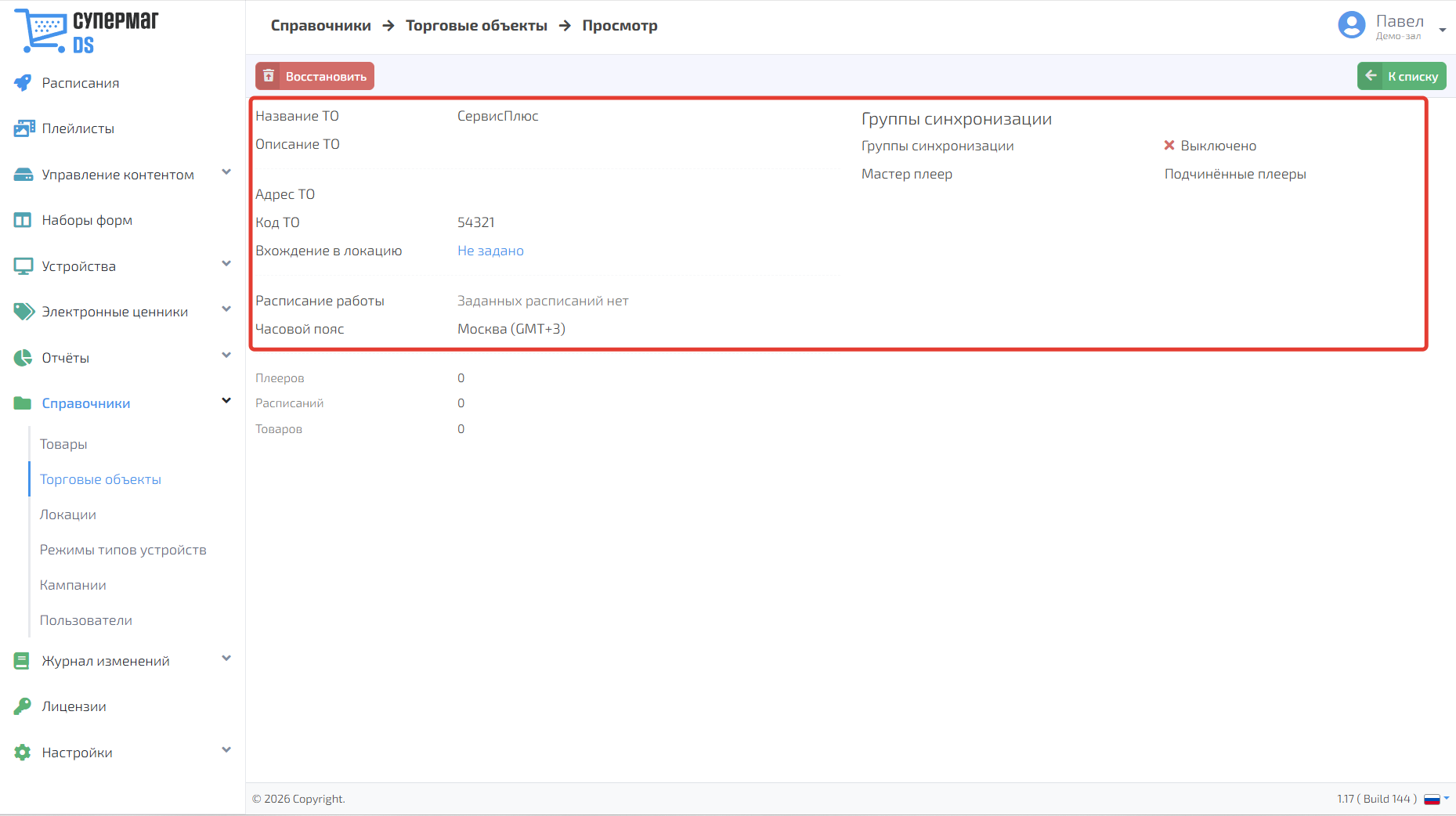
Со всеми полями
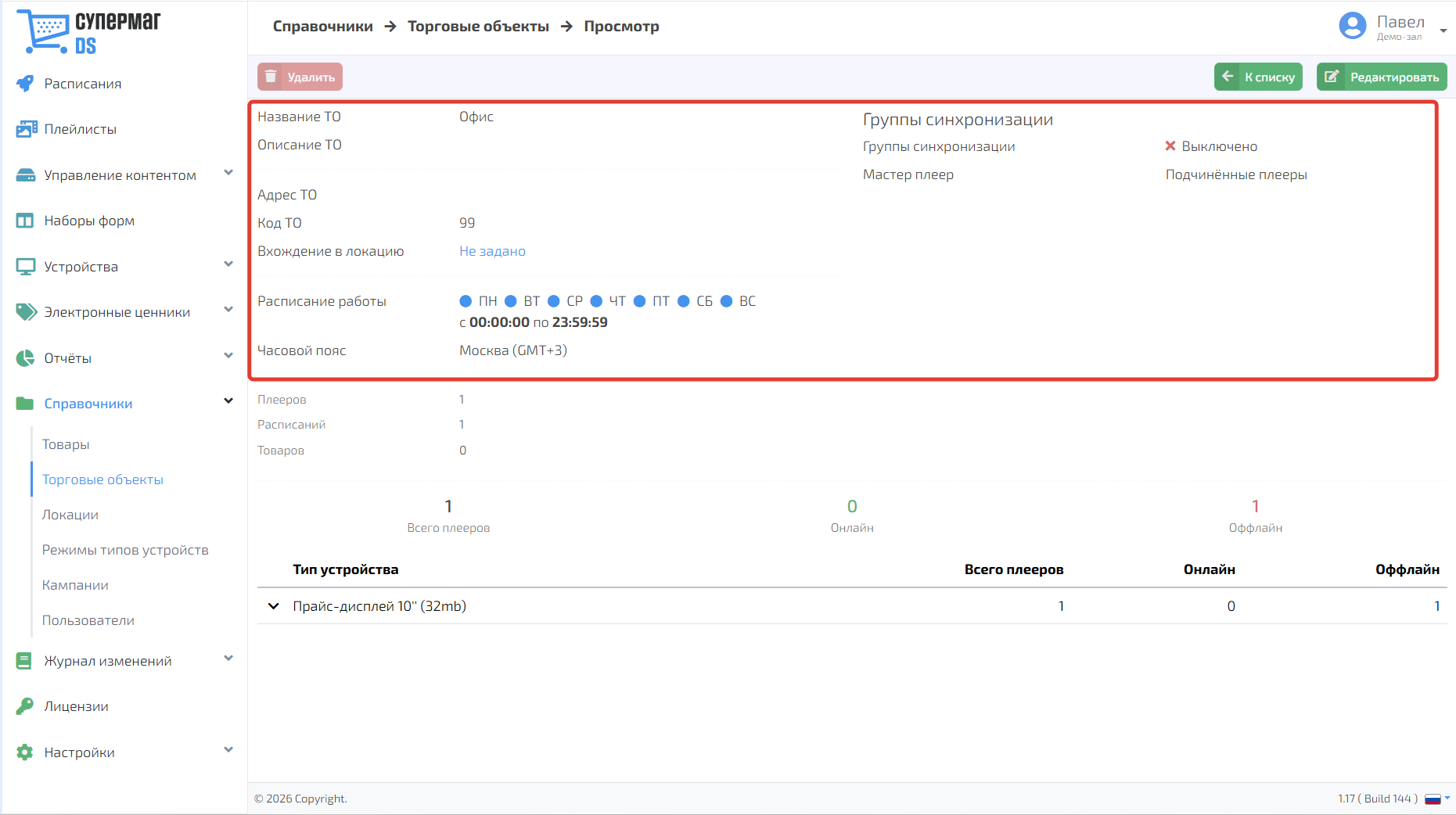
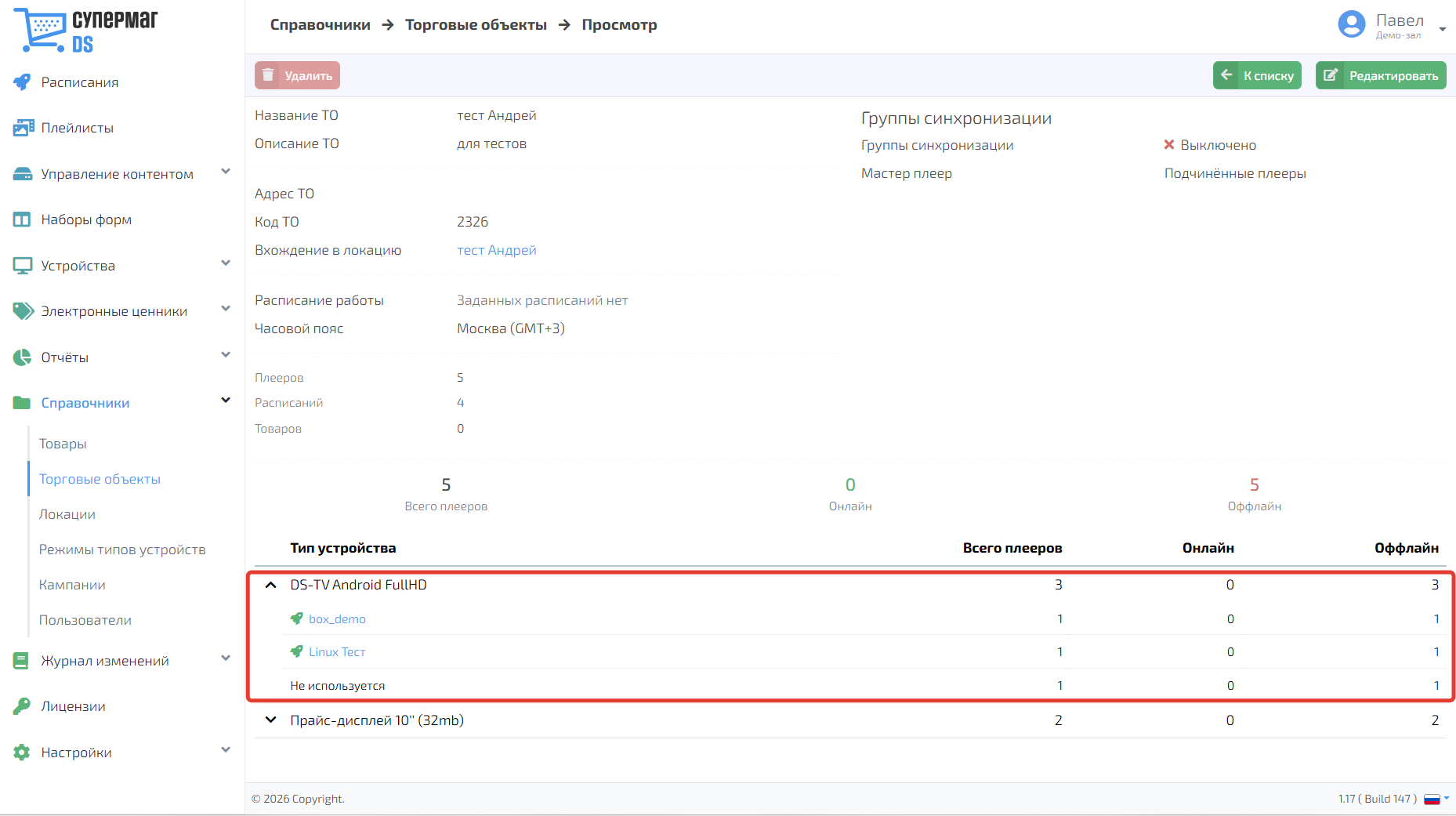
Для просмотра статистики по типам устройств раскройте соответствующее меню внизу экрана, как это показано ниже:
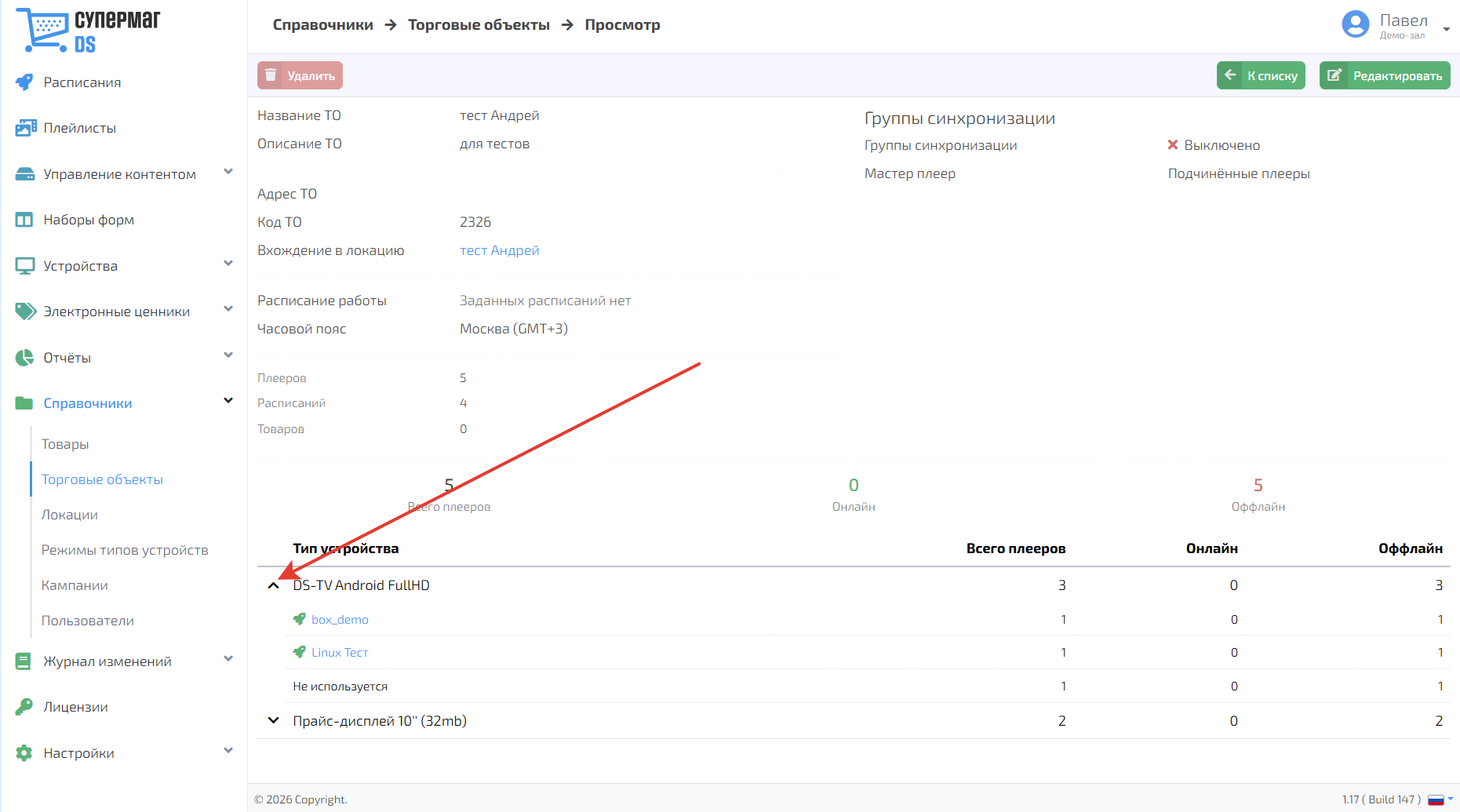
В открывшемся меню доступна статистика по конкретному устройству, количеству проигрываемых плееров, расписаниям а также статусу плееров (онлайн/оффлайн).