...
| Якорь | ||||
|---|---|---|---|---|
|
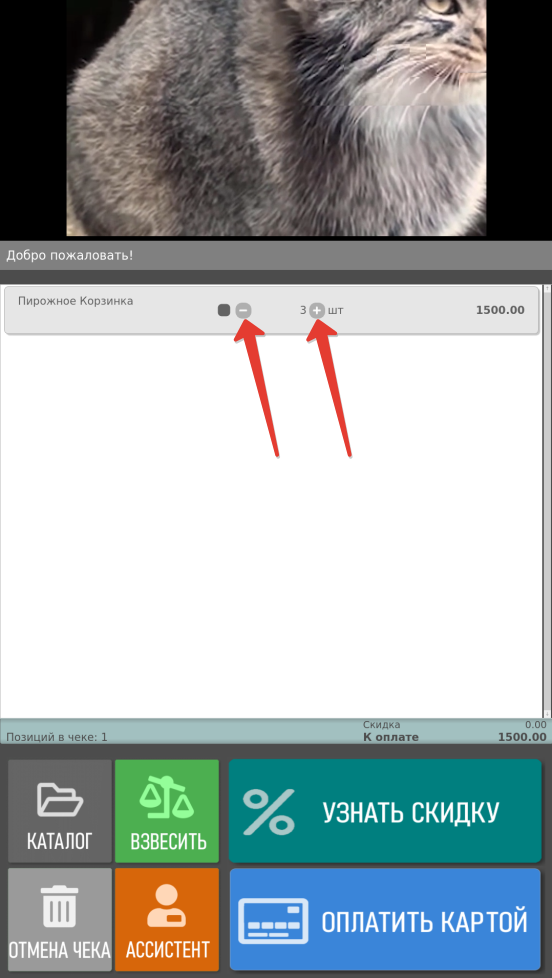
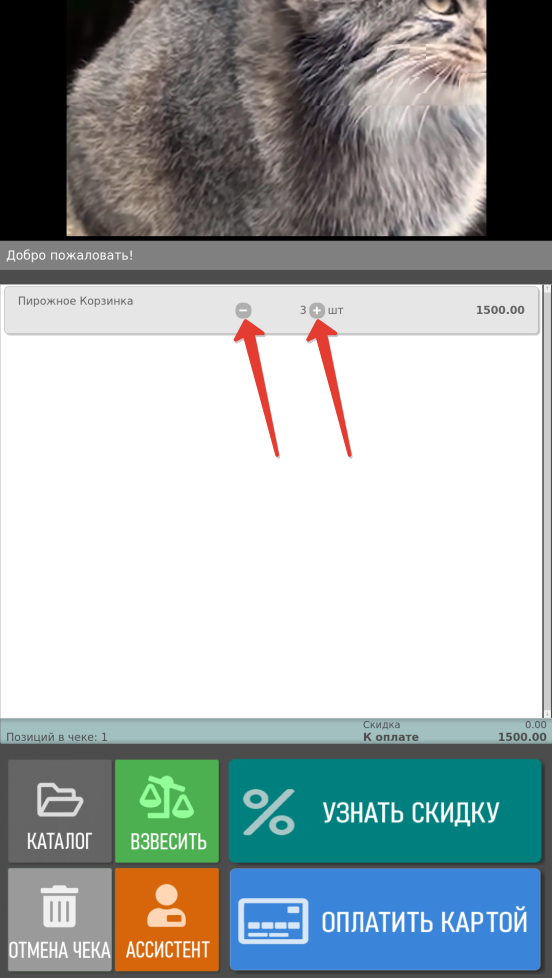
Примечание. Изменение количества доступно только для последней неподтвержденной позиции в чеке – не зависимо от того, выделена она или нет:
| Неподтвержденная позиция выделена | Неподтвержденная позиция не выделена |
|---|---|
|
|
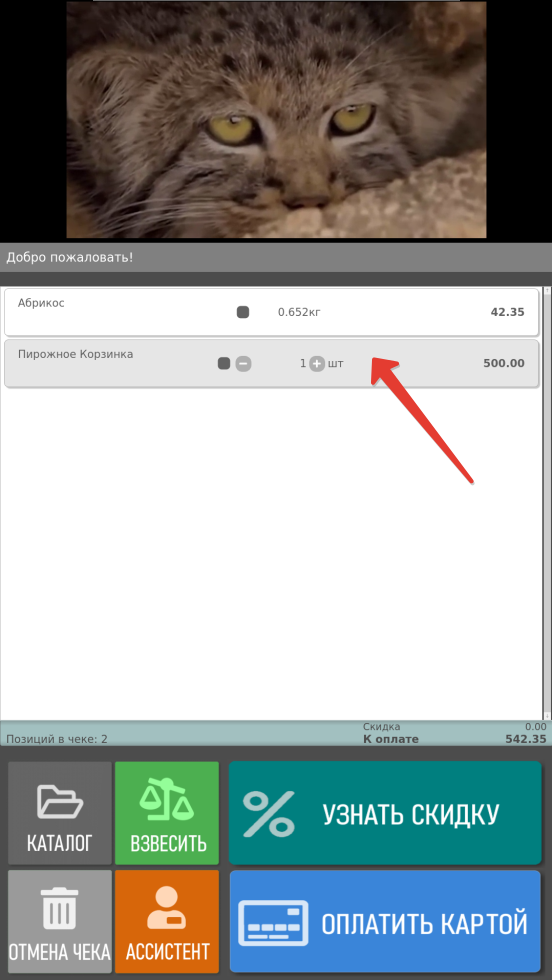
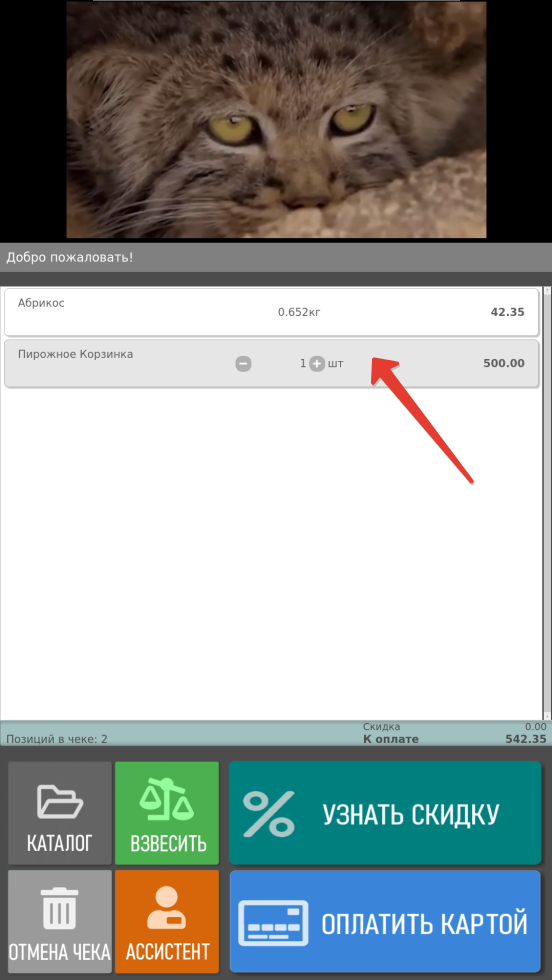
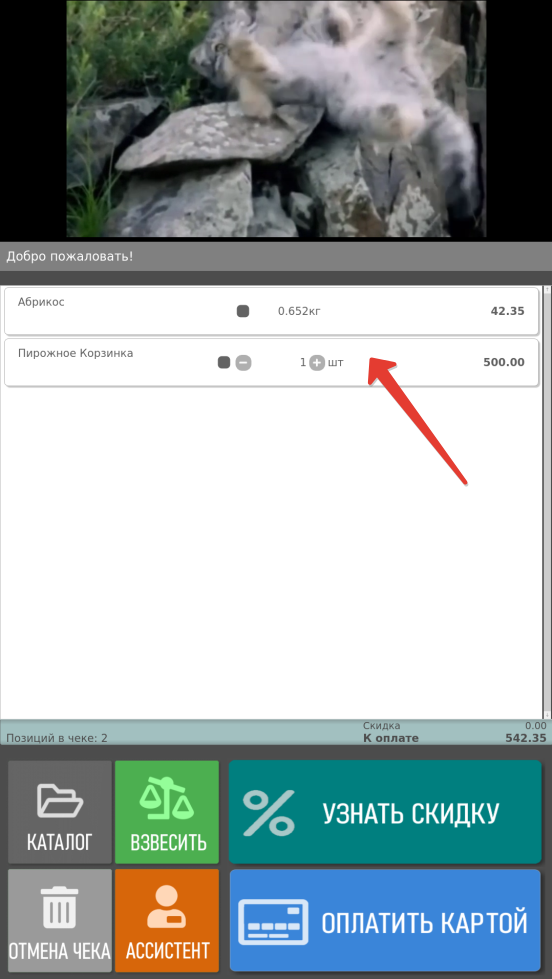
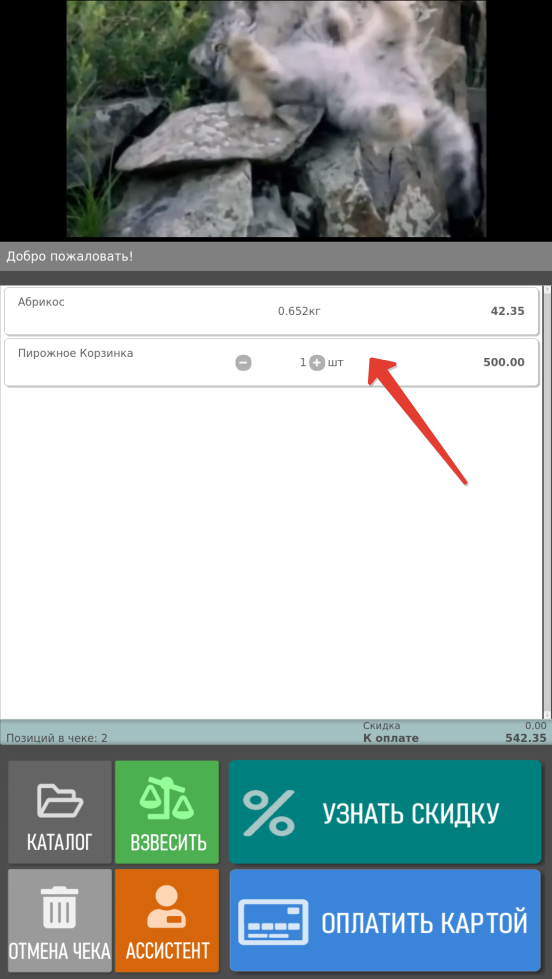
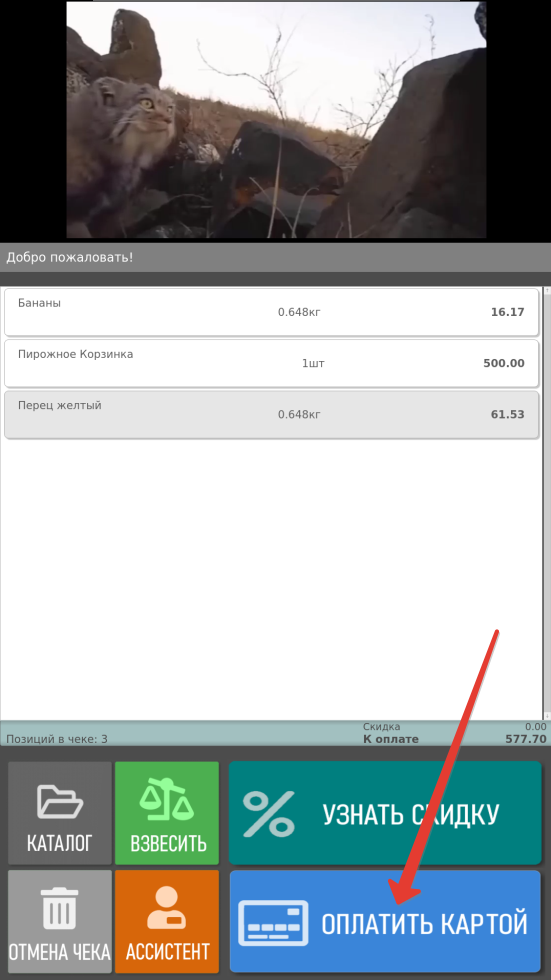
Подтвержденной является любая из позиций, после ввода которой в чек уже были добавлены следующие позиции, либо была нажата кнопка предварительного расчета скидок (Узнать скидку) или кнопка Оплатить картой. Таким образом, после подтверждения позиции, а также после расчета скидок или подытога изменить количество товарной позиции уже невозможно. Следует также убедиться, что на выполнение операции изменения количества пользователю киоска выданы соответствующие права.
...
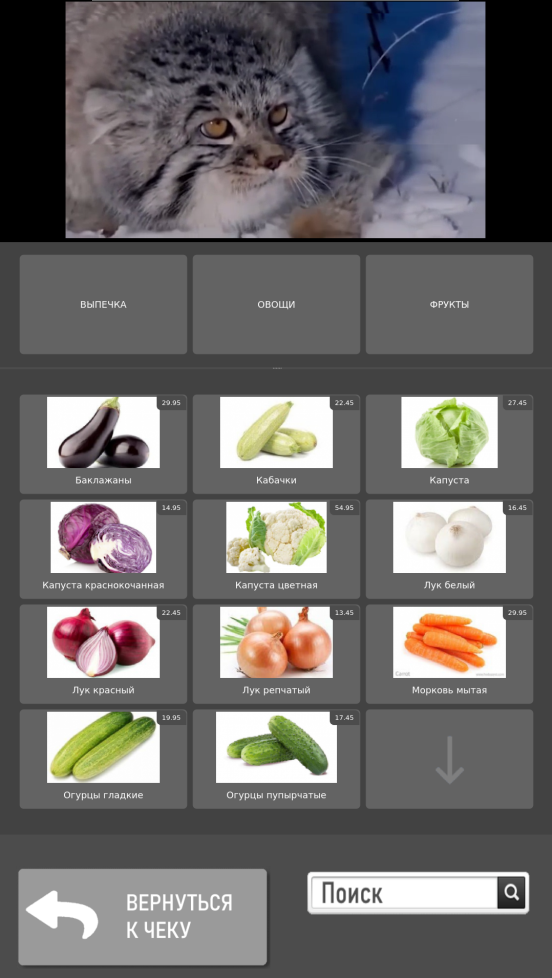
Для добавления товара в чек, достаточно просто прикоснуться к его изображению в пик-листе:
 .
.
Допускается сначала выбрать товар в каталоге, а затем положить его на весы. В таком случае, киоск запросит разместить выбранный товар на весовой платформе:
...
Он также может воспользоваться функцией предварительного расчета скидок (кнопка Узнать скидку), чтобы узнать стоимость приобретаемых товаров за вычетом скидок:
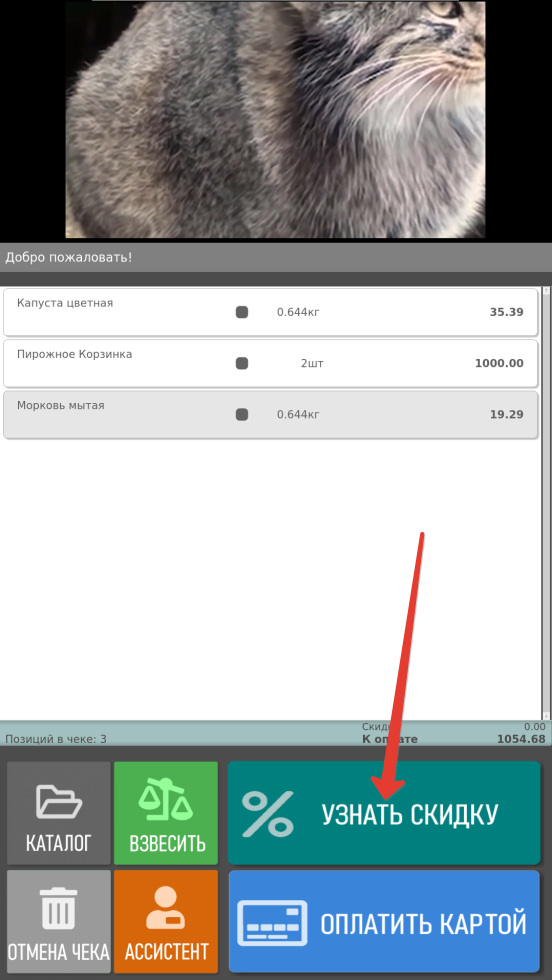
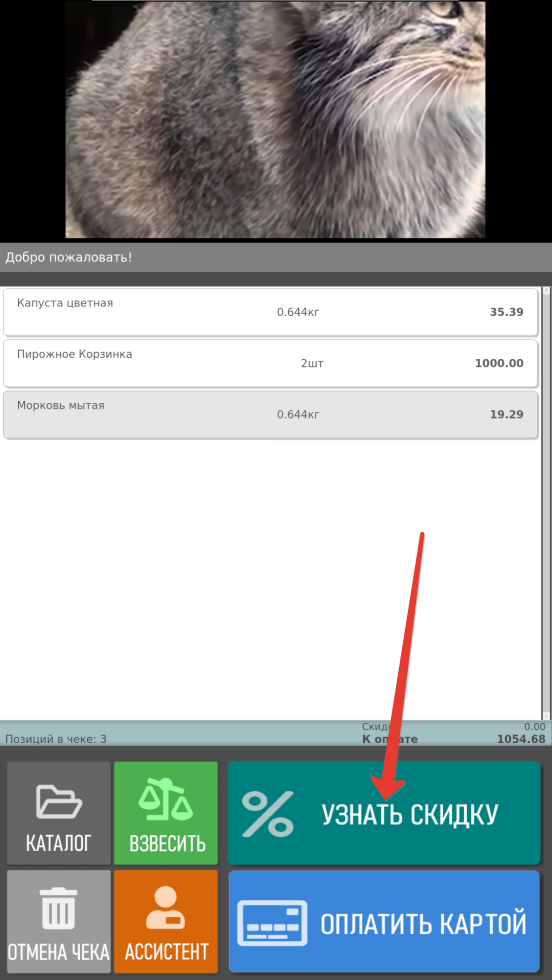
При необходимости удалить товар из чека или полностью аннулировать чек, покупателю придется обратиться за помощью к ассистенту (кассиру).
Если в чеке оказывается так много позиций, что все они не помещаются на экран, киоск начинает отображать общее количество товарных позиций в чеке внизу экрана:Якорь quantrem quantrem
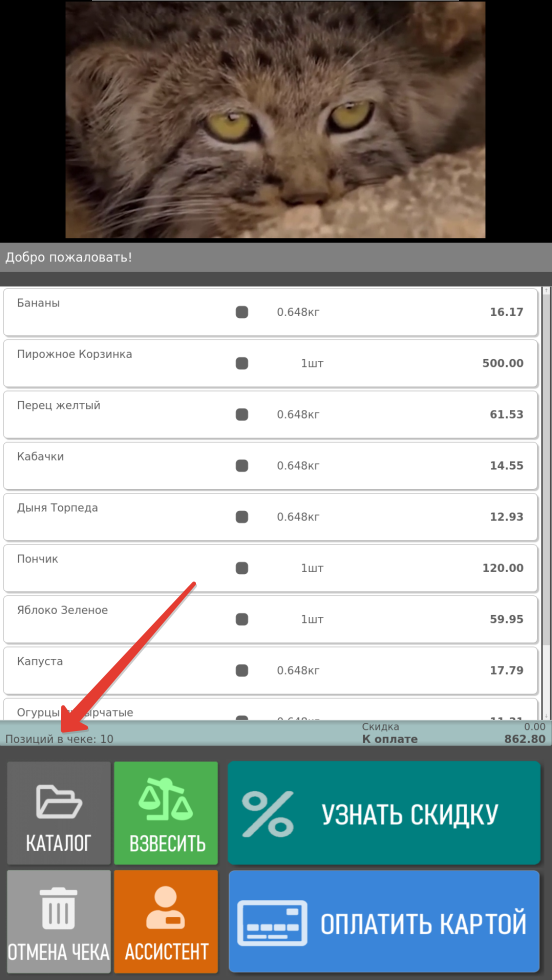
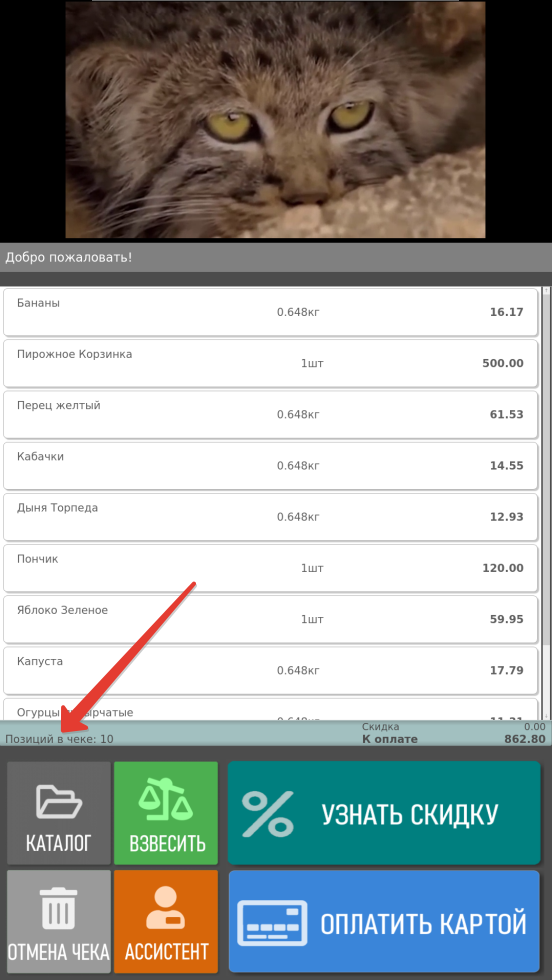
| Якорь | ||||
|---|---|---|---|---|
|
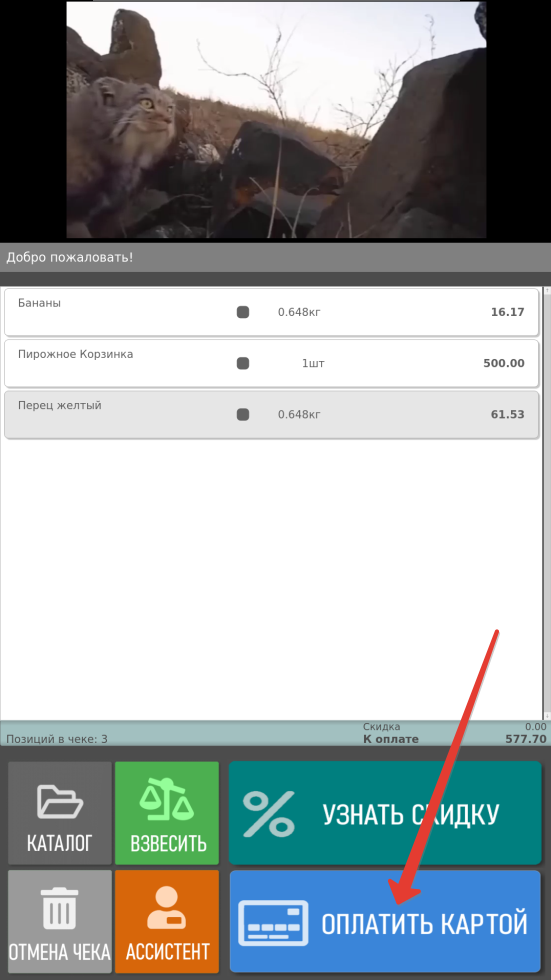
| Якорь | ||||
|---|---|---|---|---|
|
...
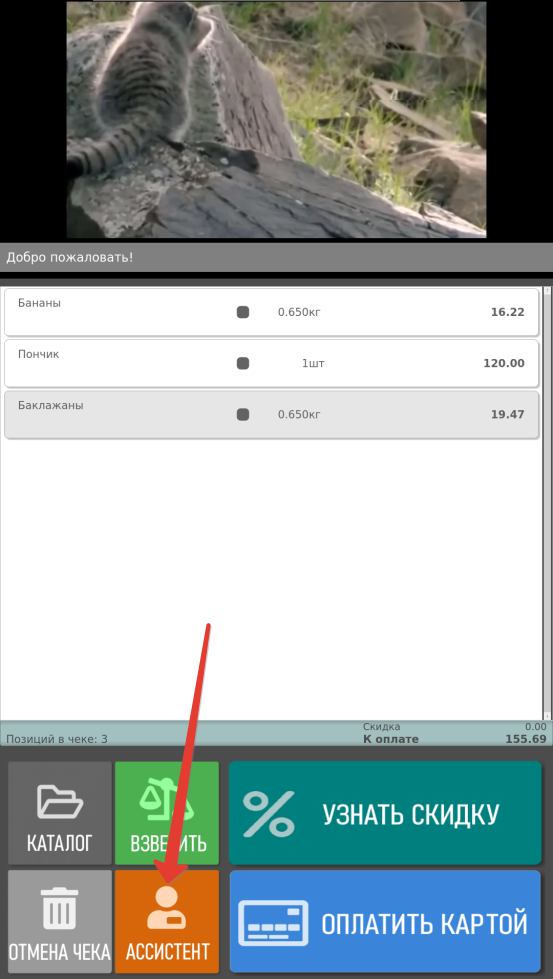
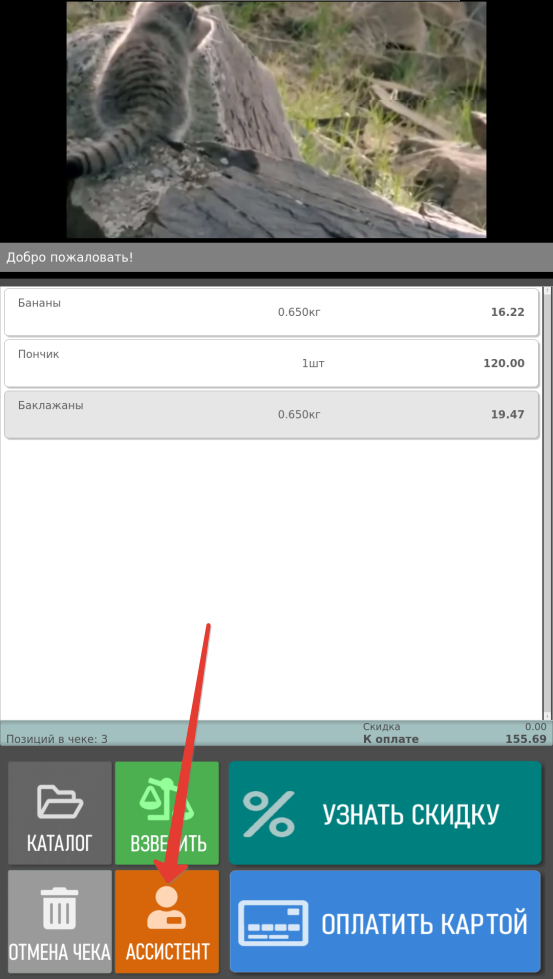
Если покупатель по каким-либо причинам изменил решение оплачивать чек, его можно отменить, вызвав для этого сотрудника магазина. Для этого необходимо нажать кнопку Ассистент, после чего дальнейшие действия по отмене чека произведет подошедший на помощь сотрудник магазина:
Если оплата через терминал прошла успешно, ККТ киоска распечатывает чек покупки.
...