...
Настройка интеграции
ВНИМАНИЕ! Перед настройкой, убедитесь в том, что электронные весы, видео-распознавание товара на которых нужно активировать, настроены корректно.
Запуск camera-agent на кассе
Внимание! Сервис для работы с СуперМаг Vision поставляется только для ОС Ubuntu (устарело) и ОС Debian в выключенном состоянии.
| Блок кода |
|---|
| language | yml |
|---|
| theme | RDark |
|---|
| title | Для запуска camera-agent в Ubuntu на кассе, изложенные ниже пункты следует выполнять по порядку |
|---|
|
cp /opt/camera_agent/configuration/example.yaml /var/opt/camera_agent/config.yaml

cd /opt/camera_agent; sudo venv/bin/python3 -u devices.py

sudo systemctl enable --now uni_worker@camera_agent

sudo systemctl enable --now camera_agent.service |
| Блок кода |
|---|
| language | yml |
|---|
| theme | RDark |
|---|
| title | Для запуска camera-agent в Debian на кассе, изложенные ниже пункты следует выполнять по порядку |
|---|
|
cp /opt/camera_agent/configuration/example.yaml /var/opt/camera_agent/config.yaml

cd /opt/camera_agent; sudo python3 -u devices.py

sudo systemctl enable --now uni_worker@camera_agent

sudo systemctl enable --now camera_agent.service |
Если всё прошло успешно, то можно получить кадр с камеры через браузер, открыв URL (где cash_ip – IP-адрес кассы):
| Блок кода |
|---|
http://cash_ip:6060/image |
Настройка обрезки кадра
Открываем картинку с камеры в браузере:
| Блок кода |
|---|
http://cash_ip:6060/image |
Изображение с камеры |
|---|
 Image Added Image Added
|
- Настраиваем обрезку картинки с камеры: /var/opt/camera_agent/config.yaml.
Сохраняем картинку с браузера и открываем её в Paint.
Рисуем рамку, как на картинке ниже, из точки 2 в точку 1:
Как правильно выбрать координаты для обрезки картинки |
|---|
 Image Added Image Added
|
- Наводим указатель мыши (в Paint это будет прицел) в точку 1 и точку 2, смотрим в левый нижний угол окна Paint с координатами точек:
Координаты точек |
|---|
 Image Added Image Added |  Image Added Image Added
|
| Блок кода |
|---|
| title | Округляем координаты до десятков и вписываем их в раздел обрезки в файле конфигурации, после чего сохраняем его |
|---|
|
transform:
  - Crop:
box: [710, 280, 1200, 670] |
Первые два числа – это координаты верхнего левого угла, вторые два числа – координаты нижнего правого угла.
| Блок кода |
|---|
| title | Если необходимо изменить поворот камеры, дописываем в этот же конфиг параметр Rotate и при необходимости меняем значение "angle" |
|---|
|
- Rotate:
angle: 90 |
Далее, перезапускаем camera_agent:
| Блок кода |
|---|
sudo systemctl restart camera_agent.service |
Получаем обрезанную картинку в браузере (обновляем страницу нажатием F5):
| Блок кода |
|---|
http://cash_ip:6060/image |
Обрезанное изображение с камеры |
|---|
 Image Added Image Added
|
- Для камеры DP2710 HD настраиваем фокусное расстояние, сняв фиксацию винта у линзы, вращая линзу по и против часовой стрелки до получения чёткой картинки товара на площадке весов (яблоко, банан и т.п. – товар около 5 сантиметров в высоту).
Стараемся выловить "центр" того диапазона прокрутки линзы, в котором товар в фокусе, это поможет попасть в фокус товару другого размера.
После аккуратно фиксируем винтом линзу! Резкая фиксация приведёт к смещению линзы и пропаданию фокуса камеры с площадки весов.
Камера |
|---|
 Image Added Image Added
|
- Для камеры WC-DP-DSUC200 настраиваем фокусное расстояние, вращая линзу по и против часовой стрелки до получения чёткой картинки товара на площадке весов (яблоко, банан и т.п. – товар около 5 сантиметров в высоту).
Стараемся выловить "центр" того диапазона прокрутки линзы, в котором товар в фокусе, это поможет попасть в фокус товару другого размера.
Запуск check-services на кассе
| Блок кода |
|---|
| language | yml |
|---|
| title | Для запуска check-services, выполняем по порядку |
|---|
|
sudo systemctl enable --now check_services.service
sudo systemctl enable --now check_services_handler.timer
sudo systemctl enable --now upload_status.timer
sudo systemctl enable --now uni_worker@check_services |
Настройки для УКМ 4
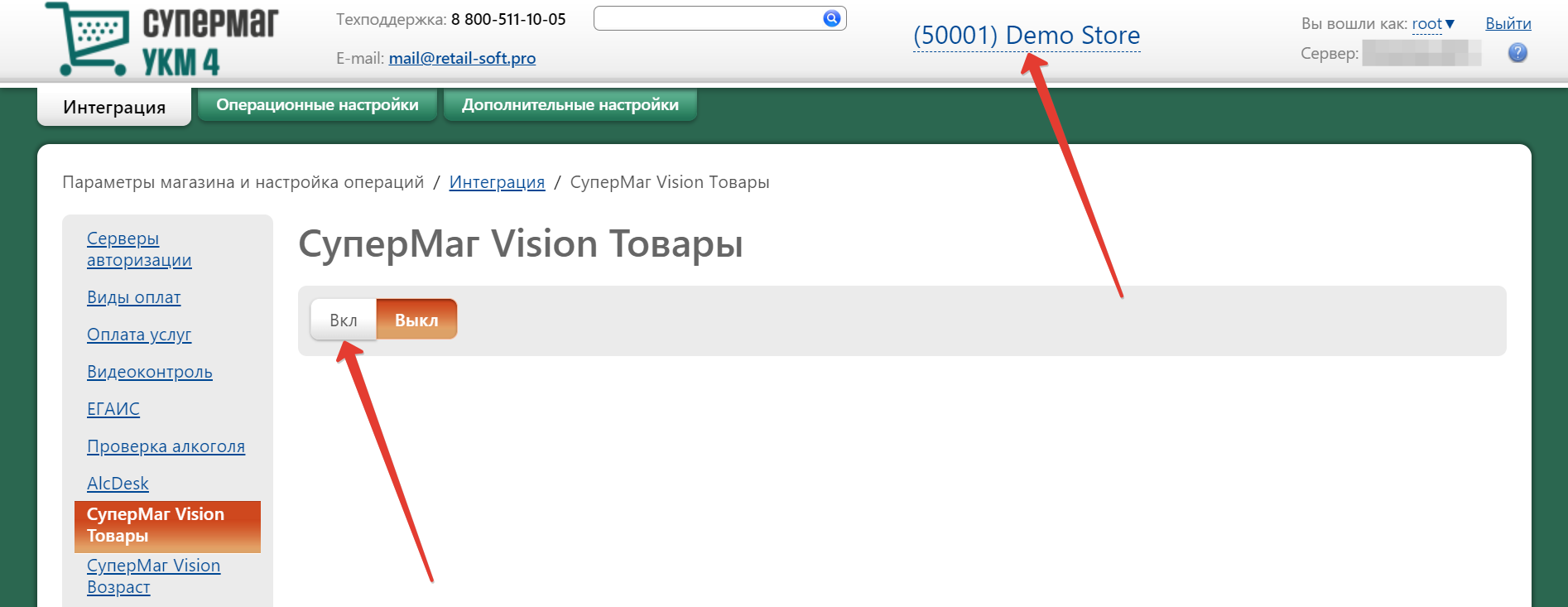
Режим интеграции с системой видео-распознавания весового товара настраивается на кассовом сервере в разделе: Параметры магазина и настройка операций – Интеграция – СуперМаг Vision Товары (вкладка слева) отдельно для каждого магазина. По умолчанию, работа с CheckWayVision выключена. Для активации функционала видео-взвешивания необходимо включить интеграцию, нажав кнопку Вкл:
Далее, нужно указать предоставляемые провайдером сервиса СуперМаг Vision значения параметров Адрес сервиса управления камерами, Идентификационный номер партнёра и Серийный номер камеры.
Для каждой кассы необходимо указать свой серийный номер камеры.
Значения параметров Адрес сервиса управления камерами, Идентификационный номер партнёра, а также Время ожидания ответа от сервера, с указываются в разделе: Параметры магазина и настройка операций – Интеграция – СуперМаг Vision Товары (вкладка слева). Все поля обязательны для заполнения:
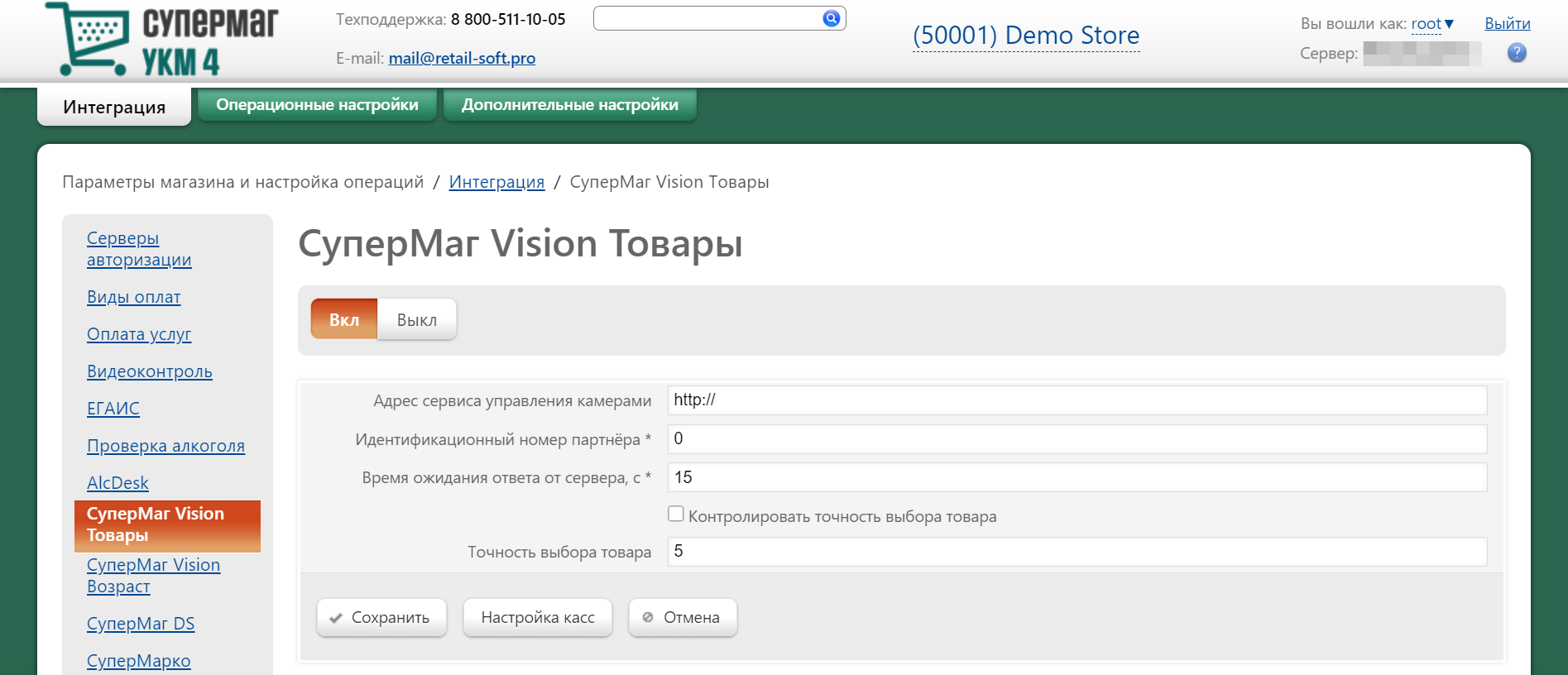 Image Removed
Значение серийного номера камеры для каждой кассы необходимо указывать в подразделе Настройка касс:
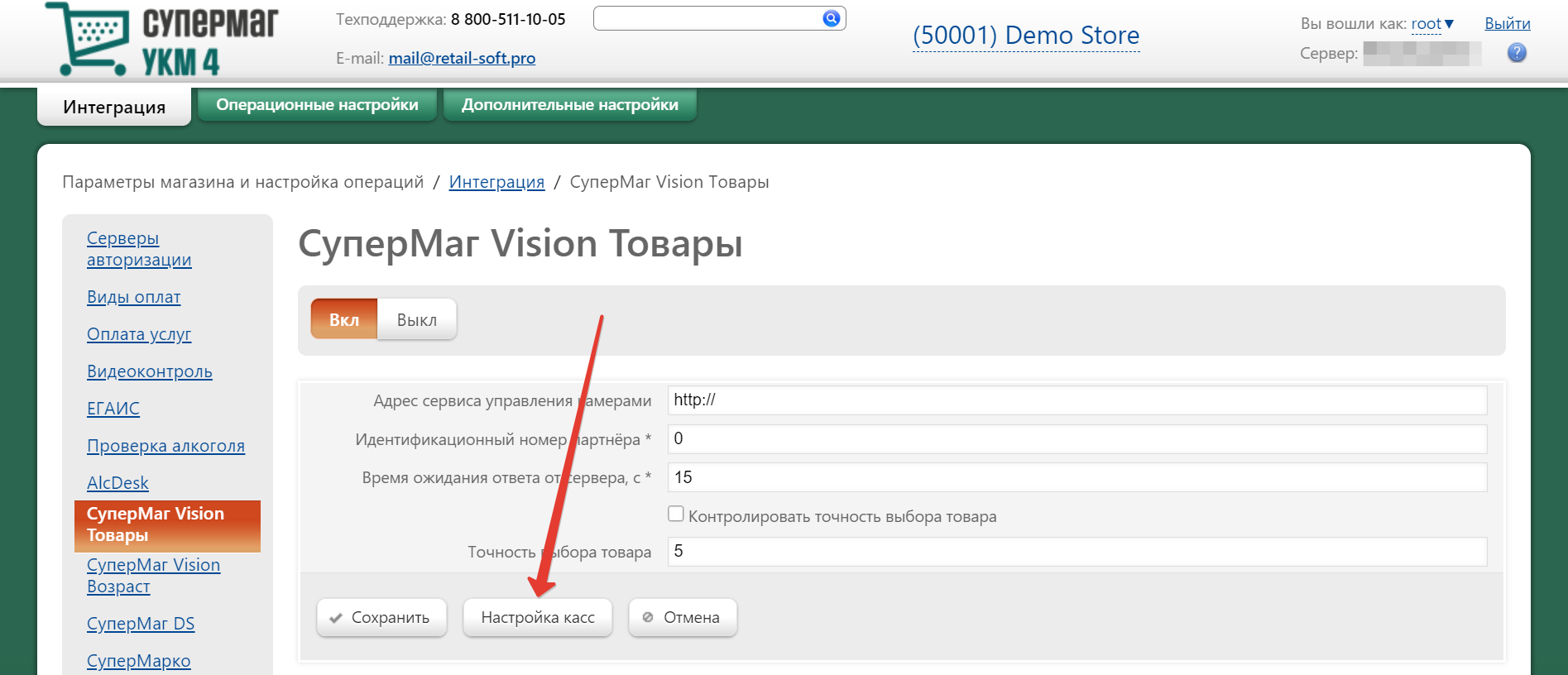 Image Removed
Откроется окно выбора терминала:
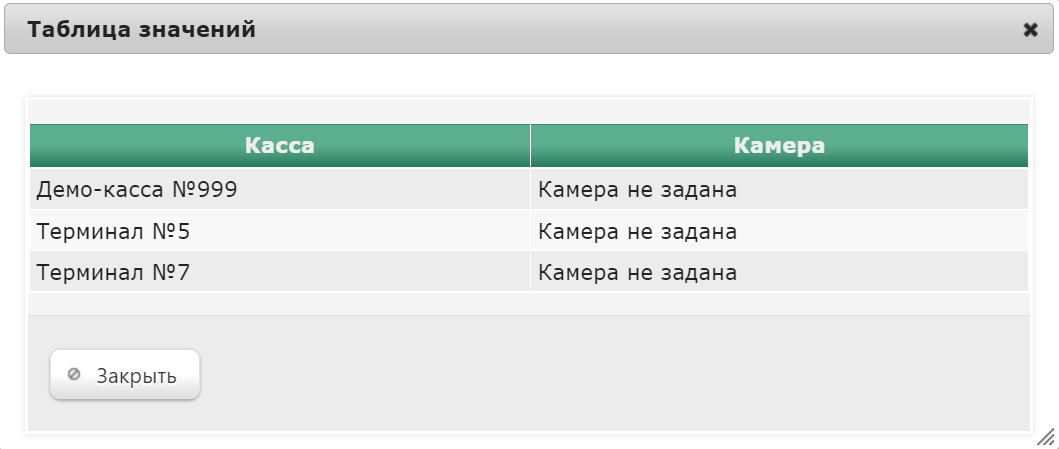 Image Removed
Кликнув по названию кассы в данном окне, можно внести изменения в ее настройки, которые затем необходимо сохранить:
...
следующих параметров:
- Идентификационный номер партнёра:
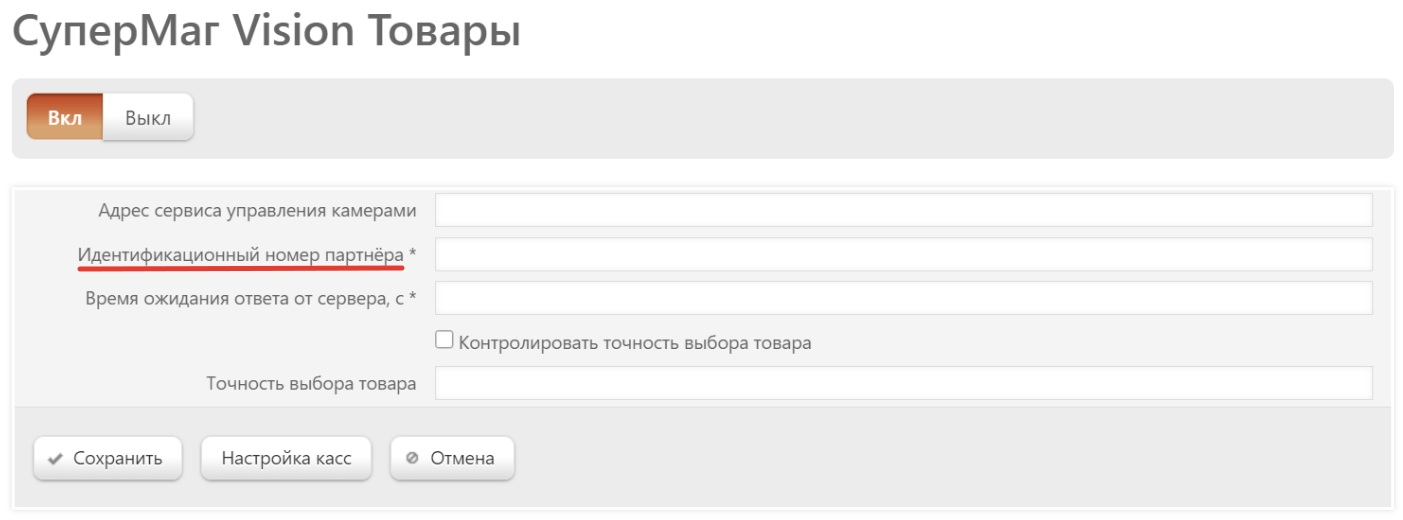 Image Added
- Заполнить настройки для каждой кассы, на которой будет использоваться распознавание (кнопка Настройка касс):
Image Added- Выбрать в таблице нужную кассу.
- Снять галочку Удалить камеру с кассы.
- Вписать Серийный номер камеры (в анкете он называется Номер ключа).
- Указать в строке Адрес сервиса управления камерами следующее значение: http://localhost:6060 (это константа, одинаковая для всех касс!).
Примечания
- Адрес сервиса управления камерами в общих настройках можно не заполнять.
- Настройки необходимо выполнить для каждого магазина, где будет использоваться распознавание.
Полезные команды
| Блок кода |
|---|
|
systemctl status gst_camera@gst_device_usb.service
systemctl status uni_worker@camera_agent.service
systemctl status camera_agent.service
systemctl status check_services.service |
| Блок кода |
|---|
| language | yml |
|---|
| title | Для рестарта служб |
|---|
|
sudo systemctl restart gst_camera@gst_device_usb.service
sudo systemctl restart uni_worker@camera_agent.service
sudo systemctl restart camera_agent.service
sudo systemctl restart check_services.service |
| Блок кода |
|---|
| language | yml |
|---|
| title | Для просмотра логов служб |
|---|
|
journalctl -f -u camera_agent.service
journalctl -f -u check_services.service |
| Блок кода |
|---|
| language | yml |
|---|
| title | Смотрим версии |
|---|
|
dpkg-query -W -f='${Version}' camera-agent
dpkg-query -W -f='${Version}' check-services |
| Блок кода |
|---|
| language | yml |
|---|
| title | Местоположение установленных сервисов с конфигами на кассе |
|---|
|
/var/opt/camera_agent/ --Боевой конфиг.
/opt/camera_agent/ --Дефолтный конфиг.
/opt/check_services/ --Чек сервисы. |
СуперМаг Vision: антрифродНа странице Параметры магазина и настройка операций – Интеграция – СуперМаг Vision Товары (вкладка слева) также можно выполнить настройки режима, предотвращающего добавление в чек товара, не соответствующего фактически взвешиваемому:
...