1. Общие сведения о мобильном приложении «Merchandiser»
1.1. Описание и назначение мобильного приложения
Мобильное приложение Merchandiser позволяет оперативно управлять двумя типами оборудования:
- Промо-дисплеями (в приложении обозначены как Экраны).
- Электронными ценниками ESL (в приложении обозначены как Ценники).
Основные функции мобильного приложения:
- Настройка и передача параметров на промо-дисплей.
- Передача параметров Wi-Fi сети.
- Передача параметров подключения к серверу СуперМаг DS.
- Настройка работы промо-дисплея.
- Регистрация на сервере СуперМаг DS.
- Получение списка торговых объектов (для выбора места регистрации).
- Получение списка меток (для автоматического добавления в расписание).
- Получение списка товаров (для отображения электронного ценника).
- Регистрация промо-дисплея на сервере СуперМаг DS.
- Управление медиа-контентом и товарами.
- Режим Медиа-контент доступен только для промо-дисплеев.
- Режим Ценник (управление товарами) доступен для промо-дисплеев и электронных ценников ESL.
1.2. Требования к программным и аппаратным средствам
Мобильное приложение совместимо со следующим списком оборудования.
1.3. Установка мобильного приложения
1.3.1. ТСД
Перед установкой Merchandiser разрешите в Настройках ТСД установку приложений из неизвестных источников.
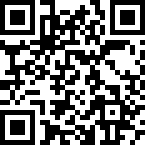
1. Отсканируйте QR-код, чтобы скачать мобильное приложение (APK-файл).
2. Нажмите на кнопку Загрузить.
3. Подтвердите скачивание, нажав на кнопку Скачать.
4. Дождитесь завершения загрузки мобильного приложения (отследить статус можно в диспетчере загрузок).
5. Нажмите на кнопку Открыть, чтобы перейти к скаченному файлу.
6. Найдите скаченный APK-файл и нажмите на него (имя APK-файла может отличаться от указанного на скриншоте).
7. Подтвердите установку мобильного приложения и дождитесь ее завершения.
8. Нажмите на кнопку Открыть, чтобы запустить мобильное приложение.
При первом запуске мобильного приложения появится запрос на разрешение к доступу геопозиции – выберете опцию При использовании приложения. При последующем запросе на поиск устройств поблизости, подключение к ним и определение их относительного местоположения – выберете опцию Разрешить.
9. Разрешите установку обновлений, нажав на кнопку Настройки.
10. Включите опцию Разрешить.
11. Вернитесь в мобильное приложение, нажав на стрелку в верхнем левом углу.
- Откройте экран недавних приложений (проведите пальцем снизу вверх).
- Найдите иконку приложения:
 .
. - Откройте мобильное приложение.
Результат: мобильное приложение запускается и работает без ошибок.
1.3.2. iPhone
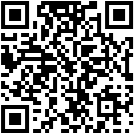
1. Отсканируйте QR-код, чтобы скачать мобильное приложение.
2. Нажмите на кнопку Загрузить.
3. Подтвердите загрузку.
4. После завершения загрузки нажмите на кнопку Открыть.
- Значок мобильного приложения отображается в меню устройства:
 .
. - Мобильное приложение запускается и работает без ошибок.
2. Работа с мобильным приложением «Merchandiser»
2.1. Вход в учетную запись
1. Убедитесь, что устройство подключено к Wi-Fi сети и включен Bluetooth.
2. Запустите мобильное приложение (нажмите на его иконку на главном экране устройства).
3. Введите выданные учетные данные (код партнера и пароль).
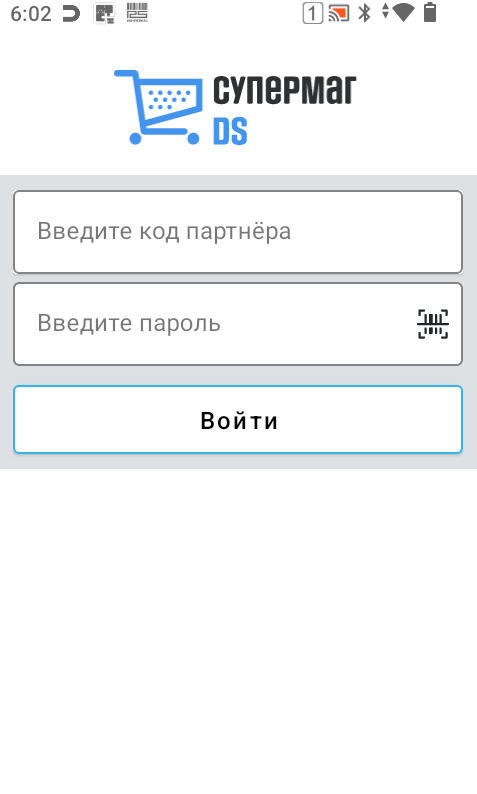
4. Нажмите на кнопку Войти.
2.2. Выбор торгового объекта
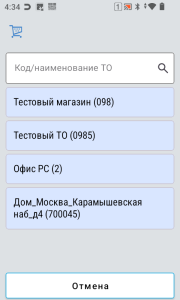
1. Найдите нужный торговый объект (ТО) одним из способов:
1.1. Выберите ТО из предложенного списка.
В списке отображаются первые четыре ТО, зарегистрированные в СуперМаг DS.
1.2. Введите название или код ТО в строке поиска.
2. Нажмите на значок лупы для поиска.
3. Нажмите на выбранный ТО.
Мобильное приложение сохраняет авторизационные данные и выбранный торговый объект. При последующих запусках повторный ввод не требуется.
2.3. Выбор Типа оборудования
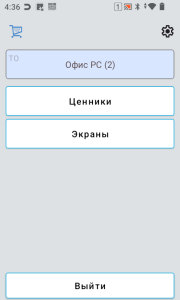
- Для управления электронными ценниками ESL нажмите на кнопку Ценники.
Данный тип оборудования не поддерживается на устройствах iPhone.
- Для управления промо-дисплеями нажмите на кнопку Экраны.
2.4. Главный экран мобильного приложения
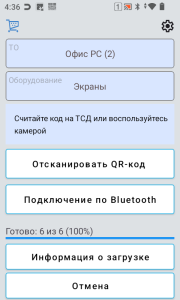
На главном экране мобильного приложения расположены следующие элементы:
| Элемент | Назначение |
|---|---|
| Иконка шестеренки | Переход в раздел настроек |
| Поле ТО | Выбранный торговый объект (ТО) |
| Поле Оборудование | Выбранный тип оборудования |
| Надпись "Считайте код на ТСД или воспользуйтесь камерой" | Подсказка как считать QR-код:
|
Кнопка Отсканировать QR-код | Активация камеры для считывания QR-кода промо-дисплея |
Кнопка Подключение по Bluetooth | Активация поиска промо-дисплея через Bluetooth |
| Надпись «Готово: X из Y (Z %)» | Отображает количество промо-дисплеев, загрузивших контент:
|
Кнопка Информация о загрузке | Отображение очереди загрузки контента: если экран пустой, то все устройства успешно получили контент |
Кнопка Отмена | Возврат на предыдущий экран |
2.4.1. Экран «Настройки»
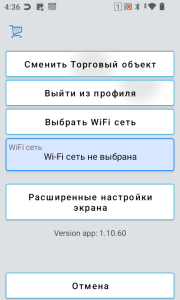
На экране настроек расположены следующие элементы:
| Элемент | Назначение |
|---|---|
| Кнопка Сменить Торговый объект | Изменение выбранного торгового объекта |
| Кнопка Выйти из профиля | Выход из учетной записи. При следующем входе потребуется заново ввести код партнера и пароль |
| Кнопка Выбрать Wi-Fi сеть | Открывает список доступных Wi-Fi сетей |
| Поле Wi-Fi сеть | Отображает выбранную Wi-Fi сеть. Если Wi-Fi сеть не выбрана, то указано: "Wi-Fi сеть не выбрана" |
| Кнопка Расширенные настройки экрана | Доступ к дополнительным параметрам |
| Поле Version app | Отображение установленной версии мобильного приложения |
| Кнопка Отмена | Возврат на предыдущий экран |
2.4.2. Экран «Информация о загрузке»
При нажатии на кнопку Информация о загрузке открывается экран со списком промо-дисплеев в выбранном торговом объекте, ожидающих получение контента от СуперМаг DS. Устройства, успешно получившие контент, из списка исключаются. Таким образом, на экране отображаются промо-дисплеи, находящиеся в процессе загрузки контента.
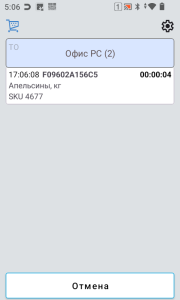
На данном экране расположены следующие элементы:
| Элемент | Назначение |
|---|---|
| Иконка шестеренки | Переход в раздел настроек |
| Поле ТО | Выбранный торговый объект |
Информационное поле | Содержит данные об устройстве и ожидаемой загрузке контента |
Общие элементы | |
| Время (слева) | Время последнего обновления информации |
| Наименование промо-дисплея | Идентификатор устройства |
| Счетчик времени (справа) | Время ожидания получения контента в формате ч:мин:сек |
| Элементы в зависимости от режима работы | |
| Режим «Ценник (управление товарами)» | Список товаров, привязанных к промо-дисплею:
|
| Режим «Медиа-контент» | Название метки (группа для автоматического добавления в расписание) |
| Кнопка Отмена | Возврат на предыдущий экран |
2.5. Первичная регистрация промо-дисплея в СуперМаг DS
Перед регистрацией промо-дисплея убедитесь, что выполнены следующие действия:
- В СуперМаг DS:
- Создано и активировано расписание для отображения медиа-контента.
- Создан товарный справочник для отображения электронного ценника.
- Добавлен или создан набор форм для отображения электронного ценника.
- Промо-дисплеи установлены и подключены к питанию.
- На устройстве установлено мобильное приложение Merchandiser, включен Bluetooth и выполнено подключение к Wi-Fi сети.
1. Откройте мобильное приложение на главном экране.
2. Подключитесь к промо-дисплею одним из способов:
2.1. По QR-коду (отображается внизу слева при включении устройства).
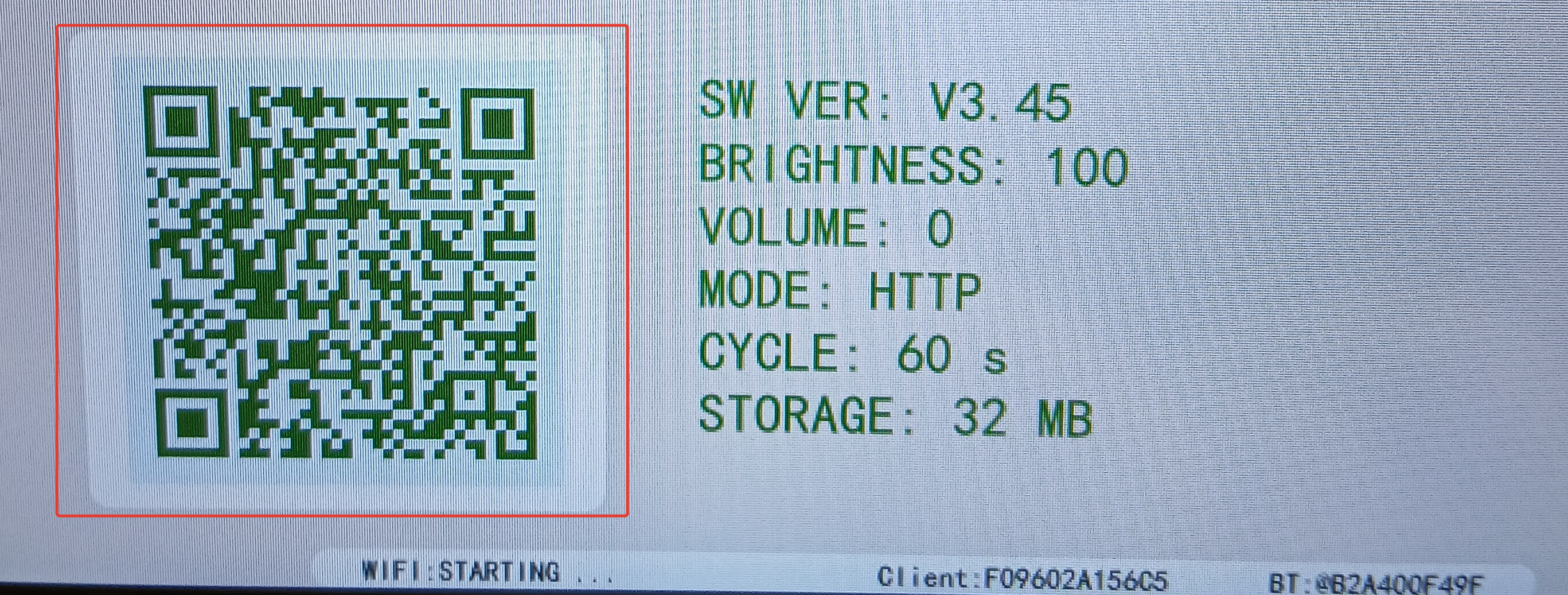
2.1.1. Сканером (ТСД): поднесите сканирующий механизм ТСД к QR-коду и нажмите на соответствующую кнопку на устройстве, чтобы отсканировать QR-код.
2.1.2. Камерой (ТСД или мобильного устройства): нажмите на кнопку Отсканировать QR-код, чтобы открыть камеру и отсканируйте QR-код.
При запросе разрешений на фото и аудио выберете При использовании приложения.
2.2. По Bluetooth (название устройства указано внизу справа на заводском поле промо-дисплея @xxxxxxxxxx).
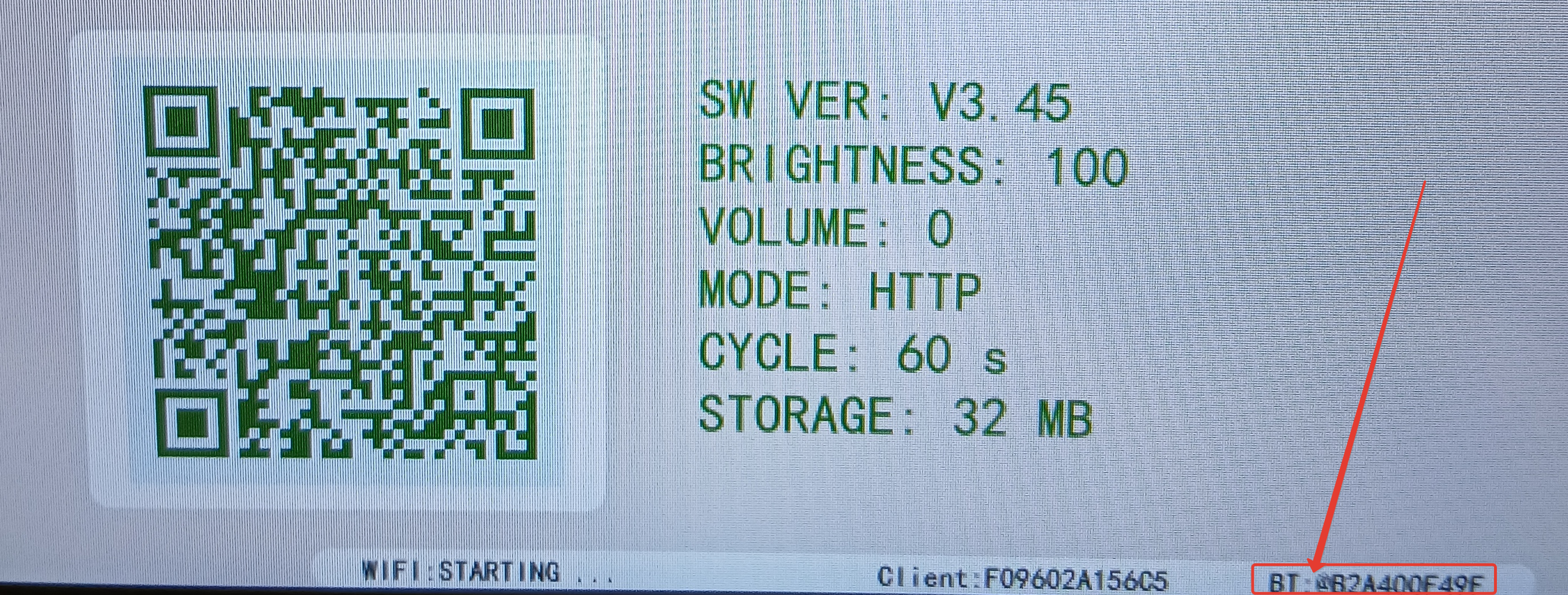
2.2.1. Нажмите на кнопку Подключение по Bluetooth.
2.2.2. Дождитесь загрузки списка доступных промо-дисплеев.
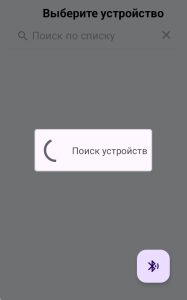
2.2.3. Выберете устройство.
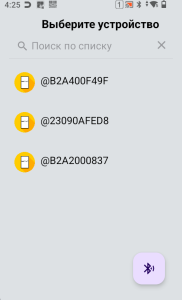
- Убедитесь, что промо-дисплей подключен к питанию и что на устройстве включен Bluetooth.
- Нажмите на кнопку обновления списка
 в мобильном приложении.
 - Если промо-дисплей не отображается, выполните физическую перезагрузку.
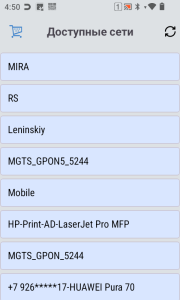
3. Выберете доступную Wi-Fi сеть.
- На Android мобильное приложение автоматически предложит выбрать доступную Wi-Fi сеть.
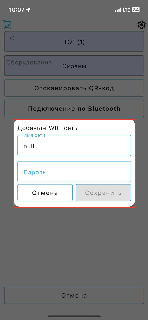
- На iOS автоматический поиск сетей не поддерживается. Введите имя сети и пароль вручную в соответствующие поля.
4. Введите данные для подключения к Wi-Fi сети и сохраните настройки:
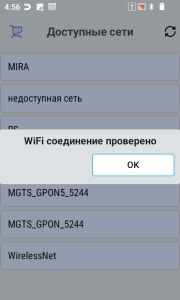
- На Android выберите тип аутентификации и введите данные сети в соответствии с выбранным типом.
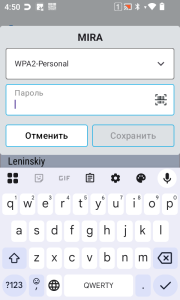
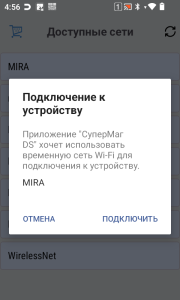
Для быстрого ввода пароля отсканируйте QR-код – нажмите на кнопку сканирования в поле ввода.
- На iOS проверьте корректность введенных данных. При возникновении ошибки проверьте имя сети и пароль и введите их заново.

Если данные были введены корректно, то на заводском поле промо-дисплея появится IP-адрес выбранной Wi-Fi сети.
5. Дождитесь завершения регистрации промо-дисплея в СуперМаг DS.
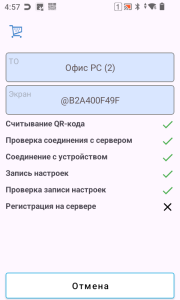
После регистрации возможна установка новой прошивки. Дождитесь окончания процесса.
6. Выберите режим работы промо-дисплея, нажав на соответствующую кнопку:
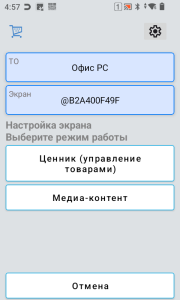
- Ценник (управление товарами) – предназначен для отображения электронного ценника товара.
- Медиа-контент – предназначен для отображения отображение промо-рекламы.
2.5.1. Режим работы «Ценник (управление товарами)»
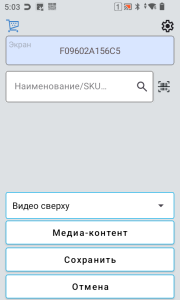
1. Выберете товар одним из способов:
1.1. Поиск вручную:
1.1.1. Ручной поиск: введите название товара или SKU в поле ввода и нажмите на значок лупы для поиска.
1.1.2. Всплывающий список: нажмите на значок лупы в поле ввода, чтобы открыть всплывающий список доступных товаров.
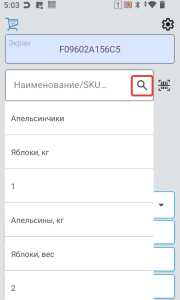
В списке отображаются первые 15 товаров, зарегистрированные в СуперМаг DS.
1.2. Считывание штрихкода товара:
1.2.1. Сканером (ТСД): поднесите сканирующий механизм ТСД к штрихкоду товара и нажмите на соответствующую кнопку на устройстве.
1.2.2. Камерой (ТСД или мобильного устройства): нажмите на соответствующую кнопку  , чтобы открыть камеру и считайте штрихкод товар.
- При отсутствии штрихкода в карточке товара сканирование невозможно. Используйте ручной поиск по названию или SKU.
- Если у выбранного товара цена отсутствует, он подсветится красным и сохранение будет недоступно. В этом случае замените товар на другой или добавьте цену в карточке товара в СуперМаг DS.
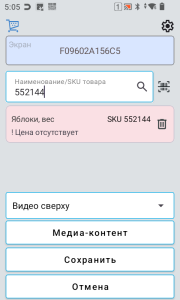
Чтобы добавить второй товар, повторите п.1.
2. Настройте расположение видео товара на промо-дисплее:
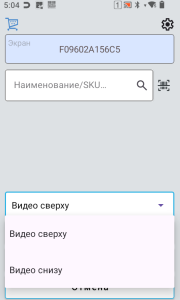
2.1. Нажмите на кнопку Видео сверху – видео будет отображаться над ценником.
2.2. Нажмите на кнопку Видео снизу – видео будет отображаться под ценником.
Если в карточке товара в СуперМаг DS видео отсутствует, то настройка расположения не применяется – на экране промо-дисплея отобразится шаблон без видео.
3. Нажмите на кнопку Сохранить.
Время загрузки контента составляет около 1 минуты.
2.5.2. Режим работы «Медиа-контент»
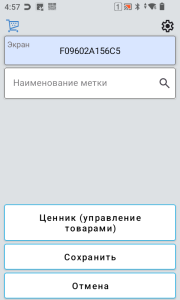
1. Выберете метку одним из способов:
1.1. Ручной поиск: введите название метки в поле ввода и нажмите на значок лупы для поиска.
1.2. Всплывающий список: нажмите на значок лупы в поле ввода, чтобы открыть всплывающий список доступных товаров.
В списке отображаются первые 15 меток, зарегистрированные в СуперМаг DS.
2. Нажмите на кнопку Сохранить.
Время загрузки контента составляет около 1 минуты.
2.6. Перепривязка контента на прайс-дисплее
Перед началом работы убедитесь, что:
- Промо-дисплеи установлены и подключены к питанию.
- На устройстве установлено мобильное приложение Merchandiser, включен Bluetooth и выполнено подключение к Wi-Fi сети.
Общий порядок действий:
1. Откройте мобильное приложение на главном экране.
2. Подключитесь к промо-дисплею одним из способов.
3. На экране отобразится текущая информация:
- Наименование товара и SKU, если выбран режим Ценник (управление товарами).
- Наименование метки, если выбран режим Медиа-контент.
4. Выберете режим работы.
5. Настройте данные.
6. Нажмите на кнопку Сохранить.
После сохранения изменений загрузка нового контента занимает около 1 минуты.
Подробные сценарии смены контента см. ниже.
2.6.1. Смена товара на другой товар
1. Нажмите на товар, который требуется заменить.
2. Назначьте товар (порядок действий см. в разделе 2.5.1. Режим работы «Ценник (управление товарами)»).
При выборе нового товара предыдущий будет автоматически заменен.
2.6.2. Смена промо-ролика на другой промо-ролик
1. Нажмите на метку, которую требуется заменить.
2. Назначьте медиа-контент (порядок действий см. в разделе 2.5.2. Режим работы «Медиа-контент»).
При выборе новой метки предыдущая будет автоматически заменена.
2.6.3. Смена товара на промо-ролик
1. Нажмите на кнопку Медиа-контент.
2. Назначьте медиа-контент (порядок действий см. в разделе 2.5.2. Режим работы «Медиа-контент»).
2.6.4. Смена промо-ролика на товар
1. Нажмите на кнопку Ценник (управление товарами).
2. Назначьте товар (порядок действий см. в разделе 2.5.1. Режим работы «Ценник (управление товарами)»).
3. Порядок действий при возникновении проблем
1. По всем вопросам обращайтесь к вашему менеджеру или руководителю проекта.
2. В случае возникновения ошибки зафиксируйте её на видео или подробно опишите пошаговый сценарий действий с указанием примерного времени возникновения ошибки.