Описание
ПО банка "Хлынов" позволяет производить оплаты через Систему быстрых платежей как с помощью кассовой платежной ссылки (см. настройки ниже), так и по подписке.
Общий алгоритм процесса оплаты при помощи кассовой платежной ссылки описан здесь.
Примечание. Если в магазине настроена оплата по кассовой ссылке банка (по статическому QR-коду), но у покупателя оформлена оплата по подписке, то касса проигнорирует наличие подписки и запросит произвести оплату по кассовой ссылке. Если же настроена оплата по подписке, а у покупателя ее нет, то касса сообщит о невозможности провести оплату по подписке и предложит оплатить чек штатным образом.
Настройки Универсального интегратора
Описание таблиц
- qrbankhlynov_merchants – таблица для мерчантов в формате JSON
- qrbankhlynov_stores – таблица конфигураций для магазинов
- qrbankhlynov_terminals – таблица конфигураций для терминалов (касс) формате JSON
- qrbankhlynov_transactions – журнал транзакций
Структура таблиц
- В таблице qrbankhlynov_stores находится связка между идентификатором магазина из запроса и его конфигурацией. Если магазина нет в таблице, то по умолчанию, merchant = 0:
| Название | Значение | Описание |
|---|---|---|
| StoreID | Идентификатор магазина в торговой системе | |
| merchant | Идентификатор конфигурации из qrbankhlynov_merchants |
- В таблице qrbankhlynov_merchants находятся настройки мерчантов в формате JSON:
| Название | Значение | Описание |
|---|---|---|
| id | Идентификатор конфигурации | |
| value | url – адрес отправки запросов ca – корневой сертификат cert – сертификат мерчанта pkey – ключ мерчанта extEntityId – параметры для регистрации кассовой ссылки merchantId – идентификатор зарегистрированного ТСП в СБП account – номер счета: если у ТСП есть счет по умолчанию, то можно не указывать счет/синоним счета в запросе accAlias – ID счета: применяется, чтобы не использовать фактическое значение номера счета; альтернатива указанию account qrTtl – время жизни ссылки в минутах; по умолчанию, 5 минут interval – интервал между опросами в секундах; по умолчанию, 5 секунд return_interval – интервал между запросами во время отмены; по умолчанию, 3 минуты timeout – тайм-аут ожидания http-ответа в секундах; по умолчанию, 30 секунд cancel_lifetime – время жизни отмены платежа в часах; по умолчанию, 0 – бесконечно | Конфигурация в формате JSON |
- В таблице qrbankhlynov_terminals находятся настройки терминалов в формате JSON:
| Название | Значение | Описание |
|---|---|---|
| TerminalID | Идентификатор терминала из запроса. Если запрос идет от УКМ, то соответствует cash_id – идентификатор кассы в торговой системе | |
| value | payload – ссылка на QR: если есть, то высвечивается на кассе qrcId – идентификатор QR: если нет, то вычисляется из payload qrTtl – переопределяет из конфигурации merchant | Конфигурация в формате JSON |
Дополнительная информация
После заполнения данных в БД демона необходим перезапуск:
sudo systemctl stop qrpayd.service sudo systemctl start qrpayd.service |
|---|
RabbitMQ перезапускать не надо.
________________________________________________
Название очереди RabbitMQ – qrbankhlynov.
________________________________________________
Удобный просмотр поля id в qrbankhlynov_transactions:
ALTER TABLE `qrbankhlynov_transactions` |
|---|
Настройки авторизации на кассовом сервере УКМ 4
Настройка оплаты на сервере УКМ 4
1. В настройках магазина нужно указать путь для параметра RabbitMQ сервер как amqp://ukm:xxxxxx@192.168.25.xxx:
Измененные параметры магазина надо сохранить.
2. Необходимо создать сервер авторизации QR оплата:
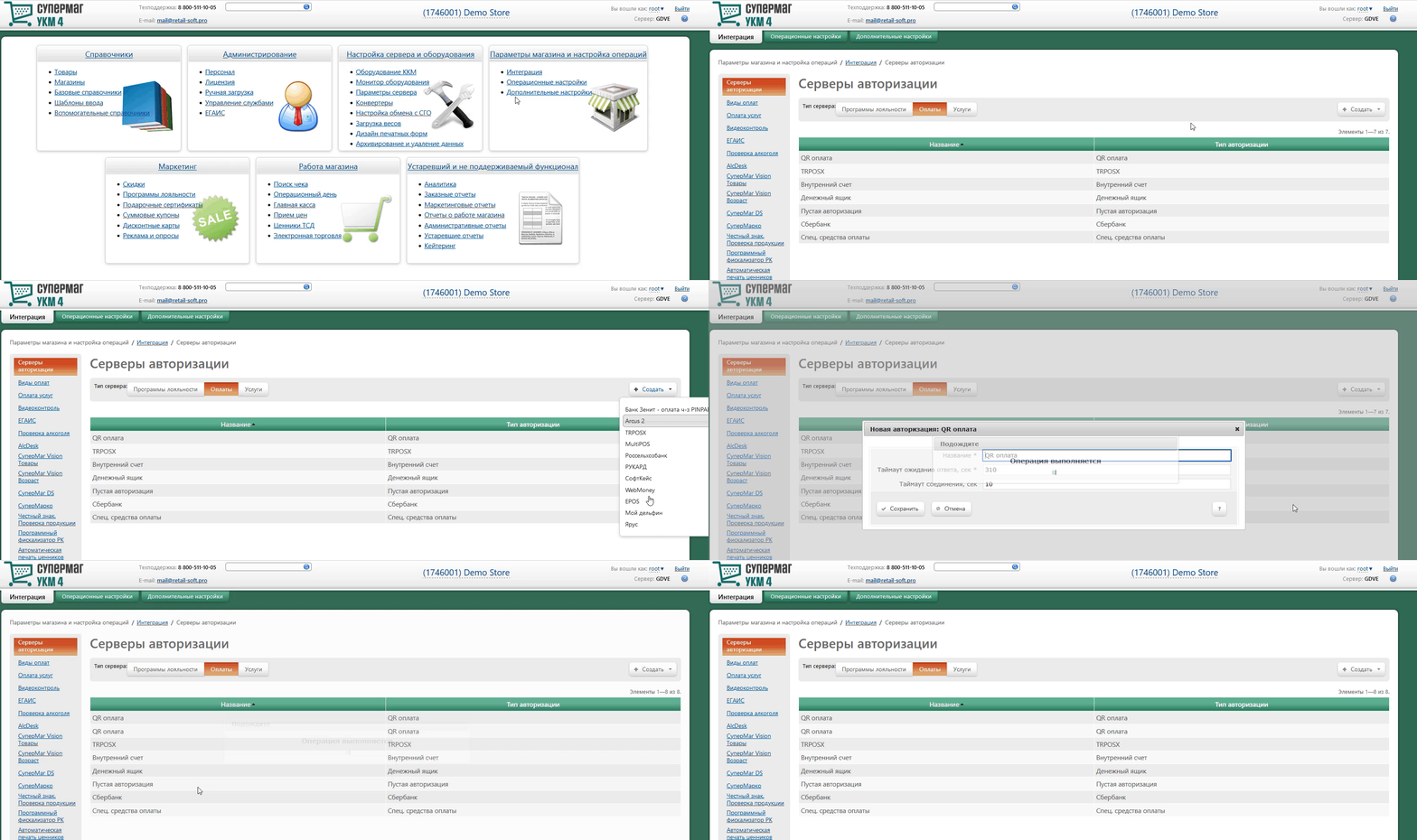
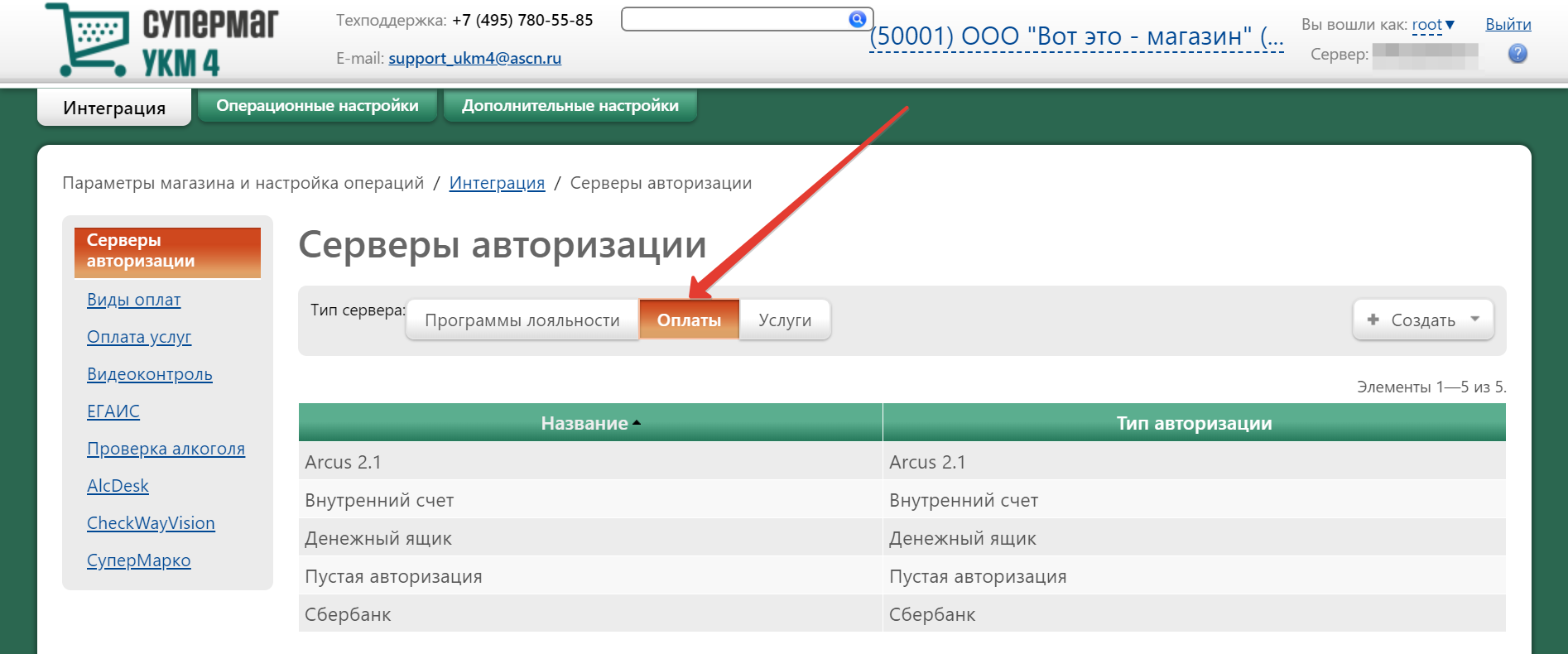
Добавление сервера авторизации QR оплата происходит стандартным образом на странице Параметры магазина и настройка операций – Интеграция – Серверы авторизации (вкладка слева), закладка Оплаты:
В настройках требуется указать следующие обязательные для заполнения параметры:
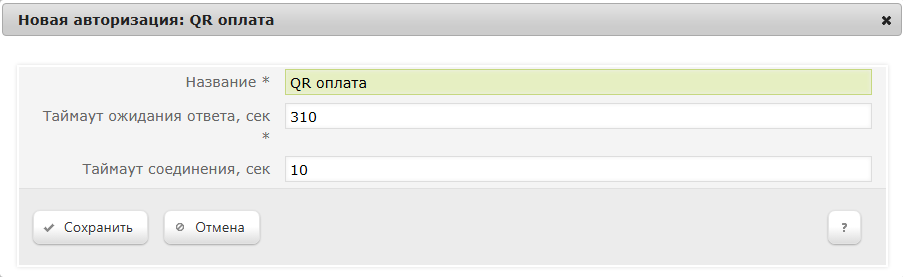
Название – наименование сервера авторизации подставляется системой автоматически при его добавлении, однако его можно изменить вручную.
Таймаут ожидания ответа, сек – время ожидания ответа от сервера указывается вручную, в секундах. Минимальное значение (оно же – значение по умолчанию) составляет 310 секунд. Так как касса является конечным звеном в цепочке узлов, участвующих в процессе проведения транзакции оплаты, значение данного таймаута ожидания должно быть строго больше, чем значение таймаута ожидания ответа от процессинга банка "Хлынов" (на 10 секунд больше значения timeout).
Таймаут соединения, сек – общая продолжительность соединения с сервером Универсального интегратора (указывается вручную, в секундах).
Настройки нужно сохранить.
3. Затем надо создать вид оплаты QR оплата:
Вид оплаты для сервера авторизации QR оплата создается стандартным образом.
Специфическими являются только следующие настройки:
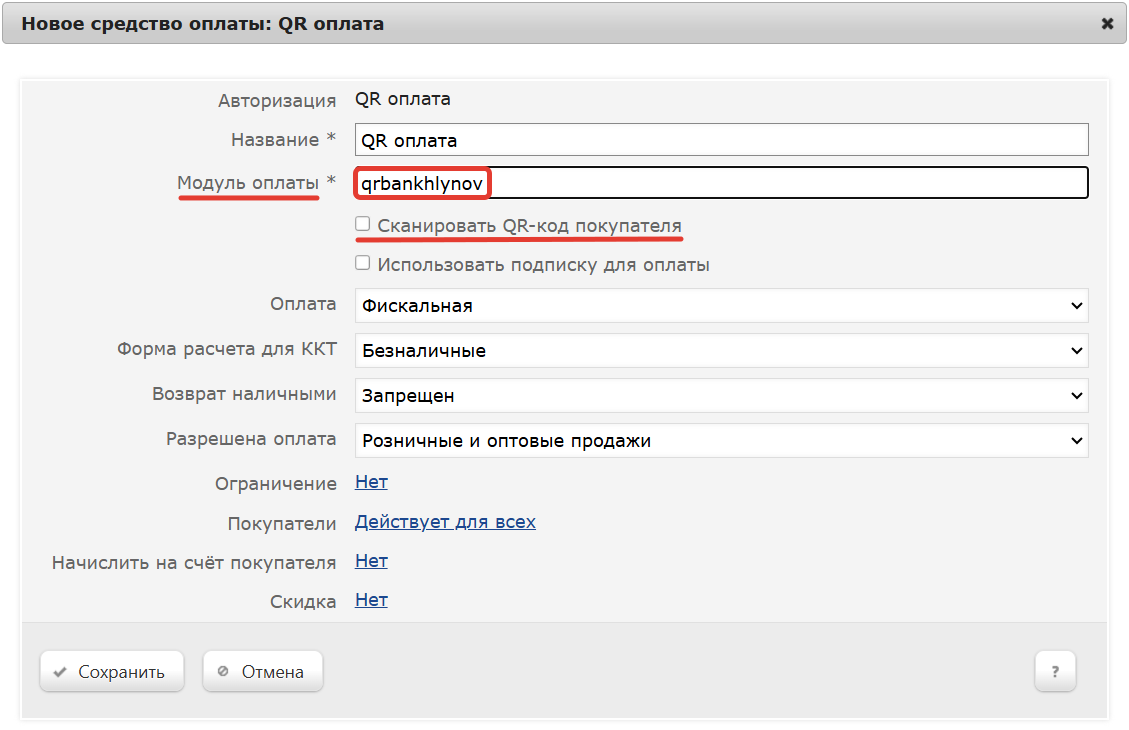
В поле Модуль оплаты необходимо указать значение qrbankhlynov.
Также нужно отключить чек-бокс Сканировать QR-код покупателя:
Настройки необходимо сохранить.
4. Настройка для вывода QR-кода на консоль или дисплей покупателя:
Если получателем QR-кода является ID-касса с консолью, то QR-код выводится на консоль, если киоск – то QR-код выводится на основной дисплей; во всех остальных случаях QR-код печатается на ККТ.
Примечание. Поддержка печати QR-кода на чековой ленте осуществляется только для ККТ СП 802 и Пирит.
6. Для привязки драфта кассовой ссылки необходимо использовать кассовую операцию QR-Оплата - проверка статической ссылки:
Метки протоколирования
RabbitMQ – Работа с сервером RabbitMQ.
QR_PAYMENT – Средство оплаты QR оплата.
Проверка кассовой платёжной ссылки
Для осуществления QR-оплат, некоторые банки используют многоразовую платёжную ссылку СБП.
Считав сгенерированный QR-код, можно проверить соответствие считанной ссылки и ссылки в настройках Универсального интегратора, через который осуществляется взаимодействие с УКМ 4.
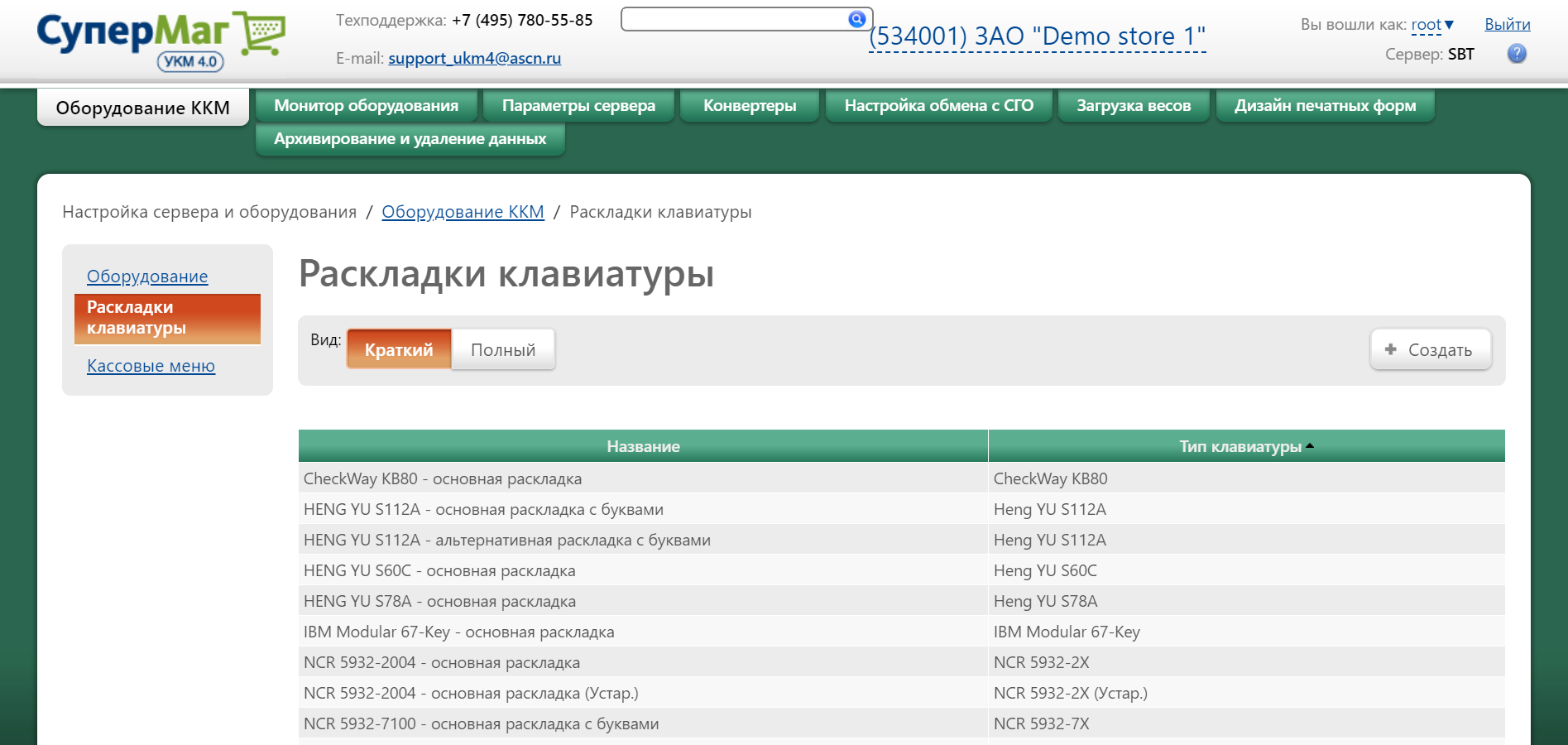
Проверка ссылки является специальной кассовой операцией и настраивается в разделе кассового сервера по адресу: Настройка сервера и оборудования – Оборудование ККМ – Раскладки клавиатуры (вкладка слева):
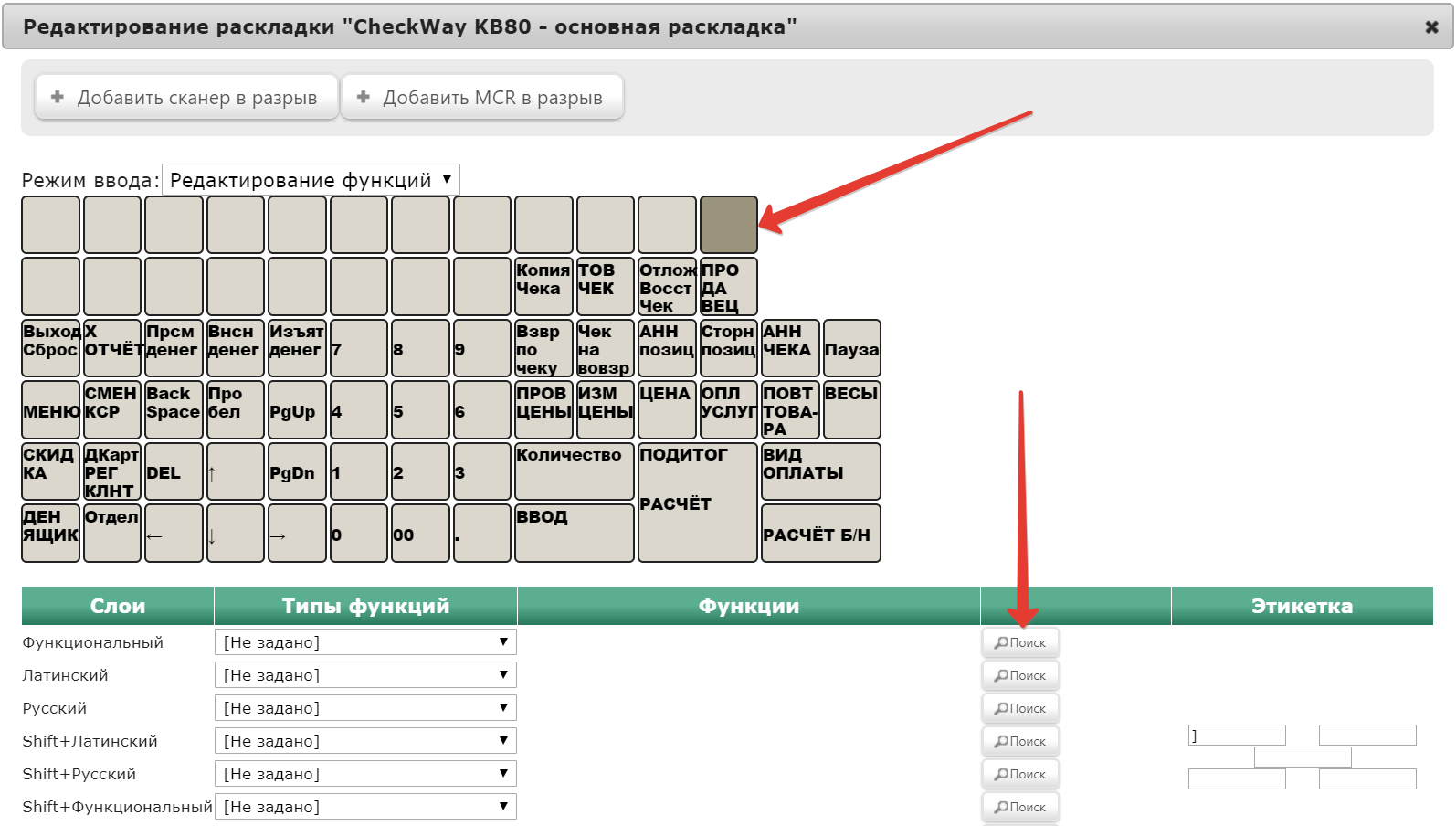
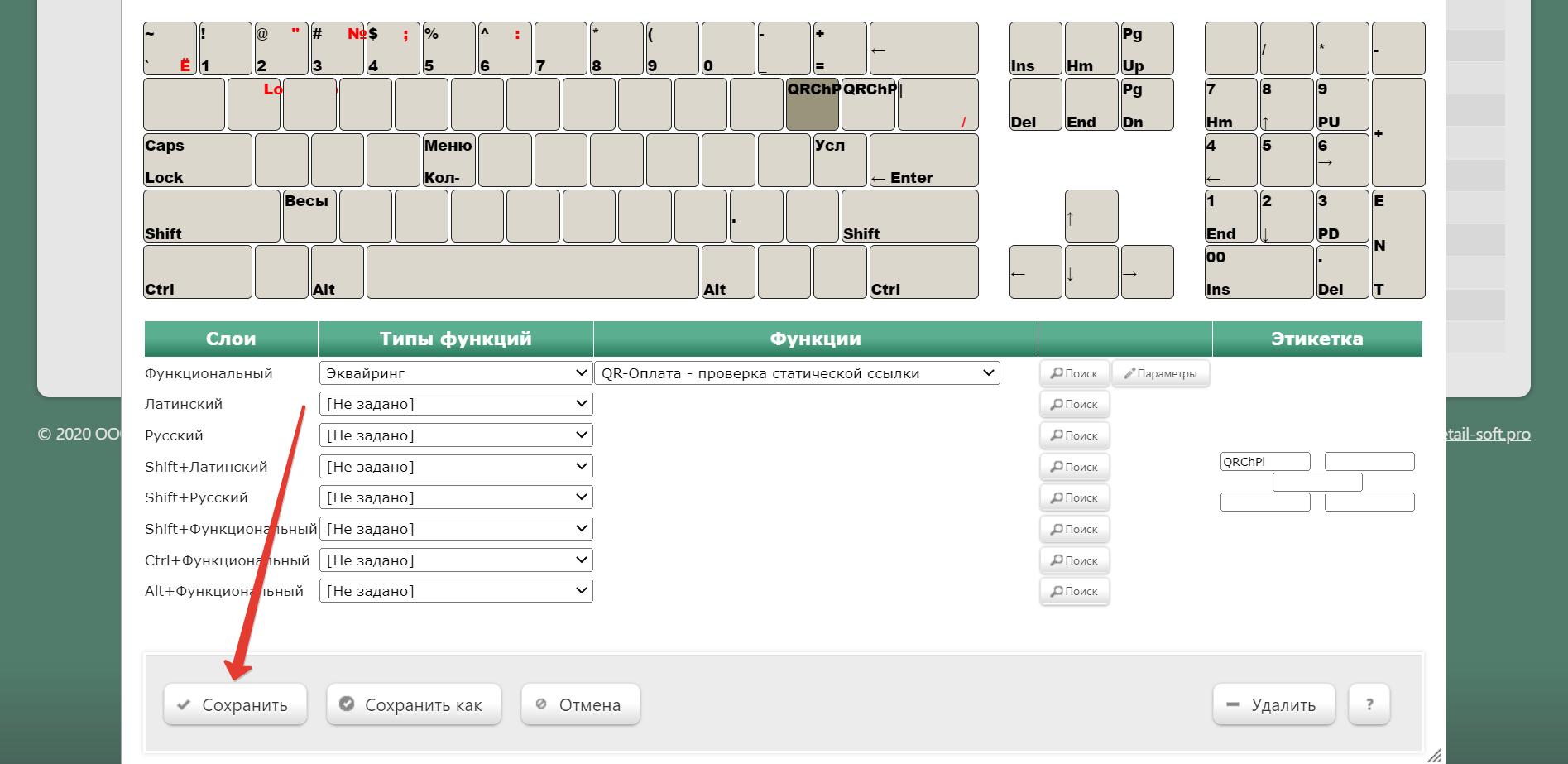
Кликнув на название используемой раскладки, можно перейти к окну с ее настройками, где необходимо выбрать клавишу, которая будет инициировать проверку кассовой ссылки, и в строке Функциональный под раскладкой нажать кнопку Поиск:
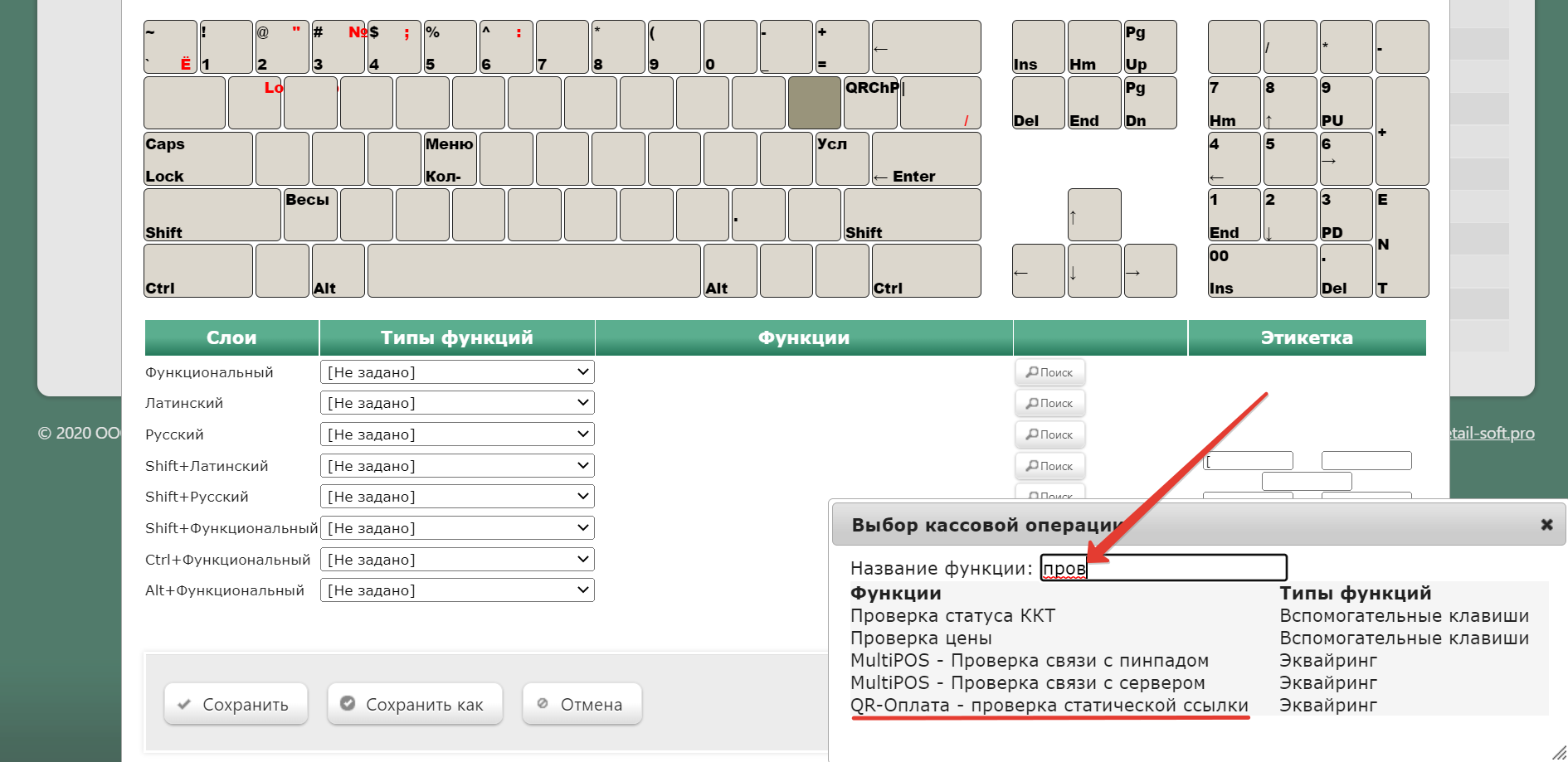
В появившемся окне нужно ввести (целиком или частично) название кассовой операции QR-оплата - проверка статической ссылки и выбрать верное соответствие из выпадающего списка:
Откроется следующее окно:
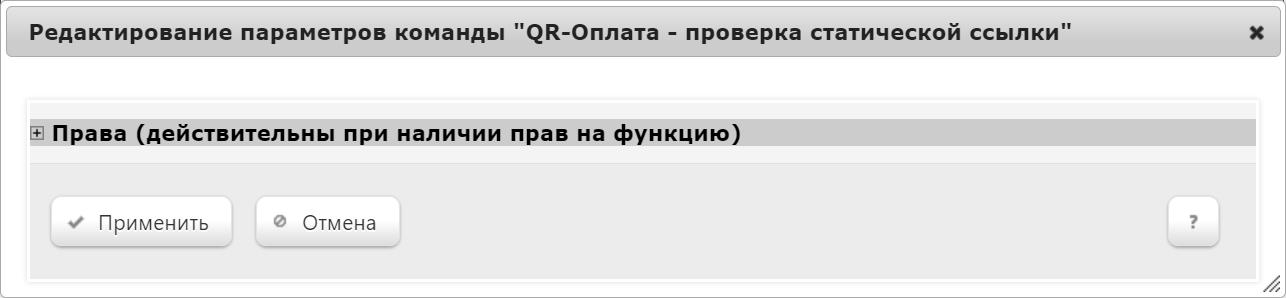
В данном окне можно настроить права на пользование кассовой операцией, после чего необходимо кликнуть Применить.
В окне с раскладкой нужно нажать кнопку Сохранить:
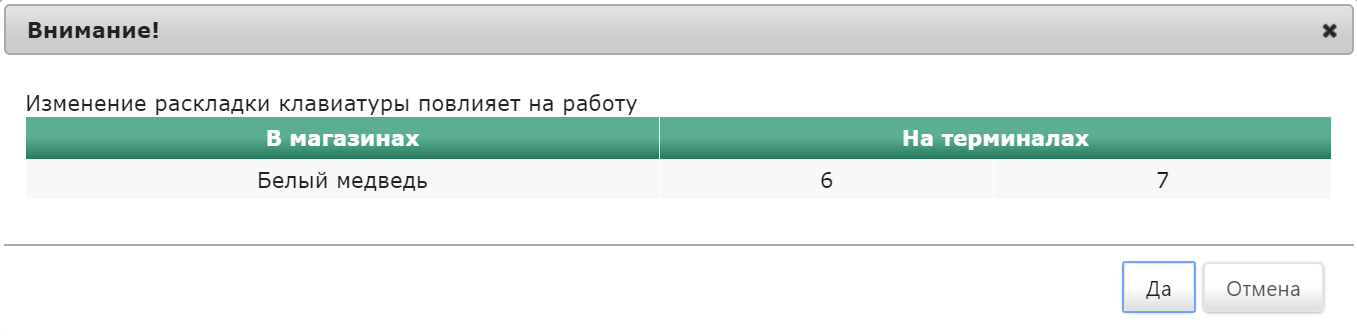
В окне подтверждения выполненных настроек следует выбрать опцию Да:
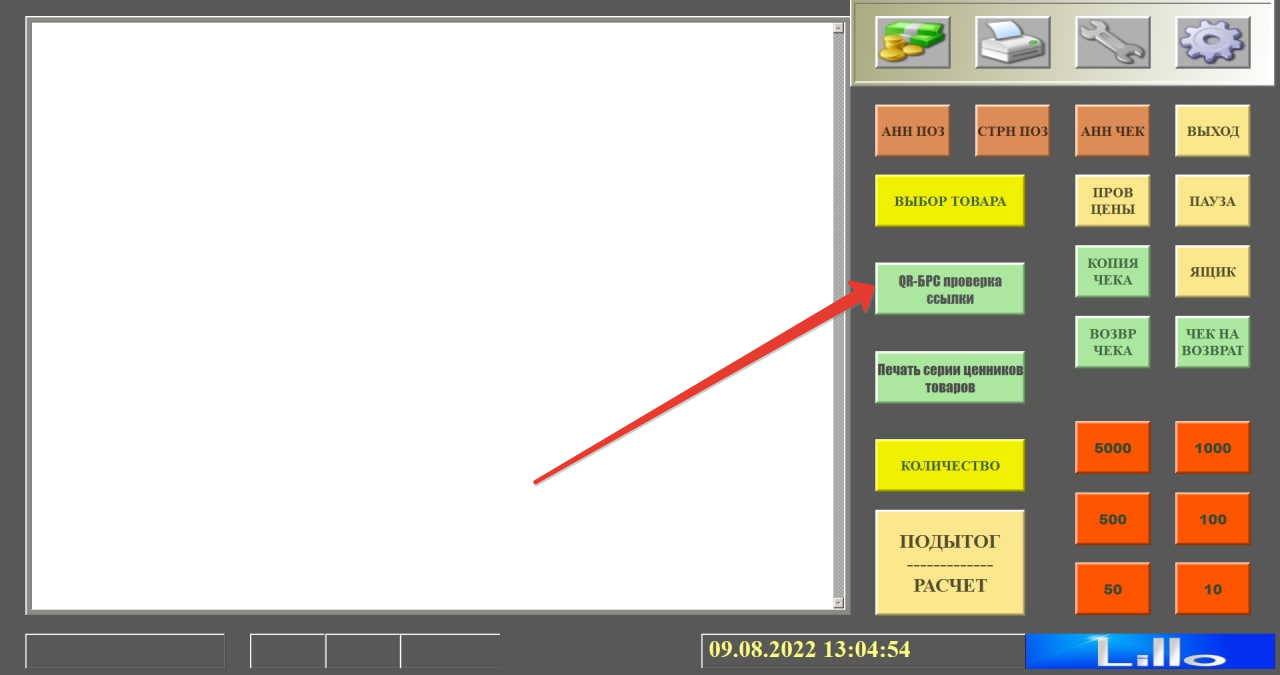
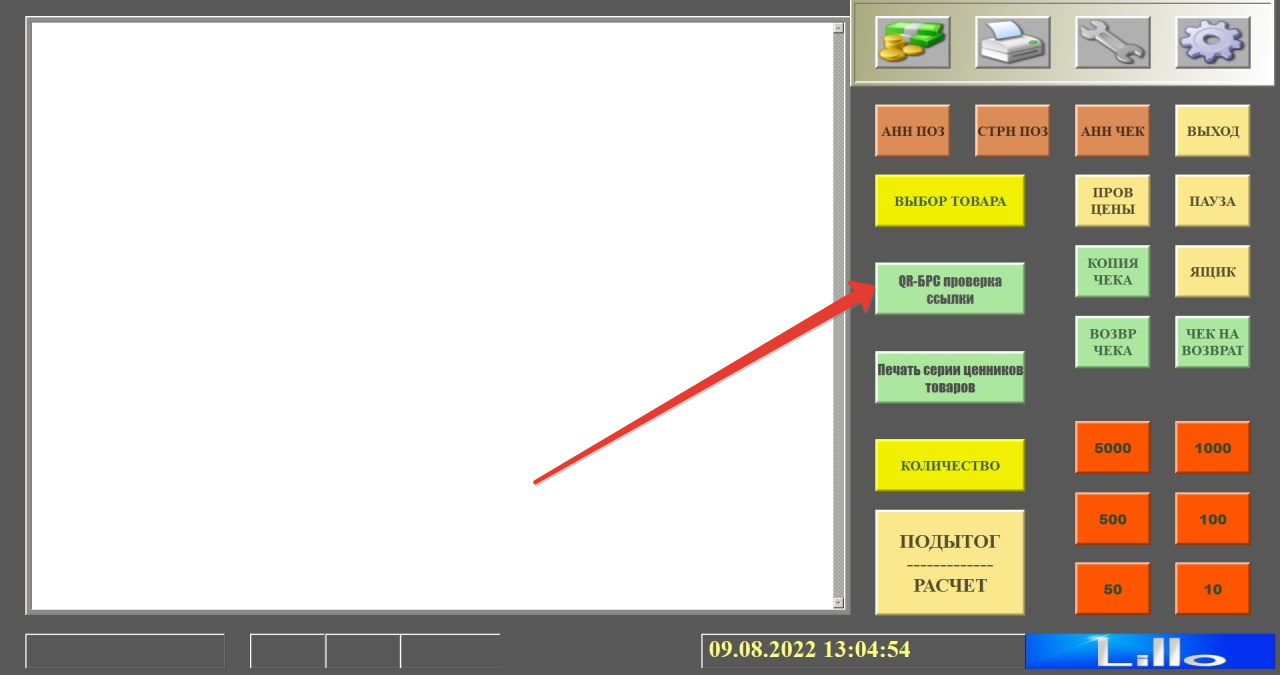
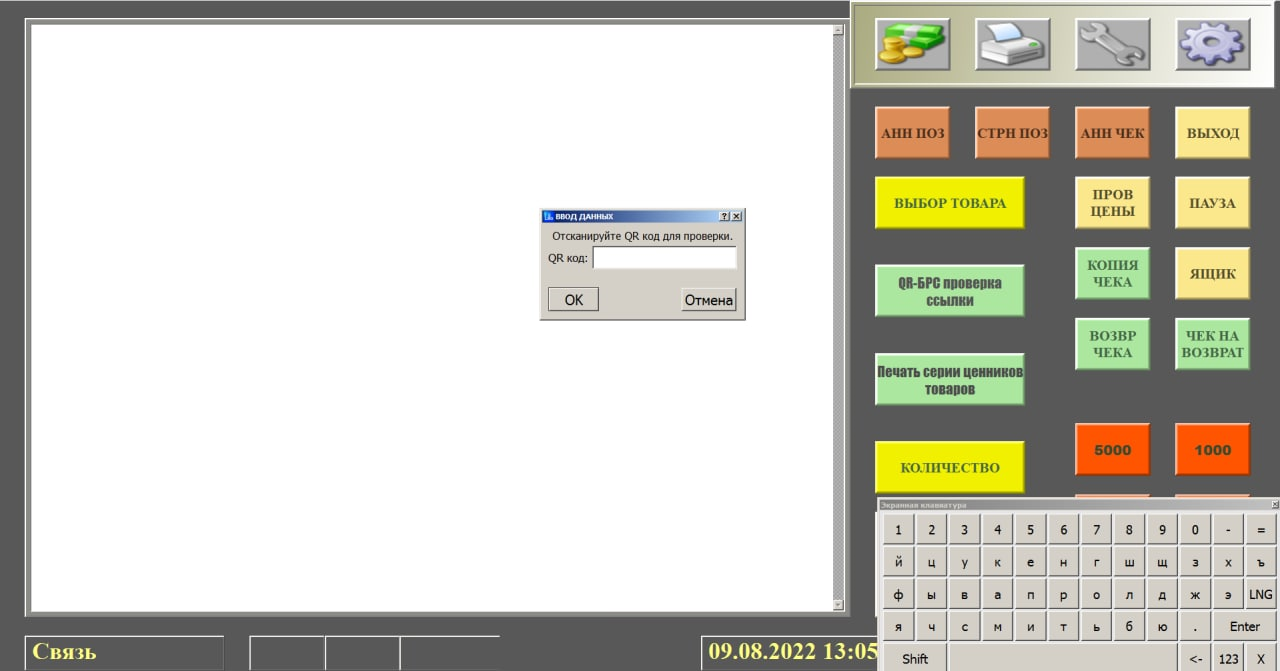
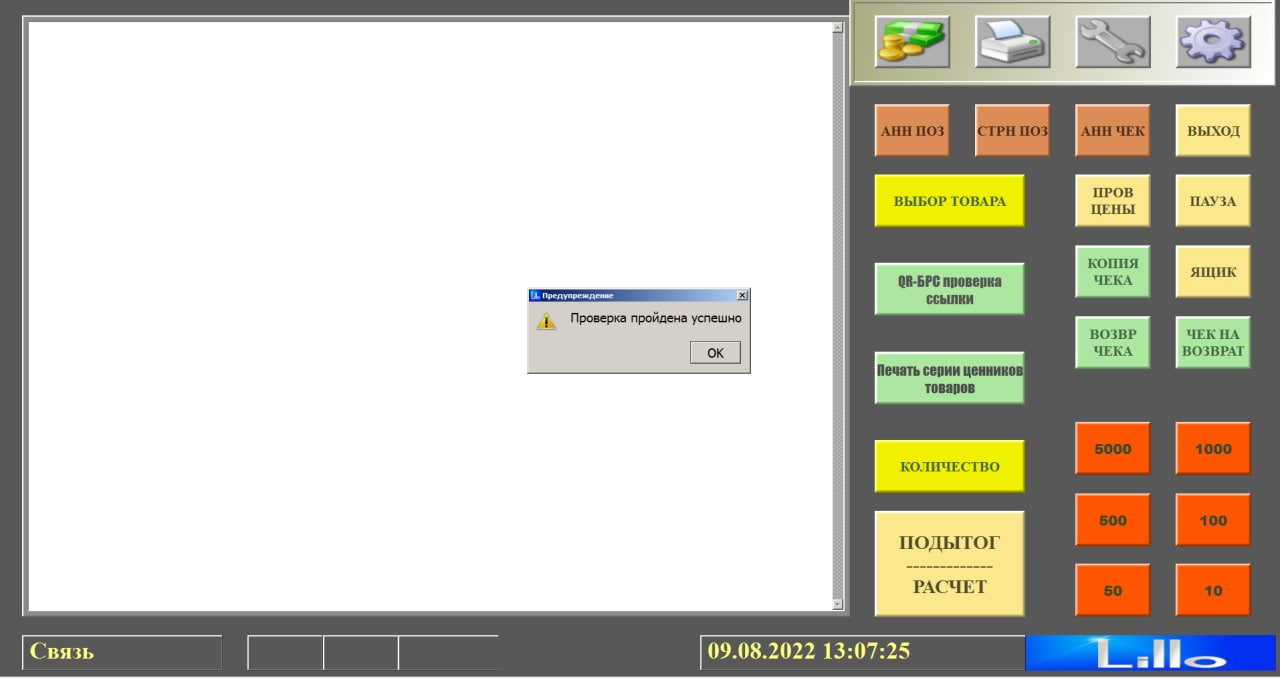
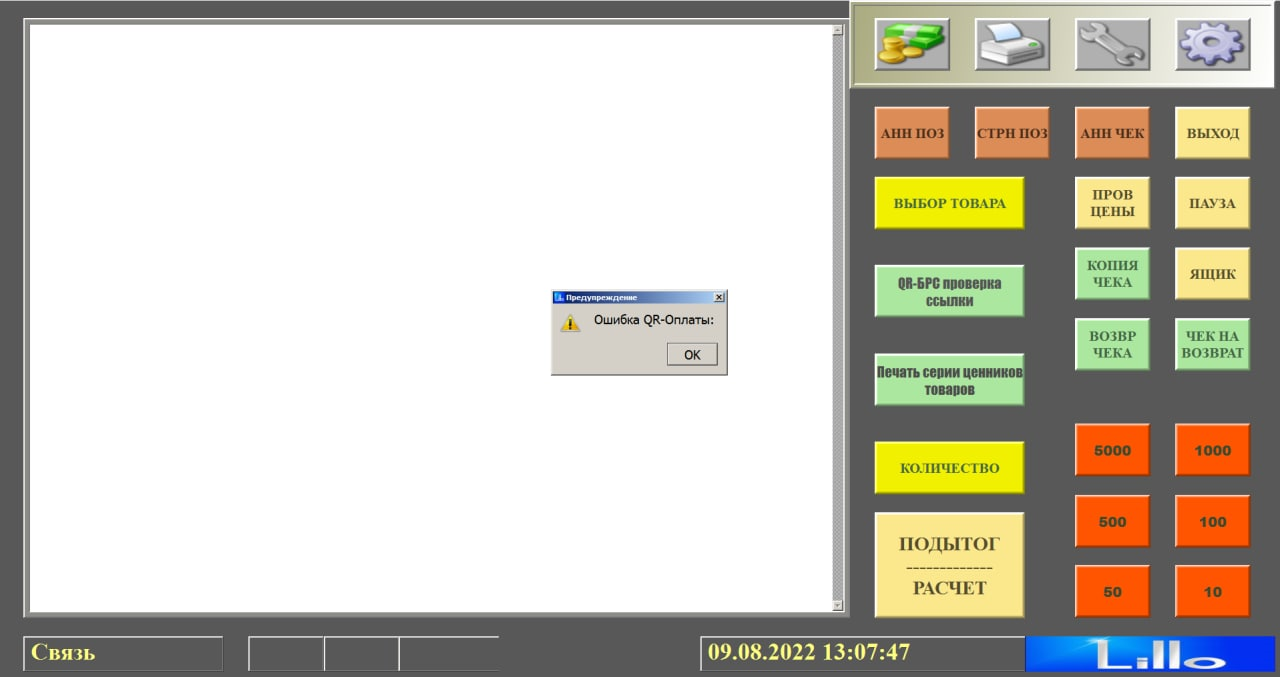
На touch-кассе Lillo проверка кассовой ссылки вызывается из интерфейса самой кассы:
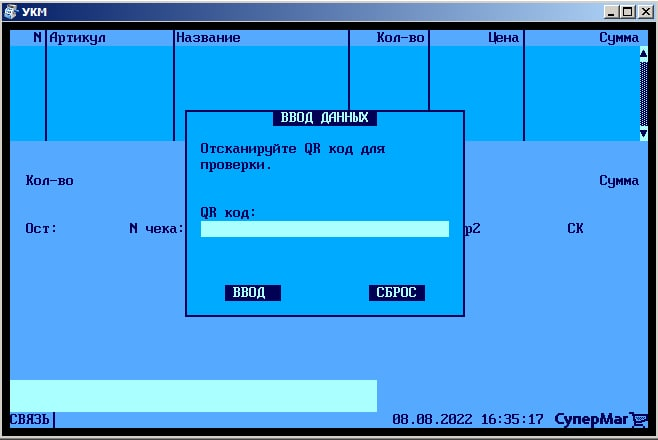
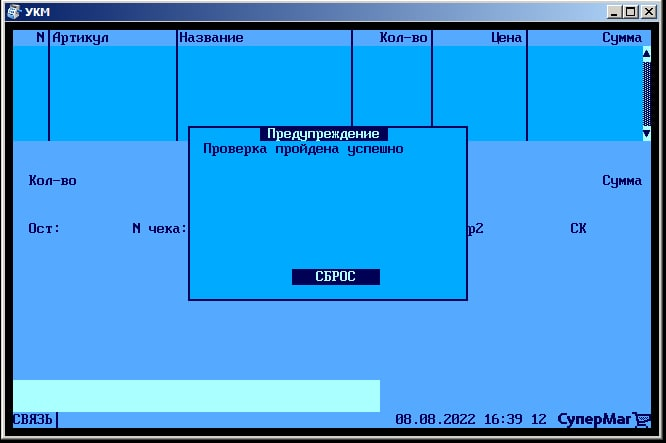
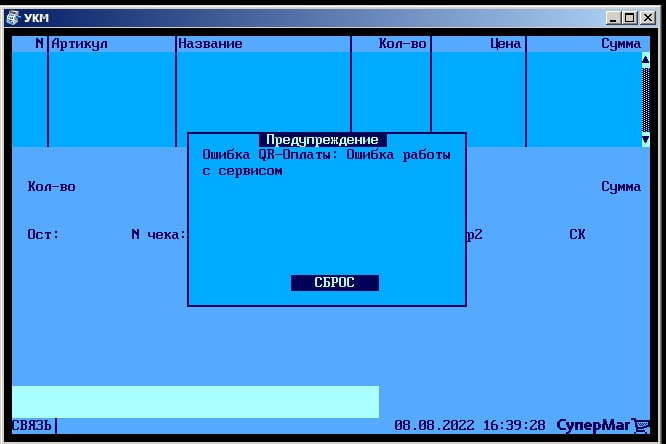
На кассе УКМ 4 проверка статической ссылки происходит следующим образом:
| Касса УКМ-клиент | Touch-касса Lillo |
|---|---|
1. Операция проверки ссылки вызывается нажатием специально запрограммированной клавиши, после чего открывается следующее диалоговое окно:
2. Как только QR-код будет считан сканером, появится сообщение о результатах проверки:
либо:
| 1. Операция проверки ссылки вызывается нажатием специальной кнопки:
2. Откроется следующее диалоговое окно:
3. Как только QR-код будет считан сканером, появится сообщение о результатах проверки:
либо:
|
Привязка платежной ссылки к юр.лицу/магазину/кассе
Как правило, каждая платежная ссылка, содержащиеся в QR-коде, привязываются к определенному юр. лицу, магазину и кассе путем механического ввода данных об этой ссылке оператором на кассе. Банк "Хлынов" решает проблемы промышленного тиражирования кассовых платёжных ссылок в крупных торговых сетях проще: подготовкой наклеек с QR-кодом, содержащих "пустую" кассовую ссылку, ещё не соотнесенную с конкретным клиентом (юр.лицом/магазином/кассой). Сначала такие наклейки размещаются на кассах в торговом зале, а затем с помощью кассовой операции QR-оплата - проверка статической ссылки через Универсальный интегратор осуществляется запрос, который привязывает платежную ссылку, содержащуюся в каждом конкретном QR-коде, к кассе, на которой она размещена, а также к конкретному юр.лицу и магазину.
При этом, может сложиться ситуация, когда в рамках одного магазина одновременно имеются как уже привязанные платежные ссылки, так и "пустые". В таком случае, операция QR-оплата - проверка статической ссылки будет работать следующим образом:
1. Если платежная ссылка уже привязана к кассе, то произойдет описанная выше штатная процедура проверки платежной ссылки СБП.
2. Если платежная ссылка еще не закреплена за определенной кассой, Универсальный интегратор выполнит запрос на привязку ссылки и сохранит результат данного запроса в таблице конфигурации. На кассу вернется сообщение о том, что кассовая ссылка успешно привязана.