Оглавление
Описание функционала
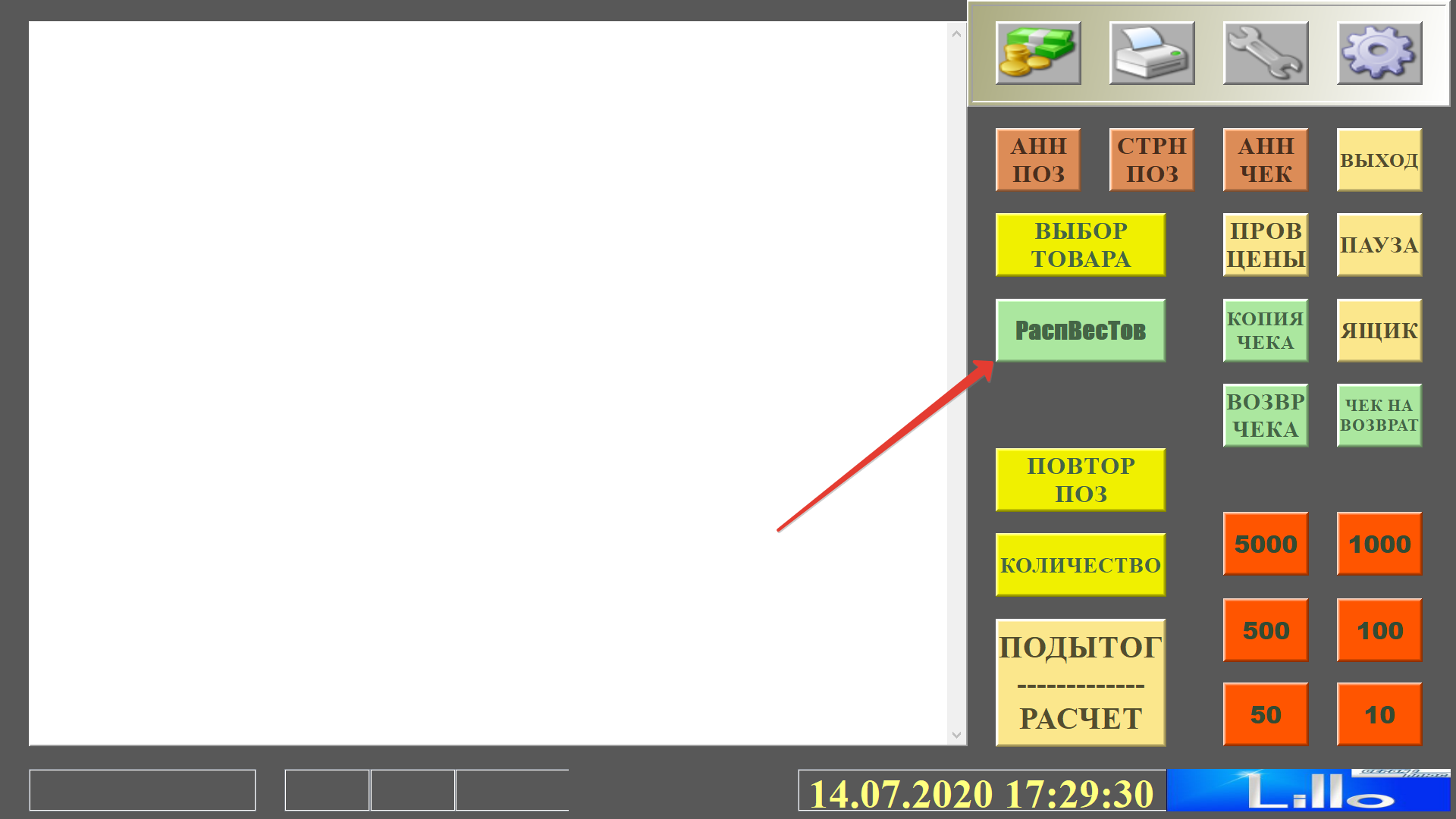
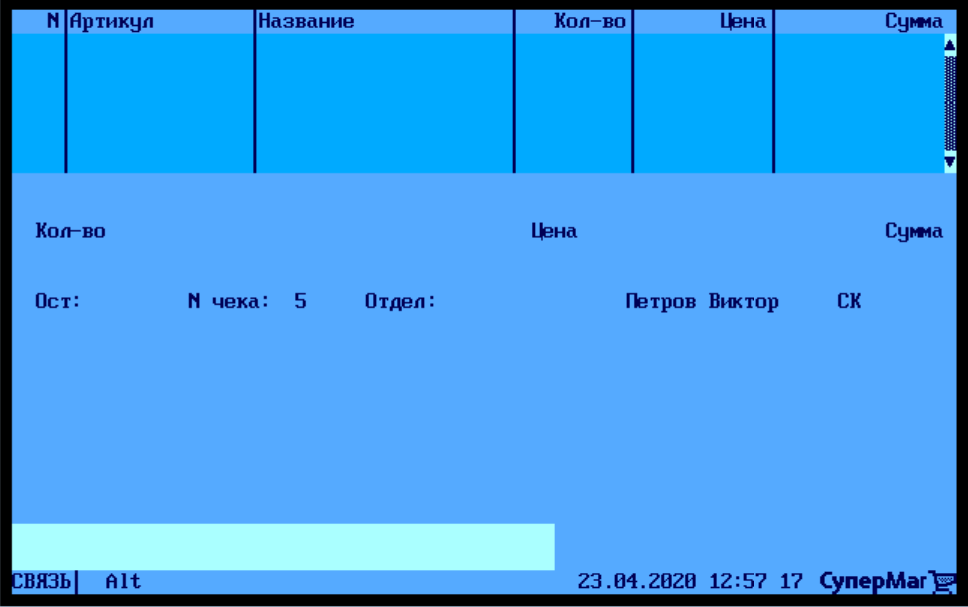
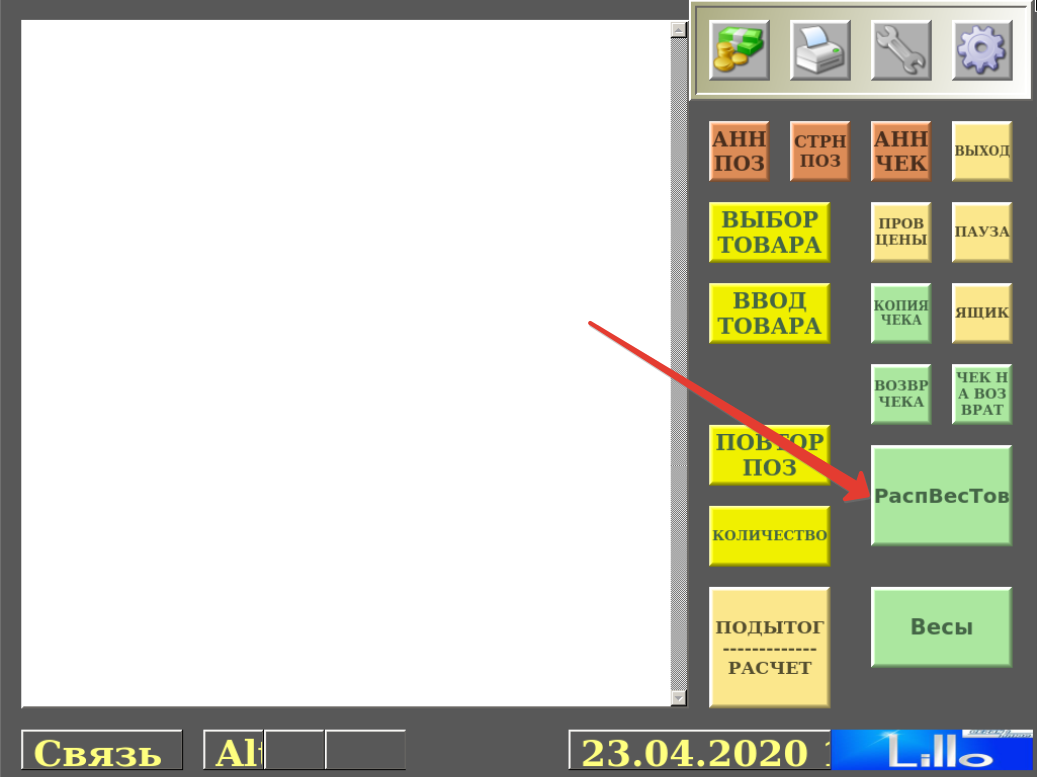
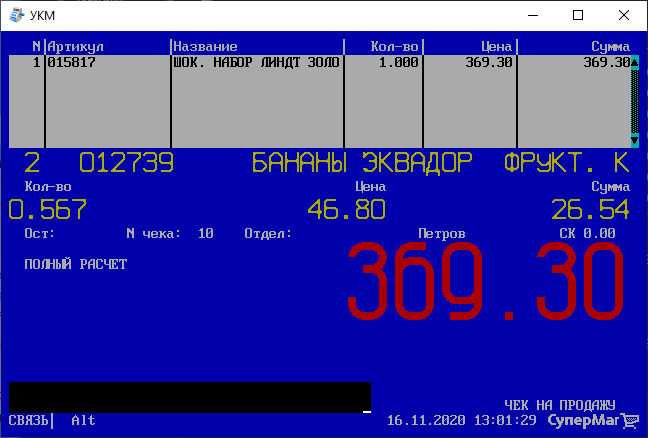
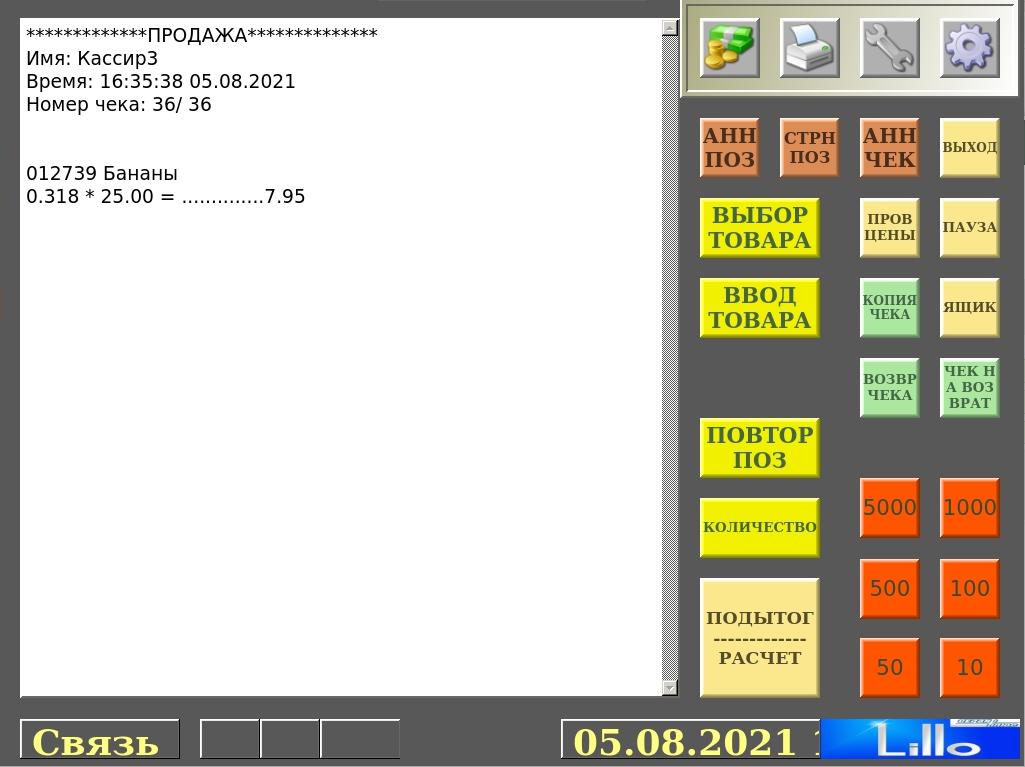
Касса УКМ 4 позволяет добавлять в чек весовой товар, не вводя его код, что осуществляется путем взаимодействия кассы с внешней системой автоматического видео-распознавания товара СуперМаг Vision. Кассир кладет товар на весы и нажимает кнопку Распознавание товара или назначенную на вызов этой функции клавишу на клавиатурной кассе:
| Касса УКМ-клиент | Touch-касса Lillo |
|---|---|
|
|
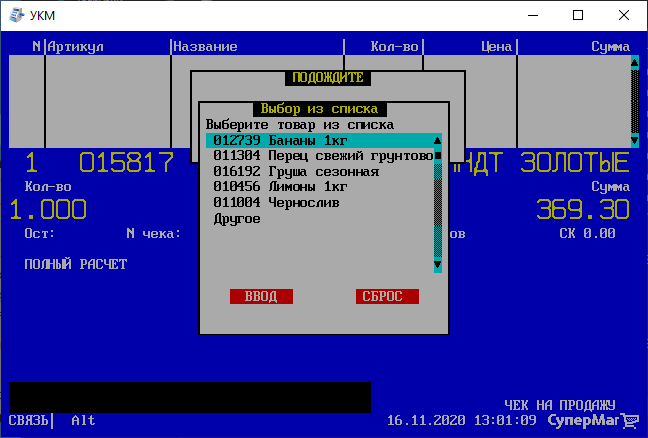
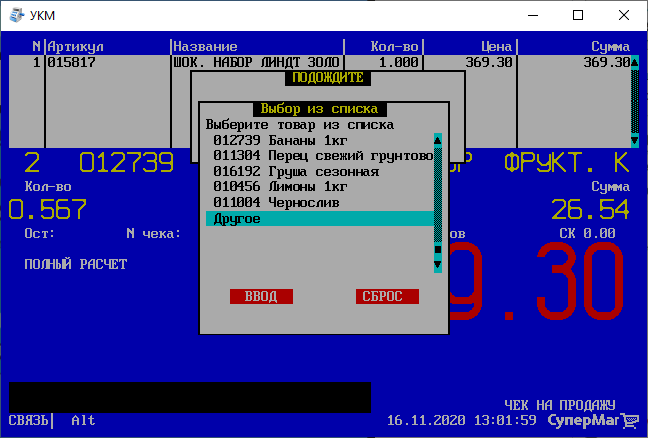
Кассиру выводится список для выбора товара из нескольких вариантов. Варианты в данном списке отсортированы по степени вероятности результата распознавания.
Для исключения возможности продажи покупателю товара, который по той или иной причине отсутствует в магазине, а также в целях снижения общего процента пересорта в торговой точке, в топ-5 результатов распознавания не попадают те товары, которые:
- отсутствуют в базе данных кассы;
- не имеют назначенной на них цены;
- являются маркированными или акцизными (такие товары регистрируются в чеке путем считывания КиЗ, их невозможно добавить касанием, не считав марку).
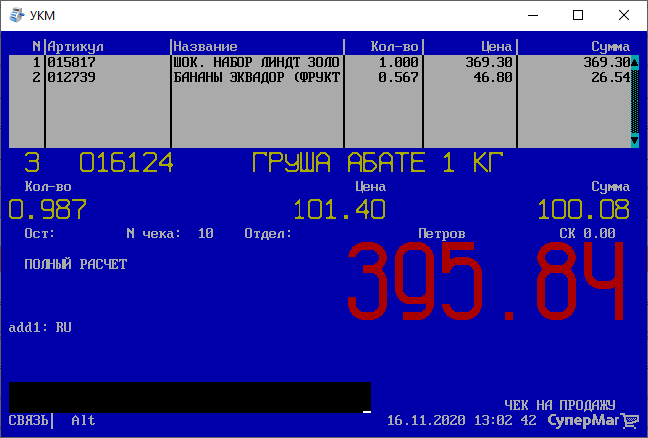
Если нужный товар есть в списке, кассир выбирает его, и он добавляется в чек:
| Касса УКМ-клиент |
| ||||||
|---|---|---|---|---|---|---|---|
|
|
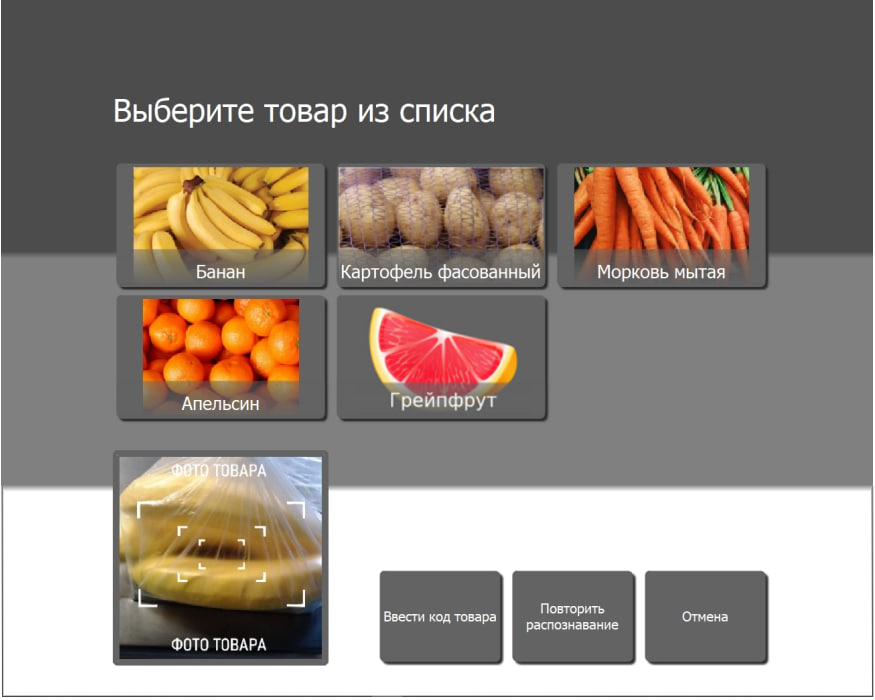
Если в списке вариантов, предложенных кассой, отсутствует нужный товар, то разные типы касс предложат различные сценарии:
| Касса УКМ-клиент | Touch-касса Lillo |
|---|---|
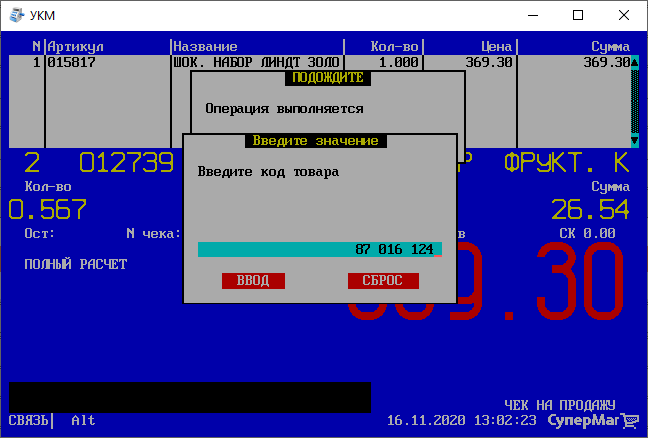
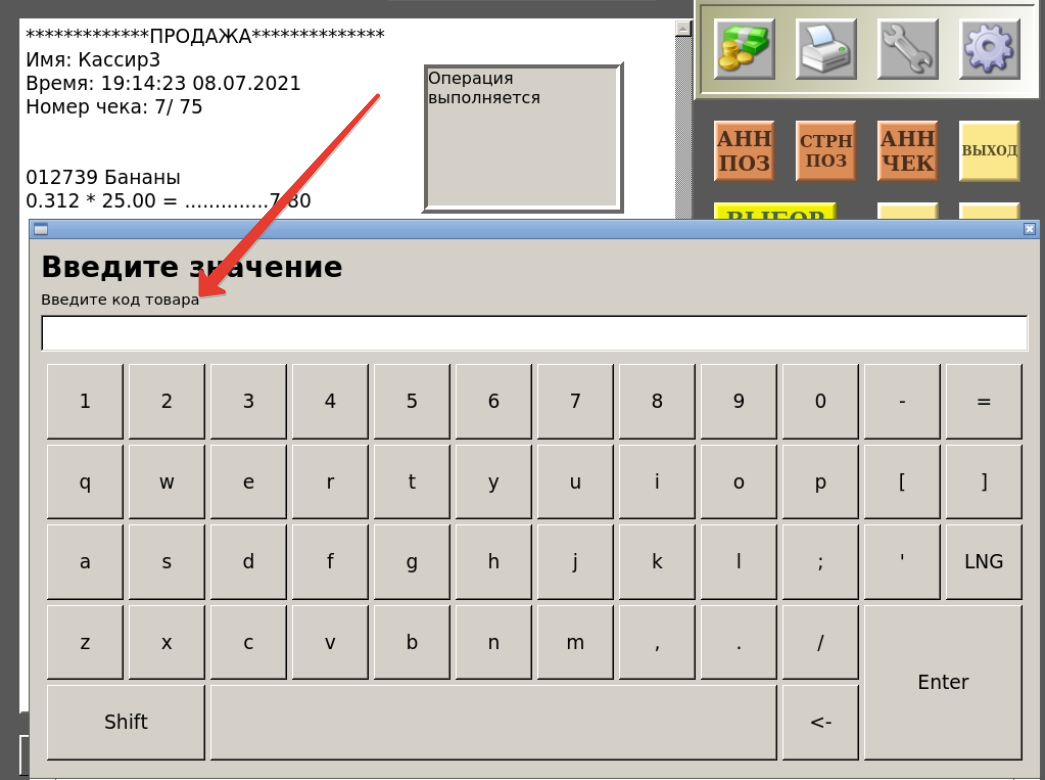
1. Кассир может совершить несколько повторных попыток распознавания товара, всякий раз располагая его на весах под разным углом относительно камеры. Перед каждой новой попыткой нужно сначала нажать на клавишу Отмена, а затем вновь нажать на клавишу распознавания товара. Как только нужный товар появляется в списке, кассир выбирает его, и он добавляется в чек. 2. Если в результате нескольких повторных попыток распознавания необходимый товар так и не появляется в списке, кассиру необходимо выбрать опцию Другое и ввести код товара вручную, после чего товар добавится в чек:
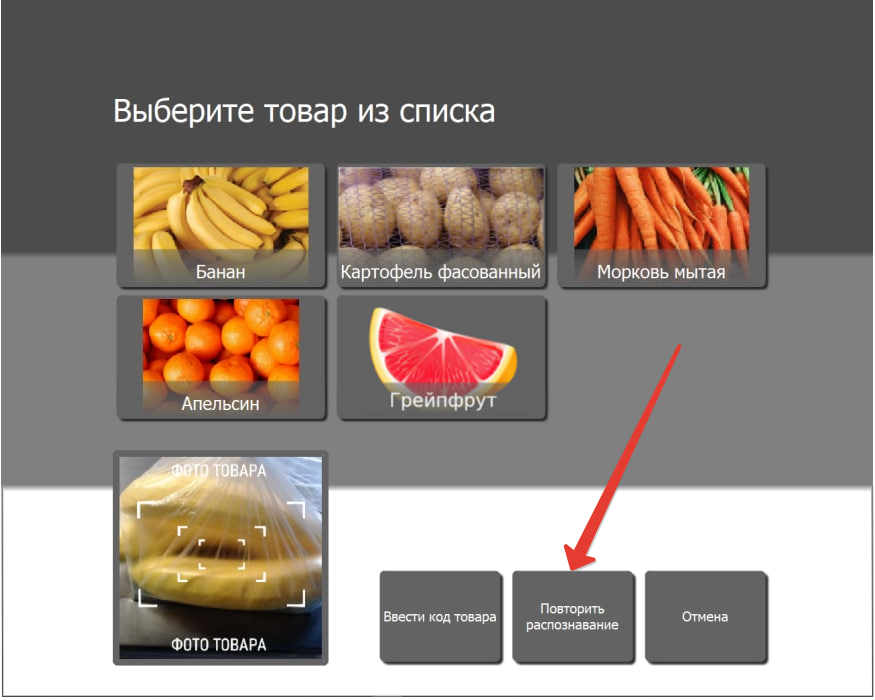
При этом, касса отправит коррекционные данные о товаре в СуперМаг Vision с тем, чтобы обеспечить правильное распознавание данного товара впредь. | 1. Кассир может совершить несколько повторных попыток распознавания товара, всякий раз располагая его на весах под разным углом относительно камеры. Каждая новая попытка инициируется кнопкой Повторить распознавание:
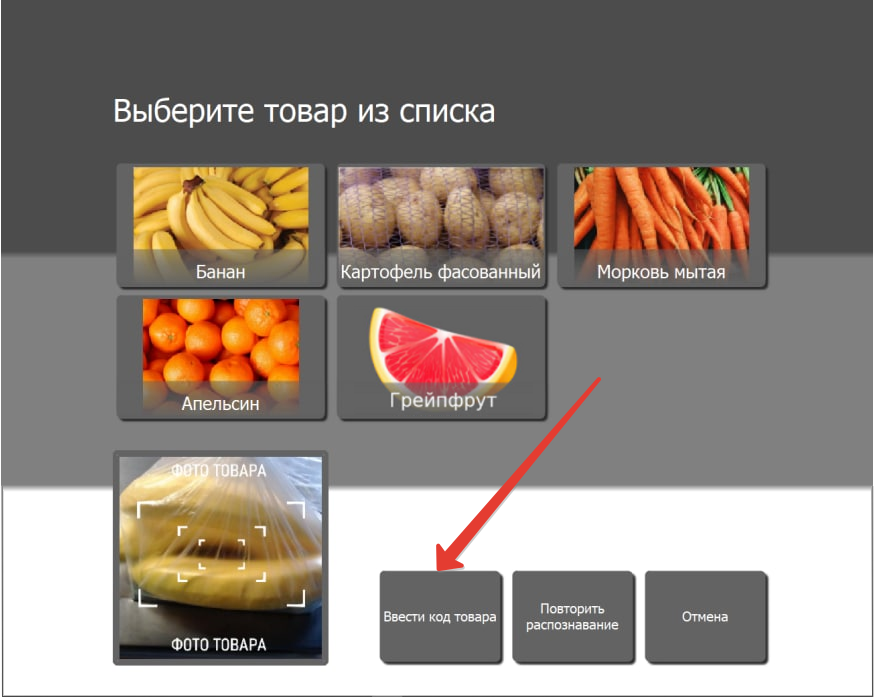
Как только нужный товар появляется в списке, кассир выбирает его, и он добавляется в чек. 2. Если в результате нескольких повторных попыток распознавания необходимый товар так и не появляется в списке, кассиру придется добавить его в чек вручную, воспользовавшись кнопкой Ввести код товара:
В открывшемся окне нужно ввести код нужного товара и нажать кнопку OK, после чего он в полученном от весов количестве добавится в чек:
При этом, касса отправит коррекционные данные о товаре в СуперМаг Vision с тем, чтобы обеспечить правильное распознавание данного товара впредь. |
...
| Якорь | ||||
|---|---|---|---|---|
|
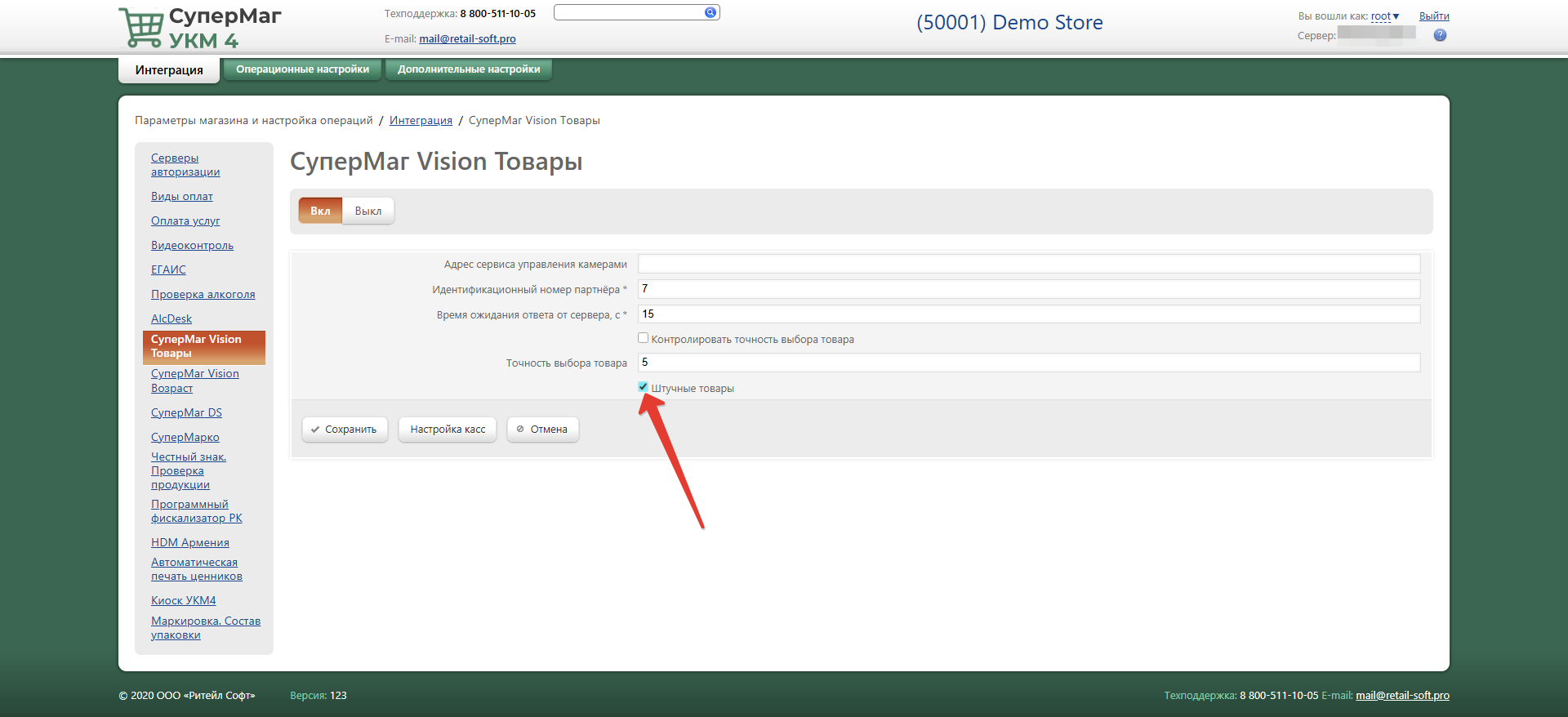
Для киосков УКМ 4 поддержана возможность автоматического видео-распознавания не только весовых, но и штучных товаров – без распознавания количества товара. Этот функционал позволяет заметно сократить общее время самообслуживания покупателей: от них требуется только положить штучный товар на весы (в любом количестве) и нажать кнопку Распознавание товара, после чего – выбрать подходящий вариант из списка предложенных системой. Обращаем внимание на то, что выбранный товар попадает в чек в единичном количестве; увеличить количество, при необходимости, покупателю необходимо вручную.
За включение данного функционала отвечает отдельный параметр на кассовом сервере в разделе: Параметры магазина и настройка операций – Интеграция – СуперМаг Vision Товары (вкладка слева), настраиваемый отдельно для каждого магазина:
Ограничения:
1. Функционал распознавания штучного товара будет корректно работать только после того, как для каждого такого товара будет собран датасет. Для сбора датасета, необходимо будет класть под камеру все товары, выбранные из справочника немаркированных товаров (пик-листа) со штучными товарами (например, из пик-листа "Выпечка" с товарами "Слойка с мясом", "Ватрушка", "Слойка с вишней" и т.д.), который должен быть предварительно создан в справочнике немаркированных товаров на кассовом сервере УКМ 4.
2. Данный функционал доступен только на киосках УКМ 4, оборудованных весами. Он не работает на линейных кассах.
| Якорь | ||||
|---|---|---|---|---|
|
ВНИМАНИЕ! Перед настройкой, убедитесь в том, что электронные весы, видео-распознавание товара на которых нужно активировать, настроены корректно.
...
- Для камеры DP2710 HD настраиваем фокусное расстояние, сняв фиксацию винта у линзы, вращая линзу по и против часовой стрелки до получения чёткой картинки товара на площадке весов (яблоко, банан и т.п. – товар около 5 сантиметров в высоту).
Стараемся выловить "центр" того диапазона прокрутки линзы, в котором товар в фокусе, это поможет попасть в фокус товару другого размера.
После аккуратно фиксируем винтом линзу! Резкая фиксация приведёт к смещению линзы и пропаданию фокуса камеры с площадки весов.
Камера |
|---|
|

- Для камеры WC-DP-DSUC200 настраиваем фокусное расстояние, вращая линзу по и против часовой стрелки до получения чёткой картинки товара на площадке весов (яблоко, банан и т.п. – товар около 5 сантиметров в высоту).
Стараемся выловить "центр" того диапазона прокрутки линзы, в котором товар в фокусе, это поможет попасть в фокус товару другого размера.
...
| Блок кода | ||||
|---|---|---|---|---|
| ||||
sudo systemctl enable --now check_services.service sudo systemctl enable --now check_services_handler.timer sudo systemctl enable --now upload_status.timer sudo systemctl enable --now uni_worker@check_services |
Якорь ukmset ukmset
Настройки для УКМ 4
| ukmset | |
| ukmset |
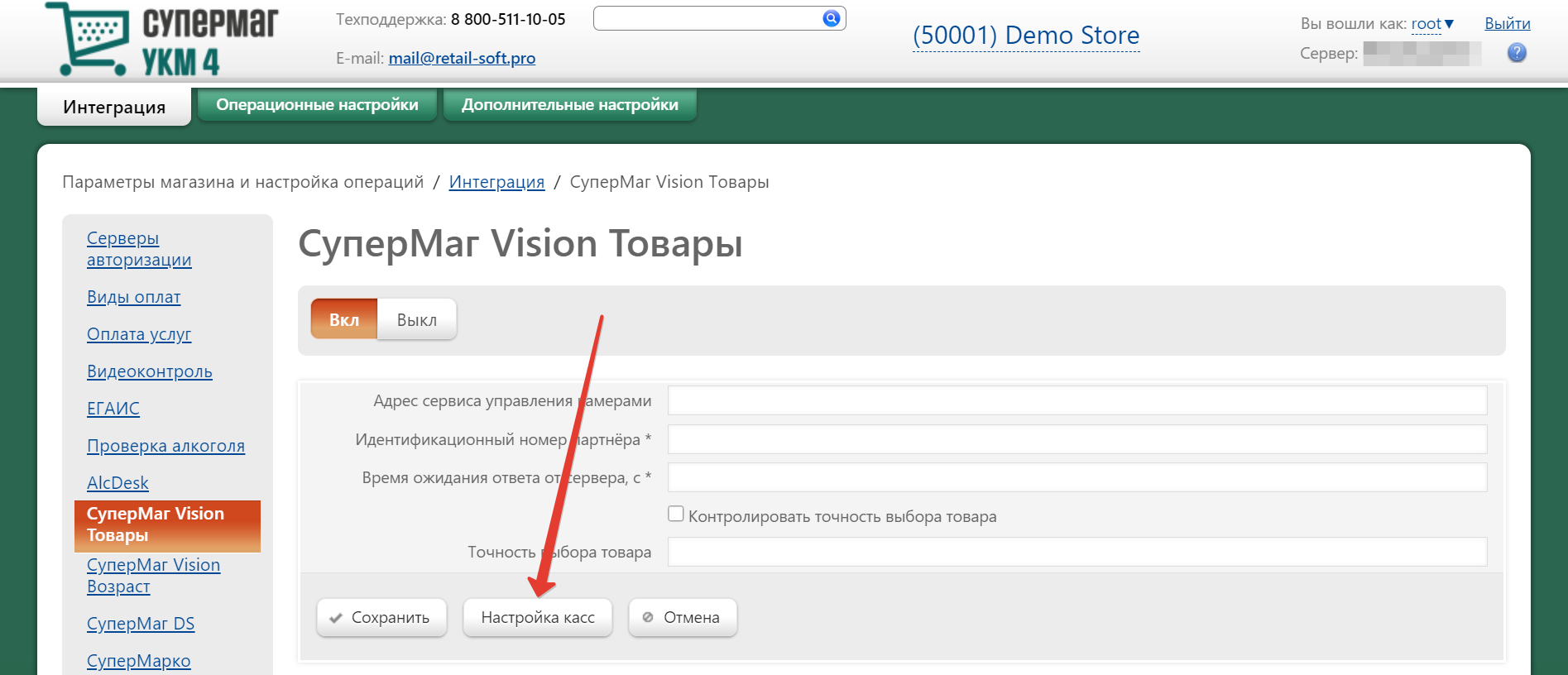
Режим интеграции с системой видео-распознавания весового товара настраивается на кассовом сервере в разделе: Параметры магазина и настройка операций – Интеграция – СуперМаг Vision Товары (вкладка слева) отдельно для каждого магазина. По умолчанию, работа с CheckWayVision выключена. Для активации функционала видео-взвешивания необходимо включить интеграцию, нажав кнопку Вкл:
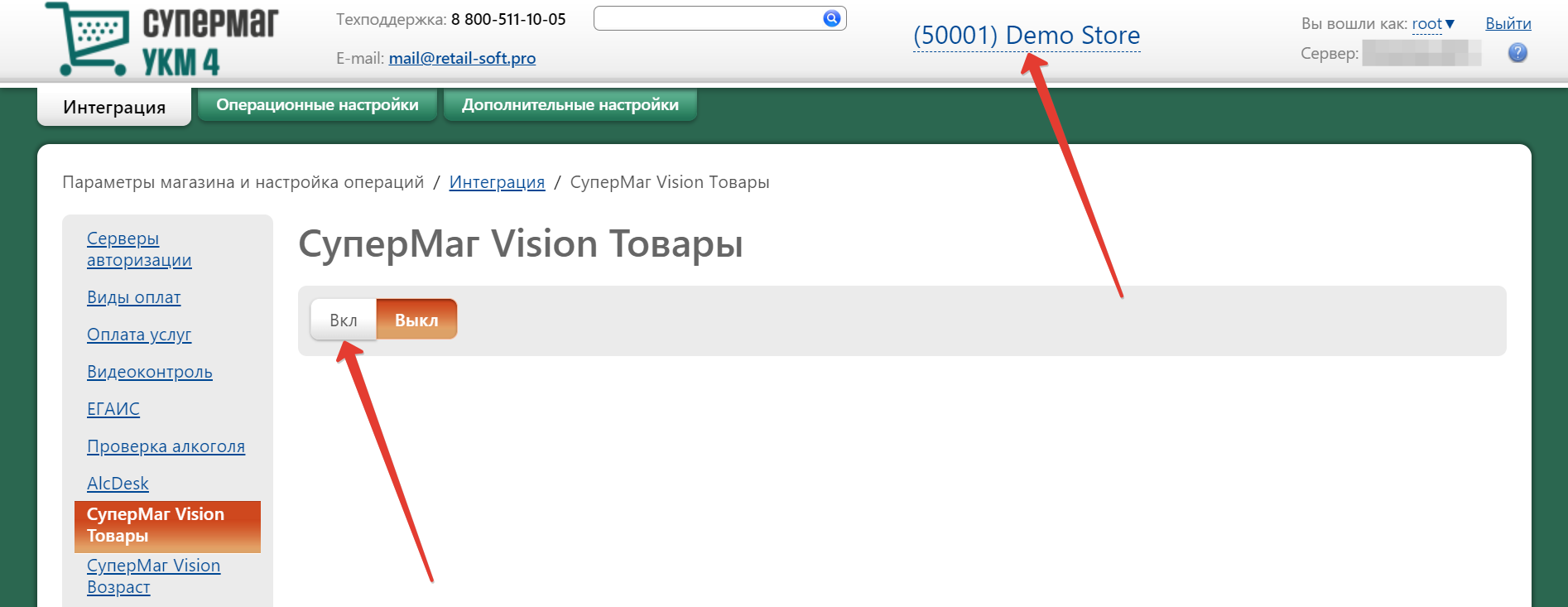
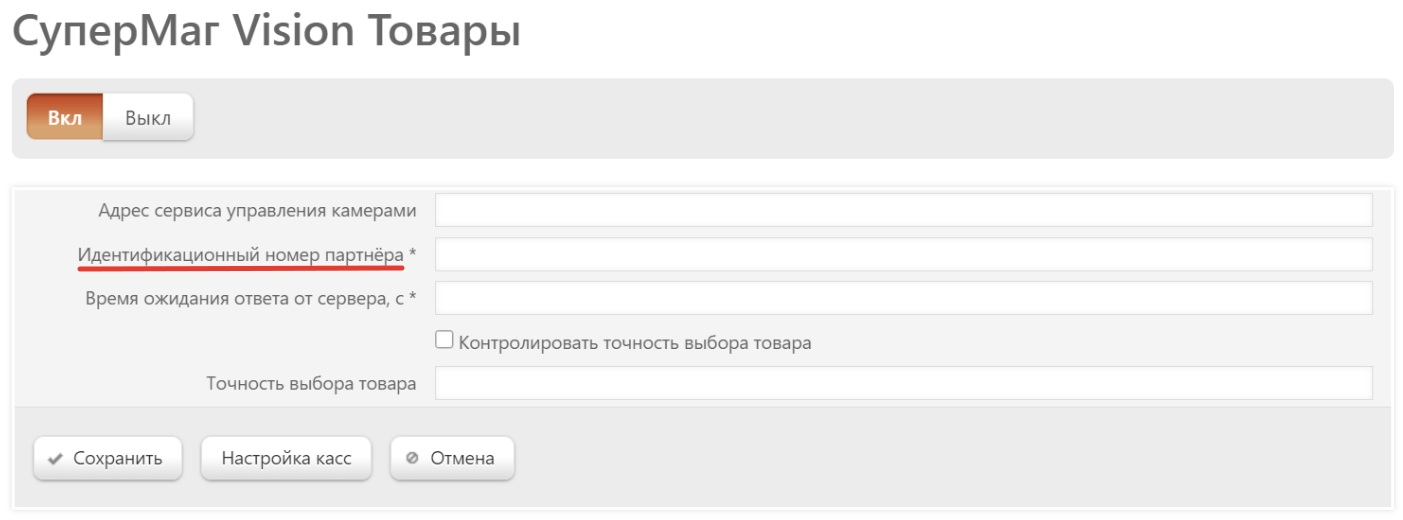
Далее, нужно указать предоставляемые провайдером сервиса СуперМаг Vision значения следующих параметров:
- Идентификационный номер партнёра:
- Заполнить настройки для каждой кассы, на которой будет использоваться распознавание (кнопка Настройка касс):
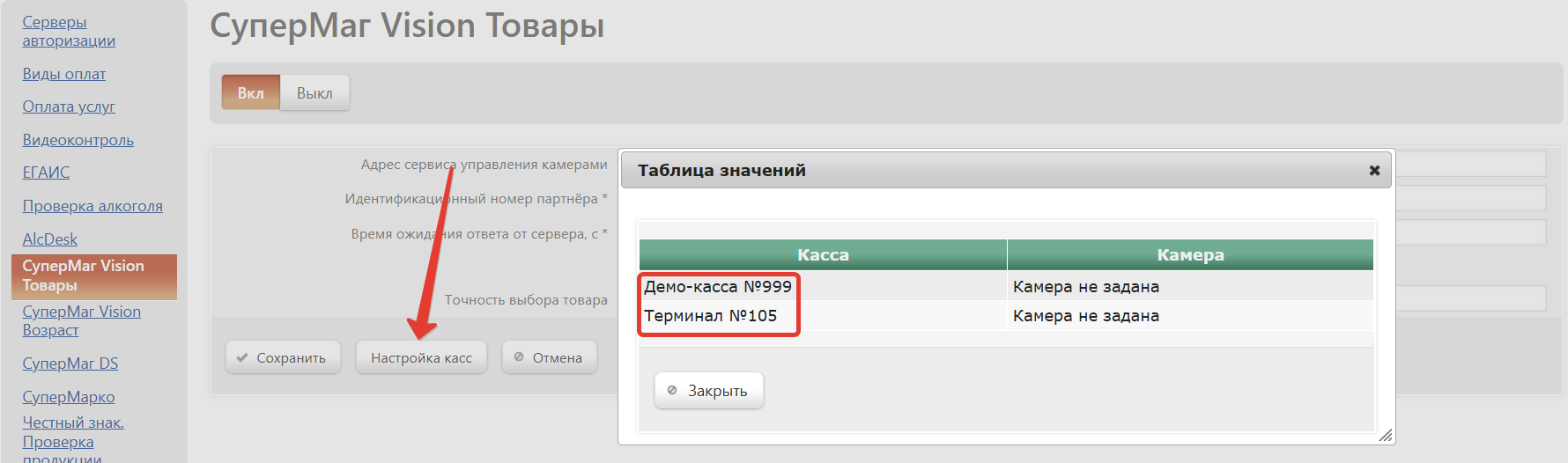
- Выбрать в таблице нужную кассу:
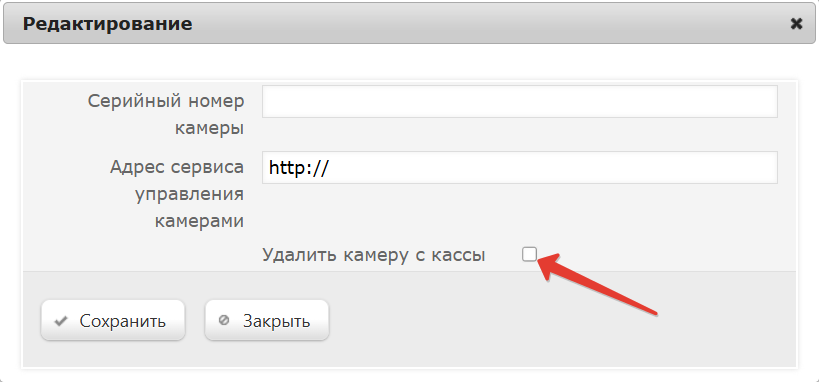
- Снять галочку Удалить камеру с кассы:
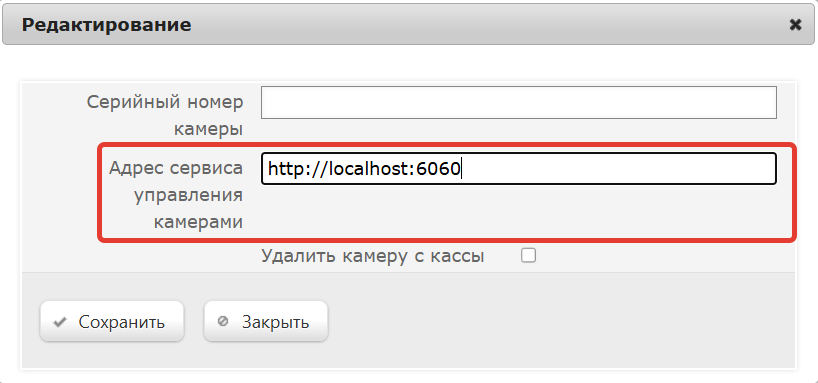
- Вписать Серийный номер камеры (в анкете он называется Номер ключа):
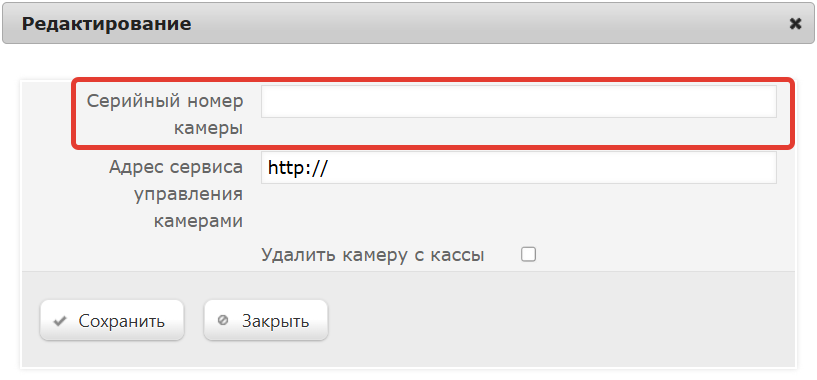
- Указать в строке Адрес сервиса управления камерами следующее значение: http://localhost:6060 (это константа, одинаковая для всех касс!):
- Снять галочку Удалить камеру с кассы:
- Выбрать в таблице нужную кассу:
...
На странице Параметры магазина и настройка операций – Интеграция – СуперМаг Vision Товары (вкладка слева) также можно выполнить настройки режима, предотвращающего добавление в чек товара, не соответствующего фактически взвешиваемому:
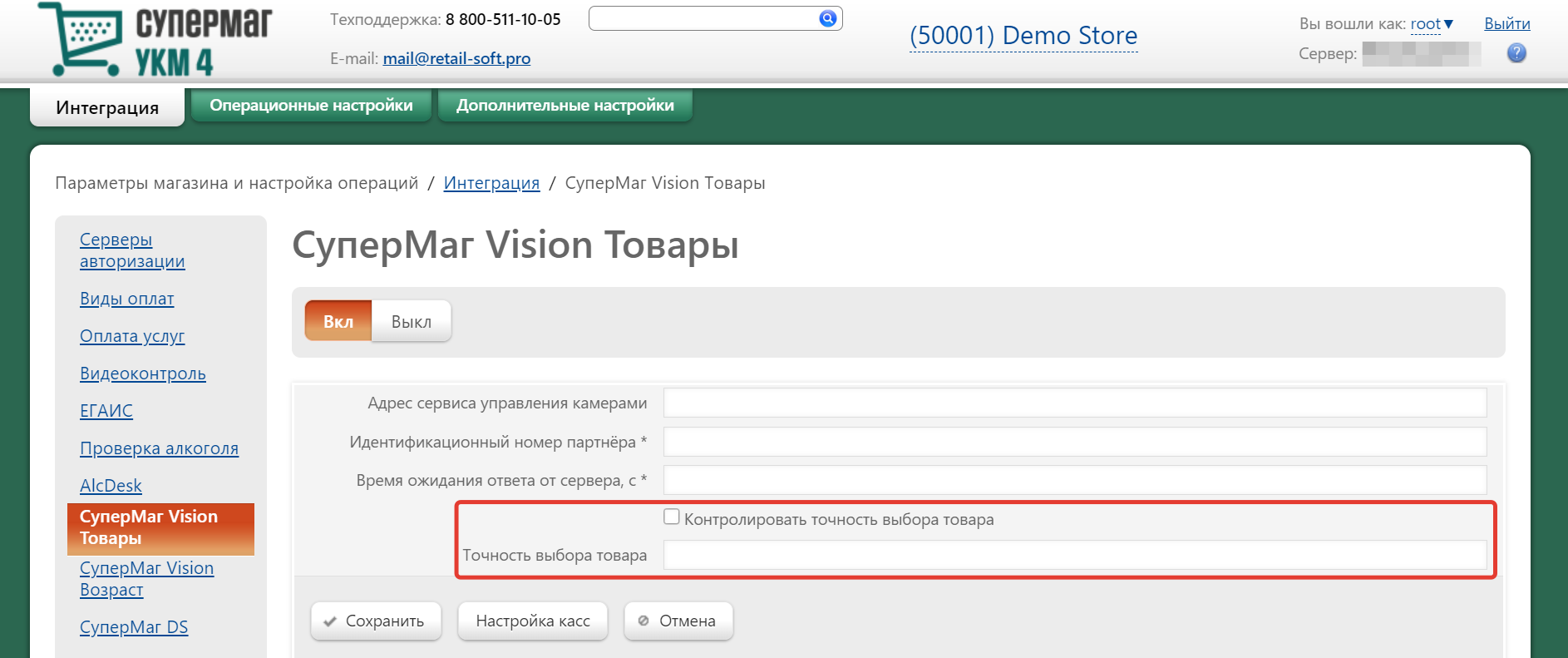
Примечание. На текущий момент, функционал антифрода действителен для работы только с весовыми товарами и только на киоске УКМ 4.
Чтобы включить режим антифрода, необходимо активировать параметр Контролировать точность выбора товара, поставив в чек-боксе напротив него галочку. Затем в поле Точность выбора товара нужно указать число (в пределах количества выдаваемых системой топ-результатов распознавания (как правило, 5)). Если, при взвешивании, покупатель выберет из топ-5 результатов распознавания товар, вошедший в первую тройку наиболее вероятных (так как в поле Точность выбора товара указано значение 3), то такой товар добавится в чек сразу после его выбора. Если покупатель выберет четвертый или пятый по вероятности результат распознавания, система автоматически инициирует вызов ассистента и продолжение работы с ней будет невозможно до момента разрешения коллизии ассистентом. Соответственно, если в поле Точность выбора товара указать значение 2, то в чек без дополнительных запросов добавятся только первый или второй результат распознавания, если один из их выберет покупатель. Во всех остальных случаях, включая ситуацию, когда покупатель запустит видео-распознавание, но введет код товара вручную, либо вообще заранее выберет товар вручную в пик-листах, а лишь затем положит что-либо на весы, не пользуясь видео-распознаванием, система автоматически заблокирует дальнейшую работу и вызовет ассистента. Таким образом, даже если покупатель вовсе не воспользуется функцией видео-распознавания (то есть заранее выберет товар из пик-листов), фото товара, который после этого окажется на весах, все равно будет сделано системой и сравнено с выбором, который сделал покупатель. В случае несоответствия параметру Точность выбора товара будет вызван ассистент.
Все выполненные настройки необходимо сохранить.
Якорь button button
Настройка клавиши видео-распознавания (для кассы УКМ-клиент)
| button | |
| button |
Настройка клавиши Распознавание товара осуществляется на кассовом сервере УКМ 4 по адресу: Настройка сервера и оборудования – Оборудование ККМ – Раскладки клавиатуры (вкладка слева):
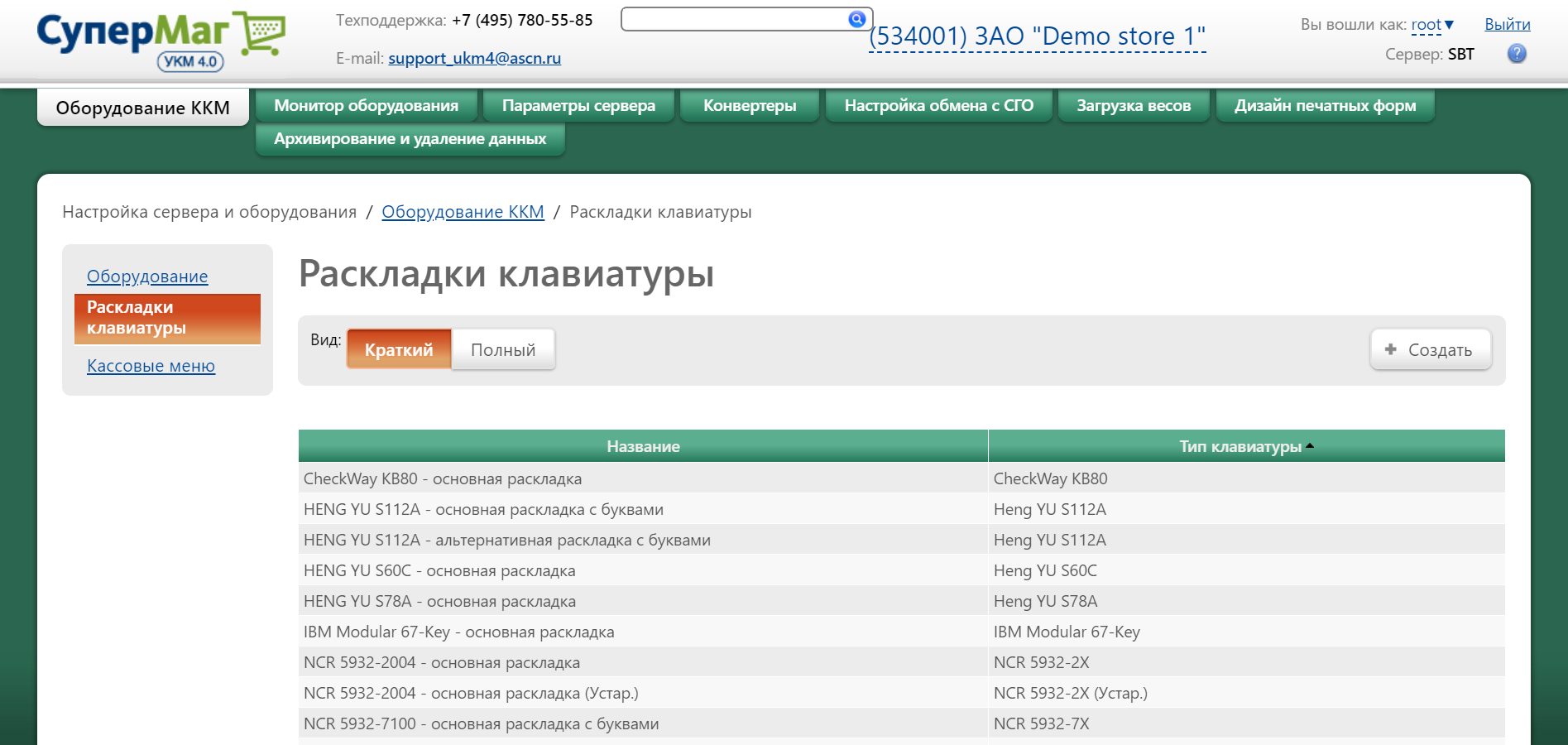
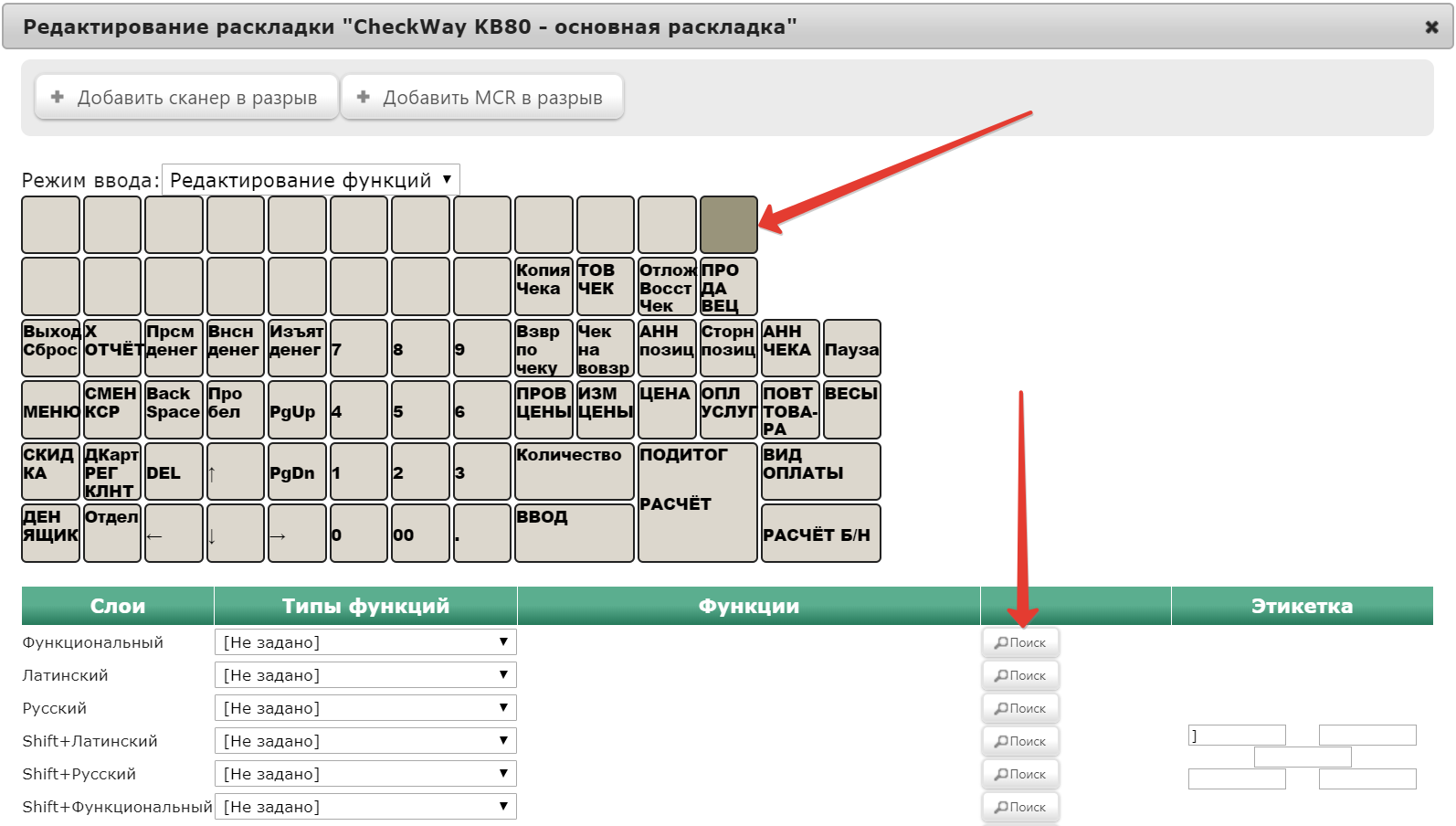
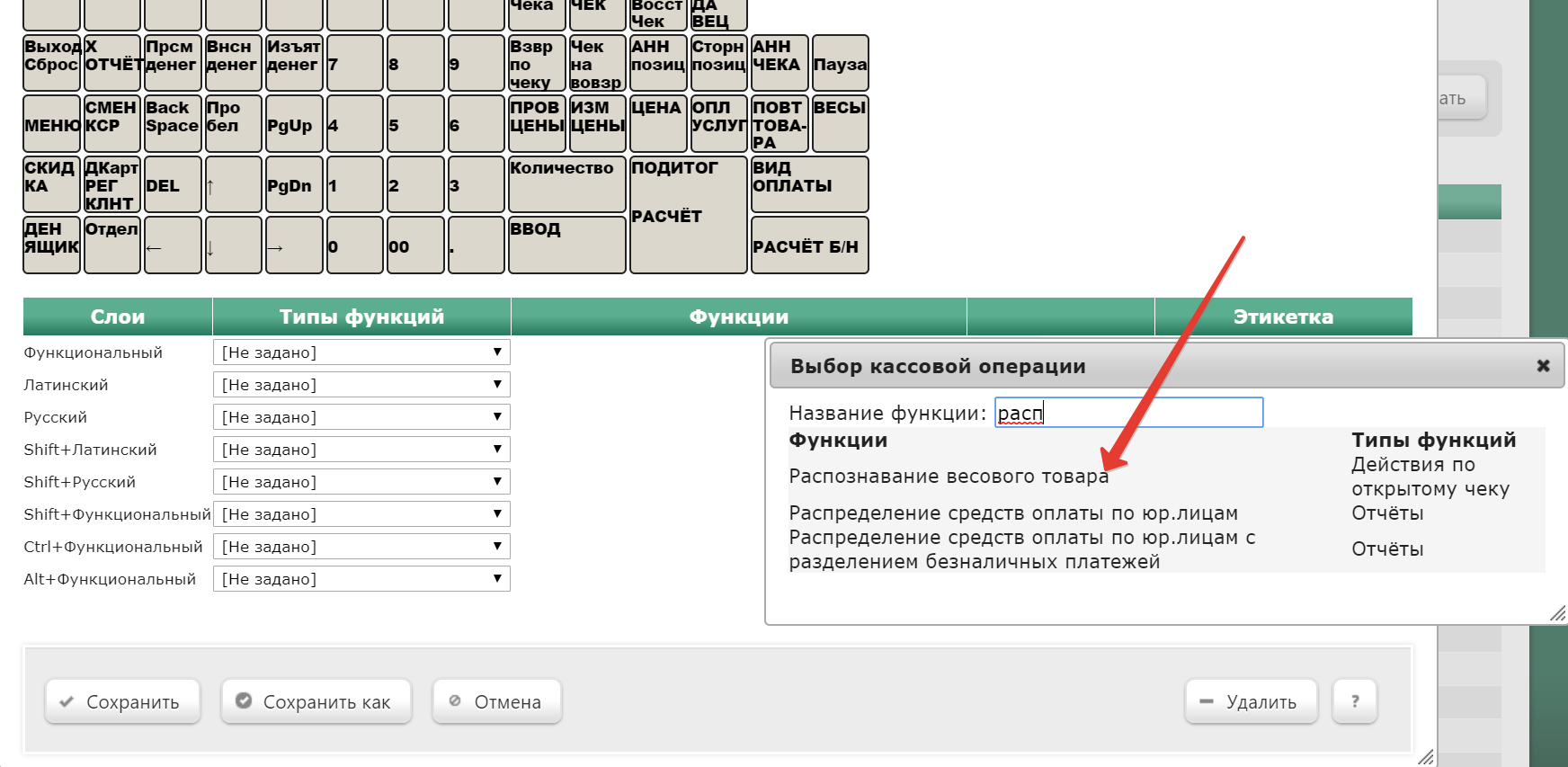
Кликнув на название используемой раскладки, можно перейти к окну с ее настройками, где необходимо выбрать клавишу, которая будет вызывать функцию видео-распознавания товара на весах, и в строке Функциональный под раскладкой нажать кнопку Поиск:
В появившемся окне введите (целиком или частично) название функции Распознавание весового товара и выберите верное соответствие из выпадающего списка:
Якорь paneloptions paneloptions
В открывшемся окне можно выбрать опцию, которая будет отображена на панели, открывающейся при нажатии кнопки распознавания:Якорь paneloptions paneloptions
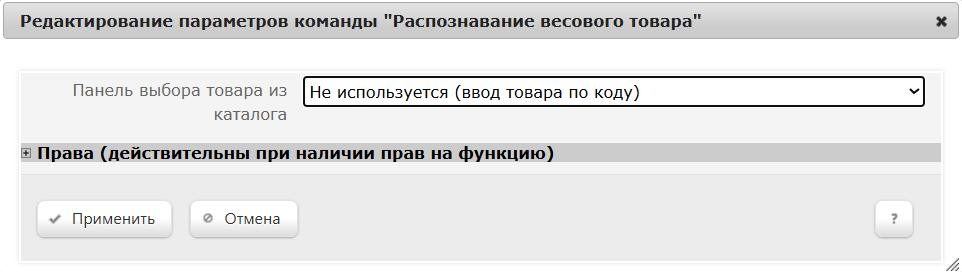
Не используется (ввод товара по коду) – при выборе данной опции, на панели появится кнопка Добавить товар по коду.
При желании отображать на панели каталог (определенный пик-лист), следует выбрать его из числа доступных в выпадающем списке (или же предварительно настроить свой пик-лист в дизайнере Lillo и выбрать его в выпадающем списке). После выбора пик-листа, отображаемая на панели кнопка будет автоматически переименована на Выбрать из каталога. При нажатии на нее будет происходить переход в указанный пик-лист.
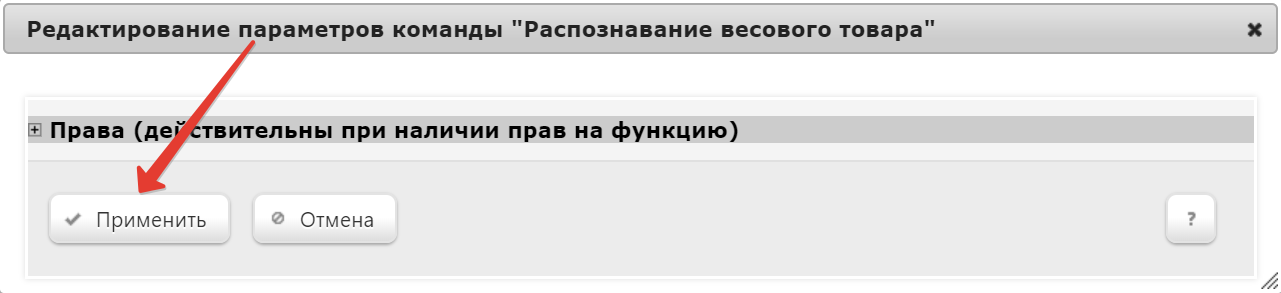
В этом же окне можно также настроить права на пользование добавляемым функционалом, после чего необходимо кликнуть Применить:
В окне с раскладкой нажмите кнопку Сохранить:
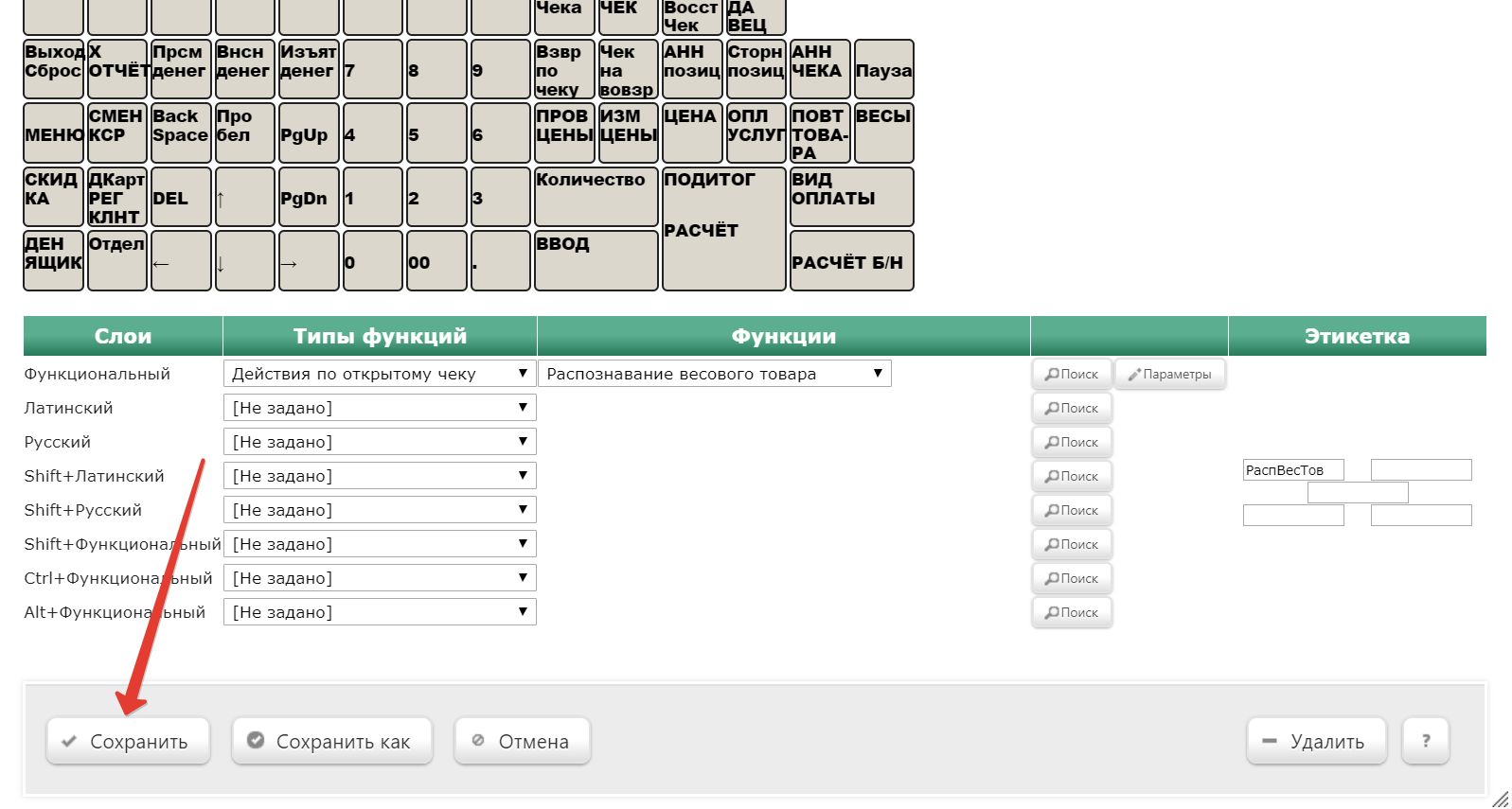
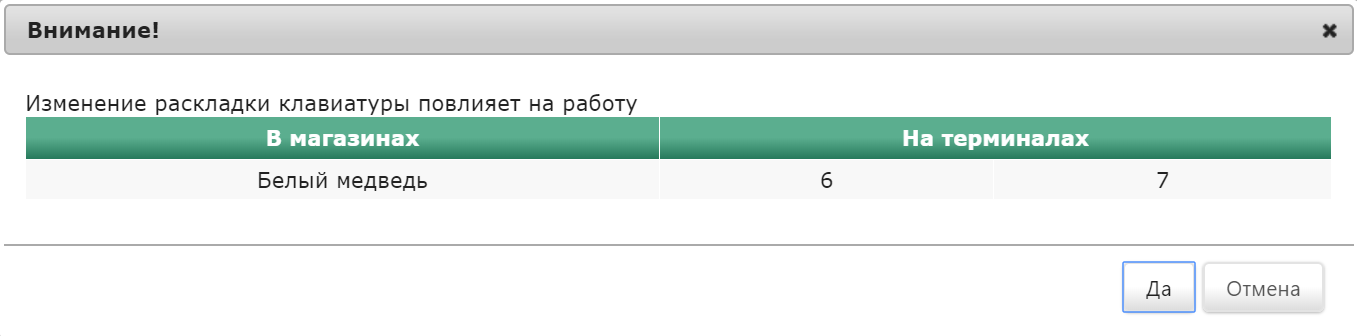
В окне подтверждения выполненных настроек нажмите Да:
Клавиша вызова функции настроена.