Готовый к работе киоск стационарно находится в режиме ожидания. Экран устройства в данном режиме полностью занят трансляцией видео-контента, организованной через СуперМаг DS:

На светосигнальной колонне при этом горит зеленый фонарь.
При прикосновении к экрану киоска появляется стартовое окно.
| Якорь | ||||
|---|---|---|---|---|
|
...
| Якорь | ||||
|---|---|---|---|---|
|
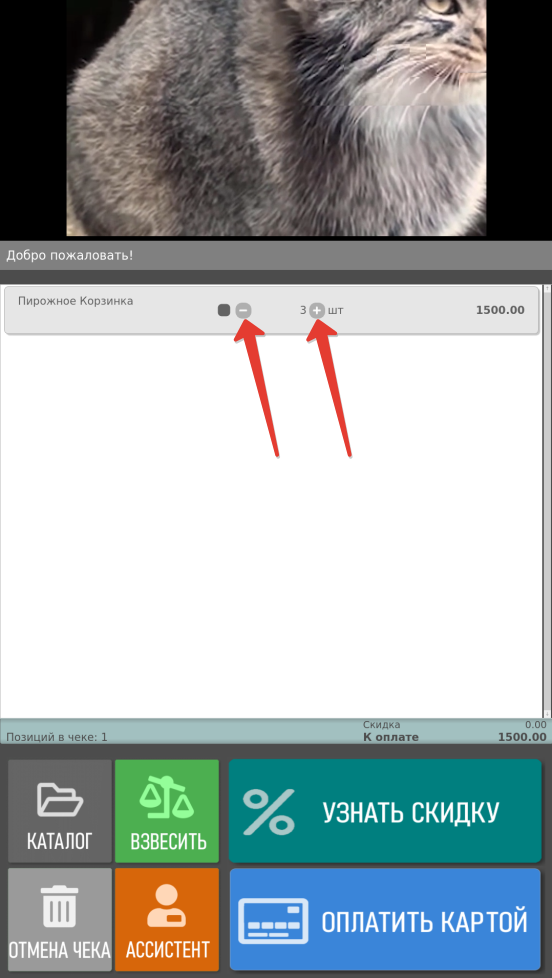
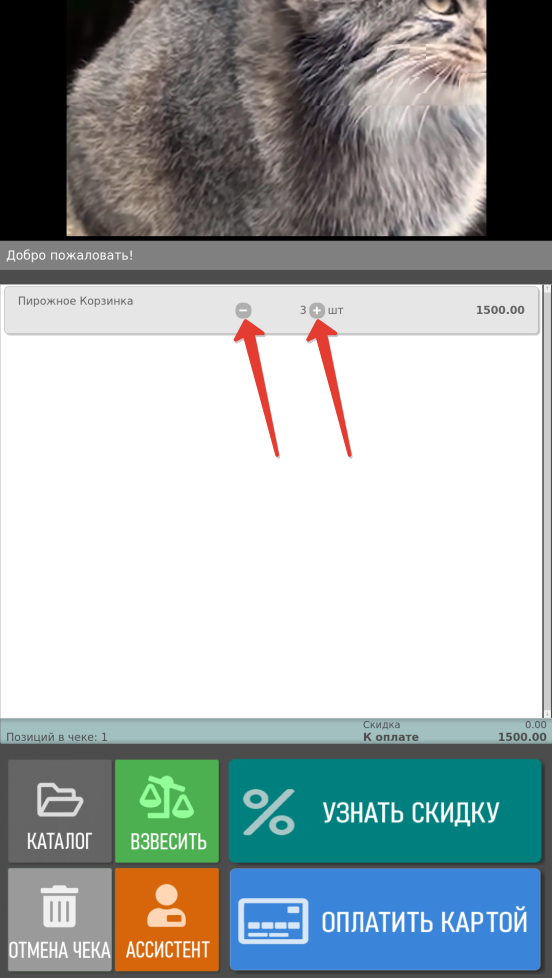
Примечание. Изменение количества доступно только для последней неподтвержденной позиции в чеке – не зависимо от того, выделена она или нет:
| Неподтвержденная позиция выделена | Неподтвержденная позиция не выделена |
|---|---|
|
|
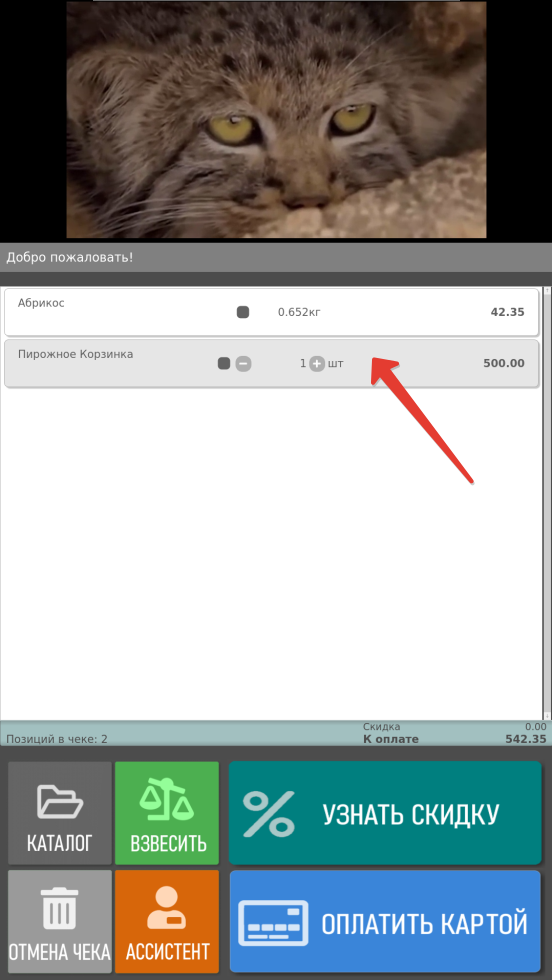
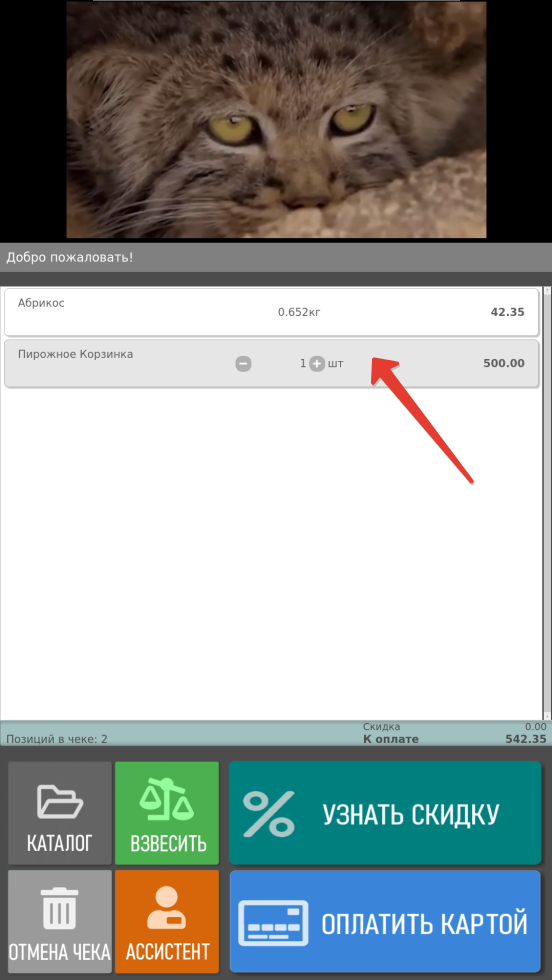
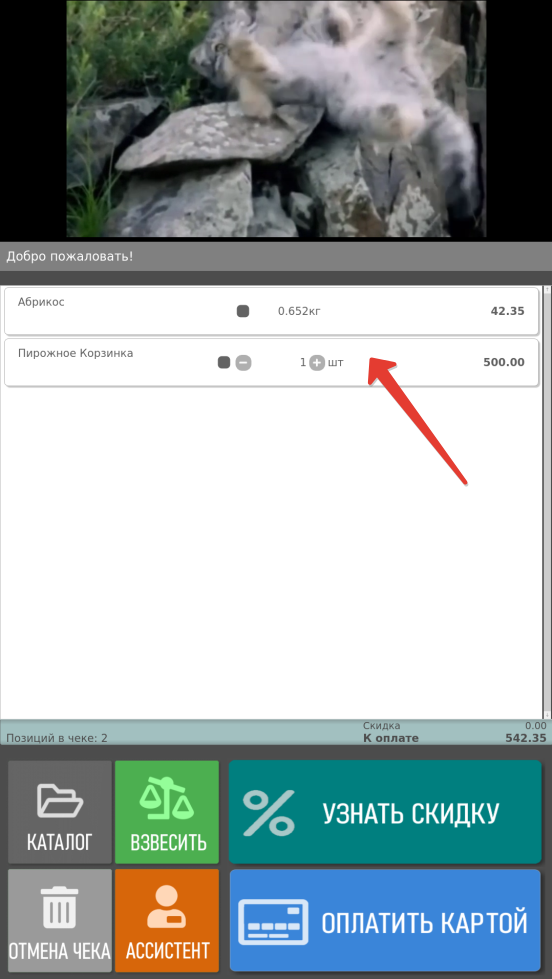
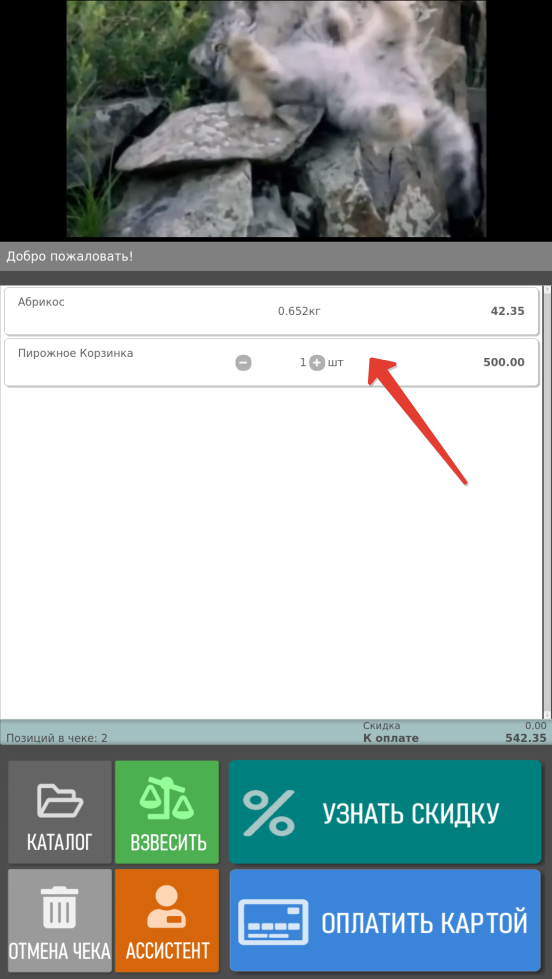
Подтвержденной является любая из позиций, после ввода которой в чек уже были добавлены следующие позиции, либо была нажата кнопка предварительного расчета скидок (Узнать скидку) или кнопка Оплатить картой. Таким образом, после подтверждения позиции, а также после расчета скидок или подытога изменить количество товарной позиции уже невозможно. Следует также убедиться, что на выполнение операции изменения количества пользователю киоска выданы соответствующие права.
...
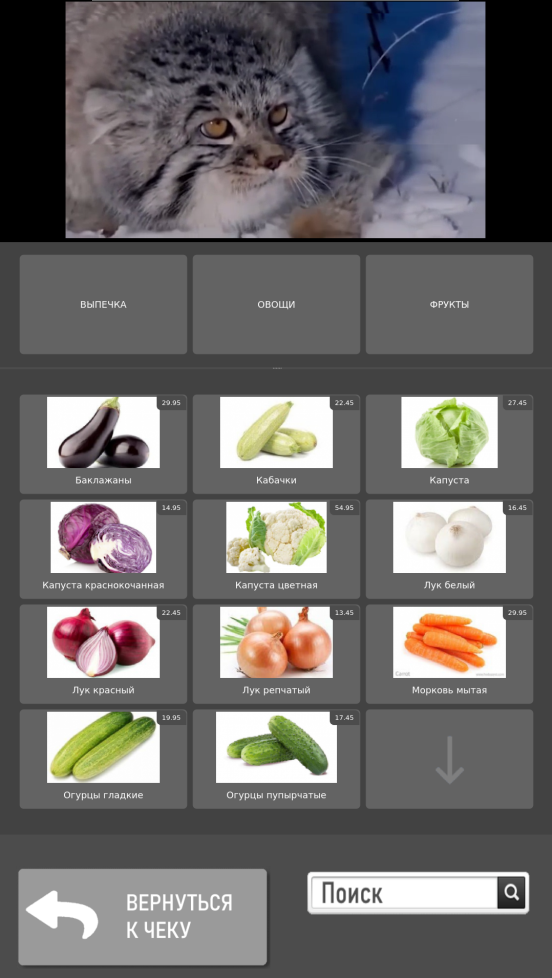
Для добавления товара в чек, достаточно просто прикоснуться к его изображению в пик-листе:
 .
.
Допускается сначала выбрать товар в каталоге, а затем положить его на весы. В таком случае, киоск запросит разместить выбранный товар на весовой платформе:
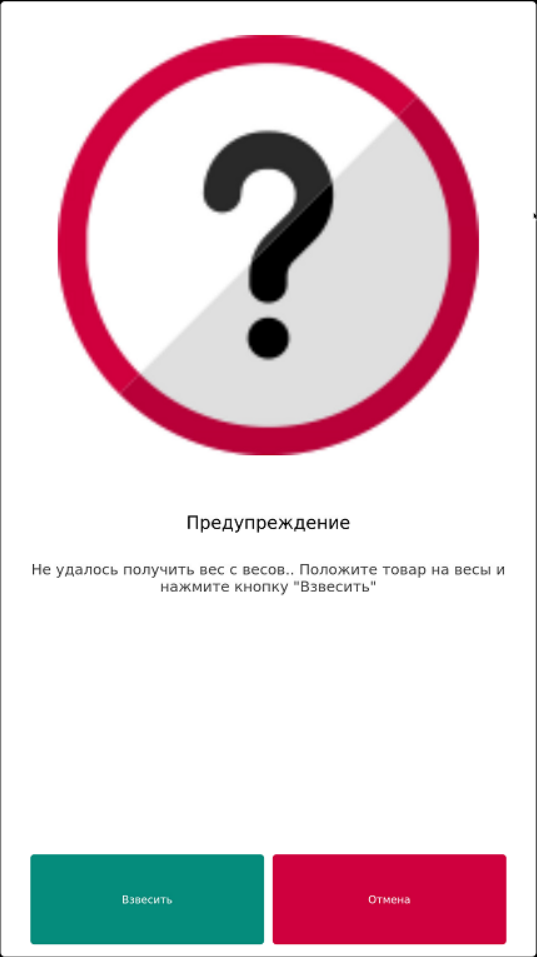
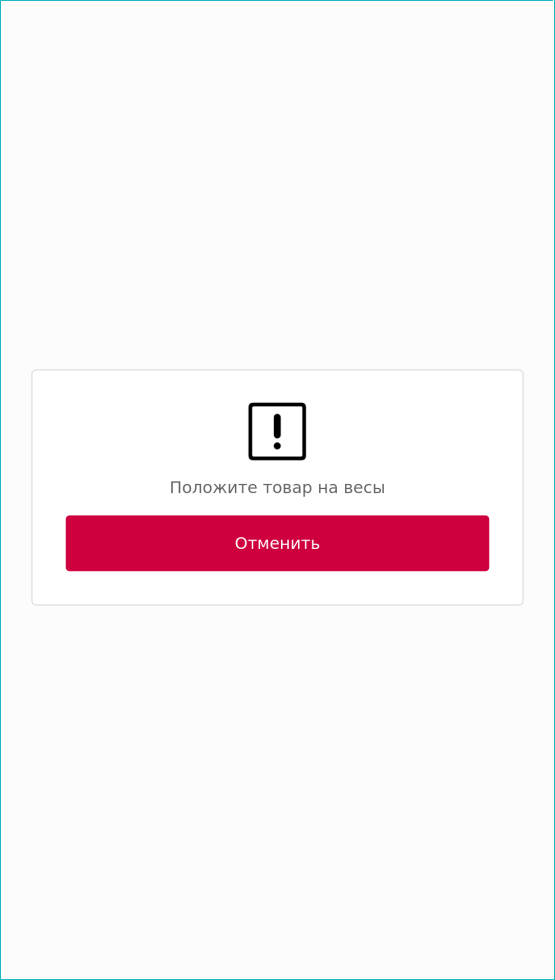
После того, как товар окажется на весовой платформе киоска, покупатель может нажать кнопку Взвесить – и товар будет добавлен в чек.
| Якорь | ||||
|---|---|---|---|---|
|
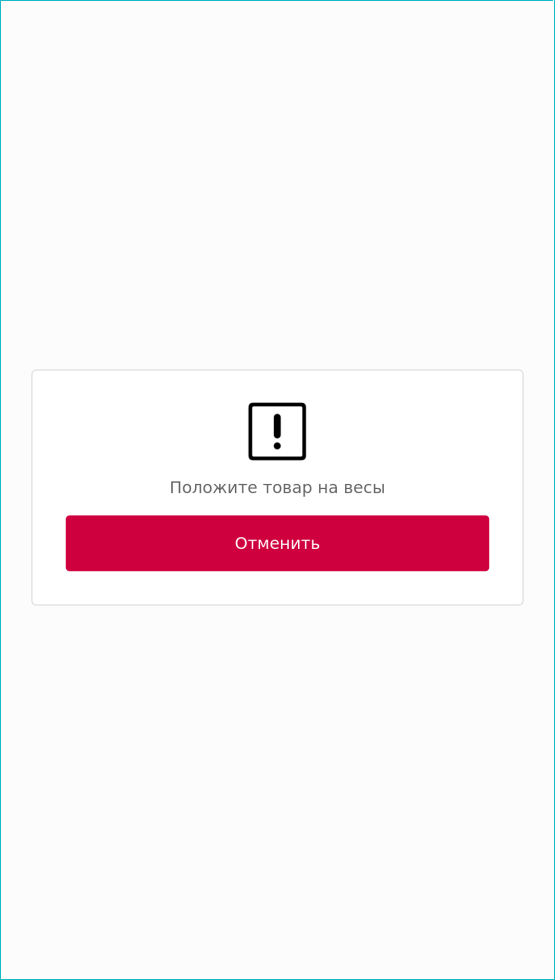
После того, как покупатель разместит товар на весовой платформе и киоск зафиксирует в чеке весов, полученный с нее, товар автоматически попадет в чек в приобретаемом количестве. Данный функционал не распространяется на неуникальные маркированные товары (например, разливное пиво): для их продажи разработан специальный алгоритм.
| Якорь | ||||
|---|---|---|---|---|
|
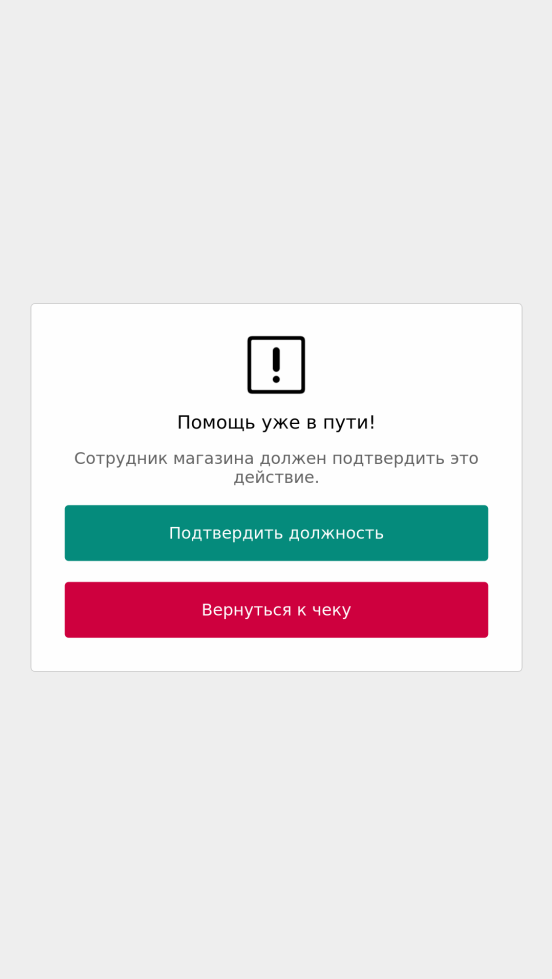
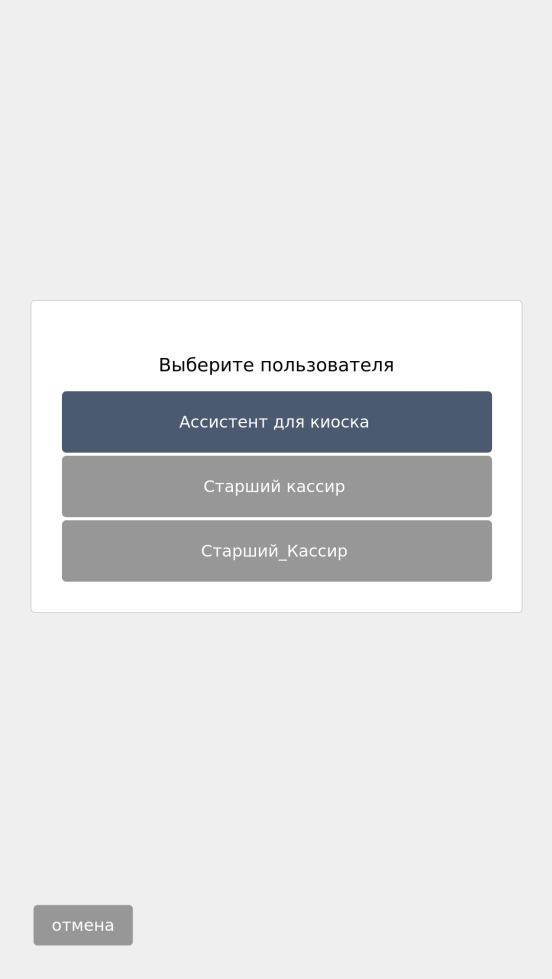
Подошедший на помощь сотрудник магазина должен нажать кнопку Подтвердить должность, после чего в появившемся следующем окне выбрать должность с соответствующими правами (список выбора может не отображаться, если на киоске настроено не более одной должности):
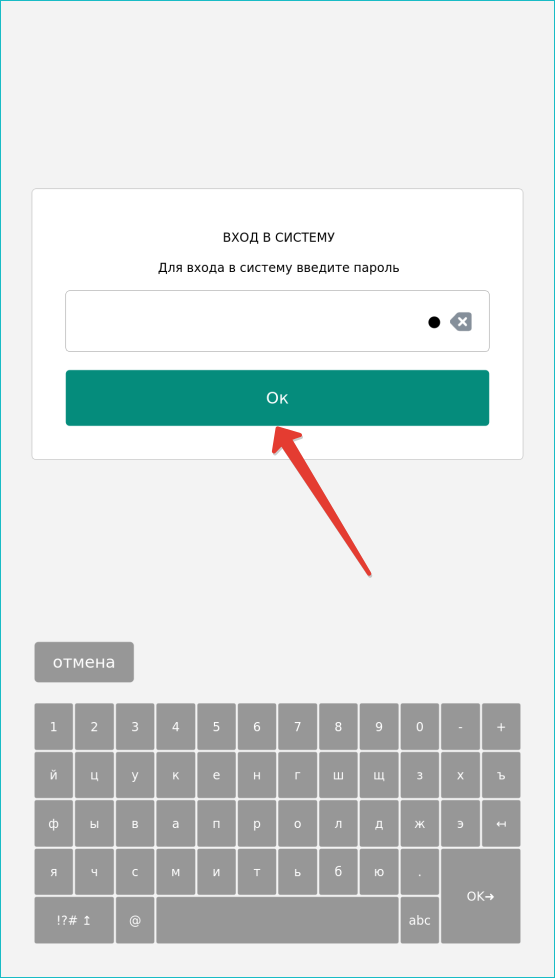
Для выбранной должности необходимо ввести пароль и нажать кнопку Ok:
Как только ассистент будет успешно авторизован на устройстве, на экране появится следующее сообщение:
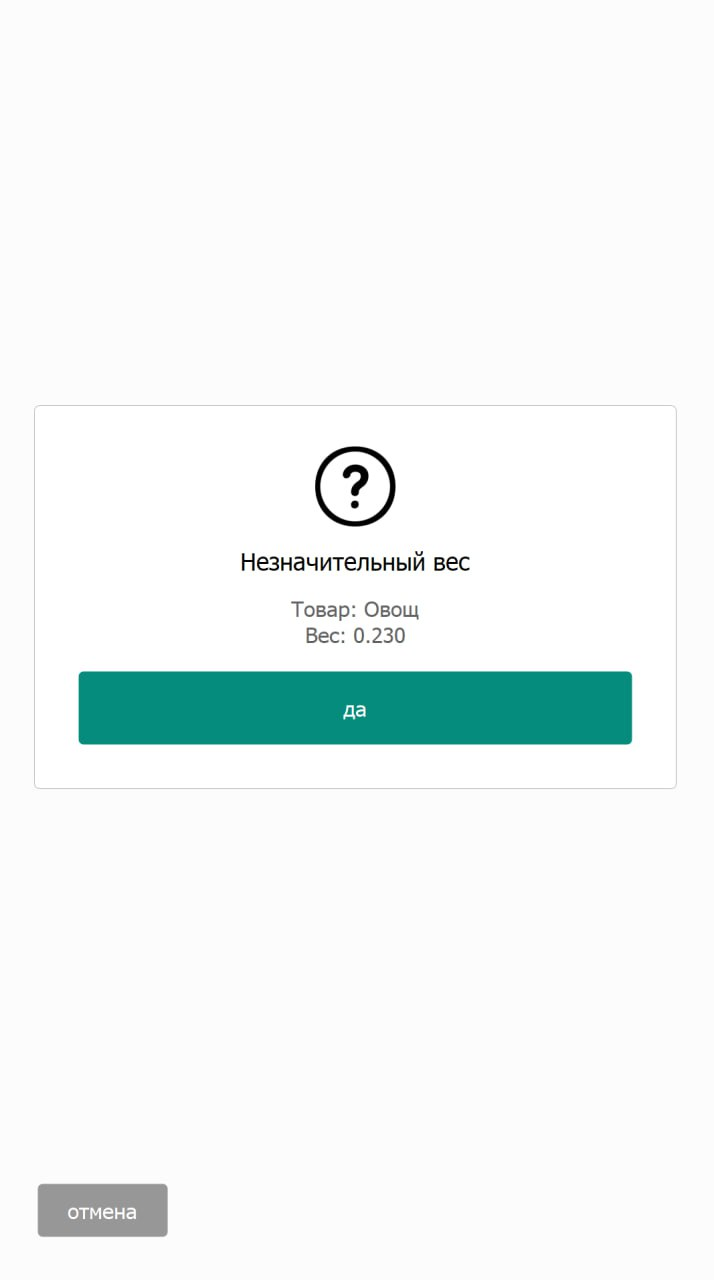
Нажатием кнопки Да ассистент валидирует добавление выбранного товара в чек с незначительным весом. Если нажать Отмена, товар в чек не попадёт.
| Якорь | ||||
|---|---|---|---|---|
|
...
| Якорь | ||||
|---|---|---|---|---|
|
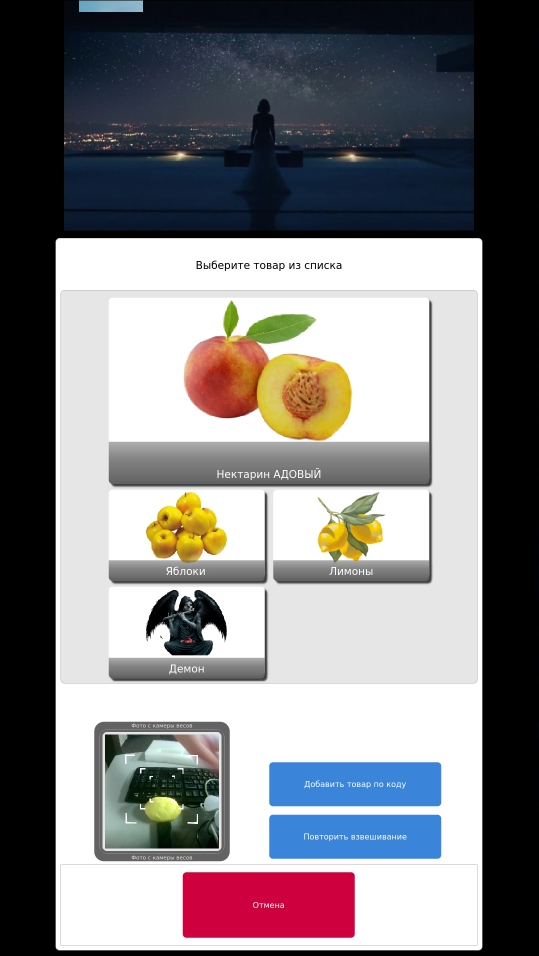
Можно настроить вид панели, которая откроется при нажатии кнопки распознавания: отображать на ней опцию ввода товара по коду – или опцию выбора товара из каталога:Якорь paneloptions paneloptions
| Ввод товара по коду | Выбор товара из каталога |
|---|---|
|
|
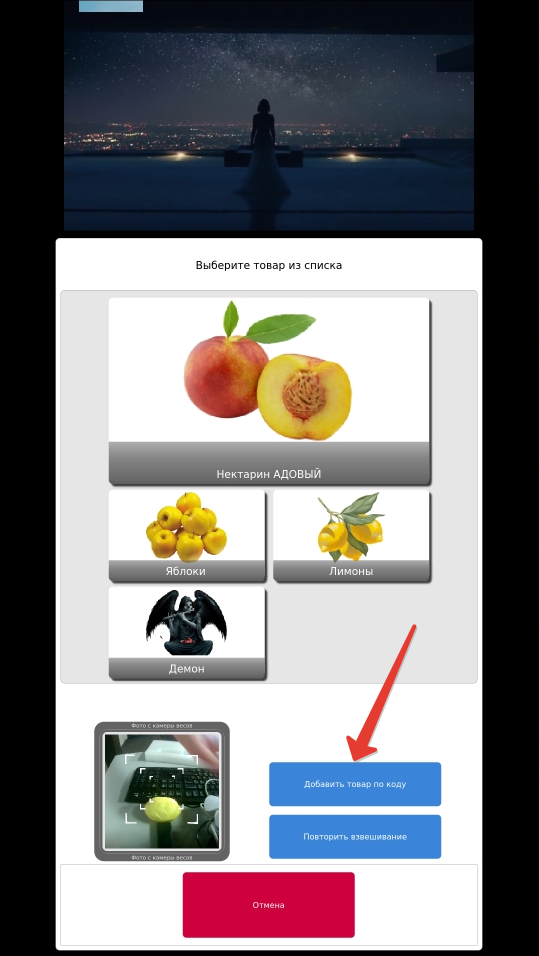
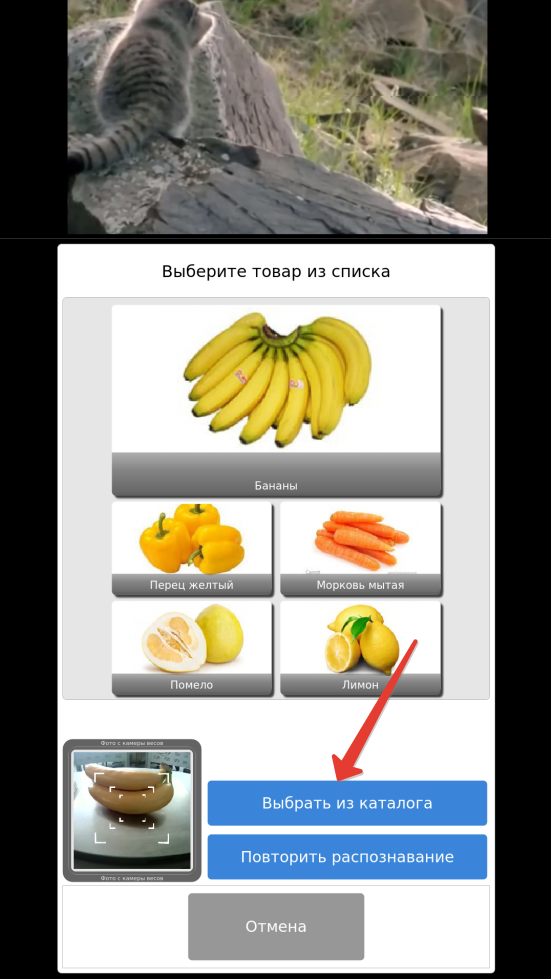
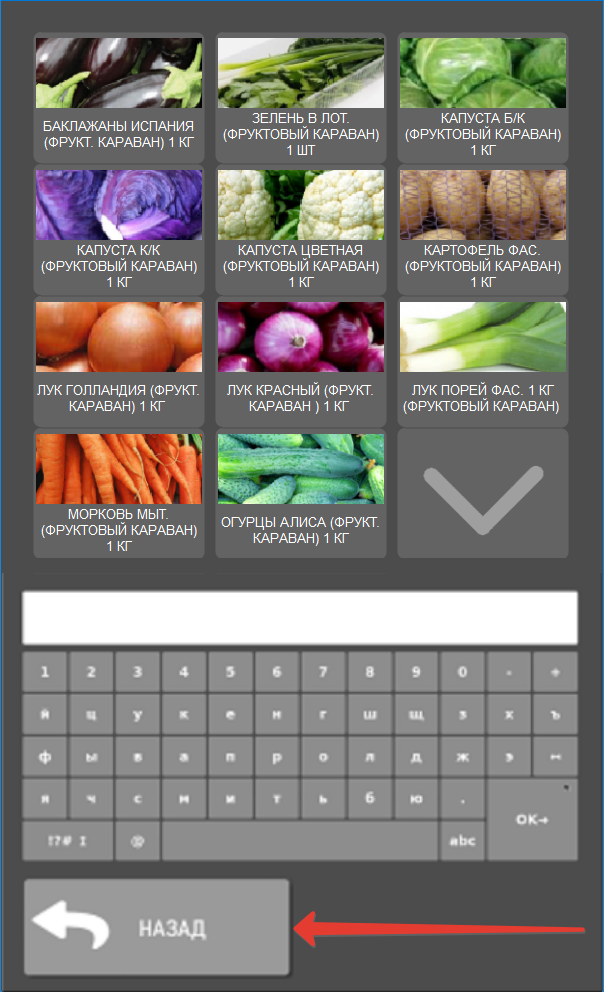
Для выхода и меню пик-листов используется кнопка, указанная на скриншоте ниже:
...
| Якорь | ||||
|---|---|---|---|---|
|
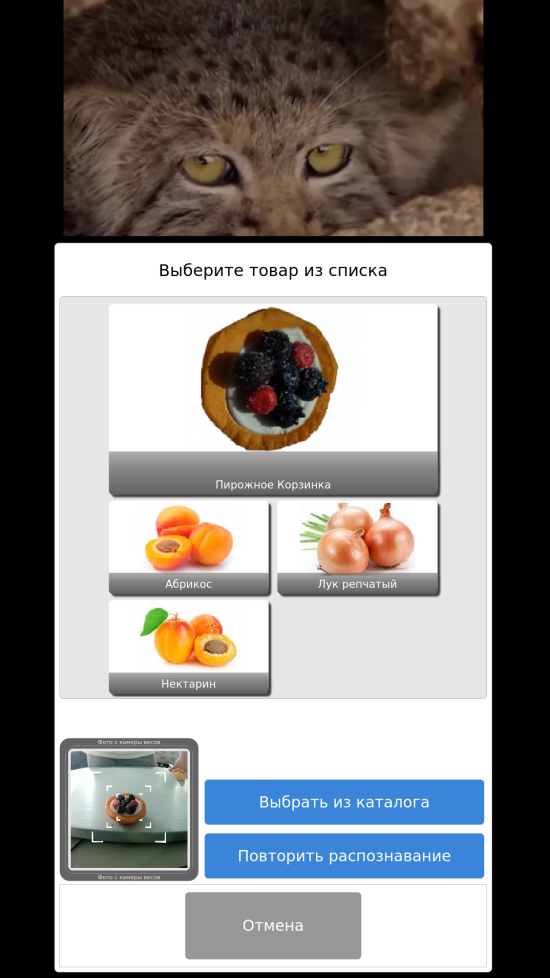
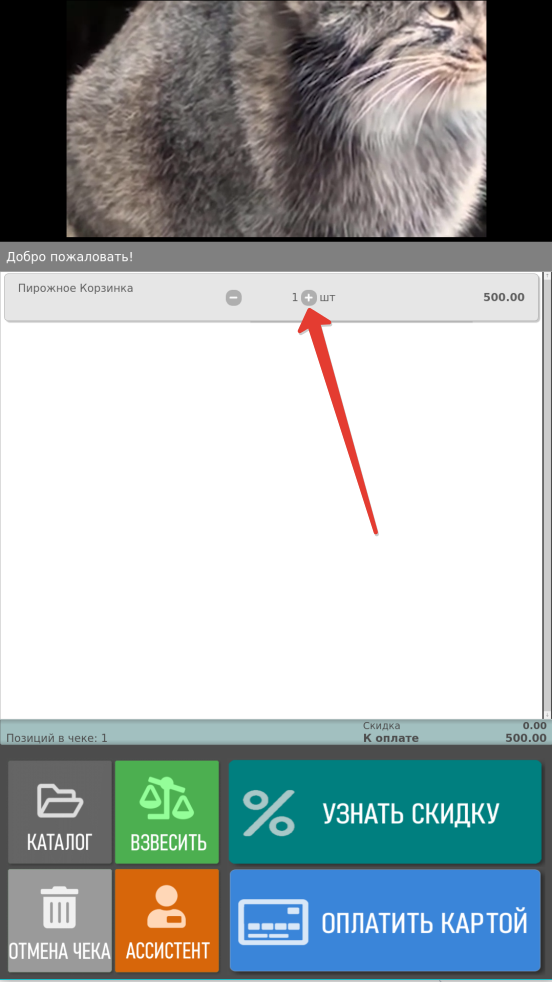
Обращаем внимание на то, что выбранный товар попадает в чек в единичном количестве; увеличить количество, при необходимости, покупателю необходимо вручную:
Покупатель также может, не положив товар на весы, сразу выбрать его из каталога (пик-листа):
...
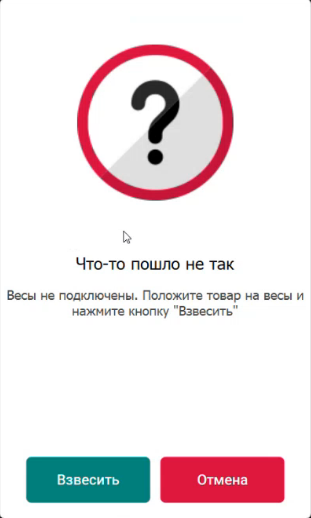
В этом случае, кисок запросит разместить товар на весах (данный алгоритм поведения срабатывает как для штучных, так и для весовых товаров):
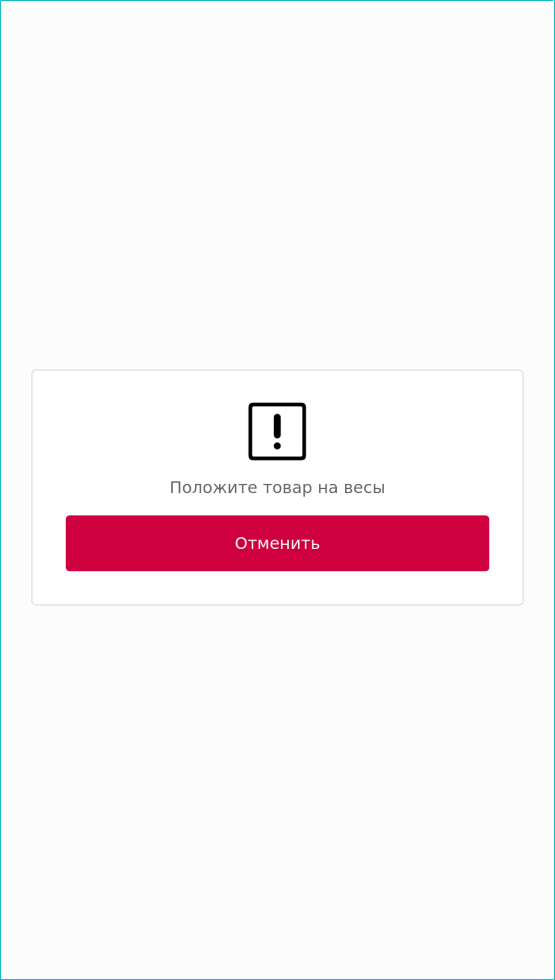
Как только товар окажется на весах, он автоматически попадет в чек. Если же система СуперМаг Vision распознает товар, оказавшийся на весах, как отличный от выбранного покупателем в каталоге, сработает механизм анти-фрод:Якорь antifraud antifraud
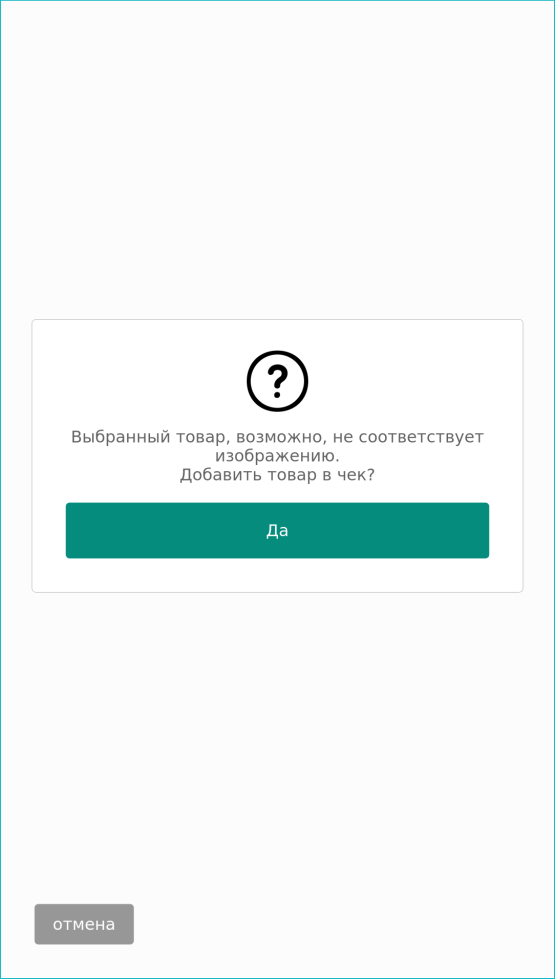
Если нажать кнопку Отмена, произойдет автоматический возврат к экрану оформления чека и товар на весах в него не попадет. Если в диалоговом окне нажать Да, то экран устройства будет заблокирован для дальнейших действий покупателя и одновременно с этим будет произведен автоматический вызов ассистента:
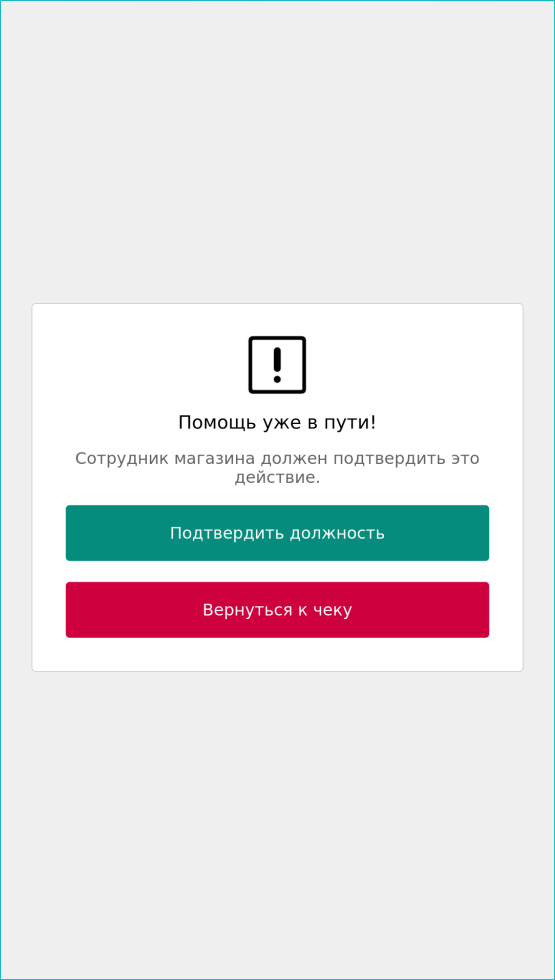
После того, как подоспевший на помощь сотрудник магазина выберет опцию Подтвердить должность, ему предстоит выбрать из списка должность, которая располагает правом валидации действий покупателя на киоске (список выбора должности может не отображаться, если на киоске настроено не более одной должности):
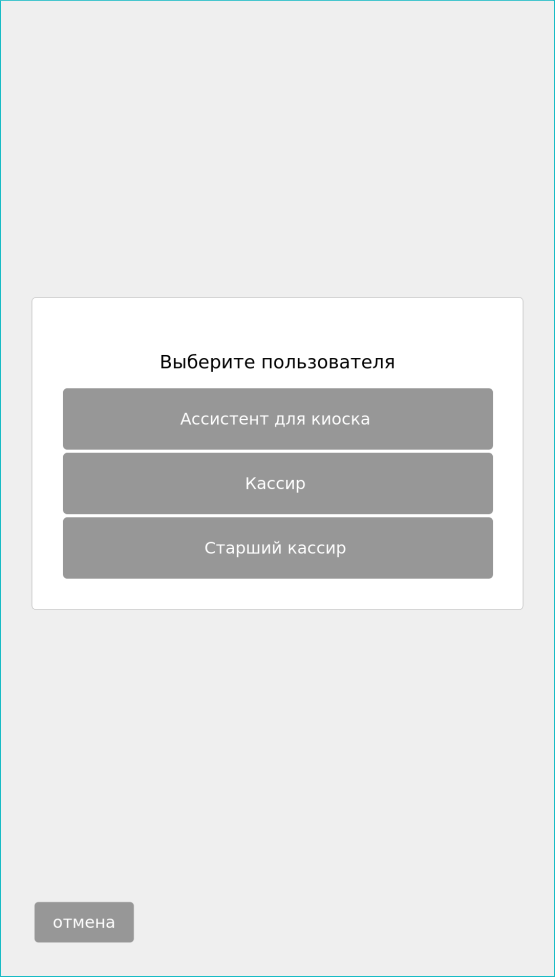
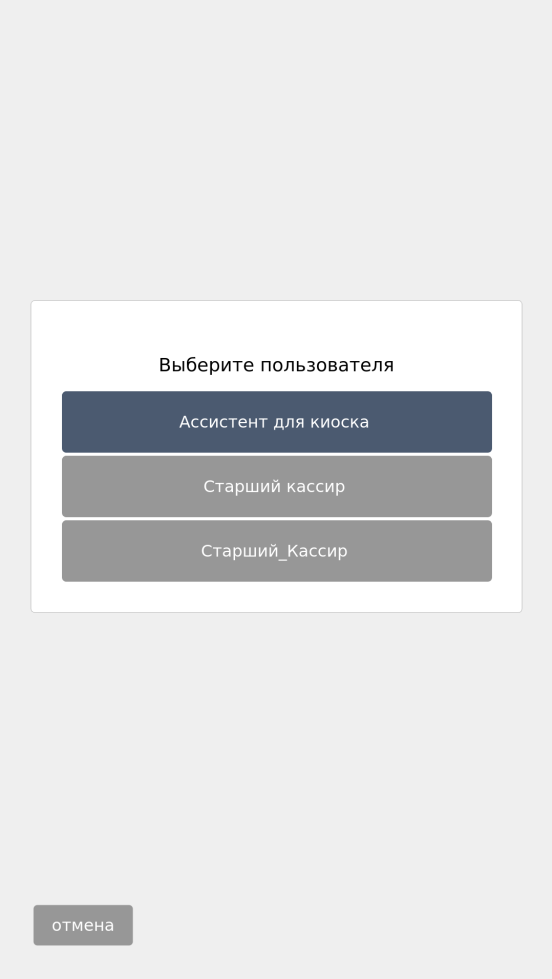
Затем для выбранной должности необходимо ввести соответствующий ей пароль :
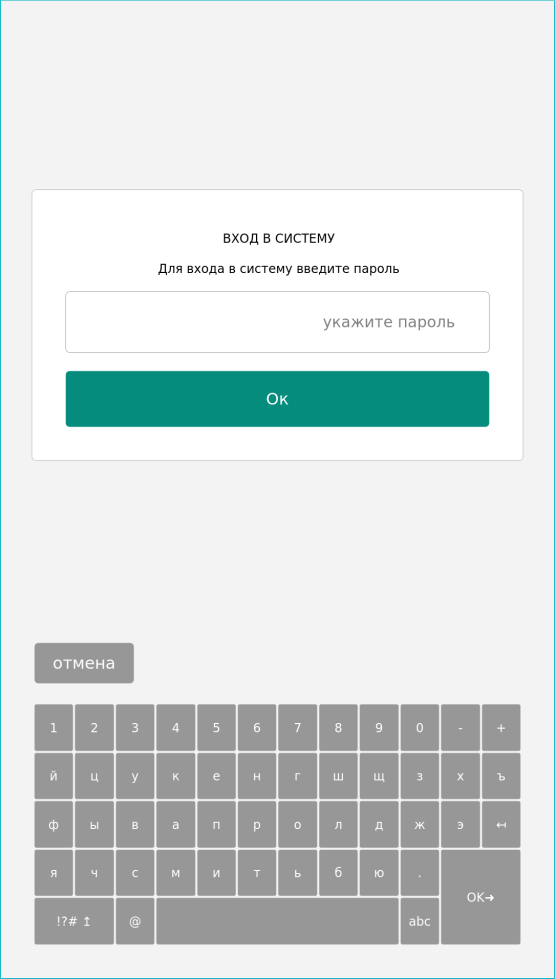
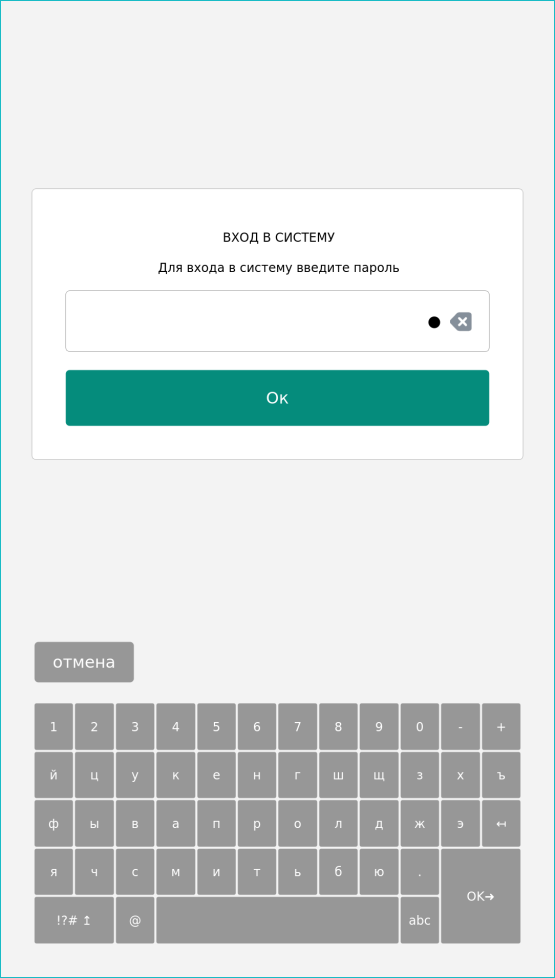
Ввод пароля следует подтвердить нажатием кнопки и нажать кнопку Ok:
Далее, на экране появится запрос на подтверждение выбора покупателя:
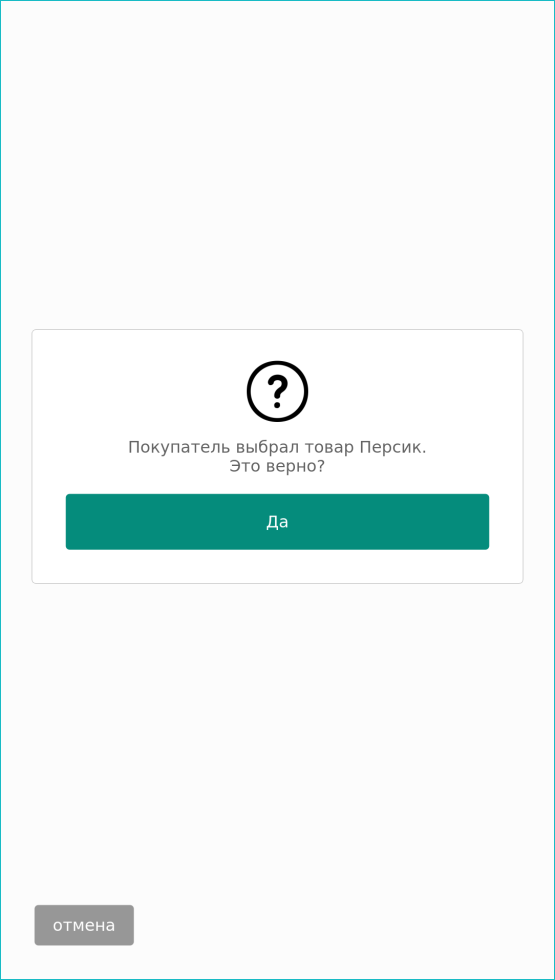
При нажатии кнопки Да, товар добавится в чек. Если нажать кнопку Отмена – не добавится.
...
Из режима поиска можно легко вернуться к обычному выбору товара из справочника:
| Якорь | ||||
|---|---|---|---|---|
|
...
Специфика добавления в чек и продажи алкогольной, табачной и маркированной продукции подробно описана здесь. Про продажу , а также товаров с ограничениями можно узнать установленными на них ограничениями продажи, подробно описана здесь.
В любой момент оформления чека, до его закрытия и при условии наличия хотя бы одного товара в нем, покупатель может зарегистрировать свою карту лояльности в чеке путем сканирования ее штрихкода и получить по ней скидки:
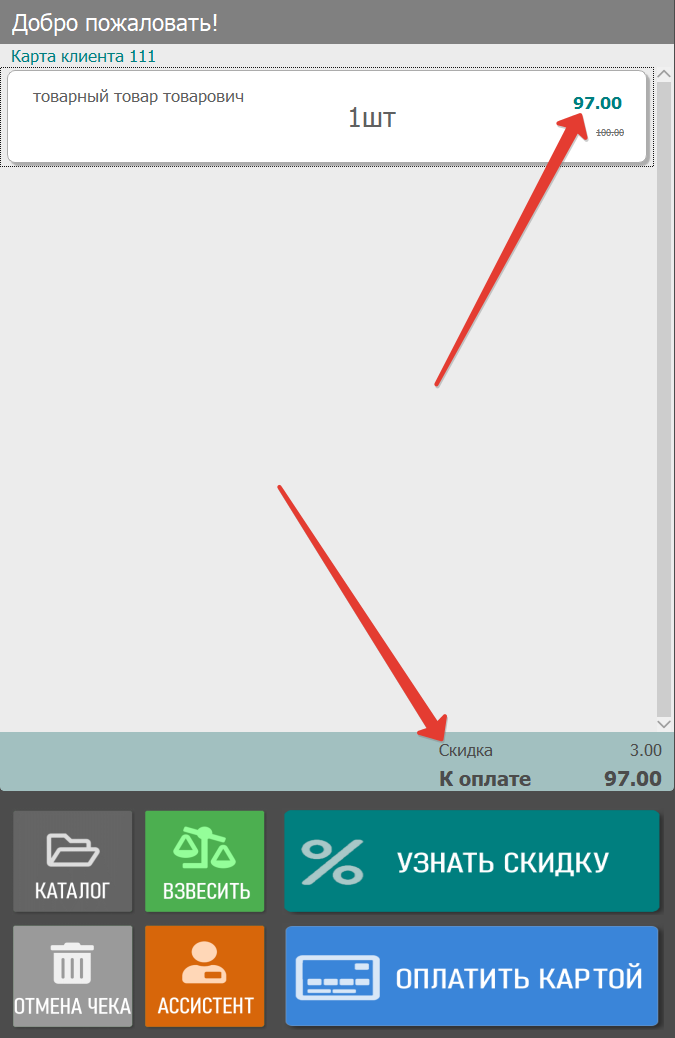
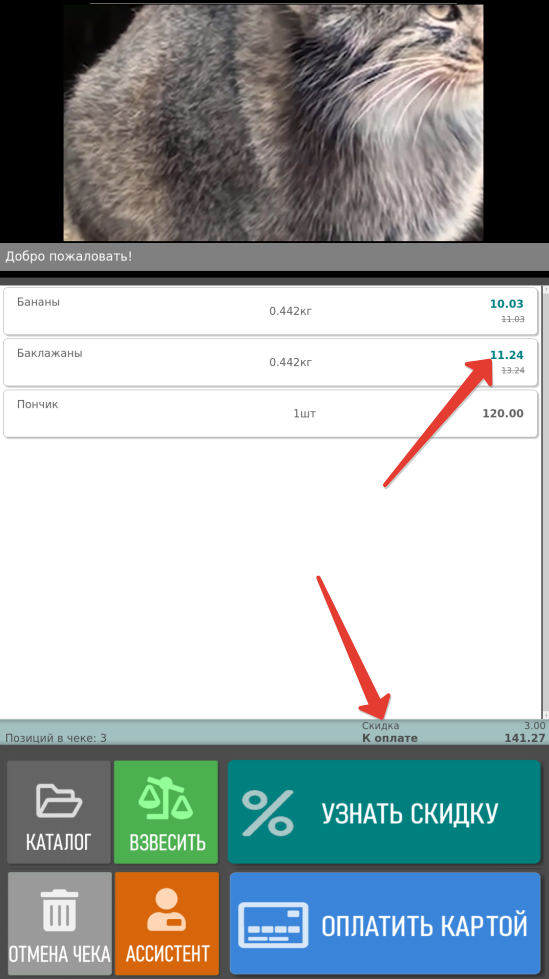
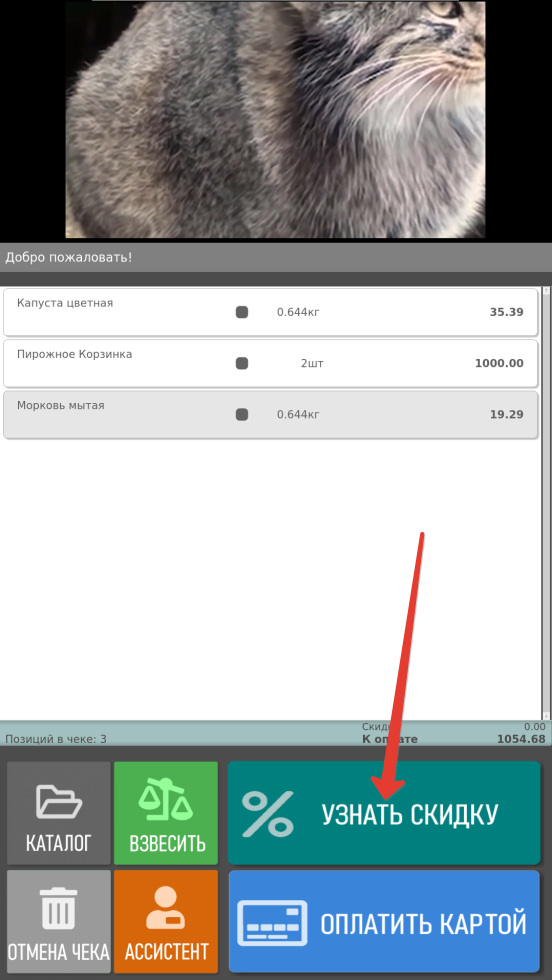
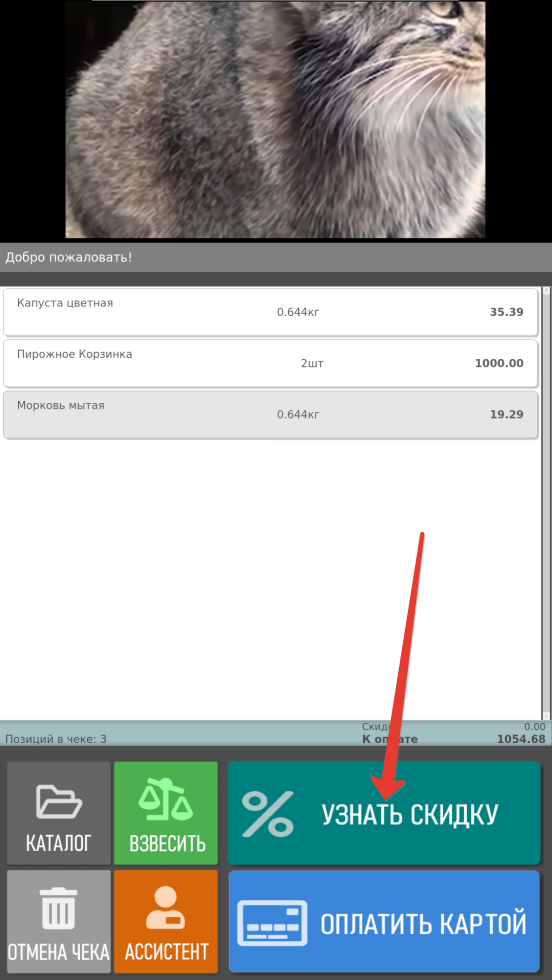
Он также может воспользоваться функцией предварительного расчета скидок (кнопка Узнать скидку), чтобы узнать стоимость приобретаемых товаров за вычетом скидок:
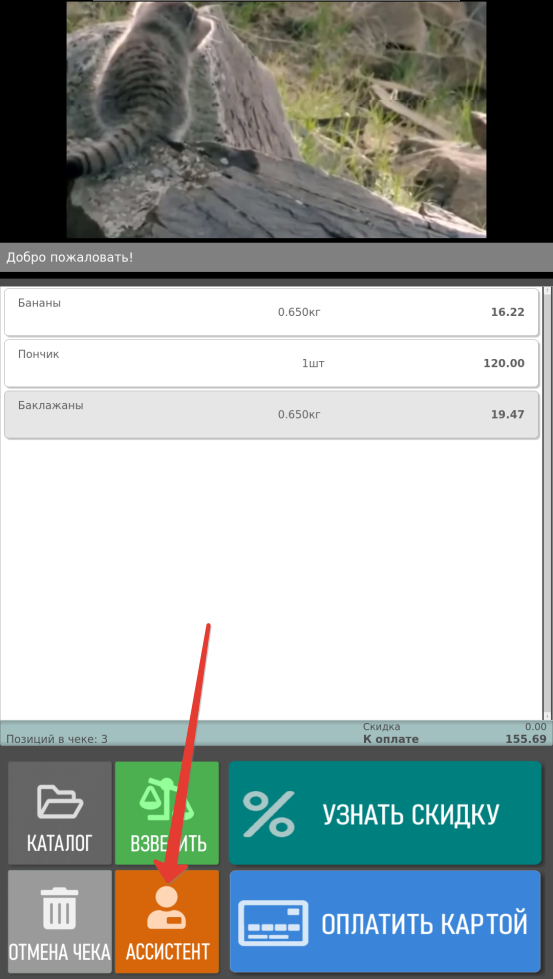
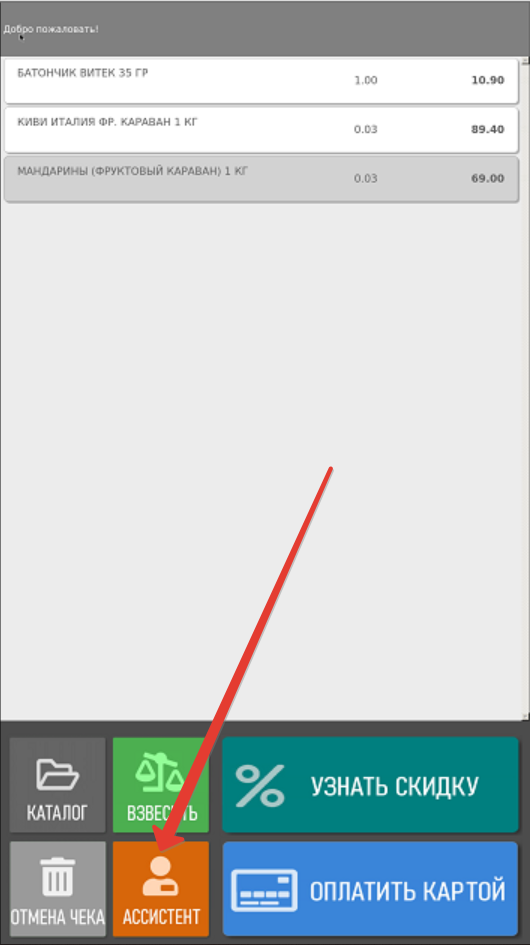
При необходимости удалить товар из чека или полностью аннулировать чек, покупателю придется обратиться за помощью к ассистенту (кассиру)., нажав кнопку Ассистент:
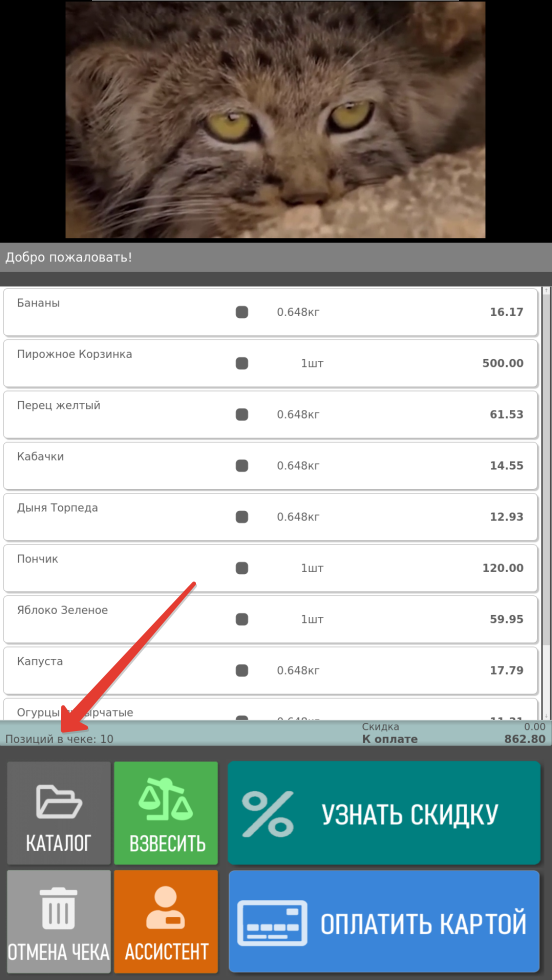
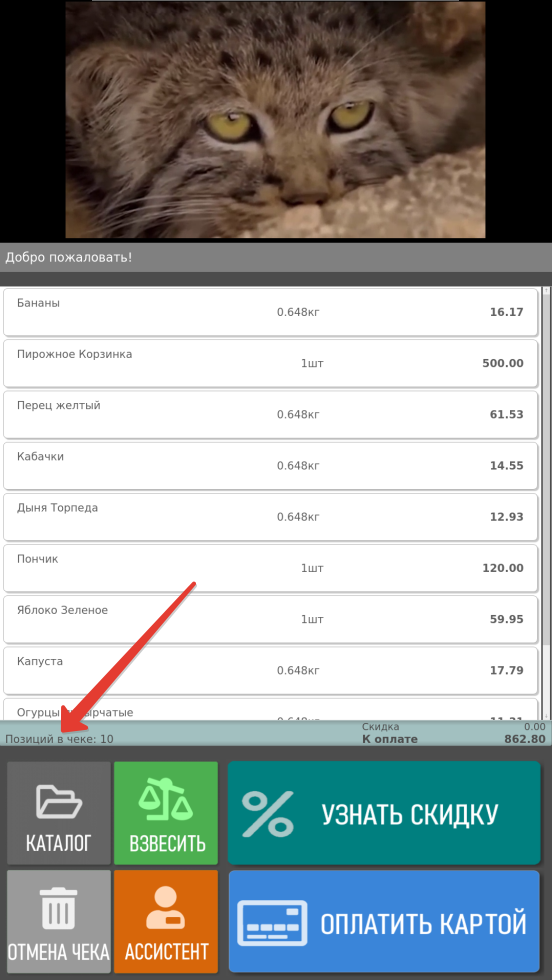
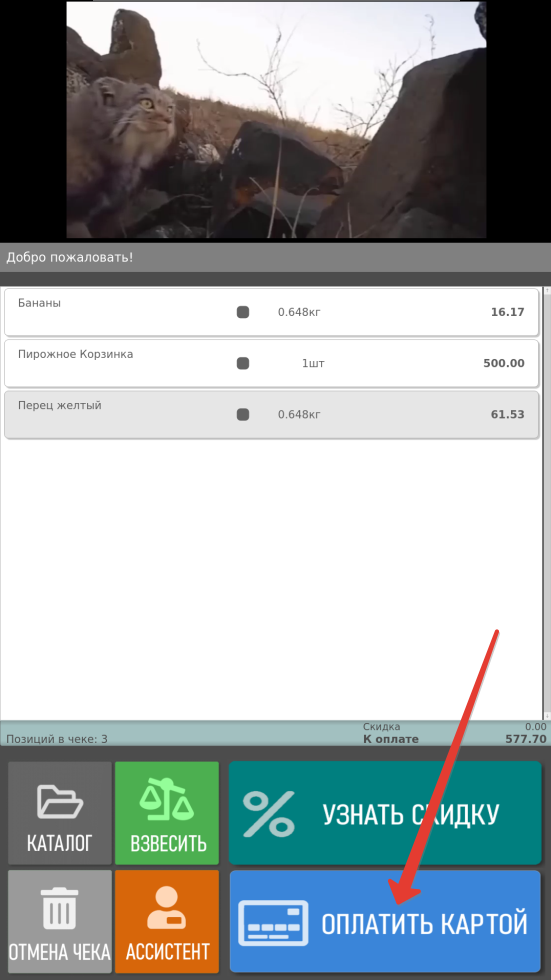
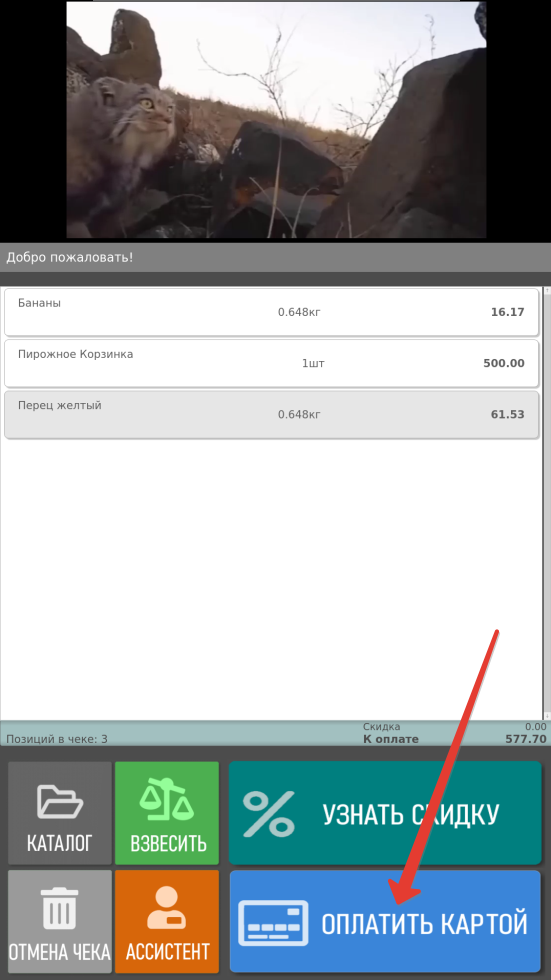
Если в чеке оказывается так много позиций, что все они не помещаются на экран, киоск начинает отображать общее количество товарных позиций в чеке внизу экрана:Якорь quantrem quantrem
| Якорь | ||||
|---|---|---|---|---|
|
| Якорь | ||||
|---|---|---|---|---|
|
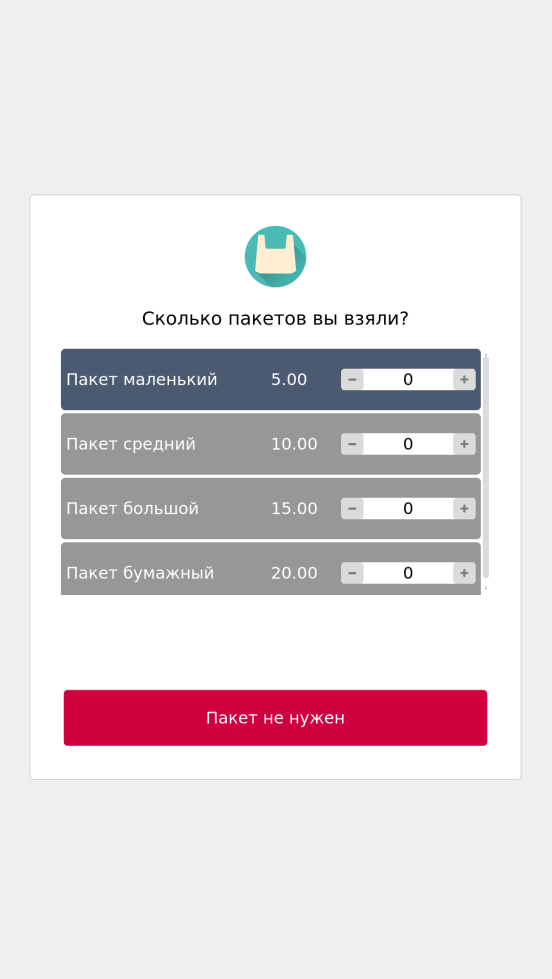
Виды пакетов, которые будут предлагаться на выбор покупателю, определяются здесь. Вид пакета выбирается прикосновением с строке с его названием. Количество пакетов можно выбрать неограниченно с помощью кнопок  и
и  . Как только вид и количество пакетов выбраны, на экране появляется кнопка Добавить в чек:
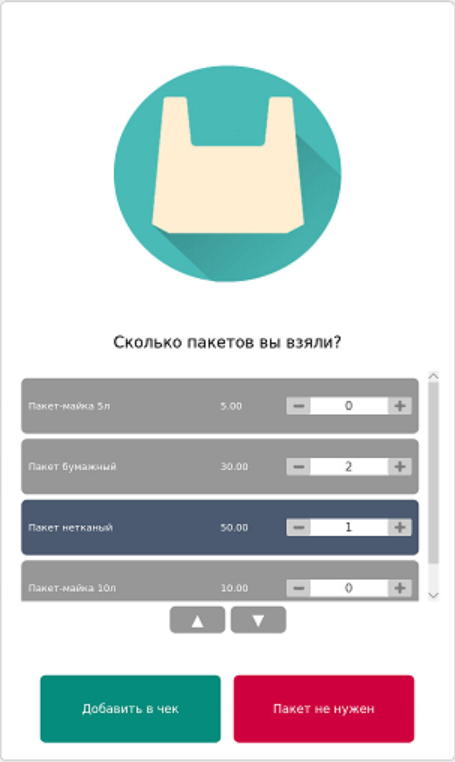
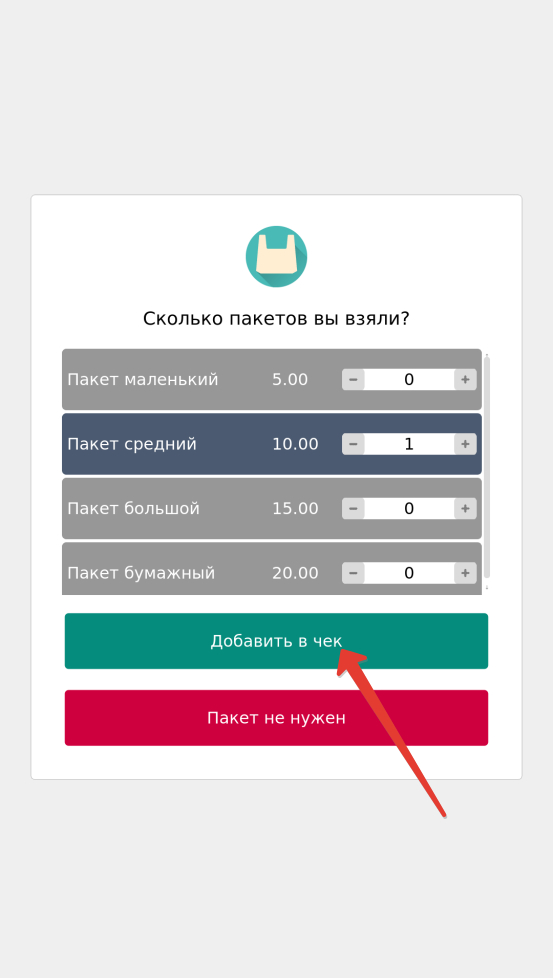
В любой момент можно отказаться от покупки пакетов, нажав кнопку Пакет не нужен.
...
| Якорь | ||||
|---|---|---|---|---|
|
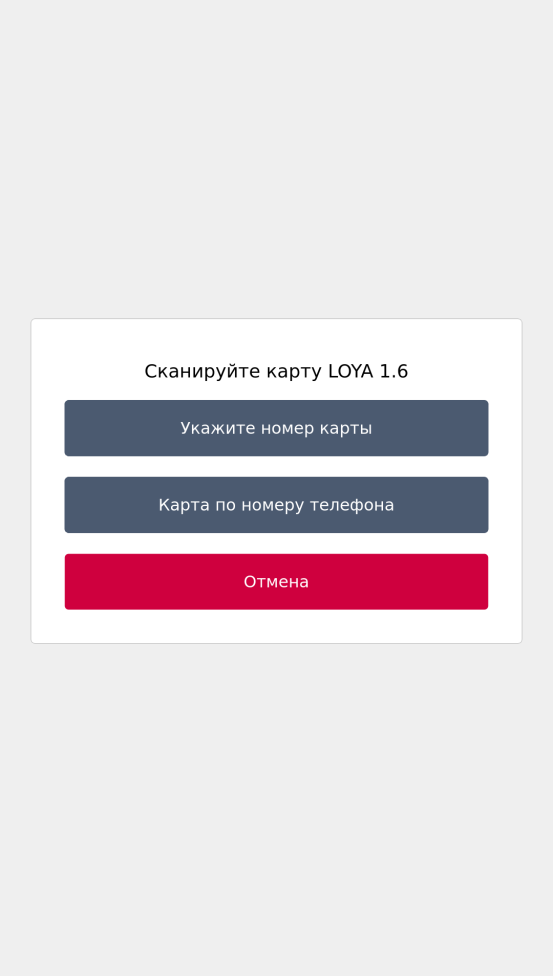
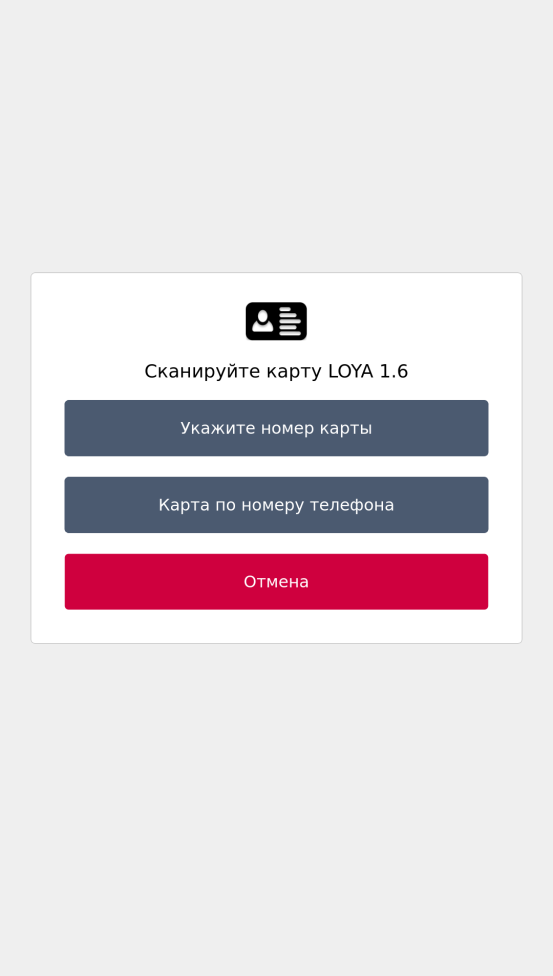
В этот момент достаточно просто отсканировать карту лояльности, если она имеется у покупателя при себе – и клиент программы лояльности будет моментально авторизован в чеке. Отказаться от регистрации карты клиента в чеке можно с помощью кнопки Отмена:
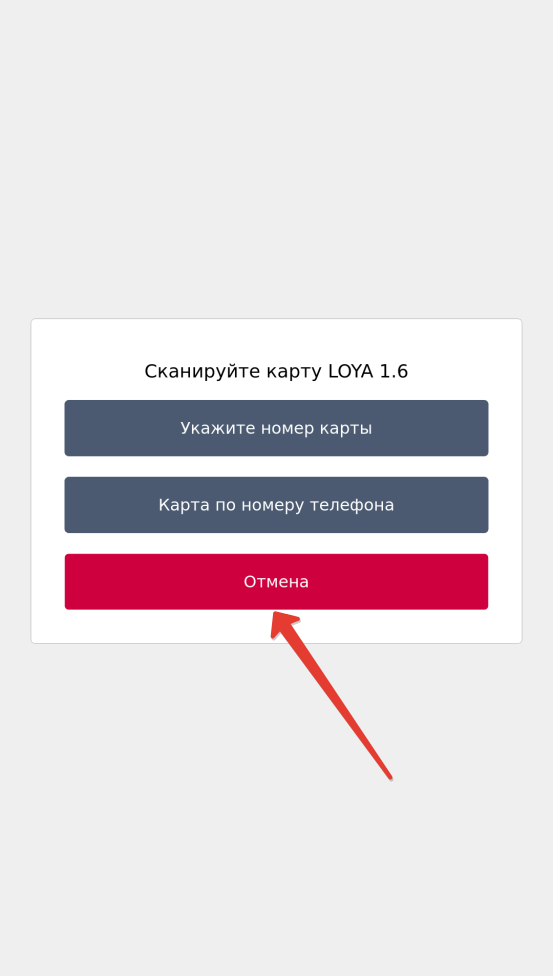
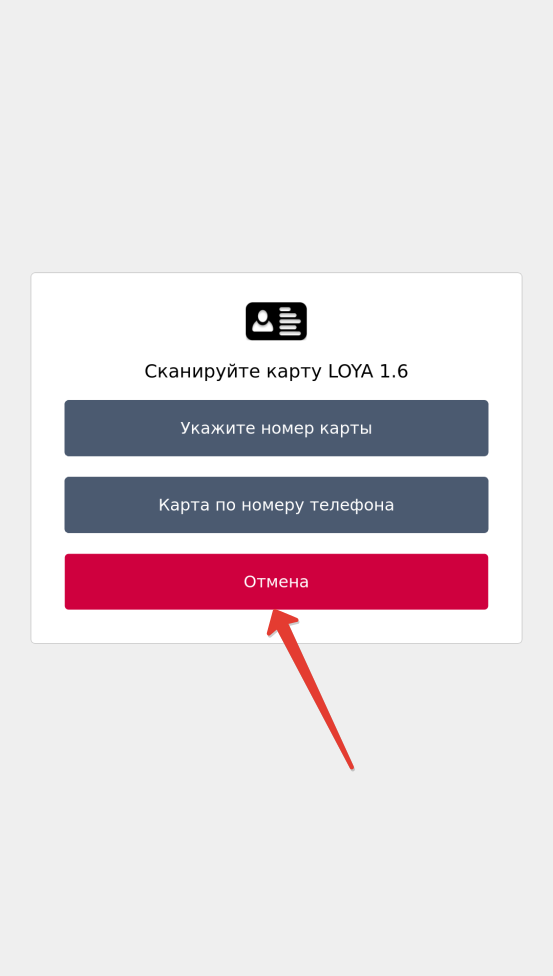
Опция Укажите номер карты позволяет зарегистрировать карту лояльности в чеке путем ввода ее номера вручную:
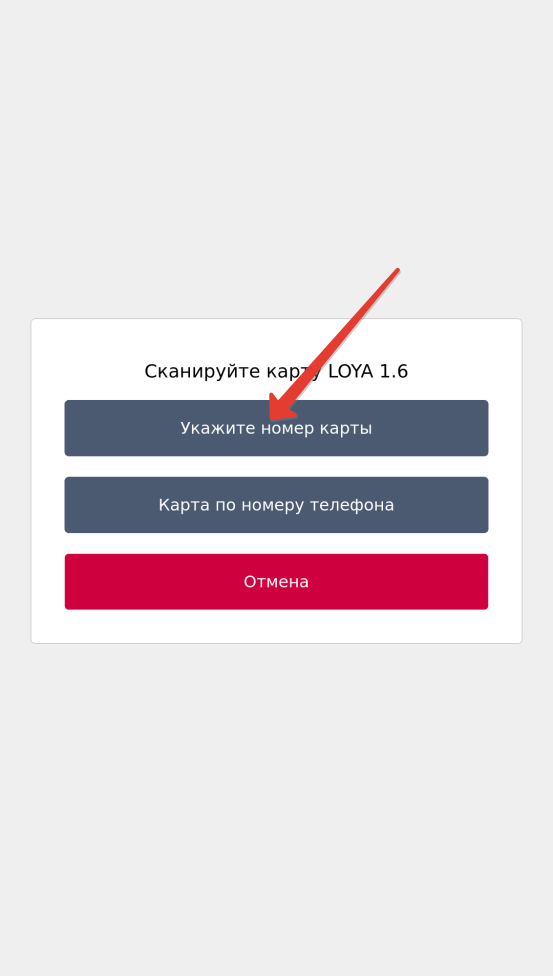
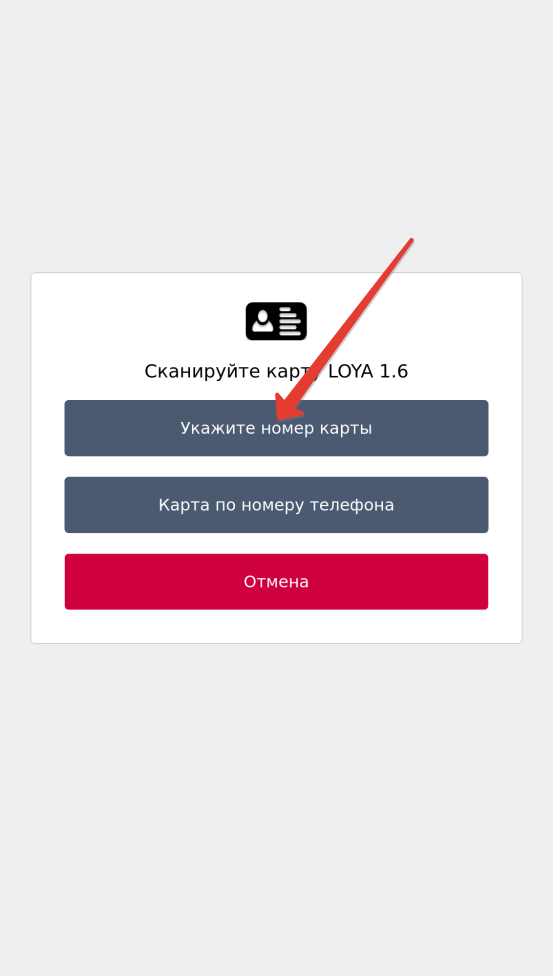
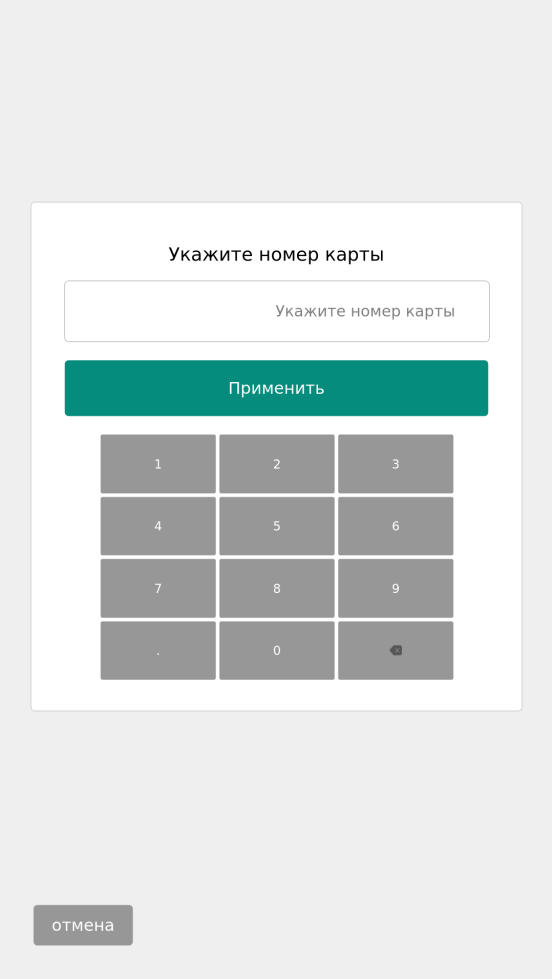
При выборе данной опции, откроется следующее окно:
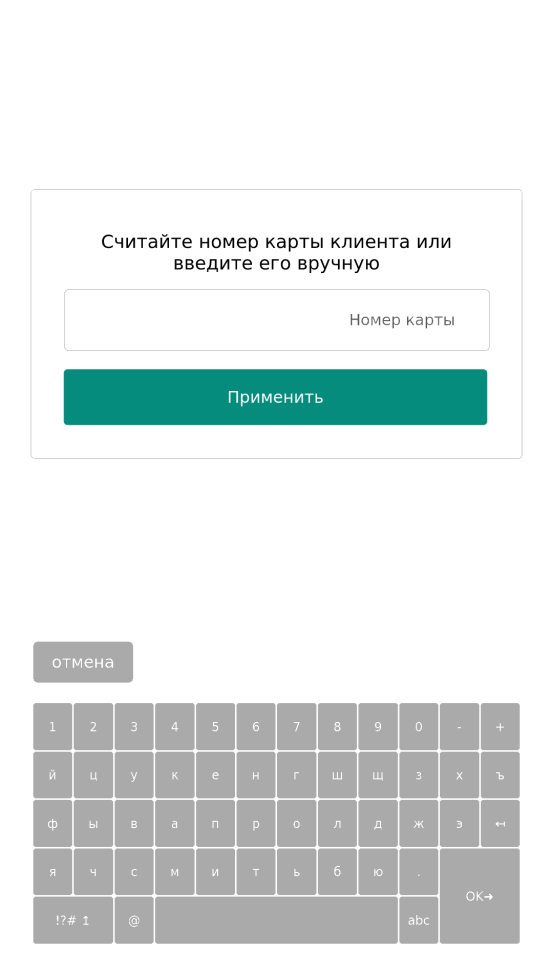
Если покупатель не имеет при себе карты и не знает ее номер, то можно выбрать опцию Карта по номеру телефона, и система предложит зарегистрировать в чеке карту лояльности по номеру телефона, на который она заведена:
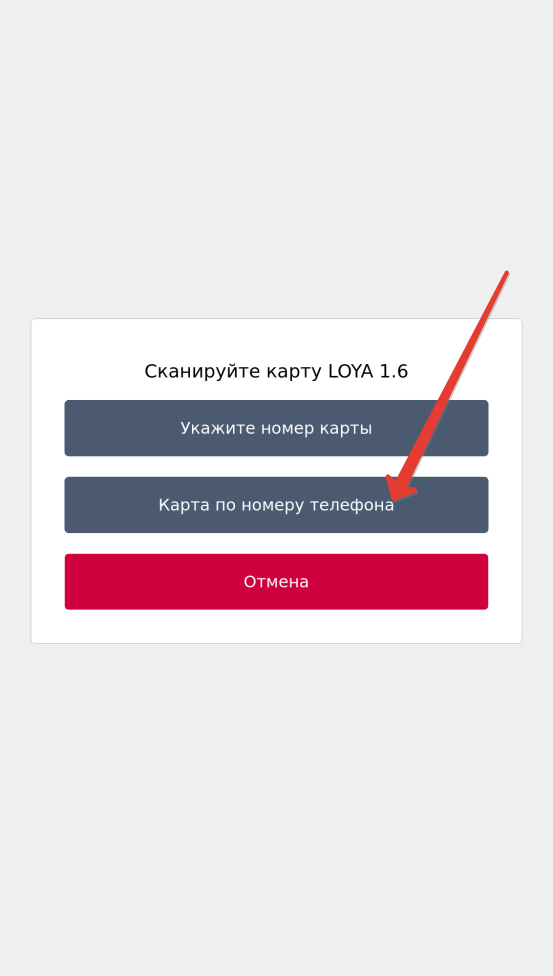
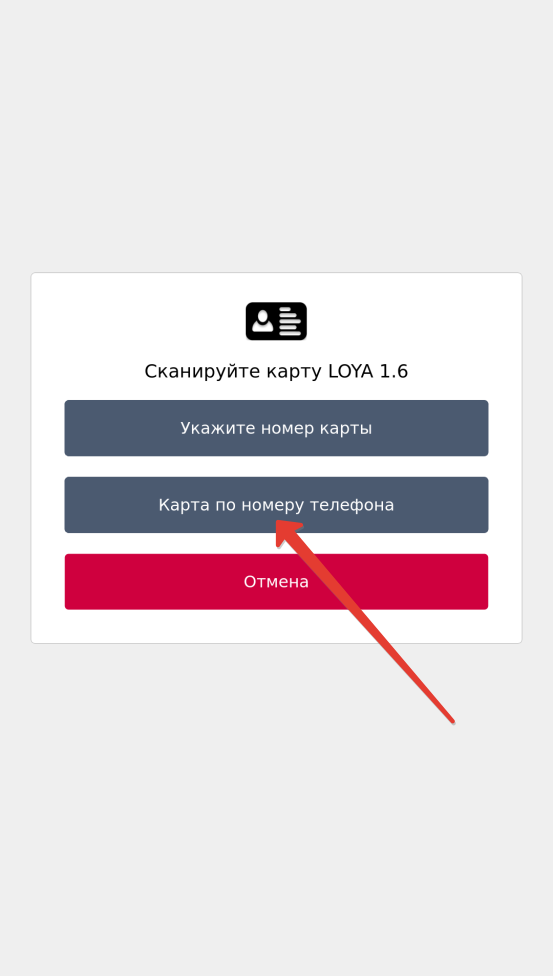
При выборе данной опции, откроется следующее окно:
...
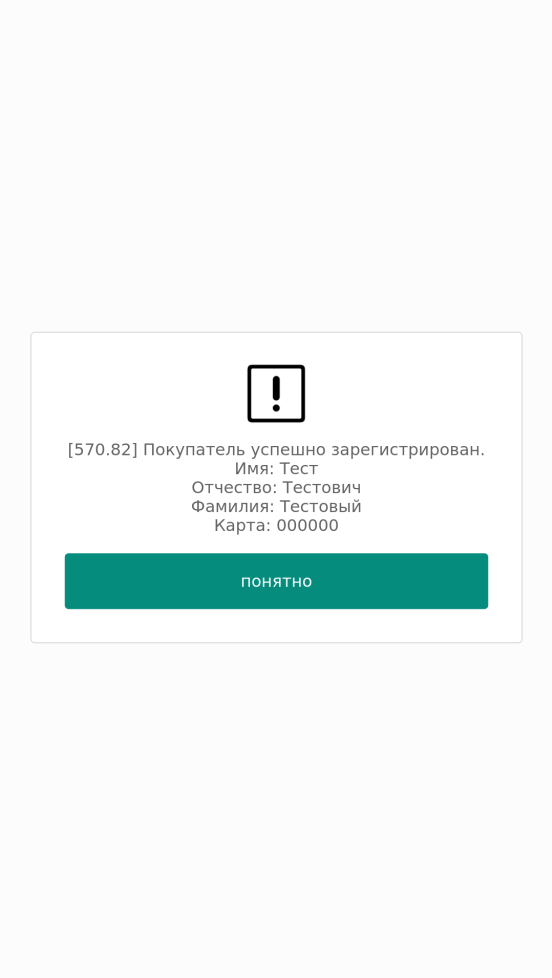
Как только карта (любым способом) зарегистрирована в чеке, на экран выводится информация о ее владельце и текущем балансе:
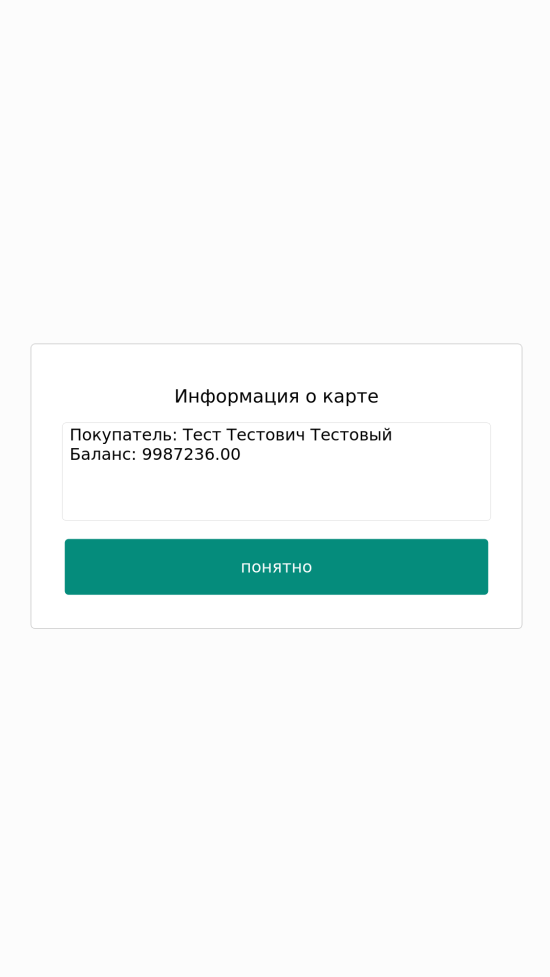
После регистрации карты, некоторые системы лояльности могут предлагать покупателю окно с выбором количества бонусов для списания в счет оплаты покупки или купонов, доступных к применению в чеке:
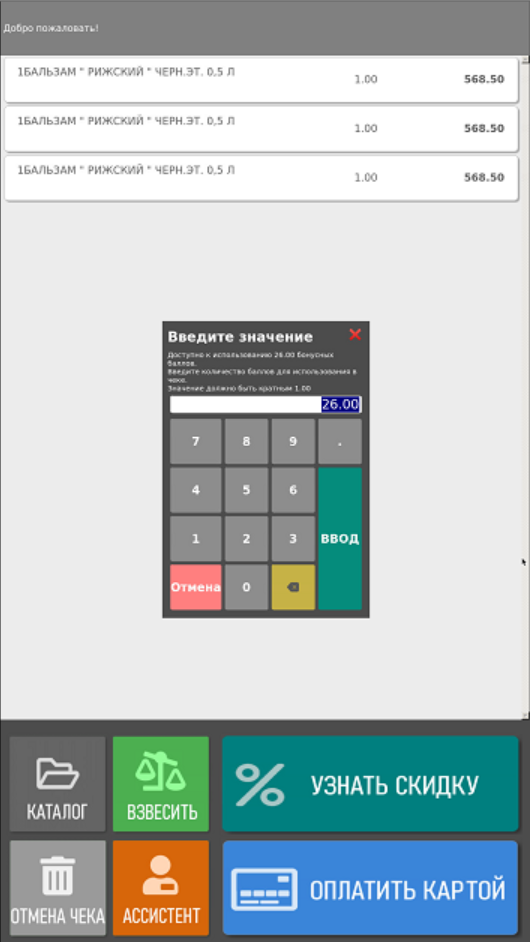
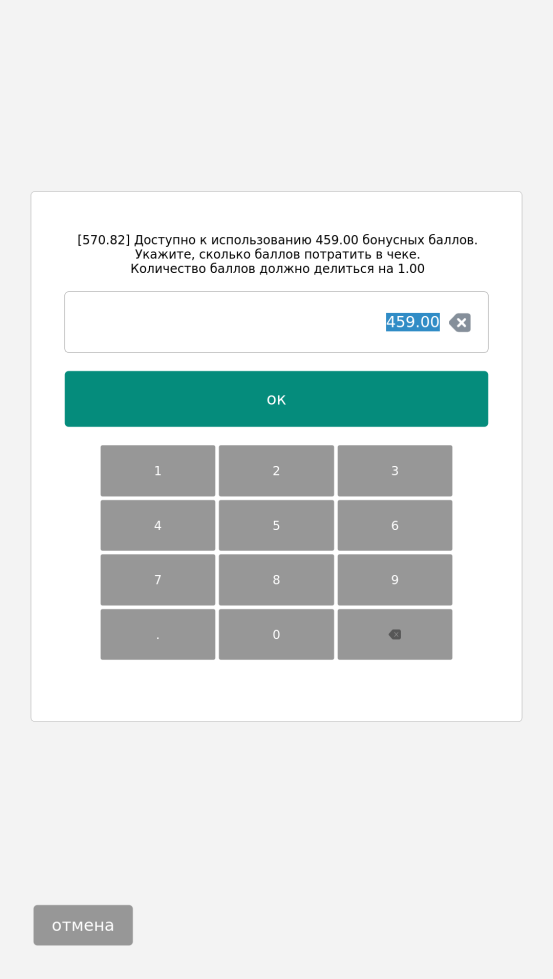
С более подробными сценариями использования купонов и бонусных баллов LOYA можно ознакомиться в соответствующей статье.
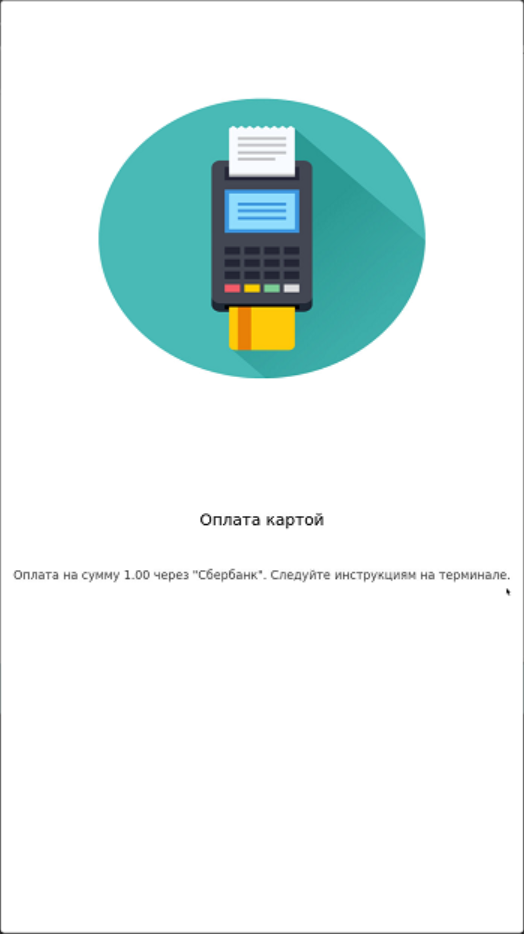
По окончании регистрации карты покупателя и работы с диалоговыми окнами программы лояльности или сразу после отказа от регистрации карты лояльности, происходит переключение системы на работу с платежным терминалом, с помощью которого покупатель оплачивает чек:
покупатель получает информационное окно следующего содержания:
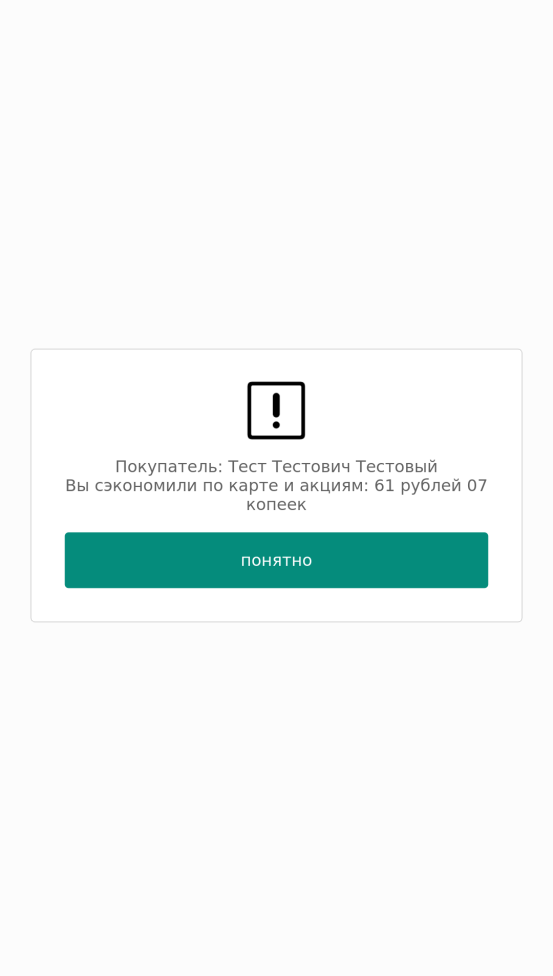
В данном диалоговом окне следует нажать кнопку Понятно.
Далее, внимание покупателя переключается на работу с банковским терминалом:
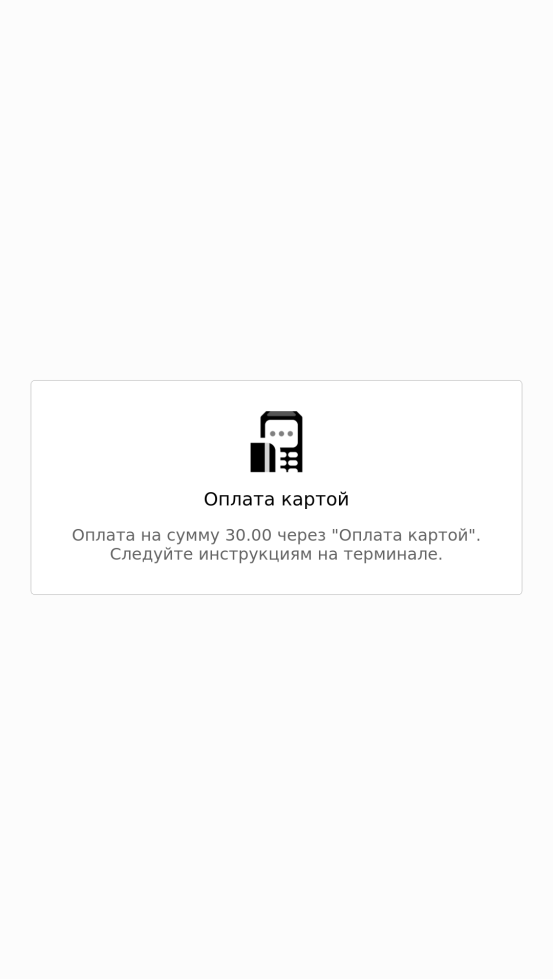
Якорь

Если в ходе работы с терминалом возникает ошибка или покупатель нажимает на кнопку отмены дальнейших действий на самом терминале, то работа с платежным терминалом приостанавливается, и покупатель может продолжить оформлять чек или попытаться еще раз оплатить его.
Если на киосках в магазине предусмотрен прием оплаты не только по банковским картам, но и иными способами, то можно обратиться к команде техподдержки с просьбой переименовать кнопку оплаты картой в кнопку Оплатить и настроить окно выбора средства оплаты, которое будет открываться при нажатии на данную кнопку:
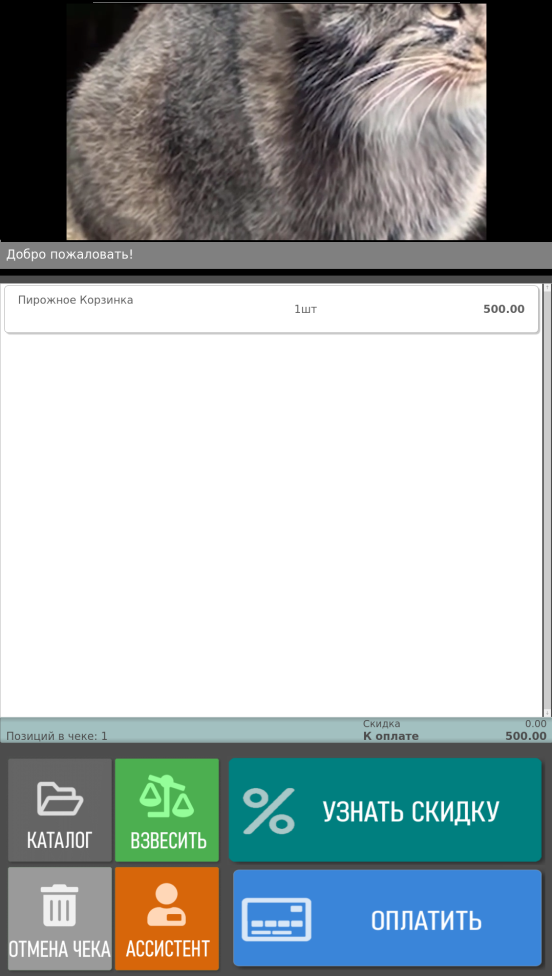
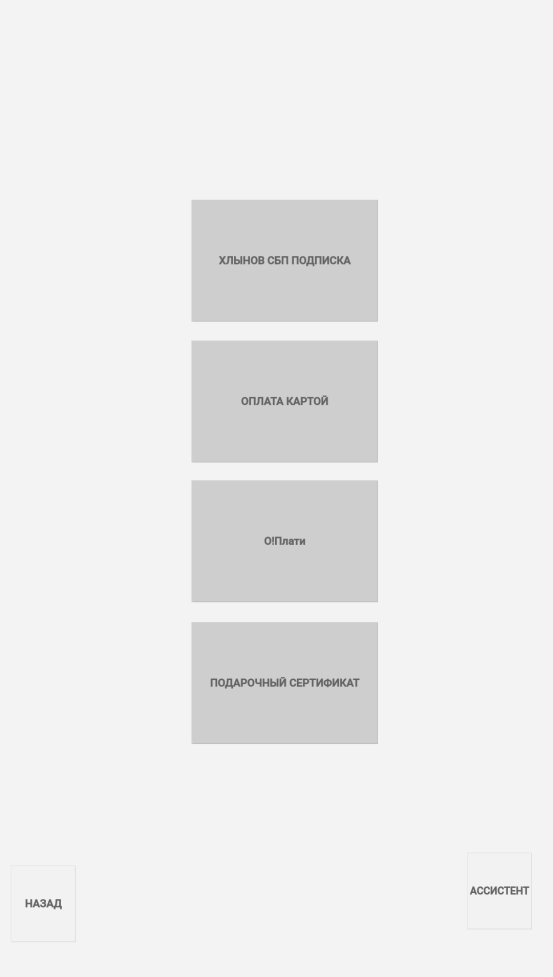
За выбором определенного способа оплаты последует соответствующий алгоритм.
Если покупатель по каким-либо причинам изменил решение оплачивать чек, его можно отменить, вызвав для этого сотрудника магазина. Для этого необходимо нажать кнопку Ассистент, после чего дальнейшие действия по отмене чека произведет подошедший на помощь сотрудник магазина:
Если оплата через терминал прошла успешно, ККТ киоска распечатывает чек покупки.
В некоторых случаях, когда включен Режим экономии чековой ленты, вместо автоматической печати чека на экране появляется окно выбора действия с чеком. В зависимости от выполненных настроек данного режима, окно может содержать различные опции, например:
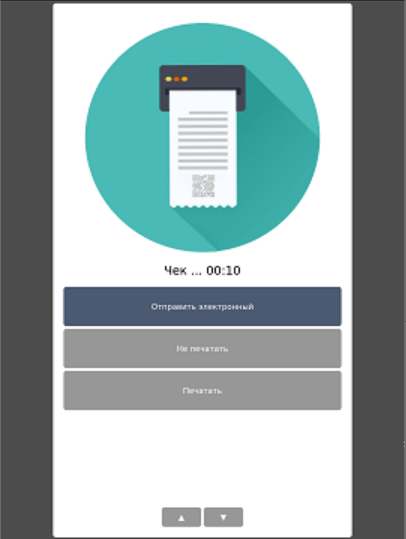
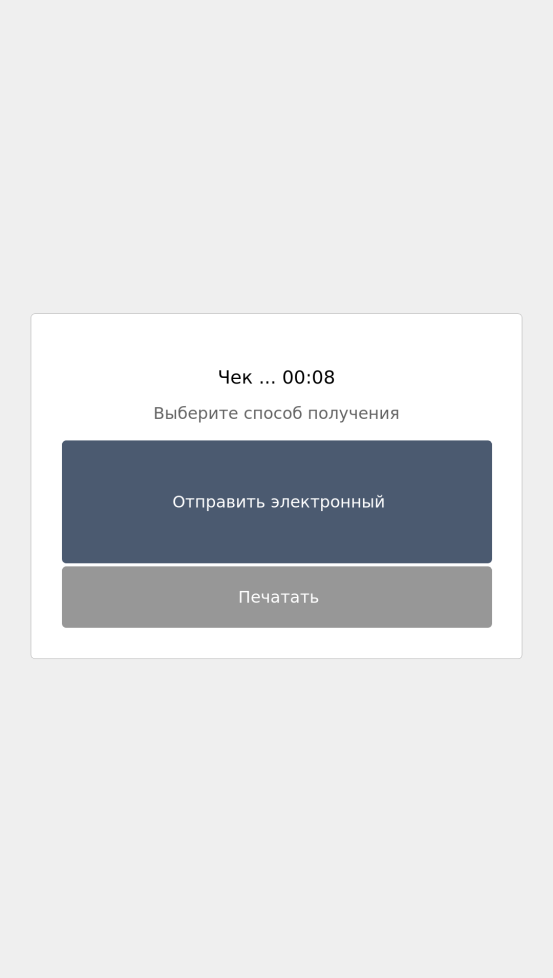
Выбрав нужную опцию, покупатель может либо получить электронный чек на свой email-адрес или в SMS на телефон, либо разрешить стандартную печать бумажного чека. Выбор опции Отправить электронный подразумевает ввод адреса email или номера телефона:
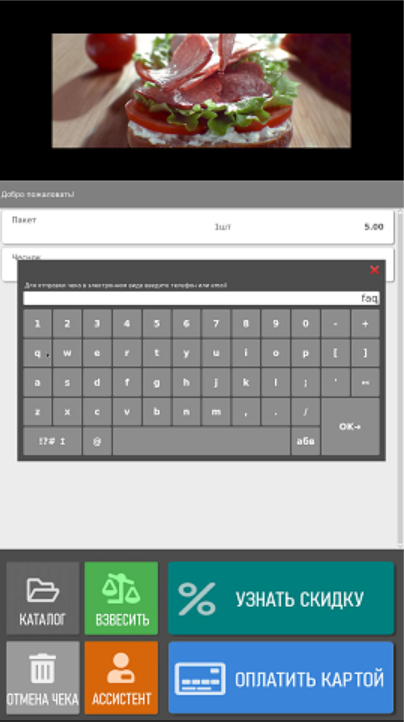
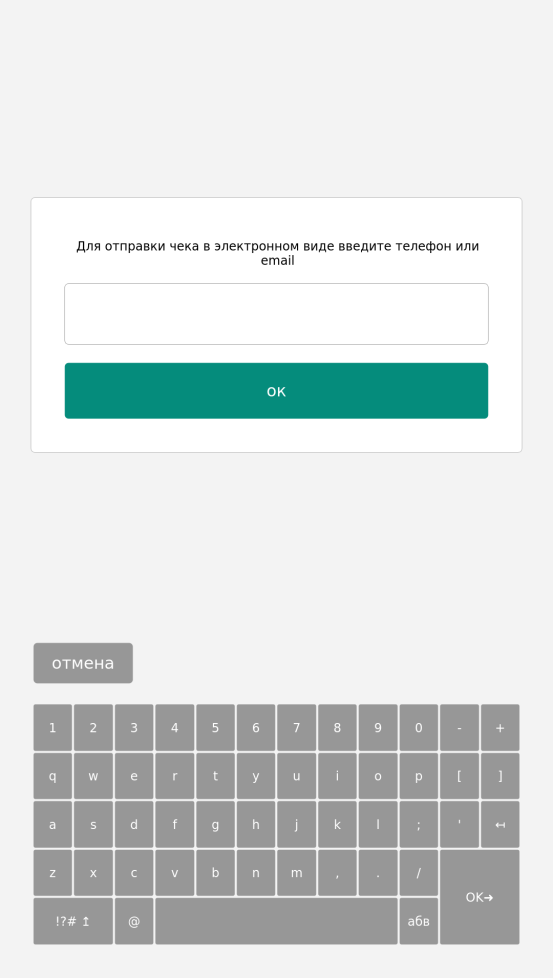
При отсутствии каких-либо действий пользователя в диалоговом окне об отправке электронного чека (он не выбирает ни одну из опций), либо при паузе в процессе ввода email-адреса/номера телефона более 15 секунд, данное диалоговое окно автоматически закрывается; при этом чек не печатается и покупателю не отправляется, а просто сохраняется в ККТ. Киоск переходит на стартовый экран продажи.Якорь timeout timeout
...