...
| Якорь | ||||
|---|---|---|---|---|
|
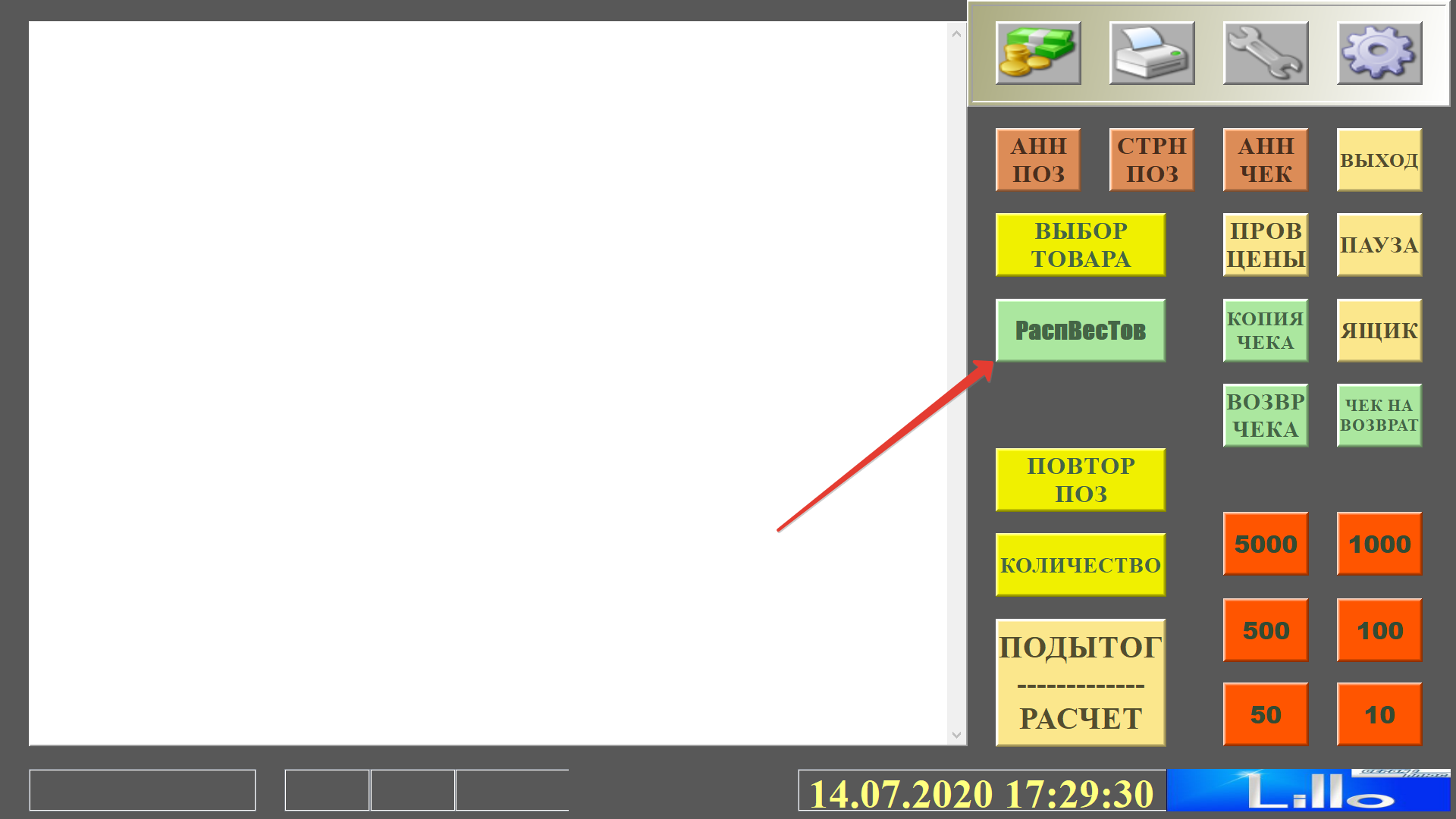
Для киосков УКМ киосков УКМ 4 поддержана возможность автоматического видео-распознавания не только весовых, но и штучных товаров – без распознавания количества товара. Этот функционал позволяет заметно сократить общее время самообслуживания покупателей: от них требуется только положить штучный товар на весы (в любом количестве) и нажать кнопку Распознавание товара, после чего – выбрать подходящий вариант из списка предложенных системой. Обращаем внимание на то, что выбранный товар попадает в чек в единичном количестве; увеличить количество, при необходимости, покупателю необходимо вручную.
...
| Блок кода | ||||
|---|---|---|---|---|
| ||||
sudo systemctl enable --now check_services.service sudo systemctl enable --now check_services_handler.timer sudo systemctl enable --now upload_status.timer sudo systemctl enable --now uni_worker@check_services |
Якорь ukmset ukmset
Настройки для УКМ 4
| ukmset | |
| ukmset |
Режим интеграции с системой видео-распознавания весового товара настраивается на кассовом сервере в разделе: Параметры магазина и настройка операций – Интеграция – СуперМаг Vision Товары (вкладка слева) отдельно для каждого магазина. По умолчанию, работа с CheckWayVision выключена. Для активации функционала видео-взвешивания необходимо включить интеграцию, нажав кнопку Вкл:
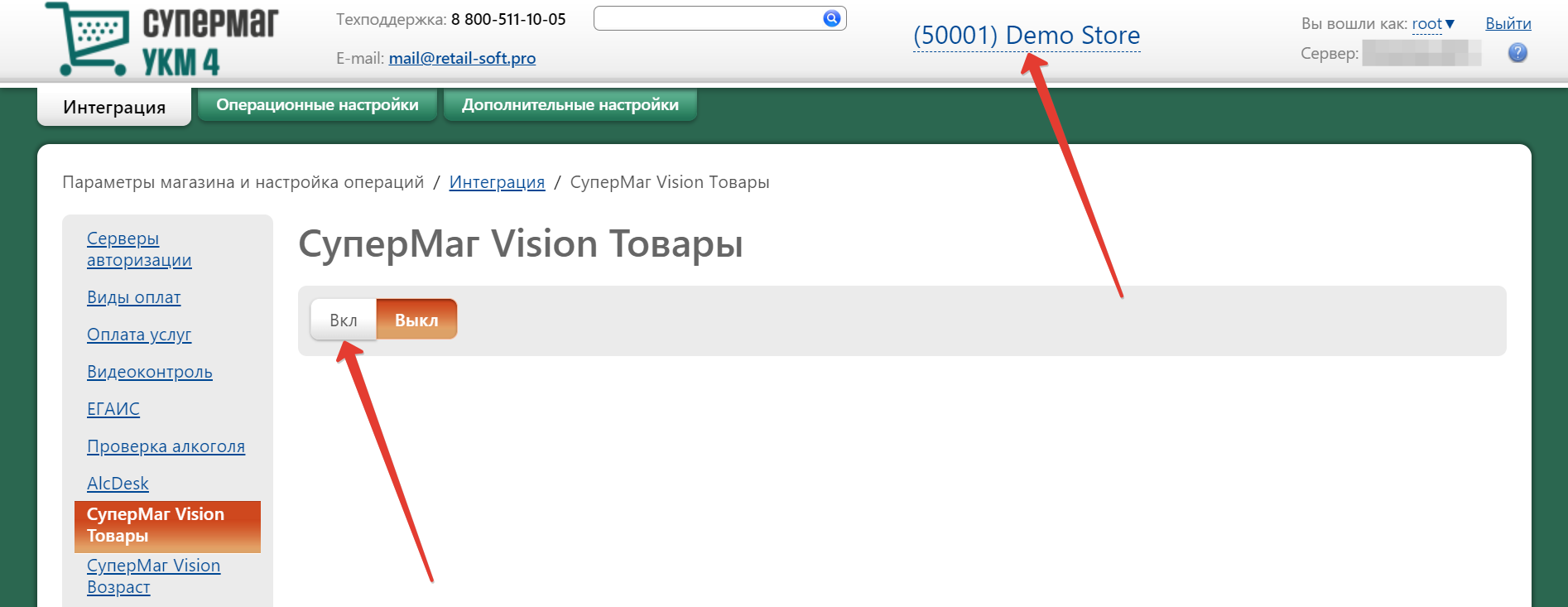
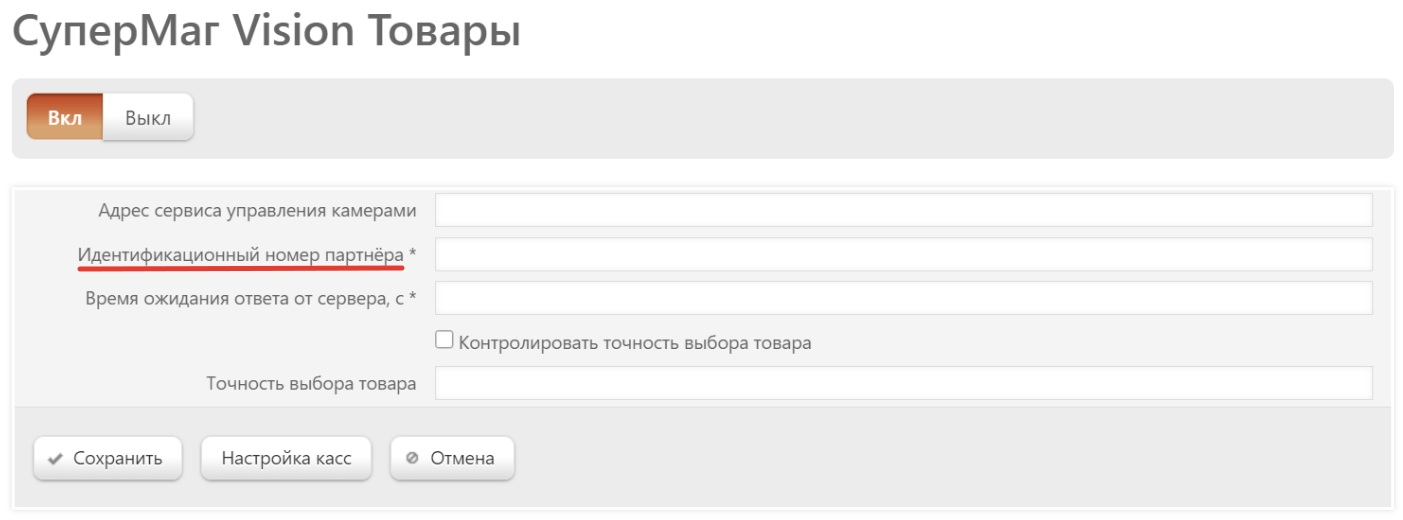
Далее, нужно указать предоставляемые провайдером сервиса СуперМаг Vision значения следующих параметров:
- Идентификационный номер партнёра:
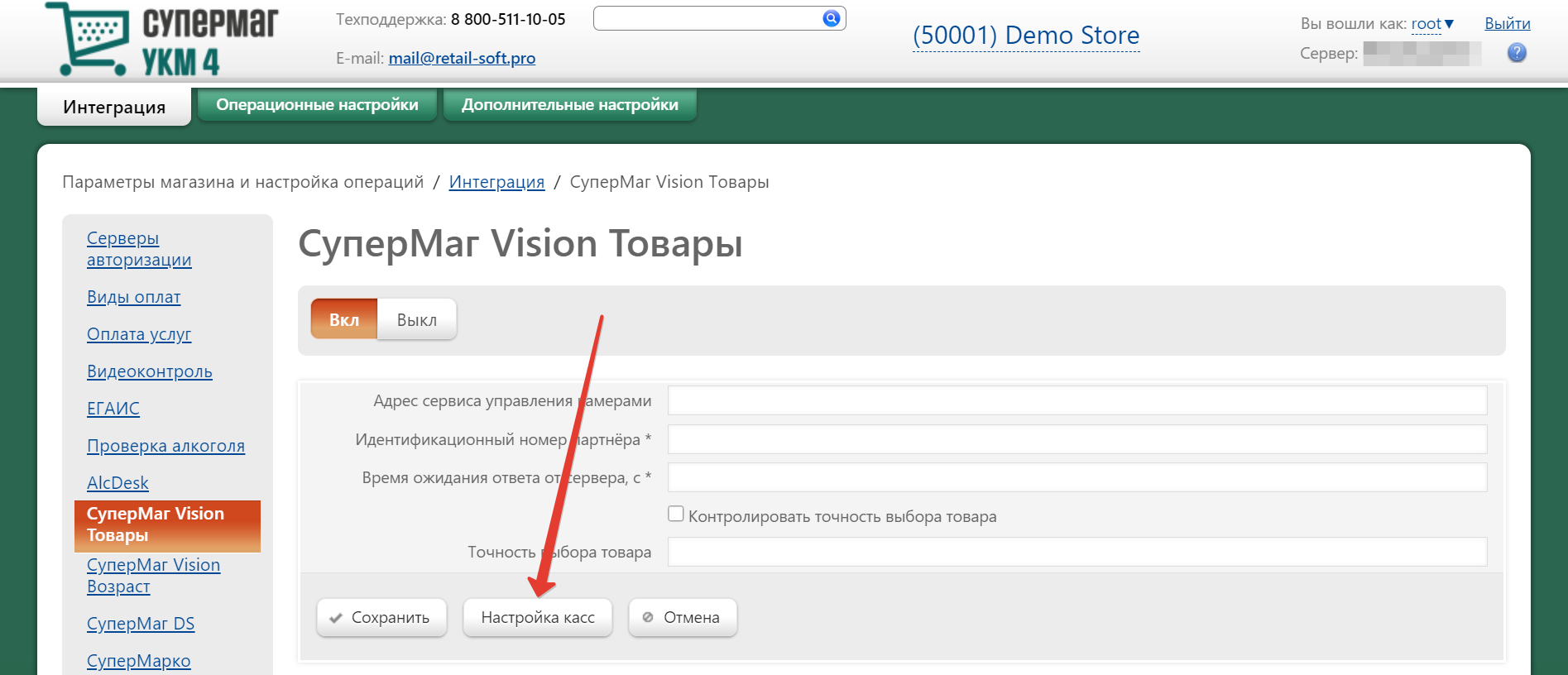
- Заполнить настройки для каждой кассы, на которой будет использоваться распознавание (кнопка Настройка касс):
- Выбрать в таблице нужную кассу:
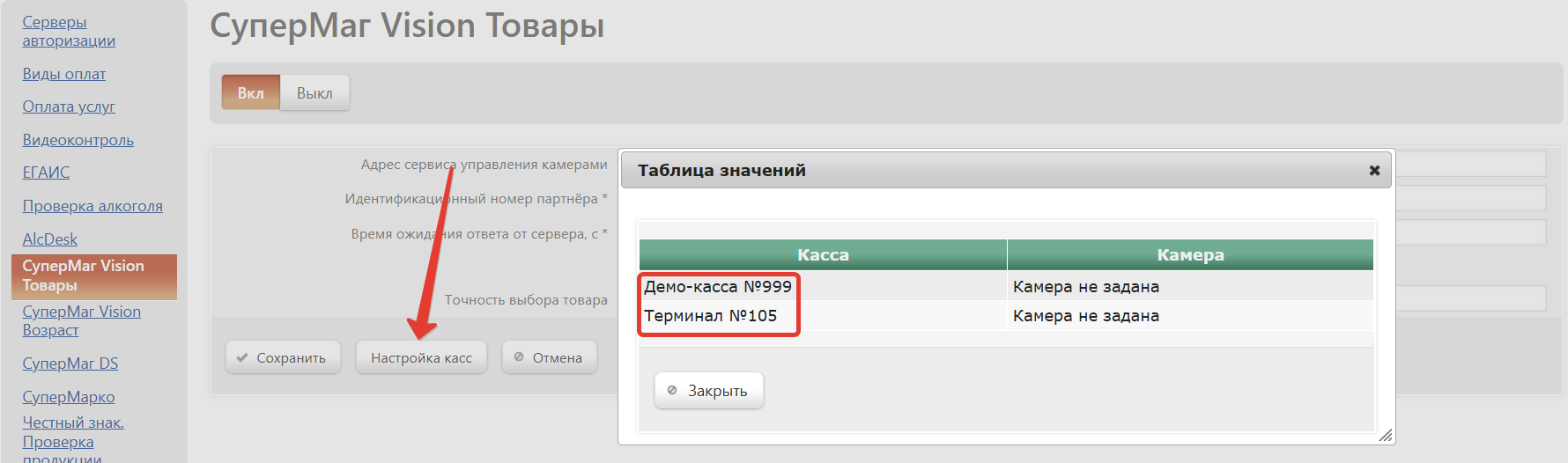
- Снять галочку Удалить камеру с кассы:
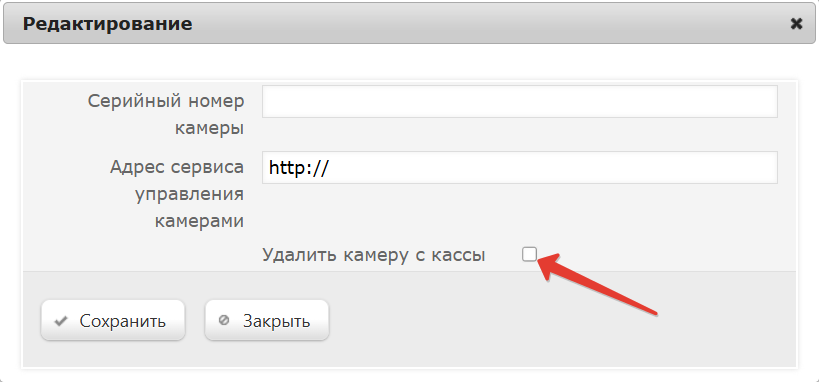
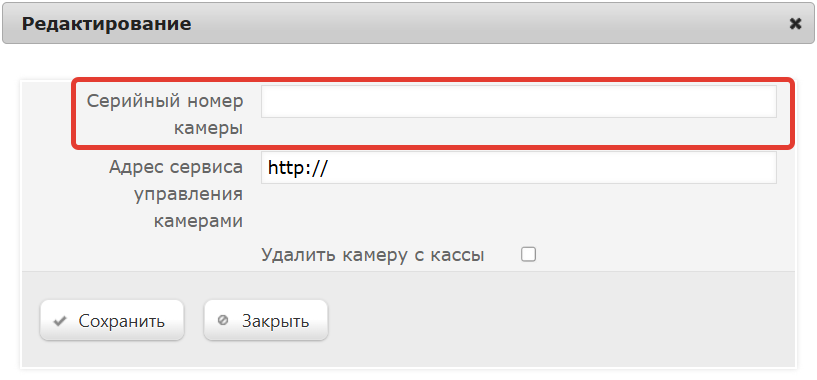
- Вписать Серийный номер камеры (в анкете он называется Номер ключа):
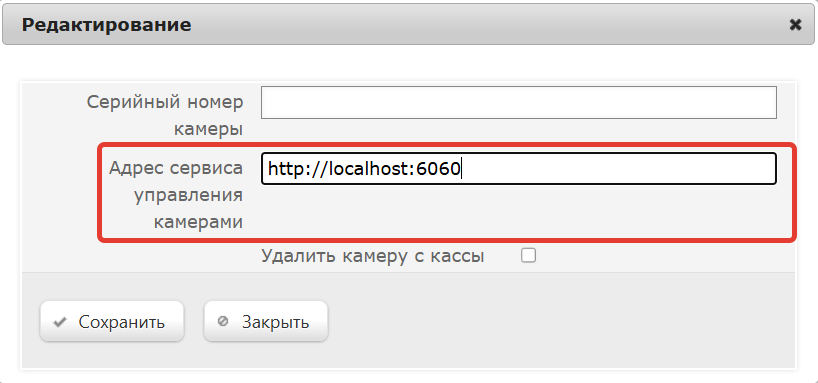
- Указать в строке Адрес сервиса управления камерами следующее значение: http://localhost:6060 (это константа, одинаковая для всех касс!):
- Снять галочку Удалить камеру с кассы:
- Выбрать в таблице нужную кассу:
...
На странице Параметры магазина и настройка операций – Интеграция – СуперМаг Vision Товары (вкладка слева) также можно выполнить настройки режима, предотвращающего добавление в чек товара, не соответствующего фактически взвешиваемому:
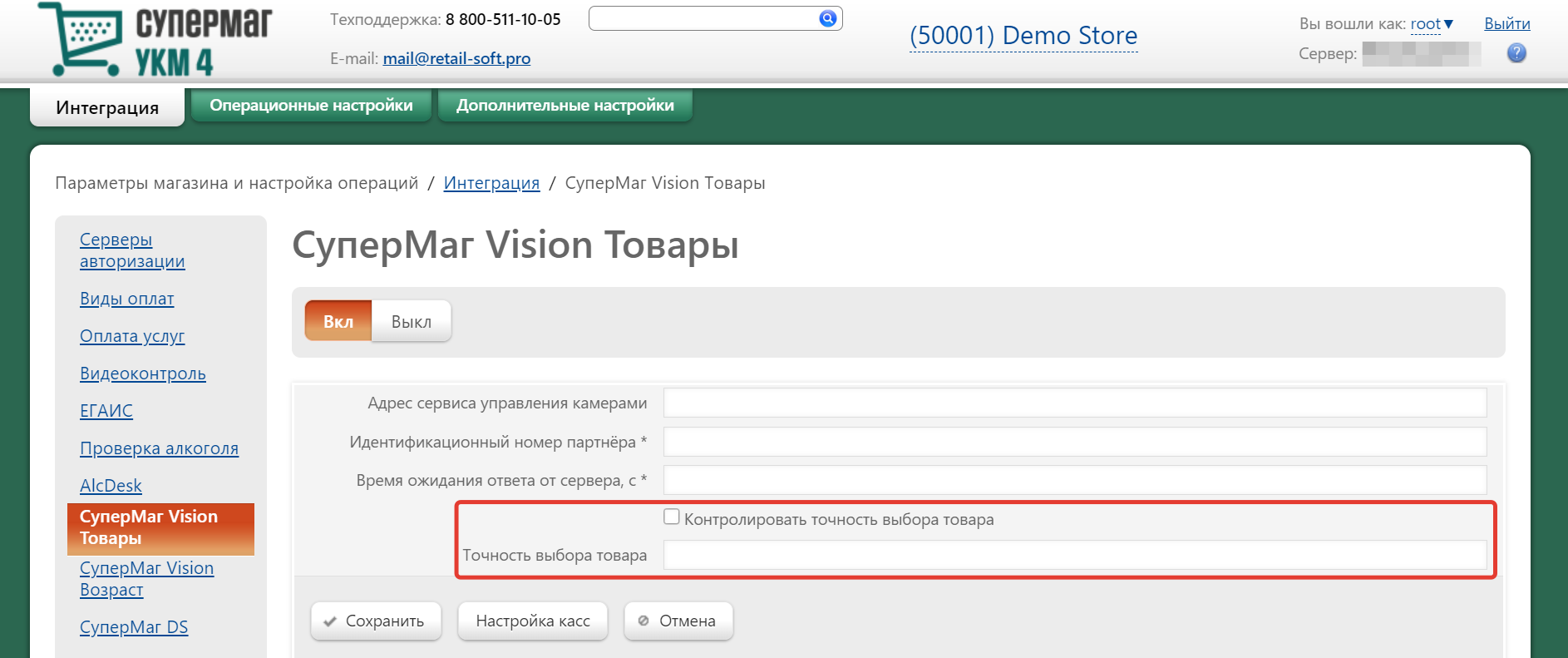
Примечание. На текущий момент, функционал антифрода действителен для работы только с весовыми товарами и только на киоске УКМ 4.
Чтобы включить режим антифрода, необходимо активировать параметр Контролировать точность выбора товара, поставив в чек-боксе напротив него галочку. Затем в поле Точность выбора товара нужно указать число (в пределах количества выдаваемых системой топ-результатов распознавания (как правило, 5)). Если, при взвешивании, покупатель выберет из топ-5 результатов распознавания товар, вошедший в первую тройку наиболее вероятных (так как в поле Точность выбора товара указано значение 3), то такой товар добавится в чек сразу после его выбора. Если покупатель выберет четвертый или пятый по вероятности результат распознавания, система автоматически инициирует вызов ассистента и продолжение работы с ней будет невозможно до момента разрешения коллизии ассистентом. Соответственно, если в поле Точность выбора товара указать значение 2, то в чек без дополнительных запросов добавятся только первый или второй результат распознавания, если один из их выберет покупатель. Во всех остальных случаях, включая ситуацию, когда покупатель запустит видео-распознавание, но введет код товара вручную, либо вообще заранее выберет товар вручную в пик-листах, а лишь затем положит что-либо на весы, не пользуясь видео-распознаванием, система автоматически заблокирует дальнейшую работу и вызовет ассистента. Таким образом, даже если покупатель вовсе не воспользуется функцией видео-распознавания (то есть заранее выберет товар из пик-листов), фото товара, который после этого окажется на весах, все равно будет сделано системой и сравнено с выбором, который сделал покупатель. В случае несоответствия параметру Точность выбора товара будет вызван ассистент.
Все выполненные настройки необходимо сохранить.
Якорь button button
Настройка клавиши видео-распознавания (для кассы УКМ-клиент)
| button | |
| button |
Настройка клавиши Распознавание товара осуществляется на кассовом сервере УКМ 4 по адресу: Настройка сервера и оборудования – Оборудование ККМ – Раскладки клавиатуры (вкладка слева):
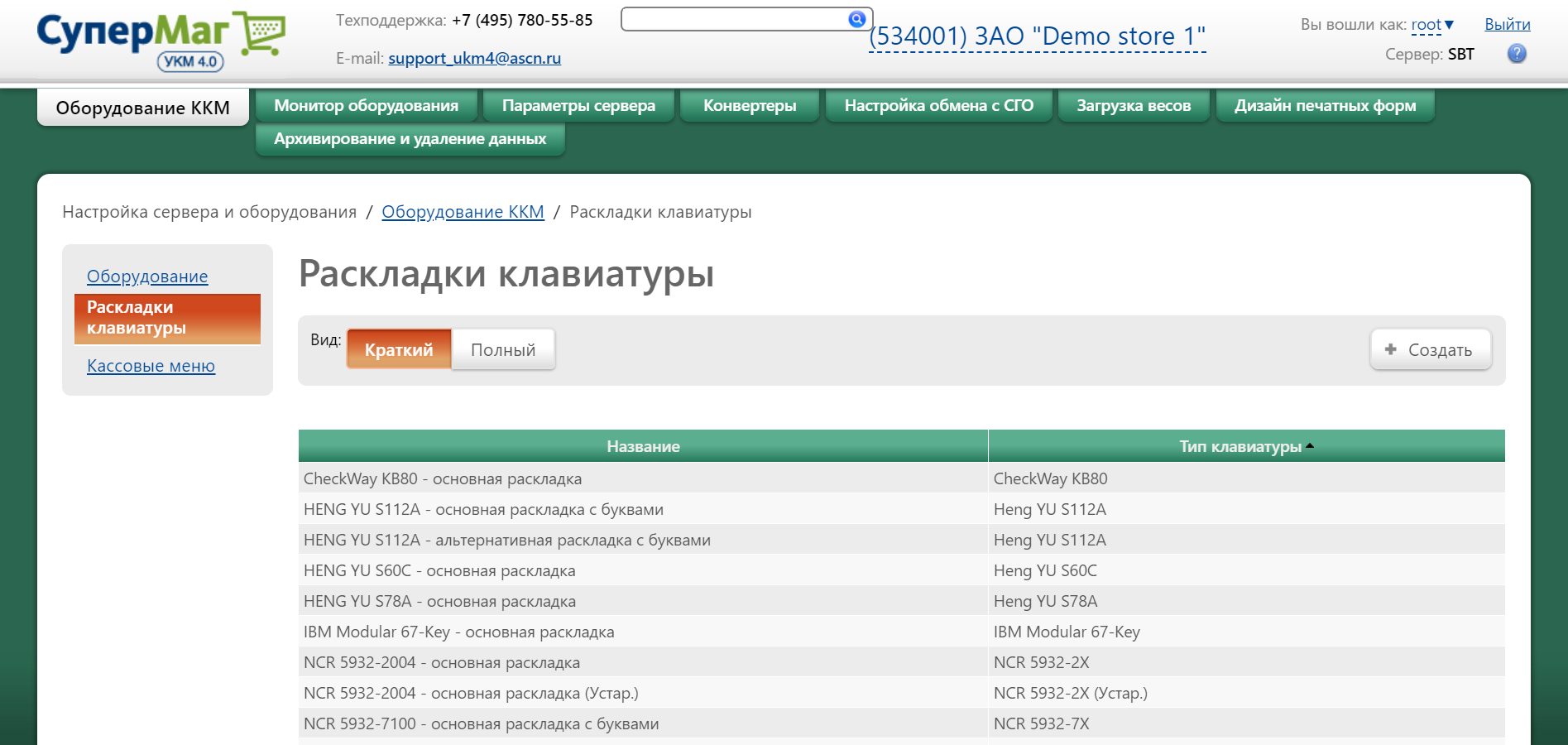
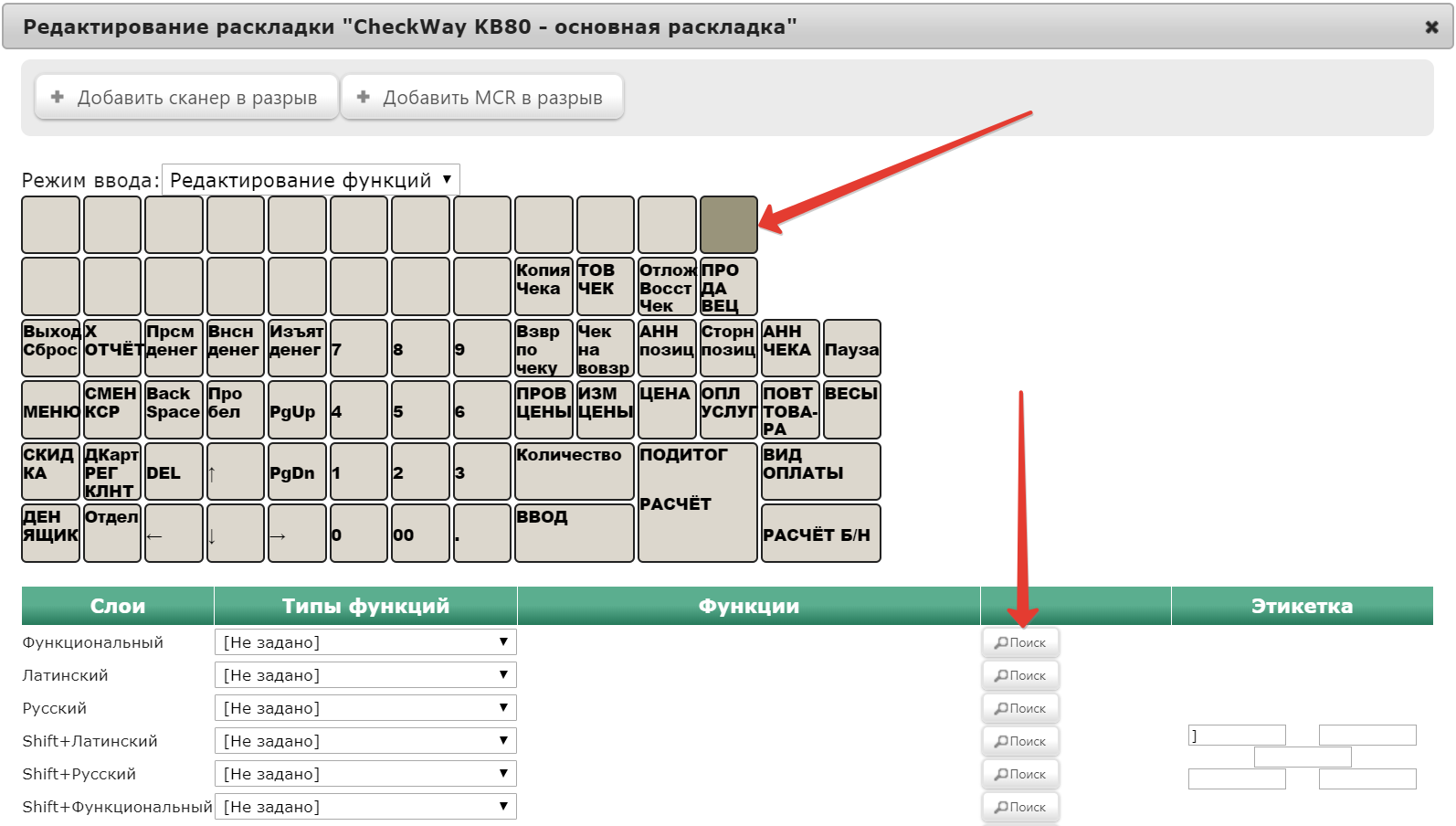
Кликнув на название используемой раскладки, можно перейти к окну с ее настройками, где необходимо выбрать клавишу, которая будет вызывать функцию видео-распознавания товара на весах, и в строке Функциональный под раскладкой нажать кнопку Поиск:
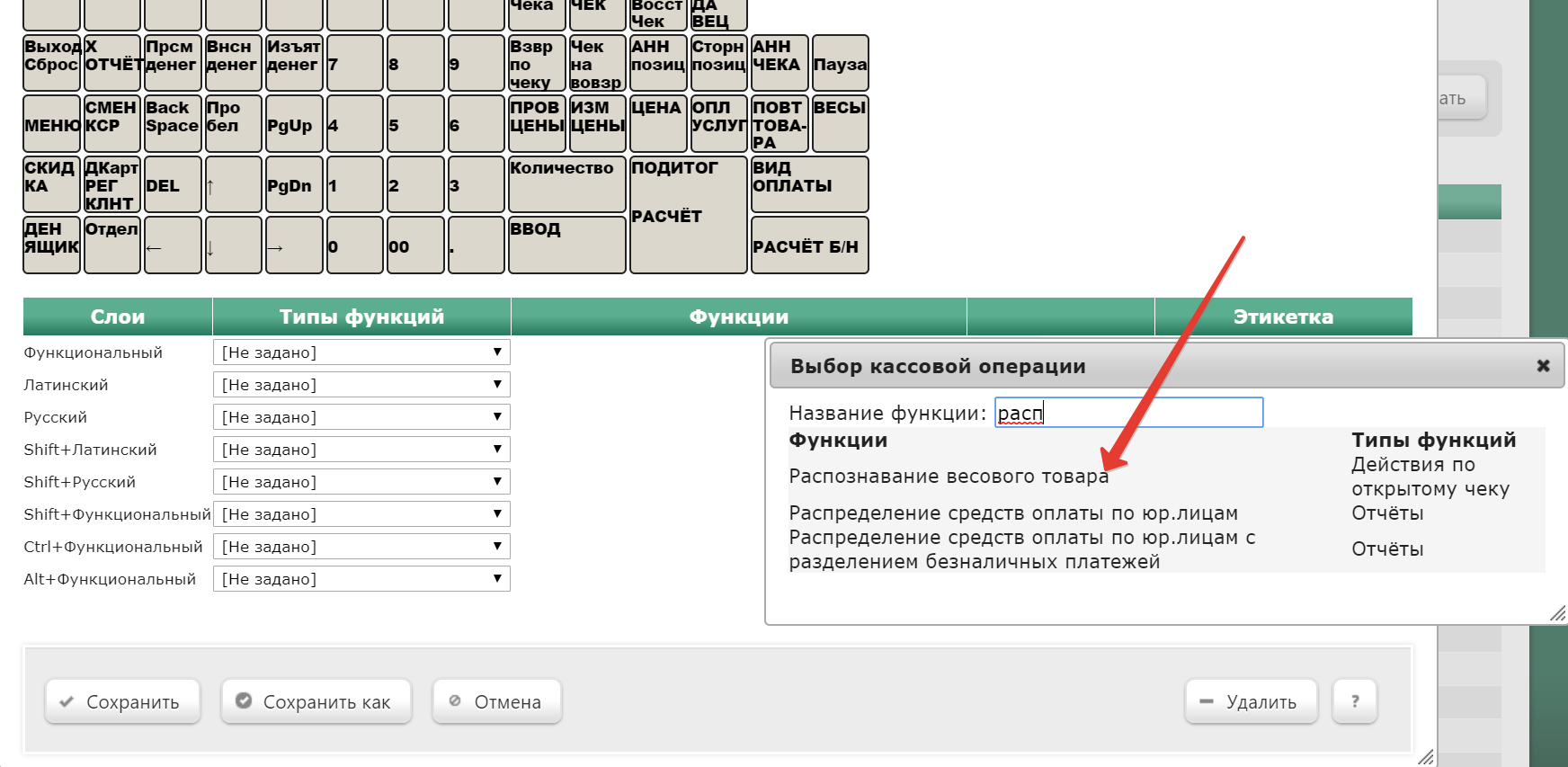
В появившемся окне введите (целиком или частично) название функции Распознавание весового товара и выберите верное соответствие из выпадающего списка:
Якорь
В открывшемся окне можно выбрать опцию, которая будет отображена на панели, открывающейся при нажатии кнопки распознавания:Якорь paneloptions paneloptions
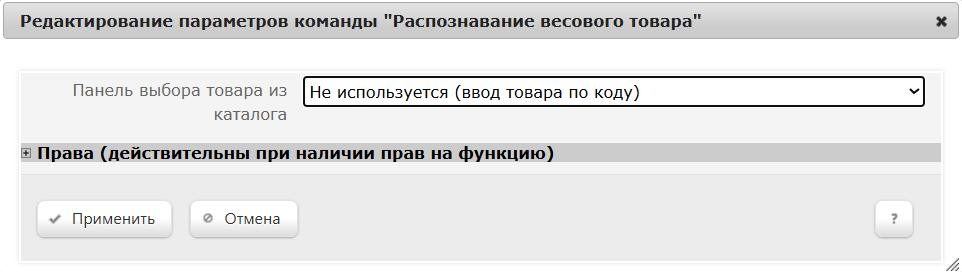
Не используется (ввод товара по коду) – при выборе данной опции, на панели появится кнопка Добавить товар по коду.
При желании отображать на панели каталог (определенный пик-лист), следует выбрать его из числа доступных в выпадающем списке (или же предварительно настроить свой пик-лист в дизайнере Lillo и выбрать его в выпадающем списке). После выбора пик-листа, отображаемая на панели кнопка будет автоматически переименована на Выбрать из каталога. При нажатии на нее будет происходить переход в указанный пик-лист.
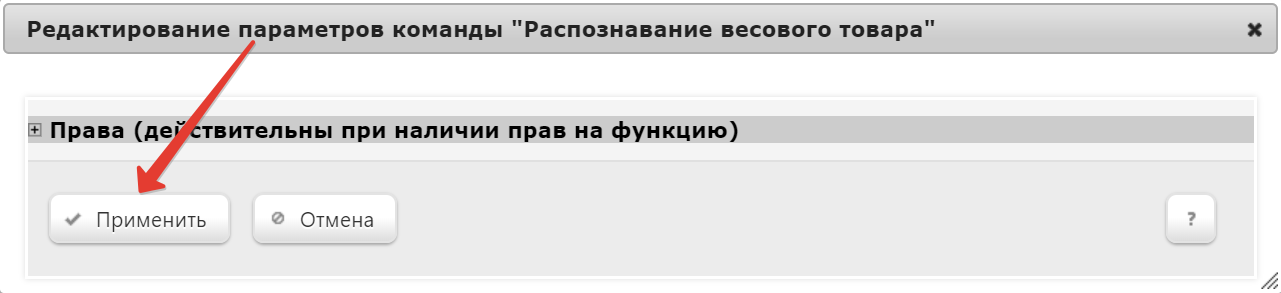
В этом же окне можно также настроить права на пользование добавляемым функционалом, после чего необходимо кликнуть Применить:
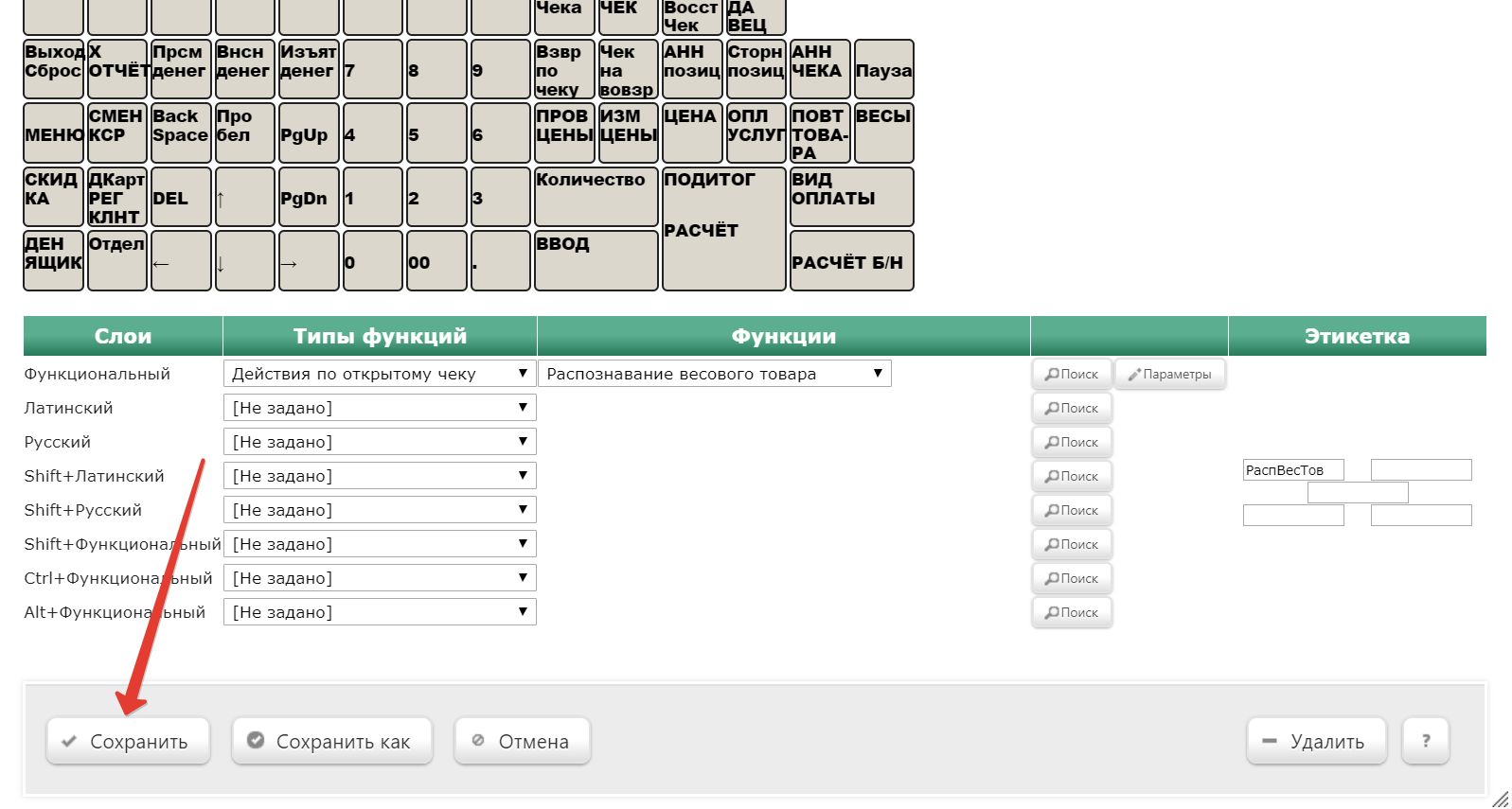
В окне с раскладкой нажмите кнопку Сохранить:
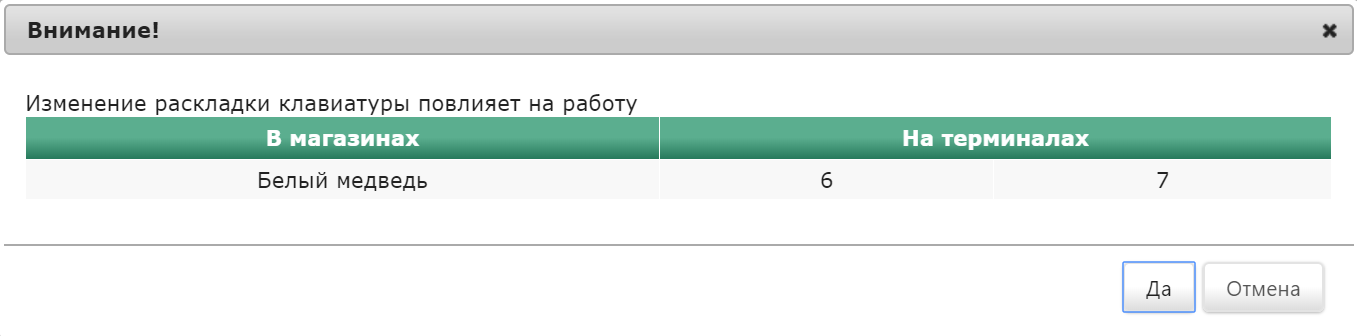
В окне подтверждения выполненных настроек нажмите Да:
Клавиша вызова функции настроена.